

- StoreCRMとLINEを連携するには、次のように操作してください。
- LINEと連携すると、顧客に適切なタイミングでLINEメッセージを配信することができます。
- LINEメッセージを配信するタイミングは、シナリオで設定することができます。
関連ページ
StoreCRM(Shopify App Store)
StoreCRM for LINE | ShopifyとLINEの連携アプリ決定版
ShopifyのストアにLINEのID連携を行うアイコンを設置する方法
LINEログインでShopifyの会員登録やログインをできるようにする方法
集客に必需!メリット豊富なShopifyのLINE ID連携アプリ4選を比較
LINEで顧客管理する方法|おすすめCRMツール10選
動画を見て設定する
マニュアルを見て設定する
|
LINE公式アカウントの作成
LINE公式アカウントが既に用意してある場合については、この項目をスキップしていただいて問題ありません。LINE公式アカウントが未作成な場合については、LINE Business IDの登録をおこなってから、LINE公式アカウントを作成します。
Messaging APIの設定から行う場合は、LINE Official Account Managerより、該当のLINE公式アカウントを開いた状態としてください。
LINE Business IDの登録を行う
この項目では、LINE Business IDの登録を行うところまでを説明します。
既にLINE Business IDの登録が済んでいる場合はスキップして問題ありません。
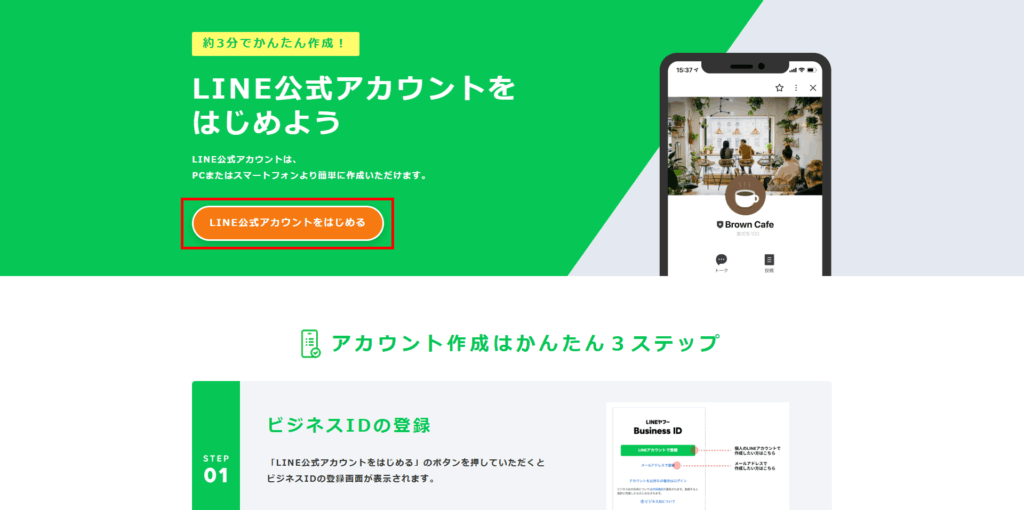
1. LINE公式アカウントにアクセス→[LINE公式アカウントをはじめる]をクリックします。
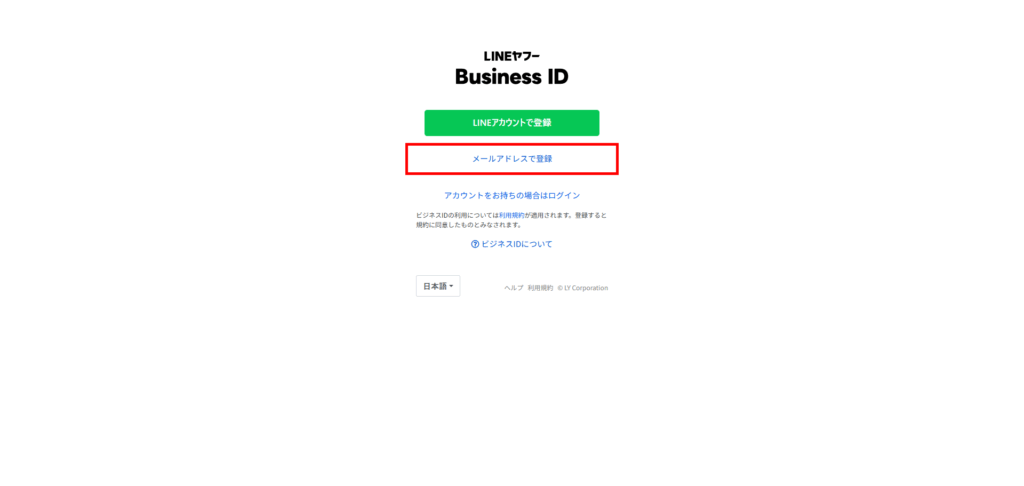
2. [メールアドレスで登録]をクリックします。
- ここではメールアドレスで登録する場合について説明します。LINEアカウントで登録する場合は、[LINEアカウントで登録]をクリックしてください。
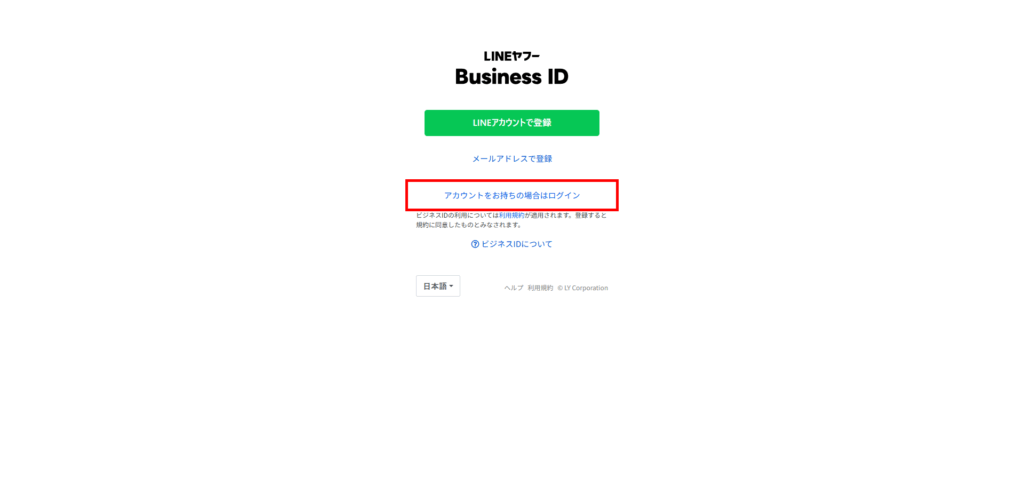
- すでにアカウントをお持ちの方は、手順4をご覧ください。
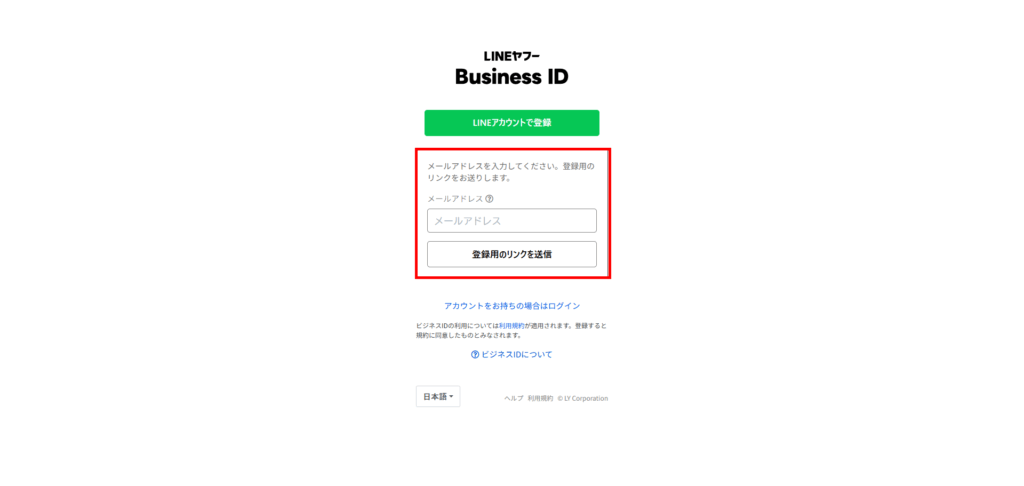
3. メールアドレスを入力→[登録用のリンクを送信]をクリックします。
登録用のリンクがメールアドレスに送信されますので、クリックして登録を完了させてください。
4. [アカウントをお持ちの方はログイン]をクリックします。
LINE公式アカウントを作成する
この項目では、LINE公式アカウントを作成し、LINE Official Account Managerのホーム画面へ移動するところまでを説明します。
既にLINE公式アカウントを保有している場合は、スキップして問題ありません。
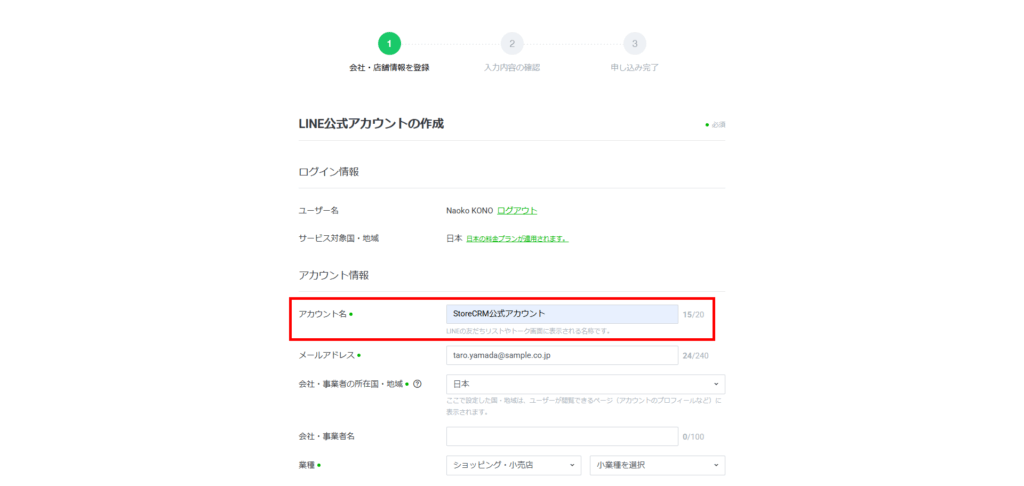
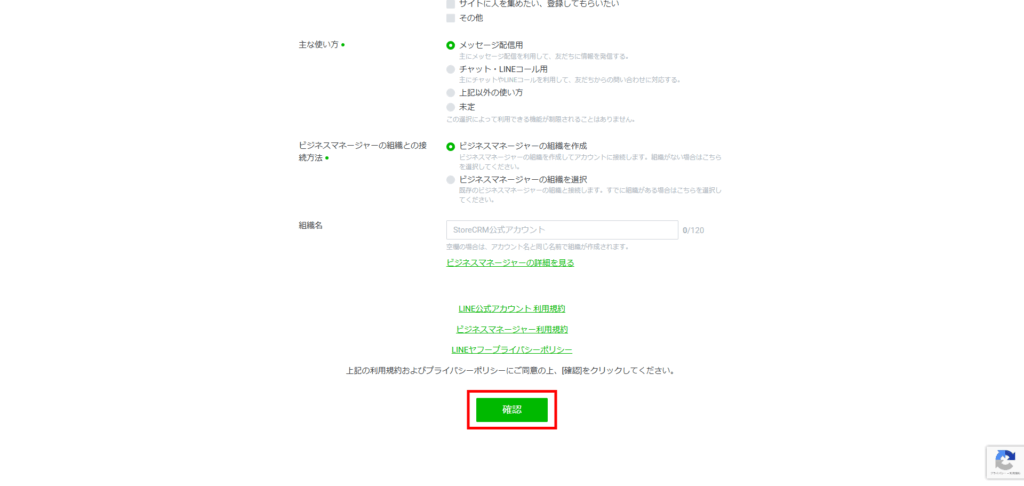
1. お客様のストアの公式アカウントと入力してください。
ここでは例として、アカウント名に「StoreCRM公式アカウント」と入力します。
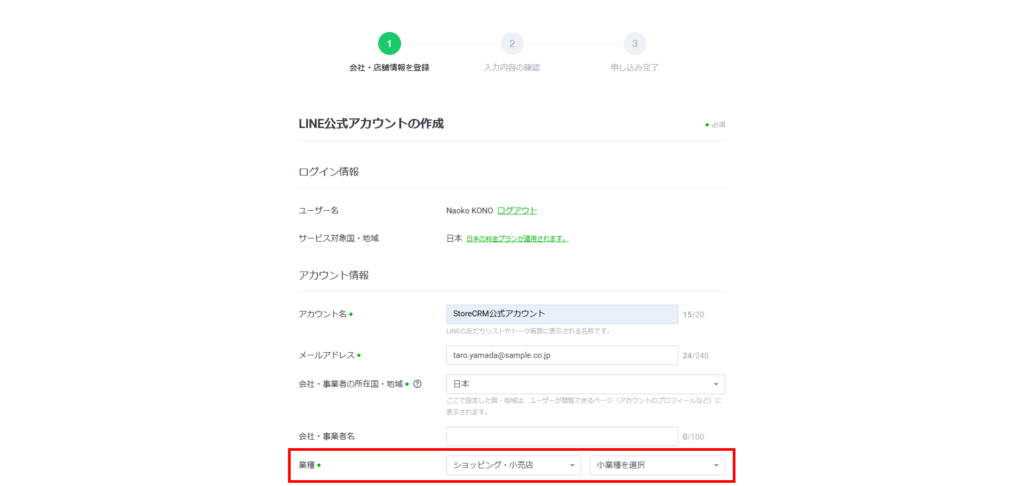
2. お客様のストアの業種を選択してください。
3. アカウントの運用目的を選択してください。

4. アカウントの主な使い方を選択してください。
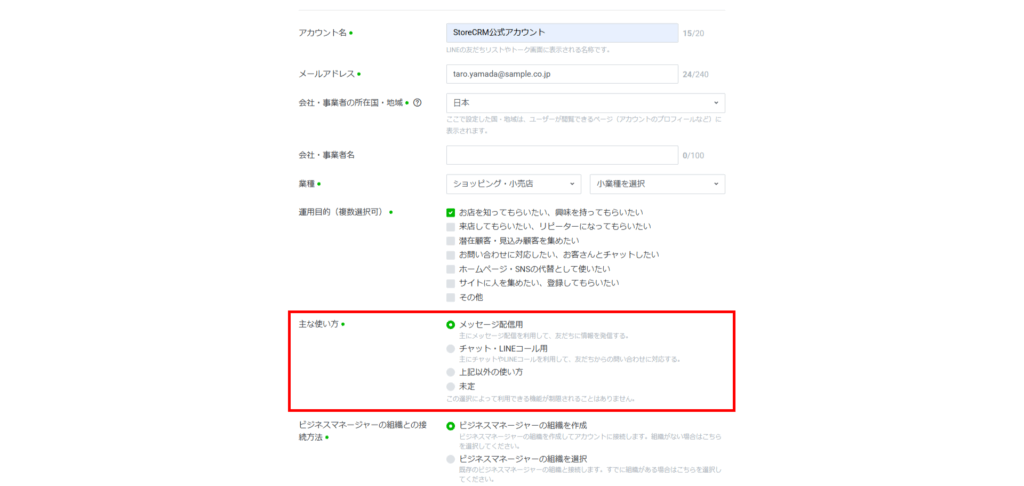
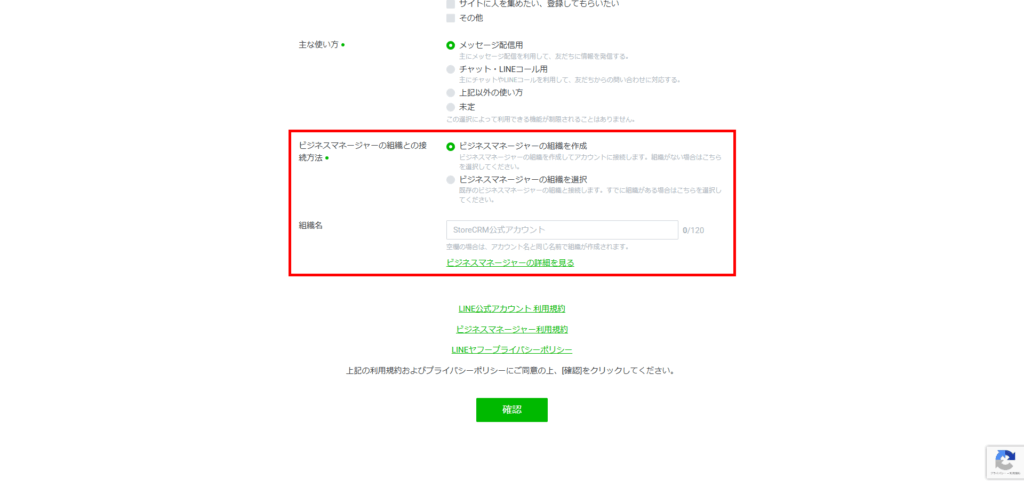
5. ビジネスマネージャーの組織との接続方法を選択してください。
ビジネスマネージャーについては、こちらをご覧ください。
6. [確認]をクリックします。
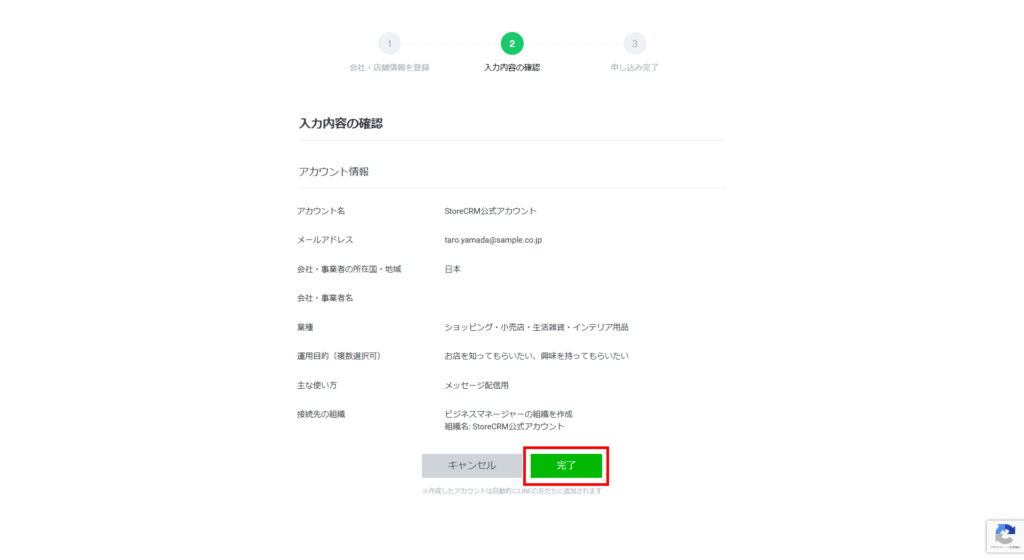
7. [完了]をクリックします。
8. [あとで認証を行う]をクリックします。
アカウント認証を行う場合は、[アカウント認証をリクエストする]をクリックしてください。

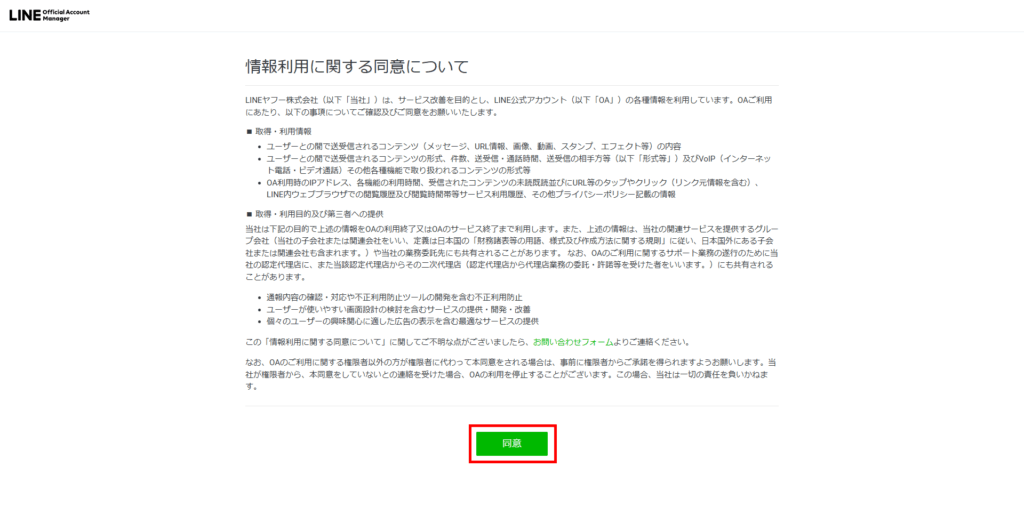
9. [同意]をクリックします。
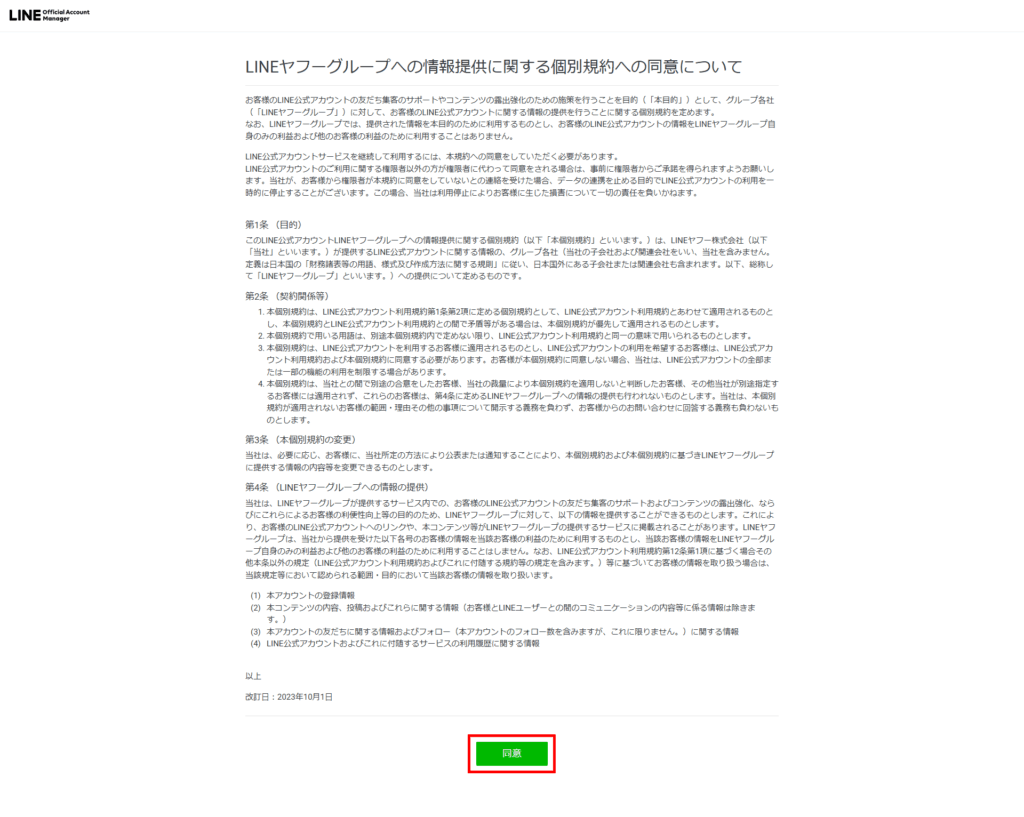
10. [同意]をクリックします。
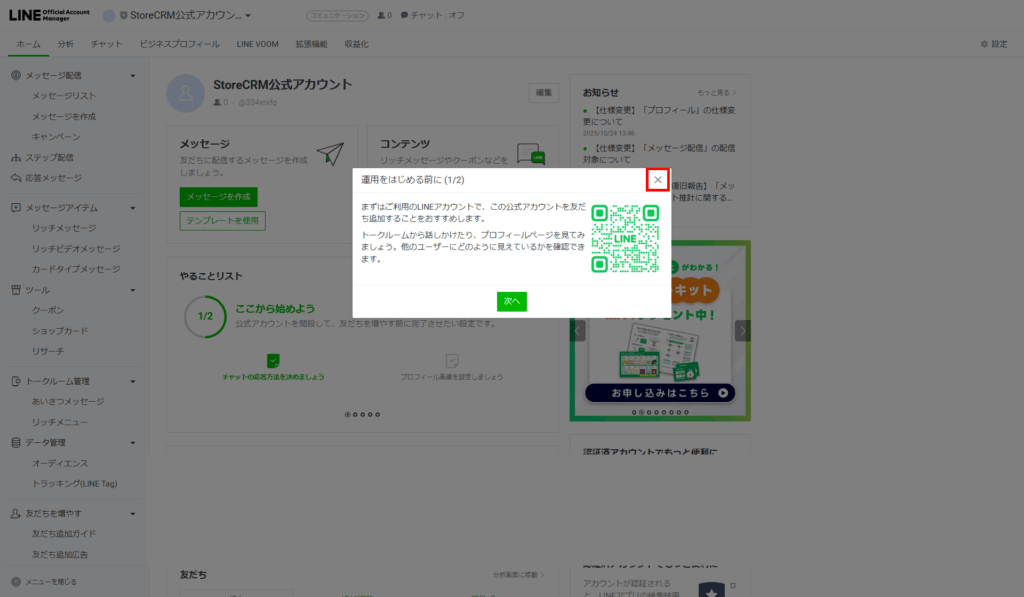
11. [×]をクリックします。
ここで、LINE Official Account Managerのホーム画面まで移動しました。
Messaging APIを生成と設定
LINE Official Account Managerから、Messaging APIを生成する(Messaging APIを過去に1度も設定したことがない場合)
この項目では、LINE Official Account ManagerからMessaging APIを生成するところまでを説明します。
Messaging APIを利用するために、既に生成したことがある場合についてはこの項目をスキップしてください。
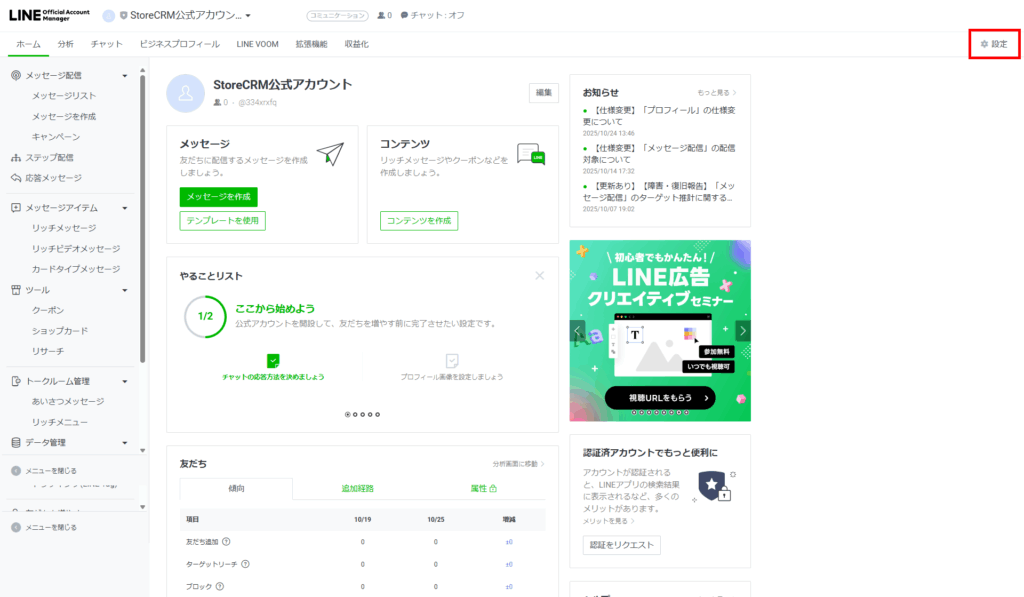
1. LINE Official Account Managerのホーム画面から、[設定]をクリックします。
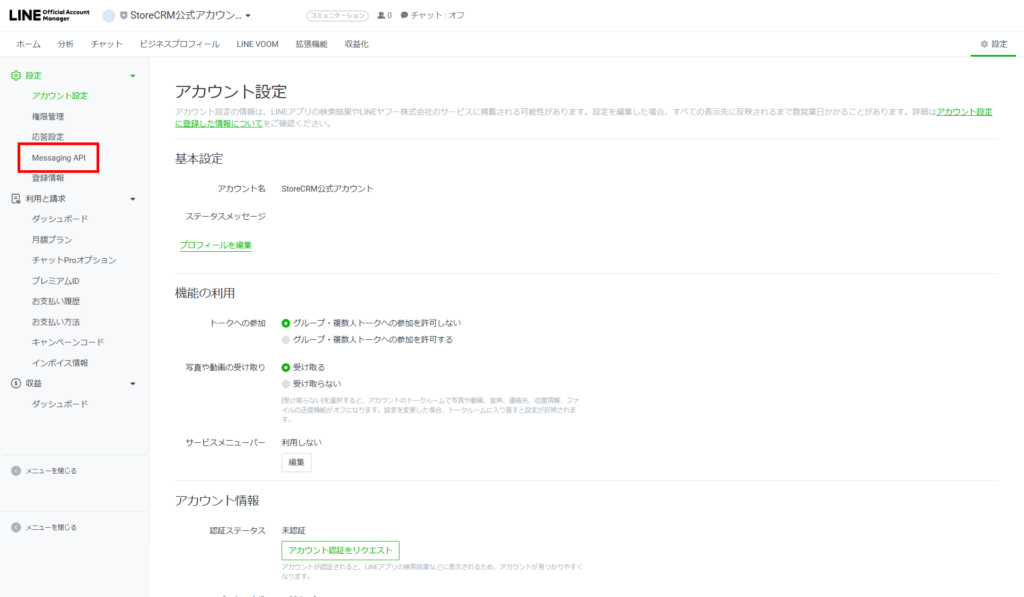
2. [Messaging API]をクリックします。
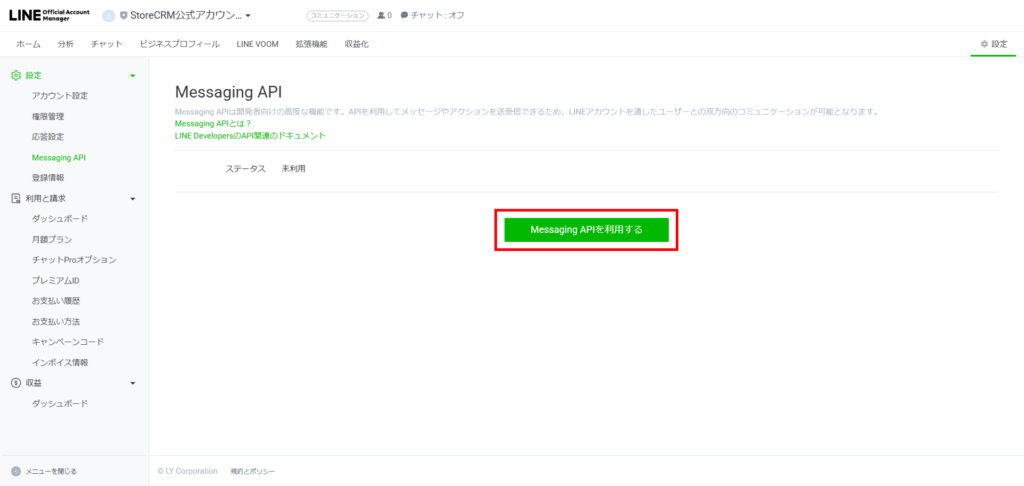
3. [Messaging APIを利用する]をクリックします。
4.プロバイダーを選択する。
例として、「StoreCRM公式アカウント」というプロバイダーを新規で作成します。
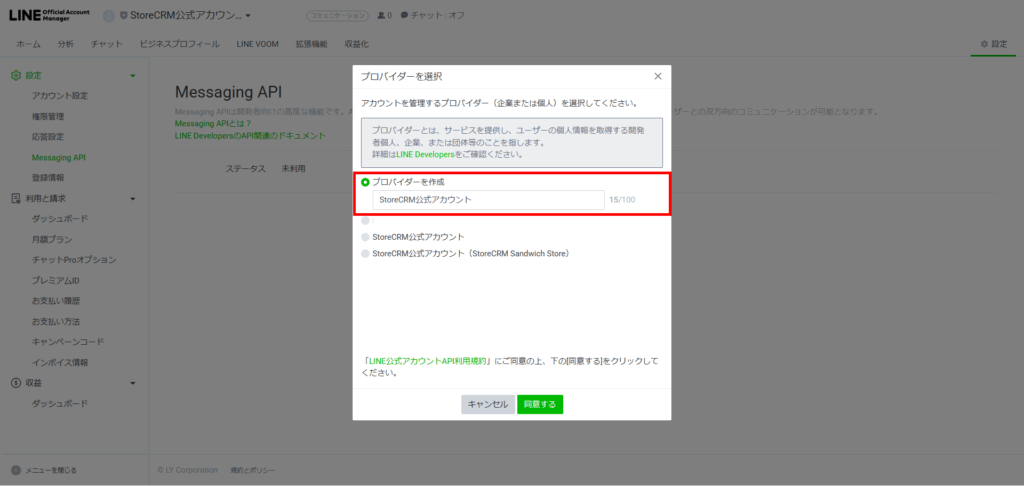
5. [同意する]をクリックします。
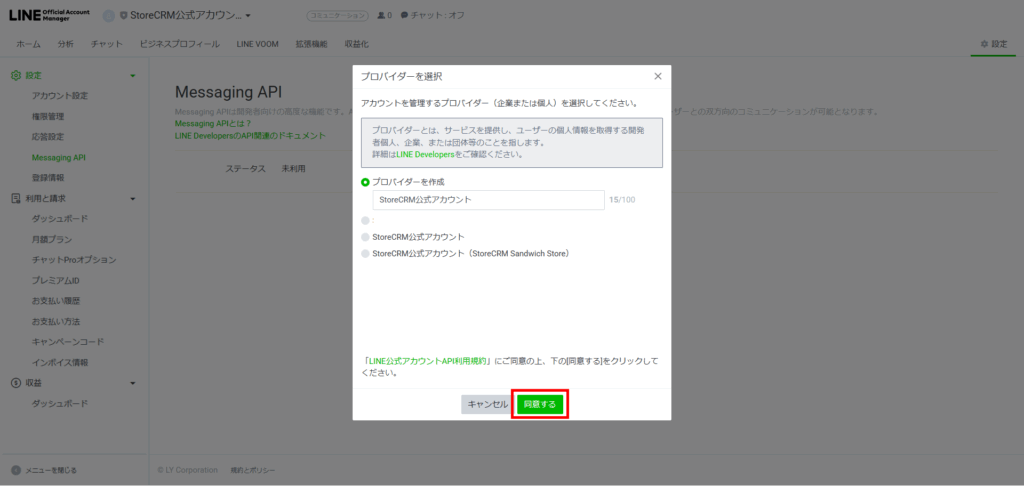
6. [OK]をクリックします。
任意の入力となります。未入力でも次に進むことができます。
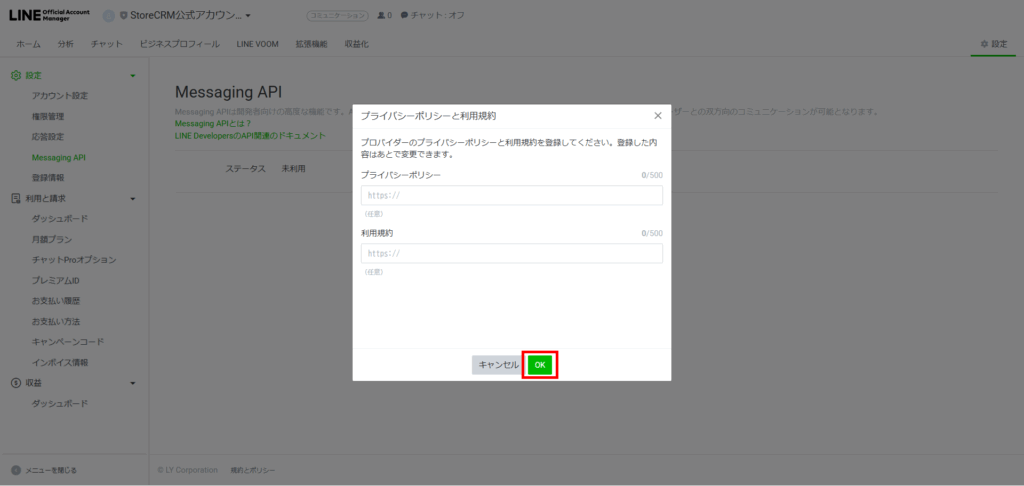
7. [OK]をクリックします。
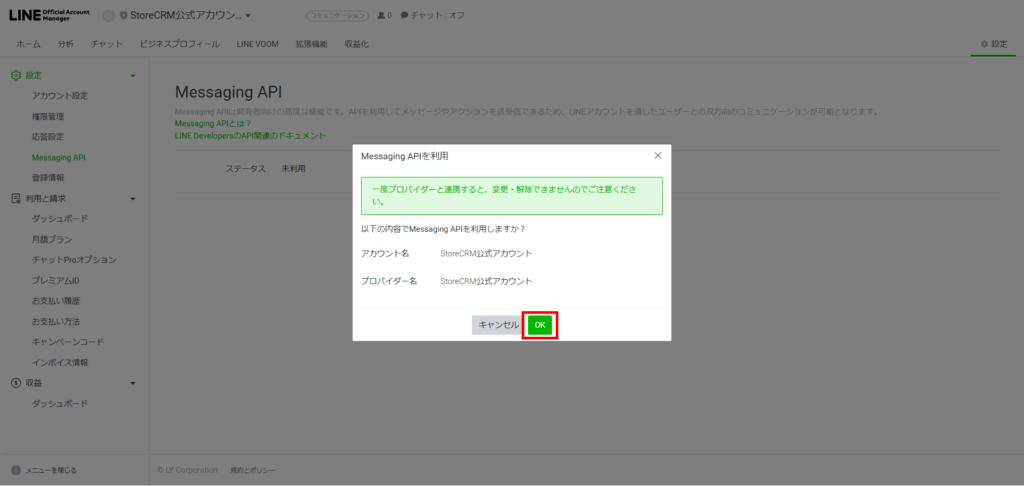
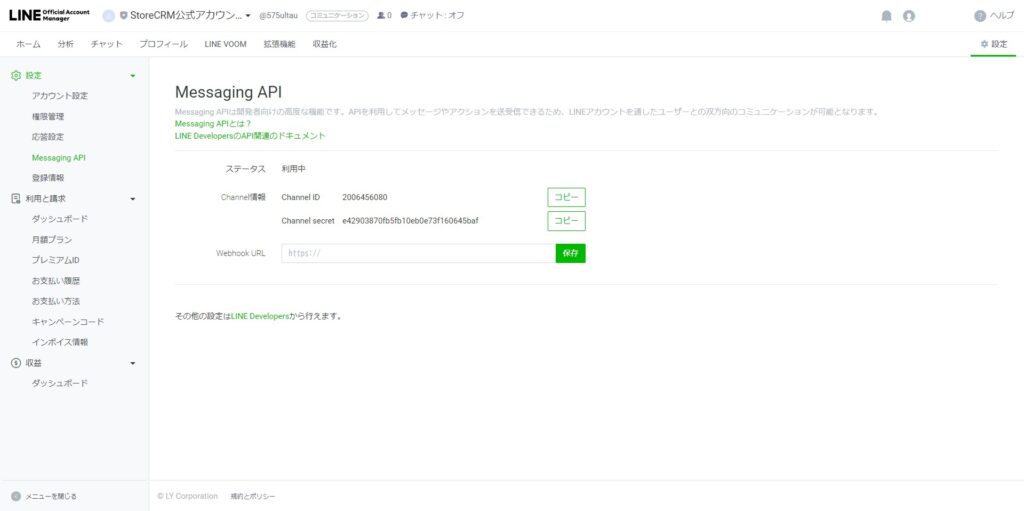
8. Messaging APIが生成されたことを確認する
Messaging APIを設定する
ここでは、生成されたMessaging APIをStoreCRMへ設定するところまでを説明します。
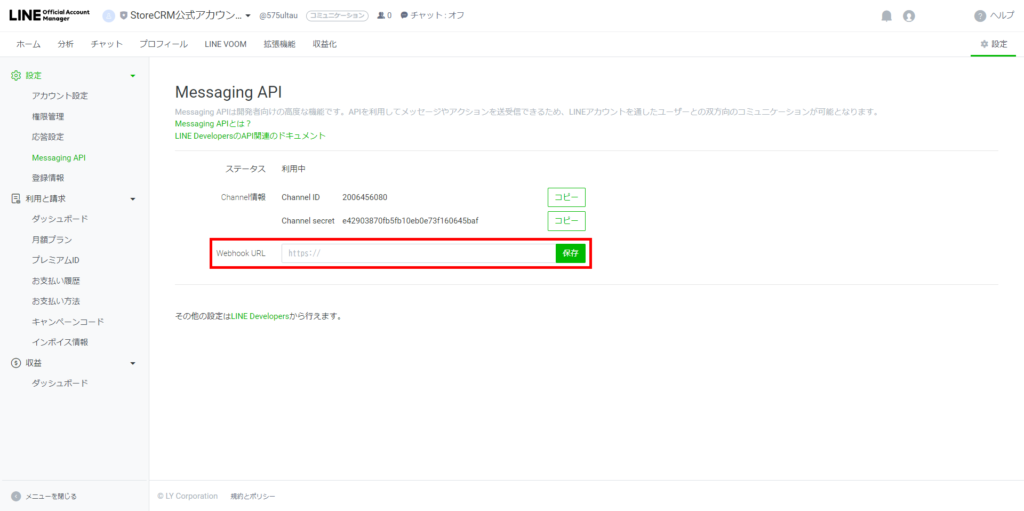
1. LINE Official Account Managerより、設定したいLINE公式アカウントの[設定>Messaging API]からMessaging APIのChannel IDをコピーします。
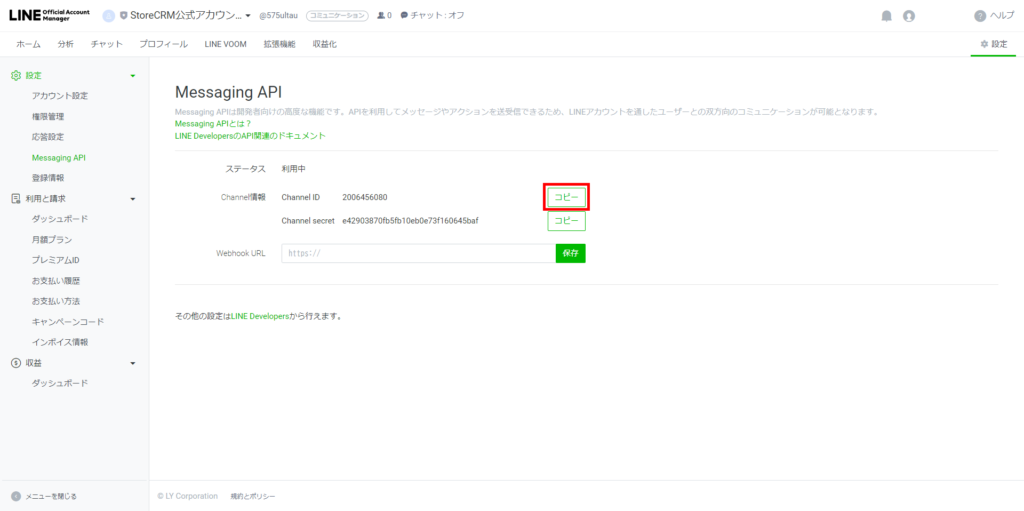
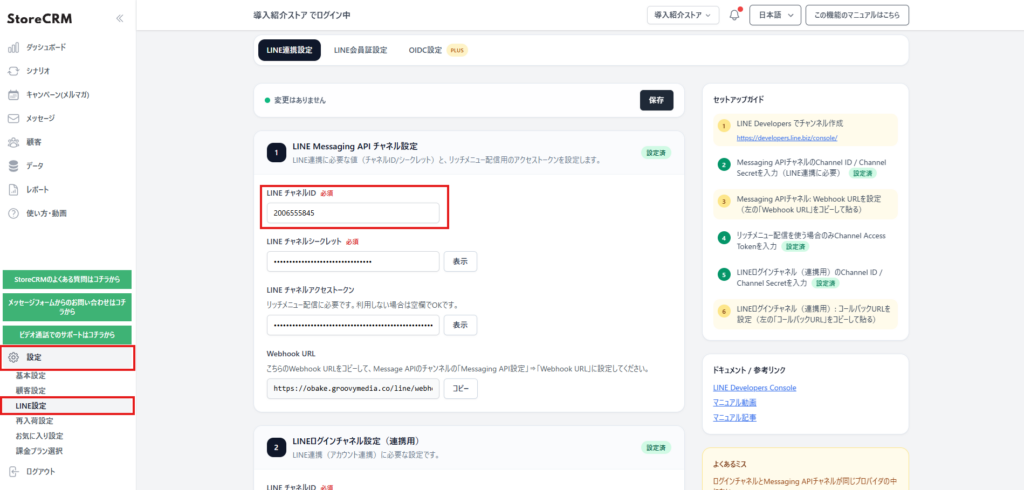
2. StoreCRMのLINE Messaging APIの[LINEチャネルID]に貼り付けます。
3. Messaging APIのChannel secretをコピーします。
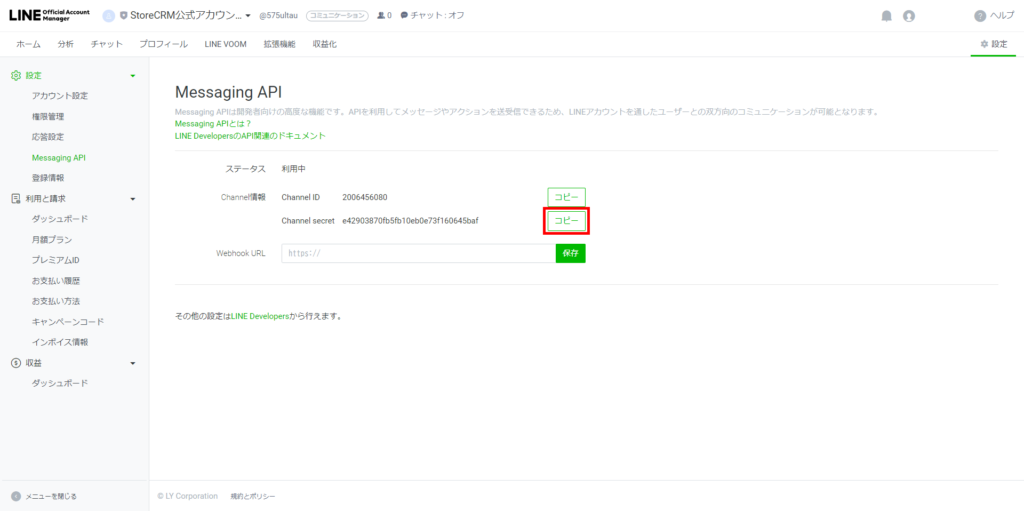
4. StoreCRMのLINE Messaging APIの[LINEチャネルシークレット]に貼り付けます。
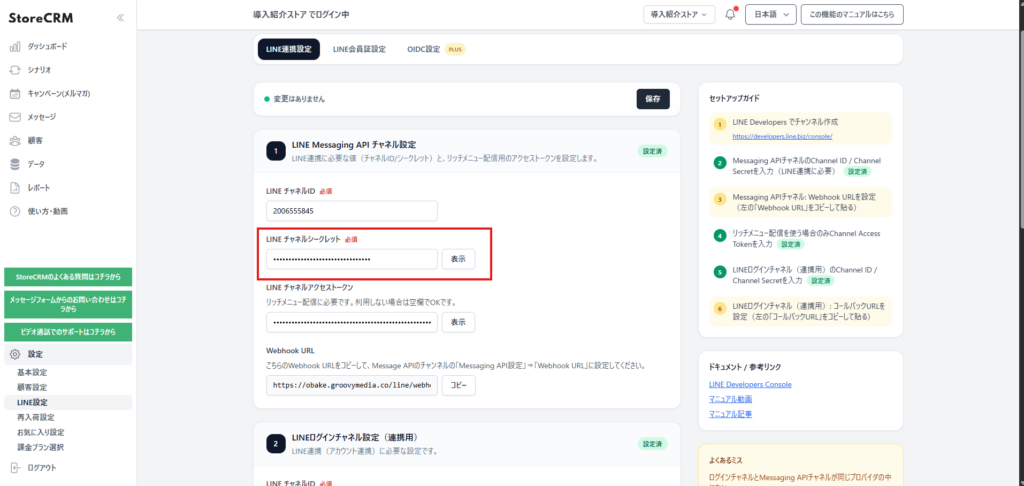
LINEチャネルIDとLINEチャネルシークレットは組み合わせて使用します。片方だけでは保存できないため、同じMessaging APIチャネルの値を両方入力してください。入力欄にエラーが表示された場合は、値の不足や前後の空白を確認します。
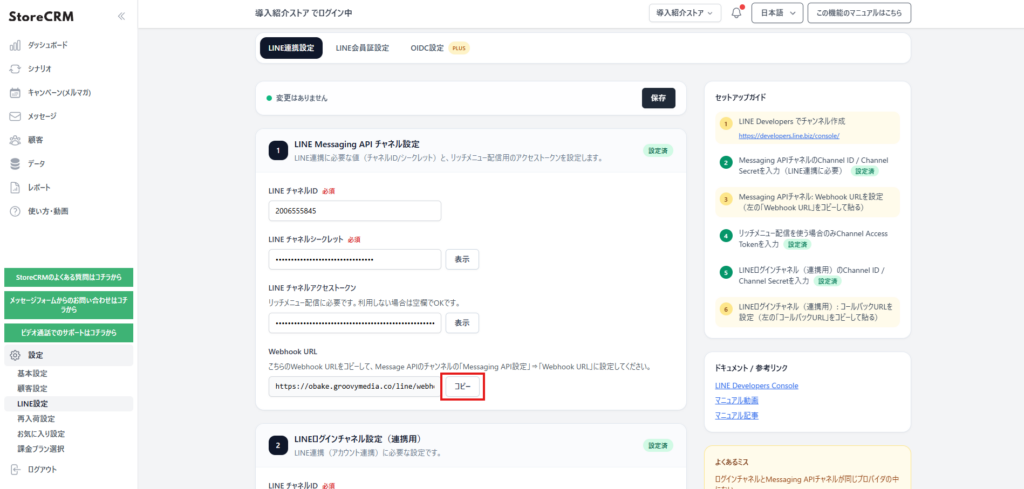
5. StoreCRMのWebhook URLをコピーします。
6. LINEのWebhook URLに貼り付けて、[保存]をクリックします。
StoreCRMとLINEの連携が完了しました。
LINEログインチャネルの作成と設定
LINE DevelopersからLINEログインチャネルの作成をする(LINEログインチャネルを過去に作成したことがない場合)
※LINEログインチャネルについては、Messaging APIと同一のプロバイダー内に作成する必要があります。
LINEログインチャネルが既に作成済みの場合はこの項目をスキップして問題ありません。
1. LINE Developersコンソールをクリックし、LINE Developersコンソールに移動します。(LINE Official Account Managerから移動する場合)
LINE Developersコンソールには、こちらからもアクセスすることが可能です。
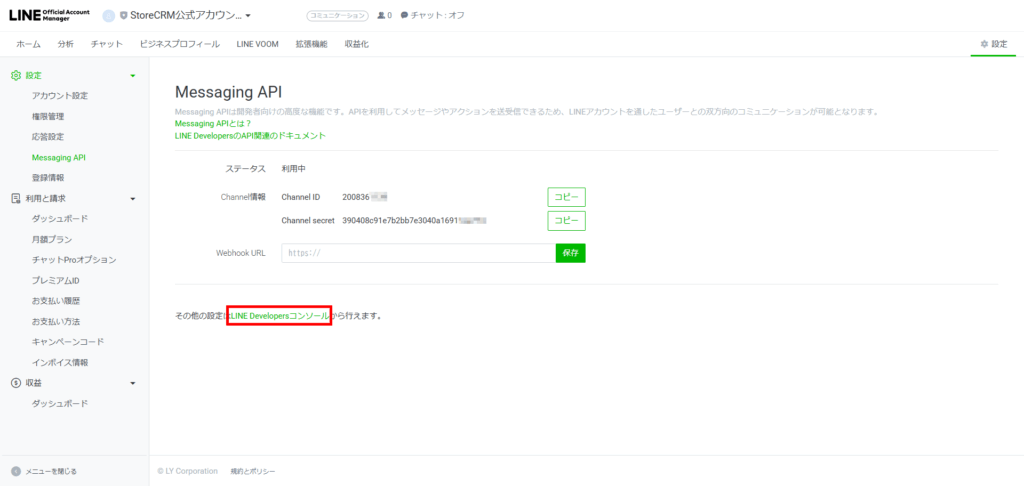
2. LINE Developersコンソールで、Adminの中から該当のプロバイダー名をクリックします。(先程Messaging APIを作成した場合は、作成時と同一の名称のものを選択する)
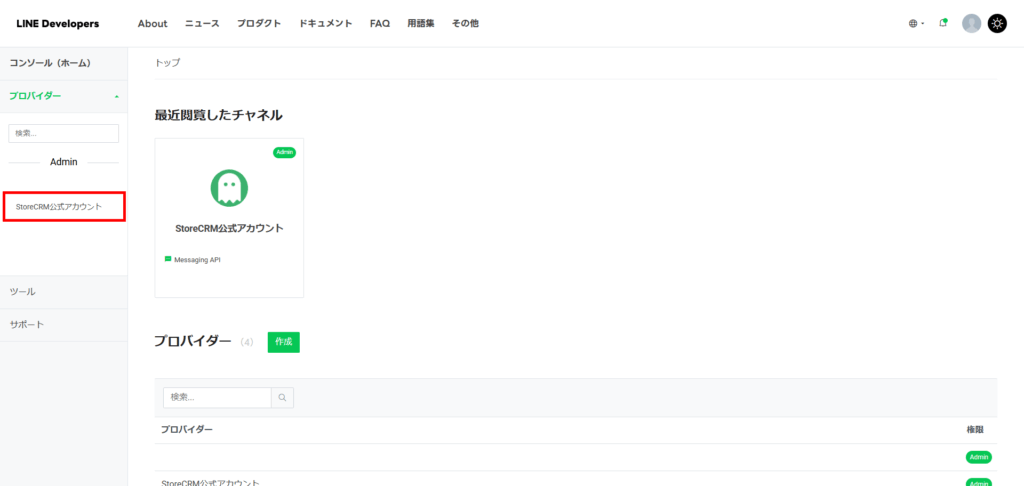
3. [新規チャネルの作成]をクリックします。
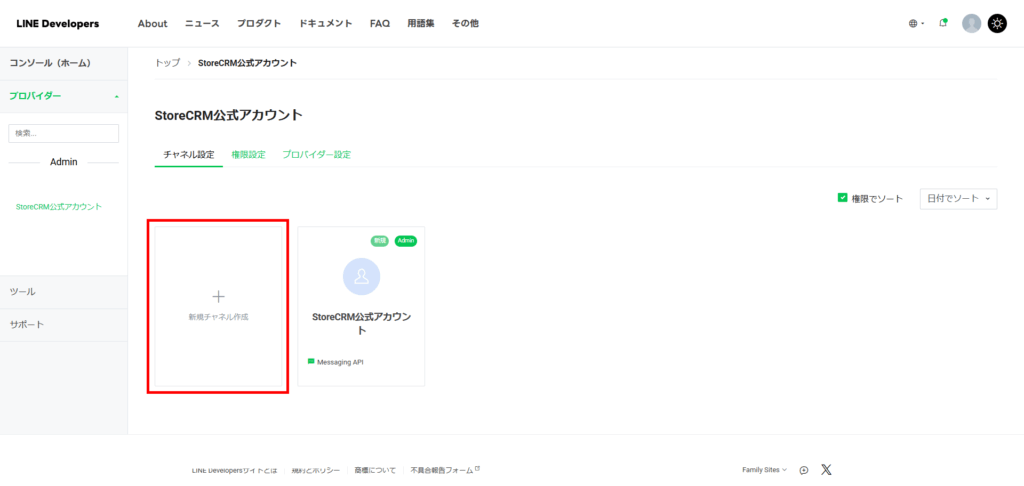
4. [LINEログイン]をクリックします。
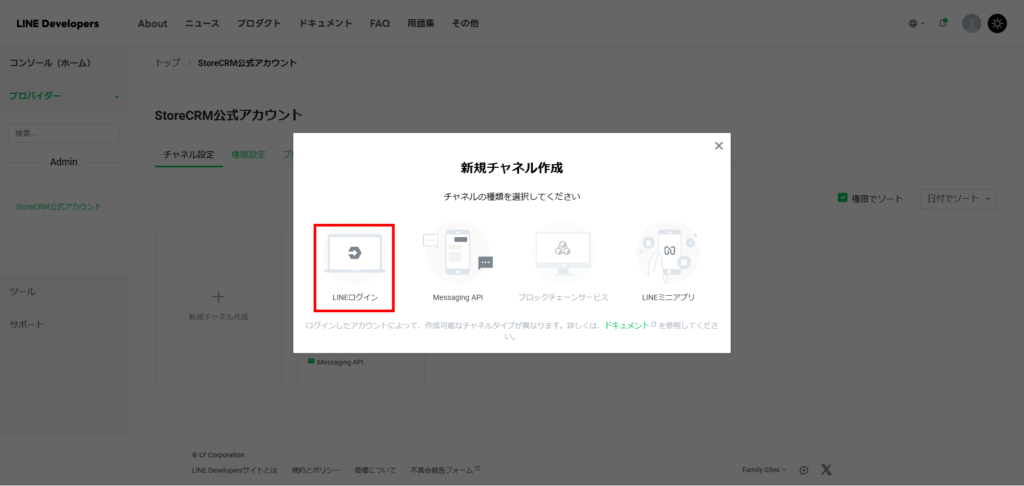
5. 会社・事業者の所在国・地域で、適切な国を選択します。

5. 先ほど設定したチャネル名と同じ名称にすることをおすすめします。
例として、「StoreCRM公式アカウント」と設定しました。
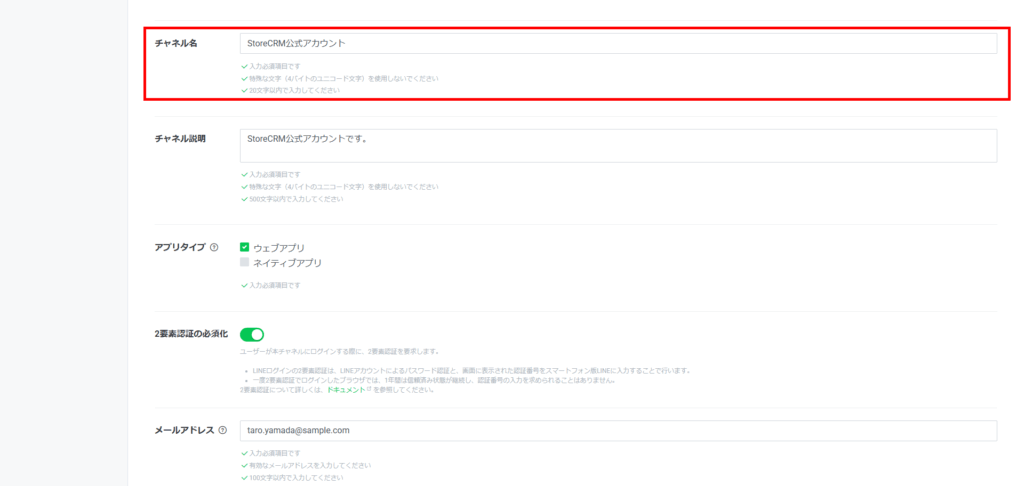
6. チャネル説明を設定します。
例として、「StoreCRMの公式アカウントです。」と設定しました。
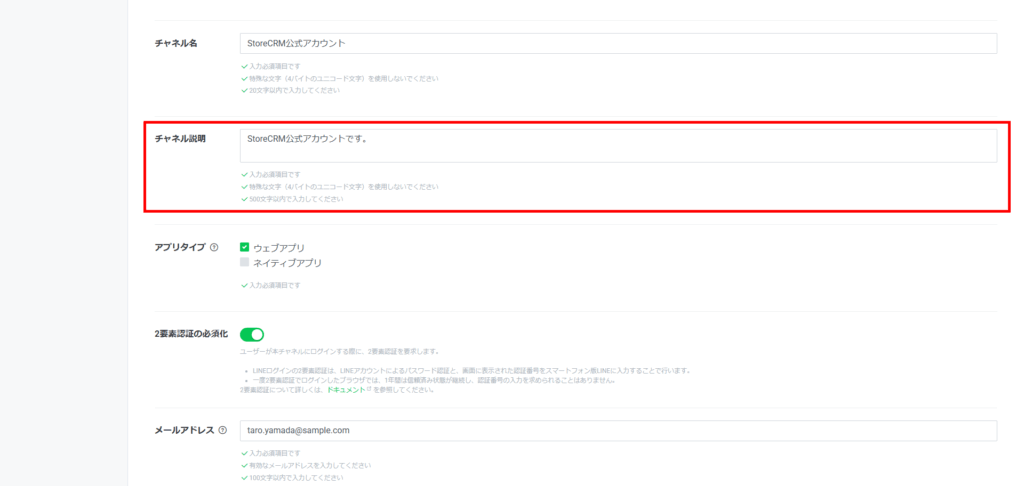
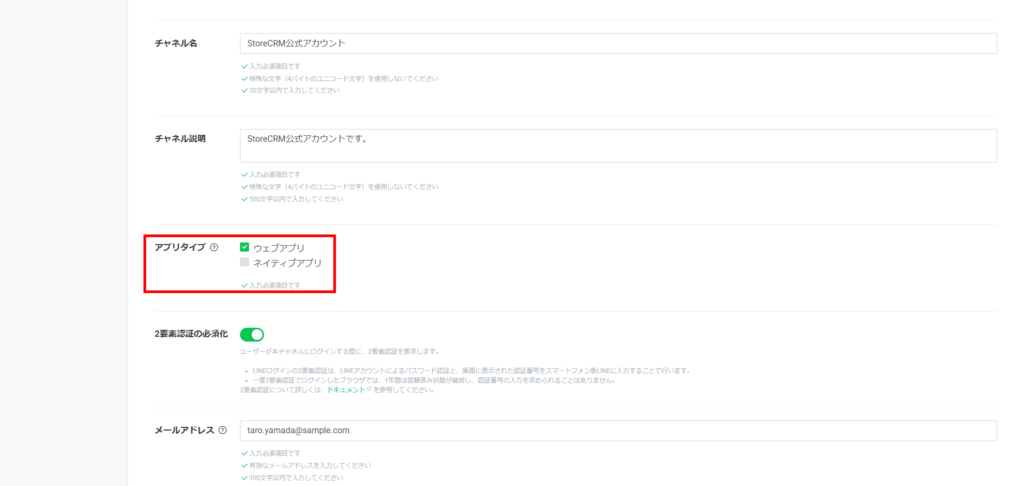
7. アプリタイプで、[ウェブアプリ]にチェックを入れます。
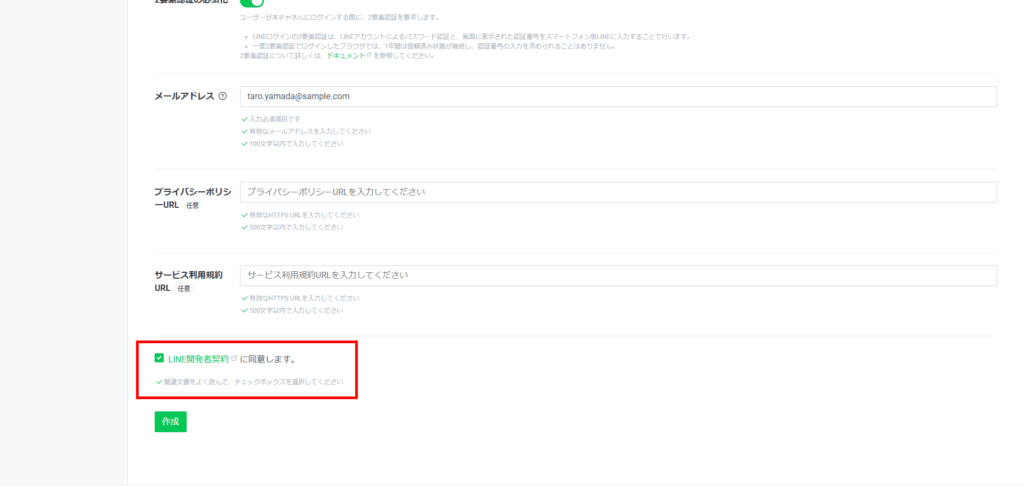
8. [LINE開発者契約の内容に同意します]にチェックを入れます。
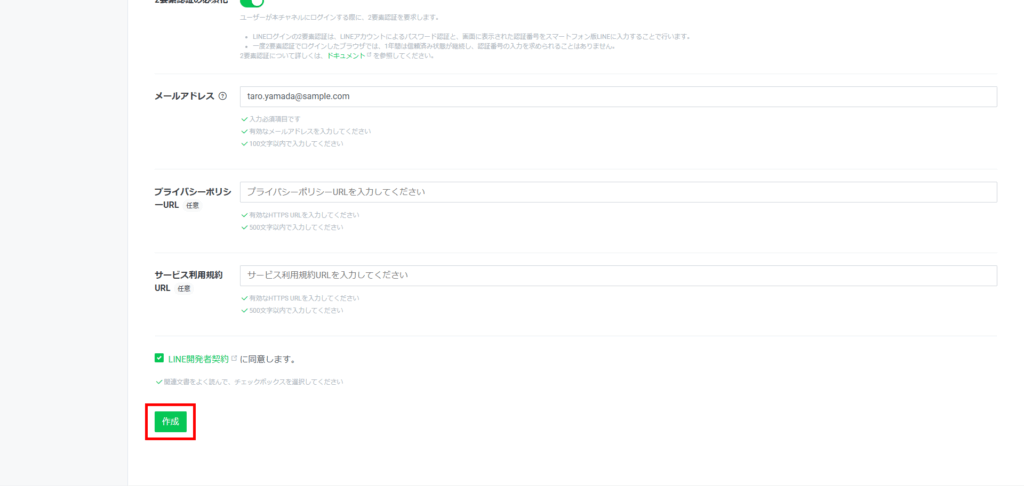
9. [作成]をクリックします。
LINEログインが作成できました。
LINEログインチャネルの設定をする
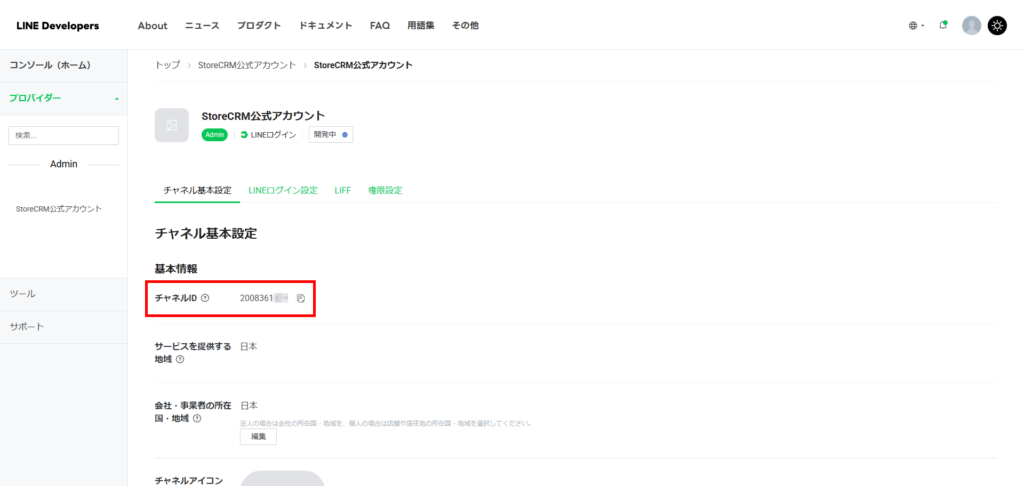
1. 右側のコピーボタンをクリックして、チャネルIDをコピーします。
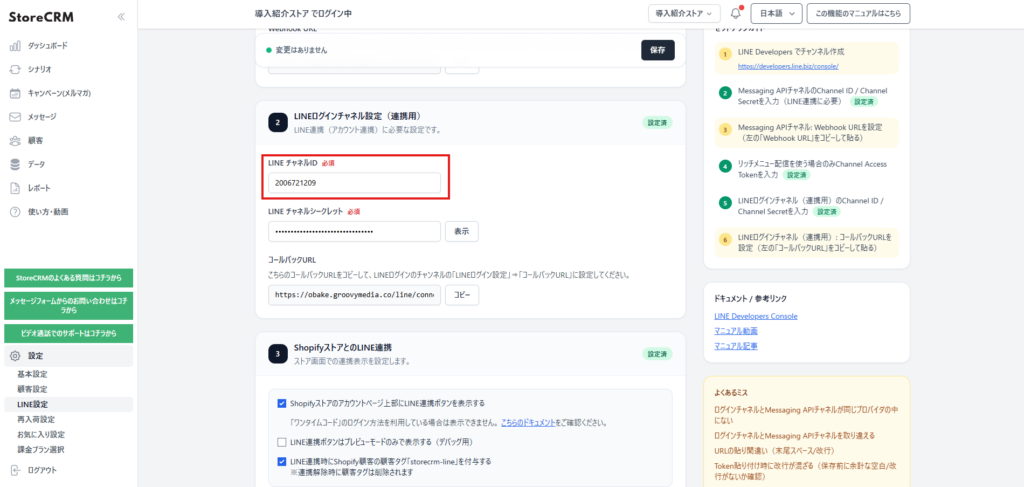
2. StoreCRM→[設定]→[LINE設定]をクリックして、[LINEチャネルID]に、先ほどコピーしたIDを貼り付けます。
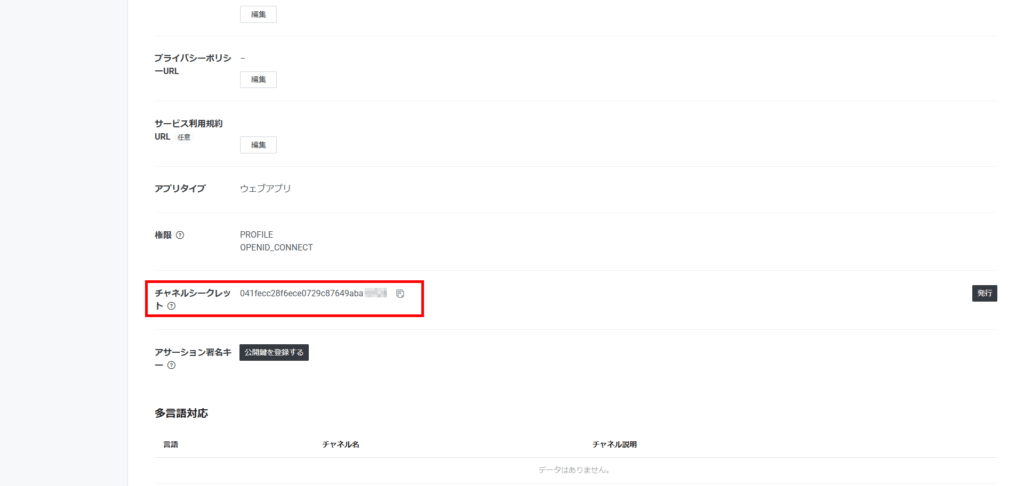
3. LINEログインの画面をスクロールします。チャンネルシークレットの右側のコピーボタンをクリックして、文字列をコピーします。
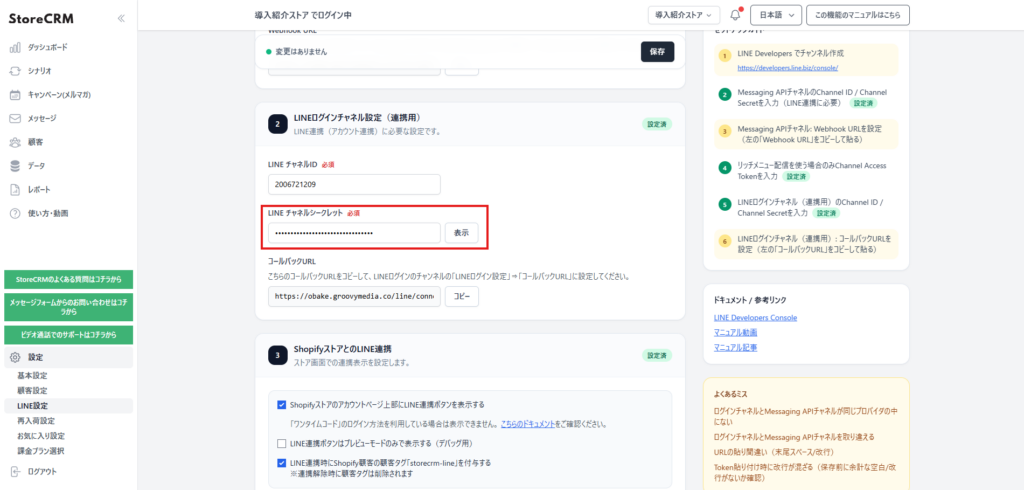
4. StoreCRMの[LINEチャネルシークレット]に、先ほどコピーした文字列を貼り付けます。
5. [コールバックURL]をコピーします。
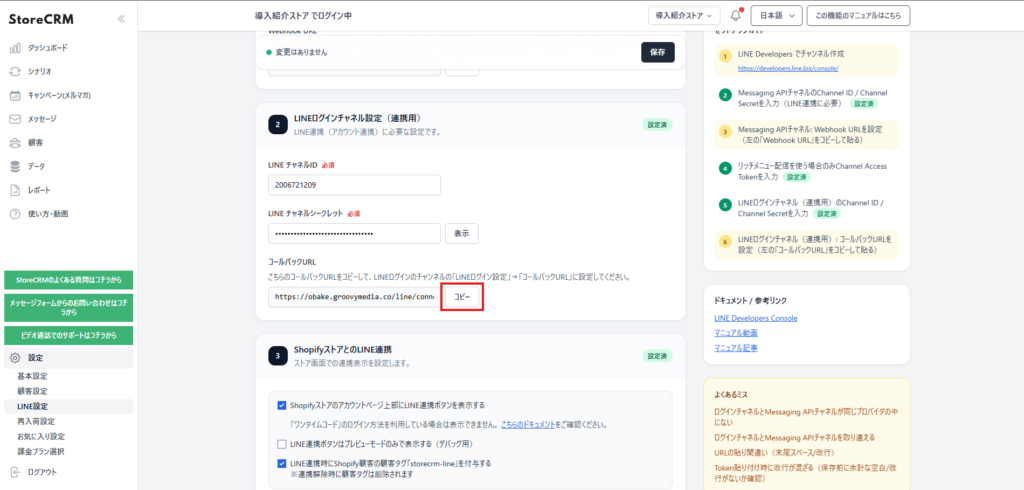
6. LINEログインの[LINEログイン設定]をクリックします。
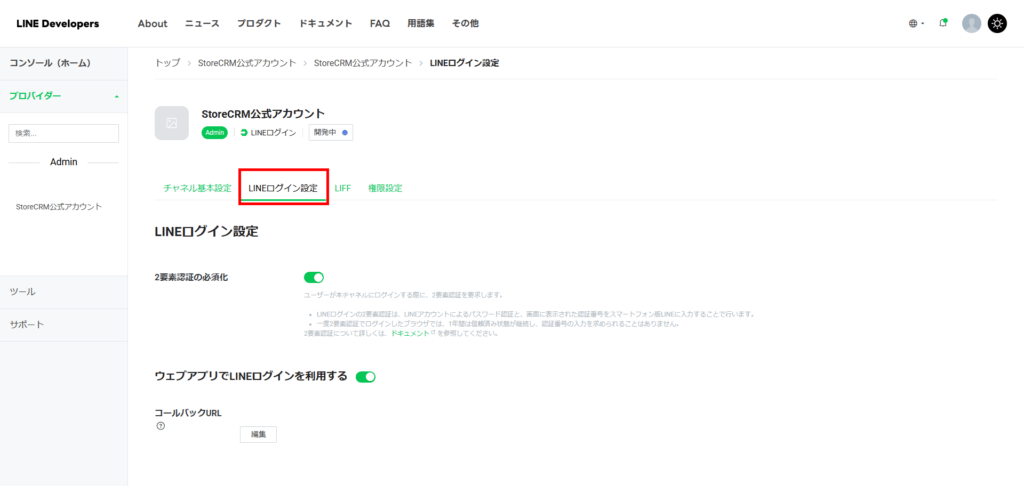
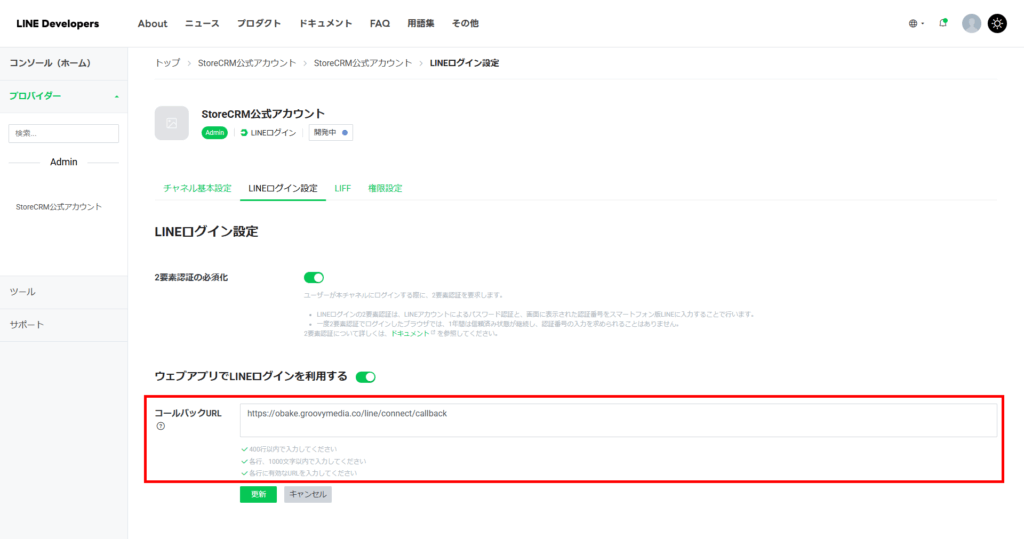
7. コールバックURL[編集]をクリックして、先ほどコピーしたものを貼り付けて、[更新]をクリックします。
8. [チャネル基本設定]をクリックします。
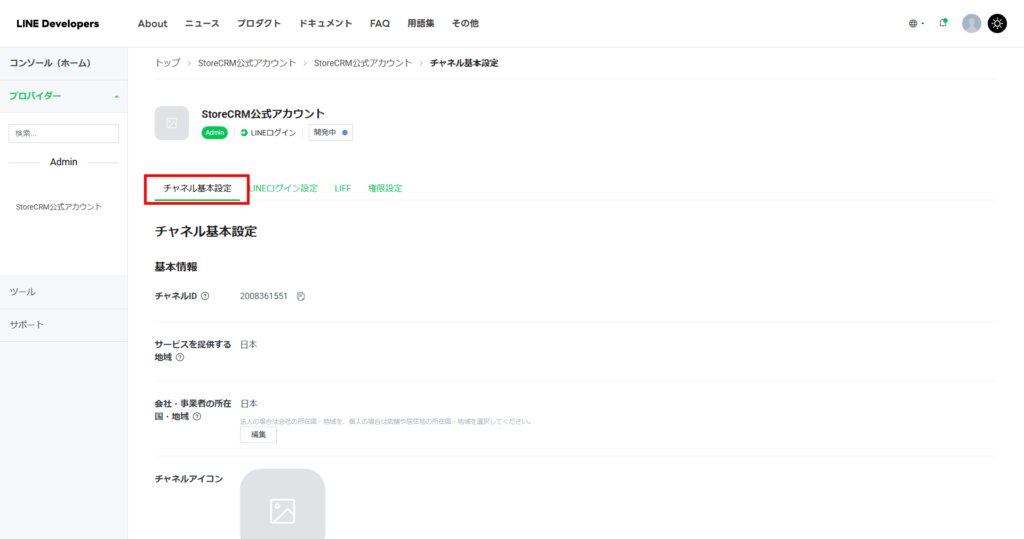
9. [友達追加オプション]→[リンクされたLINE公式アカウント]で、先ほど作成したアカウント名を選択、[更新]をクリックします。
この設定を有効にすることで、LINE連携を行ったタイミングでLINE公式アカウントの友だち追加を促すことができます。

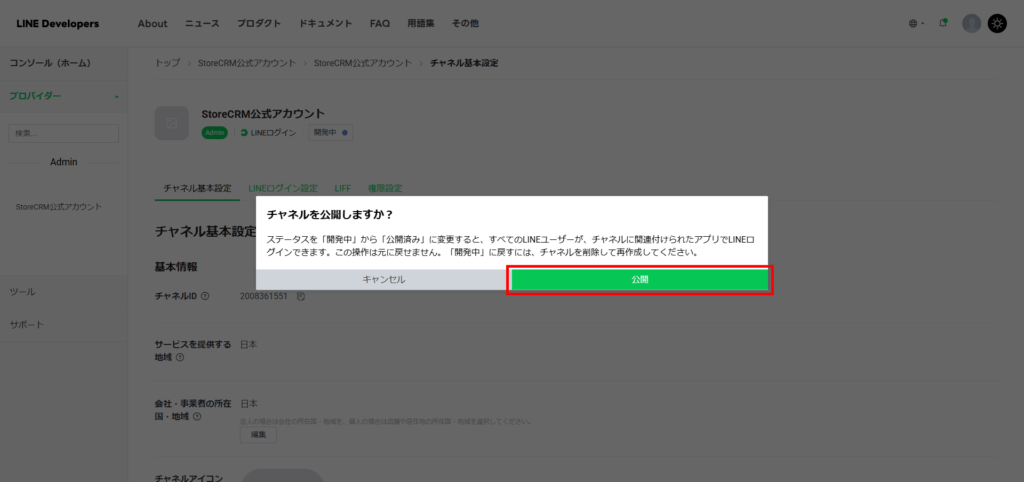
10. [開発中]をクリックします。

11. [公開]をクリックします。
ShopifyストアのアカウントページにLINE登録ボタンを設置する
Shopifyストアのアカウントページに、LINE登録ボタンを設置できます。
StoreCRMの設定画面からボタンを設置する
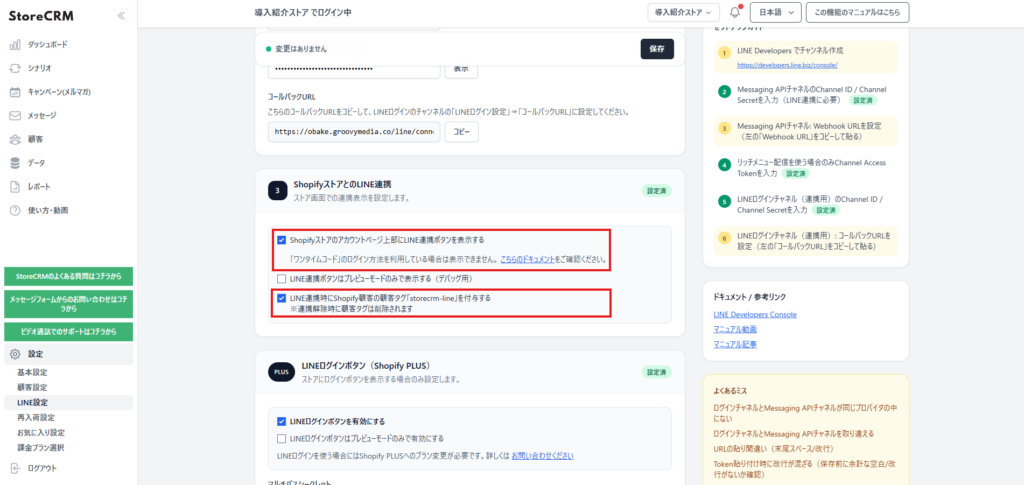
1. [Shopifyストアのアカウントページ上部にLINE連携ボタンを表示する]にチェックを入れて、[保存]をクリックします。LINE連携時に顧客タグを付与したい場合は、[LINE連携時にShopify顧客の顧客タグ「storecrm-line」を付与する]にチェックをいれて保存しましょう。
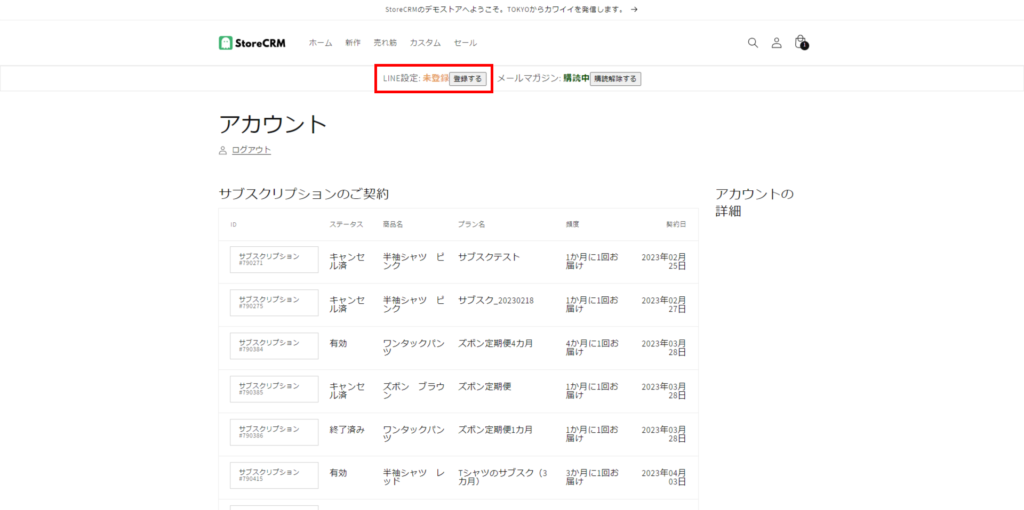
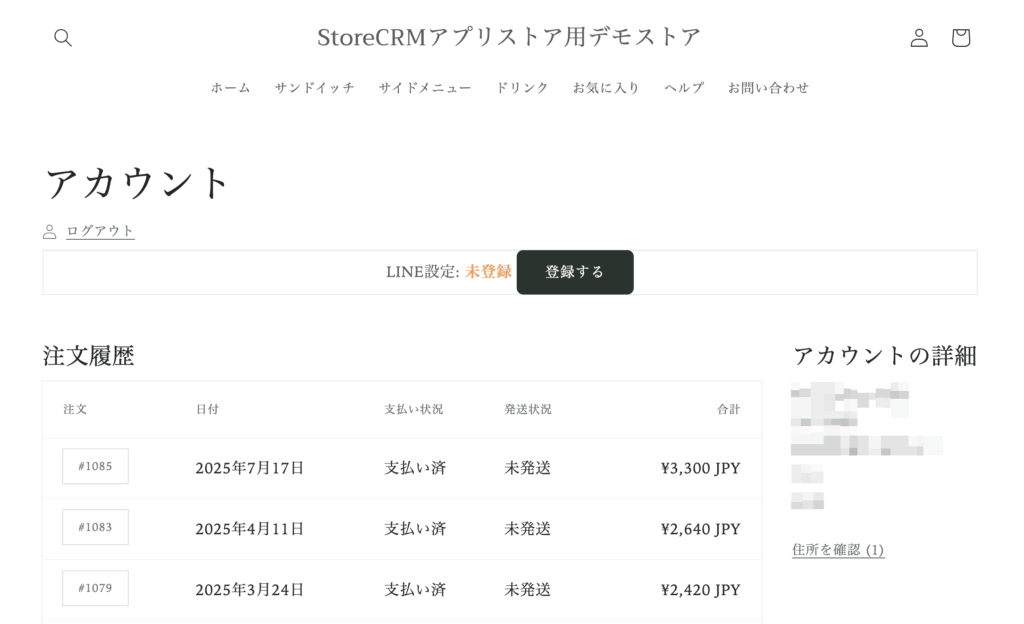
2. ストアのアカウントページにLINE登録ボタンが設置できました。
- [登録する]をクリックして、実際に登録できるかどうかテストすることをおすすめします。
- エラーが出た場合は、LINEログインチャネルが[開発中]になっていることが考えられます。[公開済み]にしてから再度お試しください。
テーマの編集を行いボタンを設置する
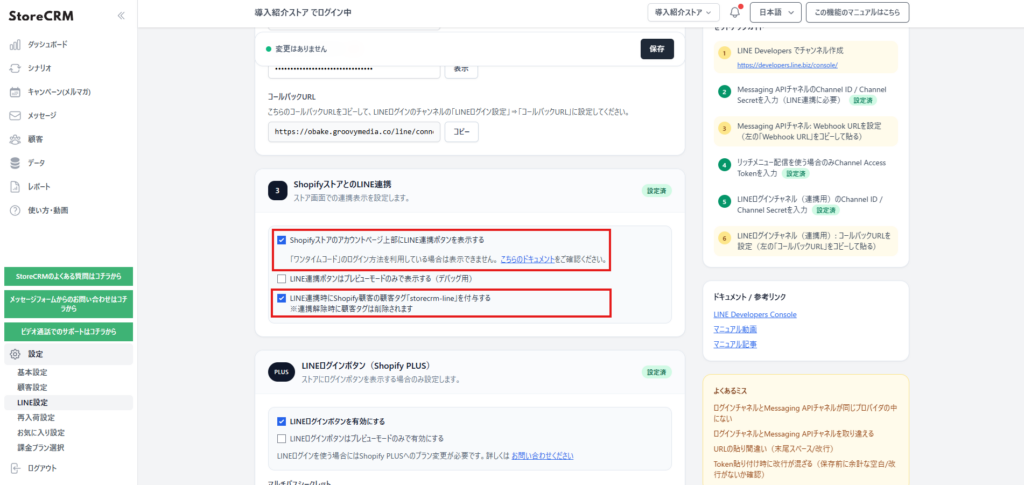
1. [Shopifyストアのアカウントページ上部にLINE連携ボタンを表示する]にチェックを入れて、[保存]をクリックします。
2. テーマのコードを編集する。
アカウントページを表示するliquidファイルの中の任意の場所に「<div class=”storecrm-status-widget-target”></div>」を追加することで、自由な場所にボタンを設置することが可能です。
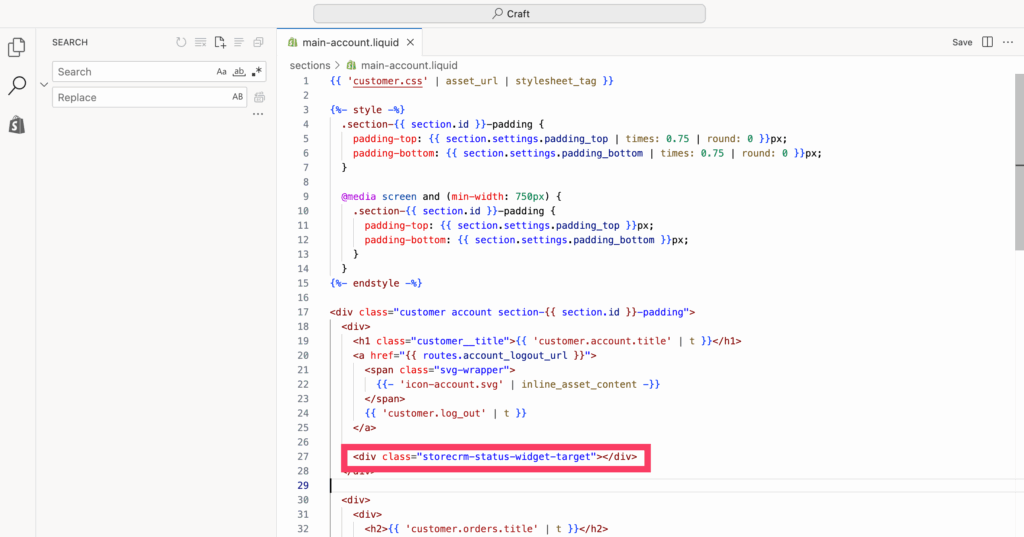
3. ボタンが設置されていることを確認する。
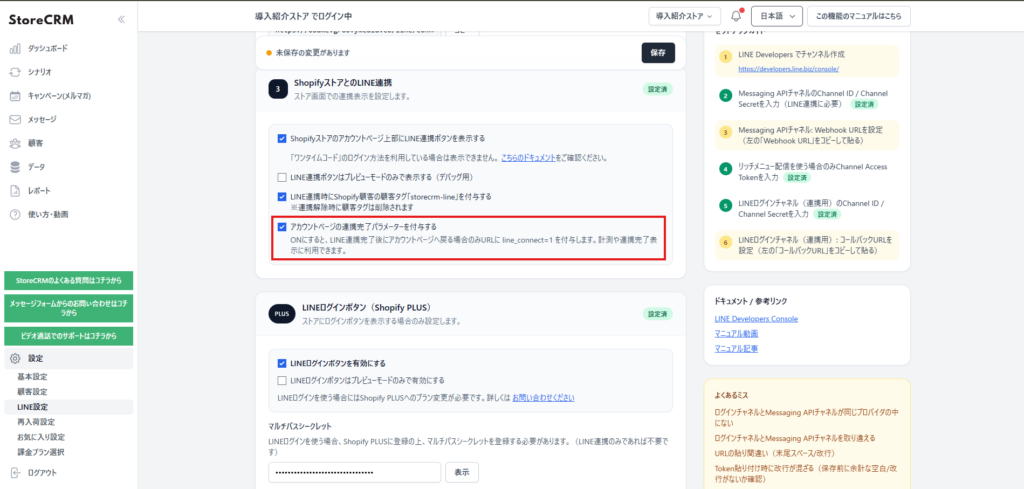
LINE連携の計測を実施するための設定を行う(従来のアカウント限定)
LINE連携完了時の計測を行いたい場合は、[アカウントページの連携完了パラメーターを付与する] にチェックを入れて保存してください。この設定をONにすると、LINE連携完了後にアカウントページへ戻る場合に、URLに line_connect=1 が付与されます。Googleタグマネージャーなどで連携完了を計測したい場合や、ストア側で連携完了メッセージを表示したい場合にご利用いただけます。
※ この設定はアカウントページ(/account)に戻る場合のみ有効です。/account/profile などのアカウント配下ページでは line_connect=1 は付与されません。
※ 設定をOFFにしている場合は、従来どおり line_connect=1 は付与されません。
LINEチャネルアクセストークンの設定を行う
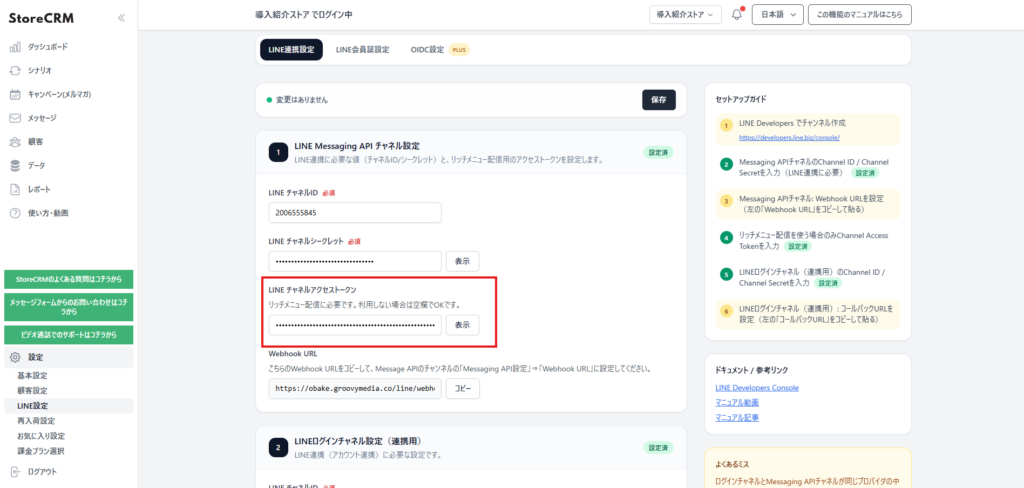
StoreCRMからLINEのメッセージを送信するためにはLINEチャネルアクセストークンの入力の必要はありませんが、リッチメニューを配信するためには、LINEチャネルアクセストークンが設定されていることも必要となります。
1. 左ナビゲーションのストア公式カウント→[チャネル設定]→[Messaging API]→[Messaging API設定]内の[チャネルアクセストークン]から、チャネルアクセストークンを生成します。
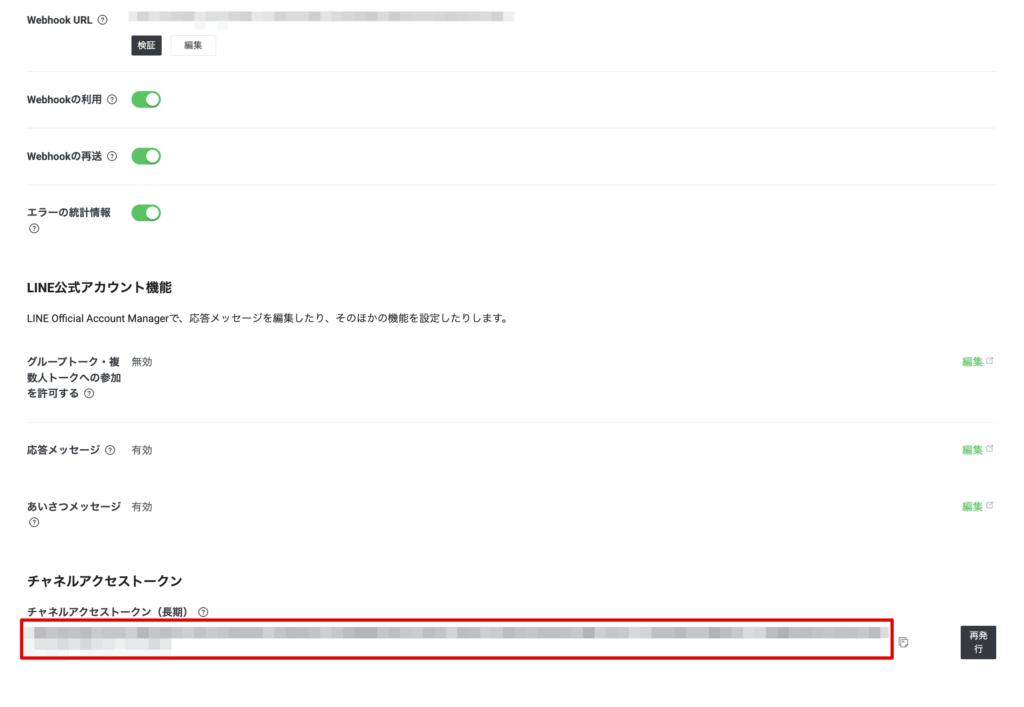
2. 生成したチャネルアクセストークンを、StoreCRMのLINE設定内の[LINEチャネルアクセストークン]へ貼り付けて[保存]をクリックします。
Shopify PlusでLINEログインを有効にする
LINEアカウントでShopifyの新しいお客様アカウントへログインできるようにするOIDC連携です。Shopify Plusを利用しているストアで設定できます。
設定の流れ
- StoreCRMの[設定]→[LINE設定]→[OIDC]を開き、[OIDC連携を有効にする]をクリックします。Discovery URL、Client ID、Client Secretなど、Shopifyへ入力する情報が生成されます。
- Shopify管理画面で[設定]→[お客様アカウント]→[認証管理]→[プロバイダーを管理]→[プロバイダーに接続]を開きます。
- IDプロバイダー名はLINE、プロバイダーはカスタムまたはその他を選び、StoreCRMのSTEP 1に表示された情報を入力します。Additional scopesは空欄にします。
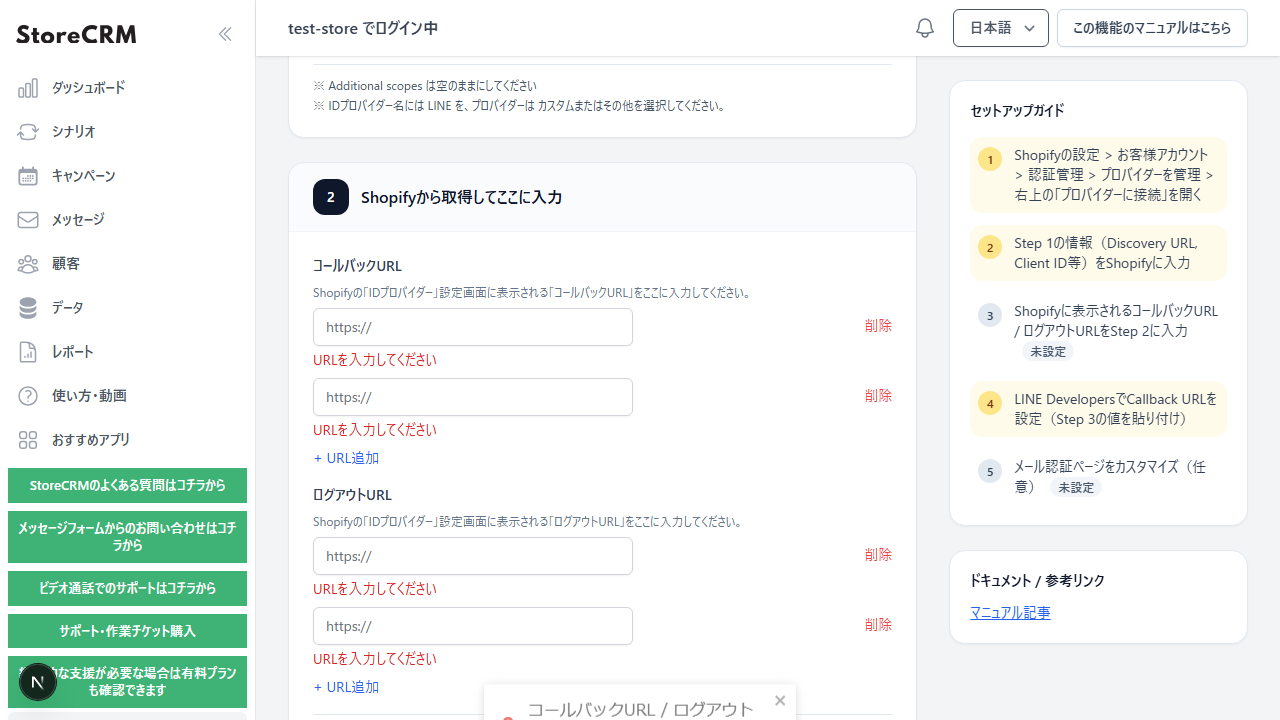
- Shopifyに表示されたコールバックURLとログアウトURLを、StoreCRMのSTEP 2へすべて入力します。複数ある場合は[+ URL追加]で入力欄を増やします。
- StoreCRMのSTEP 3に表示されたLINEログイン Callback URLを、LINE DevelopersのLINEログインチャネルへ登録します。
- 必要に応じて、メール認証ページのロゴ、ファビコン、ボタンカラー、規約URL、注意書きを設定し、[保存]をクリックします。
保存時の入力チェック
このチェックは、Shopify Plus向けのOIDC連携設定で、Shopifyから取得したコールバックURLとログアウトURLをStoreCRMへ保存するときに行われます。
- Shopifyの[IDプロバイダー]設定画面に表示されたコールバックURLとログアウトURLを、StoreCRMの対応する欄へ貼り付けます。
- URLが複数表示された場合は[+ URL追加]で入力欄を増やし、Shopifyから与えられたURLをすべて登録します。
- コールバックURLとログアウトURLは、保存時にそれぞれ1件以上必要です。空欄があると、その入力欄の下に[URLを入力してください]と表示され、保存されません。
- URLの前後の空白は取り除かれますが、URLの途中に空白がある値やURL形式でない値は保存できません。
- 独自ドメインの追加などでShopify側のURLが変わった場合は、Shopifyの表示内容をもう一度コピーしてStoreCRM側も更新します。
修正後に[保存]をクリックし、保存完了メッセージを確認します。ページを再読み込みして、追加したすべてのURLが残っていれば設定完了です。
関連ページ
LINE会員証・プロフィール会員証を設定する
LINE連携済み顧客に会員証バーコードを表示したい場合や、新しいお客様アカウントのプロフィール画面に会員証を表示したい場合は、LINE会員証・プロフィール会員証を設定するを確認してください。
 Japanese
  English