

独自ドメインの差出人を設定する
[設定]→[基本設定]で、差出人メールアドレスを入力して保存します。差出人と返信先を分ける場合は、その設定も確認してください。Gmailなどの一般メールサービスは利用できません。
- 保存後に表示されるドメイン認証の[設定情報]を確認します。
- 各行のホスト名・種類・設定値を、お使いのドメイン管理サービスのDNS設定へ登録します。
- 反映を待ち、StoreCRMで[設定を確認する]をクリックします。
- 認証済みの表示を確認し、テストメールで差出人・返信先・受信結果を確かめます。
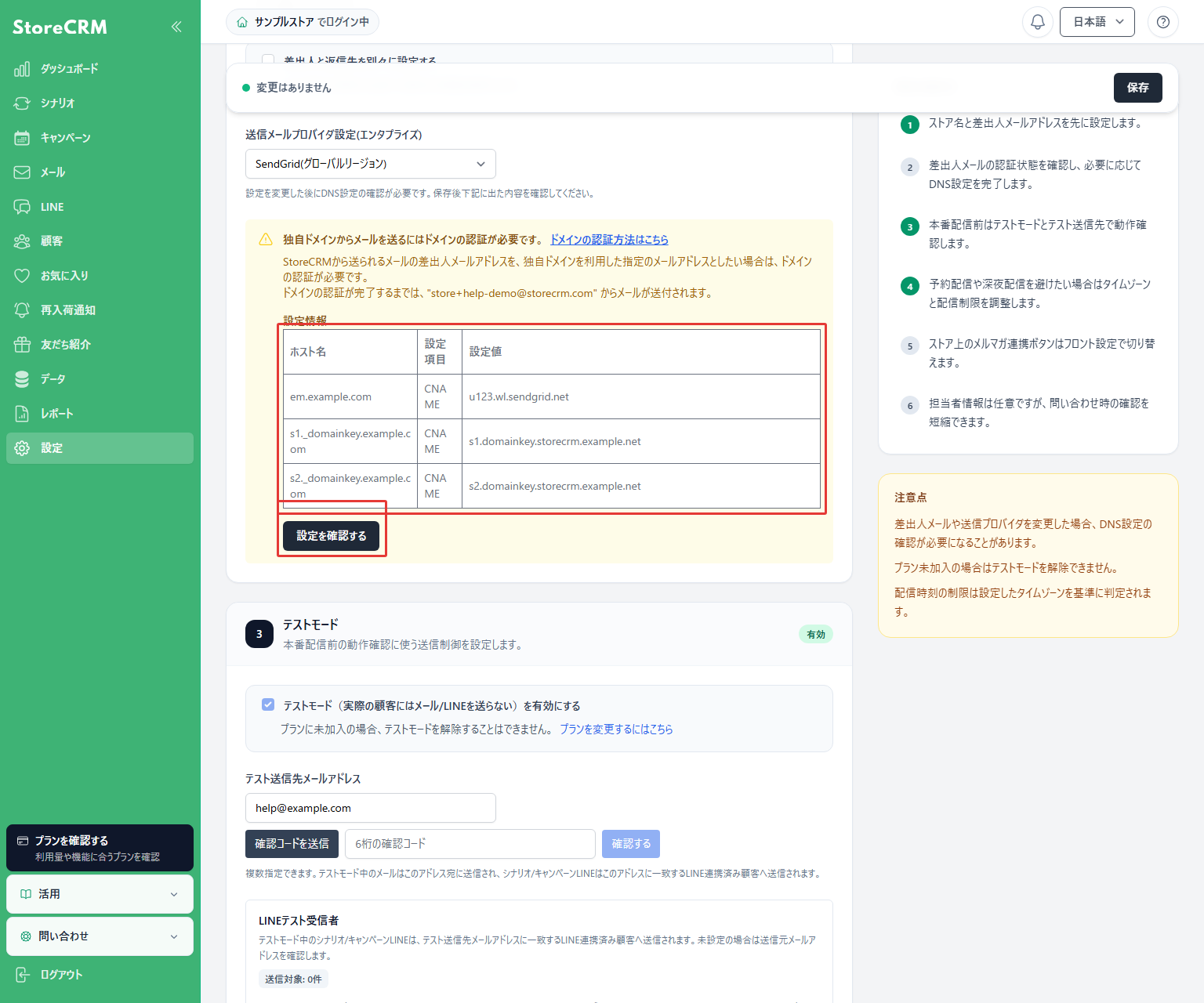
画像のDNS値は説明用の例です。値・種類・件数はご自身の画面に従ってください。画像や旧マニュアルの値をコピーしたり、表示されている行を省略したりしないでください。
DNS設定時の注意点
- 既存のメール受信用MXレコードを削除・変更しないでください。
- ドメインを自動補完するDNSサービスでは、ホスト名が二重になっていないか確認します。
- CNAMEにプロキシ設定がある場合はDNSのみで登録します。
- 反映には時間がかかります。認証できない場合は、ホスト名・種類・値・余分な空白を確認してください。
本番配信前には、テストメールの送信とテストモードの設定を確認してください。
 Japanese
  English