

- StoreCRMのインストール後、3ステップで設定できます。
- 複数のストアにStoreCRMをインストールしている場合は、こちらの注意事項をご覧ください。
動画を見て設定する
マニュアルを見て設定する
1. アプリのインストール
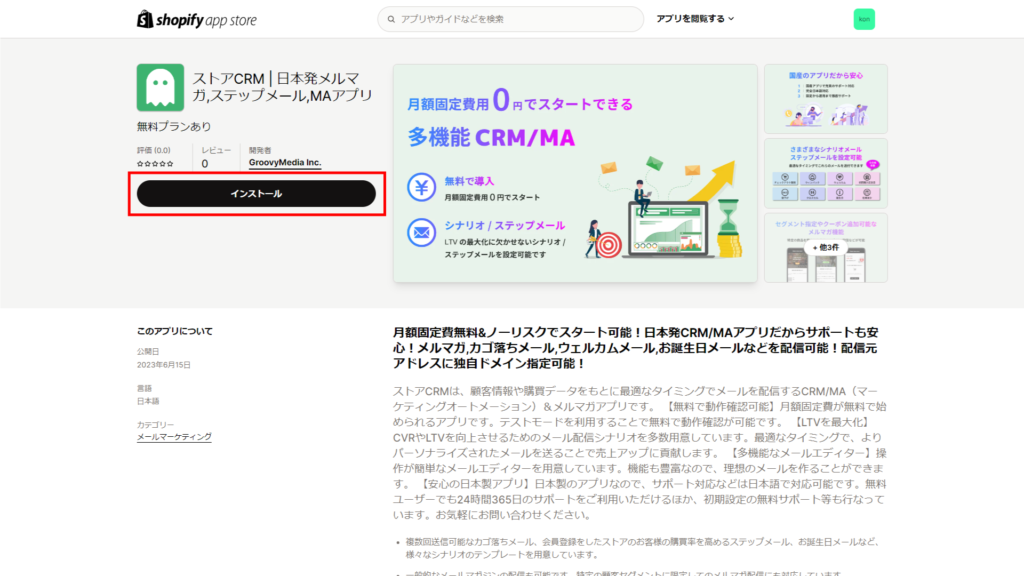
1. Shopify アプリストアで、StoreCRMを表示し、[インストール]をクリックしてインストールします。
見つからない場合は、こちらからアクセスしてください。
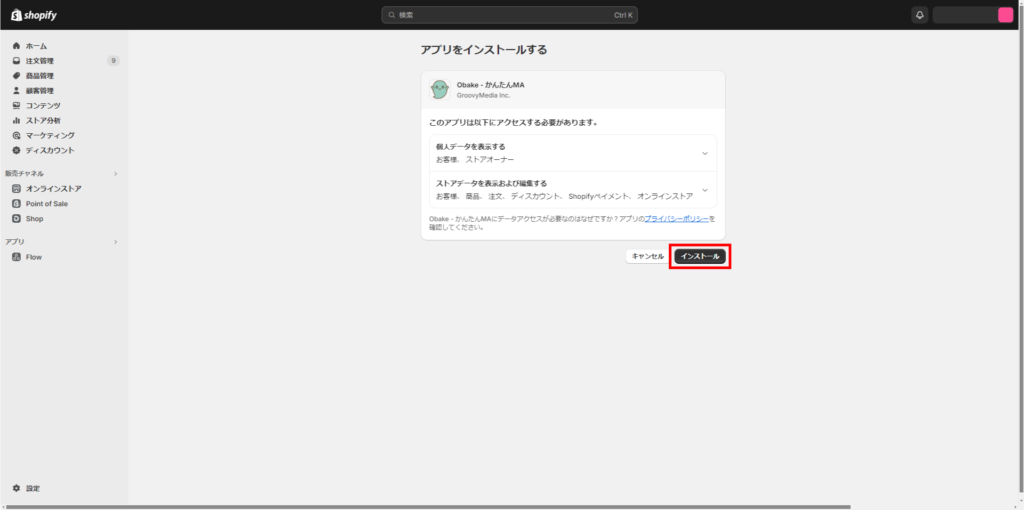
2. [インストール]をクリックします。
2. アプリの基本設定
StoreCRMの初回起動後は、表示言語、メール送信に必要な情報、担当者情報、規約同意を設定します。日本語を選択した場合は、最後に任意の1on1サポート予約画面が表示されます。
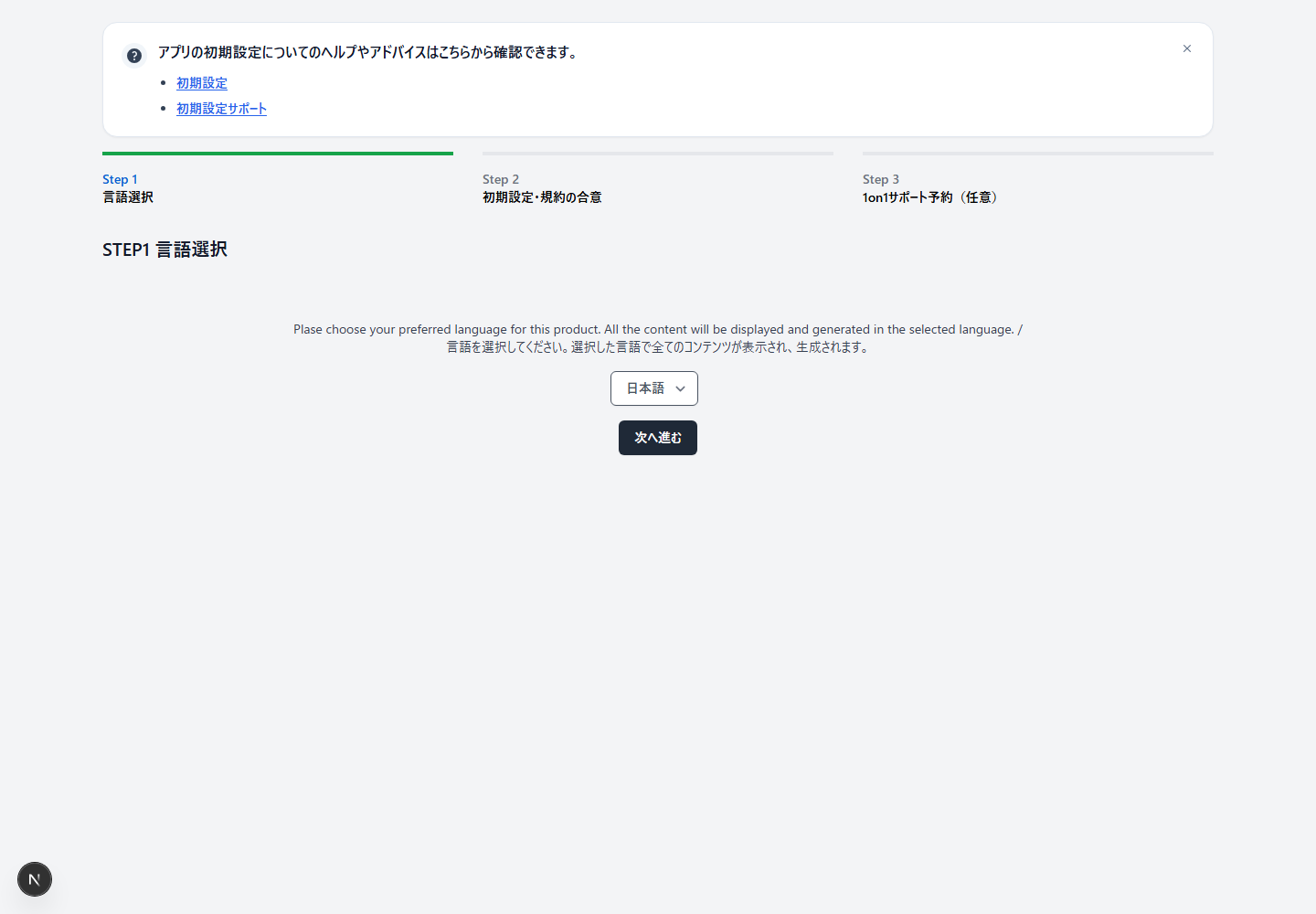
STEP 1 言語選択
- プルダウンでStoreCRMの表示言語を選択します。選択した言語は、管理画面の表示やコンテンツ生成に使用されます。
- [次へ進む]をクリックしてSTEP 2へ進みます。
STEP 2 初期設定・規約の合意
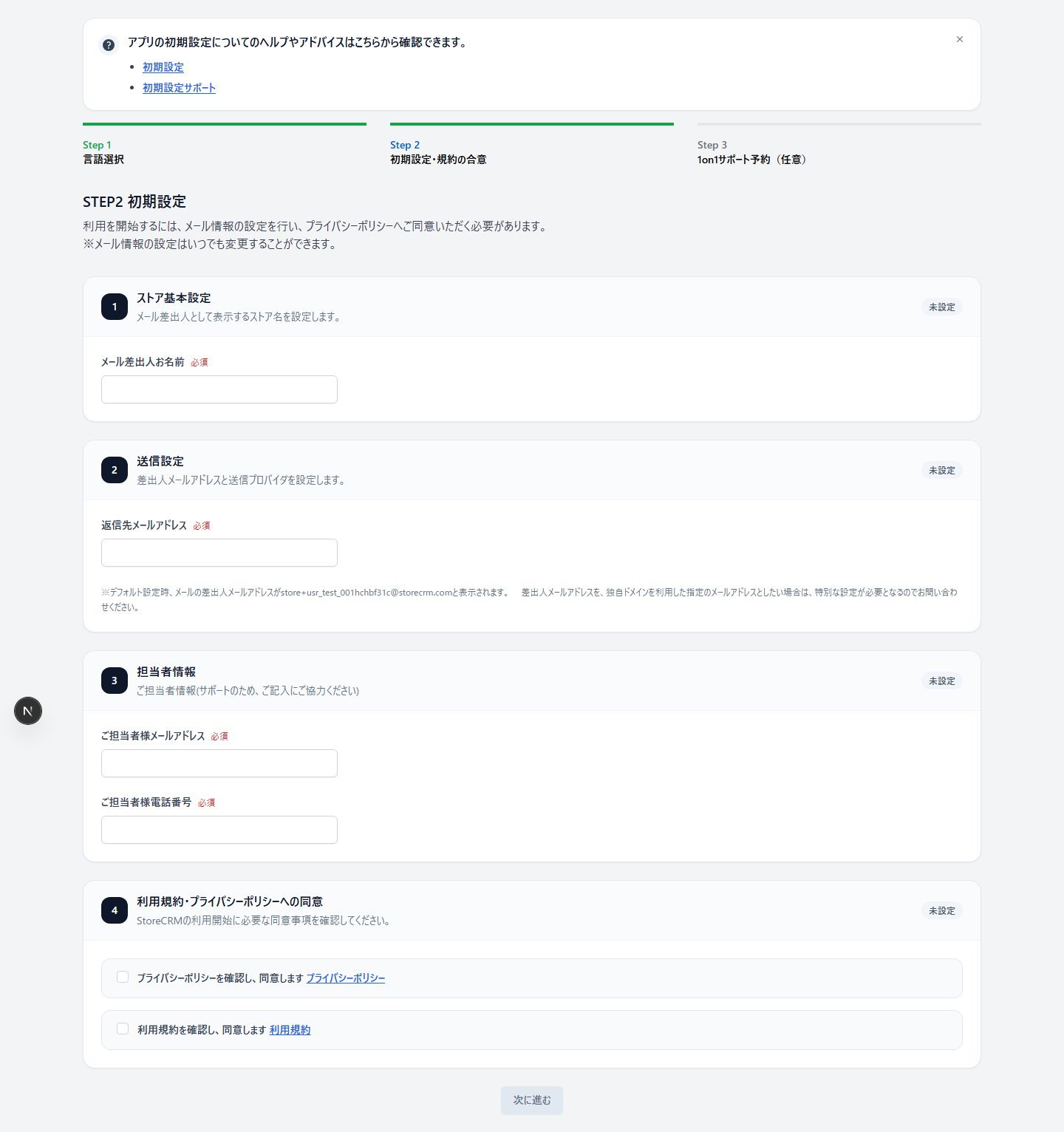
STEP 2では、次の4つのセクションを入力します。必須項目に不備がある場合、[次に進む]または[開始する]は有効になりません。
| 項目 | 説明 |
|---|---|
| ストア基本設定 | メール差出人お名前を入力します。受信者に分かるストア名やブランド名を設定してください。 |
| 送信設定 | 返信先メールアドレスを入力します。差出人にはStoreCRMの専用アドレスが表示されます。独自ドメインの差出人を使う場合は別途ドメイン設定が必要です。 |
| 担当者情報 | 担当者メールアドレスと電話番号を入力します。メールアドレスは、取得できた場合に限りログイン中のスタッフアカウントが初期値になります。空欄の場合は手入力してください。 |
| 利用規約・プライバシーポリシーへの同意 | リンク先の内容を確認し、2つの同意チェックを両方ONにします。どちらか一方だけでは先へ進めません。 |
入力エラーが表示された場合
- メールアドレスは、
[email protected]のような形式で入力します。 - 電話番号は数字、ハイフン、括弧、プラス記号、空白を使用できます。文字を含む値は保存できません。
- エラーがある項目を修正し、2つの規約同意を確認してから、もう一度ボタンの状態を確認します。
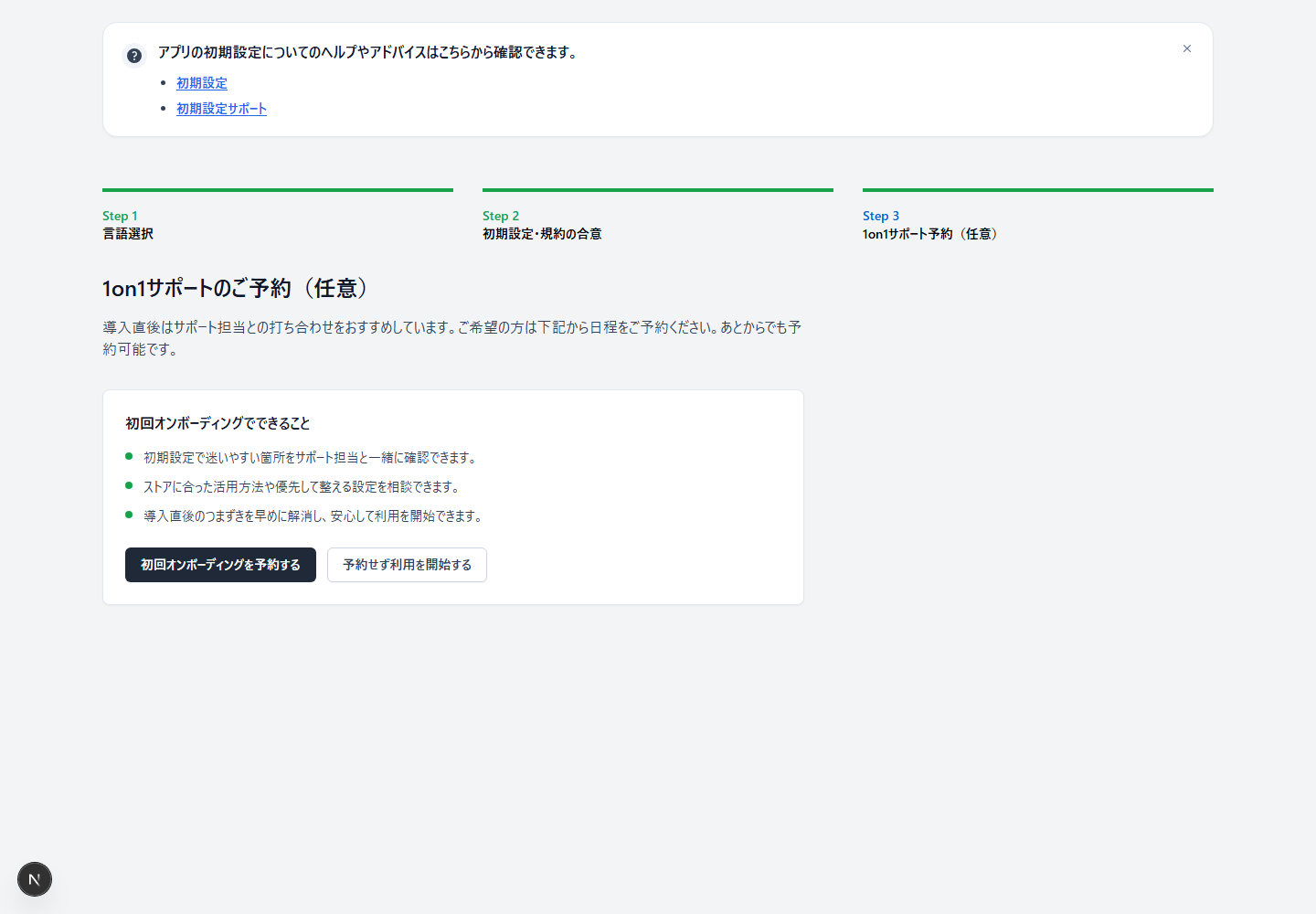
STEP 3 1on1サポート予約(日本語選択時・任意)
STEP 1で日本語を選択した場合は、STEP 2の[次に進む]をクリックすると1on1サポート予約画面へ移動します。予約は任意です。
| 選択肢 | 動作 |
|---|---|
| 初回オンボーディングを予約する | ボタンをクリックし、表示されたカレンダーから希望日時を選択します。予約が完了すると、3秒後にTOPページへ移動します。 |
| 予約せず利用を開始する | 予約を行わずに初期設定を完了し、TOPページへ移動します。1on1サポートはあとからでも予約できます。 |
英語など日本語以外を選択した場合、予約STEPは表示されません。STEP 2の[開始する]で初期設定を完了します。
設定完了を確認する
STEP 4 本番配信セットアップ
初期設定完了後は、本番で利用する配信チャネルと最初に実現したい施策を選び、画面の案内に沿って必要な設定を進めます。設定内容をサーバー側で確認しながら進むため、未完了の項目だけを順に対応できます。
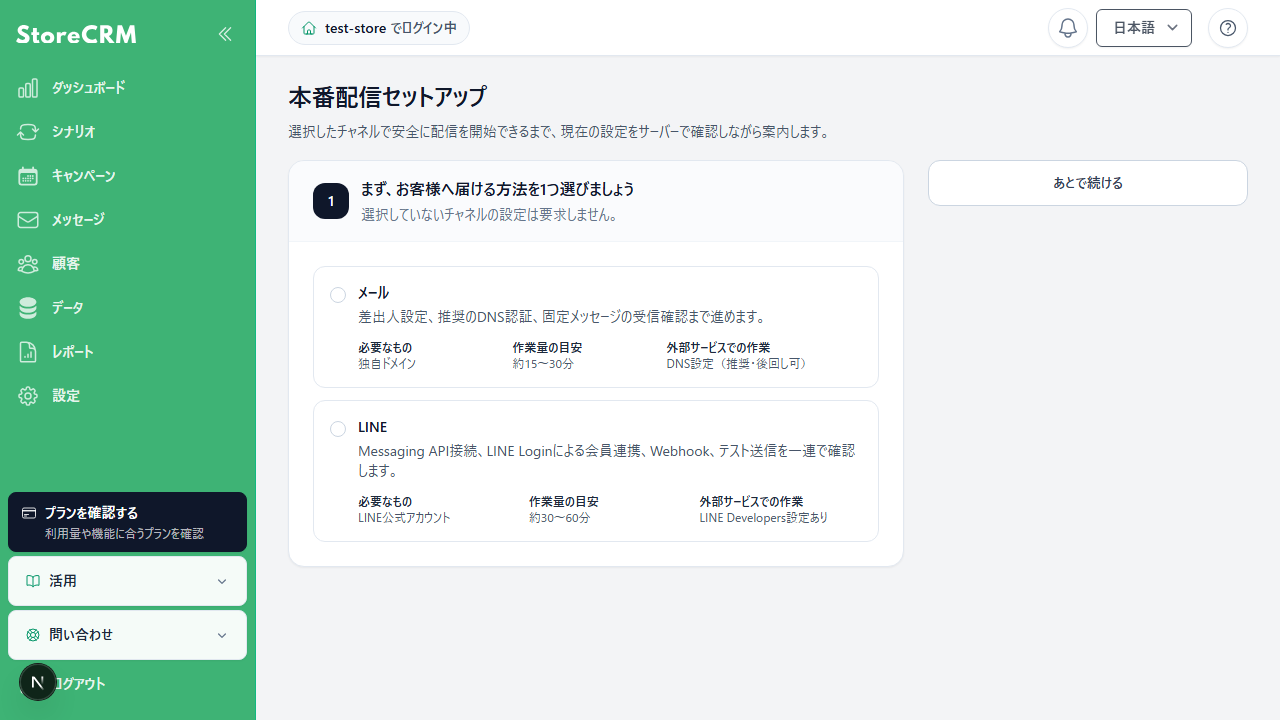
1. 利用するチャネルを選ぶ
メールまたはLINEから、最初に利用するチャネルを1つ選択します。選択していないチャネルの設定は求められません。
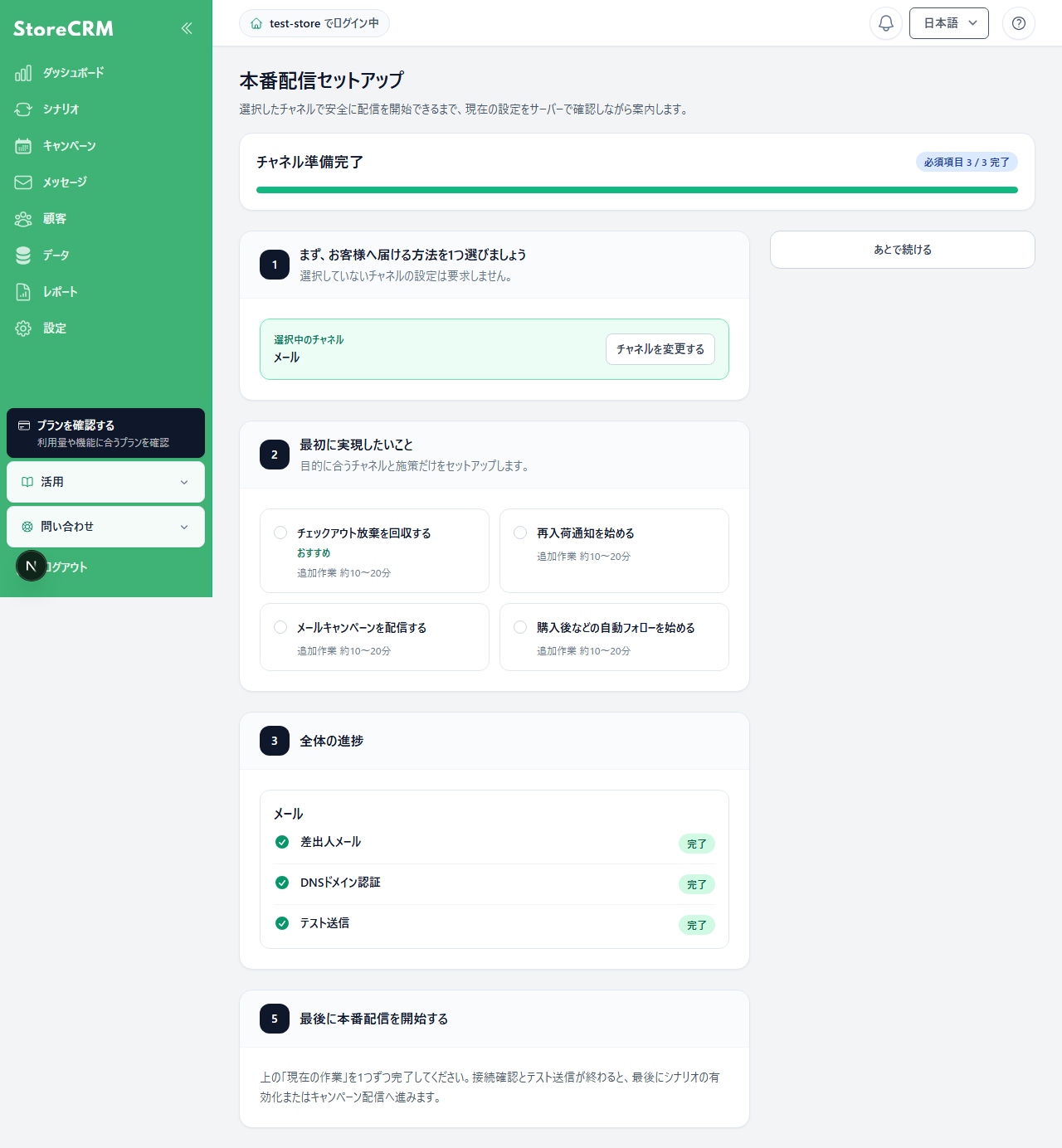
2. 最初に実現したいことを選ぶ
チェックアウト放棄、再入荷通知、メールキャンペーン、購入後フォローなどから目的を選びます。目的に必要な追加作業だけが案内されます。
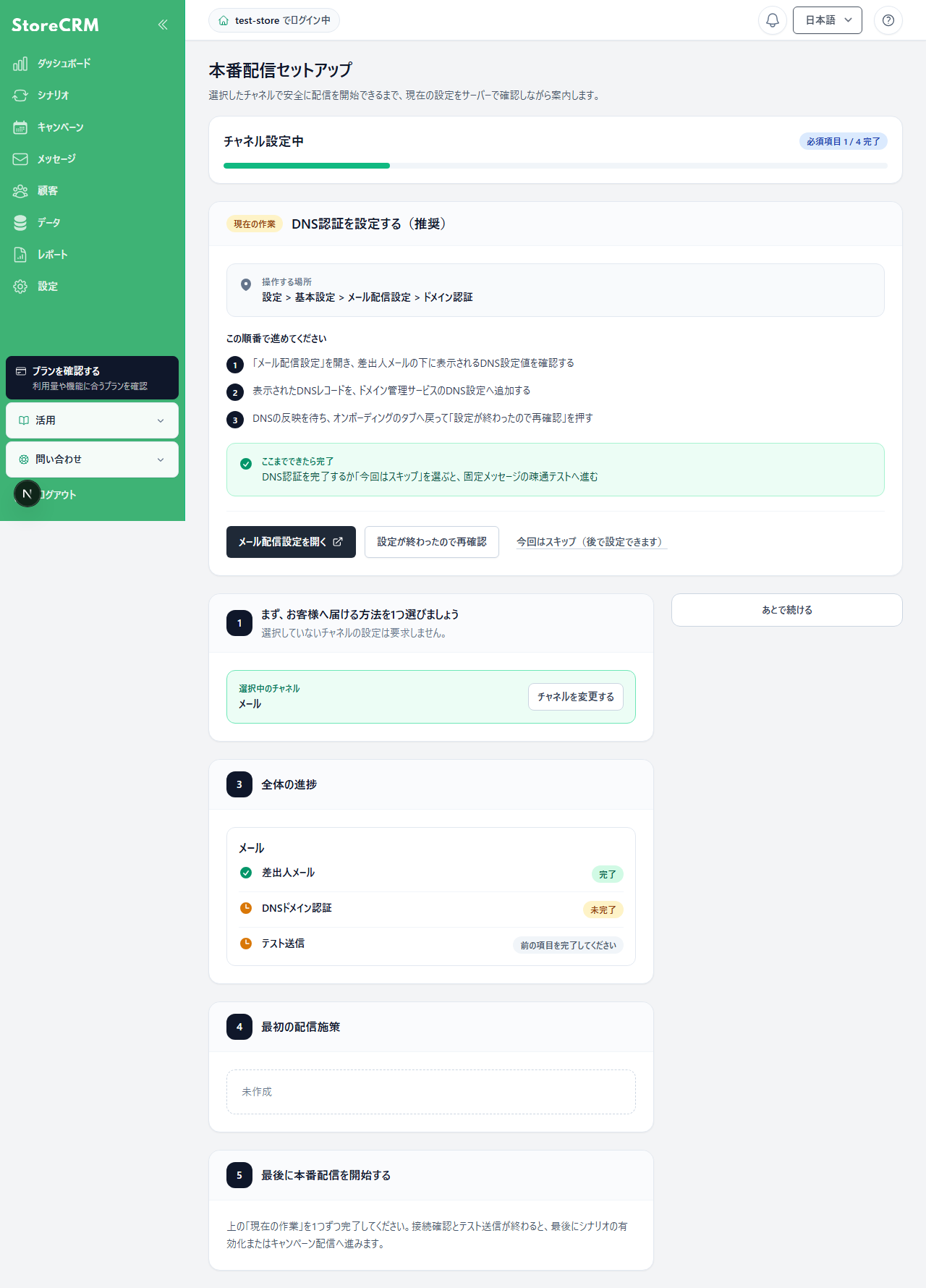
3. 表示された現在の作業を完了する
メールの場合は差出人メール、DNSドメイン認証、テスト送信を確認します。DNS認証は後から設定できるためスキップできますが、本番配信前に完了することを推奨します。
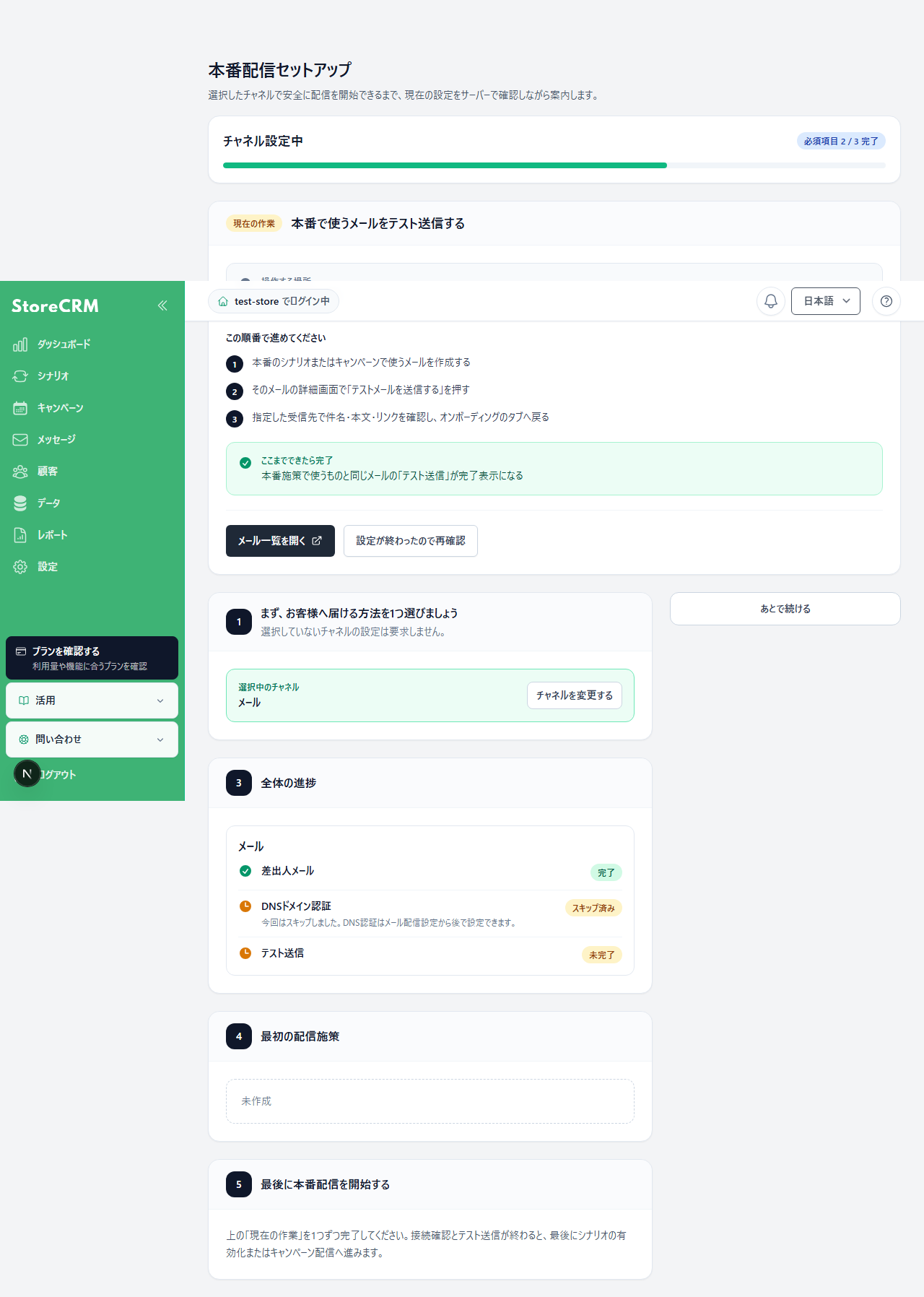
4. 本番配信を開始する
必須項目が完了したら、シナリオの有効化またはキャンペーン配信へ進みます。右上のあとで続けるを選ぶと、設定を保持したまま後から再開できます。
予約完了または[予約せず利用を開始する]の後にTOPページが表示されれば、初期設定は完了です。初期状態ではテストモードが有効です。実際の配信を始める前にテスト送信を行い、設定画面でテストモードを解除してください。
3. Shopifyの設定変更
マーケティングオプションを有効にする
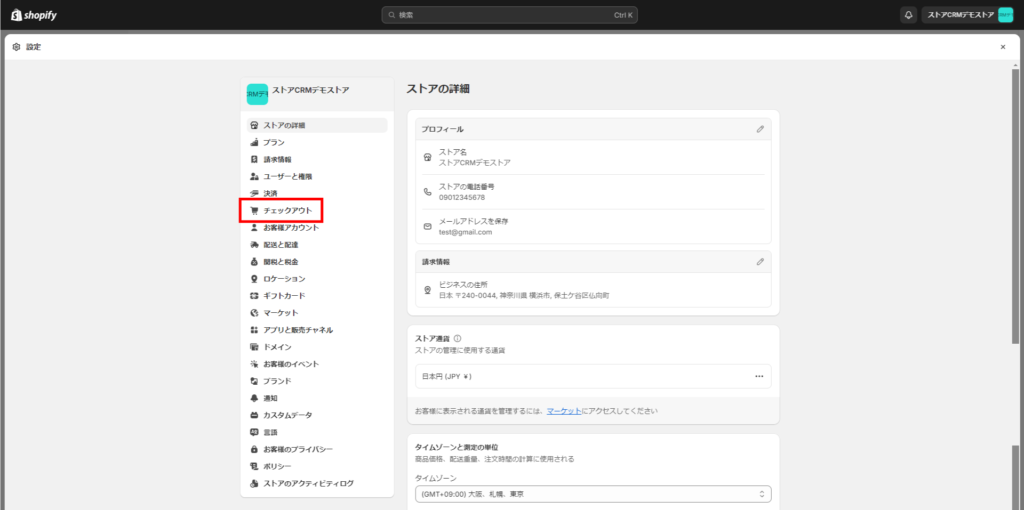
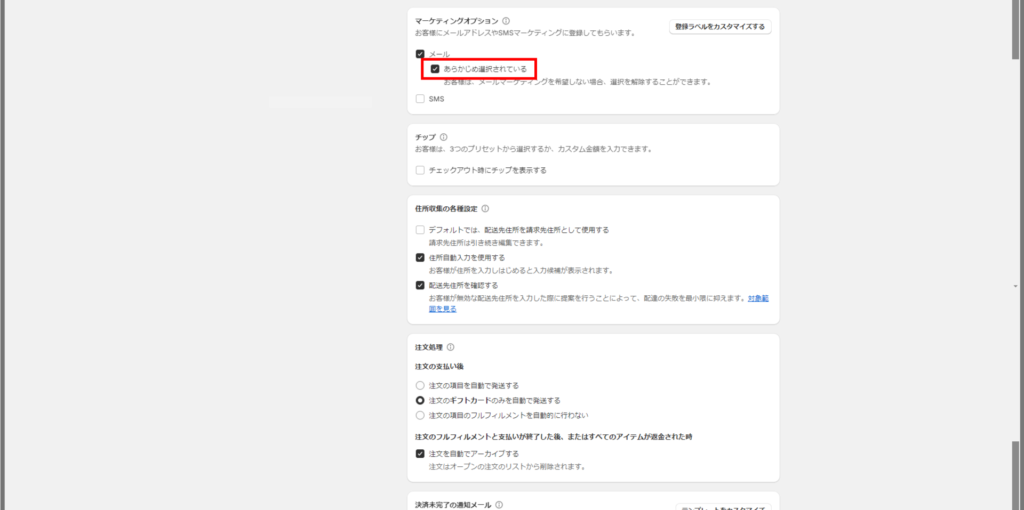
Shopifyの設定で、マーケティングオプションを有効にします。
1. Shopify→[設定]→[チェックアウト]をクリックします。
2. マーケティングオプション→[メール]→[あらかじめ設定されている]にチェックを入れます。
3. [保存]をクリックします。
設定が保存されました。
マーケティングオートメーションを無効にする
- Shopifyのマーケティングオートメーションが無効になっていることを確認します。
- ここが有効になっていると、StoreCRMからのメールと、Shopifyからのメールが二重に送信されることになります。
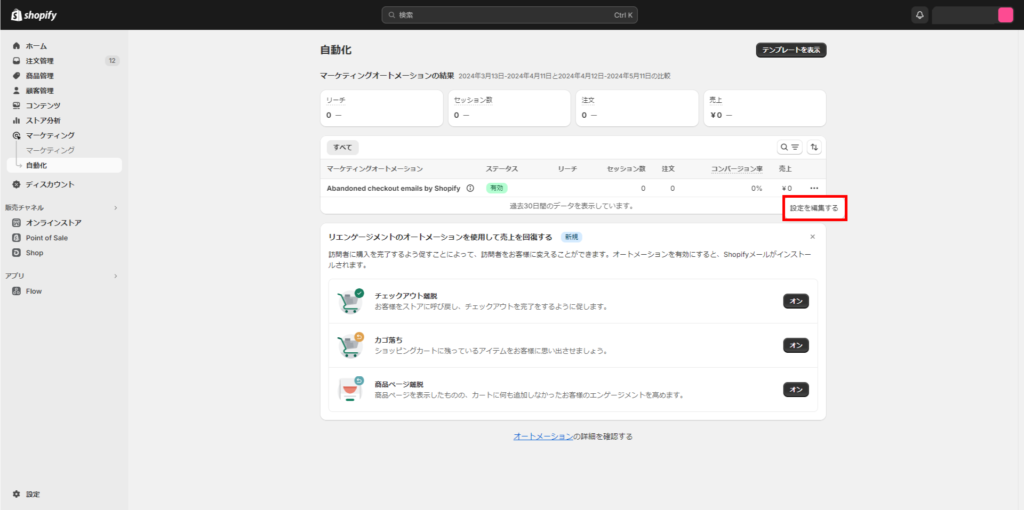
1. Shopify→[マーケティング]→[自動化]をクリックします。
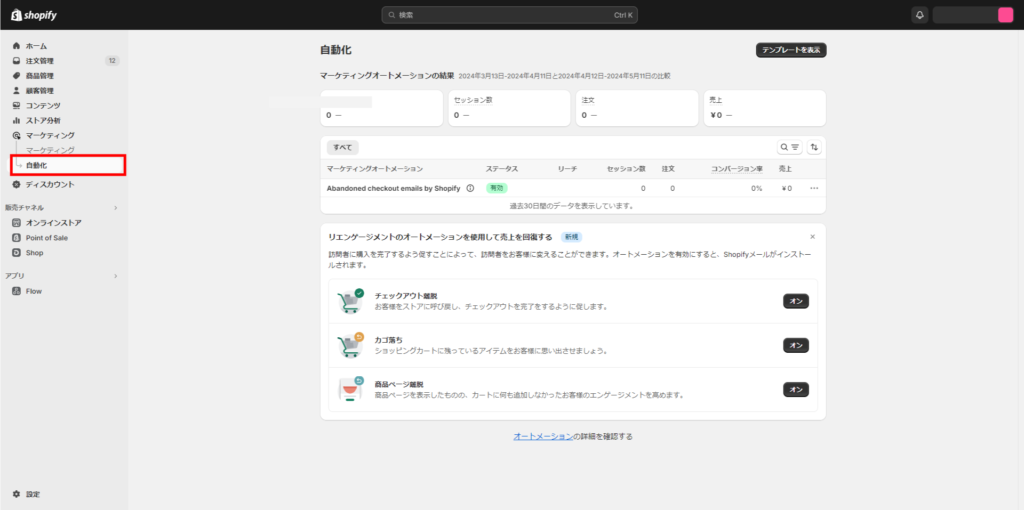
2. [マーケティングオートメーション]→[Abandoned checkout emails by Shopify]→[…]→[設定を編集する]をクリックします。
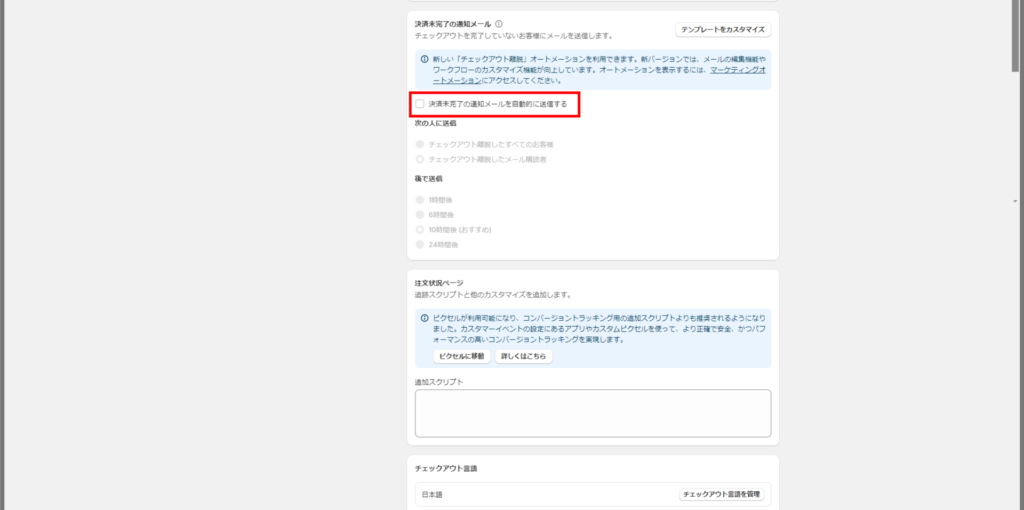
3. [決済未完了の通知メール]→[決済未完了の通知メールを自動的に送信する]のチェックを外します。
4. [保存]をクリックします。
設定が保存されました。
関連ページ
 Japanese
  English