

- StoreCRMでは、メールマガジンのことをキャンペーンと言います。
- 特定の顧客向けにメールマガジンを配信するには、次のように操作してください。
- メールマガジンを特定の顧客に配信することで、興味のない顧客の離脱率を下げたり、開封率を上げたりすることができます。
関連記事
売上アップにマストなShopifyのメルマガ配信アプリ7選を比較
動画を見て設定する
マニュアルを見て設定する
キャンペーンを設定する
- [キャンペーン]→[キャンペーン一覧]から、新しくキャンペーンを追加します。
- [キャンペーン基本設定]で名称と顧客セグメントを設定します。
- [配信メッセージ]でメールまたはLINEを選び、送信するメッセージを選択します。対象顧客数と同期時刻も確認してください。
- メールの未許可顧客への配信設定は、通常はオフのままにします。オンにする場合は安全確認ダイアログの内容を確認し、明示的に有効化してください。複製時はオフに戻ります。
- 必要に応じて再送設定・計測パラメーターを確認し、[次へ]をクリックします。
- キャンペーン詳細で配信対象と内容を再確認し、テスト送信後に即時送信または予約へ進みます。
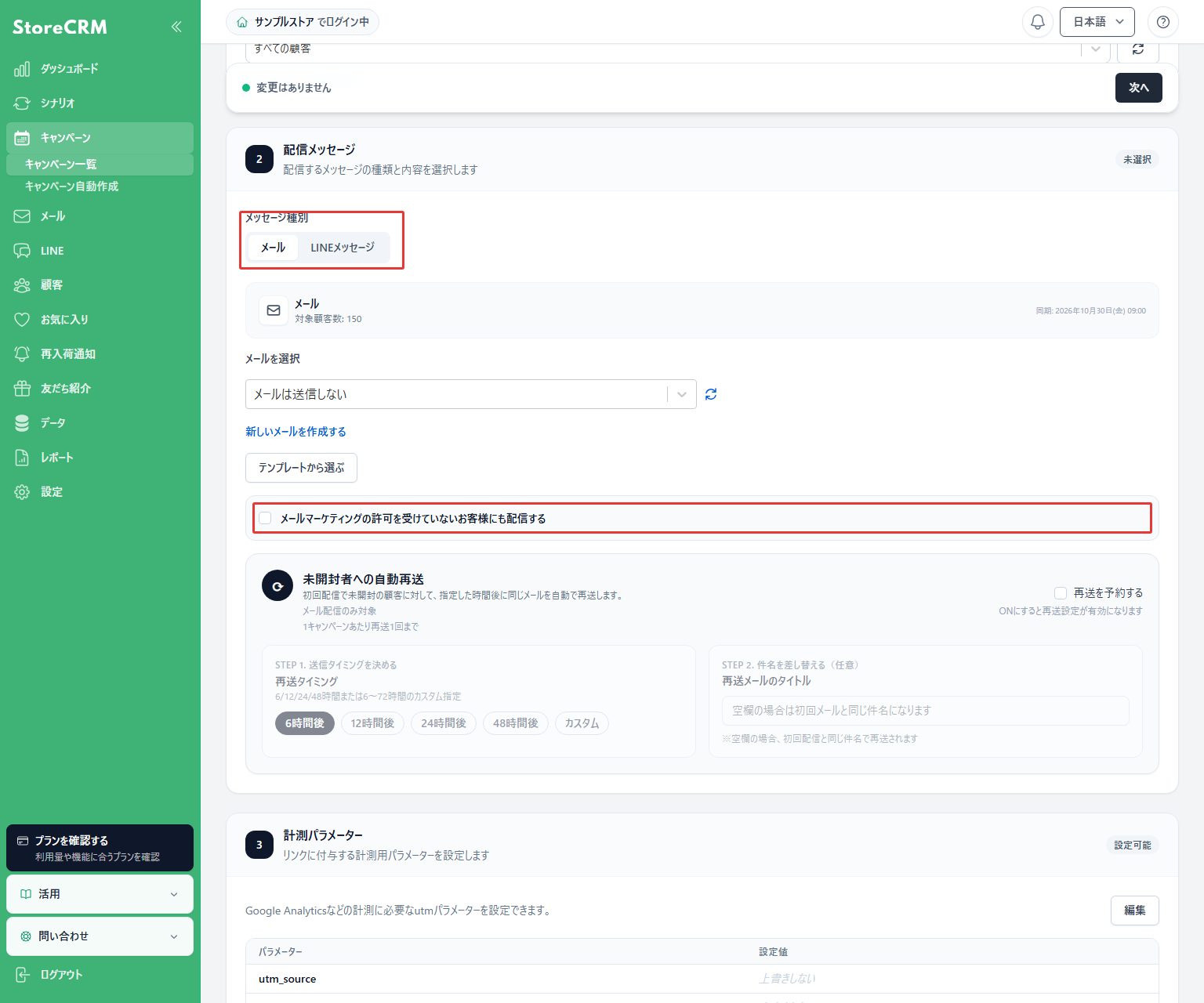
予約日時はStoreCRMのタイムゾーンを基準に設定します。一覧・詳細に表示されるブラウザ時刻とStoreCRM時刻も確認してください。送信できる操作はチャネル・プロバイダ・キャンペーンの状態により異なります。
キャンペーン詳細で設定と操作を確認する
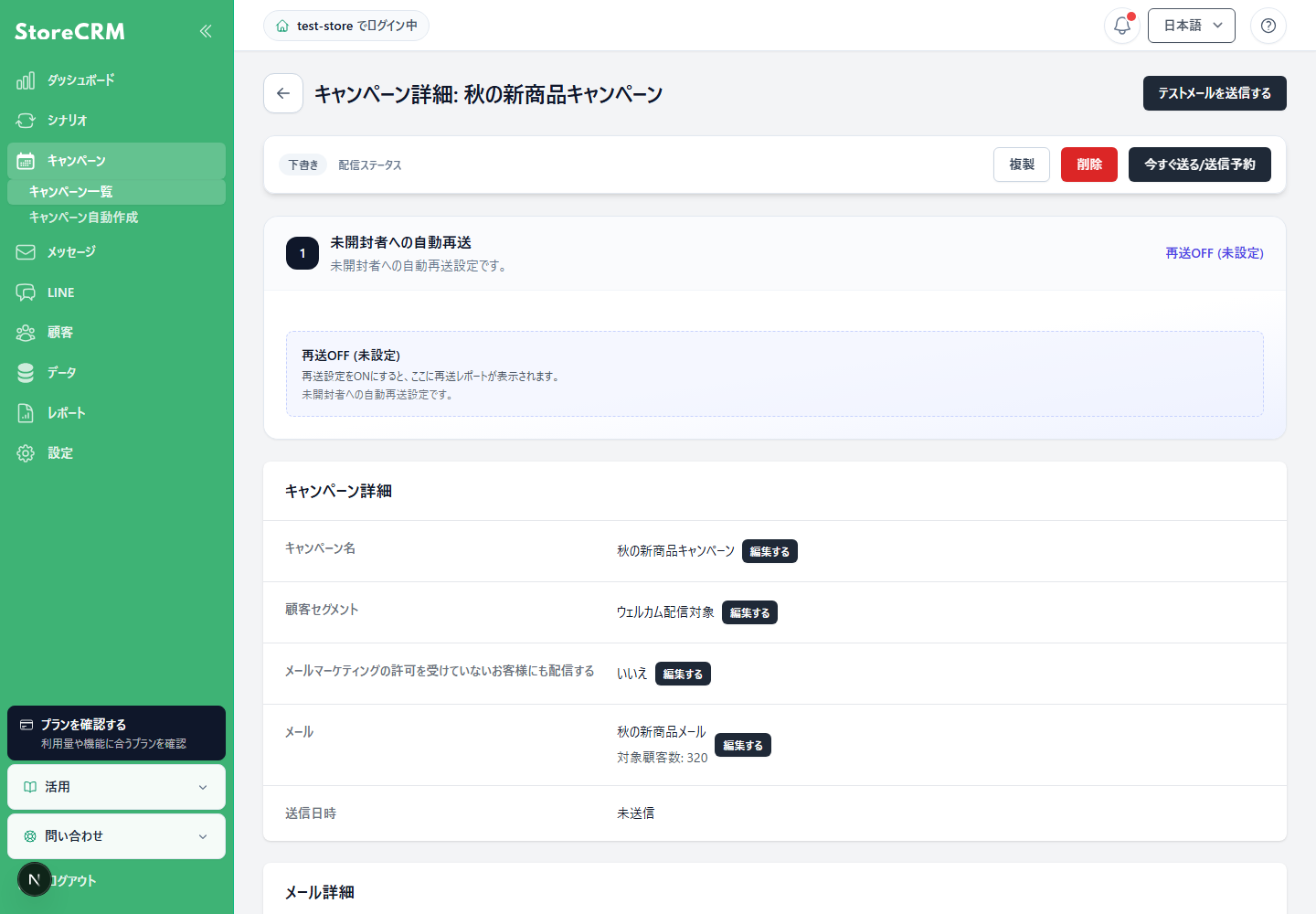
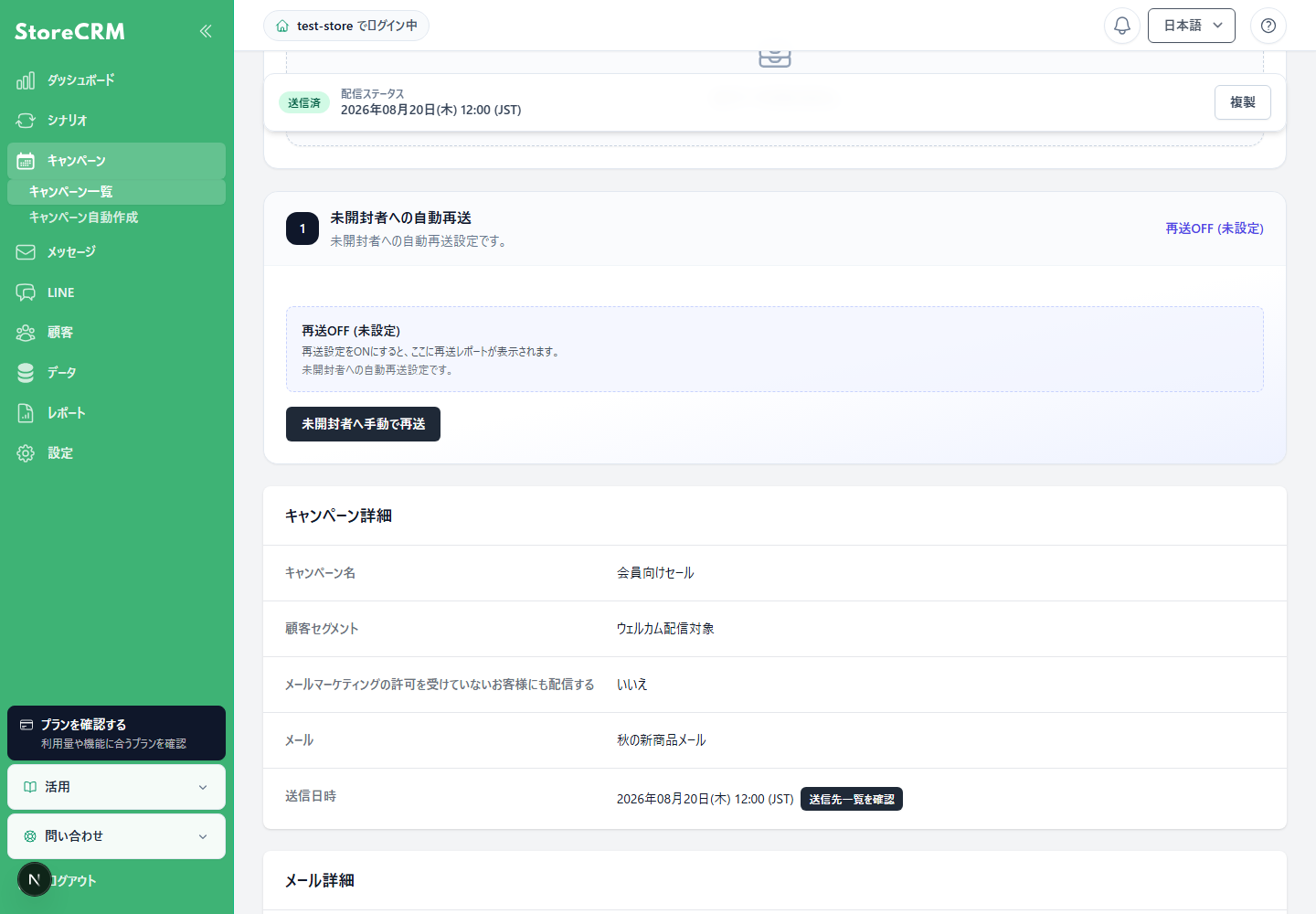
作成したキャンペーンを開くと、配信対象、メール設定、配信予定日時などの概要を確認できます。配信前は、対象セグメントと未許可顧客への配信設定が意図どおりか確認してください。
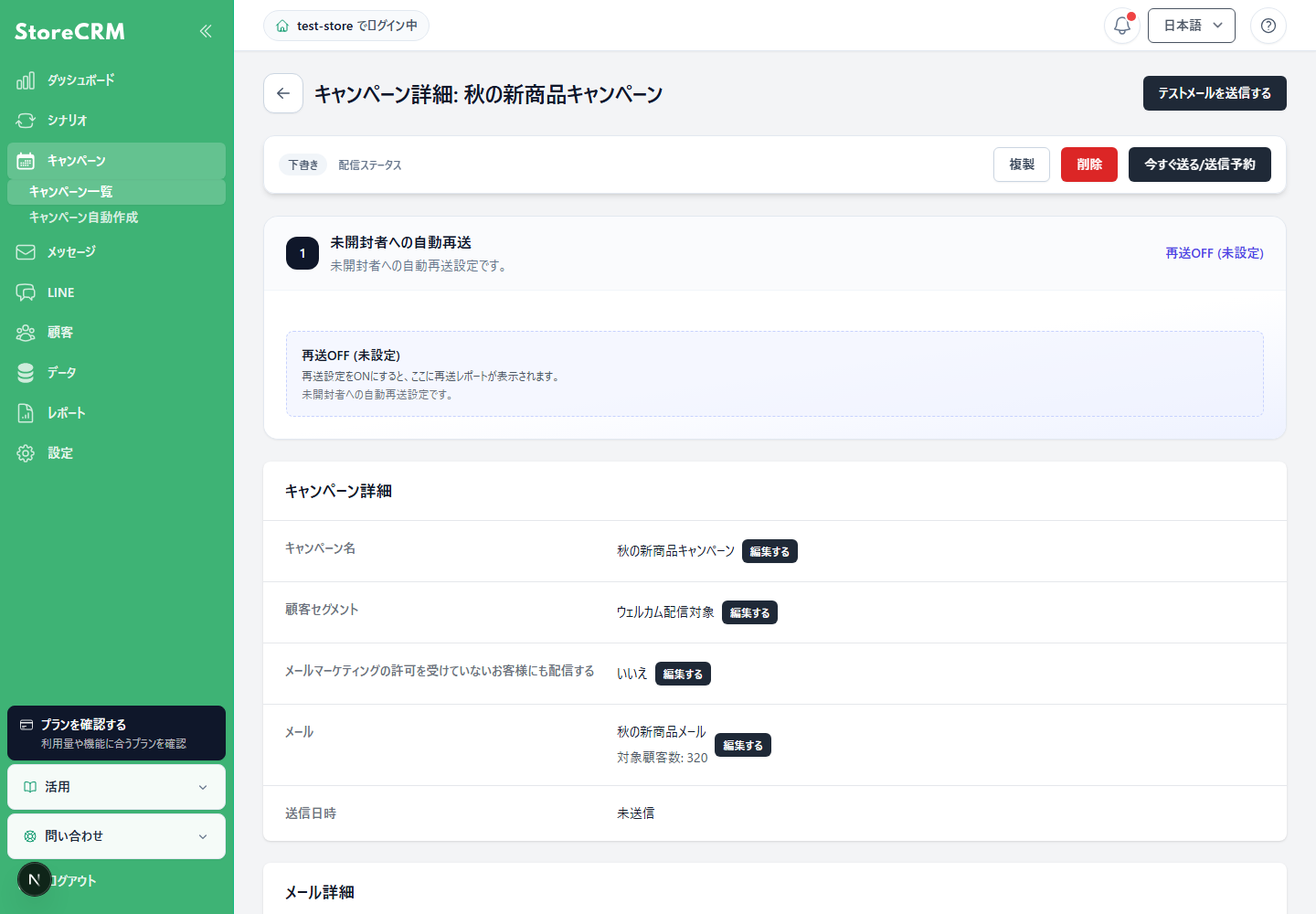
画面上部の操作はキャンペーンの状態に応じて変わります。編集、複製、削除、今すぐ送信、予約のキャンセルなど、現在実行できる操作だけが表示されます。複製したキャンペーンでは、未許可顧客への配信設定がオフへ戻っていることを確認してください。
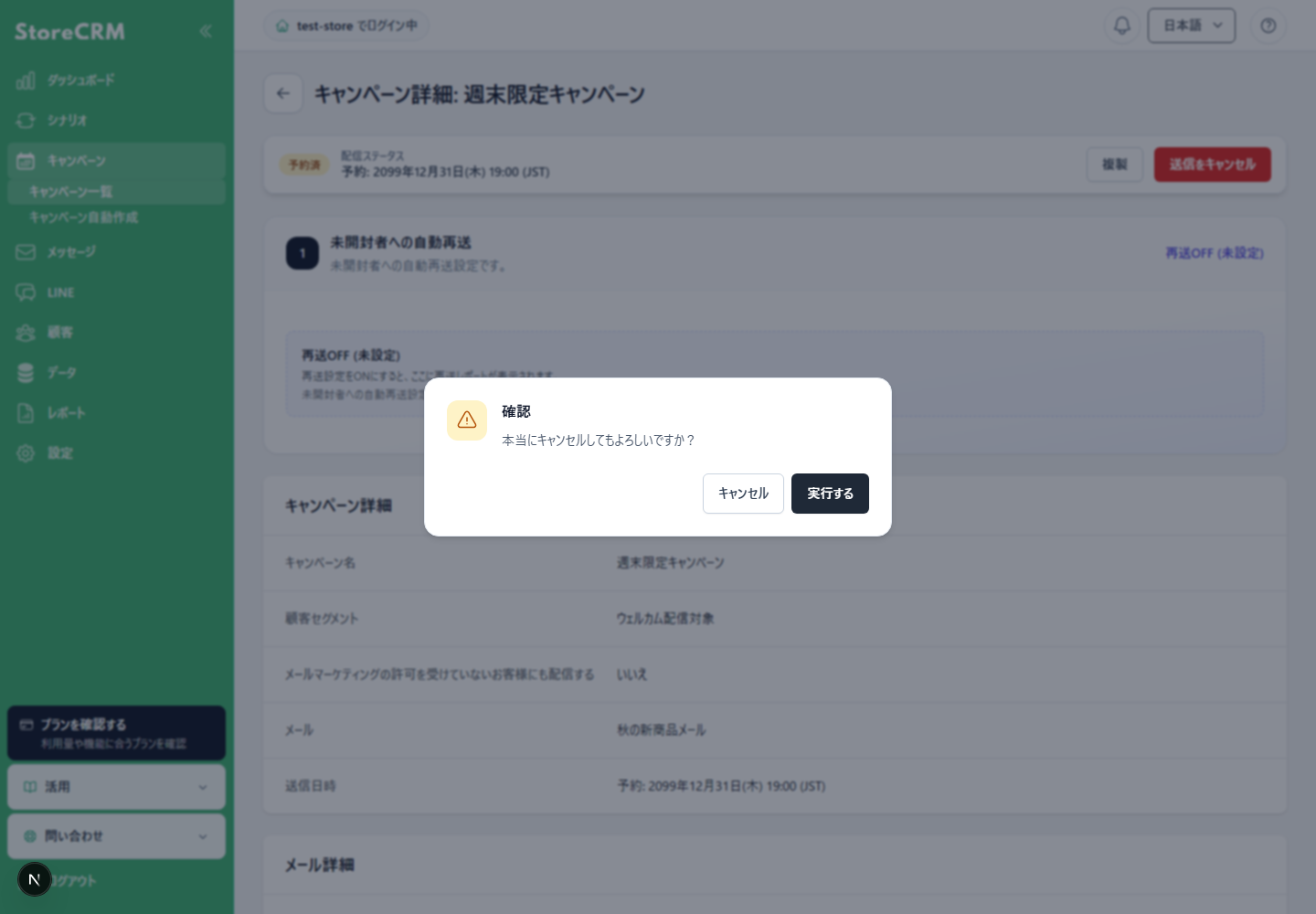
送信予約をキャンセルする
予約済みキャンペーンで[予約をキャンセル]をクリックすると、確認ダイアログが表示されます。内容を確認してキャンセルを確定してください。送信開始の15分前を過ぎた予約はキャンセルできません。また、送信処理中はキャンセル操作が表示されません。
顧客セグメントを設定する
メールマガジンを送信する顧客セグメントを作成します。
1. [顧客セグメント]→[新しいセグメントを作成する]をクリックします。
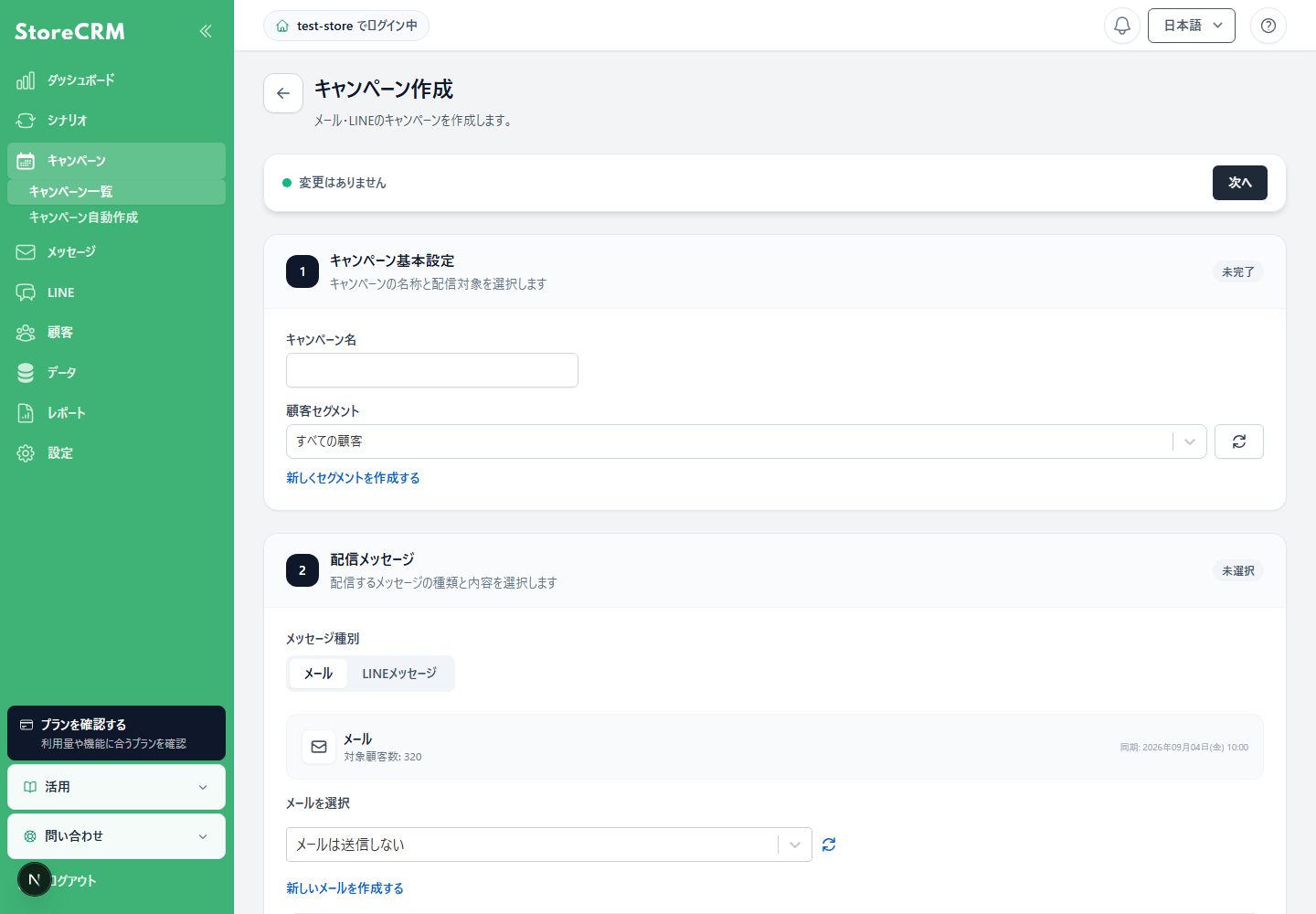
2. セグメントの名称を設定します。
例として、「【期間限定】 黒毛和牛バーガーセットをはじめました-20241022」としました。
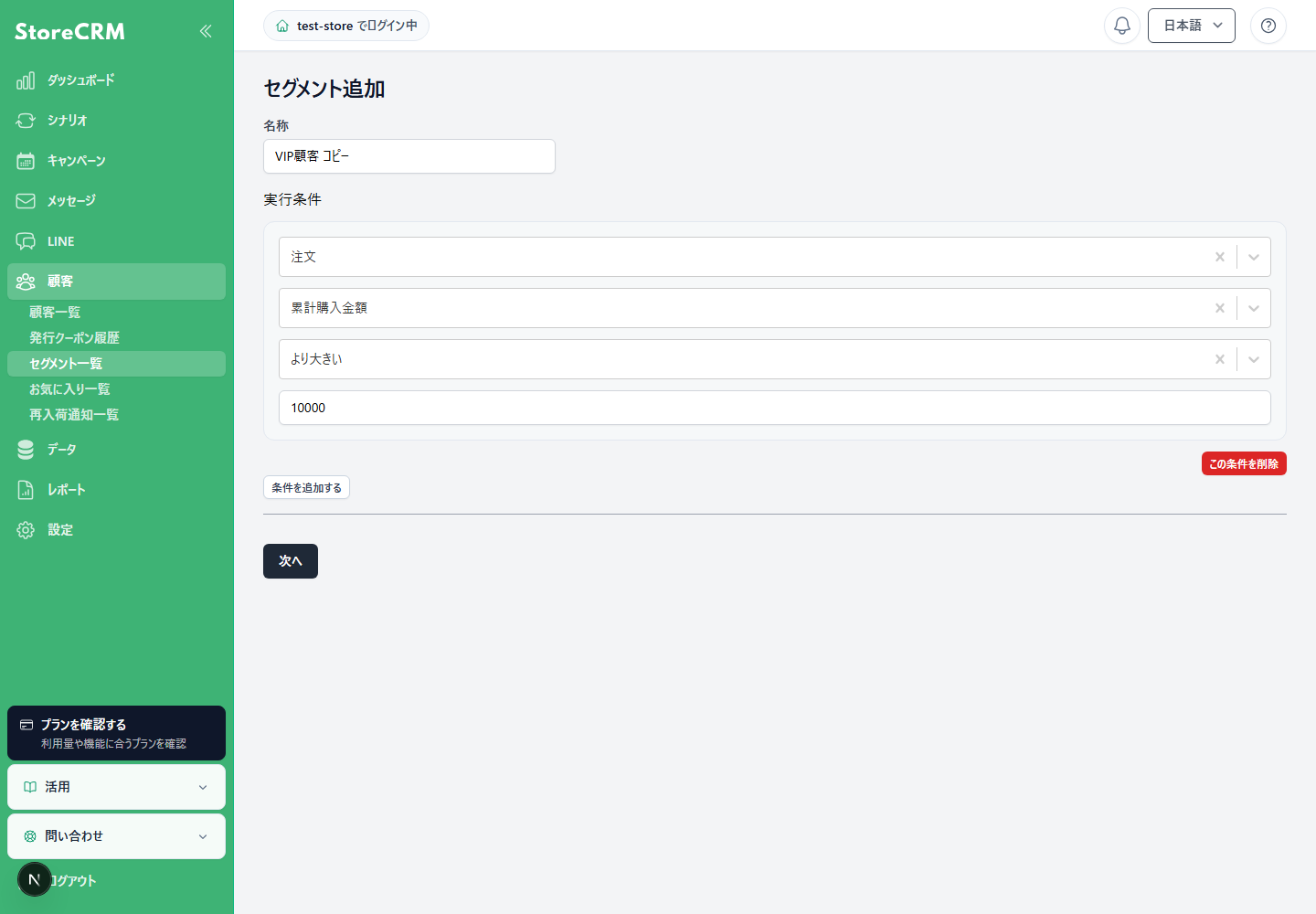
3. 実行条件を設定します。
例として、一度も購入したことのないお客様を設定します。
- 顧客
- 注文回数
- 等しい
- 0
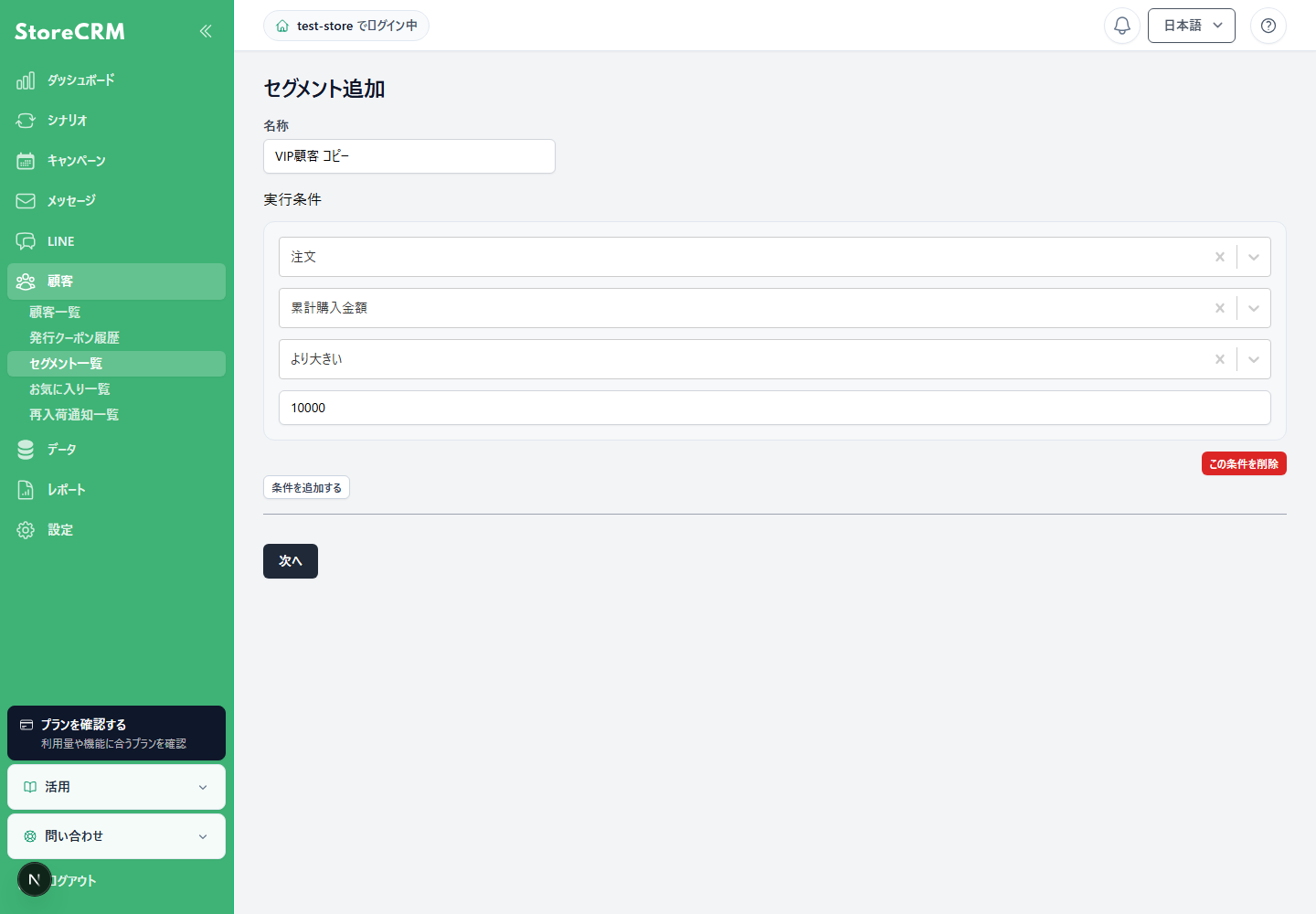
4. [次へ]をクリックします。
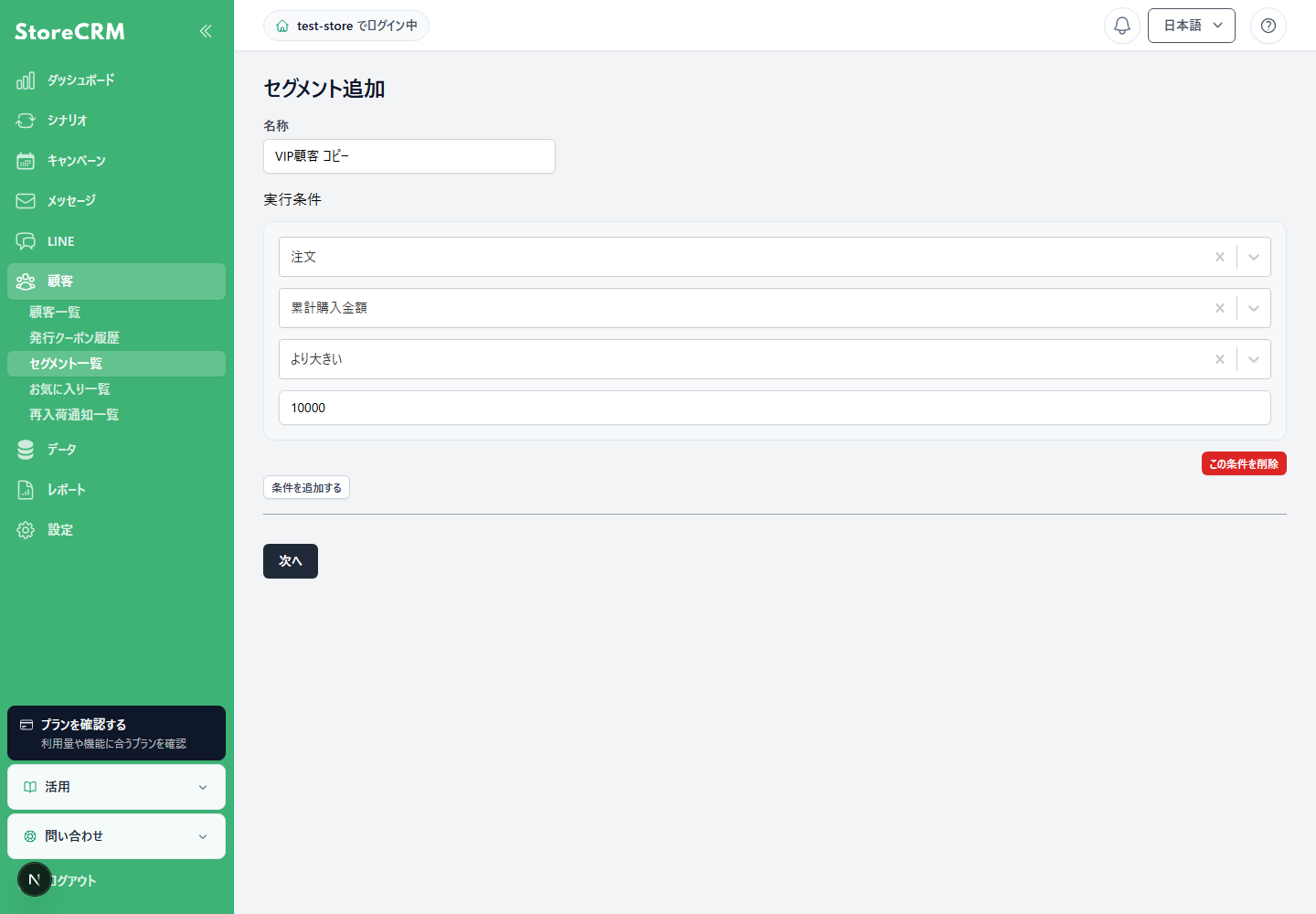
5. 条件に当てはまる顧客が集計できました。
集計までに時間がかかることがあります。
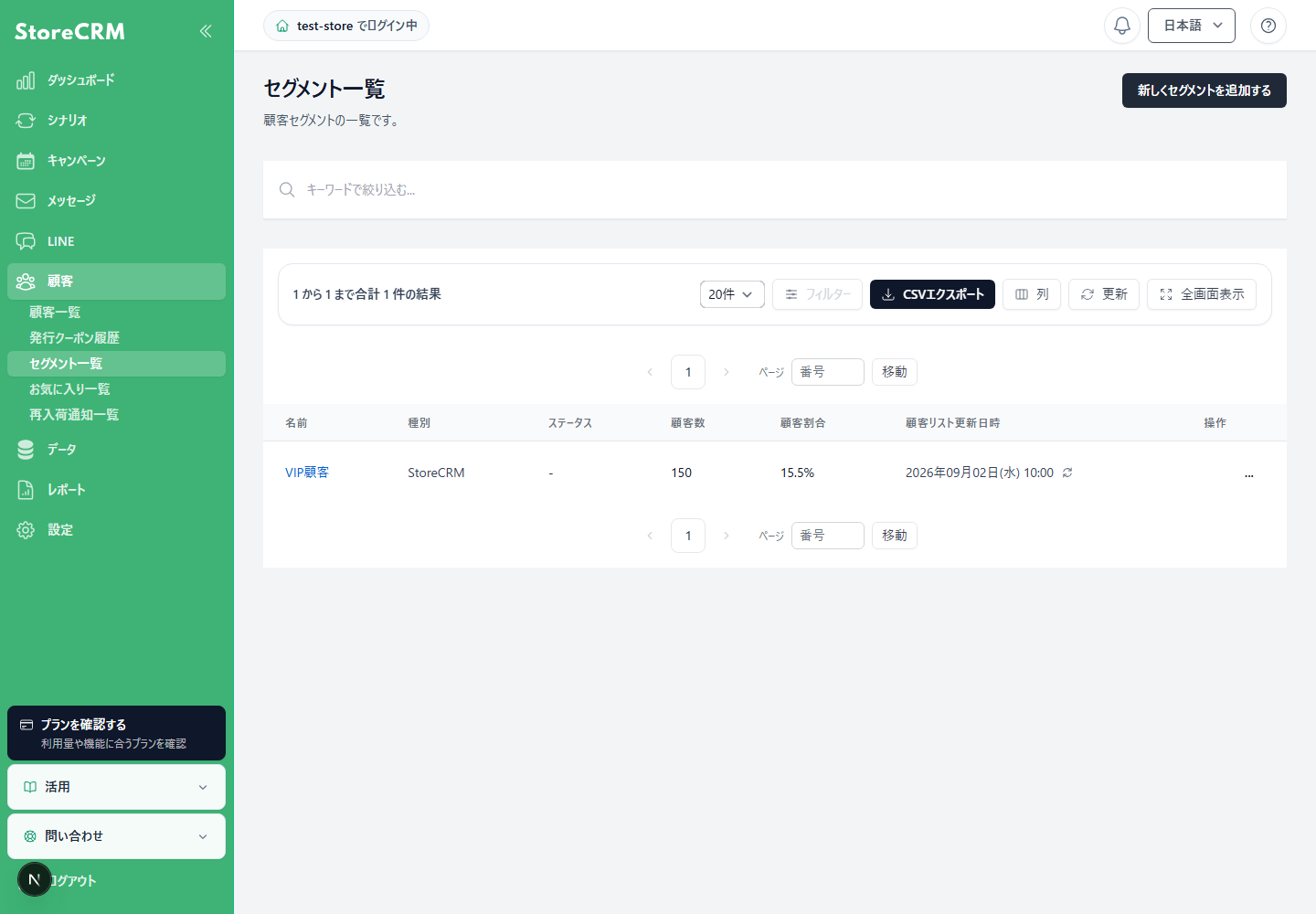
LINEの一括配信方式を選ぶ
キャンペーン作成・編集でLINEメッセージを選ぶと、[一括配信(multicast)を使って効率的に配信する]を選択できます。初期状態はオフです。本文やURLがお客様ごとに異なる場合は個別配信になります。対象件数・文面・配信方式を確認して保存し、テスト送信で内容を確認してから送信します。
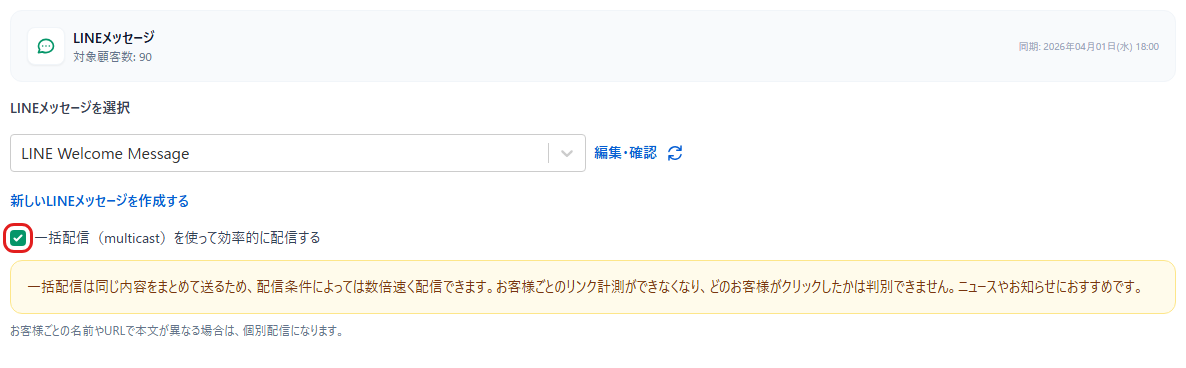
共通リンクを使った一括配信では、売上と注文数を元のキャンペーン・LINEメッセージに集計します。リンクを転送された人や配信対象外の購入者による注文も含まれる場合があります。購入者を特定できない注文は売上・注文数に含まれますが、注文顧客数や顧客別の絞り込みには含まれません。顧客別クリックが取得できる方式と同じ指標として解釈しないでください。
送信レポートを確認する
1. [キャンペーン]→「【期間限定】 黒毛和牛バーガーセットをはじめました-20241022」をクリックします。
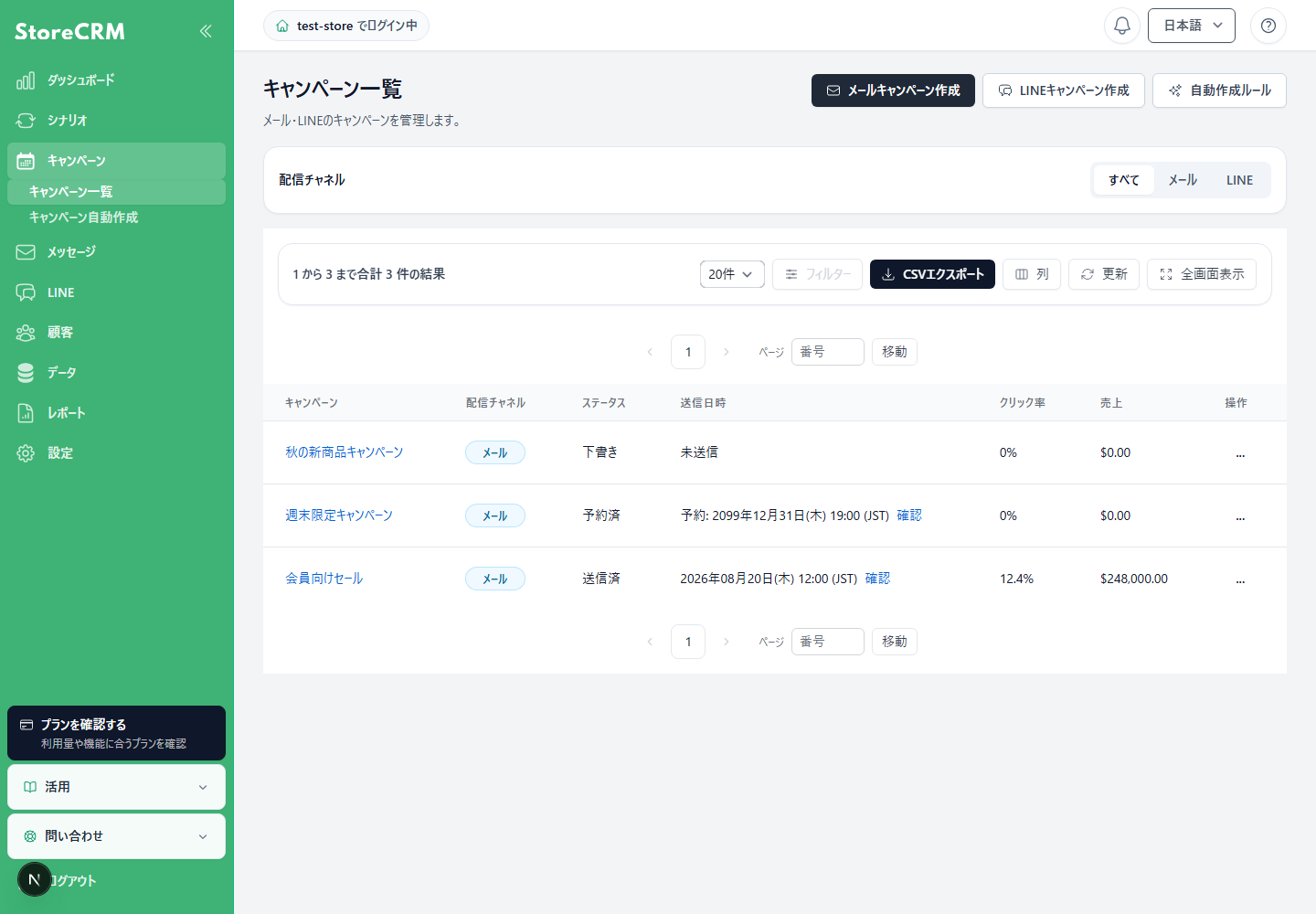
2. メールの配信数やメール経由の売上を確認できます。
反映までに24時間程度かかることがあります。
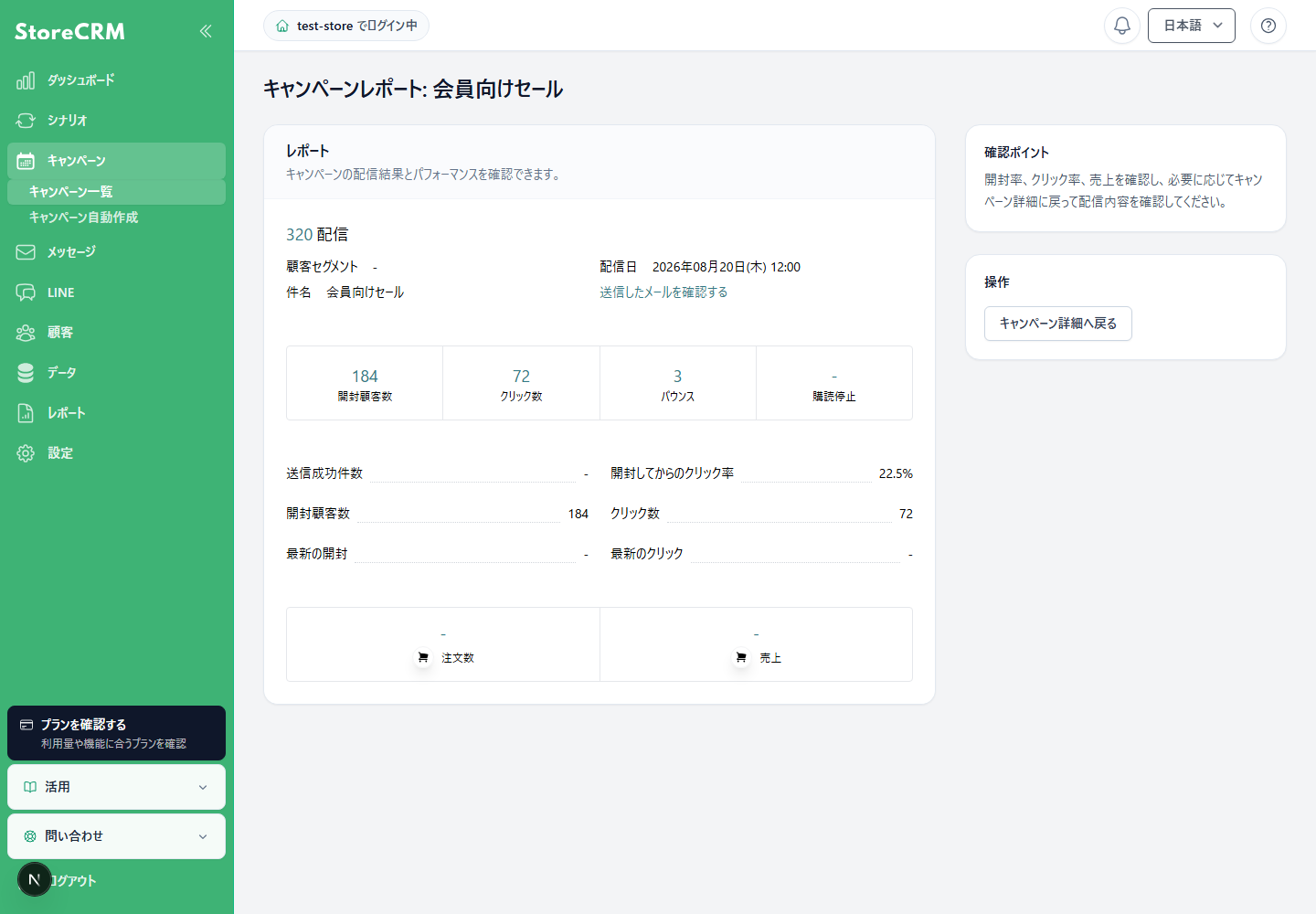
3. [送信先一覧を確認する]をクリックします。
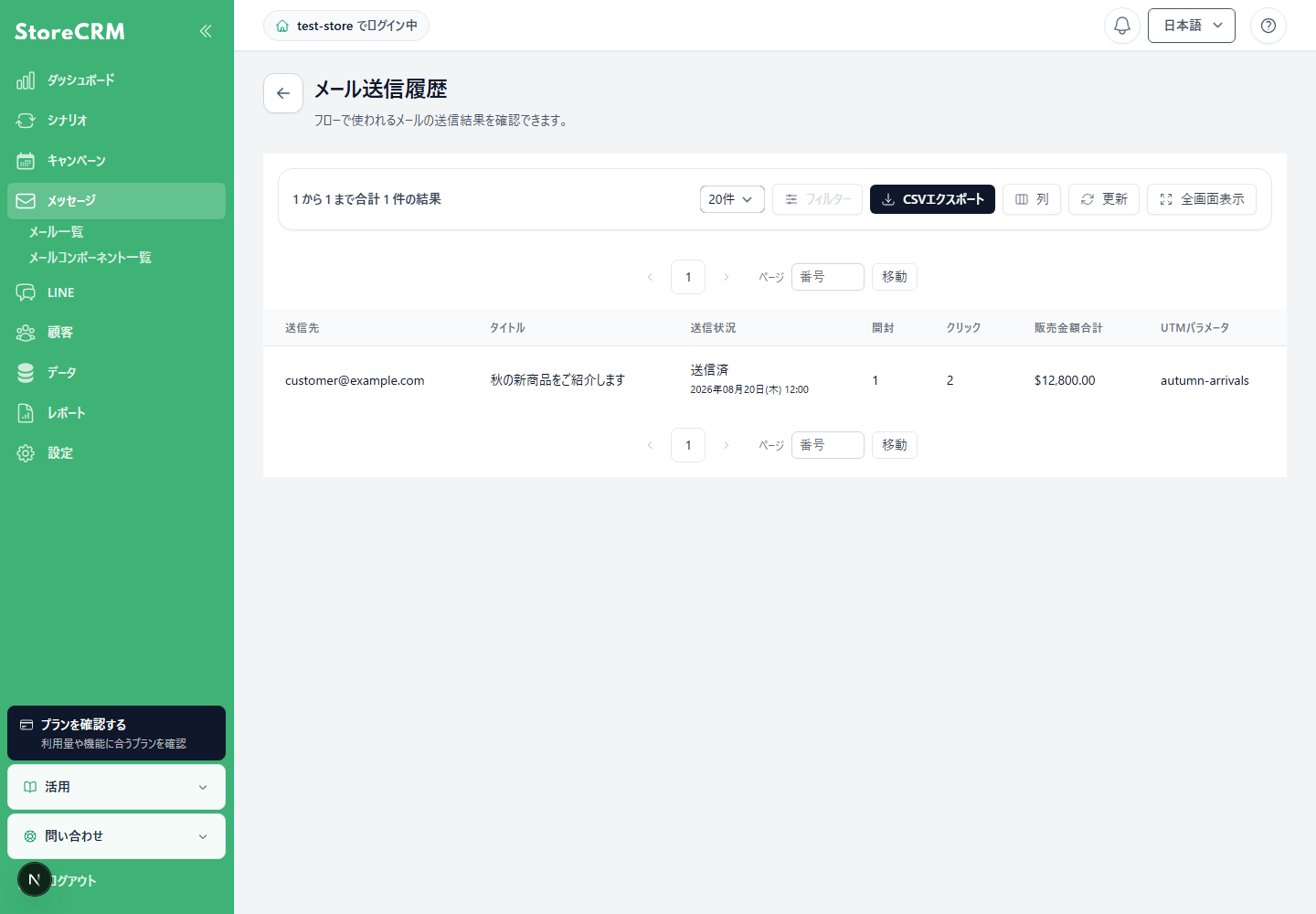
4. メールマガジンを送信した顧客と、開封、クリック、売上などの数値が確認できます。
関連ページ
 Japanese
 English