

フローエディタでは、シナリオの待ち時間、メール・LINEの配信、条件による分岐を画面上で組み合わせられます。フローエディタの利用に、プラスプランへの変更は必要ありません。
このページでは、フローエディタの開き方と基本操作、会員登録後の2通目・3通目を未購入のお客様だけに送る設定例を説明します。
編集前に確認すること
フローエディタで一度保存すると、通常の設定画面で編集するモードには戻れません。運用中のシナリオは、複製して下書きで内容を確認してから切り替えてください。
配信に使うメールやLINEメッセージは、あらかじめ作成しておきます。複製したシナリオを有効にするときは、複製元との重複配信が起きないよう、両方のステータスと開始条件を確認してください。
フローエディタを開く
- StoreCRMの「シナリオ」から、編集するシナリオの詳細を開きます。
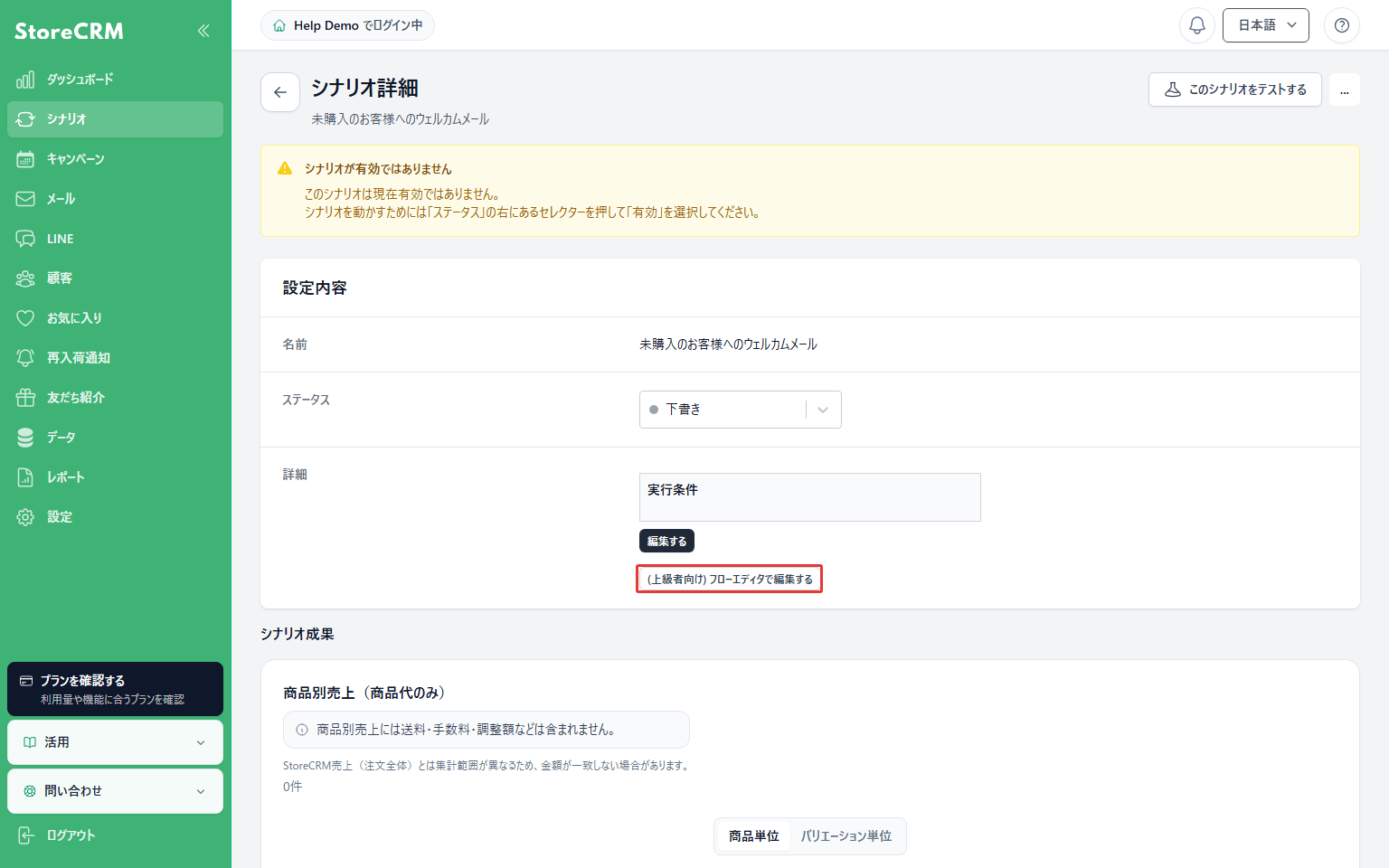
- 「設定内容」の「詳細」にある「(上級者向け) フローエディタで編集する」をクリックします。すでにフローモードのシナリオは「フローを編集する」を選びます。
- モード切り替えの確認が表示されたら内容を確認して進みます。新しいシナリオで利用する場合は、先にシナリオを下書きで保存してから詳細画面を開きます。
画面の見方とノードの追加
ノードは、待機・配信・条件判定などの処理を表すブロックです。開始トリガーから接続線に沿って処理が進みます。開始トリガーはシナリオの種類で決まり、フローエディタでは変更・削除できません。
ノードを選ぶと、画面左側にそのノードの設定が表示されます。キャンバスの何もない場所をクリックすると、シナリオ名や実行条件などのシナリオ全体の設定に戻ります。
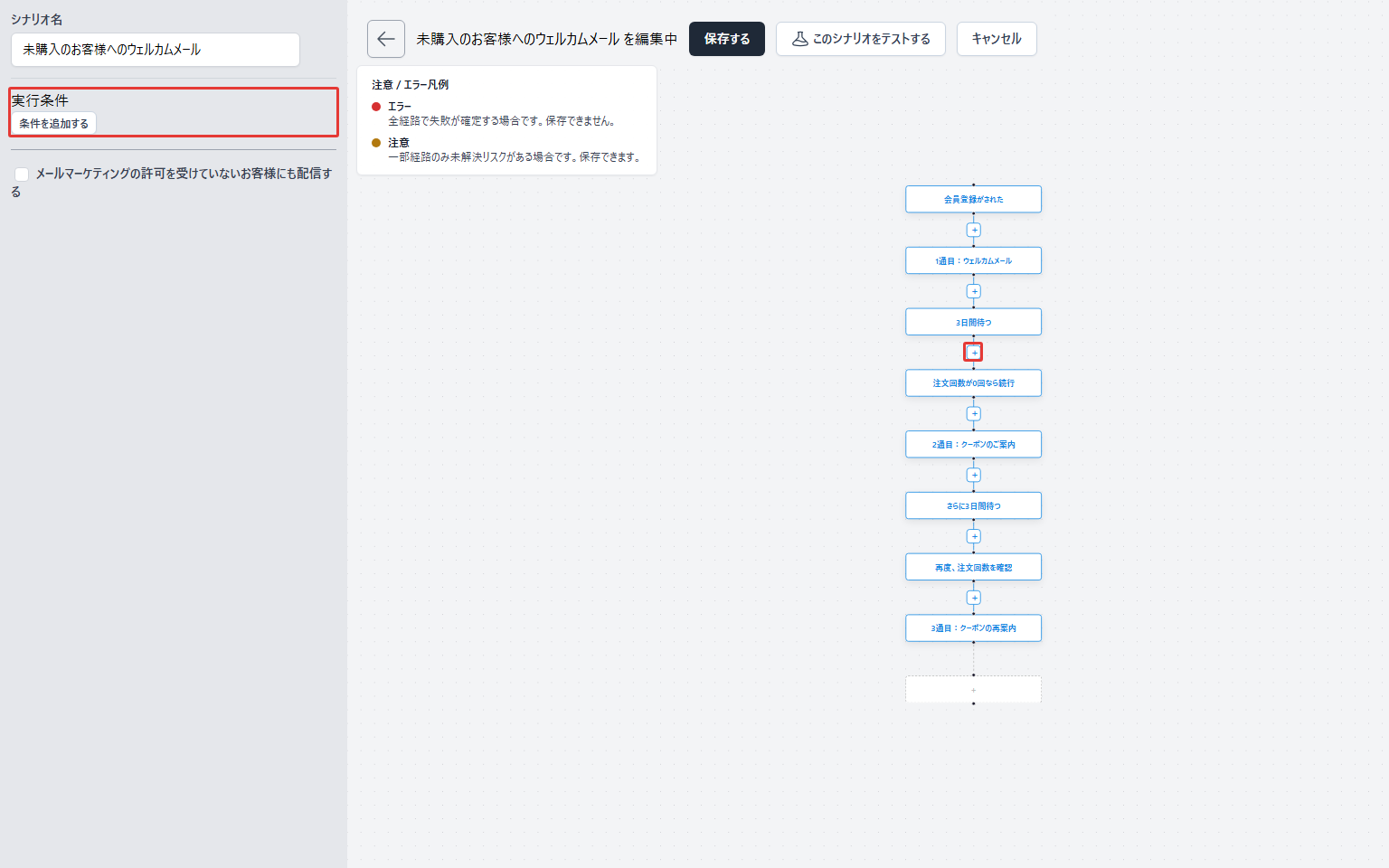
- 追加したい位置の「+」をクリックします。
- 「ノードを追加」から処理を選びます。
- 追加したノードをクリックし、ノード名と必要な値を設定します。
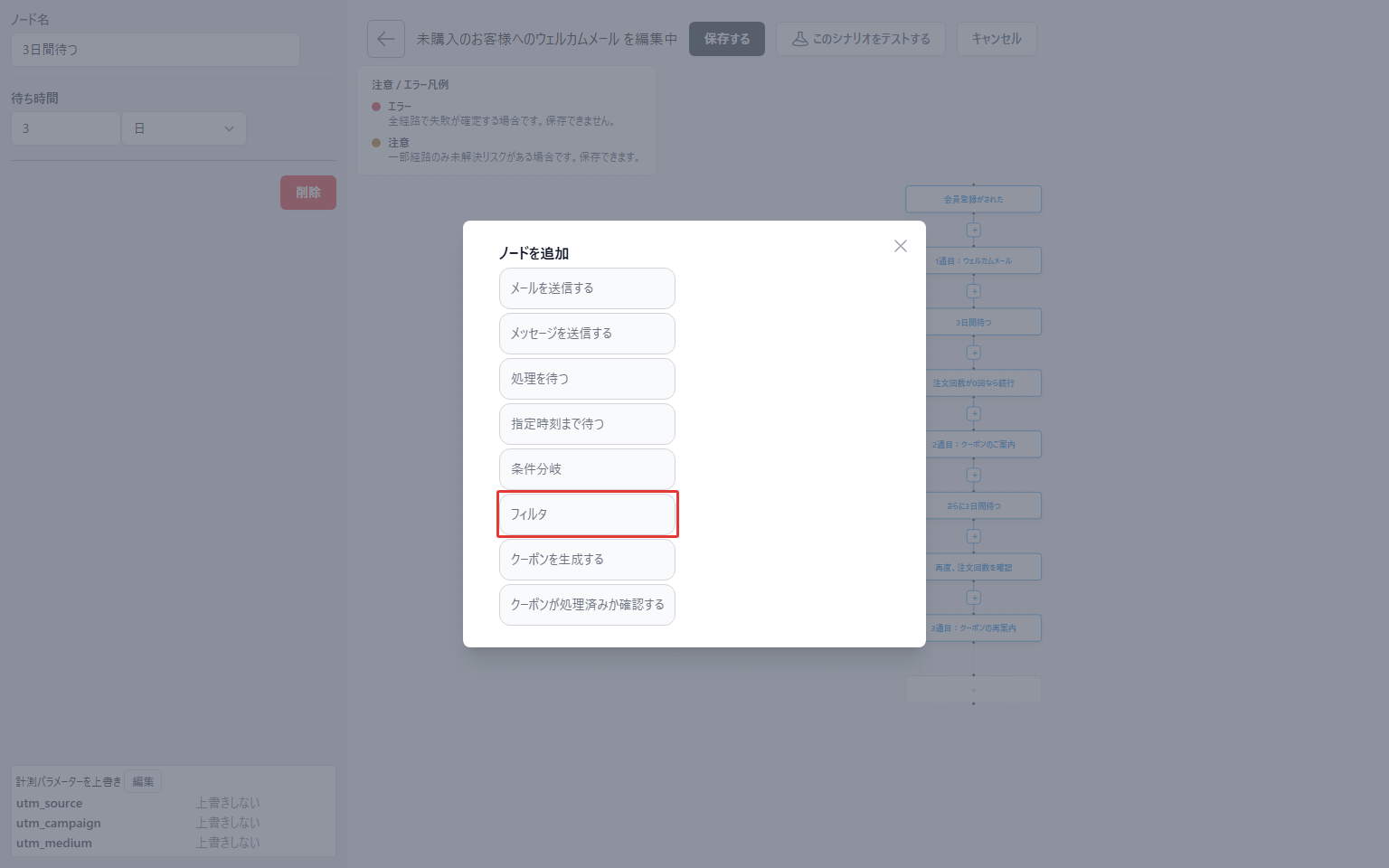
| 主なノード | 使い方 |
|---|---|
| メッセージを送信する | 配信するメールテンプレートやLINEメッセージを選びます。メールのみ送る場合は、LINEメッセージを選択しません。 |
| メールを送信する | 指定したメールを配信します。 |
| 処理を待つ | 直前の処理から一定時間待って、次の処理へ進みます。 |
| 指定時刻まで待つ | 指定した日時・時刻の条件まで待機します。 |
| 条件分岐 | 条件に一致するとYES、一致しないとNOの経路へ進みます。 |
| フィルタ | 条件に一致した場合だけ次へ進み、一致しない場合は以降の処理を終了します。 |
| クーポンを生成する | 後続のメール・LINEで案内するクーポンを生成します。 |
| クーポンが処理済みか確認する | このシナリオで生成したクーポンの使用状況を確認し、使用済みなら以降の処理を終了します。 |
クーポンの使用済み判定と、購入の有無の判定は異なります。クーポンを使わない購入も含めて配信を止めたい場合は、注文回数などの顧客条件で判定してください。
実行条件・条件分岐・フィルタの違い
| 設定する場所 | 判定するタイミング | 条件に一致しない場合 |
|---|---|---|
| シナリオ全体の「実行条件」 | シナリオの処理を開始するとき | 1通目を含め、そのお客様のシナリオを実行しません。 |
| 途中の「条件分岐」ノード | そのノードに到達したとき | NO側へ進みます。 |
| 途中の「フィルタ」ノード | そのノードに到達したとき | そのお客様の以降の処理を終了します。 |
シナリオ全体の実行条件は、各メールの直前に繰り返し判定されるものではありません。「1通目は送信し、2通目以降だけ購入状況に応じて止める」場合は、待機ノードの後、配信ノードの前にフィルタを置きます。
条件分岐やフィルタでは、シナリオの種類に応じて顧客情報・注文情報などを選べます。複数の条件はAND・OR・NOTで組み合わせられます。購入をきっかけにしない会員登録シナリオでは、「注文」の条件ではなく「顧客」の「注文回数」を使います。
設定例:2通目・3通目を未購入者だけに送る
会員登録後に1通目を送り、その3日後に2通目、さらに3日後に3通目を送る例です。1通目までの待ち時間は、ご自身の配信計画に合わせて設定してください。
- 会員登録のトリガーの後に、1通目を送るノードを配置します。
- 1通目の後に「処理を待つ」を置き、待ち時間を「3」「日」に設定します。
- 待機の後に「フィルタ」を追加し、「顧客」→「注文回数」→「等しい」→「0」を設定します。
- フィルタの後に、2通目を送るノードを配置します。
- その後にもう一度「処理を待つ」を追加し、さらに「3」「日」待機します。
- 3通目の直前にも同じ「注文回数が0」のフィルタを置き、その後に3通目を送るノードを配置します。
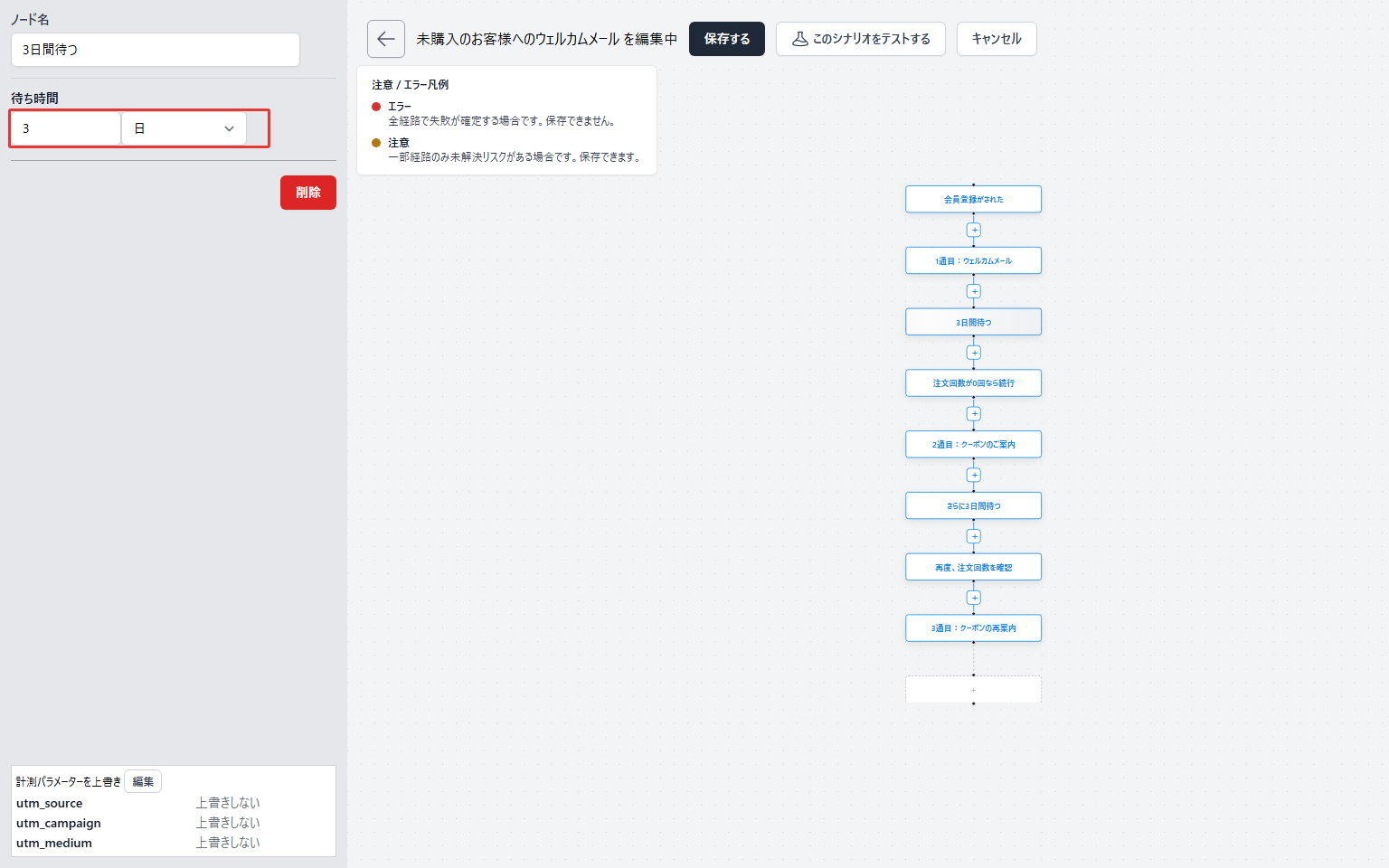
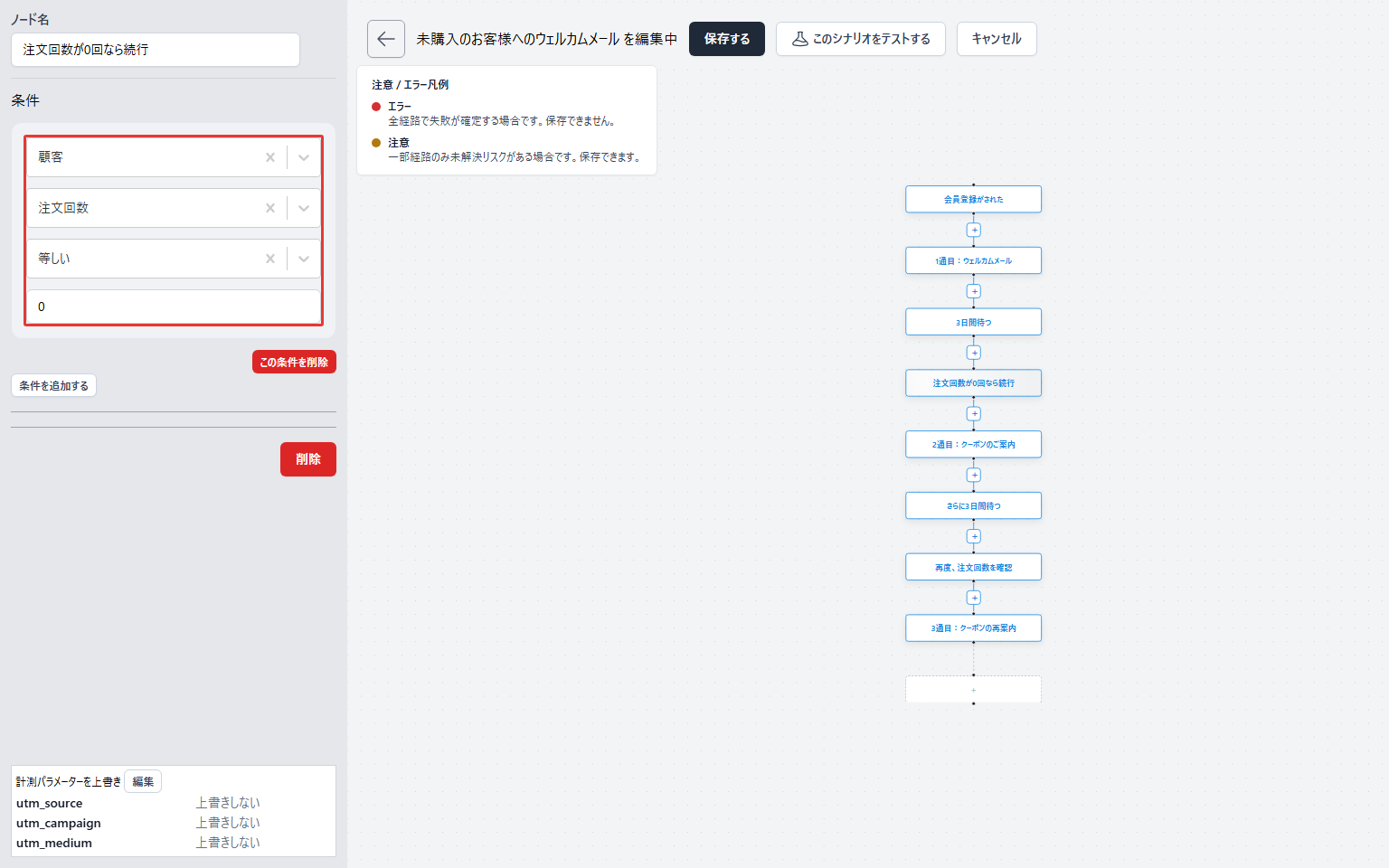
これにより、1通目の後に購入したお客様は2通目の前で終了し、2通目の後に購入したお客様は3通目の前で終了します。2通目の前に一度だけ判定すると、その後の購入を3通目の配信前に確認できないため、各配信前にフィルタを置いてください。
「注文回数が0」は、会員登録前の注文も含めて一度も注文していないお客様を対象にする条件です。判定にはStoreCRMへ反映済みの情報を使うため、Shopifyでの注文直後は同期の時間差が生じる場合があります。
待機時間と割合分岐の補足
「処理を待つ」の待ち時間は、秒・分・時間・日から単位を選び、整数で入力します。秒単位では0〜8,640,000秒を指定でき、0秒は待機せずに次へ進みます。
「条件分岐」で「ロジック(A/Bテストなど)」→「割合でYESに行く」を選ぶと、YESへ進む割合を1〜99%の整数で指定できます。95・90・80・50%のプリセットも使えます。0・100・小数は指定できません。
YES側に配信ノードをつなぎ、NO側には配信ノードを置かないことで、配信群と非配信群を比較できます。同じ顧客・同じ条件では割当が維持されますが、少人数で指定比率どおりの人数になる保証はありません。割当人数と、許諾などを考慮した実際の送信件数は分けて確認してください。
テストして保存・有効化する
- 画面上部の「このシナリオをテストする」をクリックします。
- 「テスト条件を入力」で注文回数を0にした場合と、1以上にした場合を確認します。利用できる場合は「過去のイベントを再利用」も選べます。
- 「実行内容を確認」で、実送信やクーポン発行の選択状態と送信先を確認してからテストします。経路だけを確認する場合は、実際の送信・発行を選ばずに進めます。
- 実行経路と条件判定を確認します。テストでは待機時間がスキップされるため、3日間の途中で購入するケースは、実運用の待機中に更新される顧客情報でも別途確認してください。
- 問題がなければ「保存する」をクリックします。保存とシナリオの有効化は別の操作です。詳細画面で設定内容と重複配信の有無を確認してから、ステータスを「有効」にします。
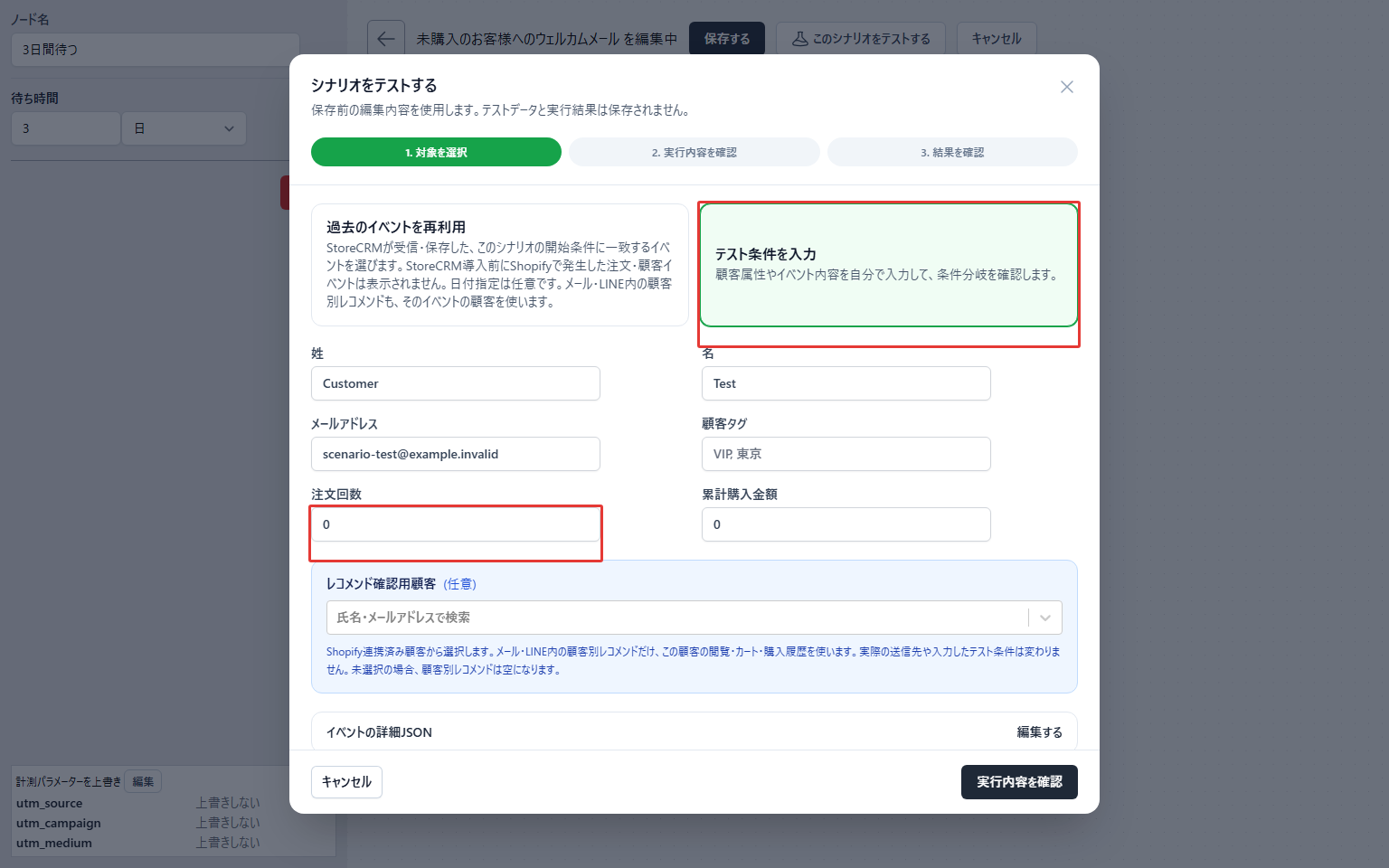
エラーがある場合は保存できません。注意が表示された場合も、対象ノードと経路を確認してから保存してください。ノード名を「3日間待つ」「注文回数が0回なら続行」のように付けておくと、配信の流れを確認しやすくなります。
 Japanese
 English