

- Shopifyの顧客データや注文データを更新して、最新の状態にすることができます。
- StoreCRMは、Shopifyのデータを、15分~3時間ごとに自動的に同期しますが、データが多すぎる場合など、同期がうまくいかない場合があります。そのような場合は、StoreCRM→[データ]で、手動で同期することができます。
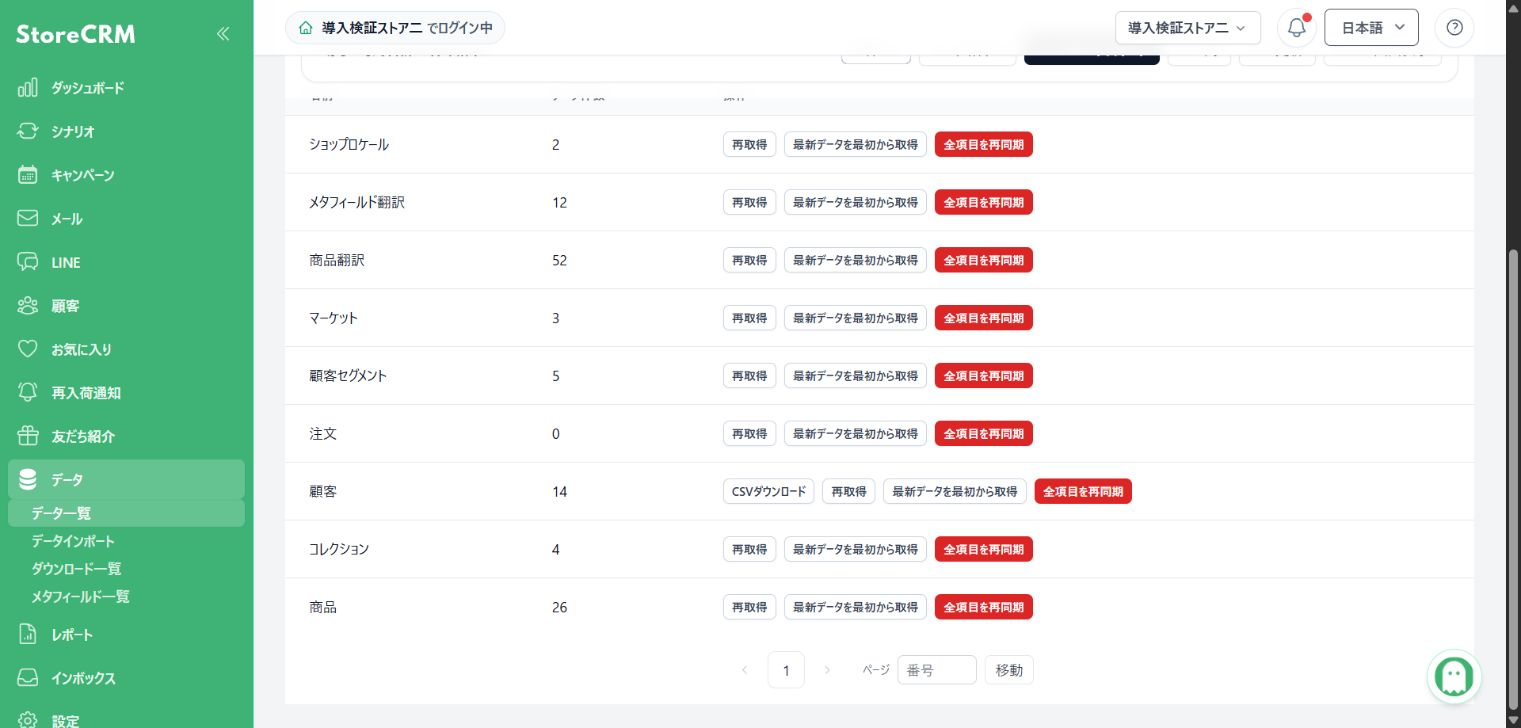
- データの同期状況もここで確認できます。
データを再取得・再同期する
StoreCRMの[データ]→[データ一覧]を開き、更新するデータの行で操作を選択します。顧客メモからLINEユーザーIDを移行する場合は、[顧客]行の[全項目を再同期]を使用してください。
再取得・同期を再開
[再取得]からデータ取得をリクエストできます。再開可能な処理がある場合は[同期を再開]と表示され、既存の進捗を引き継ぎます。
最新データを最初から取得
現在の進捗を引き継がず、Shopifyの最新データを最初から取得したい場合に使用します。確認画面の内容を確認してから実行してください。
全項目を再同期(旧:強制再取得)
Shopifyのデータを全項目再同期したい場合に使用します。対象行の[全項目を再同期]をクリックし、確認画面で実行します。データ量によっては完了まで時間がかかります。
認証やストアの状態により同期が止まっている場合
再ログインが必要、ストアが利用停止・凍結中、またはアプリがアンインストールされている場合は、再取得を繰り返すだけでは同期できません。再ログイン案内がある場合は、対象ストアのShopify管理画面からStoreCRMを開き直す手順で対応してください。ストアの利用停止や凍結はShopify側で状態を確認します。接続が戻った後も、画面を開けたこととデータ同期の完了は別の確認です。案内が続く場合は、対象ストアと表示内容を添えてサポートへお問い合わせください。
関連ページ
 Japanese
 English