

ドラッグ&ドロップでメール本文に挿入して使用します。
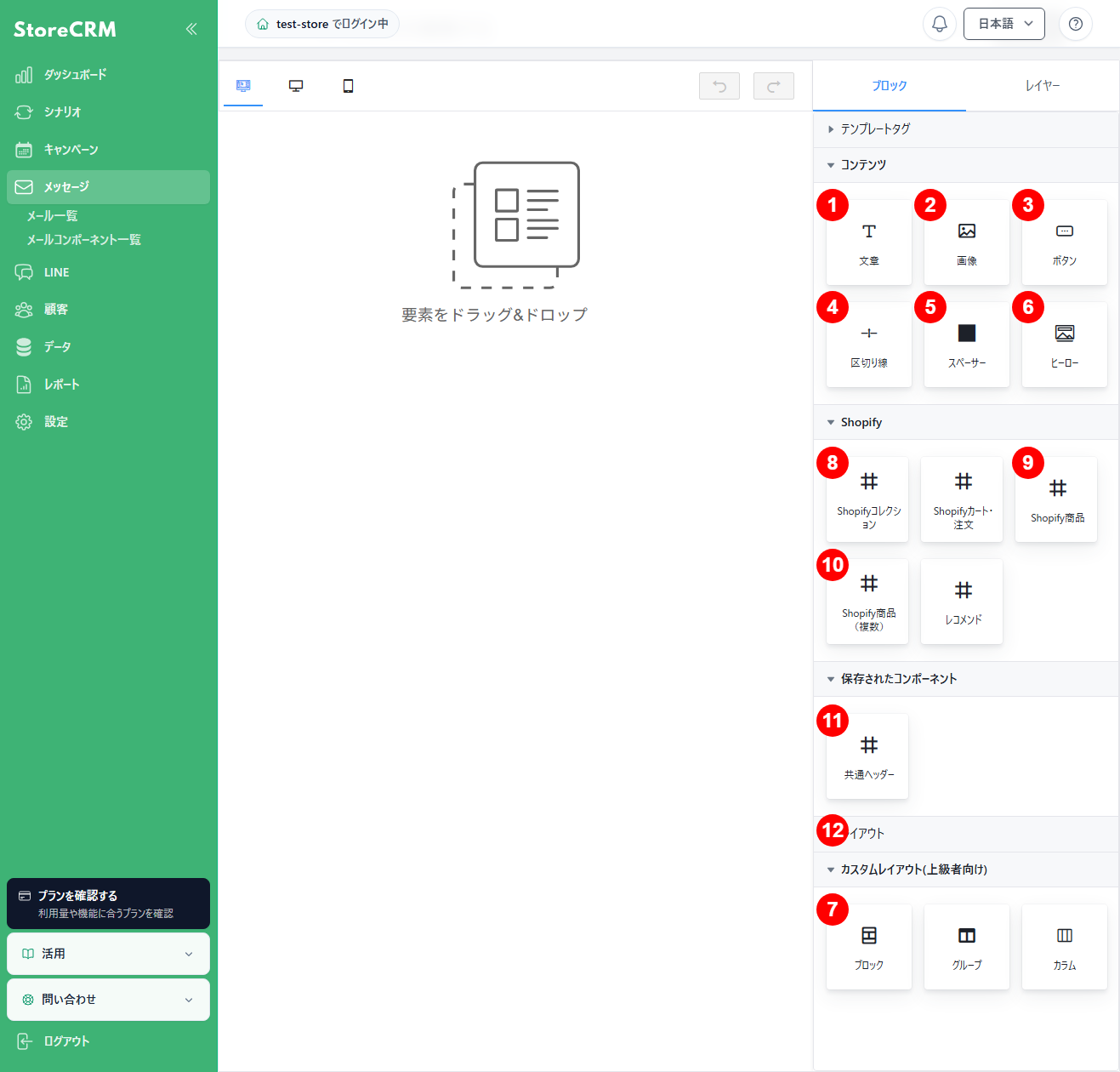
1. 文章
- 文章を挿入できます。
- [お客様の名前]と入力すると、顧客名が挿入されます。
- [注文を続けるリンク]と入力すると、顧客のカートに移動するリンクが挿入されます。
2. 画像
- 画像が挿入できます。
- 右側のパネルで、画像のURLを指定します。
- 大きさや余白を設定できます。
Shopifyから画像を選択する
画像の設定欄では、端末からのアップロードに加えて[Shopifyから選択]を利用できます。[商品画像]または[Shopifyファイル]を選び、商品名、Shopify商品ID、またはファイル名で検索して画像を選択します。
10MBを超える画像は一覧に表示されません。Shopifyファイルを初めて利用する場合は、画面の案内に従ってファイル閲覧権限を許可してください。LINEへ端末からアップロードできる形式はJPEG・PNG、容量は10MB以下です。
3. ボタン
- ボタンが挿入できます。
- ボタンの色や文字は編集できます。
- 右側のパネルでリンクも挿入できます。
4. 区切り線
区切り線が挿入できます。
5. スペーサー
縦方向にスペースを挿入できます。
6. ヒーロー
HTMLメールで一番大きな写真または画像を挿入できます。
7. ブロック
- 文字または画像を挿入するときのまとまりを意味します。
- ブロックを挿入してから、文字または画像を配置すると、レイアウトが崩れません。
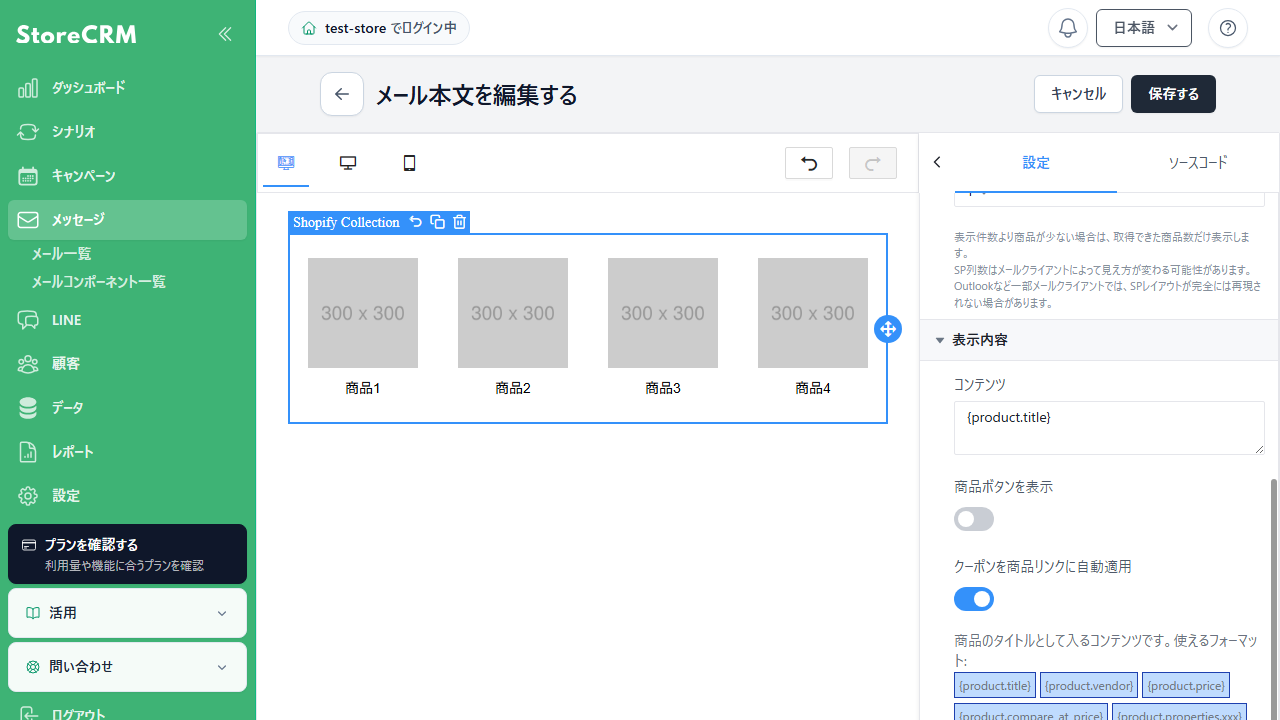
8. Shopifyコレクション
- Shopifyのコレクションを挿入できます。
- 複数コレクションがあるときは、右側のパネルでコレクションを選択できます。
- 表示件数は1〜10件、PCの列数は1〜4列、スマートフォンの列数は1〜2列で設定できます。
- コレクション内の商品数が表示件数より少ない場合は、取得できた商品だけが表示されます。
商品ボタンの表示を切り替える
Shopifyコレクションブロックでは、右側の設定パネルにある[商品ボタンを表示]で、各商品に表示するボタンの有無を切り替えられます。商品画像や商品名だけを見せたい場合はオフにし、ボタンから商品ページへ誘導する場合はオンにします。
9. Shopify商品
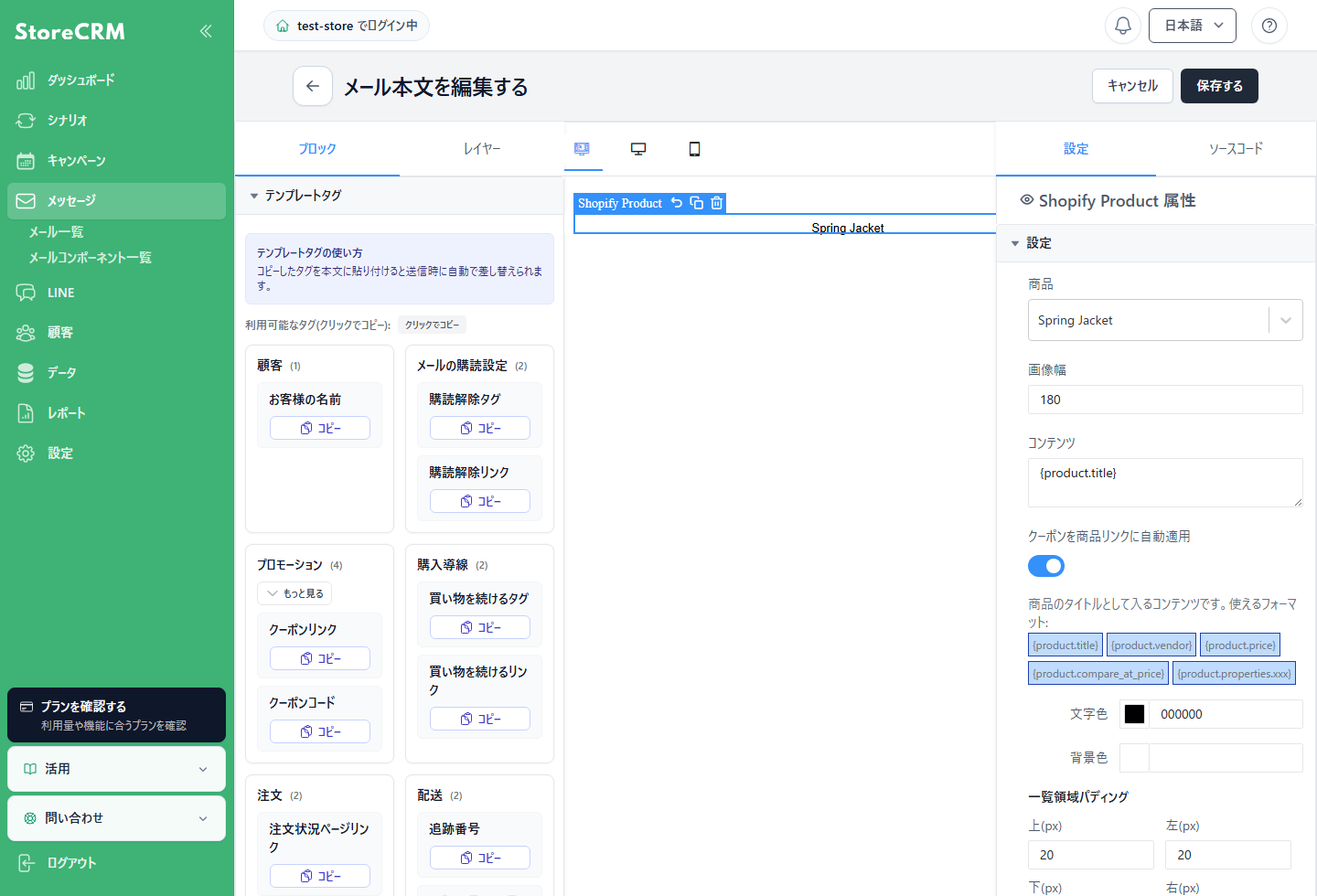
- Shopify の商品を1件挿入できます。
- 右側のパネルで商品を選択し、商品名や価格などの表示内容を調整できます。
- シナリオやキャンペーンでクーポンを自動発行している場合は、商品リンクへのクーポン自動適用をブロックごとに ON/OFF できます。
現在価格と割引前価格を表示する
Shopify商品ブロックでは、現在価格と割引前価格(Shopifyの「割引前価格」)を商品情報として表示できます。割引前価格が現在価格より高い場合は、割引前価格に取り消し線が付きます。同額の場合や割引前価格が設定されていない場合は、割引前価格は表示されません。
10. Shopify商品(複数)
任意に選んだ複数の商品をメール本文にグリッド表示できます。
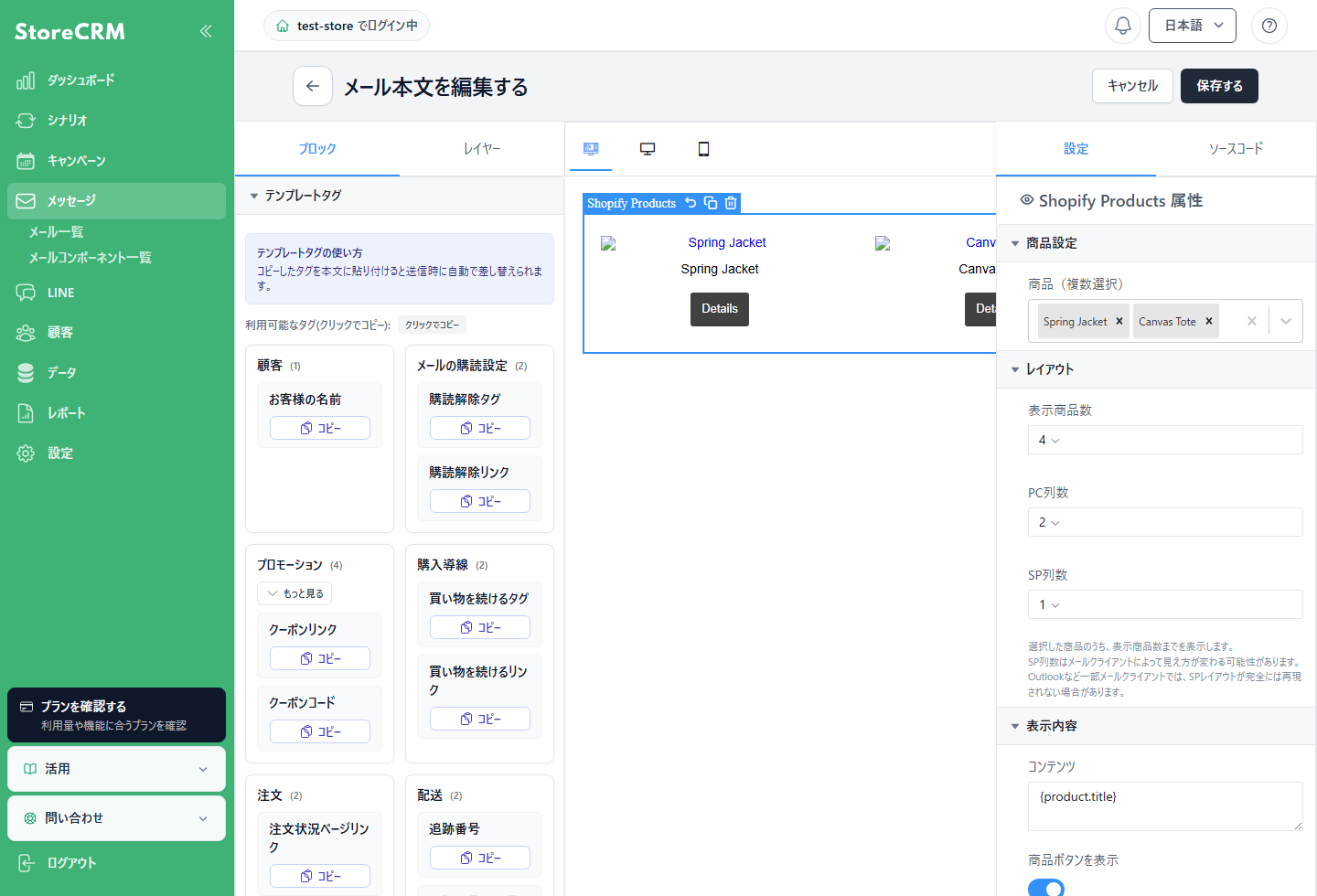
- 右側パネルの「商品設定」で表示したい商品を複数選択します。
- 「レイアウト」で表示件数、PCの列数、スマートフォンの列数を調整します。初期値は表示件数4件、PC2列、スマートフォン1列です。
- 「コンテンツ」では
{product.title}などの商品タグと自由テキストを組み合わせて、商品ごとの表示内容を調整できます。
選択した商品が表示件数より多い場合は、表示件数まで表示されます。
11. コンポートメント
あらかじめ作成しておいたヘッダーやフッター、コンポートメントを挿入できます。
12. カラム
- ブロックを横に分割したいときに挿入します。
- 2分割、3分割、4分割を選択できます。
関連ページ
 Japanese
  English