

セグメントは、顧客情報・購入履歴・行動などの条件で顧客を絞り込み、シナリオやキャンペーンの配信対象として利用する機能です。このページでは、StoreCRMセグメントの作成から対象顧客の確認、Shopifyセグメントの更新方法まで説明します。
- StoreCRMセグメント:StoreCRM内で条件を設定し、対象顧客を抽出します。
- Shopifyセグメント:Shopify側のセグメントを取り込み、スナップショットまたはリアルタイム同期で対象顧客を管理します。
セグメントを新規作成する
1. セグメント一覧を開く
StoreCRM管理画面で[顧客]→[セグメント一覧]を開きます。
![[顧客]→[セグメント一覧]を開きます。](https://storecrm.com/help/wp-content/uploads/2026/09/main-storecrm-ja-segment-open-list-20260928-v7.png)
2. 新しいセグメントを追加する
画面右上の[新しくセグメントを追加する]を選びます。
![[新しくセグメントを追加する]を選びます。](https://storecrm.com/help/wp-content/uploads/2026/09/main-storecrm-ja-segment-add-open-20260928-v7.png)
3. 名称を設定する
用途や対象が分かる名称を入力します。配信施策や担当者が識別しやすい名称にしてください。
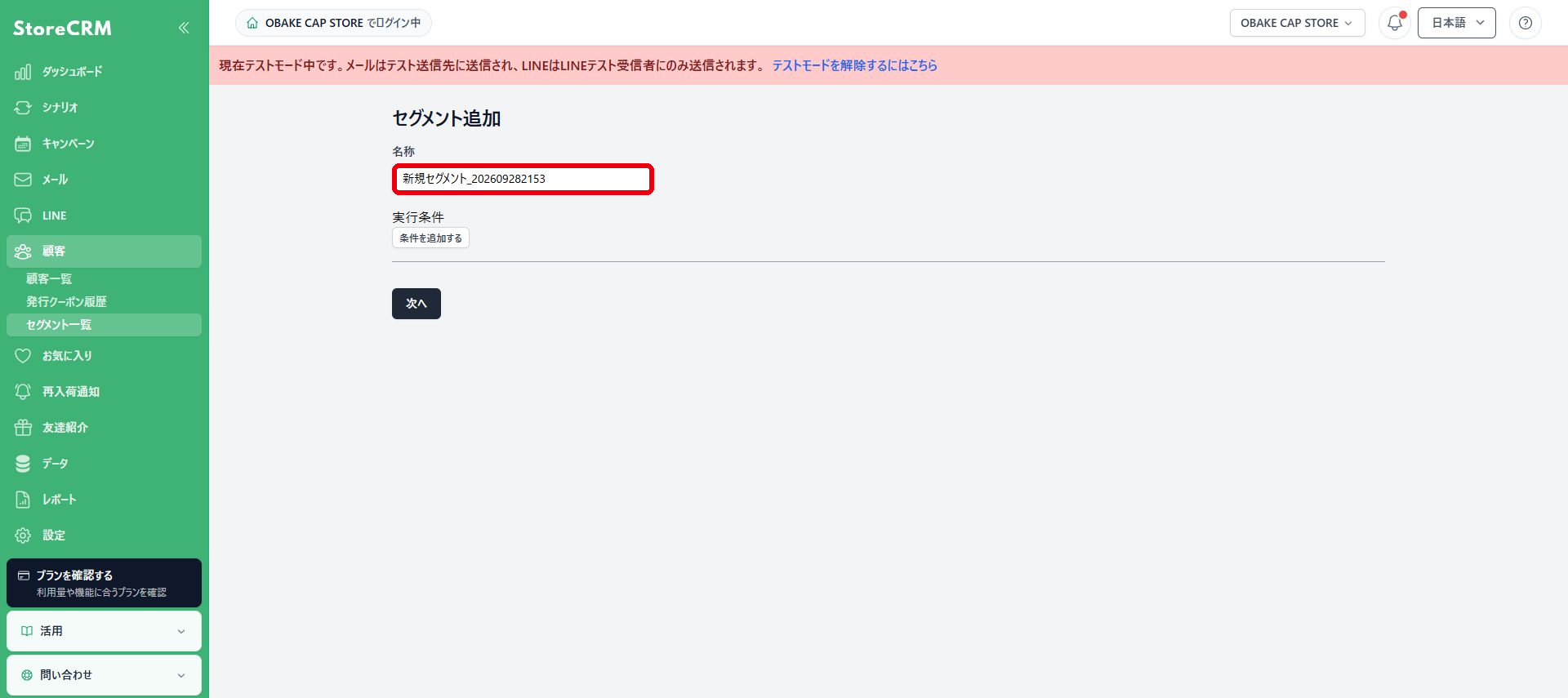
4. 実行条件を設定する
[条件を追加する]を選び、顧客情報、購入履歴、商品、行動などから抽出条件を設定します。複数の条件はAND/ORで組み合わせられます。利用できる条件の詳細はセグメントの実行条件を参照してください。
![[条件を追加する]から実行条件を設定します。](https://storecrm.com/help/wp-content/uploads/2026/09/main-storecrm-ja-segment-condition-20260928-v7.png)
5. 条件を確認して次へ進む
名称と実行条件を確認し、[次へ]を選びます。次の画面で設定内容を確認してセグメントを作成します。
![入力内容を確認して[次へ]を選びます。](https://storecrm.com/help/wp-content/uploads/2026/09/main-storecrm-ja-segment-next-20260928-v7.png)
6. 作成結果を確認する
作成後のセグメント詳細で、顧客数、全顧客に占める割合、更新ステータス、顧客リスト更新日時を確認します。条件欄で設定内容を確認し、顧客リストで対象者を確認できます。顧客データの更新後に最新の対象を確認したい場合は[セグメントを再集計]を選びます。
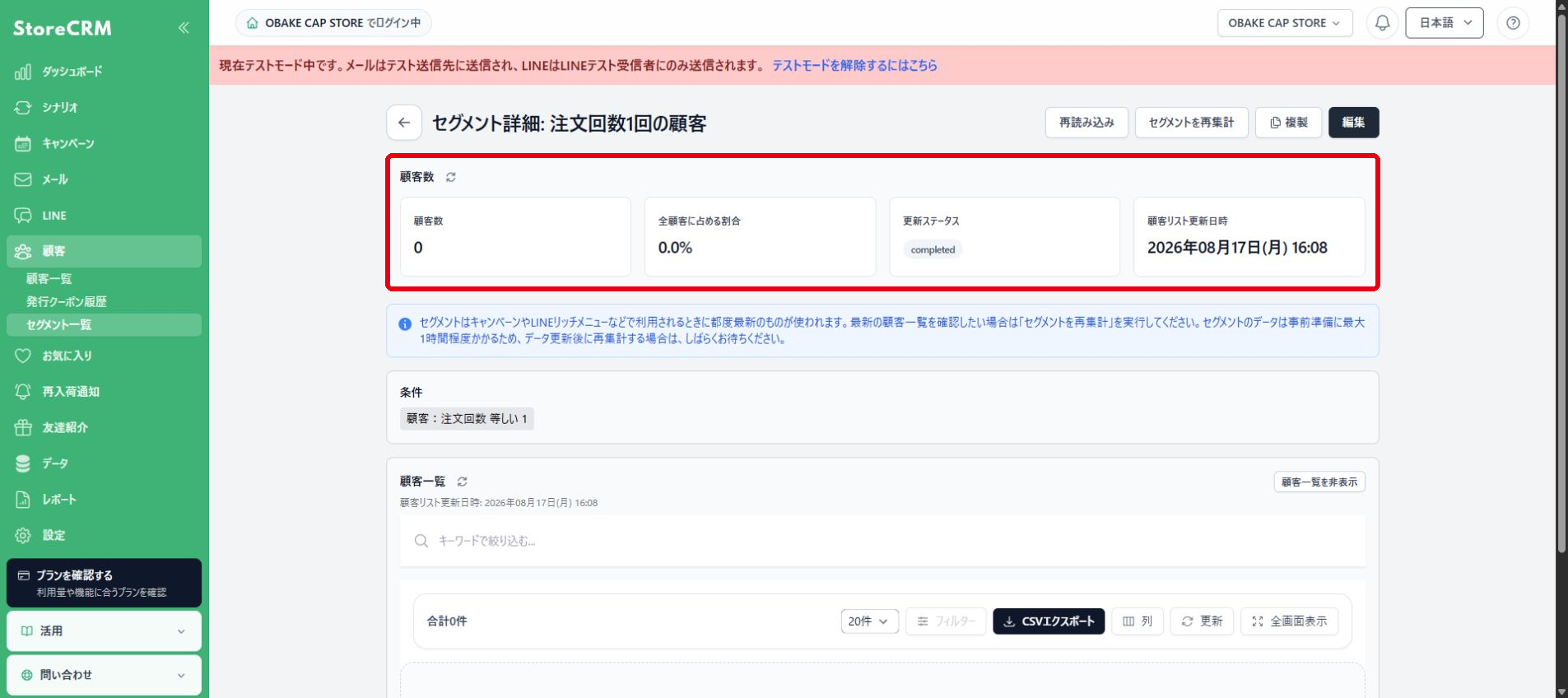
セグメントの集計には時間がかかる場合があります。更新ステータスが処理中の場合は、完了後に顧客数と顧客リスト更新日時を確認してください。
Shopifyセグメントを管理する
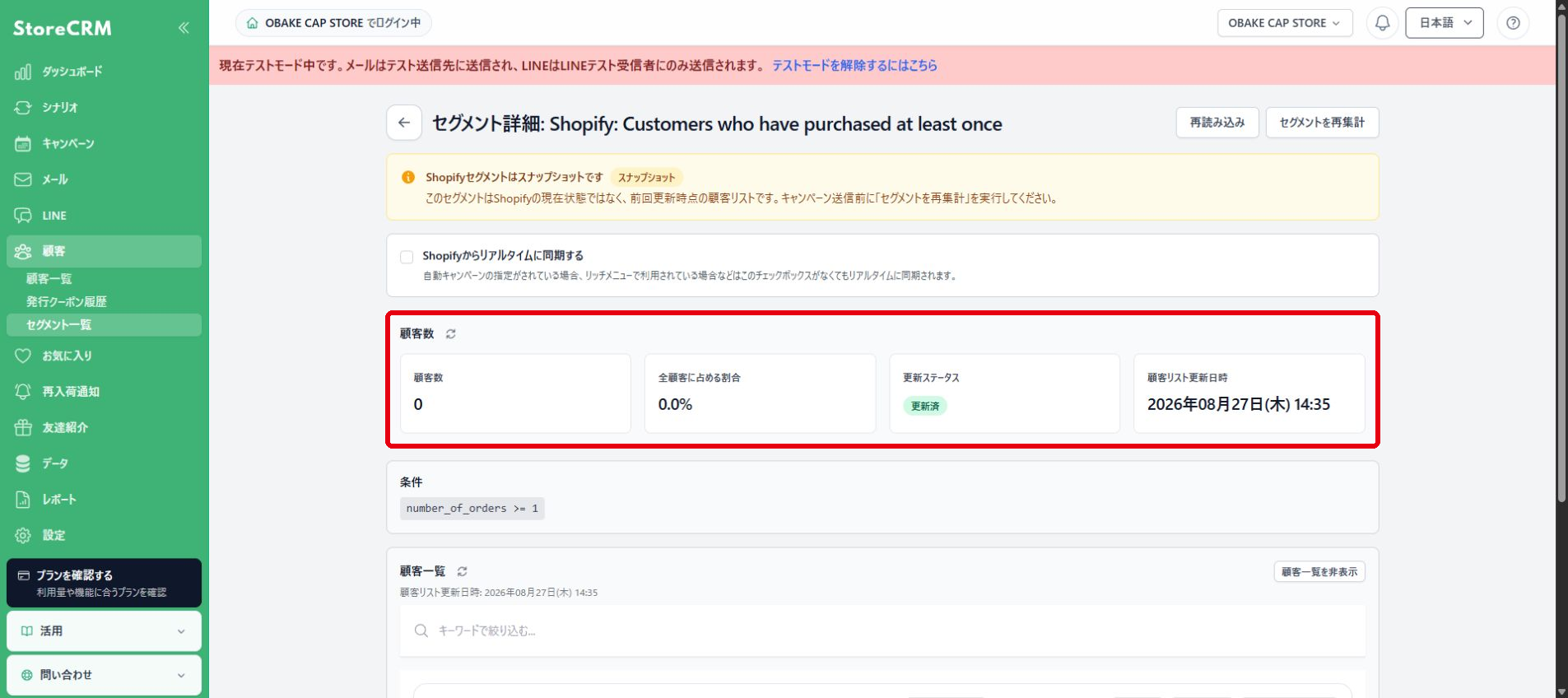
Shopifyセグメントは、StoreCRMへ取り込んだ時点の対象顧客をスナップショットとして保持します。配信や施策で使用する前に、必要に応じて再集計するか、リアルタイム同期を有効にしてください。
スナップショットを再集計する
Shopify側の条件や顧客データを更新した後は、セグメント詳細の[セグメントを再集計]を選びます。再集計が完了すると、現在のShopifyセグメントに合わせて対象顧客が更新されます。
![[セグメントを再集計]を選び、現在の対象顧客を更新します。](https://storecrm.com/help/wp-content/uploads/2026/09/main-storecrm-ja-segment-recalculate-20260928-v7.png)
リアルタイム同期を有効にする
[Shopifyからリアルタイムに同期する]を有効にすると、Shopifyの顧客・注文更新を受けて対象顧客を更新します。LINEリッチメニューやキャンペーン自動化で使用中のセグメントは、自動的にリアルタイム同期の対象になります。
![[Shopifyからリアルタイムに同期する]を有効にします。](https://storecrm.com/help/wp-content/uploads/2026/09/main-storecrm-ja-segment-realtime-enable-20260928-v7.png)
リアルタイム同期を有効にした直後は、[セグメントを再集計]を実行して現在の対象顧客を揃えてください。
更新状態を確認する
再集計または同期の後に、更新ステータスが完了になっていることと、顧客リスト更新日時が更新されていることを確認します。顧客数と顧客割合もあわせて確認してください。
 Japanese
  English