

「商品を閲覧したまま離脱した人にメッセージを送る」は、商品を閲覧した後、購入へ進まなかったお客様へメールまたはLINEを送るシナリオです。
設定手順
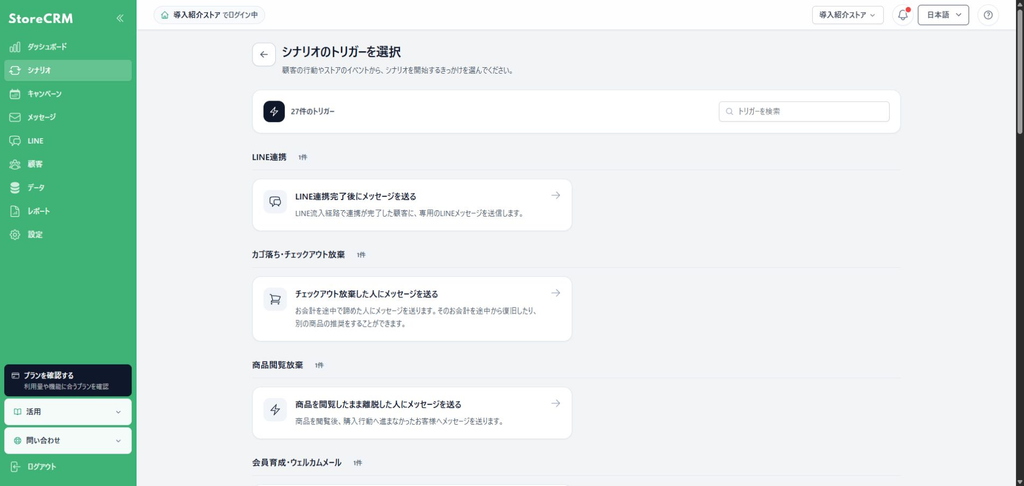
- [シナリオ]→[新しくシナリオを追加する]を開きます。
- [商品閲覧放棄]の[商品を閲覧したまま離脱した人にメッセージを送る]を選びます。
- 対象の商品、コレクション、商品タイプと、閲覧後に待機する時間を設定します。
- 配信するメールまたはLINEメッセージを確認し、保存します。
対象商品と配信条件を設定する
待機時間は閲覧後2〜48時間、同じ顧客へ再送しない期間は1〜30日で設定します。対象は全商品、特定商品、コレクション、商品タイプから選べます。複数商品を閲覧した場合に新しい順/古い順など、メッセージへ使用する商品の選び方も確認します。
最大3段階のメッセージを設定する
メール、LINE、または両方を選び、最大3段階まで送信できます。メールでは閲覧放棄商品ブロック、LINEでは閲覧放棄商品カルーセルを使用し、表示商品数とリンクをプレビューします。各段階の待機時間と、購入・カート・チェックアウトを検知した場合の終了を確認します。
専用送信ノードと連絡時刻を設定する
閲覧商品を差し込むメール・LINEテンプレートは[閲覧放棄メッセージを送る]専用ノードで使用します。通常のメッセージ送信ノードで非対応の案内が表示された場合は、フローを開いて専用ノードへ変更し、使用するメール・LINEを設定してください。
専用ノードの[連絡時刻の設定]は[店舗共通設定を使う][このノードで制限][制限しない]から選びます。ノードで制限する場合は開始・終了時刻を両方設定して保存します。画面の適用時間帯とタイムゾーンを確認してください。
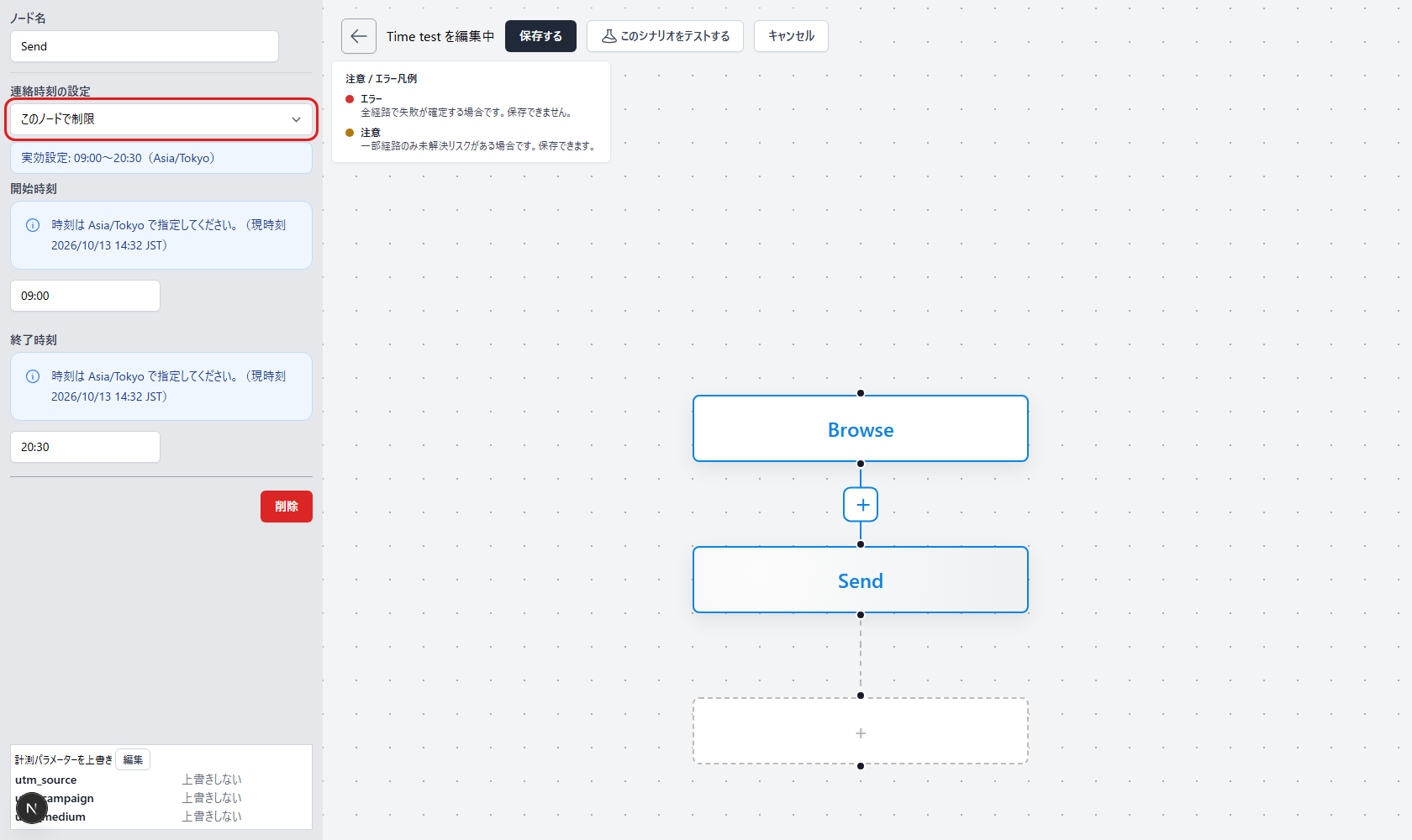
時間外は次の許可時間まで延期されます。たとえば09:00〜20:30の設定で20:31になった場合は翌09:00まで待ちます。延期後も送信直前に商品・購入・カート・チェックアウト・配信許諾を再確認し、対象外になった場合は送りません。
候補が送信されない場合を確認する
顧客を特定できない閲覧、同意のない計測、削除済み顧客、購入・カート・チェックアウトが確認された履歴、購入できる商品がない場合は送信対象になりません。同じブラウザでログインや会員登録をして顧客が確定すると、同意済みの直近匿名履歴が対象になる場合があります。別端末や別ブラウザの閲覧を推測でまとめることはありません。
一時的な取得・送信障害では保留・再試行される場合があります。メールとLINEはそれぞれの許諾・連携状態で判定します。送信されたか不明な状態を見て、同じ内容を手動で重ねて送らず、対象・除外画面と実行履歴を確認してください。
テストして有効化する
権限を確認し、シナリオテストで対象顧客、閲覧商品、除外理由、送信内容、終了条件を確認します。メールとLINEは実送信テストも行い、意図した商品とリンクが表示されることを確認してから有効化します。匿名閲覧は、ログインや会員特定が検証できた後に同じ顧客の履歴として再集計されます。
メールに閲覧放棄商品を表示する
メールでは、商品を固定指定せず、シナリオの候補商品を自動選択するブロックを使用します。1商品だけ表示する場合と、複数商品を表示する場合で使用するブロックが異なります。
1商品だけ表示する場合
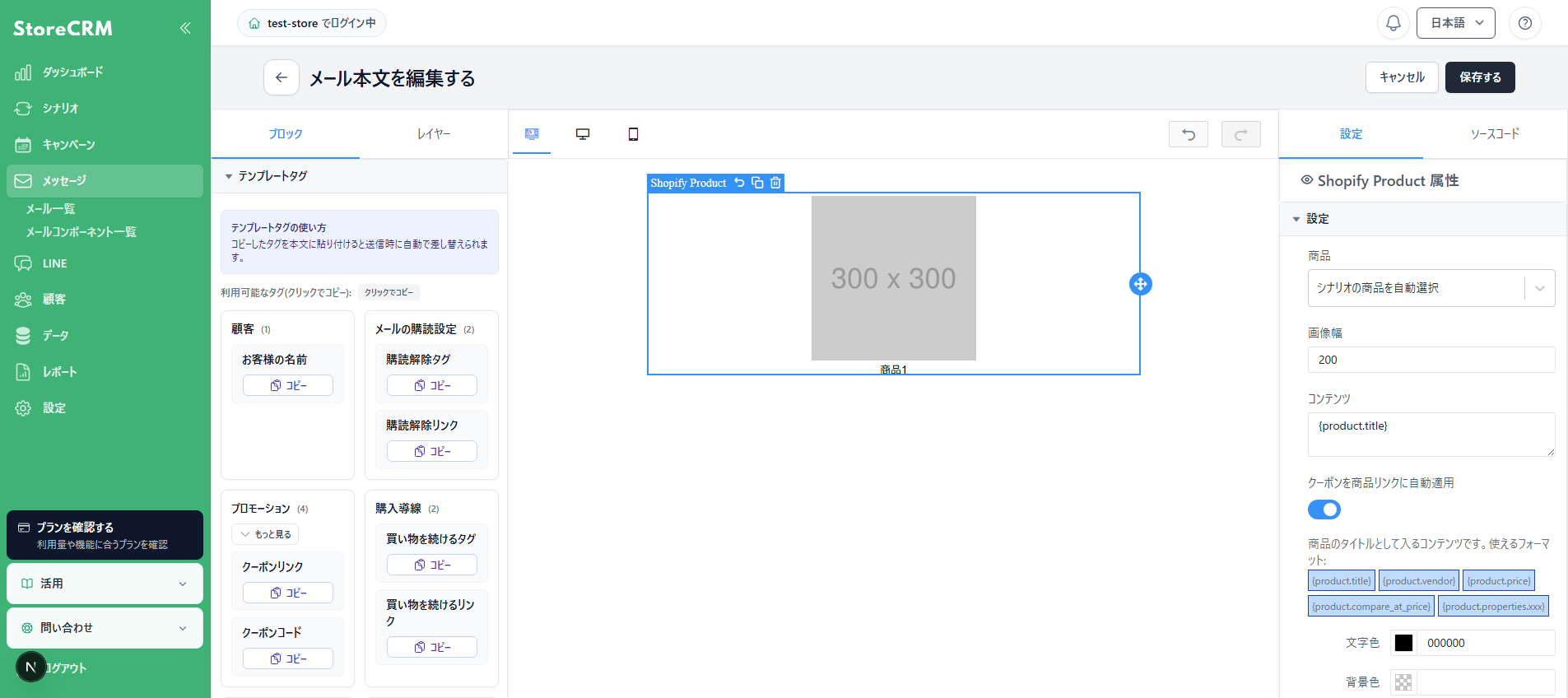
商品閲覧放棄用のメールテンプレートには、通常、[Shopify商品]ブロックが1つ配置されています。このブロックには配信時に候補商品の先頭1件が表示されます。
- シナリオで使用するメールの編集画面を開きます。
- メール本文の商品ブロックを選択します。新しく追加する場合は、左側の[ブロック]→[Shopify]から[Shopify商品]を配置します。
- 右側の[商品]で[シナリオの商品を自動選択]を選び、メールを保存します。特定の商品を固定指定しないでください。
複数商品を表示する場合
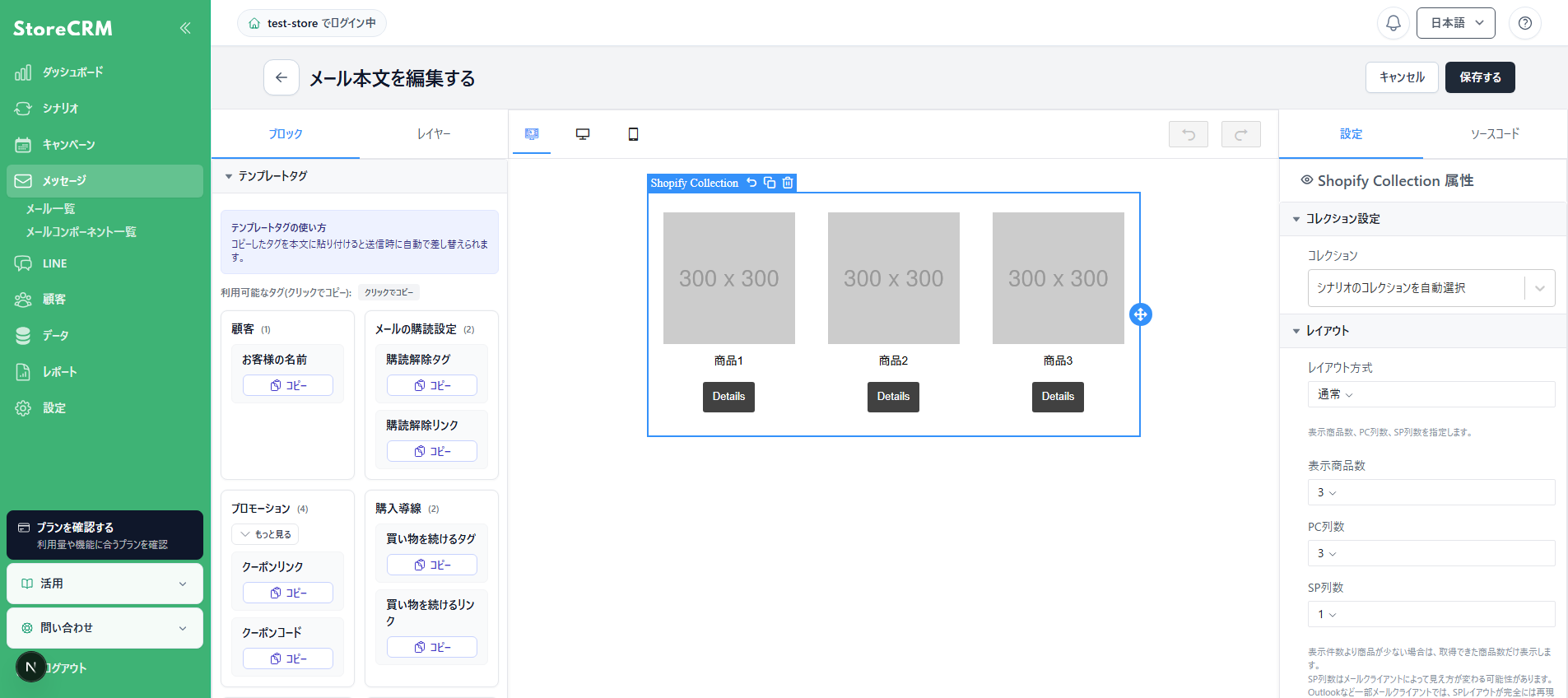
複数の閲覧放棄商品を表示する場合は、[Shopify商品]ではなく[Shopifyコレクション]ブロックを使用します。表示できる商品は最大10件です。
- テンプレートにある既存の[Shopify商品]ブロックを削除します。
- 左側の[ブロック]→[Shopify]から[Shopifyコレクション]をメール本文へ配置し、ブロックを選択します。
- 右側の[コレクション]で[シナリオのコレクションを自動選択]を選びます。
- [レイアウト方式]を[通常]にし、[表示商品数]を2〜10件から選びます。必要に応じて[PC列数]と[SP列数]も設定します。
- プレビューと表示内容を確認し、メールを保存します。
注意点
- [Shopify商品(複数)]は、固定商品を手動で選ぶブロックです。閲覧放棄商品を動的に複数表示する用途には使用しません。
- [Shopify商品]と[Shopifyコレクション]を同じメールに併用せず、どちらか1つだけ配置してください。
- [Shopifyコレクション]でストアの固定コレクションを選ぶと、閲覧放棄商品には差し替わりません。必ず[シナリオのコレクションを自動選択]を選びます。
- エディタのプレビューにはサンプル商品が表示されます。実際の配信時には、購入可能な候補商品だけが表示されます。候補が表示商品数より少ない場合は、取得できた商品だけが表示されます。
候補商品は閲覧時点で固定されます。送信直前に公開状態と在庫を再確認し、購入できる商品がない場合は送信されません。メールとLINEの配信可否は、それぞれの許諾・友だち状態に基づいて判定されます。
閲覧放棄施策の対象と効果を確認する
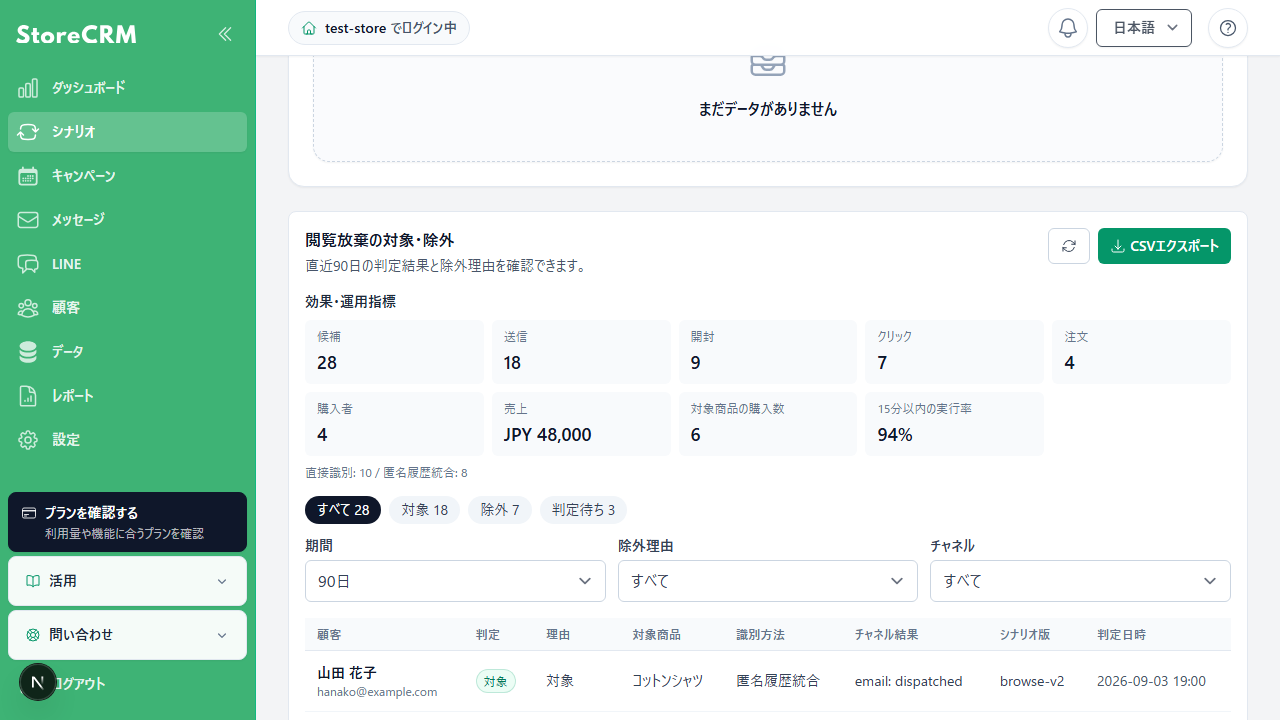
閲覧行動を開始条件にしたシナリオでは、シナリオ詳細の[閲覧放棄の対象・除外]で候補数、送信数、開封数、クリック数、注文数と除外理由を確認できます。初期表示は直近90日です。期間、除外理由、配信チャネルで絞り込み、必要に応じてCSVを出力してください。
関連ページ
関連ページ
閲覧行動セグメントを作成する
 Japanese
  English