

商品の閲覧履歴を使って顧客を絞り込む「商品を閲覧した」「商品を閲覧後に離脱した」の設定方法と、閲覧放棄シナリオの対象者・除外理由・効果を確認する方法を説明します。
2つの閲覧行動条件の違い
- 商品を閲覧した:指定期間内に、対象商品の商品詳細ページを指定回数以上閲覧した顧客です。カート追加や購入をした顧客も含まれます。
- 商品を閲覧後に離脱した:商品閲覧後にカート追加、チェックアウト開始、購入のいずれにも進まず、現在購入可能な対象商品が残っている顧客です。
「商品閲覧履歴がない顧客」という否定条件は利用できません。
閲覧行動セグメントを作成する
- StoreCRMの[顧客]>[セグメント一覧]を開き、[新しくセグメントを追加する]をクリックします。
- 名称を入力し、[条件を追加する]をクリックします。
- 条件から[商品を閲覧した]または[商品を閲覧後に離脱した]を選択します。
- [期間(日数・1〜90)]と[最低回数(1〜10000)]を入力します。
- [対象範囲]で[すべての商品][商品][手動コレクション][商品タイプ]のいずれかを選び、必要な商品・コレクション・商品タイプを指定します。
- [次へ]で対象顧客を確認し、内容に問題がなければ保存します。
閲覧データの集計には最大60分程度かかる場合があります。作成したセグメントは顧客一覧、CSV出力、キャンペーン、シナリオの条件として利用できます。
条件を設定する
[商品を閲覧した]は閲覧履歴を持つ顧客、[商品を閲覧したが購入していない]は閲覧後に対象商品を購入していない顧客を抽出します。過去1〜90日、閲覧回数、全商品/特定商品/コレクション/商品タイプを組み合わせます。「閲覧履歴がない」は条件として選べません。
対象・除外・結果を確認する
条件保存後に対象者一覧と除外者一覧を切り替え、除外理由を確認します。顧客・商品・期間で絞り込み、必要に応じてCSVを出力します。シナリオでは配信対象、除外、送信、購入、売上などの結果を同じ条件と期間で比較します。
「閲覧行動(現在利用できません)」と表示される場合
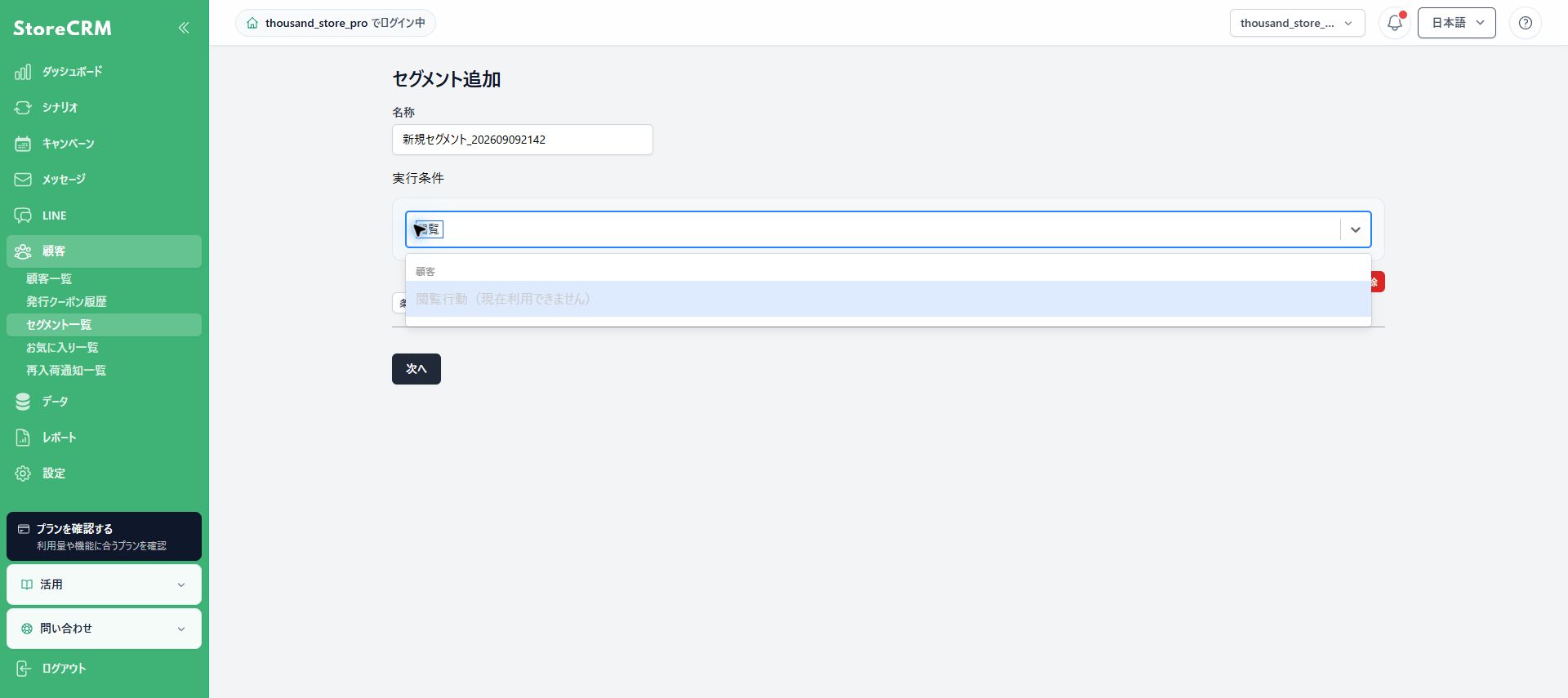
この表示では閲覧行動条件を保存できません。ストアの閲覧計測、Shopifyの商品同期、必要な権限、閲覧データの処理状態が利用条件を満たしているか確認してください。解消しない場合は、対象ストア名とこの画面を添えてStoreCRMサポートへお問い合わせください。
閲覧放棄シナリオの設定内容を確認する
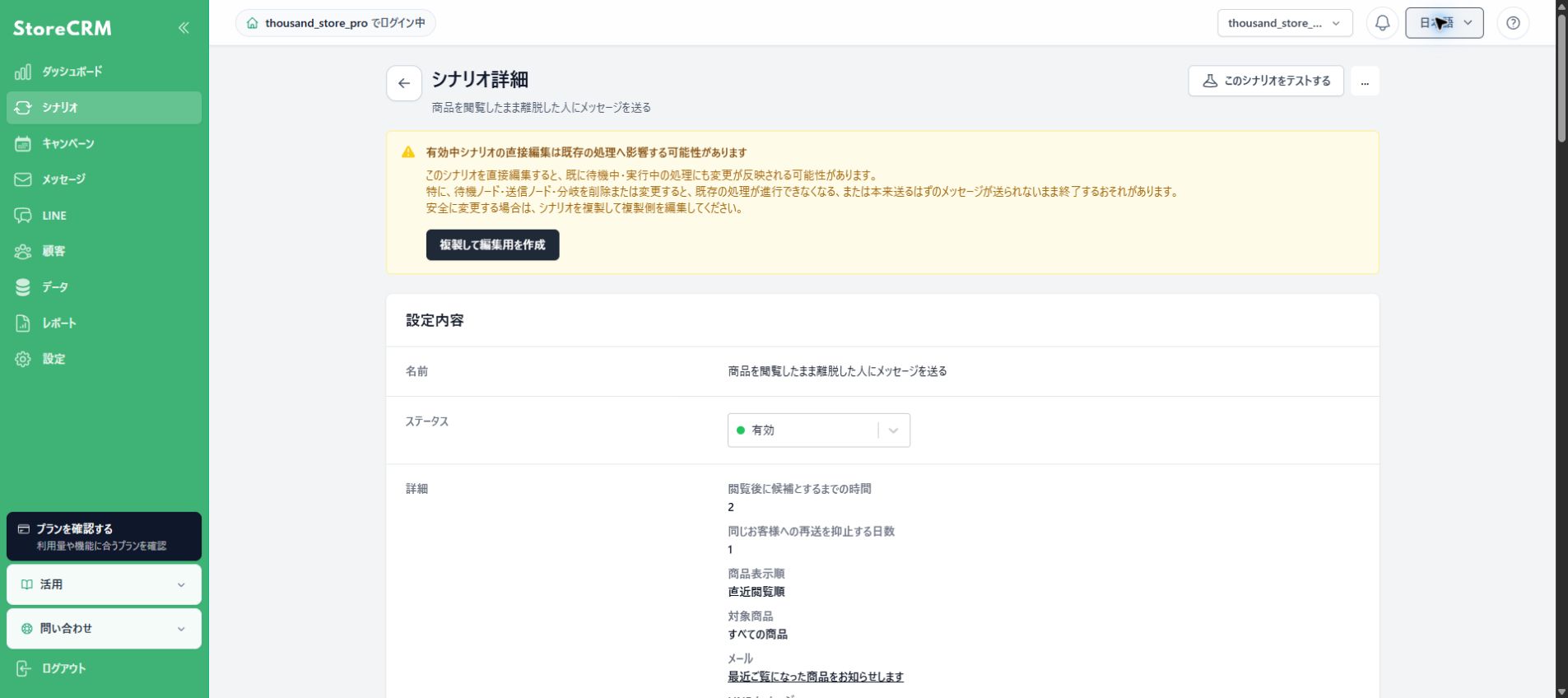
[シナリオ]から閲覧放棄シナリオを開くと、閲覧後に候補とするまでの時間、再送を抑止する日数、商品表示順、対象商品、送信するメール・LINEメッセージを確認できます。有効中のシナリオを変更すると待機中・実行中の処理にも影響するため、変更時は[複製して編集用を作成]を利用してください。
対象者・除外理由・効果を確認する
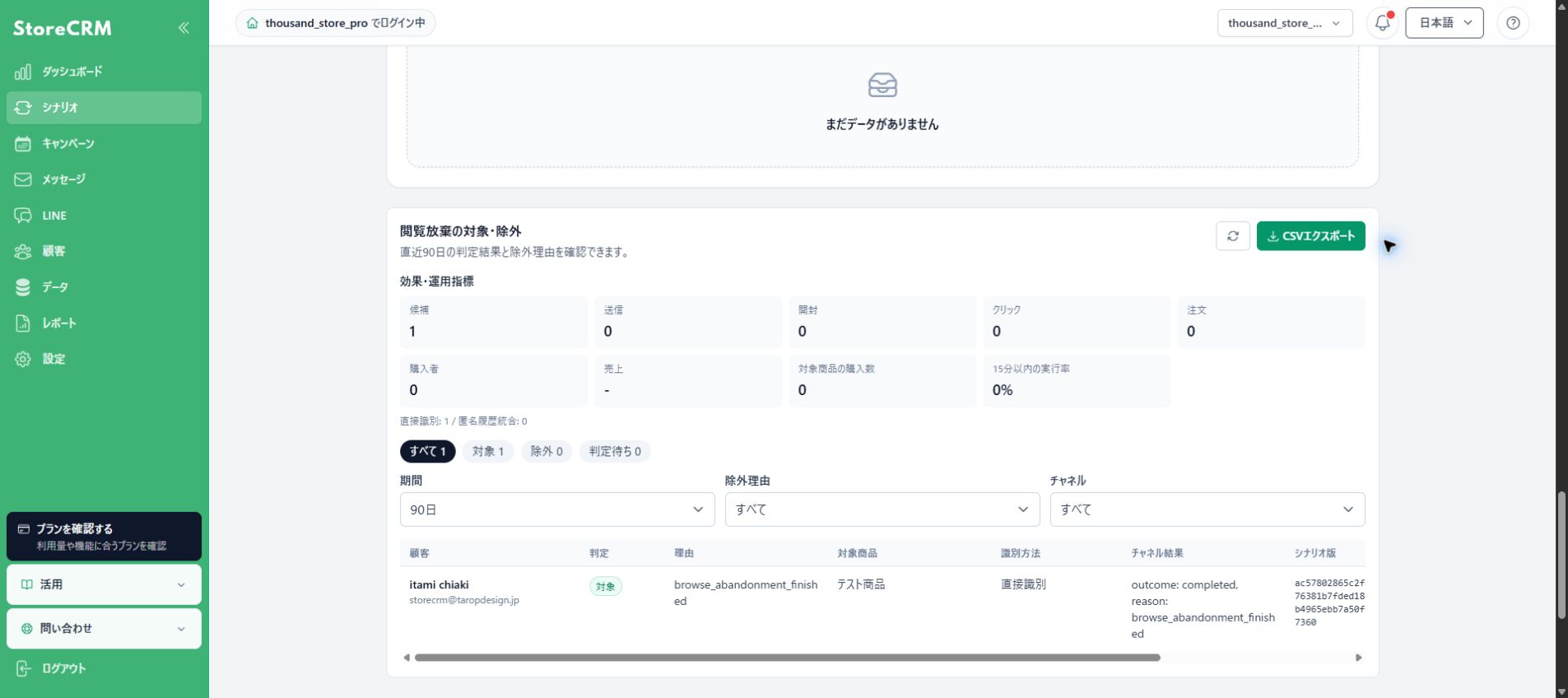
シナリオ詳細の[閲覧放棄の対象・除外]では、直近90日の候補、送信、開封、クリック、注文、購入者、売上、対象商品の購入数、15分以内の実行率を確認できます。顧客ごとの判定、対象商品、識別方法、チャネル結果も一覧に表示されます。
[すべて][対象][除外][判定待ち]を切り替え、期間、除外理由、チャネルで絞り込めます。除外理由にはカート追加済み、チェックアウト開始済み、購入済み、購入可能な商品なし、クールダウン中などがあります。必要に応じて[CSVエクスポート]を利用してください。
利用時の注意
- 通常の閲覧行動セグメントは、条件に一致する顧客を抽出する機能です。閲覧商品をメール本文へ自動で差し込む機能ではありません。
- 閲覧商品をメールに自動表示する場合は、閲覧放棄シナリオのメールで「シナリオの商品を自動選択」する商品ブロックを利用します。
- 匿名の閲覧履歴は、後から顧客を特定できた場合に統合されることがあります。効果・運用指標の「直接識別/匿名履歴統合」で内訳を確認できます。
 Japanese
  English