

シナリオテストでは、シナリオを有効にする前に、入力した顧客属性や過去のイベントを使って条件分岐と実行経路を確認できます。必要な場合だけ、設定済みのテスト送信先へのメール・LINE送信や、Shopifyへのクーポン発行も実行できます。
シナリオテストで確認できること
- 顧客属性、注文、チェックアウト、商品・バリエーションなどの条件分岐
- シナリオ内で実際に通るノードと分岐
- メール・LINE内の顧客別レコメンド
- テスト送信先へのメール・LINE送信結果
- Shopifyへのクーポン発行結果
シナリオテストは保存前の編集内容を使用できます。入力したテストデータと実行結果は保存されず、待機ノードでは実際の時間を待たずに次の処理へ進みます。
事前準備
- テストするシナリオの開始条件、分岐、メール・LINEメッセージなどを設定します。
- メールまたはLINEを実際にテスト送信する場合は、先にテストモードの送信先を設定します。
- LINEテスト送信には、設定したメールアドレスと一致し、LINE連携が完了している受信可能な顧客が必要です。
- クーポン発行を確認する場合は、シナリオにクーポン発行ノードまたはクーポン設定が必要です。
シナリオテストを開く
- StoreCRM管理画面の[シナリオ]から対象のシナリオを開きます。
- 編集画面または詳細画面で[このシナリオをテストする]をクリックします。
- [対象を選択]→[実行内容を確認]→[結果を確認]の順に進めます。
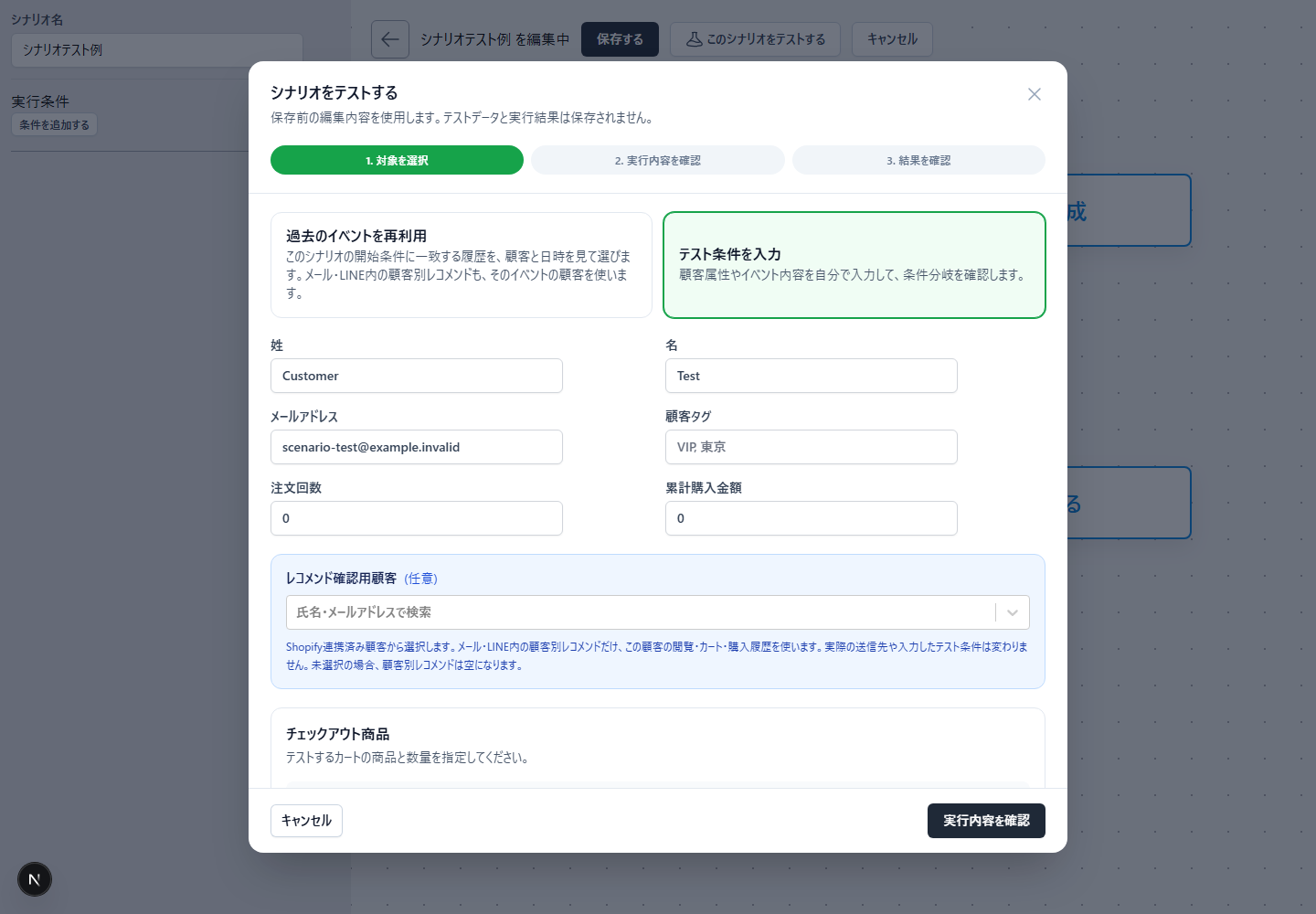
方法1:テスト条件を入力する
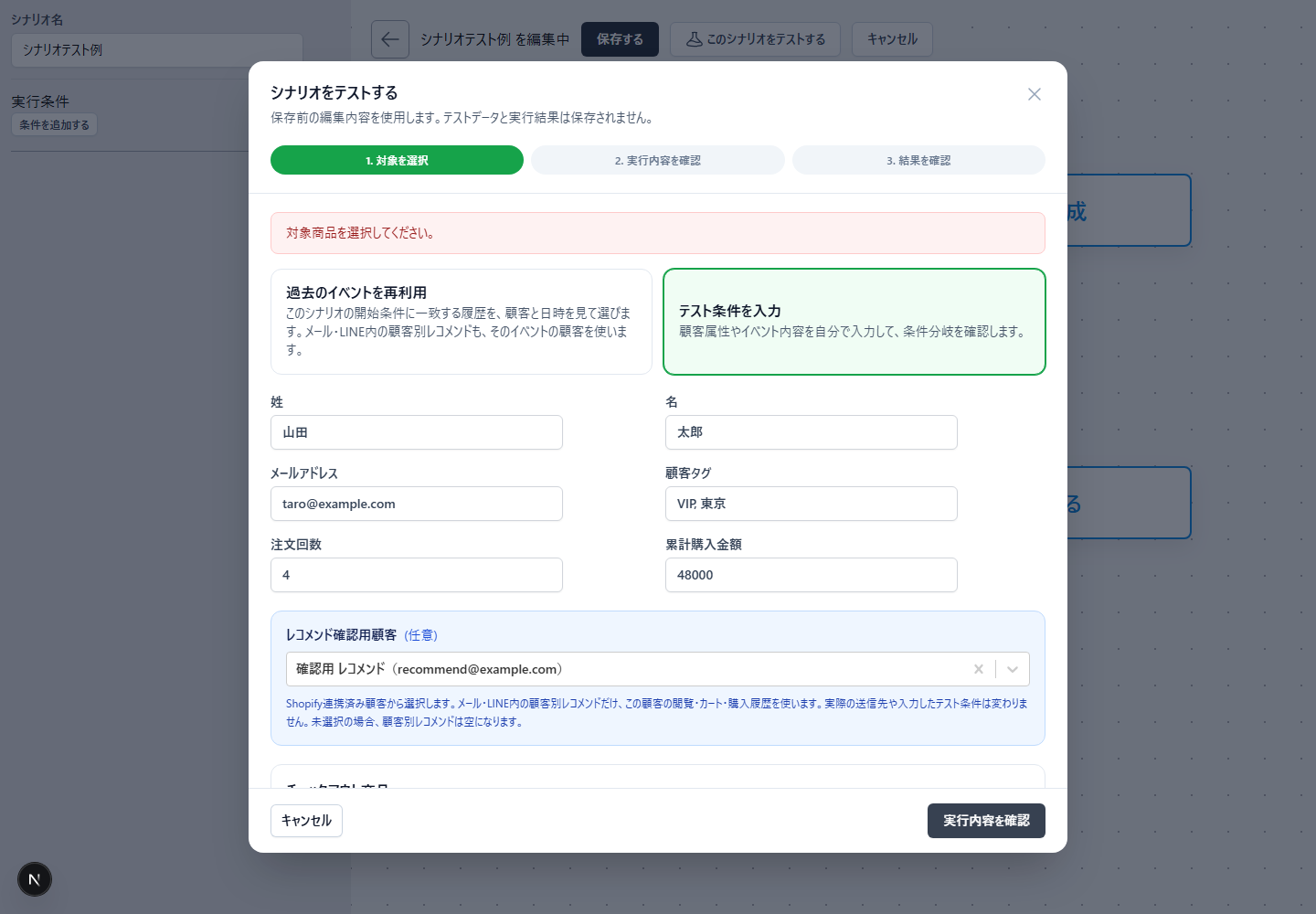
[テスト条件を入力]では、実在するイベントを使わず、確認したい条件を自分で作成できます。姓、名、メールアドレス、顧客タグ、注文回数、累計購入金額などを入力してください。
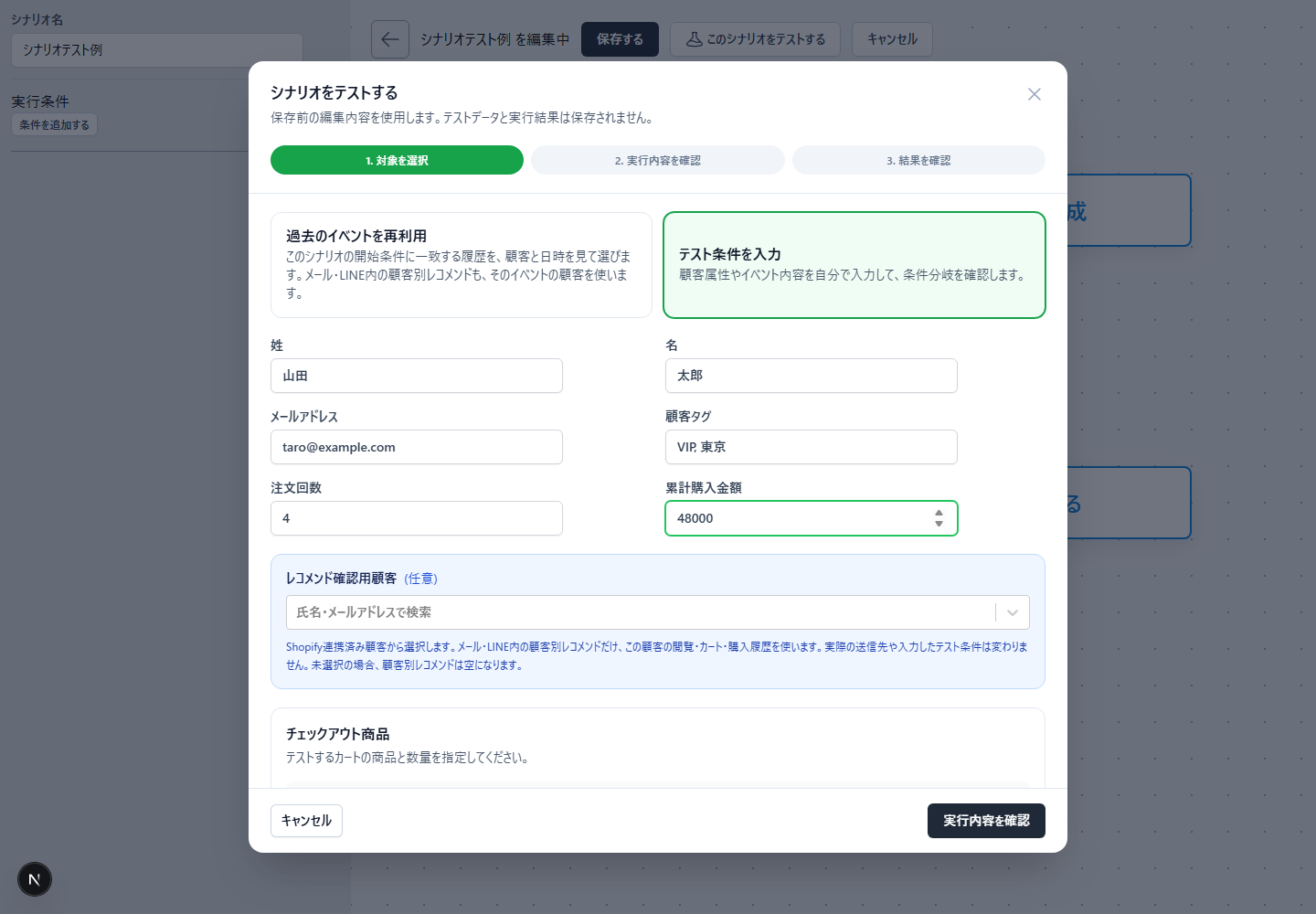
顧客タグを複数指定する場合はカンマで区切ります。注文回数と累計購入金額は0以上の数値で入力します。ここで入力した顧客はテスト用の仮想顧客であり、StoreCRMやShopifyへ顧客として保存されません。
顧客別レコメンドを確認する
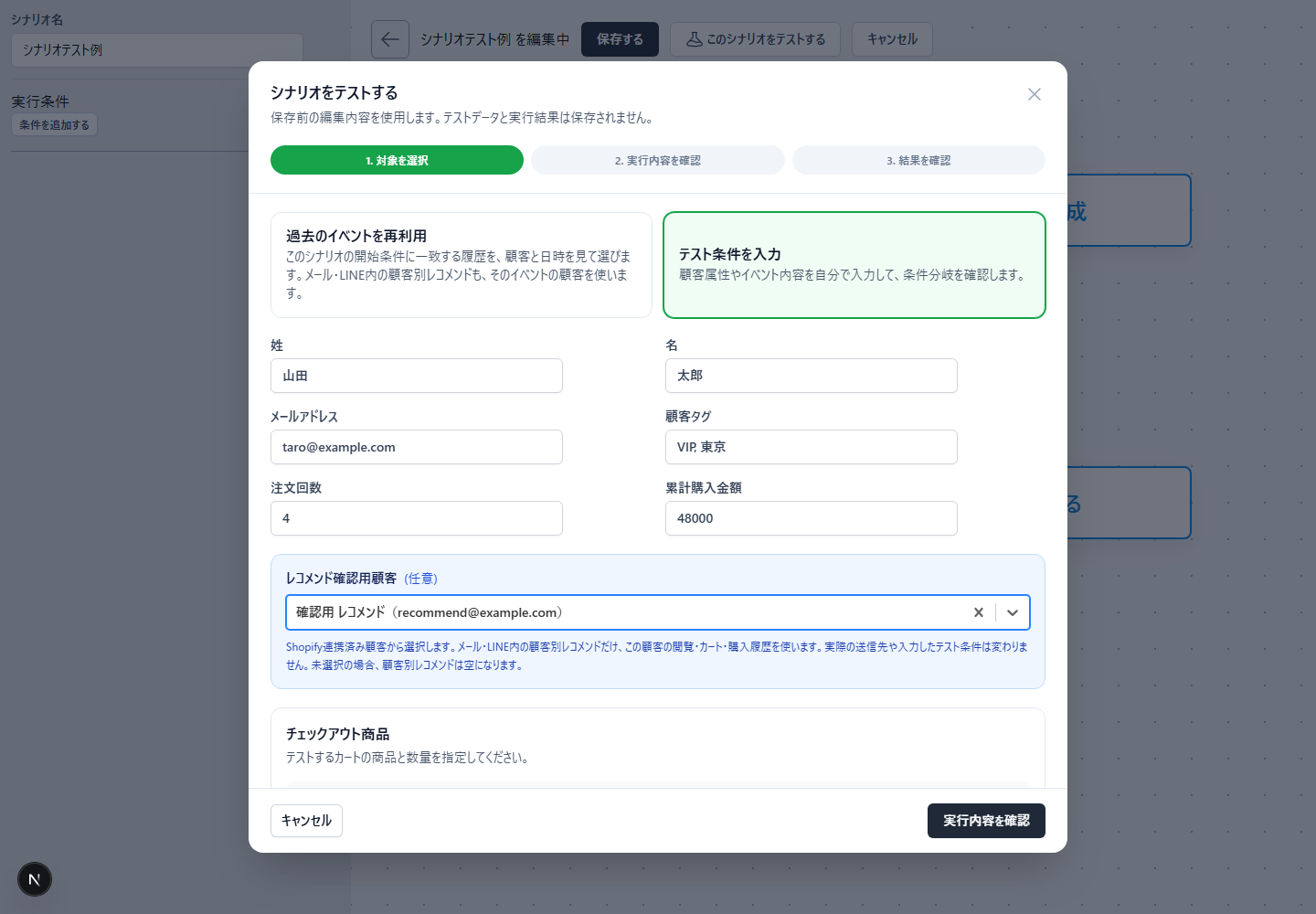
メールやLINE内の顧客別レコメンドを確認する場合は、[レコメンド確認用顧客]でShopify連携済みの顧客を選択します。その顧客の閲覧、カート、購入履歴がレコメンドの計算だけに使用されます。
ここで選択した顧客は実際の送信先にはなりません。また、入力した顧客属性やテスト条件も変更されません。顧客を選択しない場合、顧客別レコメンドは空になります。
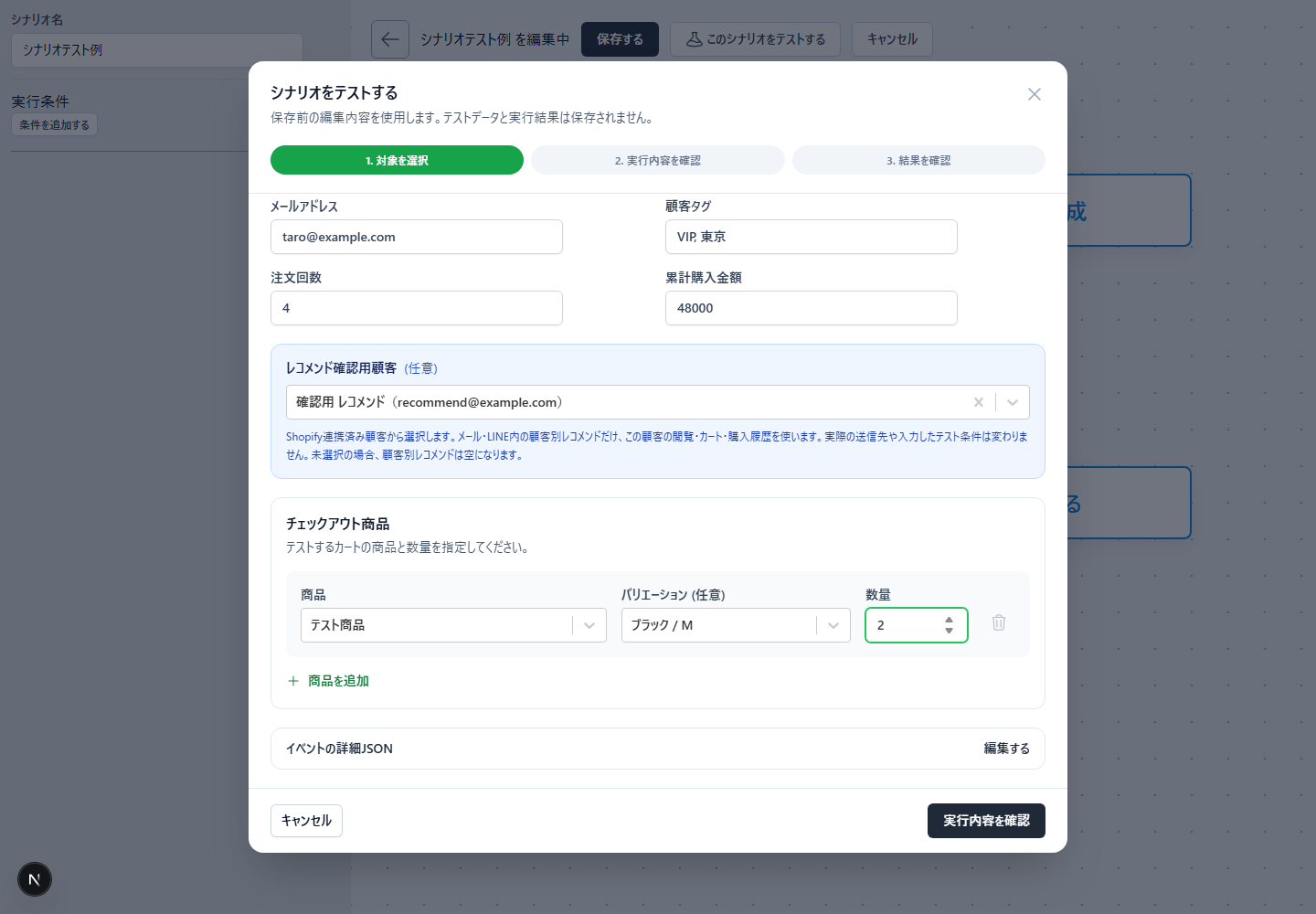
チェックアウト商品を入力する
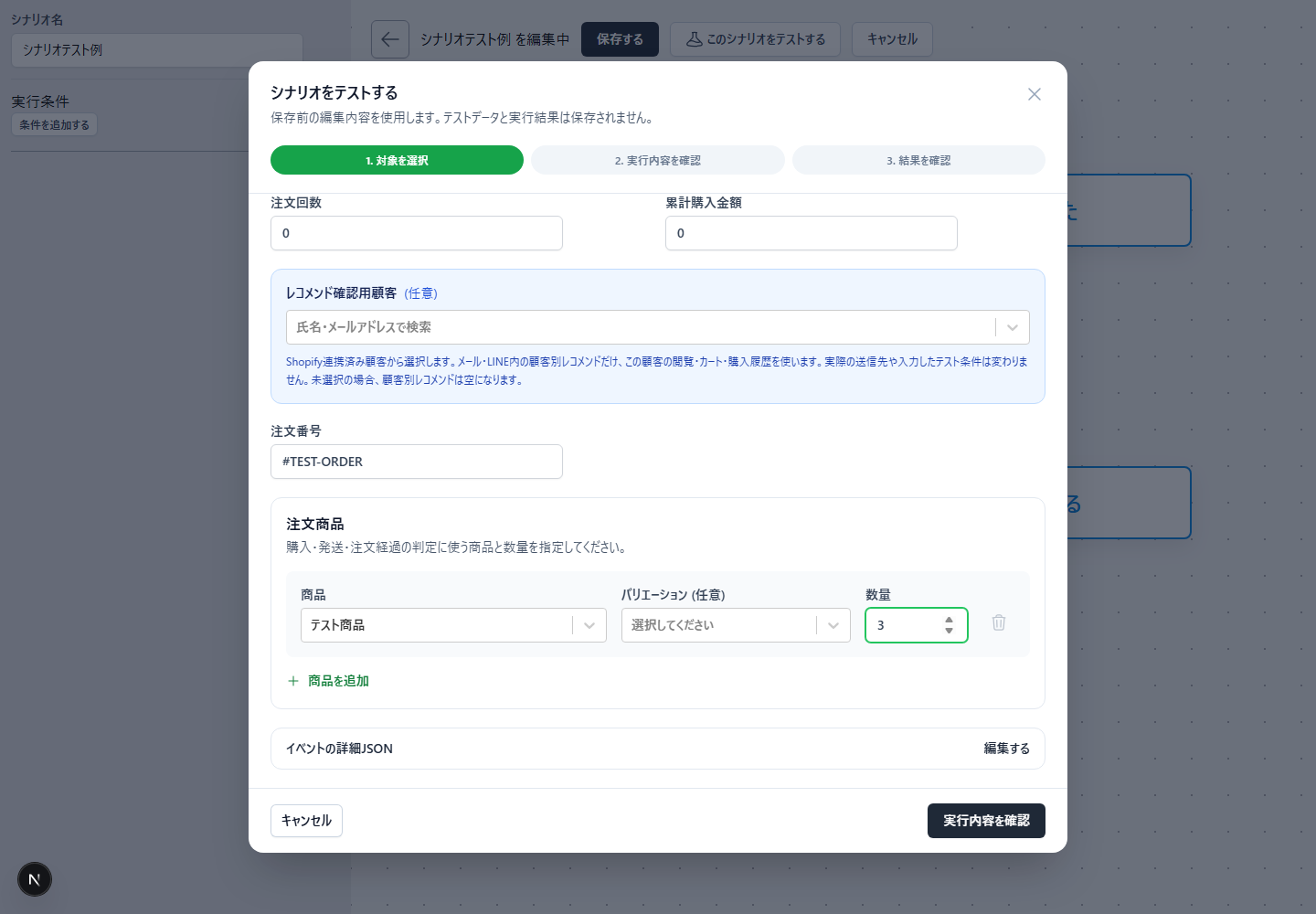
チェックアウト作成やチェックアウト離脱を開始条件にしたシナリオでは、商品、任意のバリエーション、数量を指定します。複数商品を確認する場合は[商品を追加]をクリックします。
注文商品を入力する
購入、発送、注文後の経過を開始条件にしたシナリオでは、注文番号、商品、任意のバリエーション、数量を指定します。商品は1件以上必要です。入力した商品価格と数量から、テスト用の注文金額が自動的に作成されます。
再入荷・お気に入りの商品を入力する
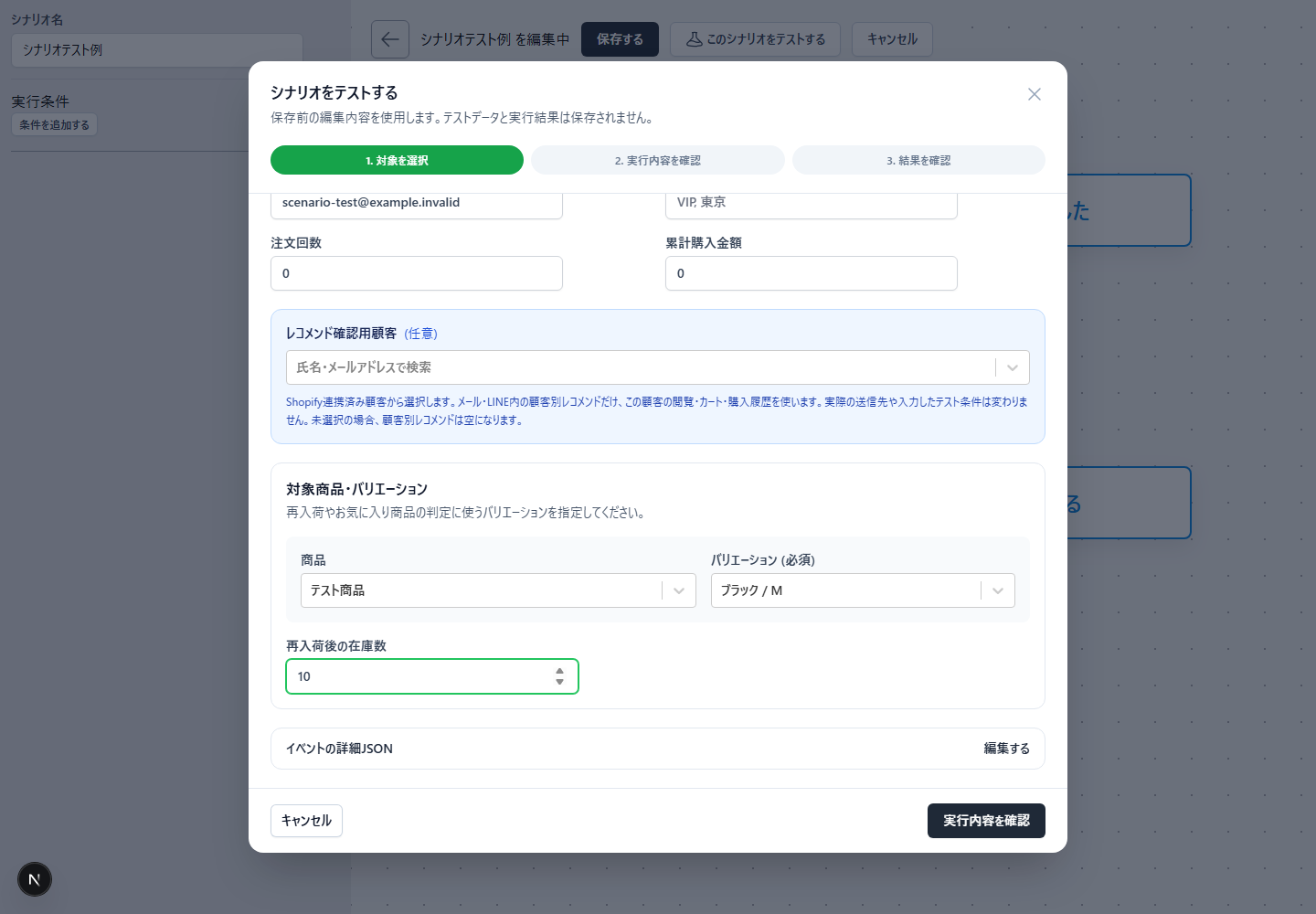
再入荷またはお気に入り商品を開始条件にしたシナリオでは、商品とバリエーションを選択します。バリエーションは必須です。再入荷シナリオでは、条件判定に使用する再入荷後の在庫数も入力します。
イベントの詳細JSONを編集する
通常のテストでは編集する必要はありません。初期値の {} のまま進めてください。顧客情報、商品、バリエーション、数量、注文番号、注文金額、在庫数などは、画面で入力した内容から自動的に作成されます。
JSONは、画面に入力欄がないイベント固有の値を条件判定へ追加したい場合だけ使用します。入力するのはイベントのdata部分だけです。slug、model_slug、顧客情報など、テスト画面が管理する外側の項目は入力しません。
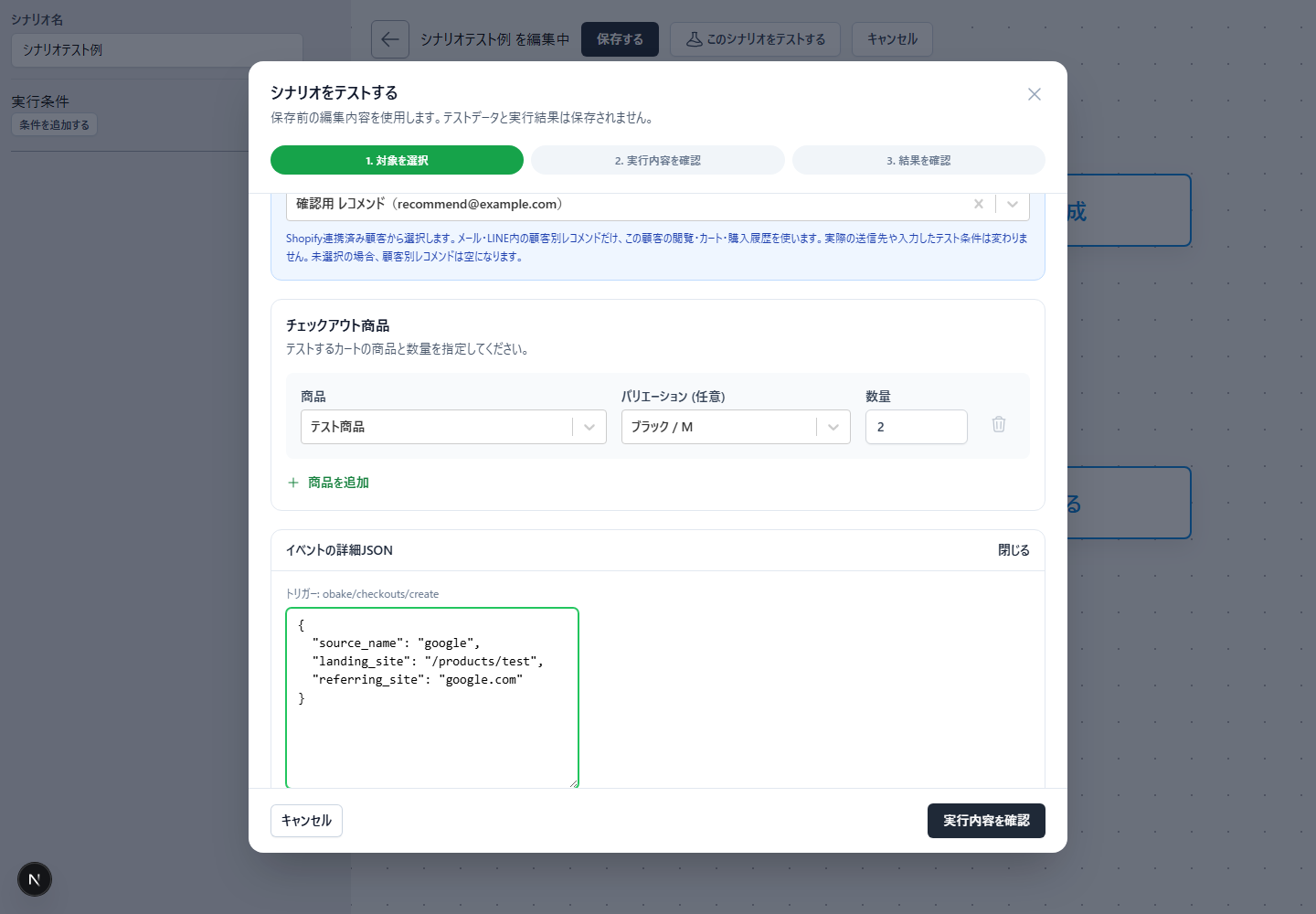
チェックアウト流入元を指定する例
チェックアウト作成・離脱シナリオで、流入元に関するイベント値を確認したい場合の入力例です。
{
  "source_name": "web",
  "landing_site": "/products/sample?utm_source=instagram",
  "referring_site": "https://www.instagram.com/"
}
JSONへ入力するキーの決め方
- シナリオの開始条件と条件分岐で、どのイベント項目を参照しているか確認します。
- 画面上に対応する入力欄があれば、その入力欄を使用します。
- 入力欄がない項目だけ、実際のイベントと同じキー名・データ型でJSONへ追加します。
同じキーが画面入力とJSONの両方に存在する場合は、商品、数量、注文番号、金額、在庫数など画面から自動生成された値が優先されます。実際のイベント構造やキー名が分からない場合は、推測して入力せず[過去のイベントを再利用]を使用してください。
JSONの入力ルール
- 全体を半角の波括弧
{ }で囲みます。 - キーと文字列は半角のダブルクォーテーションで囲みます。
- 複数項目はカンマで区切ります。最後の項目にはカンマを付けません。
- 数値は
120、真偽値はtrueまたはfalseとし、クォーテーションで囲みません。 - 配列だけ、文字列だけ、
nullだけではなく、必ずJSONオブジェクトを入力します。
方法2:過去のイベントを再利用する
開始条件に一致する履歴がある場合は、[過去のイベントを再利用]から実データを選択できます。新しいイベントから順に表示され、顧客のメールアドレスまたは顧客ID、イベント日付で絞り込めます。
![手順1:[過去のイベントを再利用]を選ぶ](https://storecrm.com/help/wp-content/uploads/2026/09/main-storecrm-ja-scenario-test-source-real-v9-20260928.jpg)
顧客、イベント種別、発生日時、外部IDを確認して使用するイベントを選びます。レコメンドは選択したイベントの顧客を使って計算されますが、イベント履歴自体は変更されません。
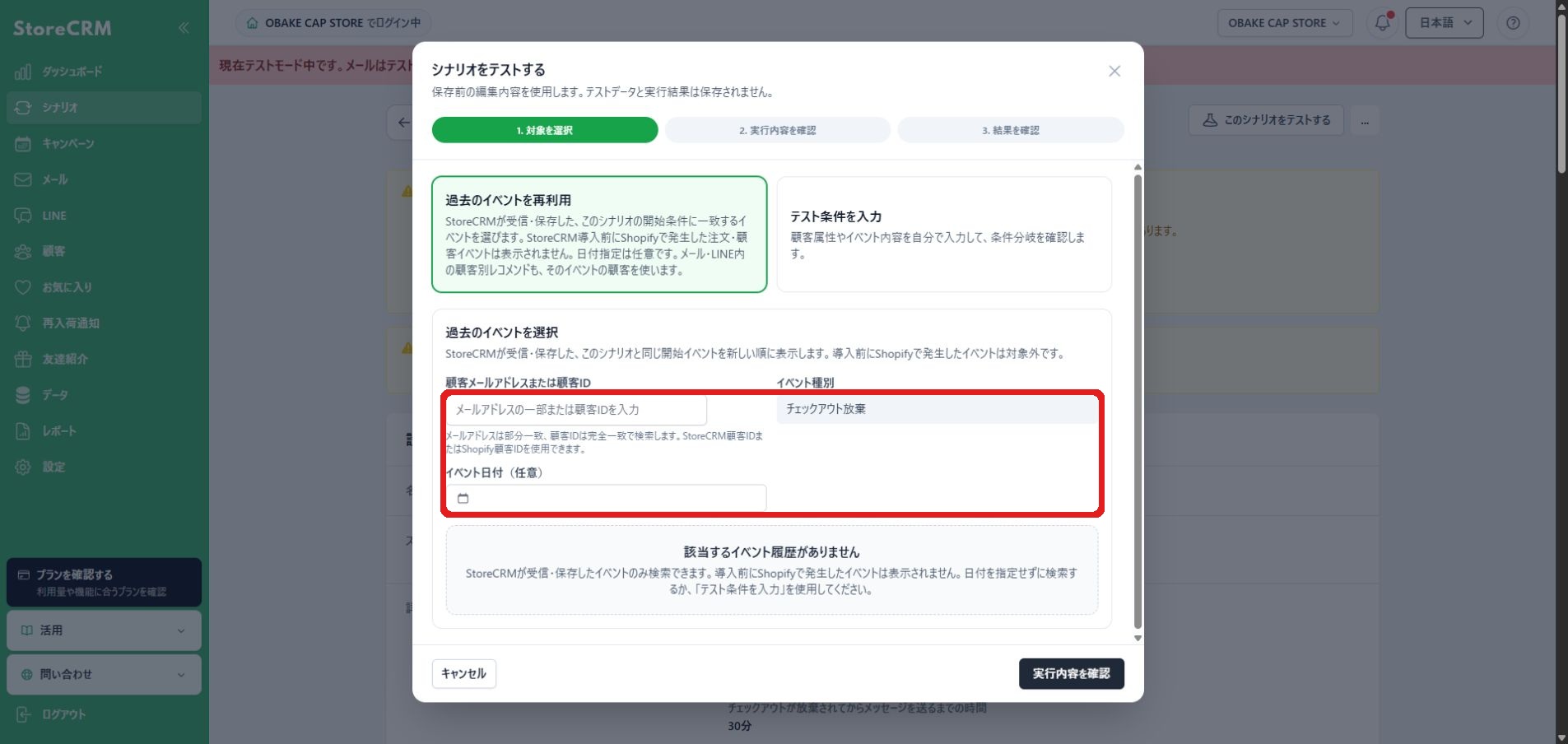
履歴が表示されない場合は、検索条件を変更するか[テスト条件を入力]を利用してください。履歴の取得に失敗した場合は[もう一度読み込む]から再取得できます。
![検索結果にイベントがない場合は[テスト条件を入力]へ切り替える](https://storecrm.com/help/wp-content/uploads/2026/09/main-storecrm-ja-scenario-test-review-real-v9-20260928.jpg)
実行内容を確認する
入力内容を設定したら[実行内容を確認]をクリックします。通常のテストでは外部送信やクーポン発行は行われません。必要な処理だけを明示的にオンにしてください。
メールを実際にテスト送信する
[メールを実際にテスト送信]をオンにすると、StoreCRMのテスト設定に登録された送信先だけへメールを送ります。入力した顧客や過去イベントの顧客には送信されません。
LINEを実際にテスト送信する
[LINEを実際にテスト送信]をオンにすると、画面に表示された送信可能なLINEテスト受信者だけへ送信します。入力した顧客や過去イベントの顧客には送信されません。
送信可能な受信者がいない場合はLINE送信を選択できません。[LINEテスト送信先を設定・変更]から[設定]→[テストモード]を開き、メールアドレスとLINE連携状態を確認してください。
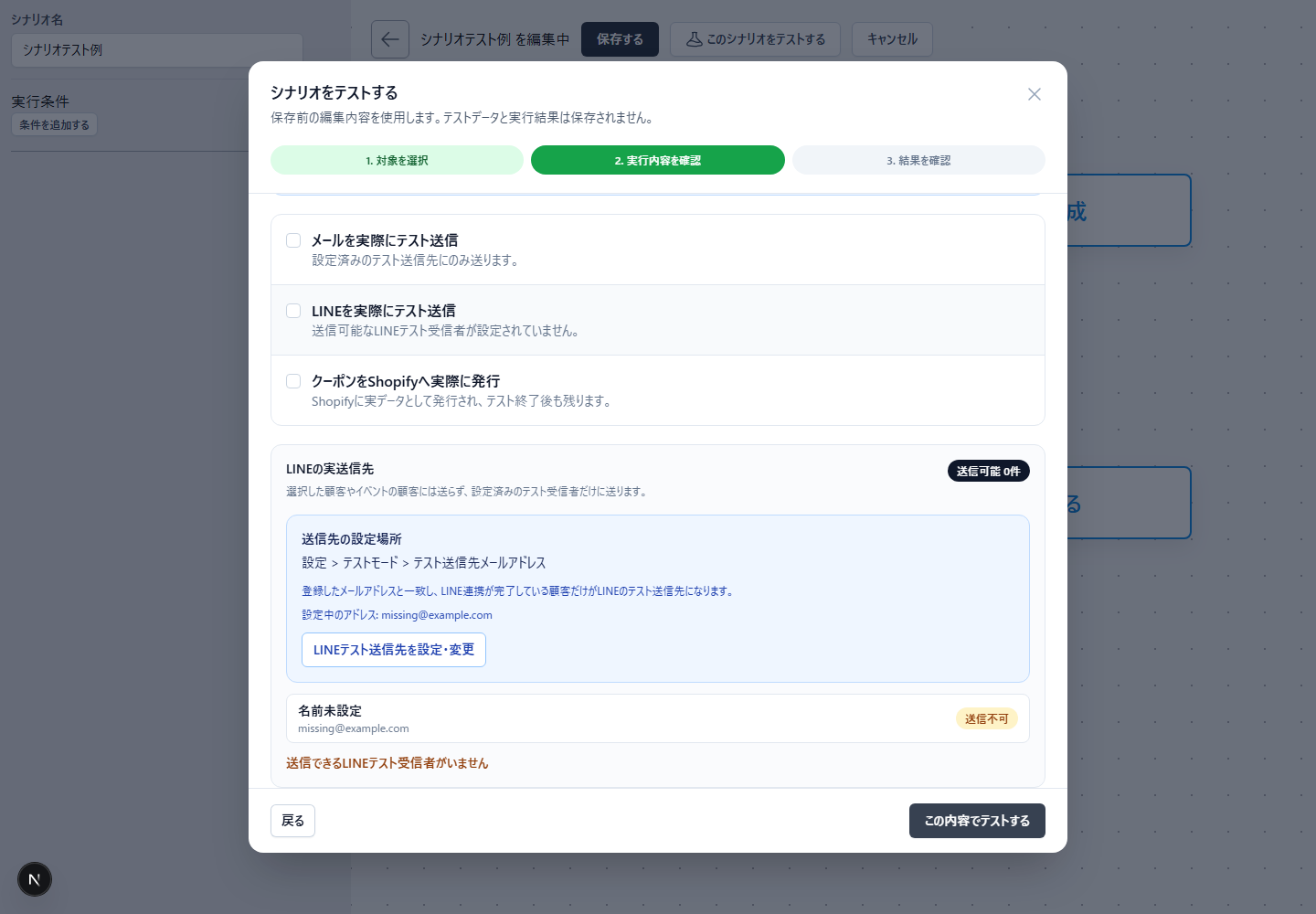
クーポンをShopifyへ実際に発行する
[クーポンをShopifyへ実際に発行]をオンにすると、Shopifyに実データとしてクーポンが作成されます。テスト終了後も自動では削除されません。発行内容を確認し、必要な場合だけ実行してください。
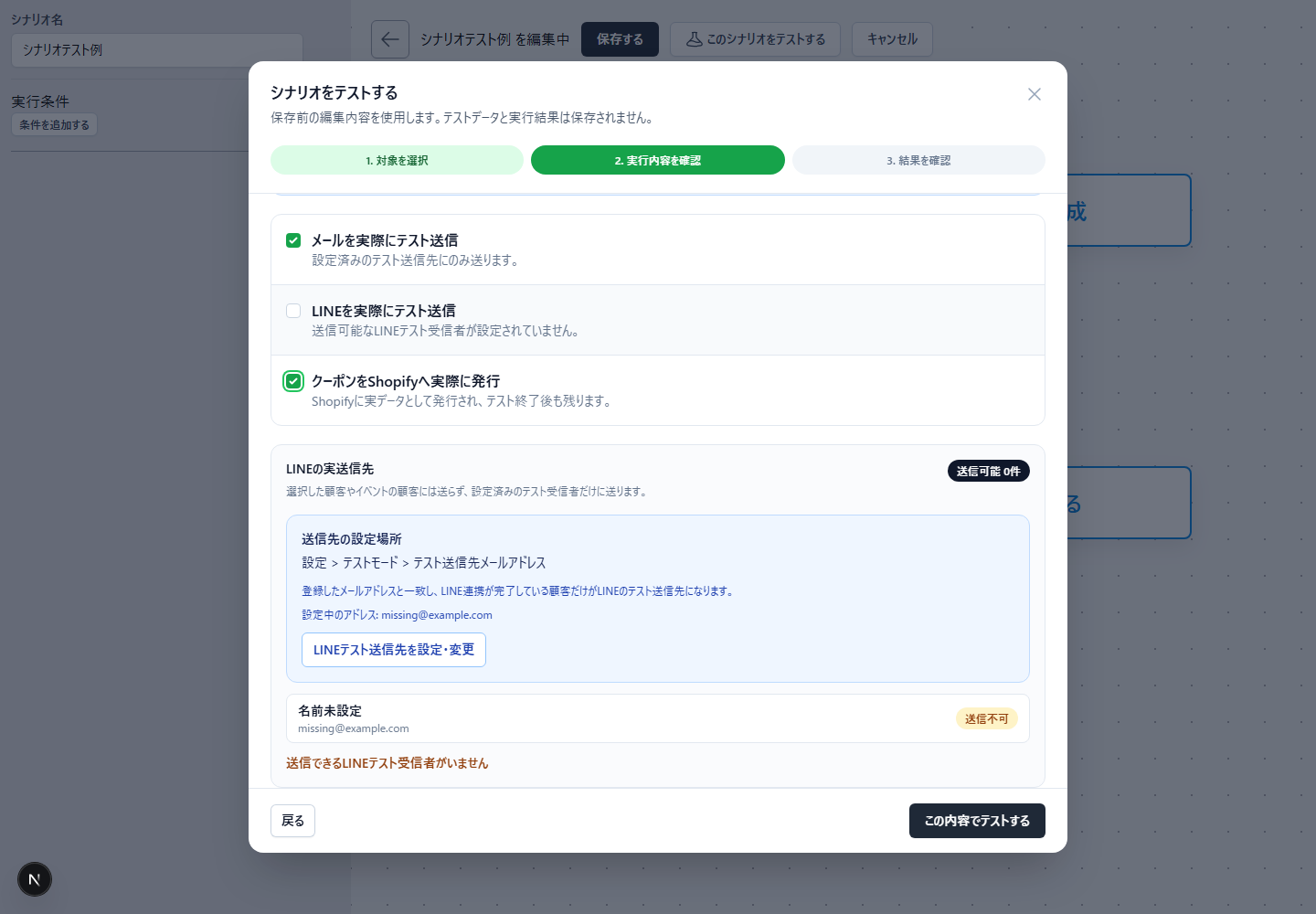
注意:外部処理をオンにしたテストには実際の送信・発行が含まれます。送信先、対象メッセージ、クーポン設定を確認してから[この内容でテストする]をクリックしてください。
クーポンサンプル「TEST-ONLY」を確認する
クーポンの自動発行を実行しないテスト送信では、クーポンコードとクーポンリンクの確認用に TEST-ONLY が使用されます。この値は表示確認用であり、Shopifyで利用できるクーポンではありません。通常配信には TEST-ONLY は使用されません。
Shopifyへ実際のクーポンを作成して確認する場合だけ、[クーポンをShopifyへ実際に発行]をオンにしてください。作成されたクーポンはテスト終了後も自動削除されません。
実行経路を確認する
テストが完了すると、実際に通ったノードが上から順に表示されます。各ノードの完了、スキップ、失敗の状態と、選択された分岐や終了理由を確認してください。待機ノードは待機時間をスキップしたことが表示されます。
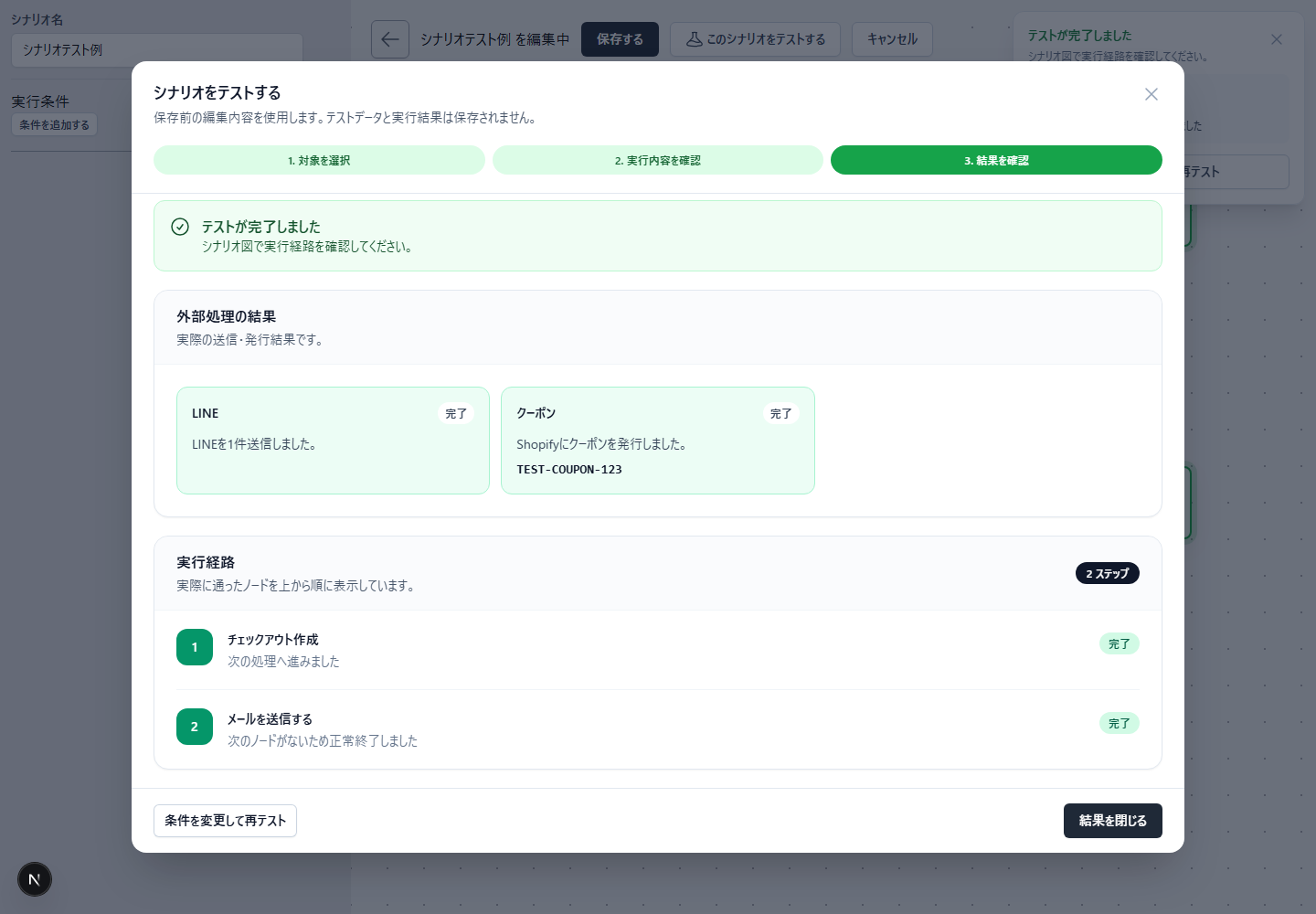
別の条件を確認する場合は[条件を変更して再テスト]をクリックします。確認が終わったら[結果を閉じる]でシナリオ編集へ戻ります。
外部処理の結果を確認する
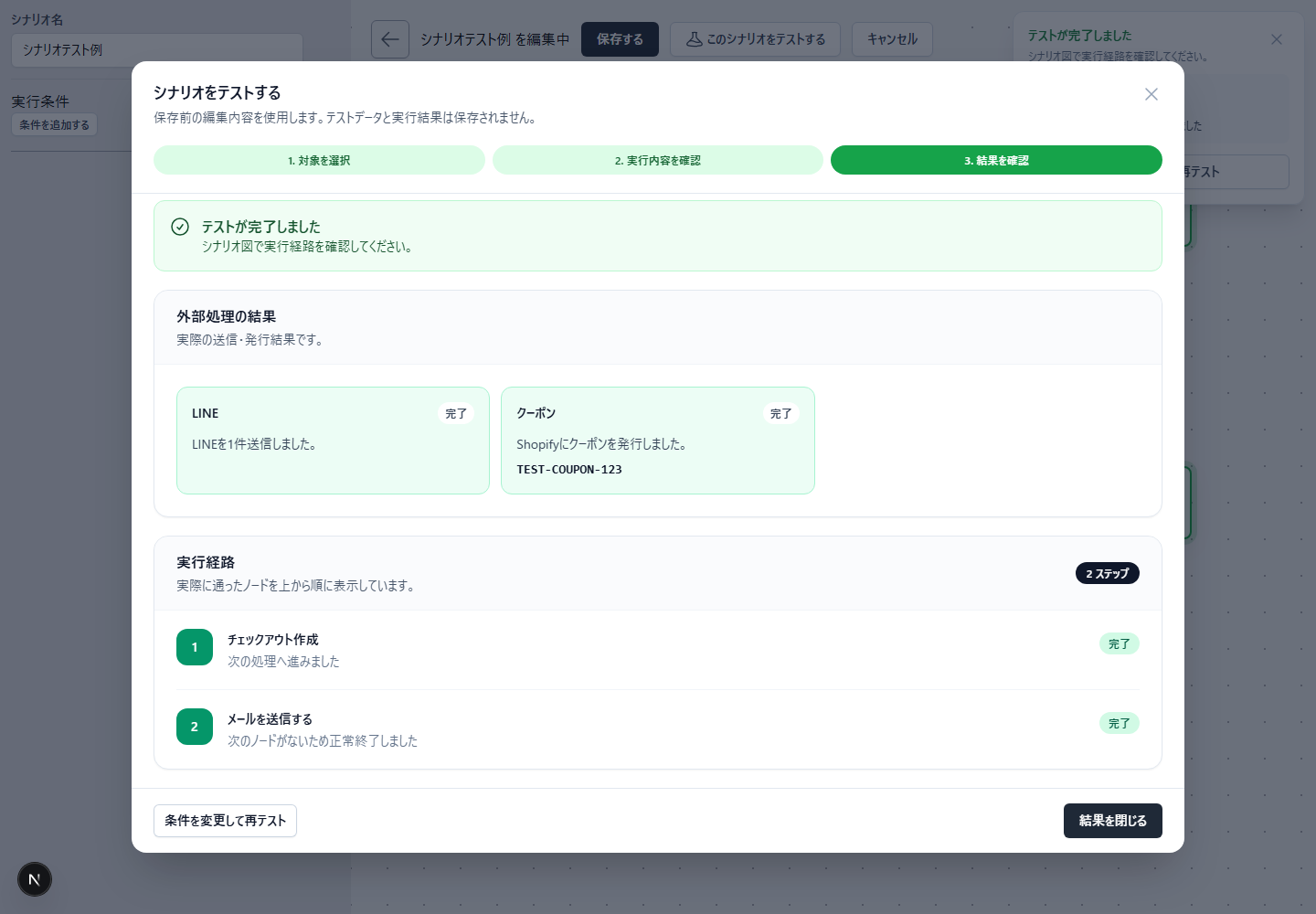
外部処理を選択した場合は、[外部処理の結果]にメール、LINE、クーポンの完了・失敗・未実行が表示されます。送信件数や発行したクーポンコードもここで確認できます。
テストできない場合の確認項目
必須の商品やバリエーションが未選択の場合は、[実行内容を確認]をクリックしたときに不足内容が表示されます。表示された項目を入力してから、もう一度進んでください。
- イベントを選択できない:開始条件に一致する履歴がない場合は、[テスト条件を入力]を使用します。
- 商品条件を進められない:注文・チェックアウトでは商品を1件以上、再入荷・お気に入りでは商品とバリエーションを選択します。
- JSONエラーになる:イベントの詳細JSONが配列や文字列ではなく、正しいJSONオブジェクトになっているか確認します。
- メールが送信されない:テスト送信先とメール設定、テスト送信数の上限を確認します。
- LINE送信を選択できない:設定したメールアドレスに一致するLINE連携済み顧客と、受信可能な状態を確認します。
- クーポンが発行されない:シナリオのクーポン設定と、テスト実行時にクーポン発行をオンにしたか確認します。
- 途中で終了する:実行経路に表示された条件不一致、終了ノード、またはエラーになったノードを確認します。
関連ページ
 Japanese
  English