

Shopify Flowのアクションに、StoreCRMのアクションが複数用意されています。この中のメールを配信できるアクションについてこのページでは解説します。
Shopify Flowのトリガーは、Shopifyのみならず様々なShopifyアプリも提供しており、これらのトリガーとStoreCRMのアクションを組み合わせることで、多彩なアプリ連携施策を実施することが可能となります。例えば、顧客ランクアプリの顧客のランク変動が起こったタイミングで作動するトリガーと、StoreCRMのアクションを組み合わせることで、ランクアップしたときにStoreCRM内で用意したメールを配信するといったマーケティング施策を行えます。
また、メールの本文内には、Shopify Flowのアクションが用意した変数も活用することができるので、よりパーソナライズされたメールを配信することが可能となります。
LINE連携を解除する場合:Shopify Flowで顧客のLINE連携を解除する手順は、Shopify FlowからLINE連携を解除するをご確認ください。
StoreCRMのメール配信アクションは3種類
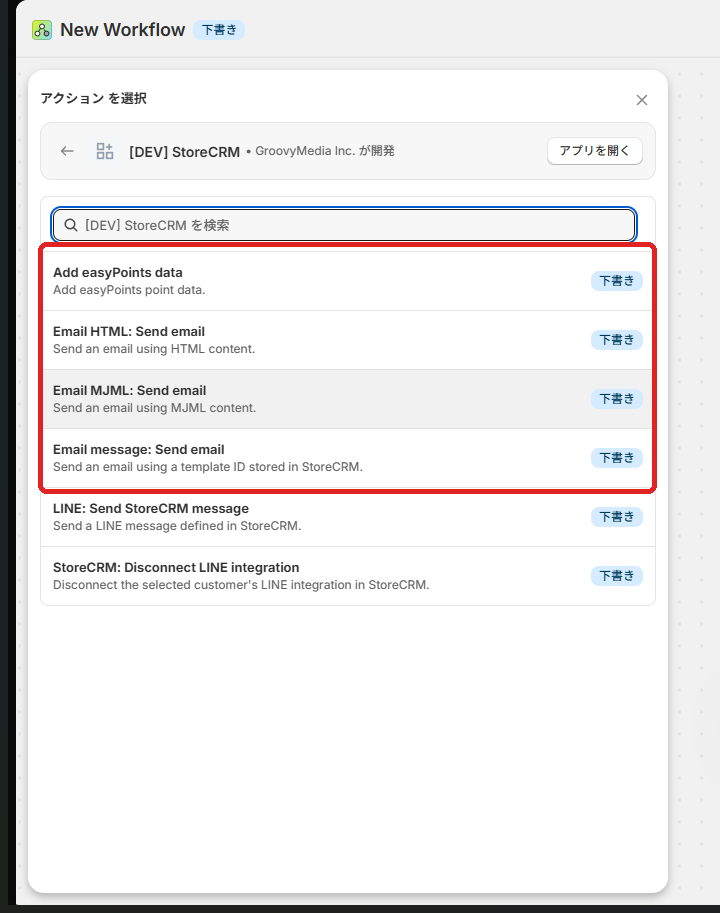
StoreCRMが用意している、メール配信を行うためのアクション下記の3種類が用意されています。
- Email HTML: Send Email (HTMLでメールを送信)
配信するメールの本文を、任意のHTMLで入力できます。 - Email MJML: Send Email (MJMLでメールを送信)
配信するメールの本文を、任意のMJMLで入力できます。 - Email Message: Send Email (メールテンプレートで送信)
配信するメールの本文を、StoreCRM内で作成したメールとすることができます。
アクションの中の共通の設定
アクションの設定は、メールのタイトルや本文以外に、いくつかの共通の設定項目があります。
- ヘッダー/フッターを付けない
アクション内で指定したメールの本文に、StoreCRM内のメールコンポーネントで指定しているヘッダー/フッターを付与しないでメールを送信します。デフォルト状態では、ヘッダー/フッターを付与してメールを送信します。 - メールマーケティングの許可がないお客様にも送付する
メールマーケティングの許可の有無にかかわらずメールを送る設定です。購入完了時などで配信するトランザクションメールを配信する場合に有効とします。 - 任意のメールアドレス
テスト用の送信先です。この項目を設定すると、Flowのすべての実行で入力したアドレスへ送信されます。レビュー未完了のストアでは、StoreCRMのテスト設定で所有確認済みの1アドレスだけを指定できます。また、直近24時間で20通までのテスト送信上限が適用されます。先にテストモードに設定するを確認してください。 - 任意の顧客ID
テスト用の設定項目です。この設定で入力された顧客IDをもつ顧客のメールアドレス宛に、flowの全ての実行でメールが配信されるようになります。
実際にShopify Flowからメールを配信する
ここからは、実際にShopify FlowからStoreCRMのアクションを利用してメールを配信する設定をしていきます。例として、トリガーはShopifyが提供している注文がキャンセルされたときに作動するものを利用します。
トリガーを設定する
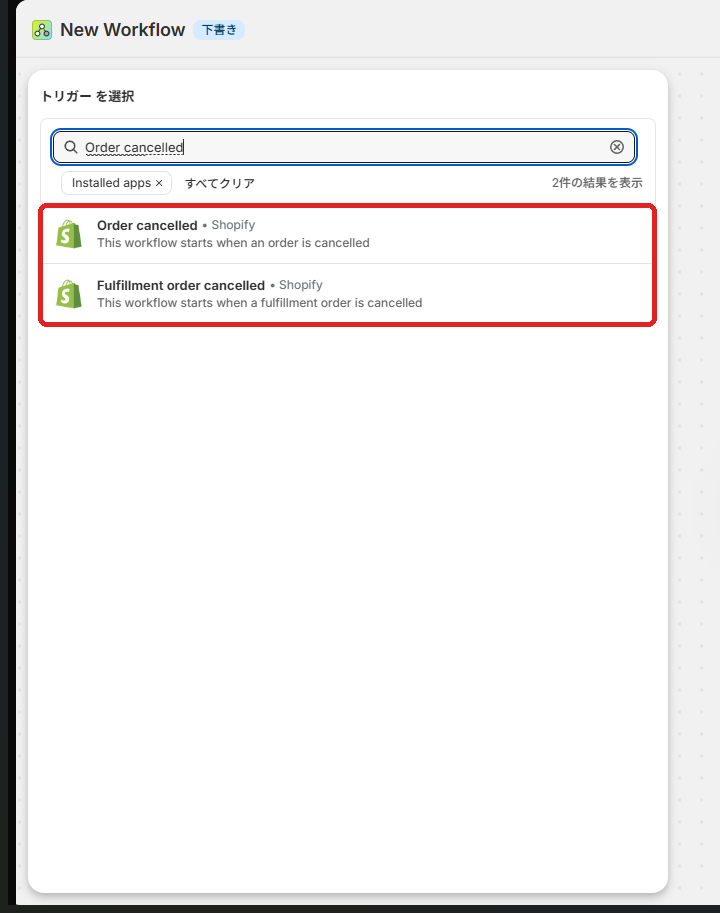
トリガーを今回は、Shopifyが提供している注文がキャンセルされたときに作動するものを利用するので、Shopifyから[Order cancelled]のトリガーを指定してください。
アクションを指定する
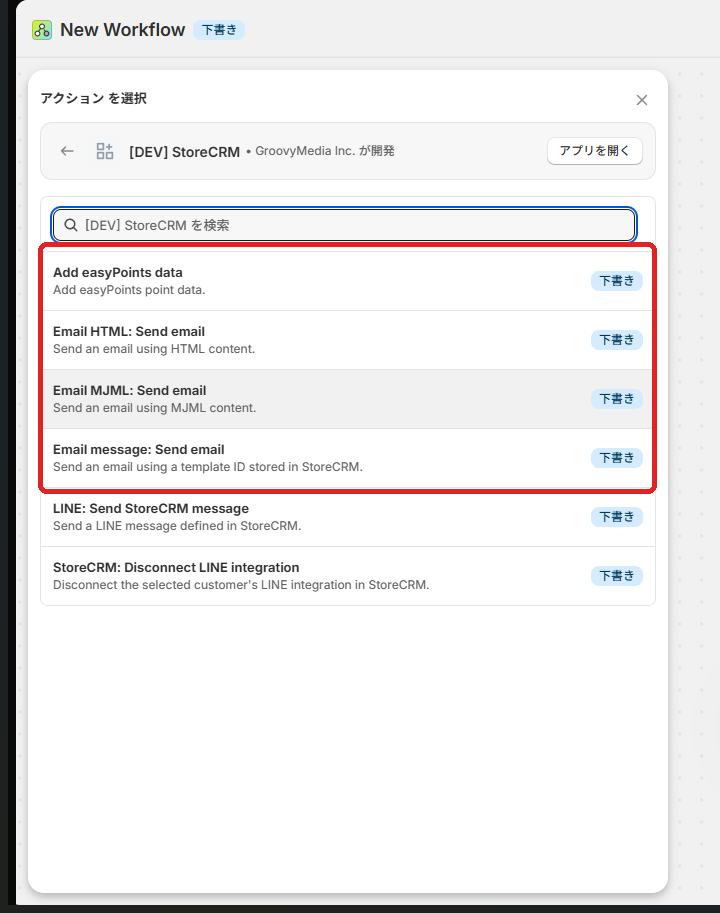
トリガーを指定したら、次にアクションを指定します。StoreCRMを選択してアクションの指定を進めていきます。
Email HTML: Send Email (HTMLでメールを送信)を設定してメールを送る
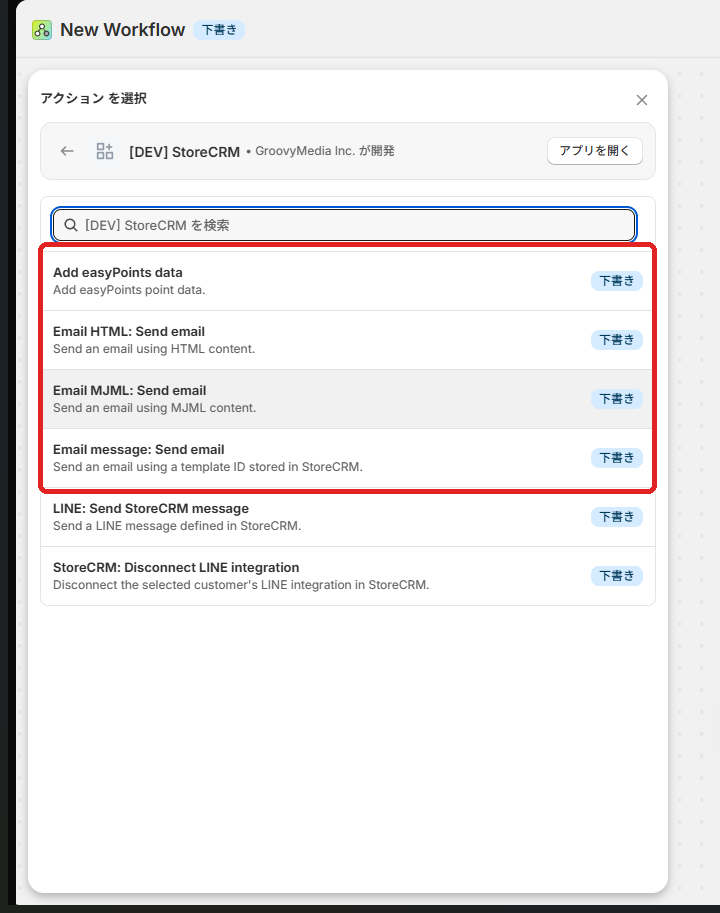
StoreCRMのアクションの中から[Email HTML: Send Email (HTMLでメールを送信)]を指定してください。
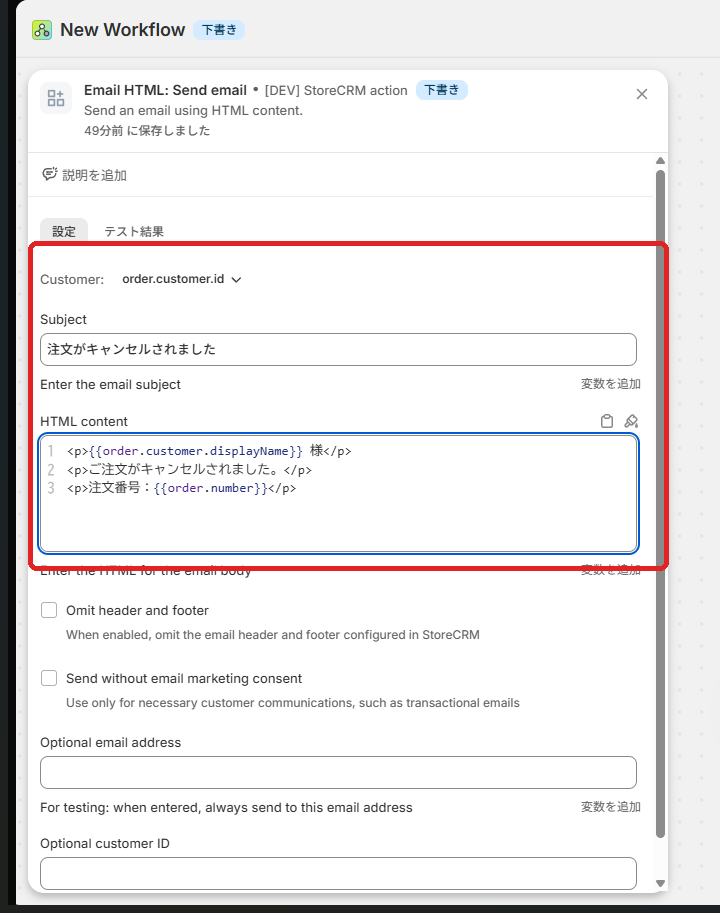
アクションの設定を入力します。ここでは、件名を「注文がキャンセルされました」、本文を最小限の内容として下記のHTMLのコードを入力しました。
<p style="margin:0;font-size:16px;line-height:1.6;color:#111;">
  {{order.customer.displayName}} 様
</p>

<p style="margin:12px 0 0;font-size:16px;line-height:1.6;color:#111;">
  ご注文がキャンセルされました。
</p>

<p style="margin:12px 0 0;font-size:14px;line-height:1.6;color:#111;">
  注文番号:{{order.number}}
</p>

<p style="margin:12px 0 0;font-size:14px;line-height:1.6;color:#111;">
  ご不明点は本メールに返信してお問い合わせください。
</p>
実際に注文を作成して、注文をキャンセルすることで動作の確認をしてください。メールが正しく届いていれば問題なく設定が行われています。
Email MJML: Send Email (MJMLでメールを送信)を設定してメールを送る
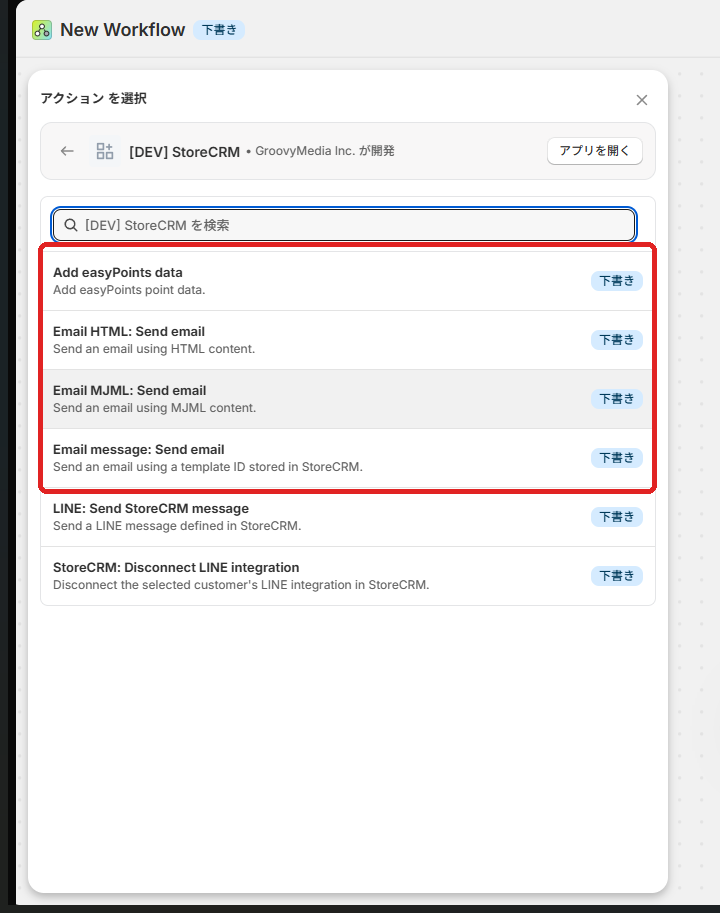
StoreCRMのアクションの中から[Email MJML: Send Email (MJMLでメールを送信)]を指定してください。
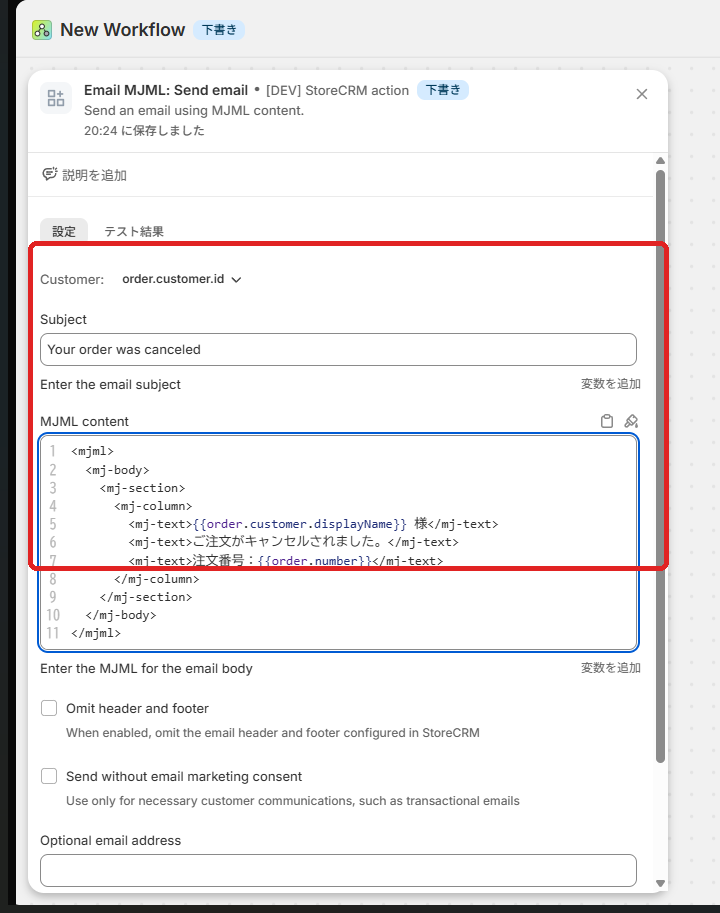
アクションの設定を入力します。ここでは、件名を「注文がキャンセルされました」、本文を最小限の内容として下記のMJMLのコードを入力しました。
<mjml>
  <mj-body>
    <mj-section>
      <mj-column>
        <mj-text font-size="16px" line-height="1.6" color="#111111" padding="0">
          {{order.customer.displayName}} 様
        </mj-text>

        <mj-text font-size="16px" line-height="1.6" color="#111111" padding-top="12px" padding-bottom="0">
          ご注文がキャンセルされました。
        </mj-text>

        <mj-text font-size="14px" line-height="1.6" color="#111111" padding-top="12px" padding-bottom="0">
          注文番号:{{order.number}}
        </mj-text>

        <mj-text font-size="14px" line-height="1.6" color="#111111" padding-top="12px">
          ご不明点は本メールに返信してお問い合わせください。
        </mj-text>
      </mj-column>
    </mj-section>
  </mj-body>
</mjml>
実際に注文を作成して、注文をキャンセルすることで動作の確認をしてください。メールが正しく届いていれば問題なく設定が行われています。
Email Message: Send Email (メールテンプレートで送信)を設定してメールを送る
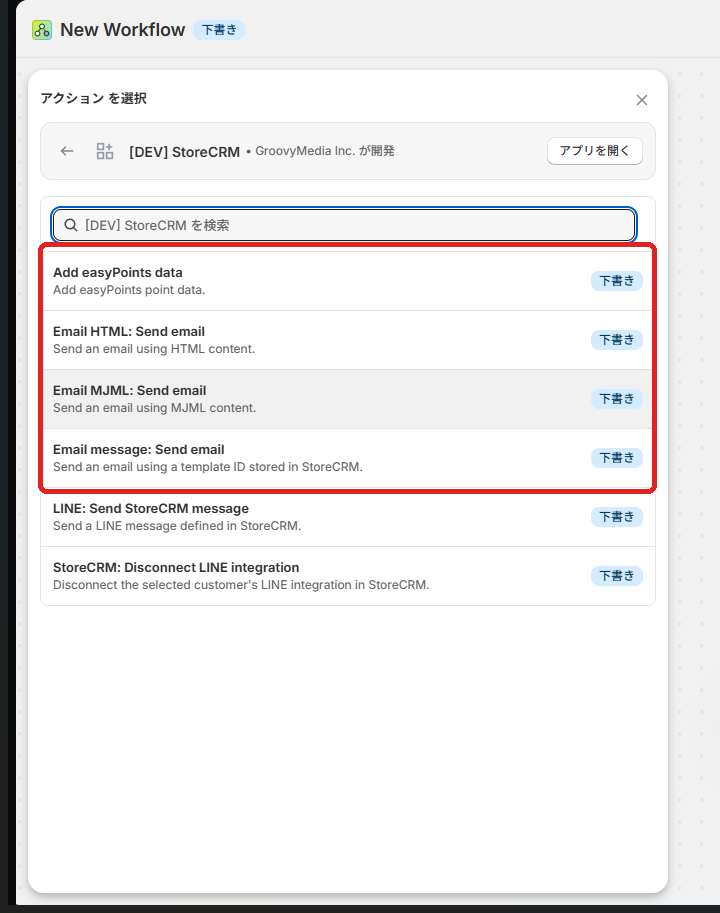
StoreCRMのアクションの中から[Email Message: Send Email (メールテンプレートで送信)]を指定してください。
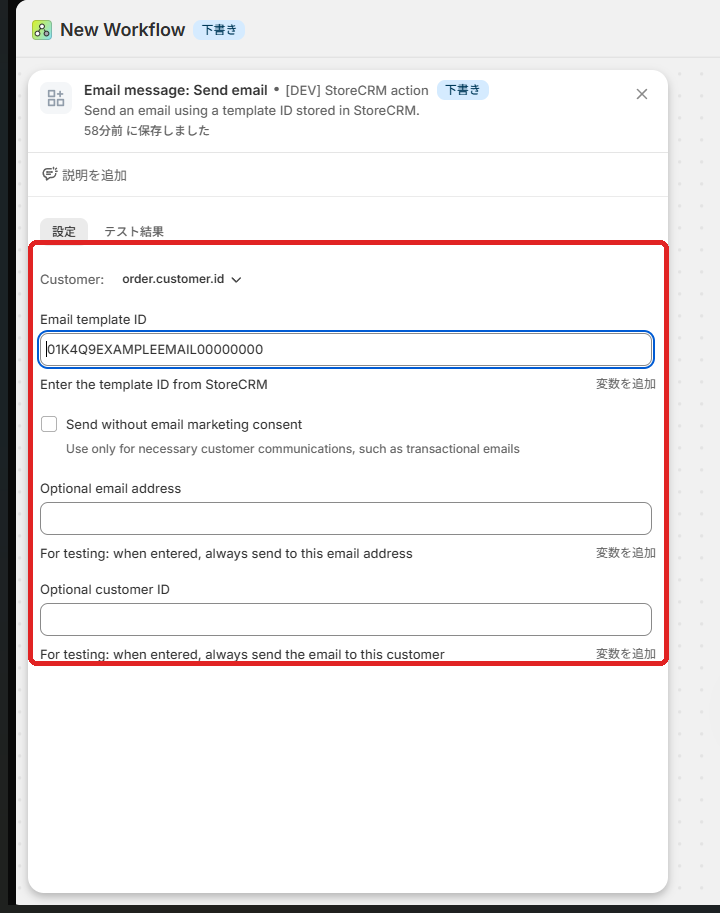
アクションの設定を入力します。メールテンプレートIDとは、StoreCRMで作成したメールのIDになります。確認方法は下記のとおりです。
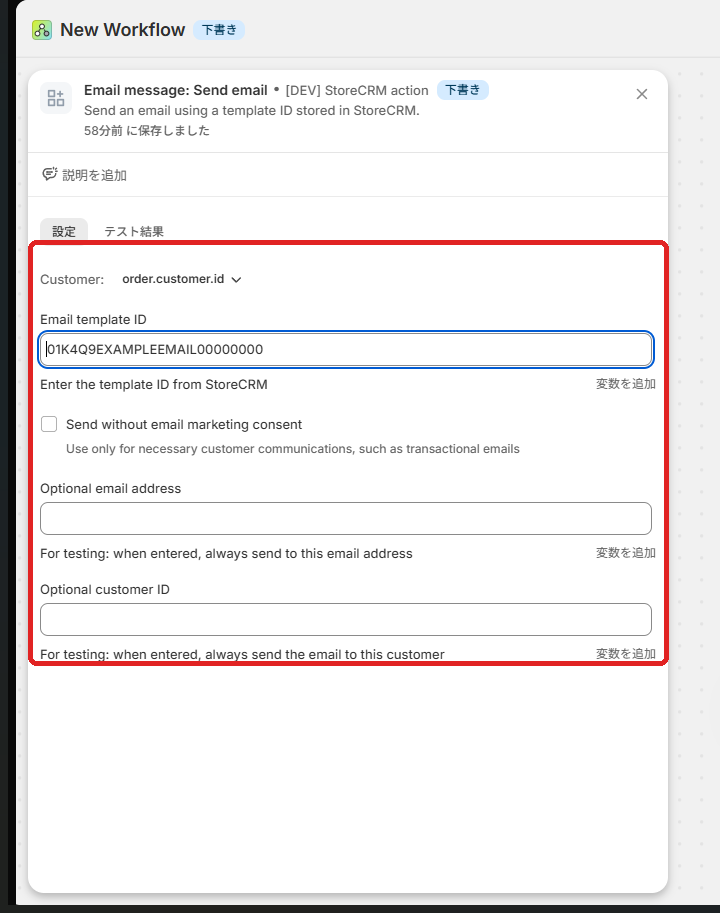
StoreCRMのアプリを開き[メッセージ]>[メール一覧]より任意のメールのタイトルを押下し、メール詳細画面を開きます。このときのURLの末尾の文字列が、メールテンプレートIDになるので、これをアクションの設定にコピーアンドペーストします。
実際に注文を作成して、注文をキャンセルすることで動作の確認をしてください。メールが正しく届いていれば問題なく設定が行われています。
 Japanese
  English