

Shopify Flowのアクション「StoreCRM: LINE連携を解除」を使うと、トリガーで特定したShopify顧客について、StoreCRM側のLINE連携を自動で解除できます。このページでは、CRM PLUS on LINEの連携解除を受け取る方法と、顧客タグを使う方法を説明します。
事前準備
- StoreCRMとShopify、LINE公式アカウントの連携を完了します。
- Shopify Flowをインストールし、ワークフローを作成できる権限でログインします。
- テストに使えるLINE連携済み顧客を用意します。
方法1:CRM PLUS on LINEの連携解除を反映する
- Shopify管理画面で[アプリ]→[Shopify Flow]を開き、[ワークフローを作成]をクリックします。
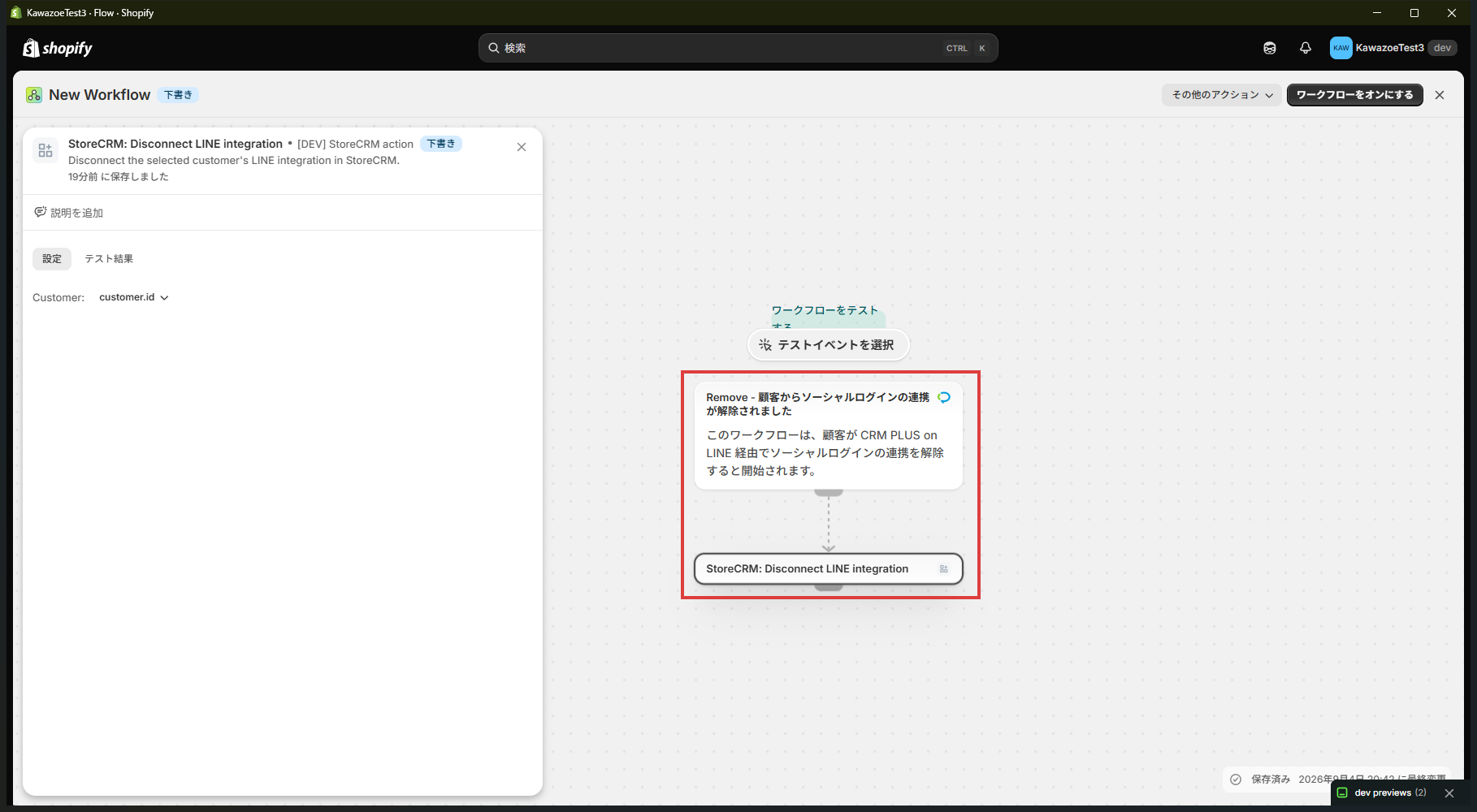
- トリガーにCRM PLUS on LINEの「顧客からソーシャルログインの連携が解除されました」を選びます。
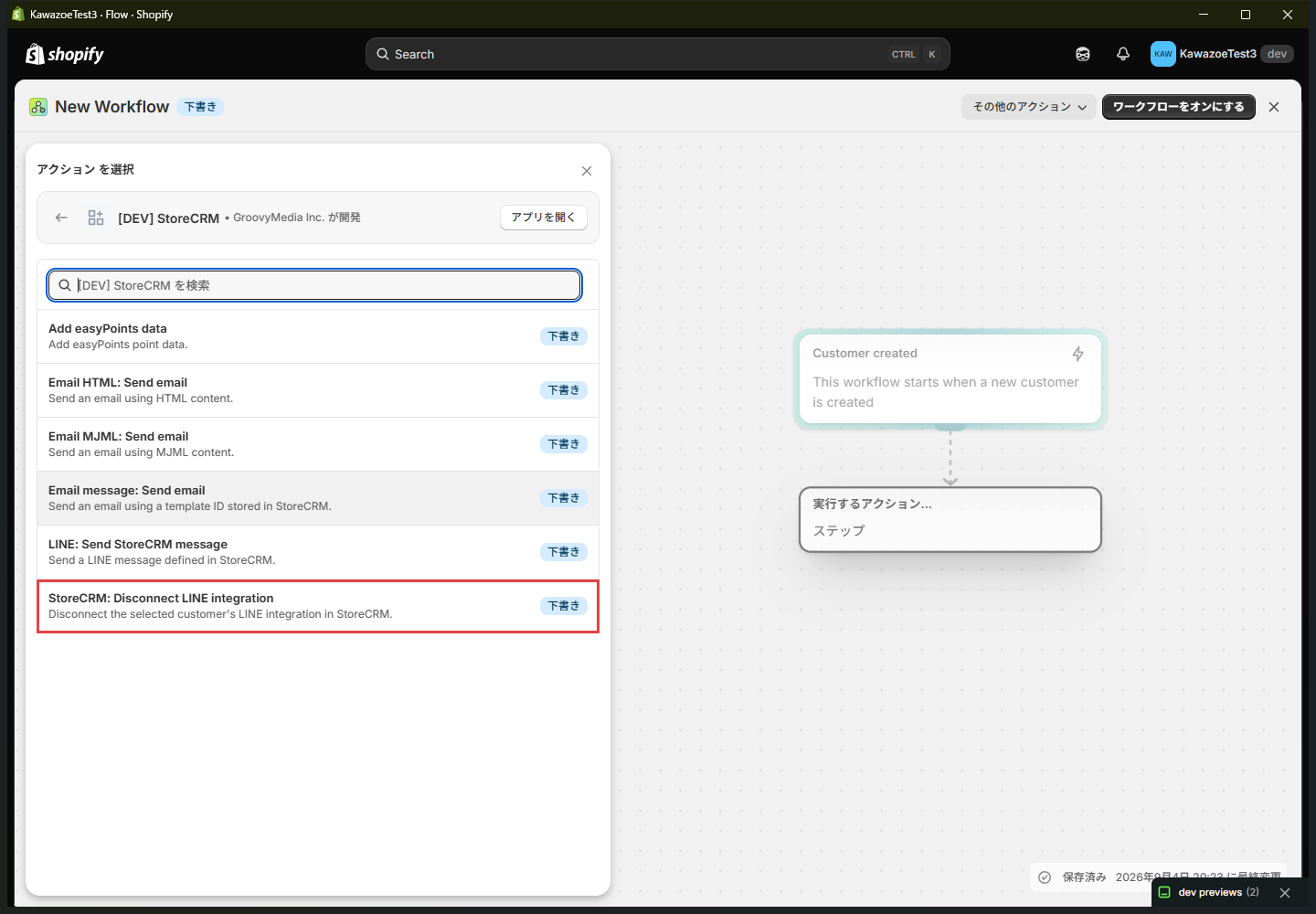
- 次のステップで[アクション]を追加し、StoreCRMの「StoreCRM: LINE連携を解除」を選びます。
- 必須項目[LINE連携を解除する顧客]へ、トリガーが渡すShopify customerを指定します。
- 内容を確認して保存し、ワークフローをオンにします。
アクション一覧では、StoreCRMの[StoreCRM: LINE連携を解除]を選択します。
CRM PLUS on LINEのトリガーと解除アクションを接続し、アクションのCustomerにトリガーのcustomer.idを指定します。
補足:このアクションが解除するのはStoreCRM側のLINE連携です。CRM PLUS on LINE側のsocialplus.line情報は変更しません。
方法2:顧客タグの追加を条件に解除する
- 新しいワークフローを作成し、Shopifyのトリガー「顧客タグが追加された」を選びます。
- 条件を追加し、トリガーのTags(今回追加されたタグ一覧)に
deleted_accountsが含まれる場合だけ進むよう設定します。 - アクションにStoreCRMの「StoreCRM: LINE連携を解除」を追加します。
- 必須項目[LINE連携を解除する顧客]へ、トリガーのShopify customerを指定します。
- 保存し、ワークフローをオンにします。
タグ方式では、Customer tags addedのトリガー、deleted_accountsの条件、StoreCRMの解除アクションを次のように接続します。
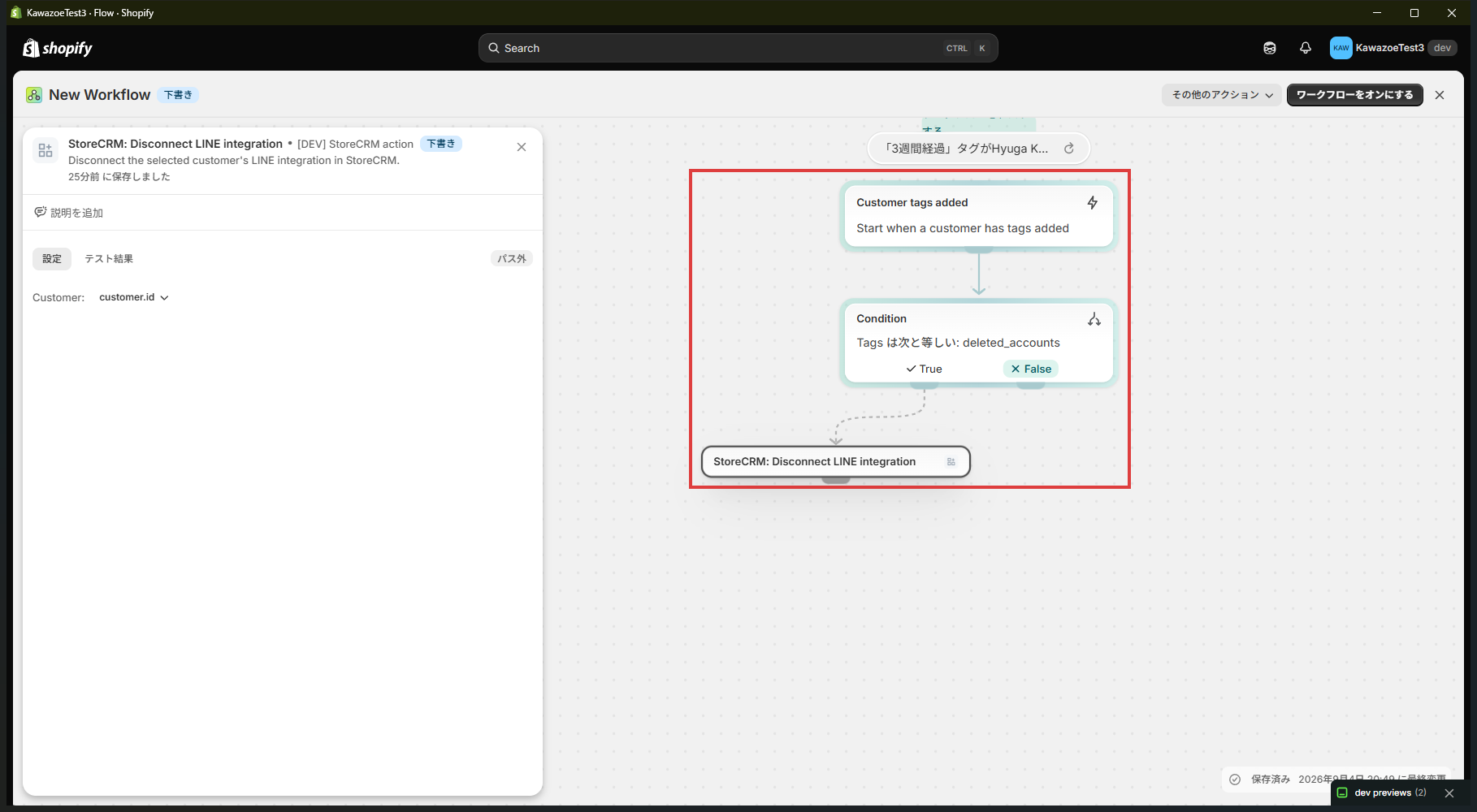
重要:条件には「顧客が現在持っているタグ一覧」ではなく、トリガーの「Tags(今回追加されたタグ一覧)」を使ってください。顧客の全タグを条件にすると、後からstorecrm-lineなど別のタグが追加された際にも、解除アクションが再実行される可能性があります。
アクションの設定内容
「StoreCRM: LINE連携を解除」の必須項目は[LINE連携を解除する顧客]だけです。固定の顧客IDを入力せず、必ずトリガーが渡すShopify customerを指定してください。別オブジェクトや別ストアの顧客を渡した場合は安全のため失敗します。
テストして結果を確認する
- LINE連携済みのテスト顧客で、設定したトリガーを発生させます。
- Shopify Flowの実行履歴を開き、「StoreCRM: LINE連携を解除」が成功していることを確認します。
- StoreCRMの顧客詳細を開き、対象顧客のLINE連携が解除されていることを確認します。
- Shopify側のStoreCRM用タグ・メタフィールドが削除されることを確認します。反映には最大5分程度かかる場合があります。
動作上の注意
- 同じLINE IDが複数の顧客に紐づいている場合も、Flowで指定した顧客だけを解除します。
- すでに解除済みの顧客へ再実行しても成功扱いとなり、追加の変更は行いません。
- 顧客が空欄、存在しない、または別ストアの顧客の場合は安全のため処理に失敗します。
解除されない場合
- Flowの実行履歴で、条件を通過してStoreCRMアクションまで到達しているか確認します。
- [LINE連携を解除する顧客]にトリガーのShopify customerが設定されているか確認します。
- タグ方式では、条件が「今回追加されたタグ一覧」を参照しているか確認します。
- 対象顧客がStoreCRM側でLINE連携済みか確認します。
- Shopify側のタグ・メタフィールドだけが残る場合は、最大5分待ってから再確認します。
メール配信アクションについては、Shopify FlowからStoreCRMのメール配信機能を活用して、メールを送る方法をご確認ください。
 Japanese
  English