

画像は「全体」→「赤枠の拡大」の順で掲載しています。まず全体画像と「場所」の経路で操作箇所を確認し、同じ図番号の拡大画像で入力内容を確認してください。
[カート追加後未購入]は、商品をカートに追加した後、チェックアウトに進まず離脱したお客様へ、カートの商品をメールやLINEで案内するシナリオです。
他の離脱シナリオとの違い
| シナリオ | 対象となる行動 |
|---|---|
| 商品閲覧放棄 | 商品を閲覧した後、カート追加やチェックアウトに進まず離脱した場合 |
| カート追加後未購入 | 商品をカートに追加した後、チェックアウトに進まず離脱した場合 |
| チェックアウト放棄 | チェックアウトを開始した後、購入を完了しなかった場合 |
チェックアウト開始や購入が確認された場合、カート追加後未購入の通知は送信対象から外れます。チェックアウト開始後の通知には、チェックアウト放棄シナリオを使用します。
利用前に確認すること
- ストアの行動計測が利用でき、カート操作とStoreCRMの顧客情報を結び付けられることを確認してください。顧客を特定できない訪問者には送信できません。
- メールを送る場合はメールの配信可否、LINEを送る場合はLINE連携と送信できる状態を確認してください。
- Shopifyや他のアプリでも離脱通知を使用している場合は、通知が重ならないように設定を確認してください。
シナリオを作成する
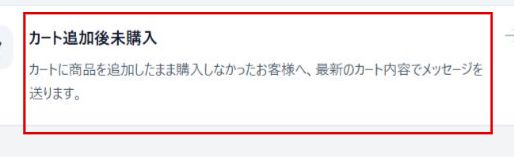
- [シナリオ]から新規追加画面を開き、[カゴ落ち・チェックアウト放棄]の[カート追加後未購入]を選択します。
図01・全体|場所:シナリオ → 新規追加 → シナリオのトリガーを選択
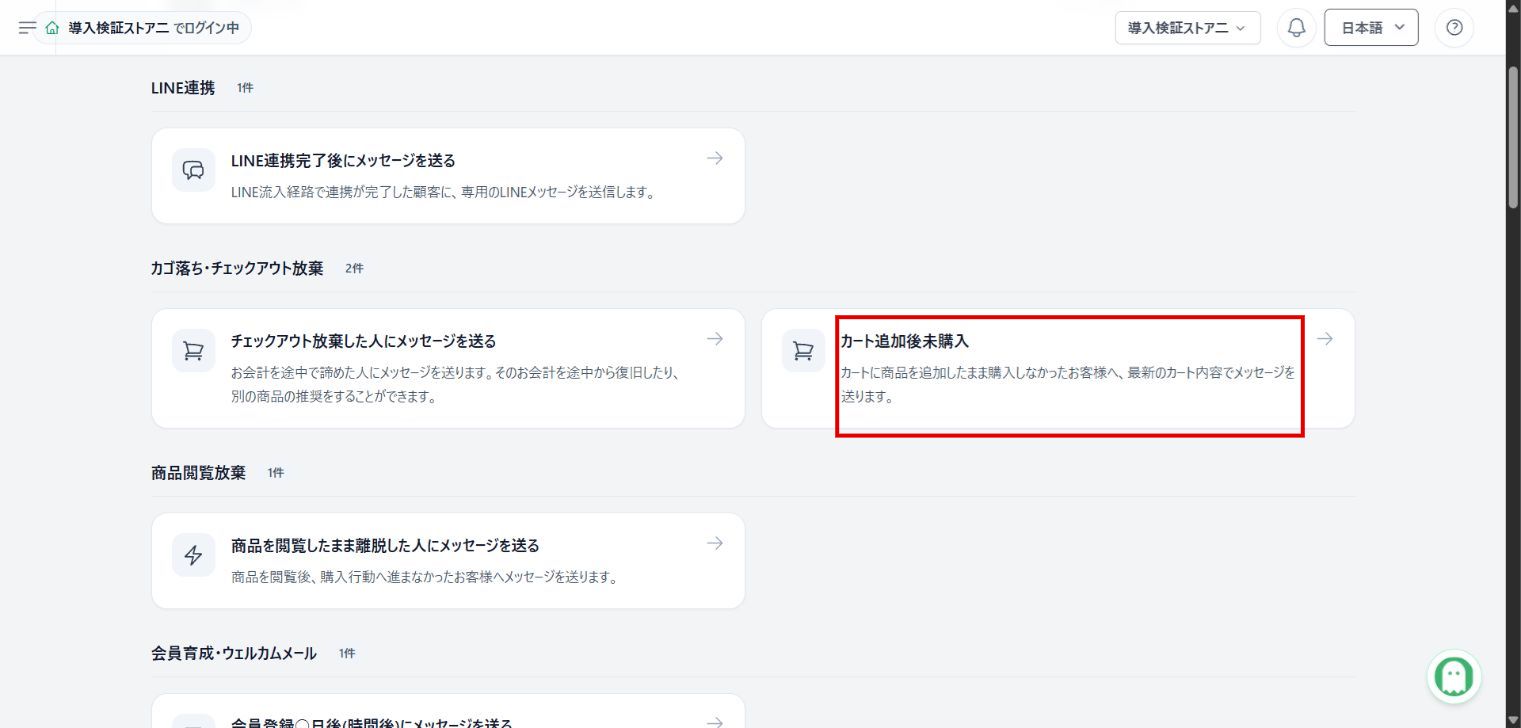
図01・赤枠の拡大
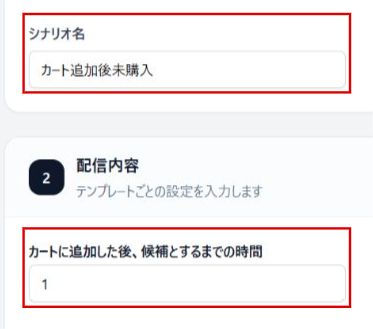
- [シナリオ名]を入力し、[カートに追加した後、候補とするまでの時間]を設定します。初期値は1時間、設定範囲は1〜48時間です。最後の商品追加・数量変更などからの時間を基準にします。カート画面を開き直すだけでは待機時間は延びません。
図02・全体|場所:シナリオ → カート追加後未購入 → シナリオを作成(上部)
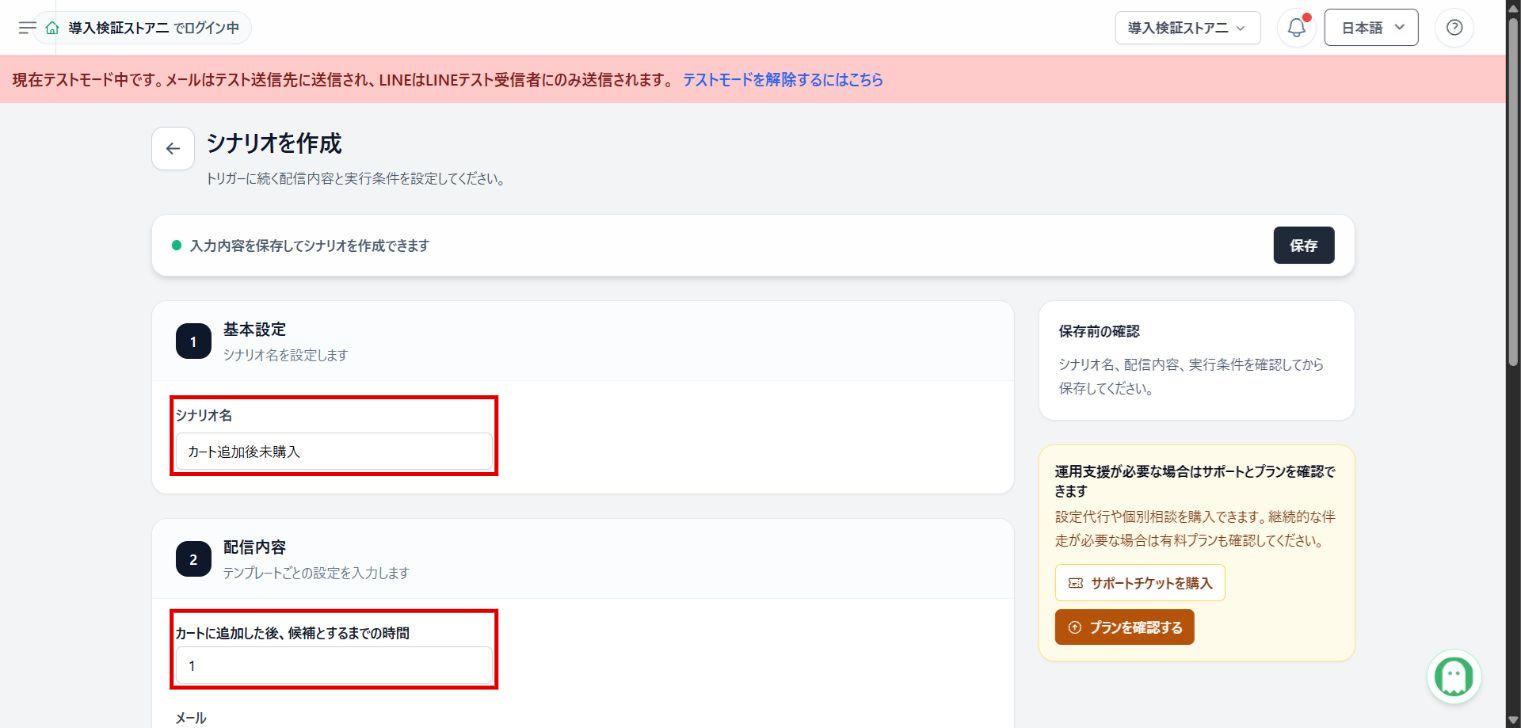
図02・赤枠の拡大
- [メール]で[このシナリオに合ったメールを新規作成]を選択します。既存の文面を使う場合も、カートの商品を差し込めるメールを選んでください。文面の編集方法は後述します。
図03・全体|場所:シナリオを作成 → 配信内容 → メール
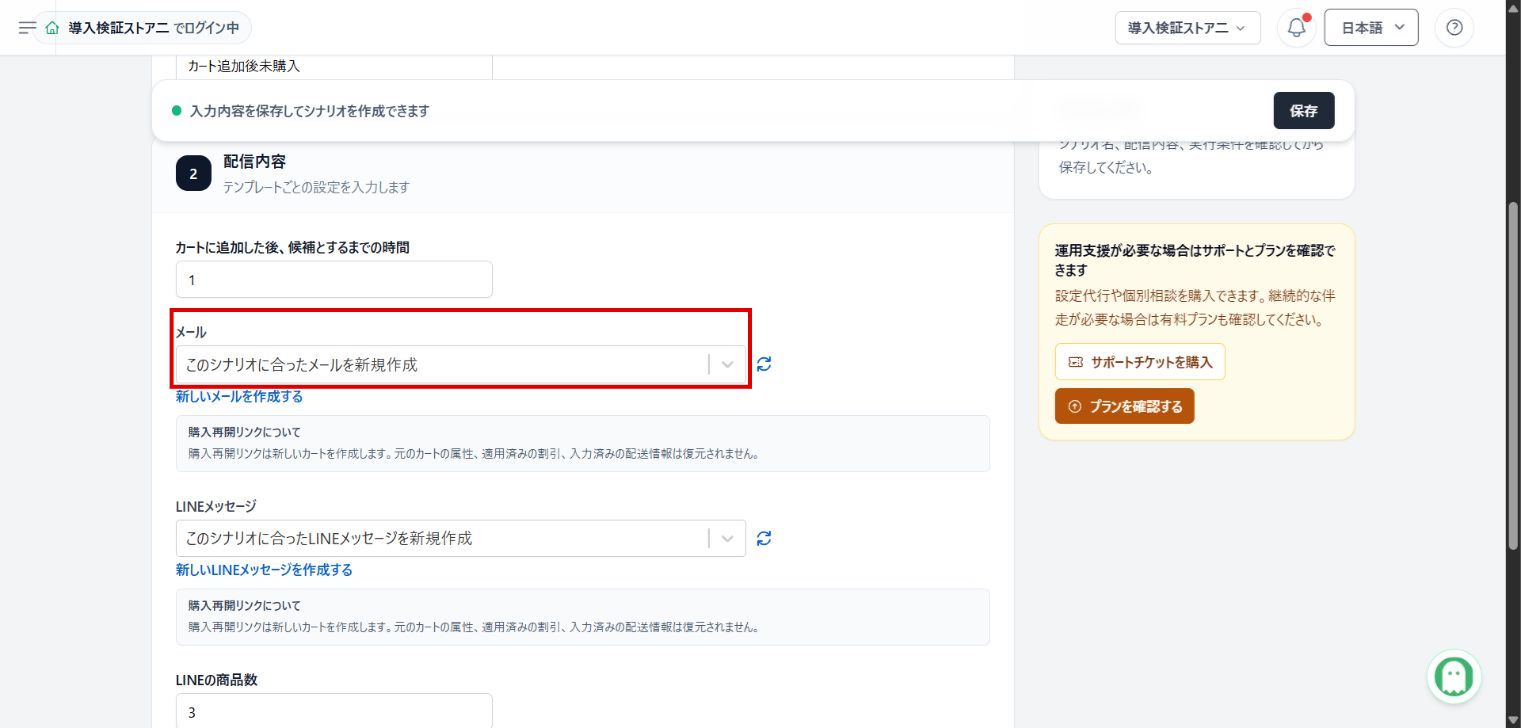
図03・赤枠の拡大

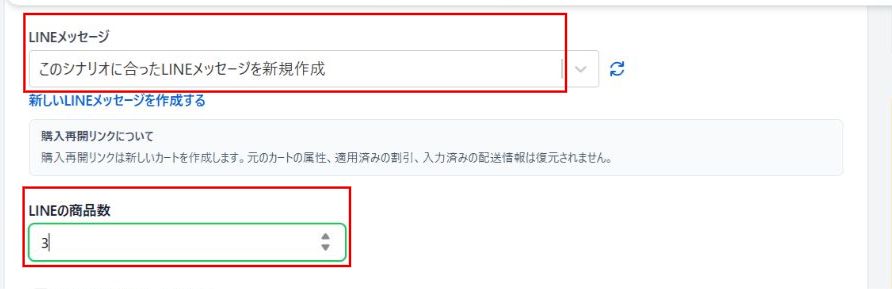
- [LINEメッセージ]で[このシナリオに合ったLINEメッセージを新規作成]を選択し、[LINEの商品数]を設定します。初期値は3件、設定範囲は1〜10件です。配信する商品は、お客様のカート情報に応じて決まります。メールだけ・LINEだけの配信も設定できます。
図04・全体|場所:シナリオを作成 → 配信内容 → LINEメッセージ(メールの下)
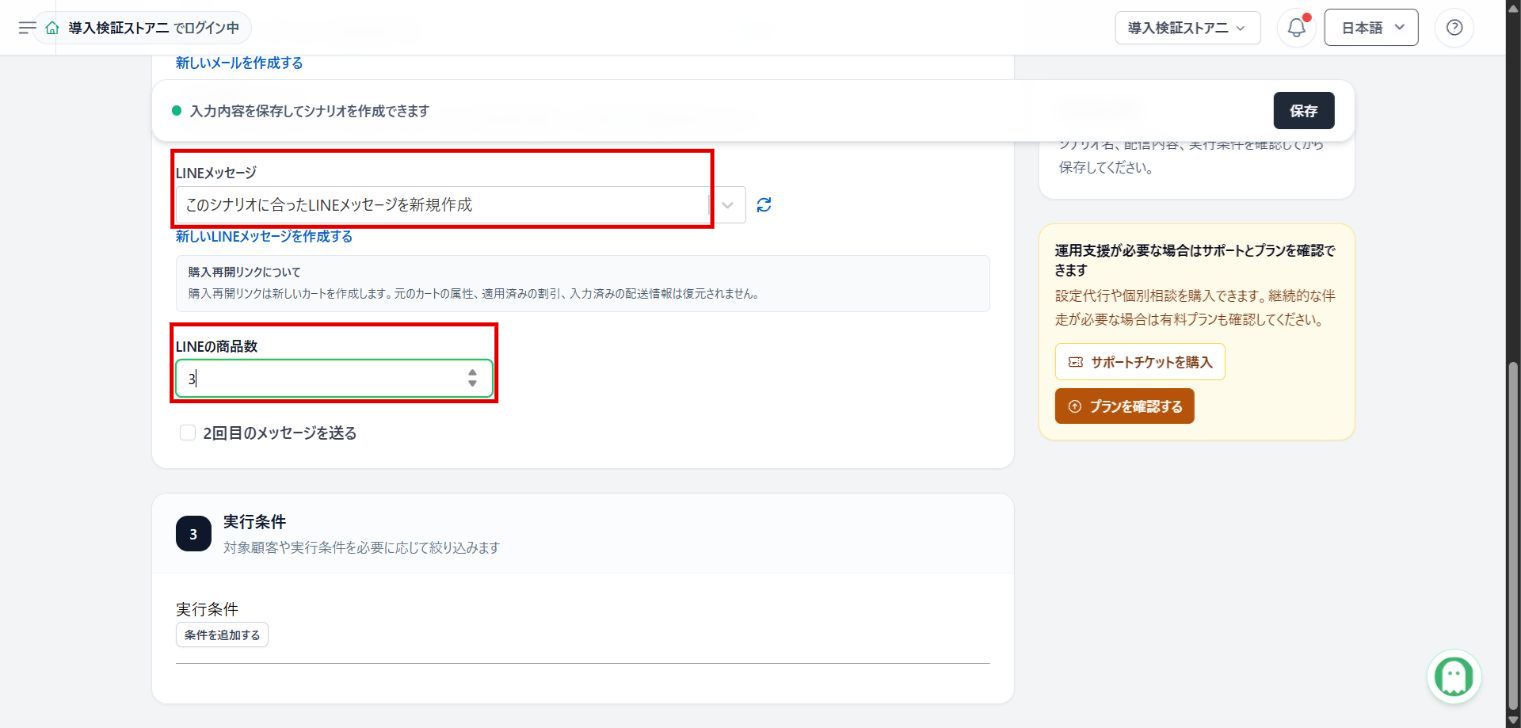
図04・赤枠の拡大
- 必要に応じて[実行条件]で対象顧客を絞り込み、画面上部の[保存]を押します。自動作成したメール・LINEメッセージは、保存後に開いて編集します。
2回目・3回目のメッセージを設定する
- [2回目のメッセージを送る]をオンにします。
- [2回目までの待機時間]と、2回目に送るメール・LINEメッセージを設定します。1回目と同じ文面にしたくない場合は、2回目用のメッセージを選んで編集してください。
図05・全体|場所:シナリオを作成 → 配信内容 → 2回目のメッセージ(LINEの商品数の下)
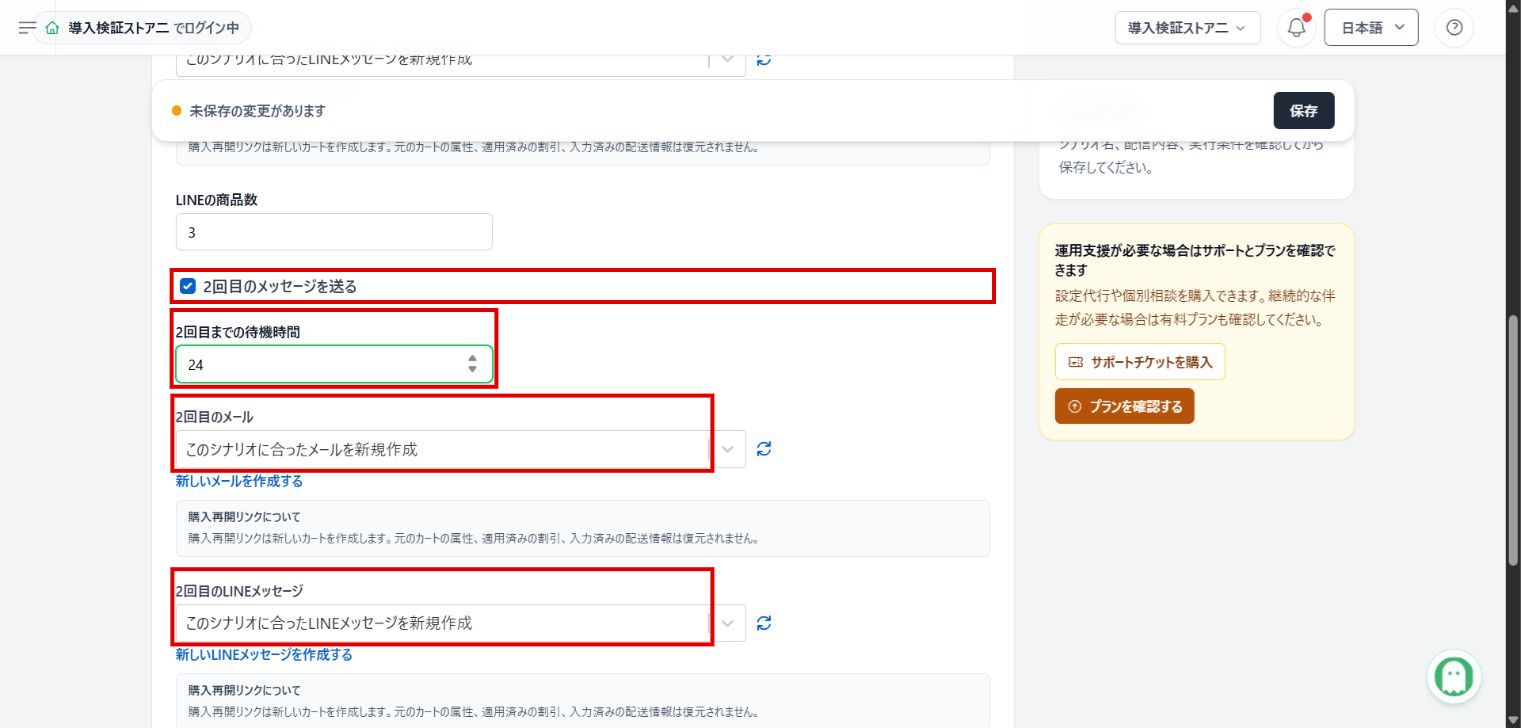
図05・赤枠の拡大
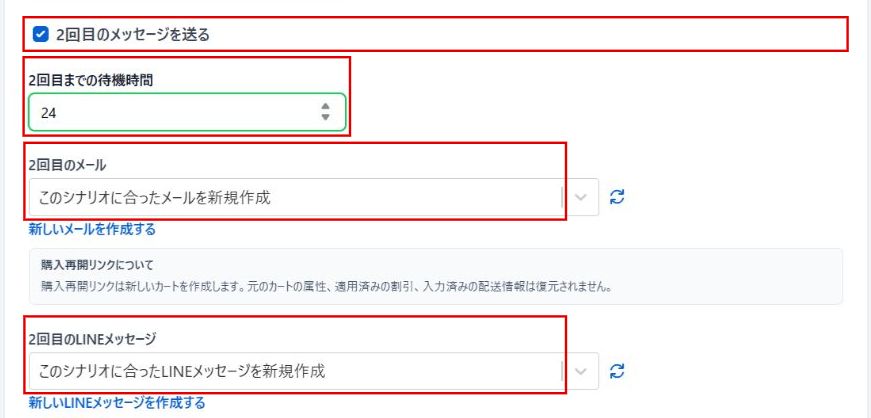
- さらに送る場合は、下にある[3回目のメッセージを送る]をオンにして、3回目の待機時間とメッセージを設定します。送らない回はオフにします。
追加メッセージの待機時間は各1〜720時間で、初期値は24時間です。通常形式では最大3回分を設定できます。例えば、初回を1時間後、2回目を初回から24時間後に設定できます。待機中のカート操作、購入やチェックアウトの状況で送信対象は変わるため、設定時間ちょうどの配信を保証するものではありません。
自動作成したメールを編集する
1. シナリオからメールを開く
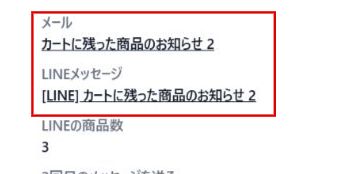
保存後のシナリオ詳細で、[メール]に表示されている文面名をクリックします。[LINEメッセージ]の文面名も、同じ場所から開けます。
図06・全体|場所:シナリオ詳細 → 設定内容 → 詳細 → メール・LINEメッセージ
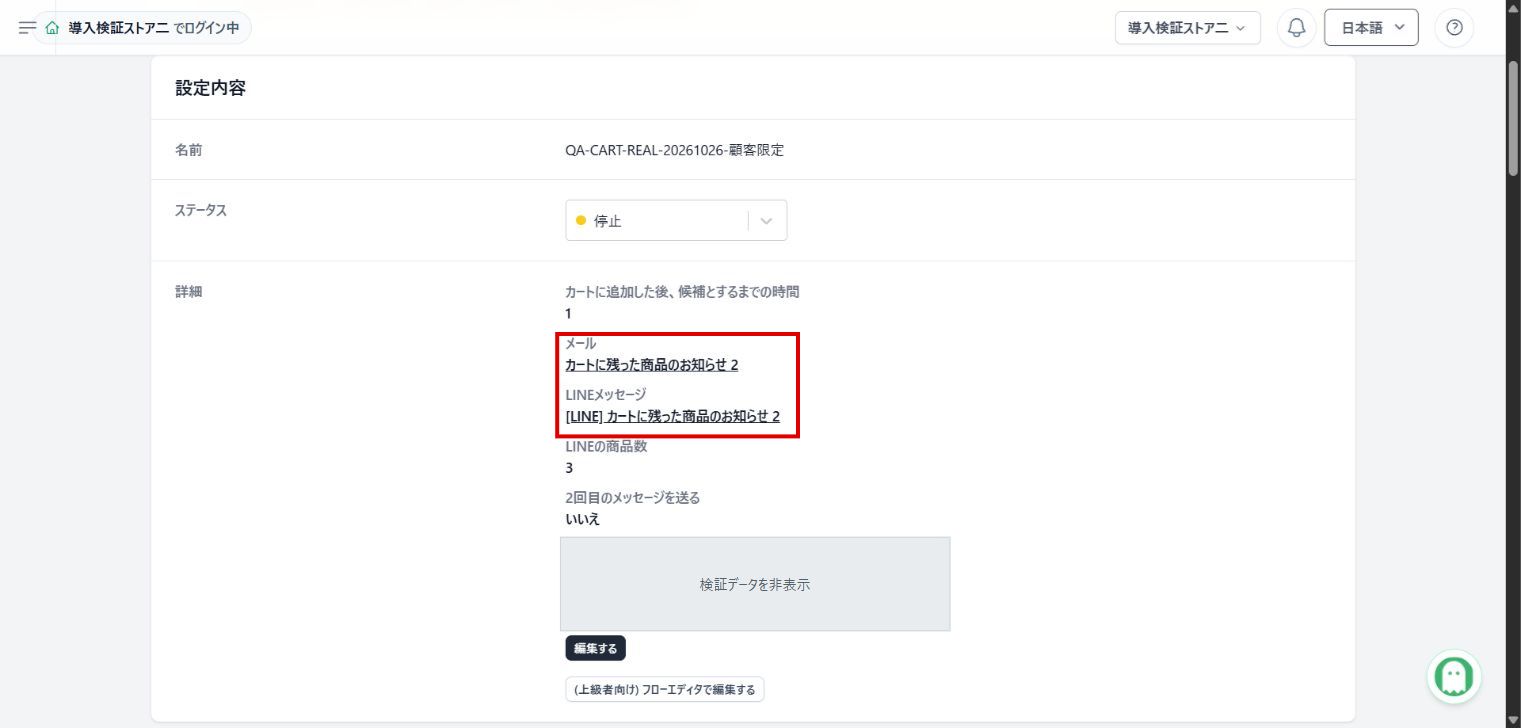
図06・赤枠の拡大
メール詳細では、件名は[メールタイトル]横の[編集する]から変更します。本文を編集する場合は、[HTML形式メール本文]の[編集する]を押します。
図07・全体|場所:メール詳細 → 下へスクロール → HTML形式メール本文
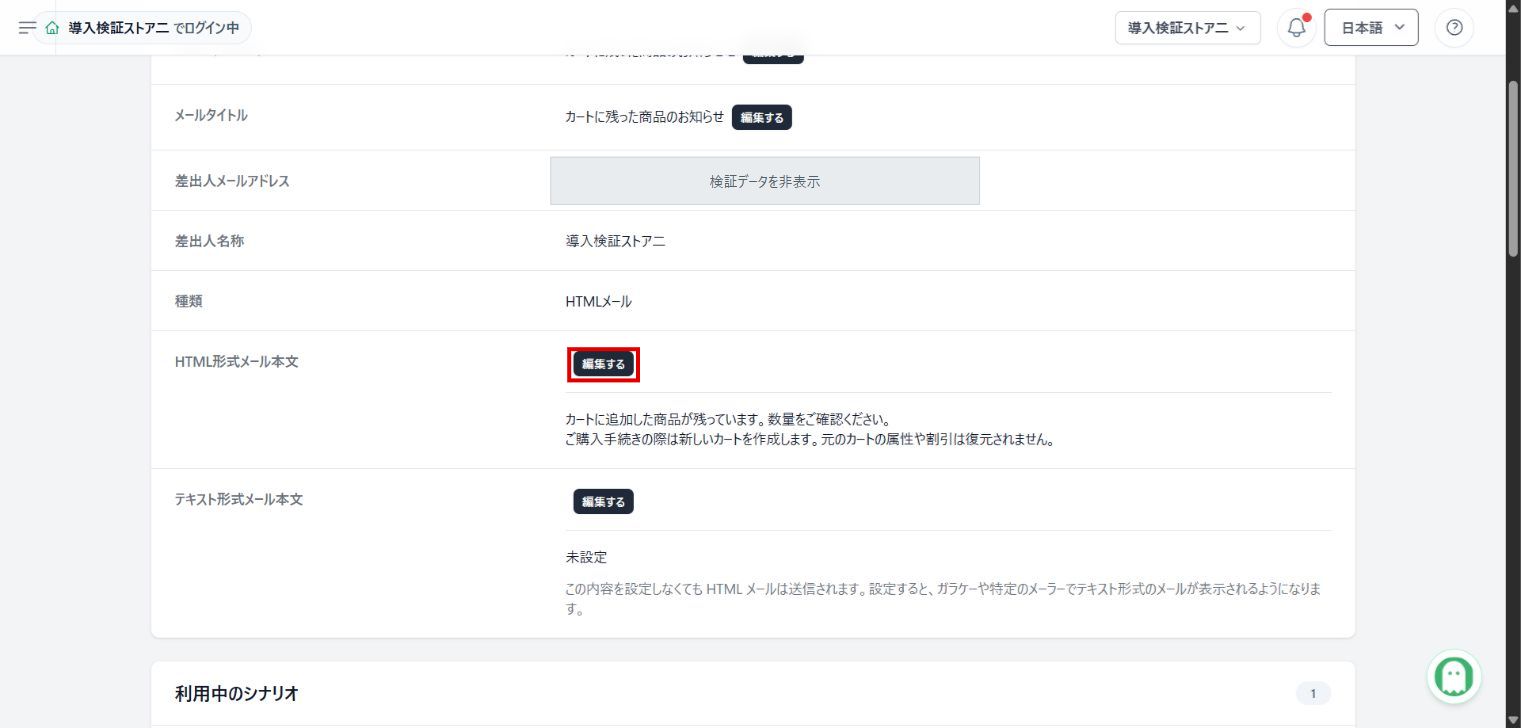
図07・赤枠の拡大

2. 案内文を編集する
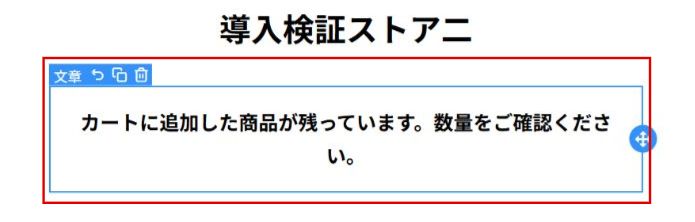
本文中央の文章を選択し、案内文を書き換えます。例えば「カートに追加した商品が残っています。数量をご確認ください。」を、ストアに合う文章へ変更します。商品のカードとは別の文章ブロックなので、商品名や数量を固定の文章として書き込む必要はありません。
図08・全体|場所:メール詳細 → HTML形式メール本文の編集 → 中央の文章ブロック
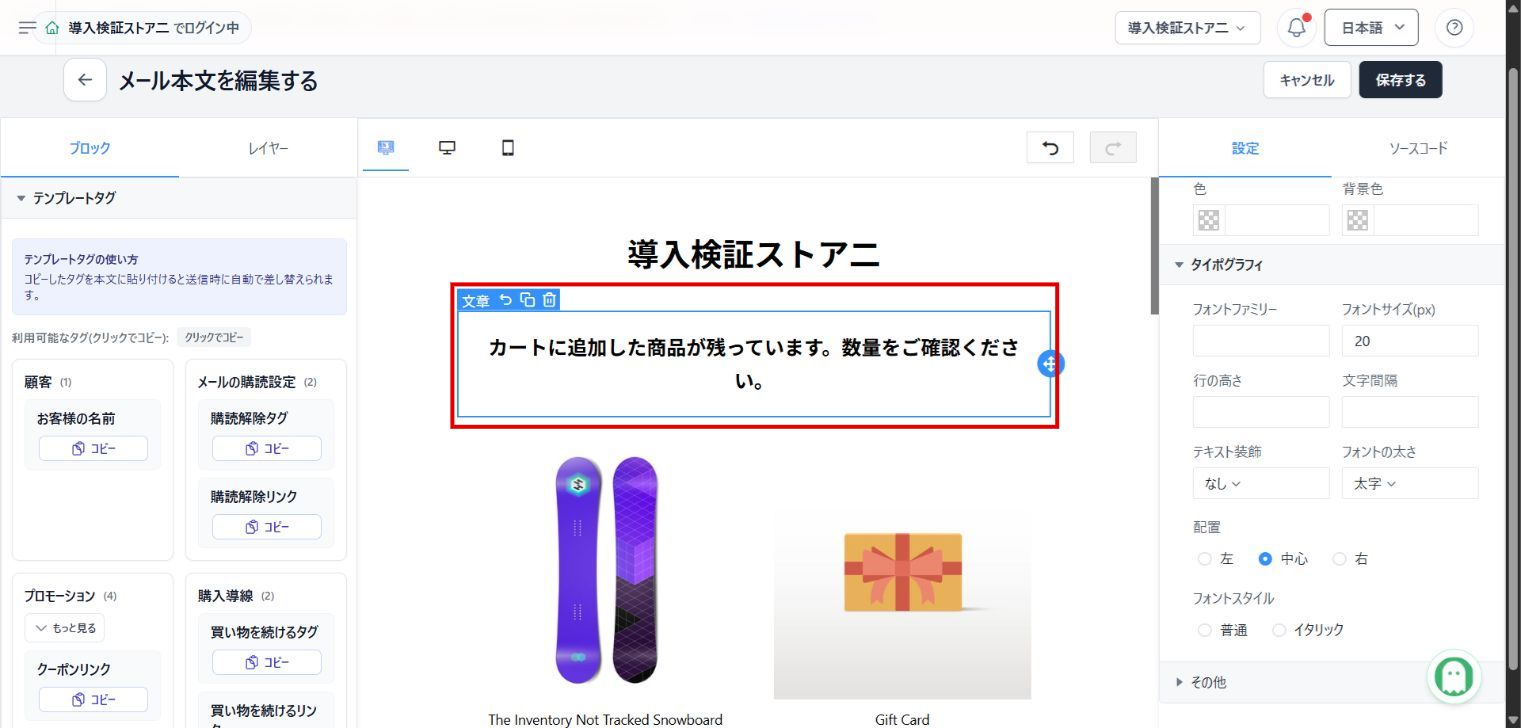
図08・赤枠の拡大
3. カートの商品を自動で差し込む設定を残す
商品が並んでいるブロックを選択し、右側の設定を開きます。自動作成されたメールでは、[Shopifyコレクション]の商品ブロックが使われています。
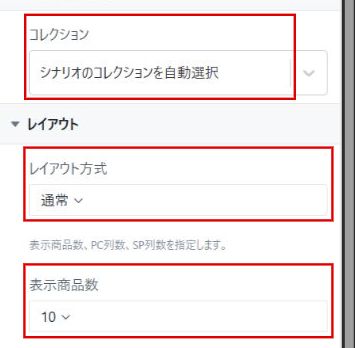
- [コレクション]は[シナリオのコレクションを自動選択]のままにします。ストアの固定コレクションを選ぶと、対象のお客様のカート商品に差し替わりません。
- [レイアウト方式]を[通常]にし、[表示商品数]を設定します。必要に応じて、その下の[PC列数][SP列数]も調整します。
図09・全体|場所:メール本文を編集する → 中央の商品ブロックを選択 → 右側の設定パネル
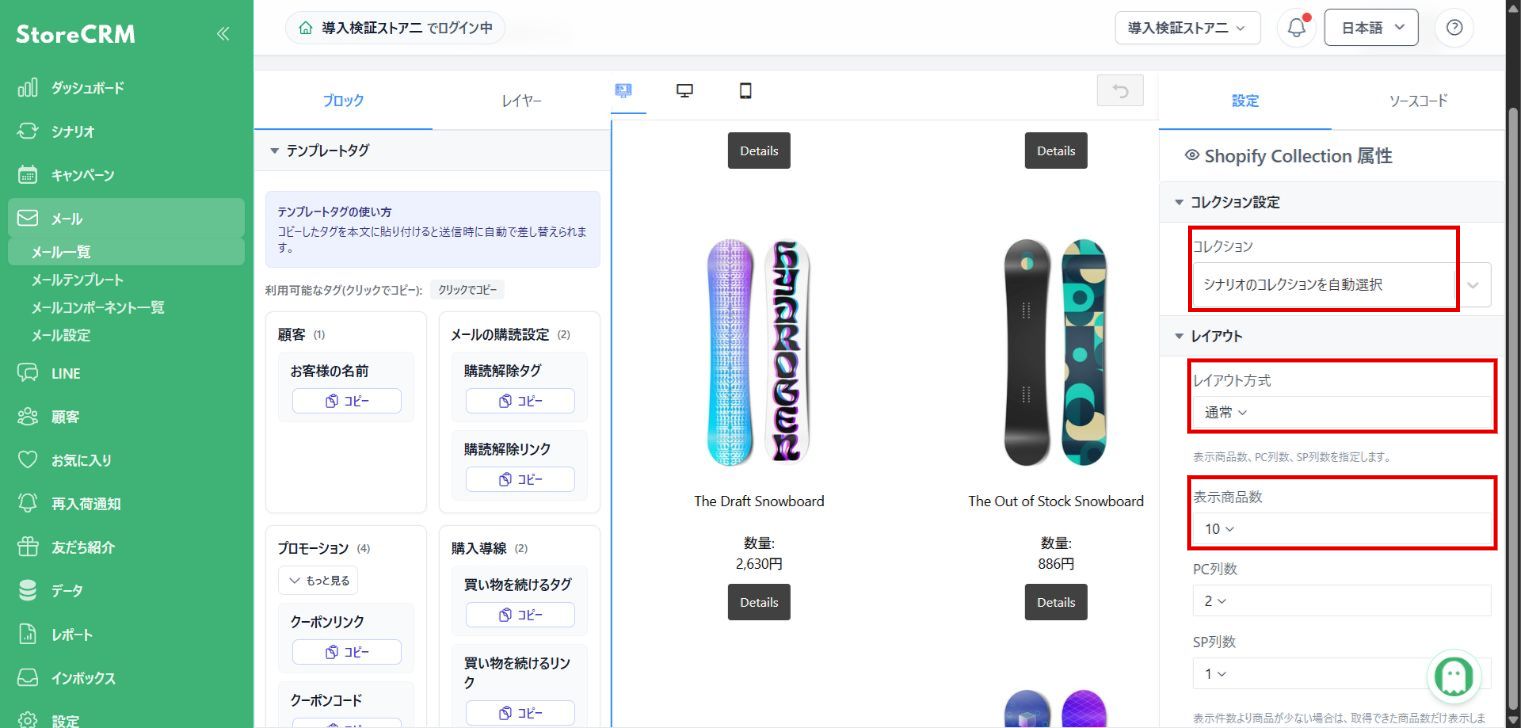
図09・赤枠の拡大
4. 商品名・数量・価格の差し込み項目を確認する
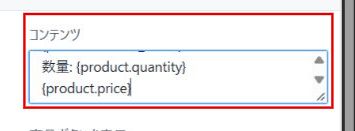
右側の[表示内容]→[コンテンツ]で、商品ごとに表示する文章を編集できます。数量・価格の行を確認する場合は、入力欄の下の行まで移動します。自動作成時の例は次のとおりです。
text

{product.title}

{product.variant_name}

数量: {product.quantity}

{product.price}
{product.quantity} がカート数量、{product.price} が価格の差し込みです。{...} の部分を固定値へ置き換えず、「数量:」などの案内文字や配置を編集してください。
図10・全体|場所:メール本文を編集する → 商品ブロックの右側パネルを下へ → 表示内容 → コンテンツ
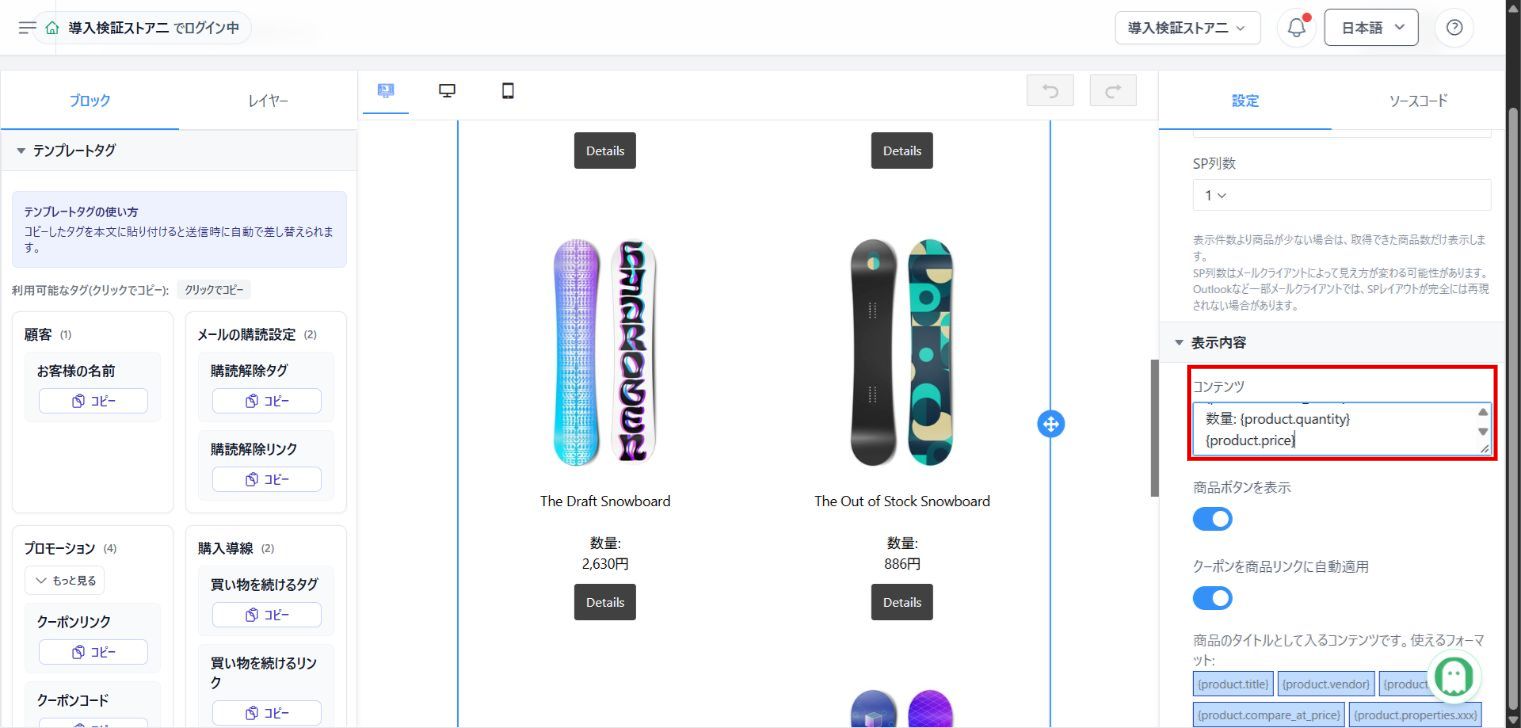
図10・赤枠の拡大
商品ブロックのプレビューはサンプル表示です。カートの数量が入っていないサンプルでは数量が空欄になる場合があるため、実際に送る数量と購入再開リンクは、テスト受信したメールでも確認します。編集が終わったら画面上部の[保存する]を押します。
自動作成したLINEメッセージを編集する
シナリオ詳細の[LINEメッセージ]の文面名をクリックし、LINEメッセージ詳細で[本文]の[編集する]を押します。自動作成されたメッセージは、案内文とカート追加商品カルーセルの2つのブロックに分かれています。
1. テキストの案内文を編集する
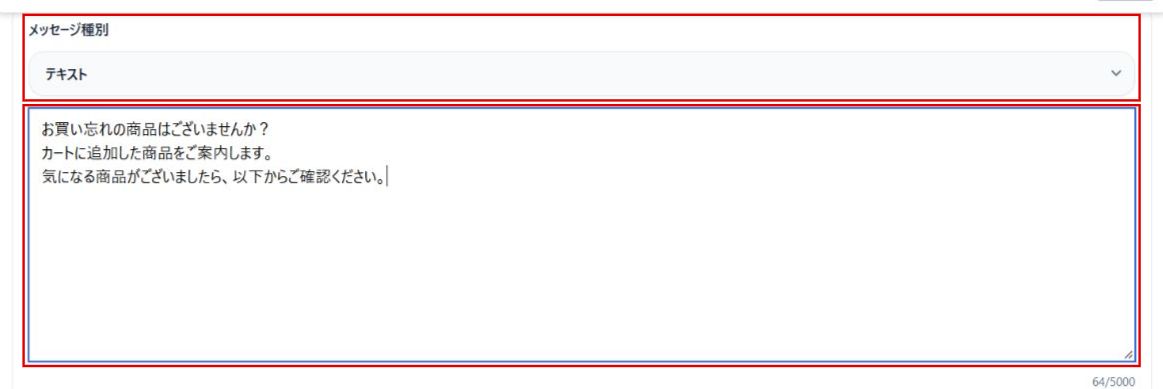
最初のブロックは[メッセージ種別]が[テキスト]です。入力欄の「お買い忘れの商品はございませんか?」などの文章を、ストアに合う案内へ書き換えます。
図11・全体|場所:LINEメッセージ詳細 → 本文の編集 → 最初のテキストブロック
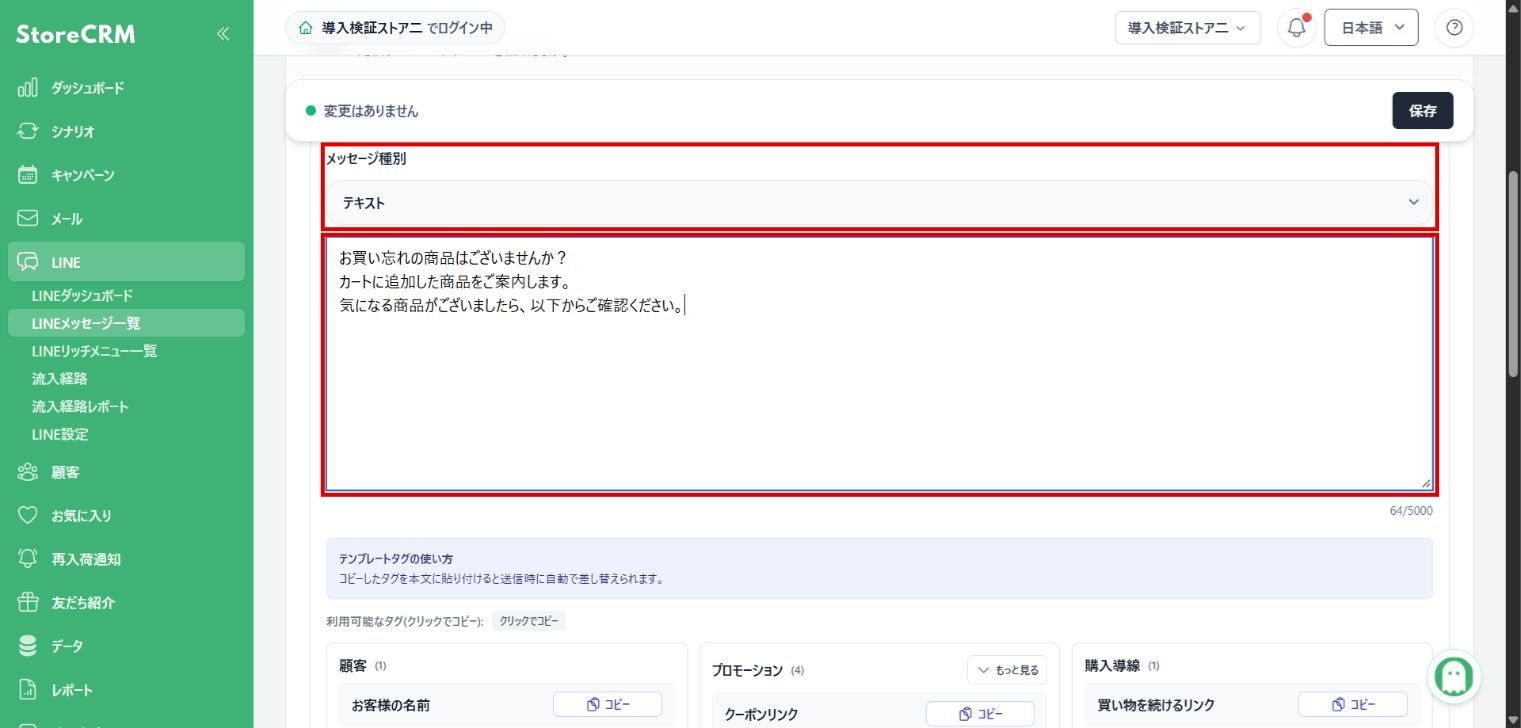
図11・赤枠の拡大
2. カート追加商品カルーセルを設定する
下へスクロールして、2つ目のブロックを確認します。
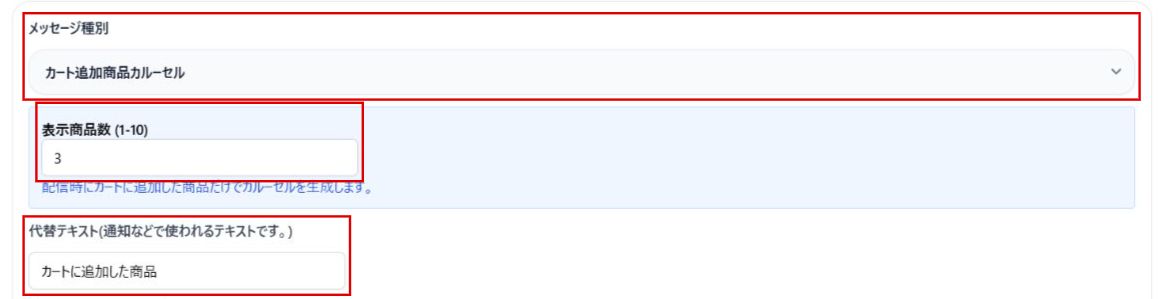
- [メッセージ種別]は[カート追加商品カルーセル]のままにします。[閲覧放棄商品カルーセル]や通常の画像・Flex Messageへ変更しないでください。
- [表示商品数 (1-10)]で、表示する商品の上限を設定します。シナリオ側の[LINEの商品数]もあわせて確認してください。
- [代替テキスト]は、通知などに使われる文章です。「カートに追加した商品」など、内容が分かる文章を入力します。商品名や商品画像を固定入力する欄ではありません。
図12・全体|場所:LINEメッセージを編集 → 案内文とテンプレートタグの下へスクロール → 2つ目のブロック
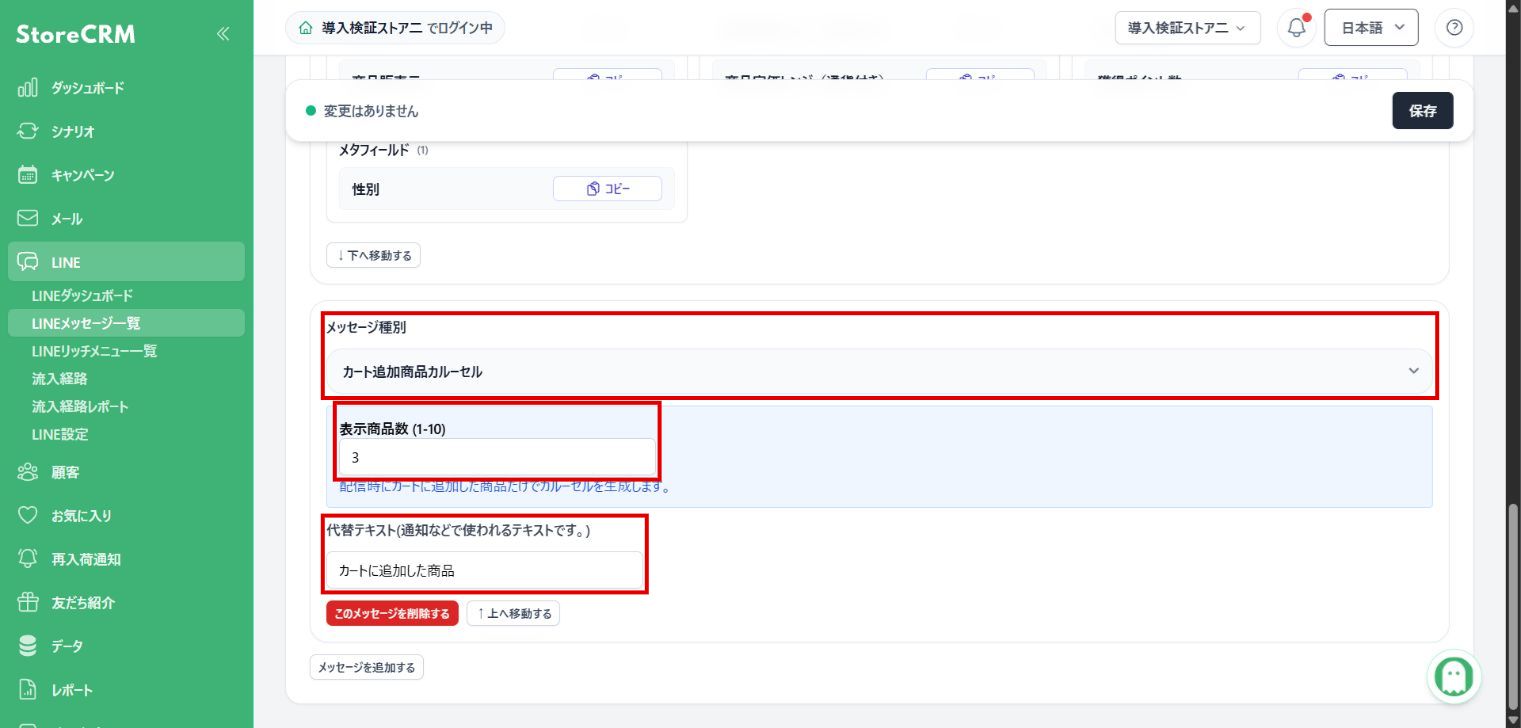
図12・赤枠の拡大
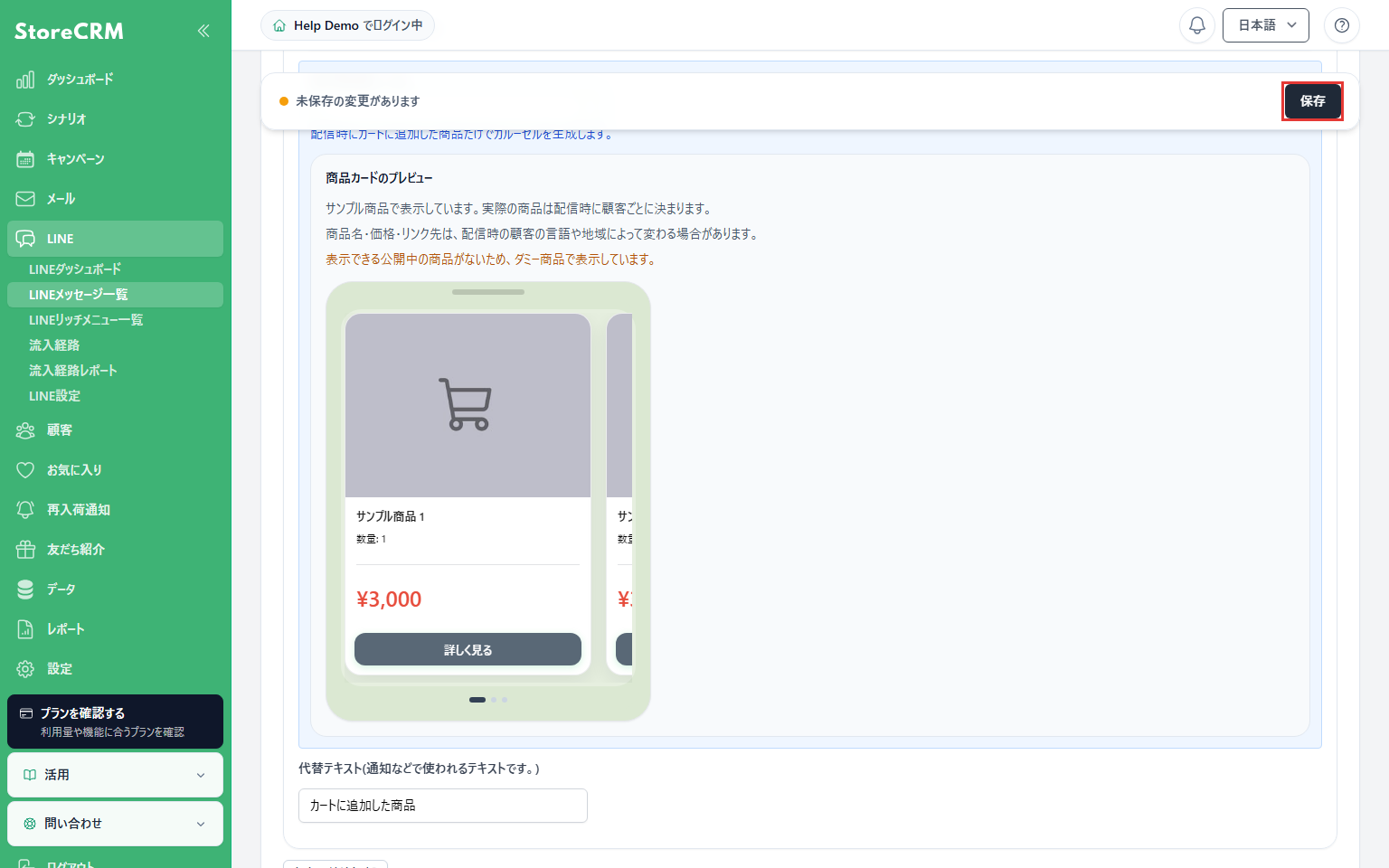
案内文だけを変更したい場合も、2つ目の商品カルーセルは残してください。商品のカードと購入再開リンクは配信時に生成されます。LINE編集・詳細画面の[商品カードのプレビュー]で見本を確認できます。見本は実際の送信対象を確定するものではないため、指定したLINEテスト受信者への実送信でも商品・数量・リンクを確認してください。編集が終わったら、画面上部の[保存]を押します。
かご落ち商品のLINEプレビューを確認する
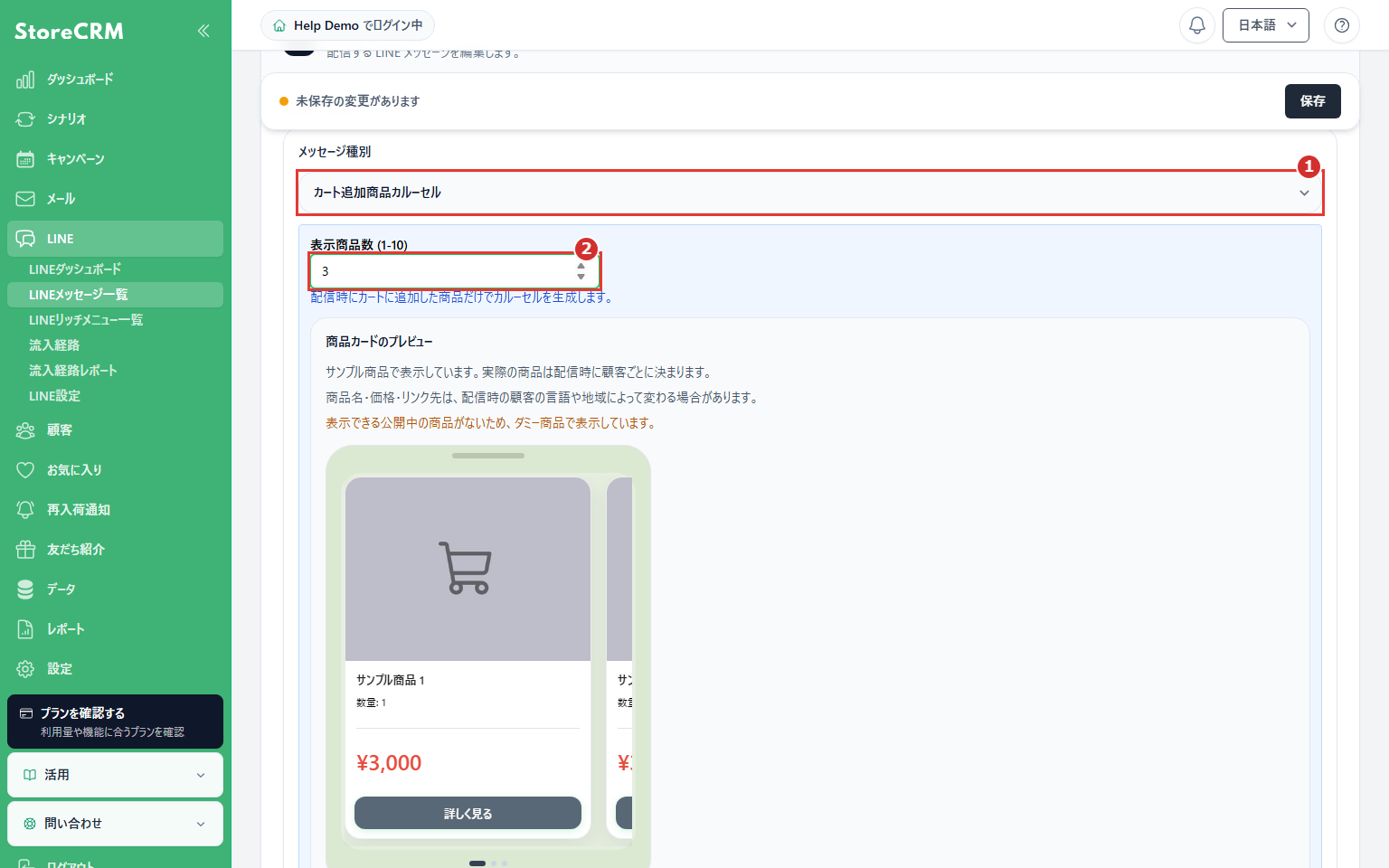
1. 商品カードの種類と表示商品数を設定する
場所:対象シナリオで使用するLINEメッセージの本文編集画面
①かご落ち用の商品カードを選び、②表示商品数を設定します。案内文だけを直す場合も商品カードを残してください。
確認:例では表示商品数を3に設定しています。
2. 商品カードの見本を確認する
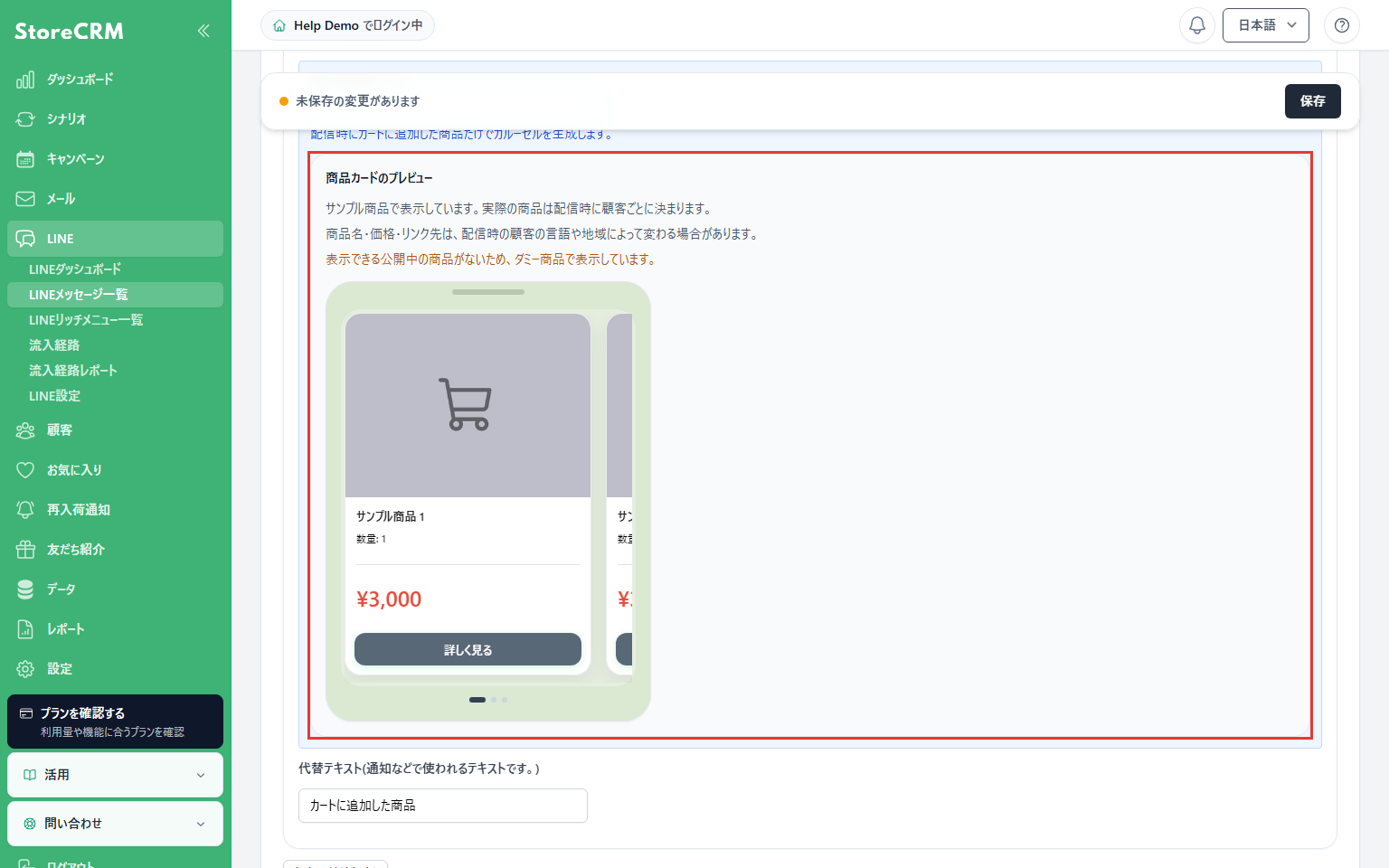
場所:編集画面の[商品カードのプレビュー]
商品カードの並びと表示商品数を確認します。公開商品がない例ではサンプル商品が表示されます。
確認:これは表示の見本です。実際の送信対象の商品・数量・リンクが確定したものではありません。
3. 変更を保存する
場所:画面上部の保存バー
設定とプレビューを確認し、[保存]をクリックします。
確認:メッセージ詳細画面へ移動します。
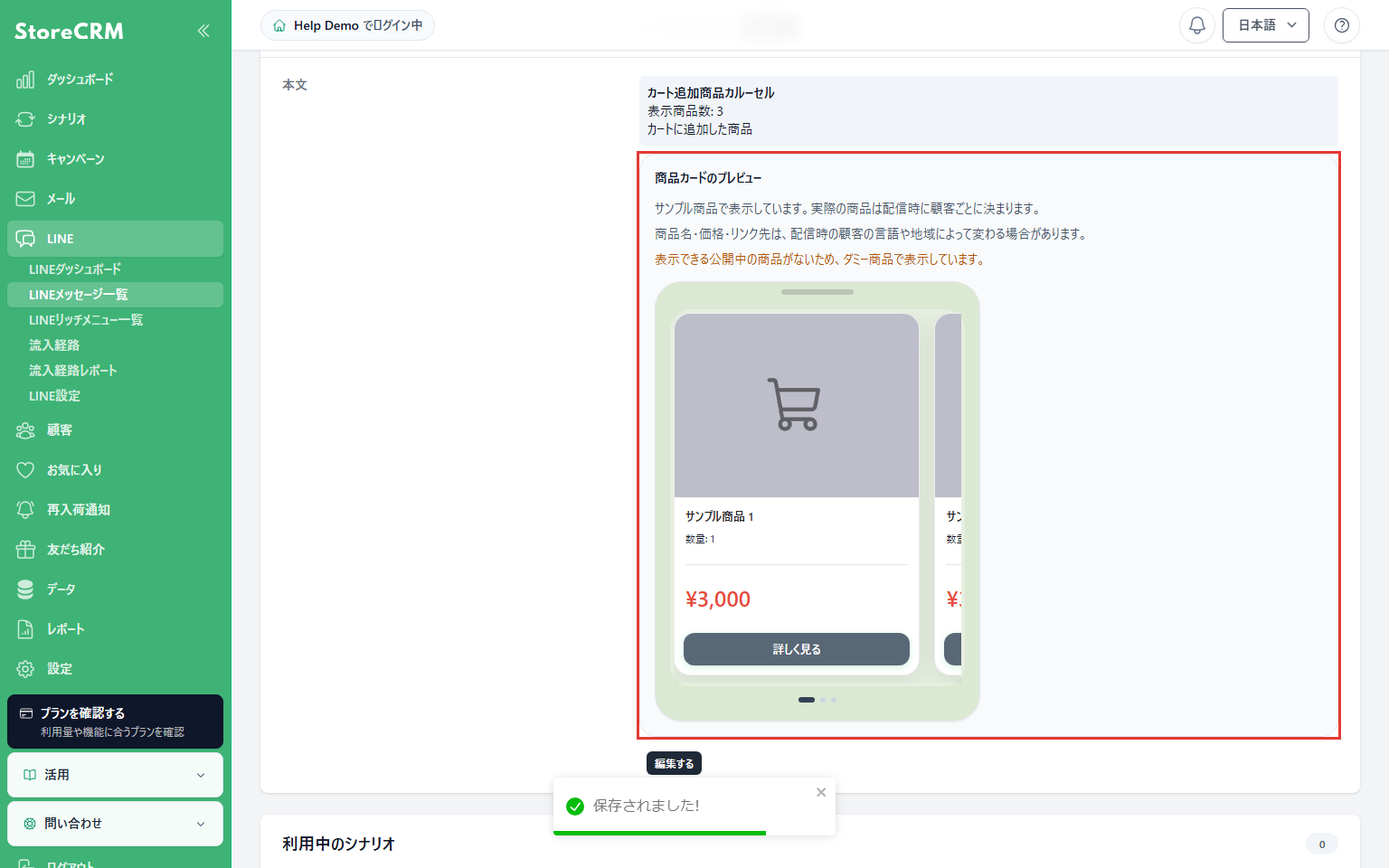
4. 保存後の表示を確認する
場所:メッセージ詳細の本文欄
保存した本文と商品カードのプレビューを確認します。実際の商品の差し込みは、指定したLINEテスト受信者へのテスト送信でも確認してください。
確認:編集・詳細の両画面で見本を確認できます。プレビューの取得に失敗した場合も、それだけで保存や配信が失敗したことにはなりません。
送信直前には最新のカートを再確認します。数量変更はその時点のカートに基づいて扱われ、空のカートや購入・チェックアウトが確認された場合は送信を見合わせます。削除済み・購入できない商品を除いて案内できる商品がなければ送信しません。
商品と購入再開リンクについて
メッセージには、取得できたカートの商品と数量を使用します。削除された商品や購入できない商品は対象から外れ、案内できる商品がなくなった場合は送信されません。カートを空にした場合や、チェックアウト開始・購入が確認された場合も送信を見合わせます。
購入再開リンクは、案内対象の商品と数量から新しいカートを作成します。元のカートの属性、適用済みの割引、入力済みの配送情報などは復元されません。購入前に、ストアで表示される商品・数量・価格を確認してください。
国や市場に応じた価格を特定できない場合、通知には商品の基本価格を表示することがあり、ストアの表示価格と異なる場合があります。
テストして有効にする
- 保存したシナリオの[このシナリオをテストする]で、設定と処理の流れを確認します。
- メール・LINEを実際に確認する場合は、テスト送信先・LINEテスト受信者を確認して送信し、商品・数量・リンクを確認します。LINE編集・詳細画面では商品の見本を確認できます。見本と受信者ごとの最終表示は異なる場合があります。
- シナリオテストとは別に、対象を検証用顧客へ限定したシナリオで、ストアのカート操作から通知までの動作を確認します。送信テストだけでは、実際のカート操作による発火を確認したことにはなりません。
- 設定と確認結果を確かめてから、シナリオ詳細の[ステータス]を[有効]にします。テストモードのままでは通常のお客様への配信になりません。解除する場合は、他の有効なシナリオへの影響も確認してください。
送信状況を確認する
シナリオ詳細の[実行履歴]で処理結果を確認します。[カート追加後未購入の対象・除外]では、期間・除外理由・チャネルを絞り込んで判定結果を確認できます。
送信されない場合は、顧客が特定できるか、メール・LINEを送信できる状態か、カートが空でないか、チェックアウトや購入が完了していないかを確認してください。[分析データを一時的に取得できません]と表示される場合は、配信失敗と同じ意味ではありません。実行履歴と各メッセージの配信履歴を確認し、解消しない場合は表示画面と確認日時を添えてサポートへお問い合わせください。
 Japanese
 English