

StoreCRM AIアシスタントは、操作方法の確認、ヘルプ検索、メールなどの下書き作成を支援します。StoreCRMの画面上でAIアシスタントを利用できます。外部AIを利用する場合は、StoreCRM MCPへの接続手順を参照してください。
WebのAIアシスタントを開く
StoreCRM画面右下のAIアシスタントアイコンをクリックします。質問や作成したい内容を入力して[送信]をクリックしてください。個人情報、秘密情報、トークン、パスワードは入力しないでください。
画像を添付してAIに相談する
JPEG・PNG・WebP、1回5枚まで、1枚3.75MB(3,932,160 bytes)以下、縦横それぞれ8,000px以下です。氏名・メールアドレス・電話番号・注文番号などの個人情報や秘密情報を含む画像は添付しないでください。添付画像は非公開で30日保管後に自動削除され、解析結果は会話に残ります。
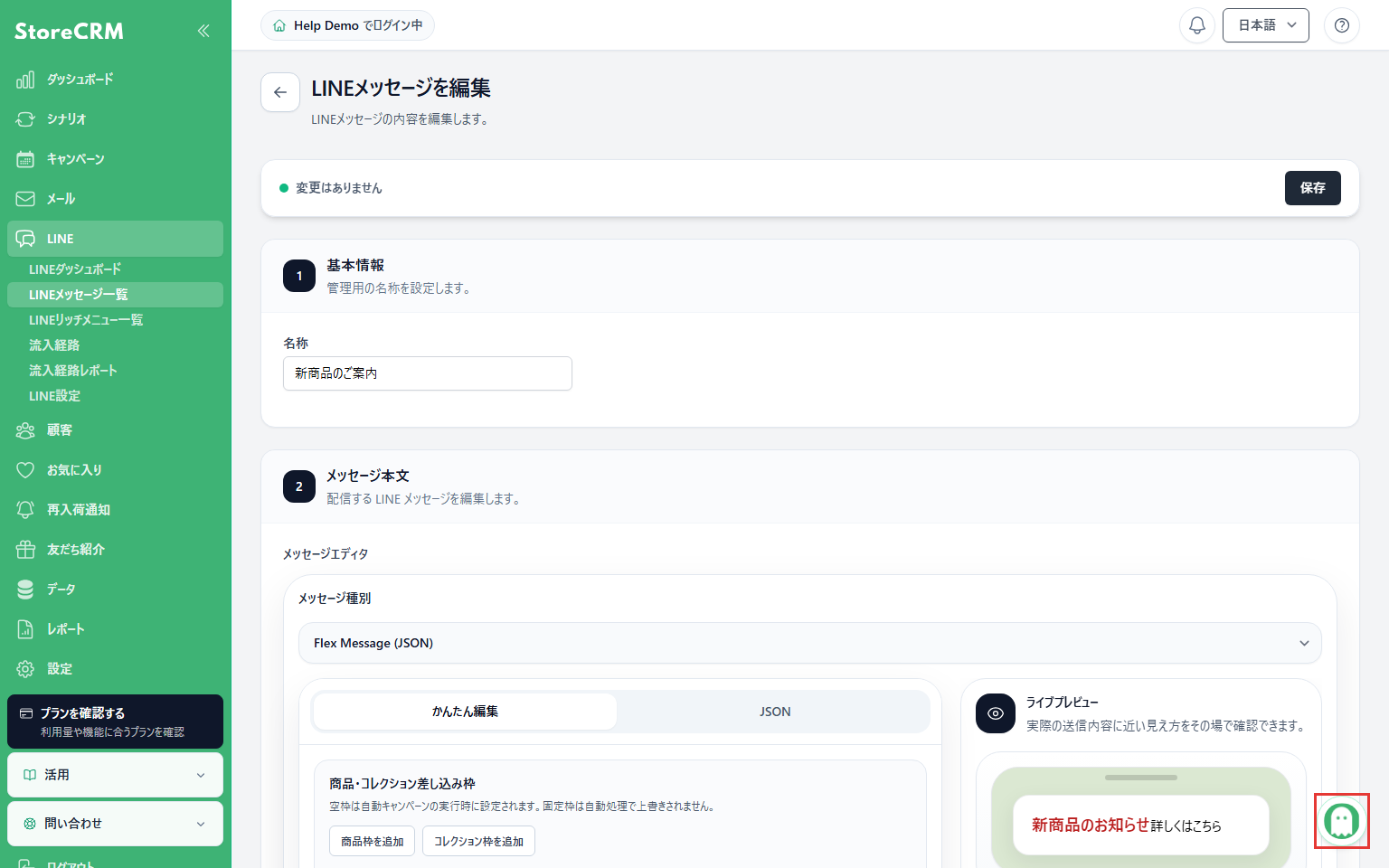
1. AIアシスタントを開く
場所:StoreCRM画面の右下
緑色のAIアシスタントアイコンをクリックします。
確認:画面右側に会話ウィンドウが開きます。
2. 参考画像を選ぶ
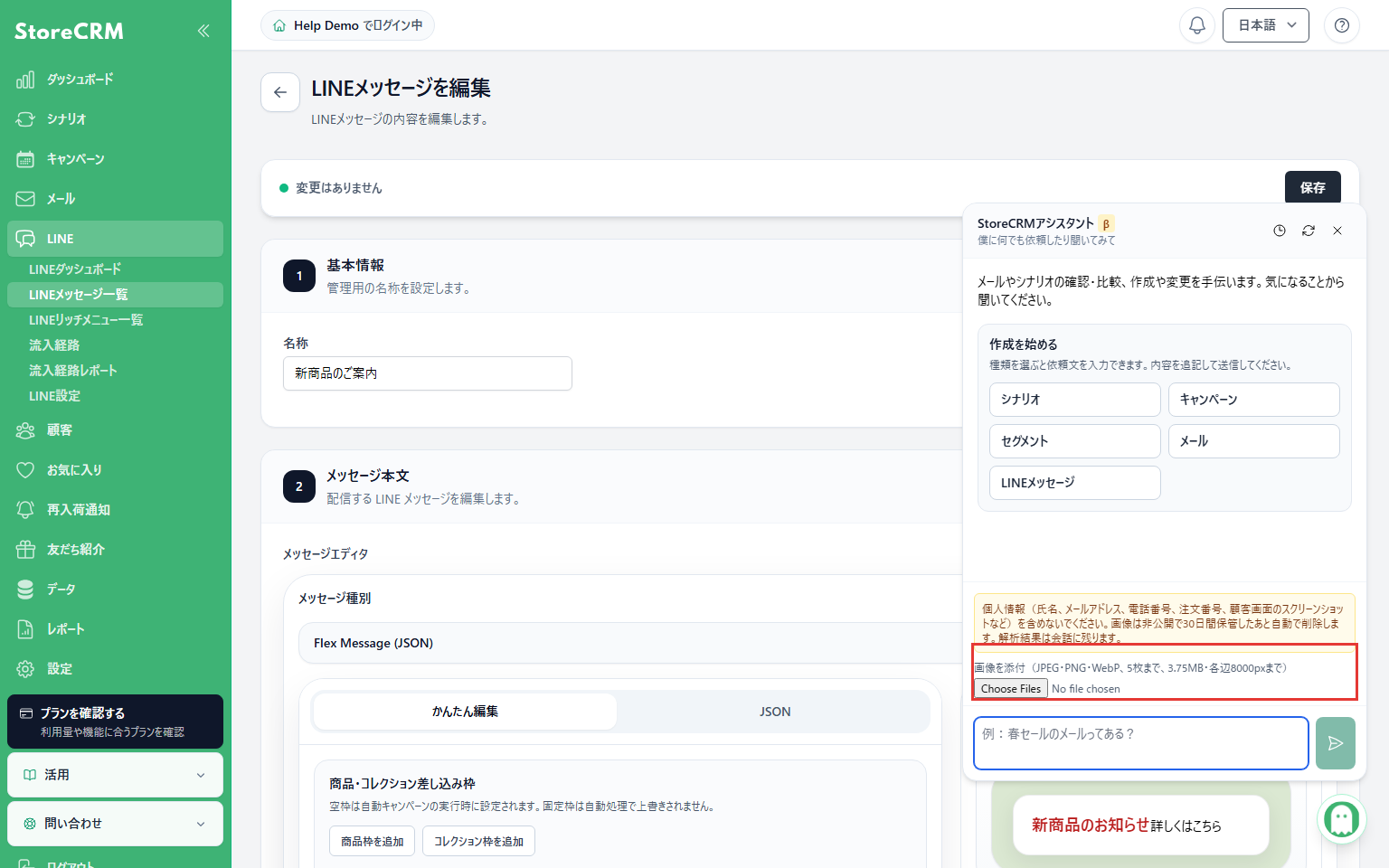
場所:会話ウィンドウ下部の画像添付欄
注意書きを読み、ファイル選択ボタンから参考画像を選びます。画像には顧客情報や秘密情報を含めないでください。
確認:選んだ画像のサムネイルが添付欄に表示されます。
3. 添付する画像を確認する
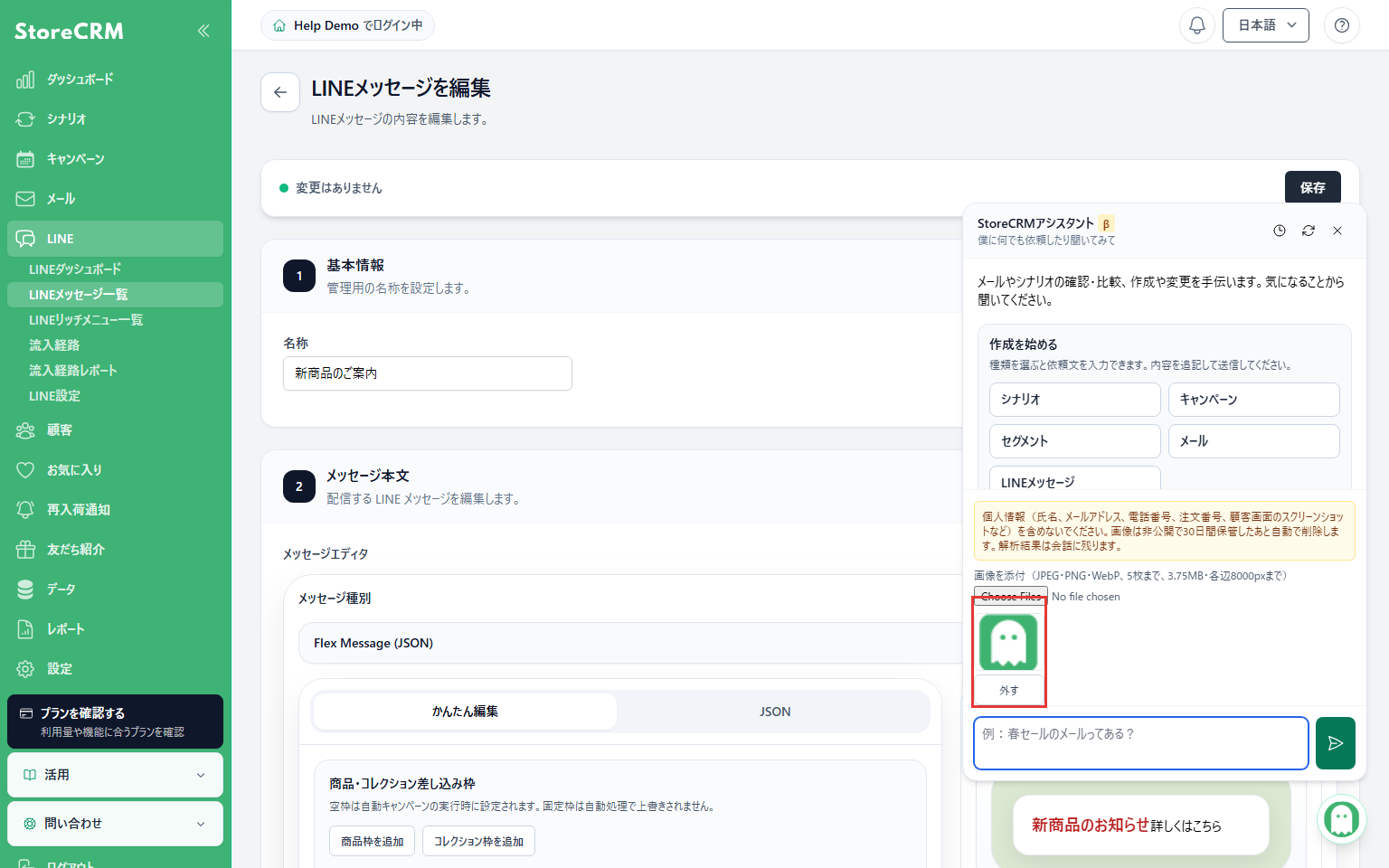
場所:画像添付欄のサムネイル
意図した画像が選ばれていることを確認します。不要な画像には[外す]が表示されます。
確認:添付する画像と枚数が分かります。
4. 画像を使った依頼を入力する
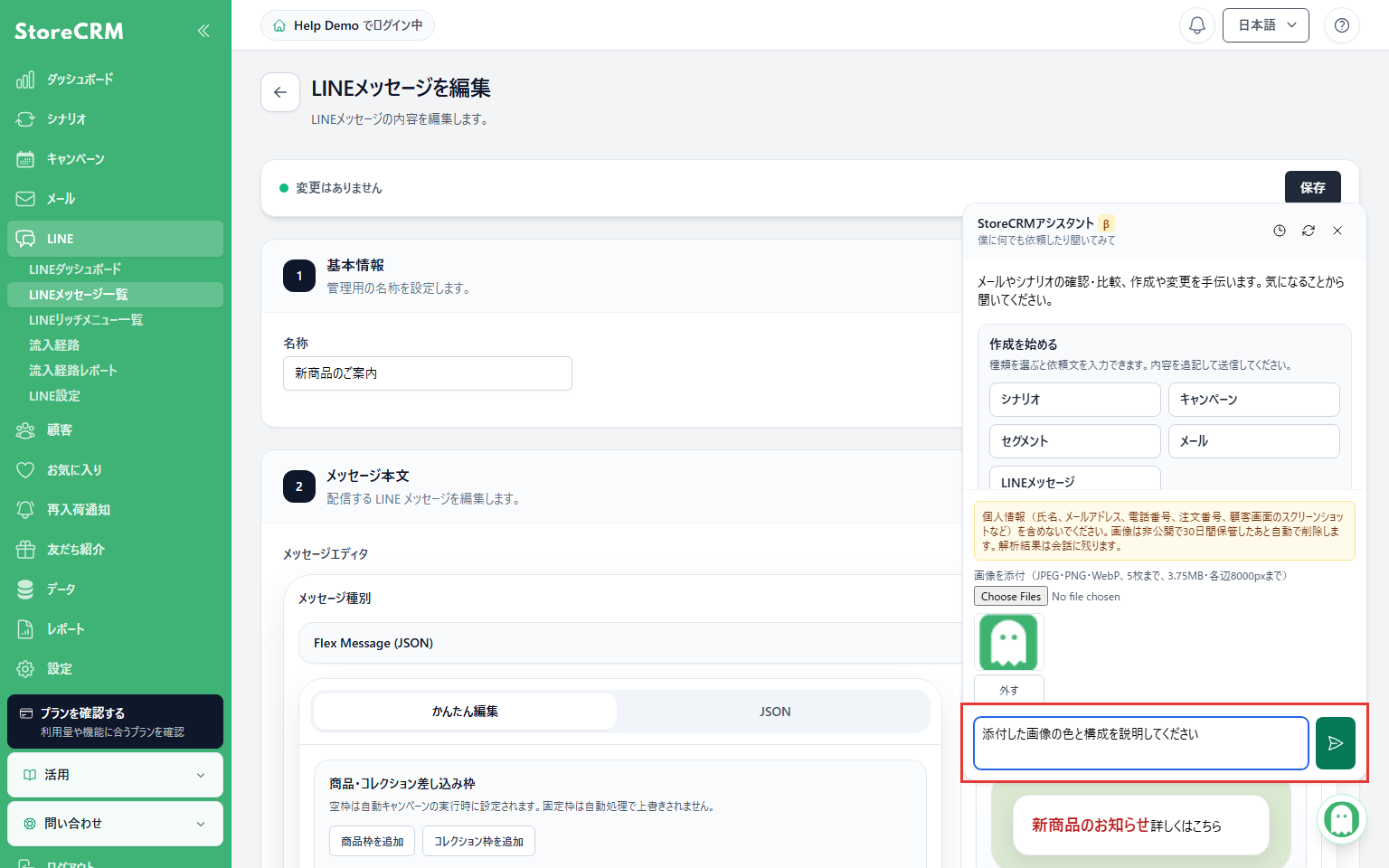
場所:会話ウィンドウ最下部の入力欄
例として「添付した画像の色と構成を説明してください」と入力します。
確認:入力欄に依頼文が表示されます。画像と一緒に伝える内容を確認できます。
5. 画像と依頼文を送信する
場所:入力欄の右側の送信ボタン
添付画像と依頼文を確認し、送信ボタンをクリックします。
確認:画像と依頼文が同じ会話へ送られます。
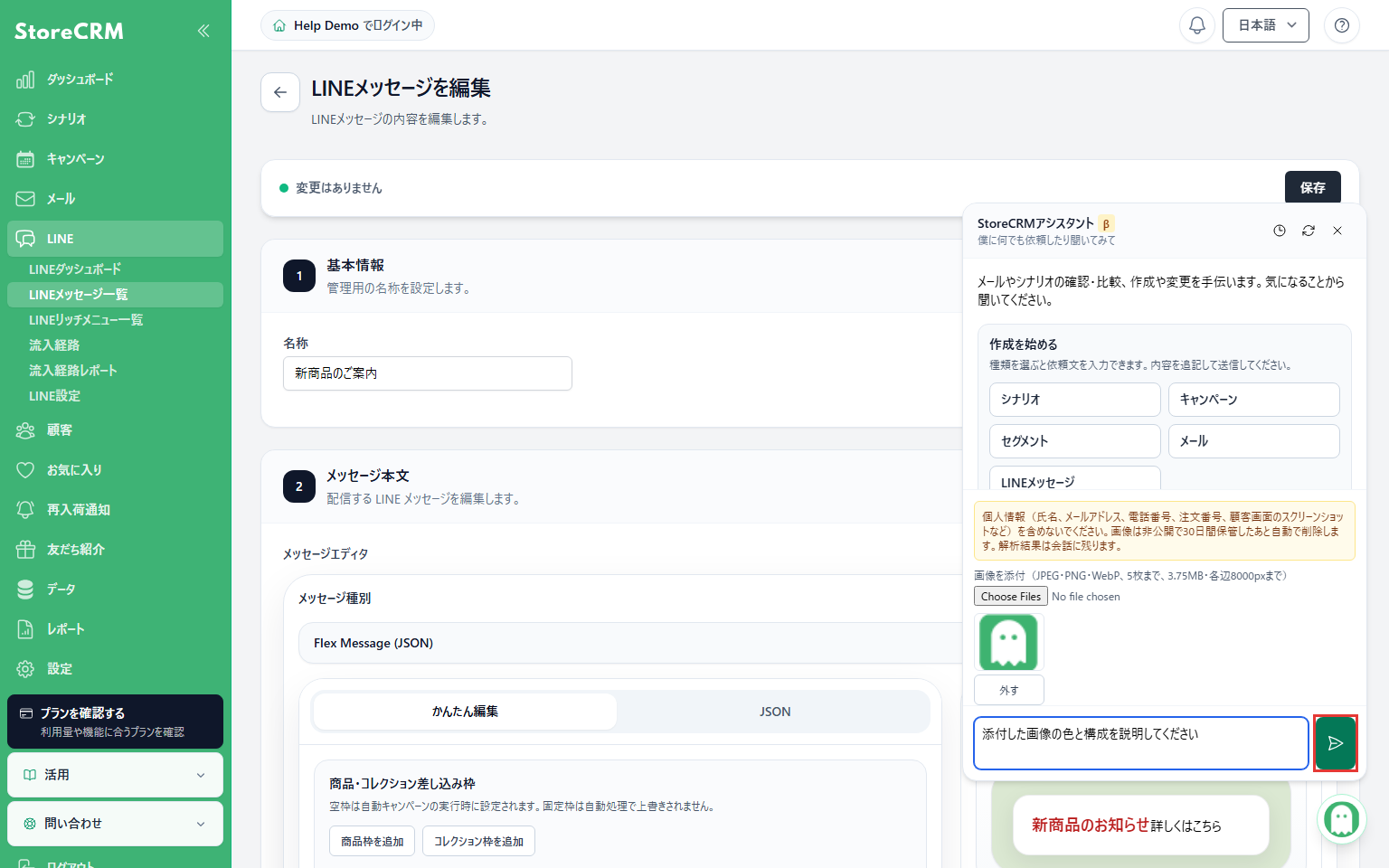
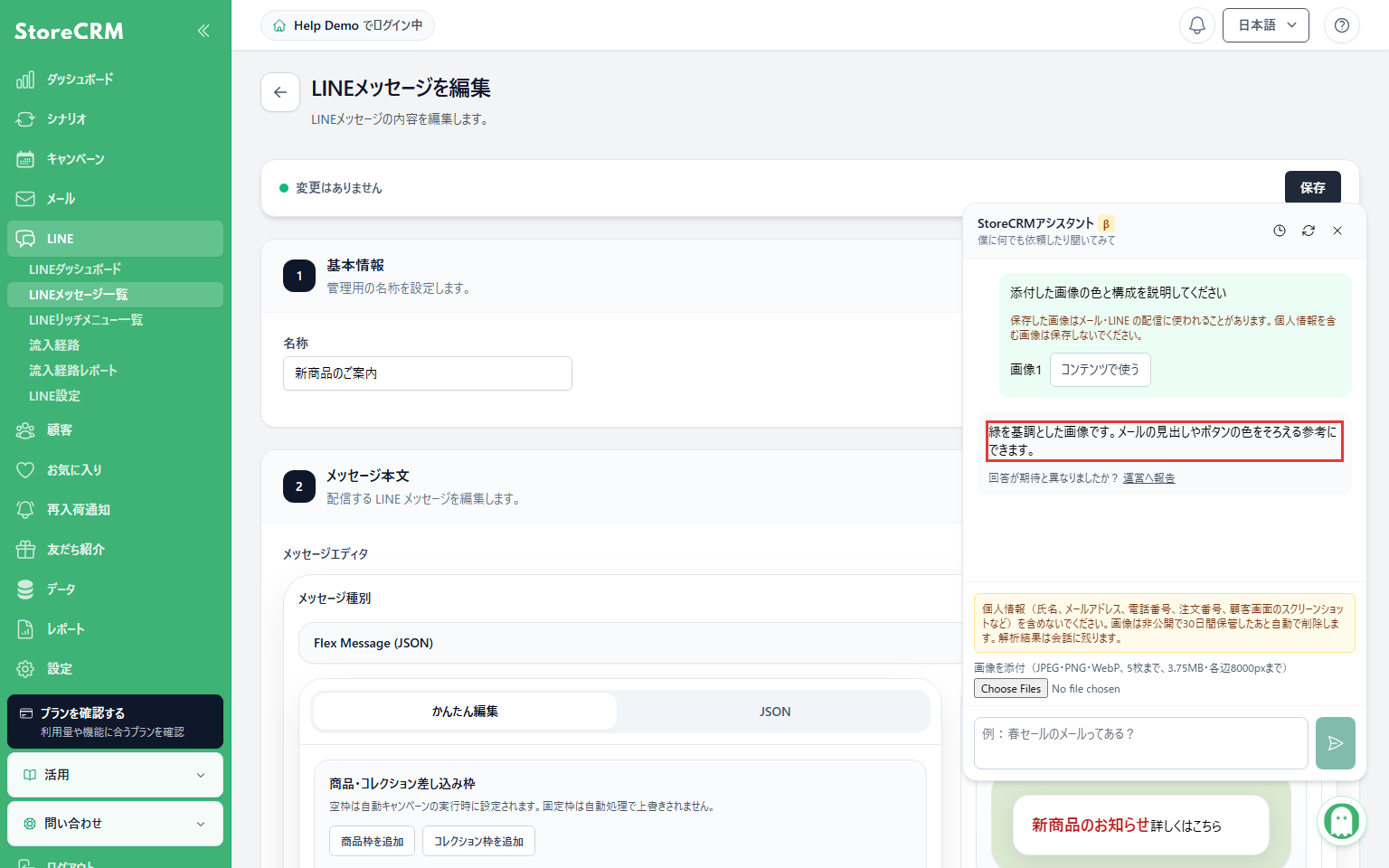
6. AIの返答を確認する
場所:会話ウィンドウの返答欄
画像の説明が意図と合うか確認します。作成を依頼した場合は、作成先の画面でも下書きと対象を確認してください。
確認:画像の解析結果を読めます。AIの返答だけで配信・公開は完了しません。
添付画像をコンテンツ用に保存する
1. 配信コンテンツへ使う画像を保存する
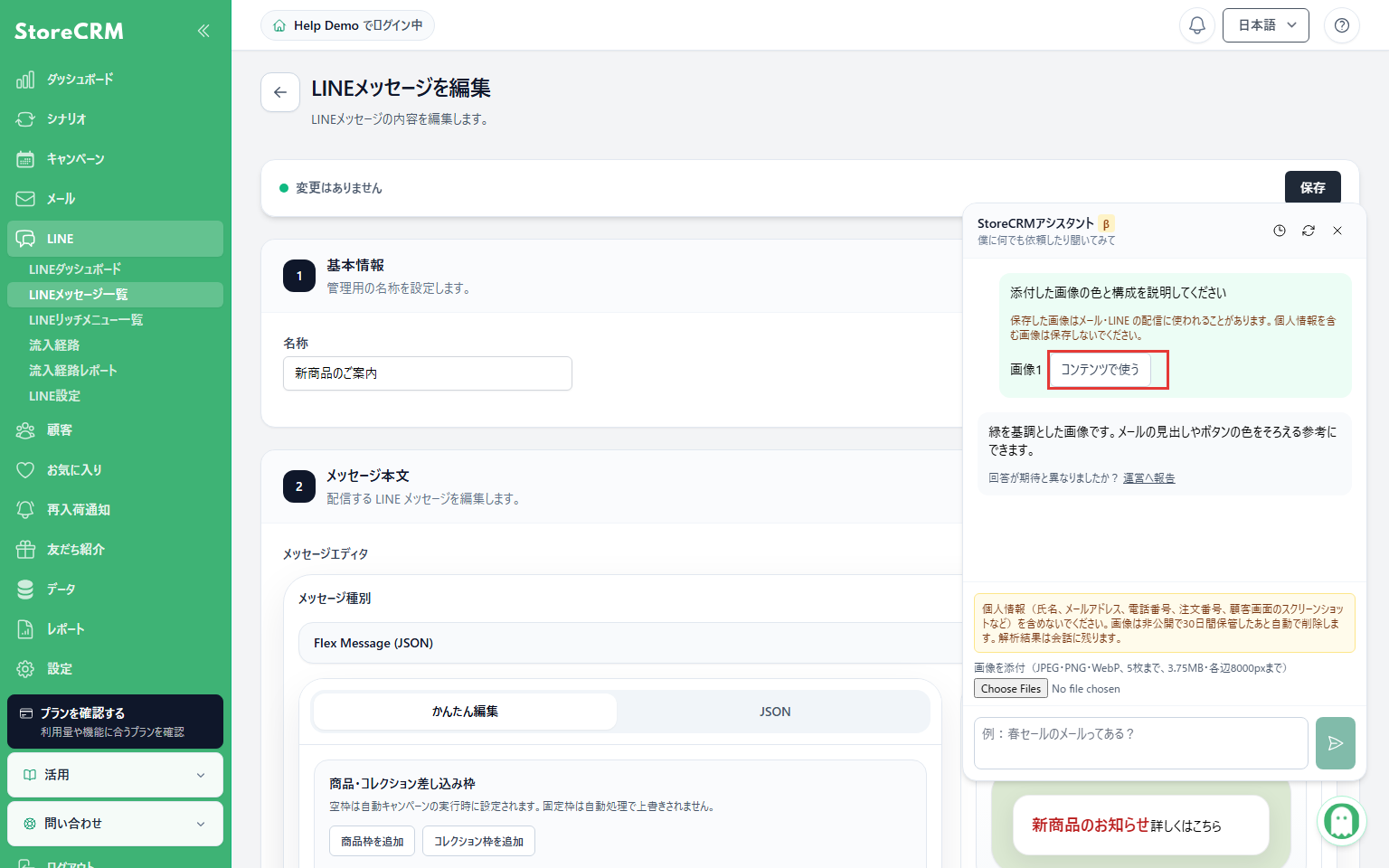
場所:会話内の[画像1]の横
メール・LINEで使う場合だけ[コンテンツで使う]をクリックします。解析用の画像保管とは別の操作です。
確認:コンテンツ用の保存が実行されます。個人情報を含む画像は保存しないでください。
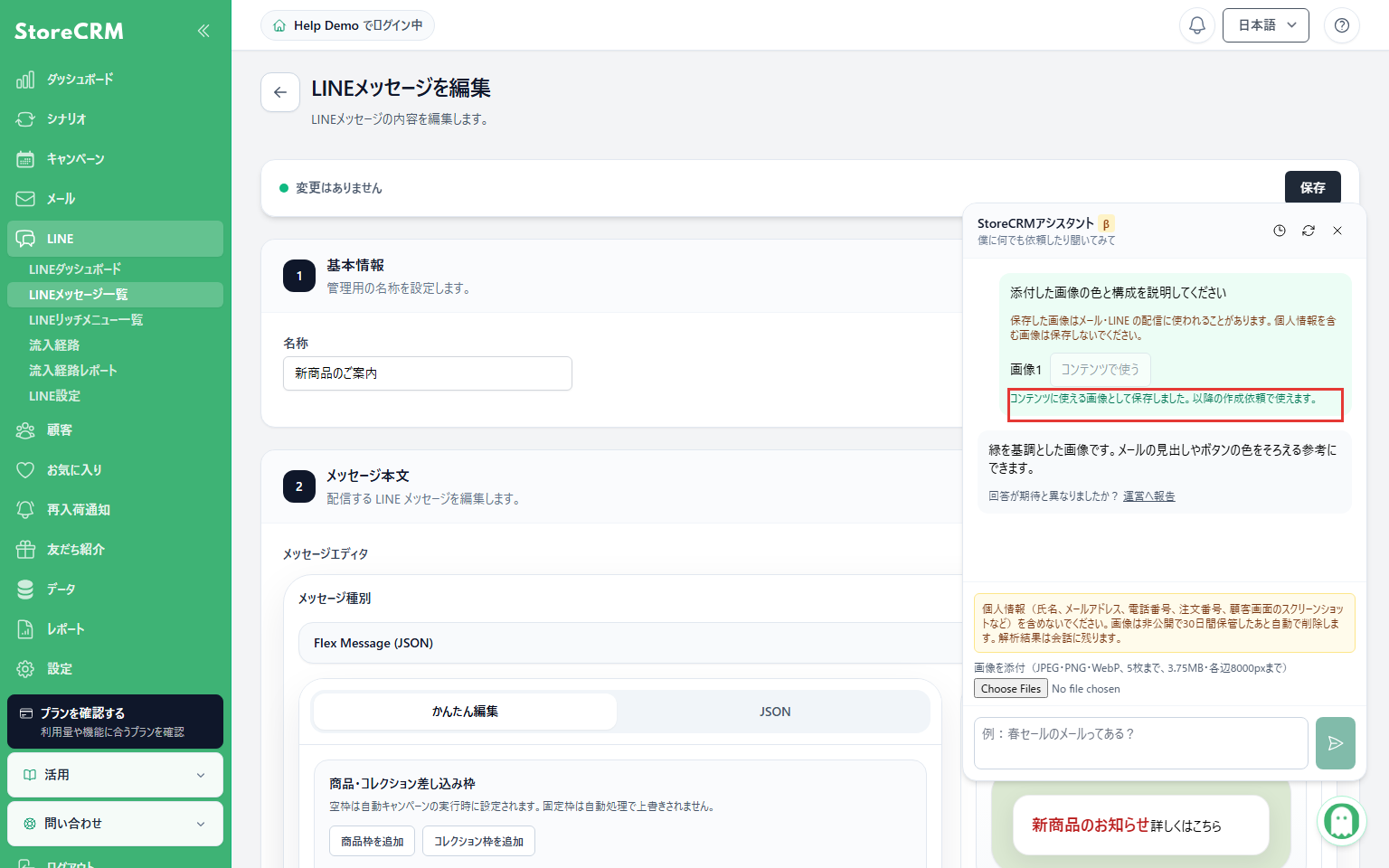
2. 画像の保存完了を確認する
場所:[コンテンツで使う]の下
[コンテンツに使える画像として保存しました。以降の作成依頼で使えます。]の表示を確認します。
確認:保存に成功したことが分かります。失敗の案内が出た場合は保存済みとして扱いません。
3. 保存した画像を使う依頼を入力する
場所:同じ会話の入力欄
「保存した画像でメールの下書きを作ってください」など、画像の使い方を入力します。
確認:入力欄に依頼文が表示されます。
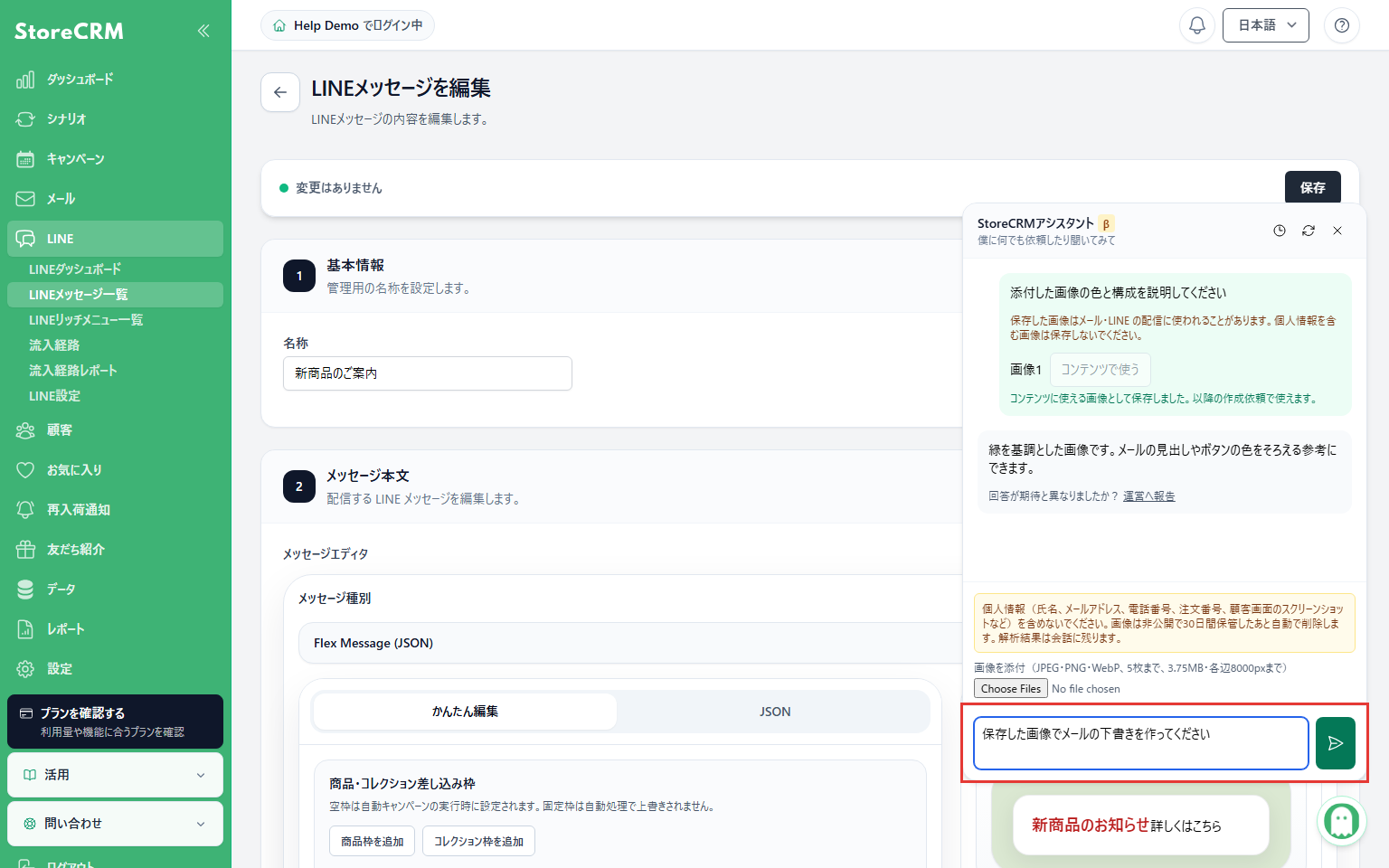
4. 画像を使う依頼を送信する
場所:入力欄右側の送信ボタン
依頼内容を確認し、送信ボタンをクリックします。
確認:保存済みの画像を使う依頼が送られます。
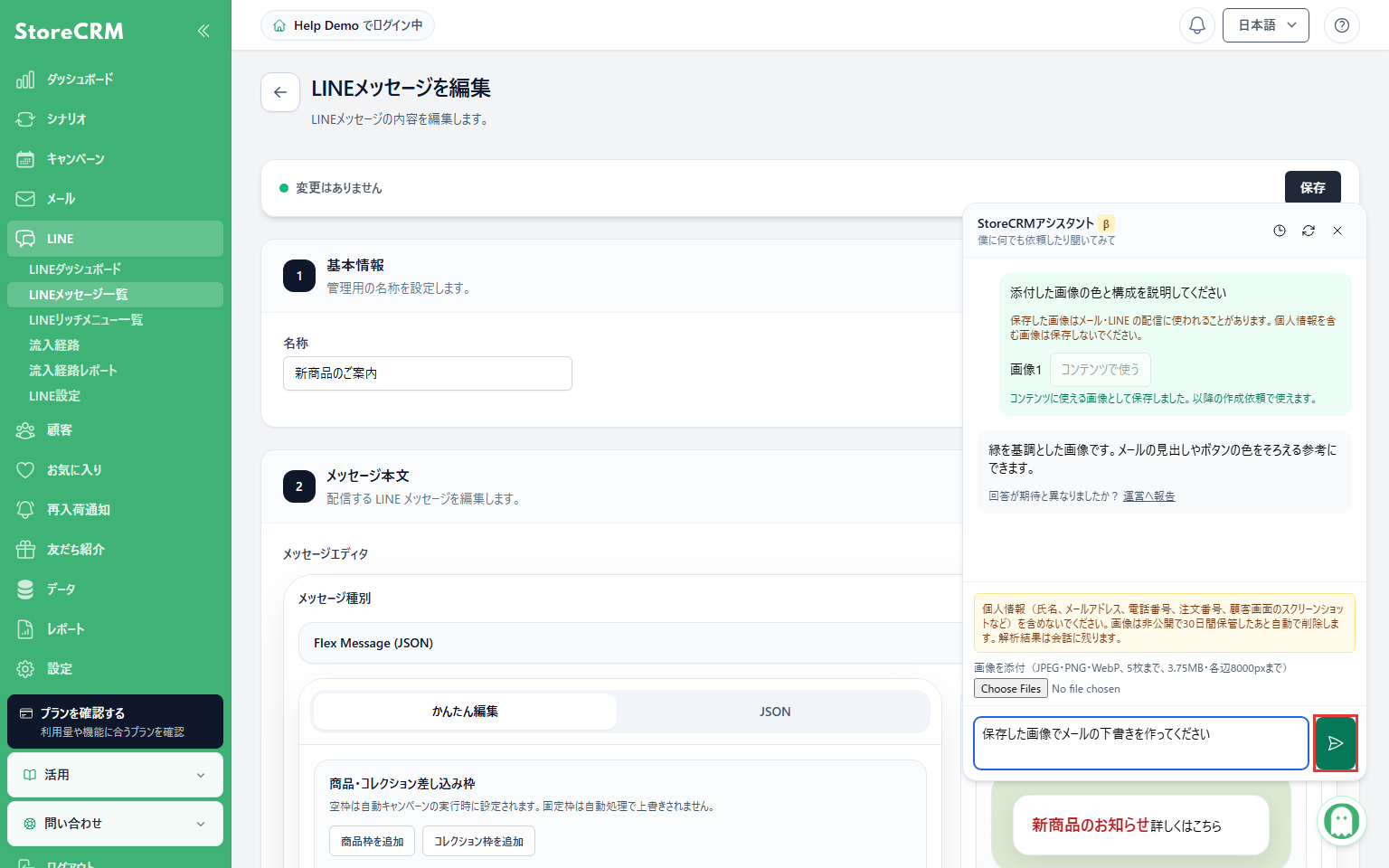
5. 返答と作成結果を確認する
場所:同じ会話の最新の返答
依頼に対する返答を読みます。画像は受付結果の表示例です。作成した下書きの確認先が表示された場合は、そこで内容を確認してから保存します。
確認:受付の返答と下書き作成・保存の完了を区別できます。受付だけではメール配信は行われません。
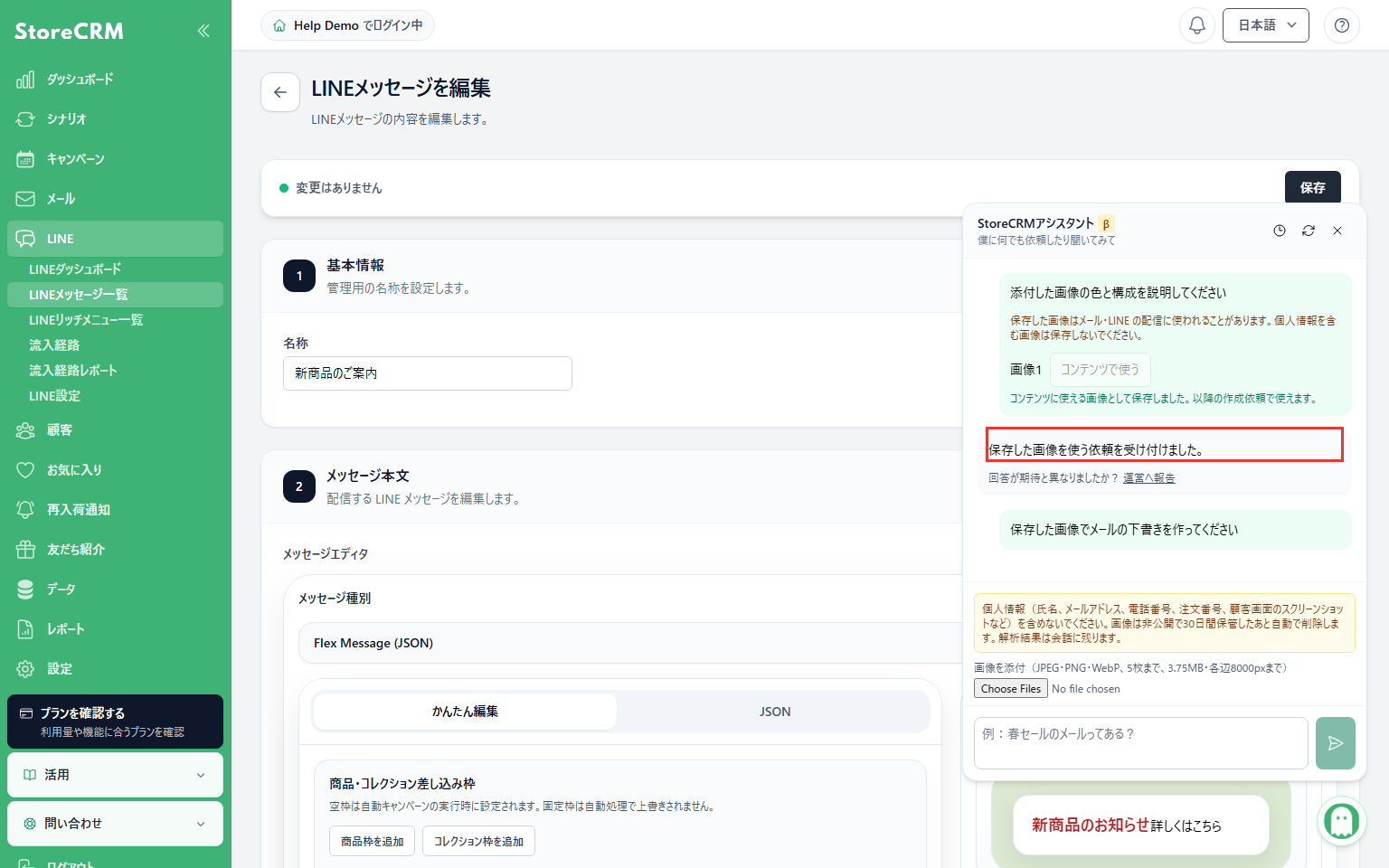
保存済み画像で追加のメール・LINE下書きを作る
上の「添付画像をコンテンツ用に保存する」で保存した画像は、同じ会話で続けてメール・LINEの下書き作成に使えます。追加の下書きが必要なときは、新規作成することを明示してください。作成済みの下書きを直す依頼とは区別します。以下は、保存済みの画像1を使って追加のLINEを作る例です。
1. 同じ会話で追加作成を依頼する
場所:画像を保存した会話の入力欄
①「今保存した画像1を使って、追加のLINEメッセージの下書きを新規作成してください。既存の下書きは変更せず、配信しないでください。」と入力し、②[送信]を選びます。メールの場合は「LINEメッセージ」を「メール」に置き換え、件名や目的も伝えます。
確認:同じ会話に依頼が追加されます。画像を使う場合は、解析用の添付だけでなくコンテンツ用の保存に成功していることを確認してください。
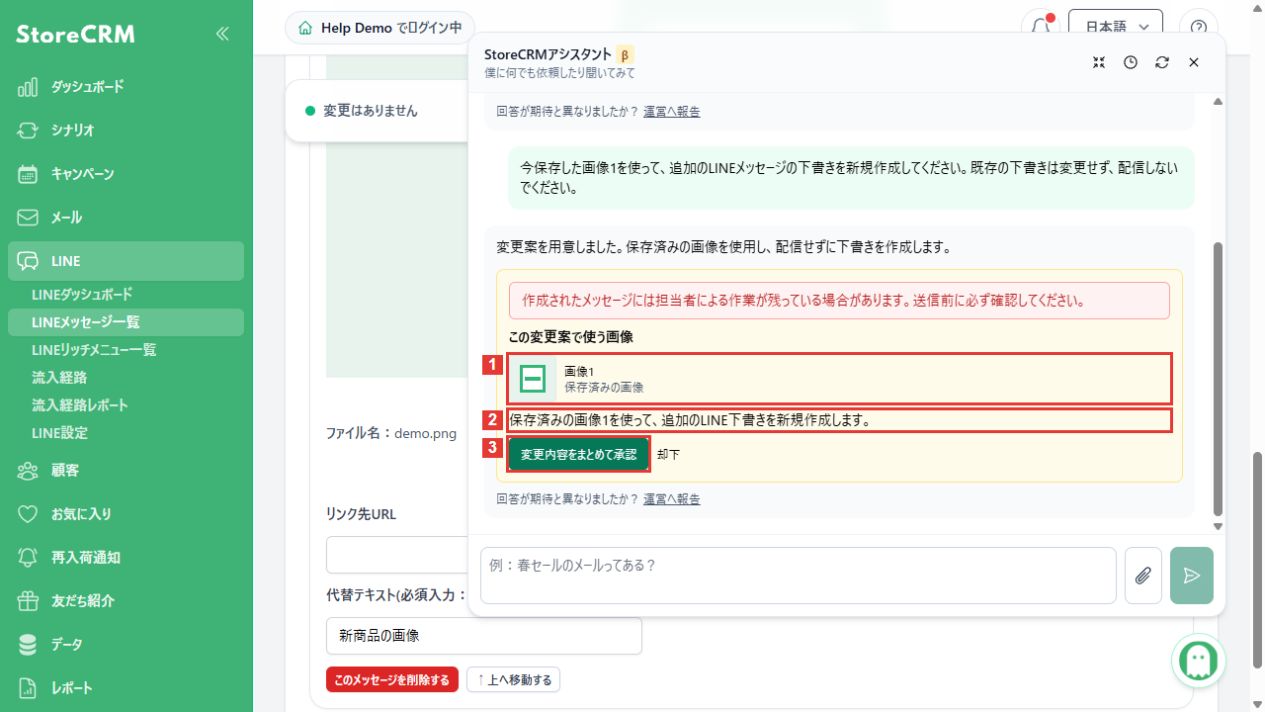
2. 画像と作成内容を確認して承認する
場所:会話内の変更案
①使う画像が「保存済みの画像」であること、②追加で新規作成する内容を確認し、③[変更内容をまとめて承認]を選びます。意図と違う場合は承認せず、依頼を修正してください。
確認:承認後は対象の編集画面へ進みます。変更案の承認と、本番の配信・予約・シナリオ有効化は別の操作です。
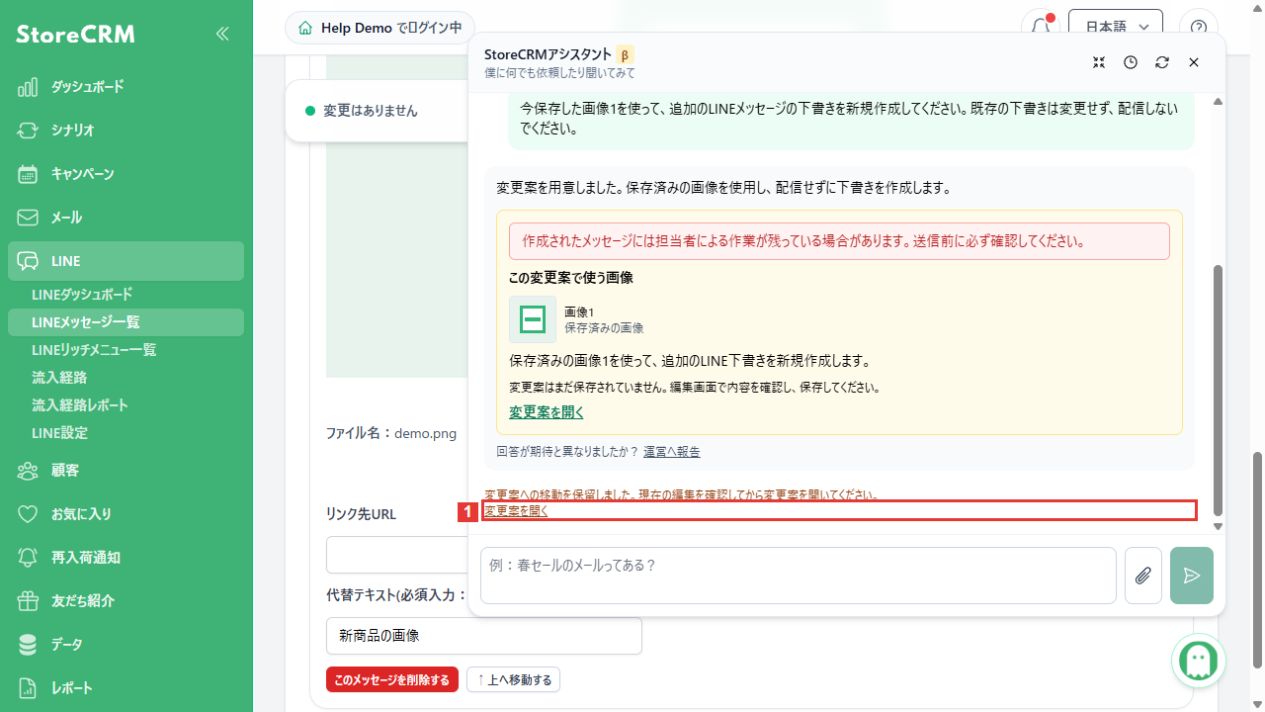
2-2. 画面移動が保留された場合は作成先を開く
場所:承認後の会話内に表示される案内
ほかの内容を編集中の場合は、画面移動が保留されることがあります。現在の編集を保存するか確認してから、[変更案を開く]を選びます。
確認:作成先の編集画面へ進みます。画像は画面移動が保留された場合の例です。
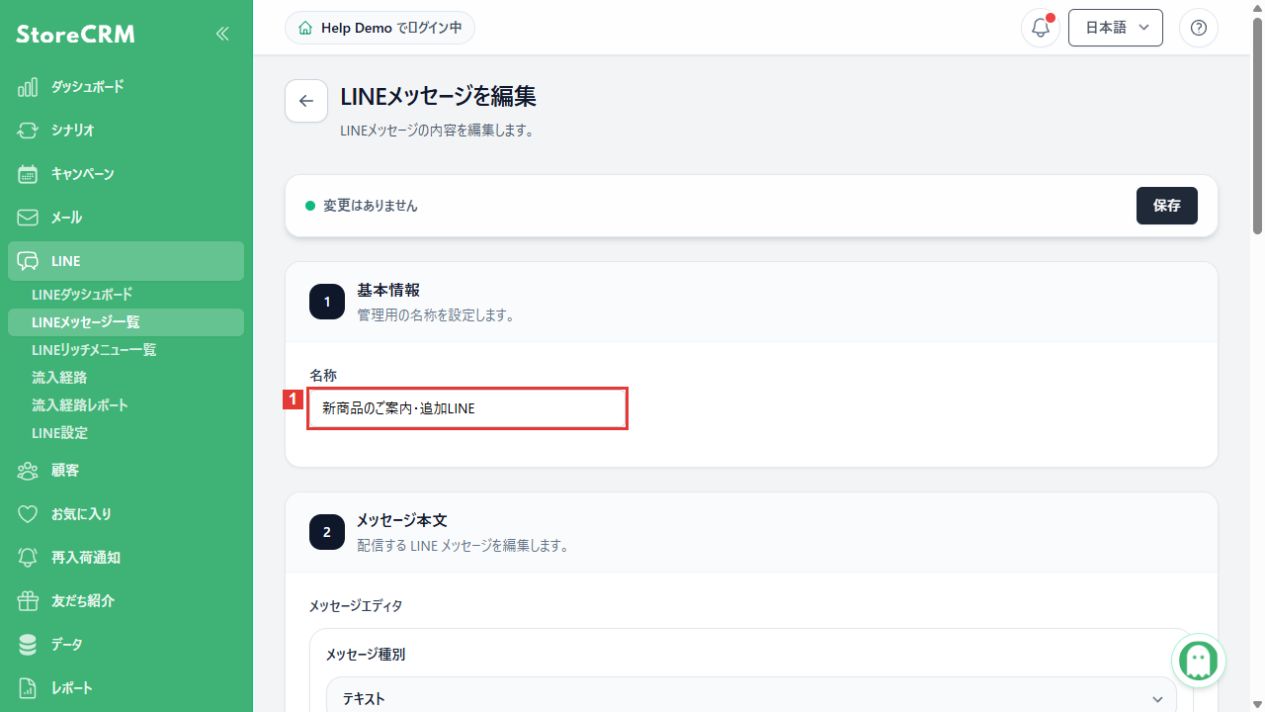
3. 作成先と管理用の名称を確認する
場所:引き継がれたLINEメッセージ編集画面
追加で作成した対象の編集画面であることと、管理用の名称を確認します。本文を読み、商品名・価格・表現・リンク先などを担当者が確認してください。
確認:既存の下書きの修正ではなく、意図した対象を編集していることを確認できます。
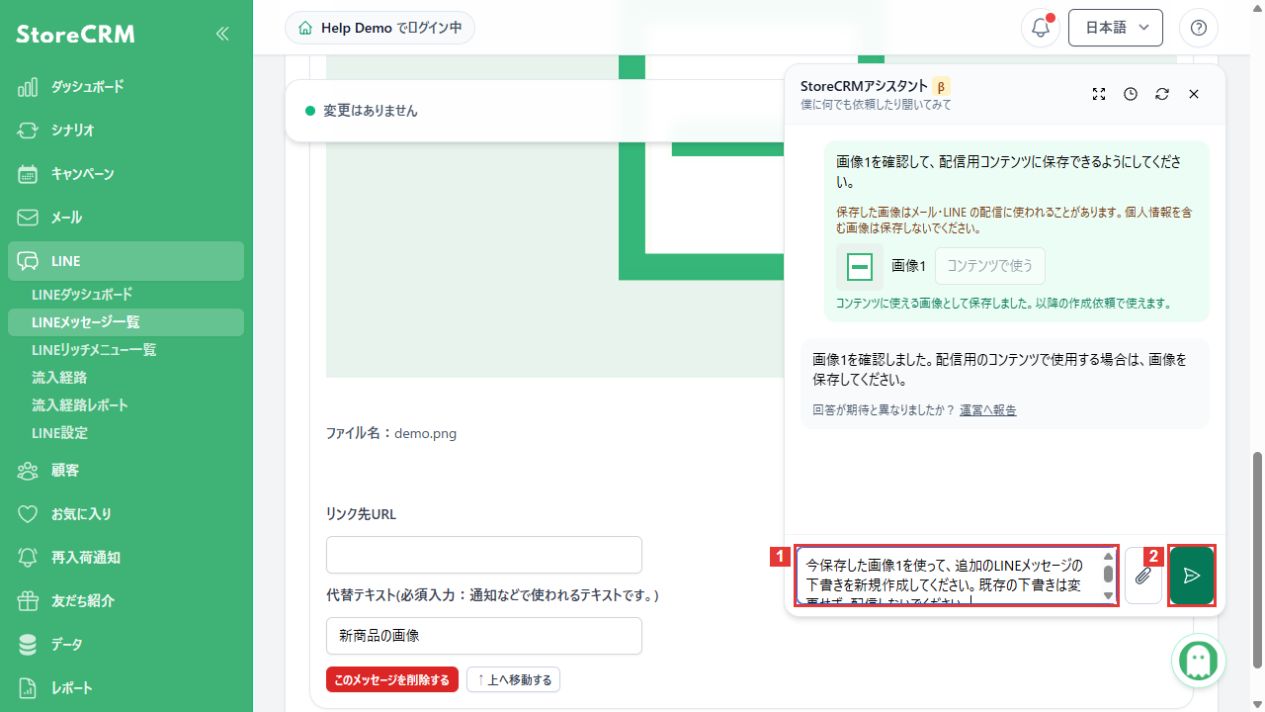
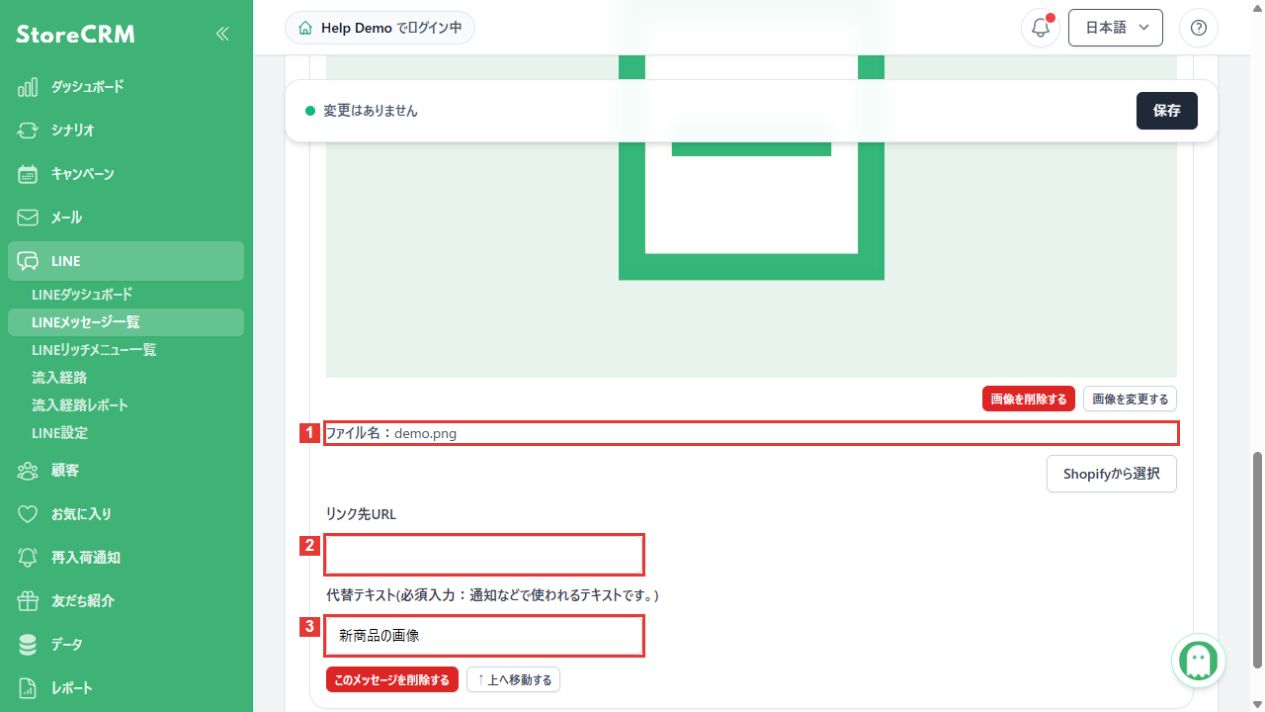
4. 画像・リンク・代替テキストを確認する
場所:メッセージ本文の画像欄
①ファイル名と画像、②リンク先URL、③代替テキストを確認します。リンクを設定した場合は、遷移先の商品やページが正しいことも確認します。通知に使う代替テキストは内容の分かる文章にします。
確認:画像の取り違えや、未入力・仮のリンクが残っていないことを確認します。
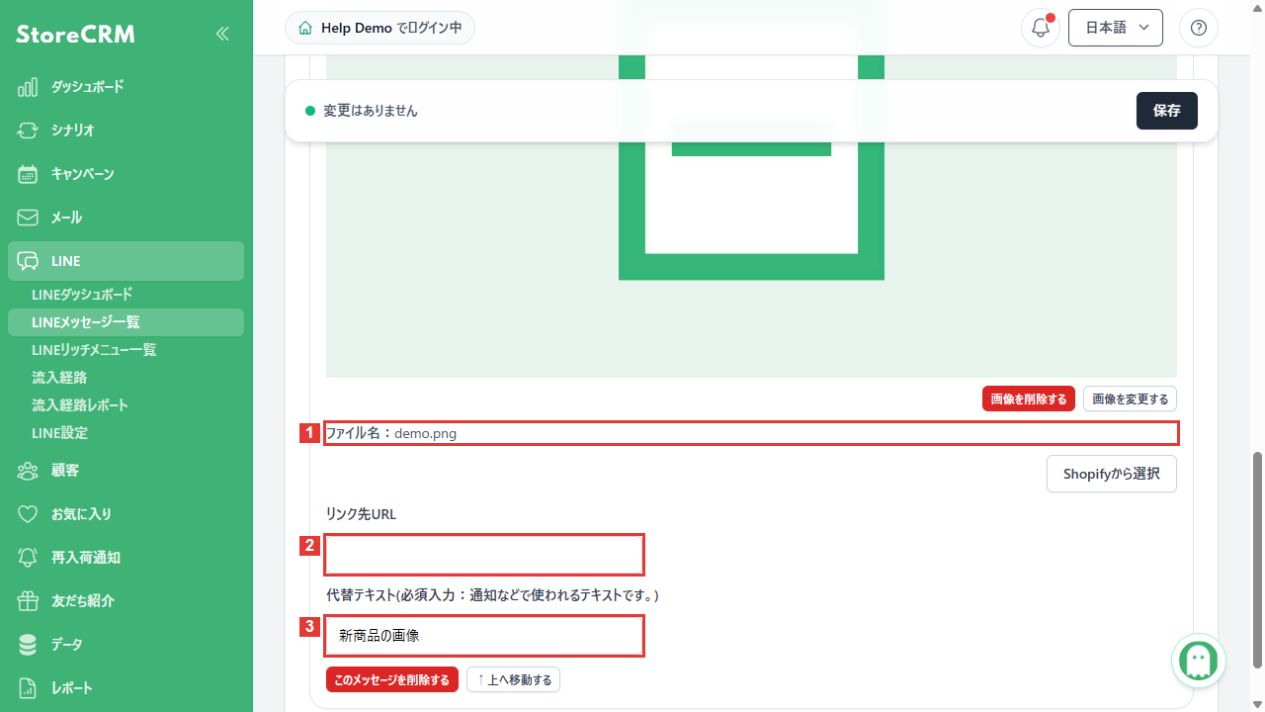
5. 確認した内容を保存する
場所:編集画面の保存バー
確認・修正を終えてから[保存]を選びます。エラーが出た場合は画面の案内に従って修正します。
確認:保存に成功するとメッセージ詳細へ移動します。編集画面を開いただけでは、保存完了と判断しません。
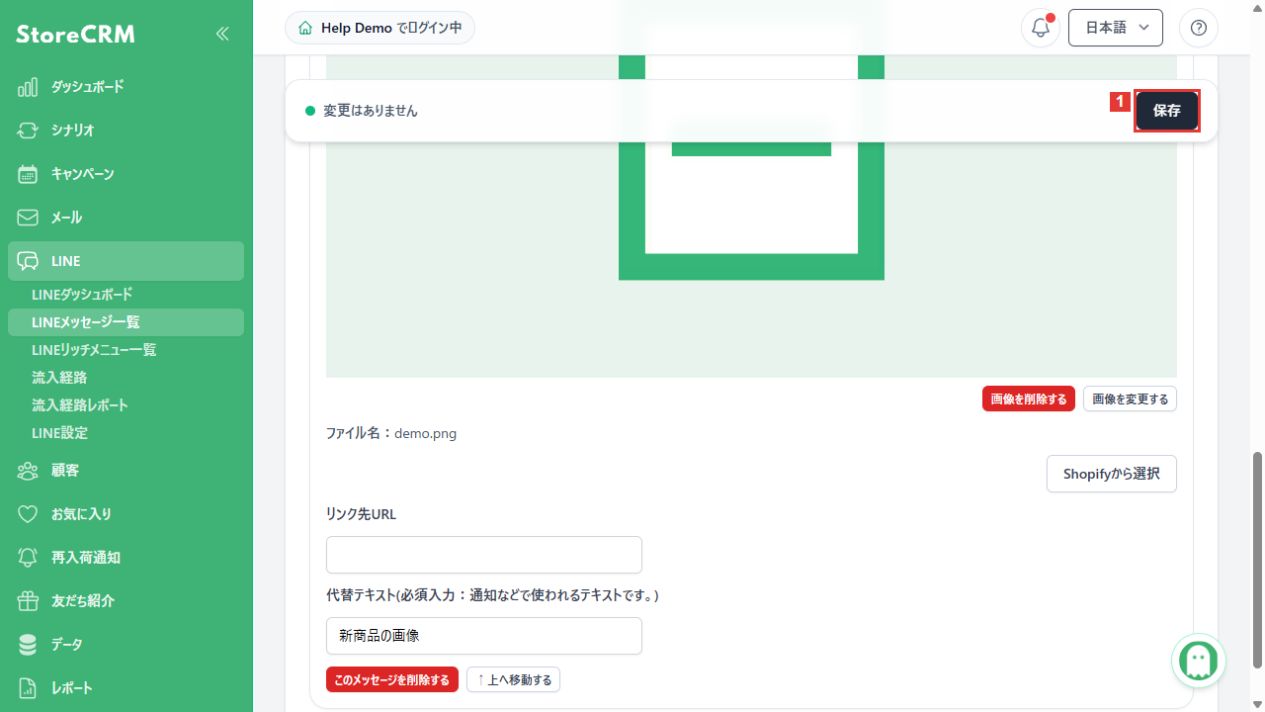
6. 保存後の本文とファイル名を確認する
場所:LINEメッセージ詳細
①メッセージ名と、②本文に表示される画像のファイル名を確認します。本文と画像が意図どおりに保存されているか確認してください。
確認:下書きの保存結果を確認できます。テスト送信は、別途テスト送信先を確認して行います。
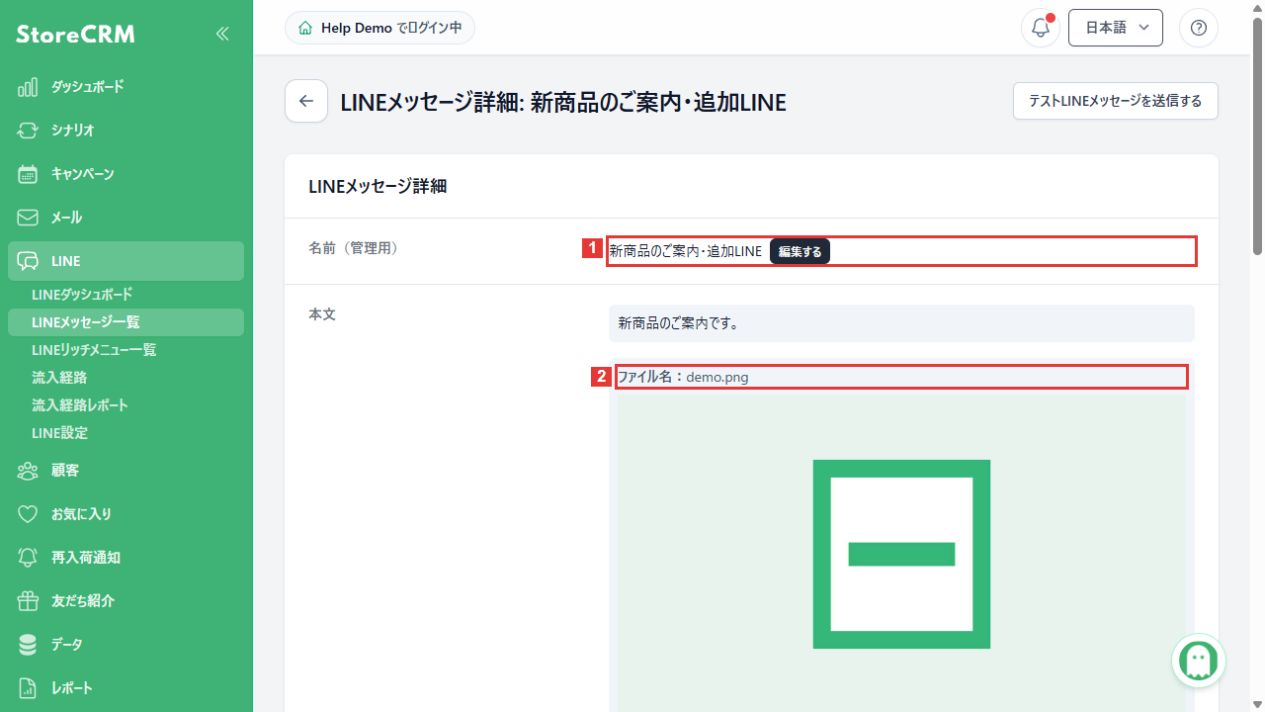
7. 開き直して保存した名称を確認する
場所:詳細の[本文]→[編集する]
[編集する]から開き直し、管理用の名称が保持されていることを確認します。
確認:編集画面への移動や作成に失敗した場合は、同じ会話の作成結果から状態を確認し、重複作成を避けます。
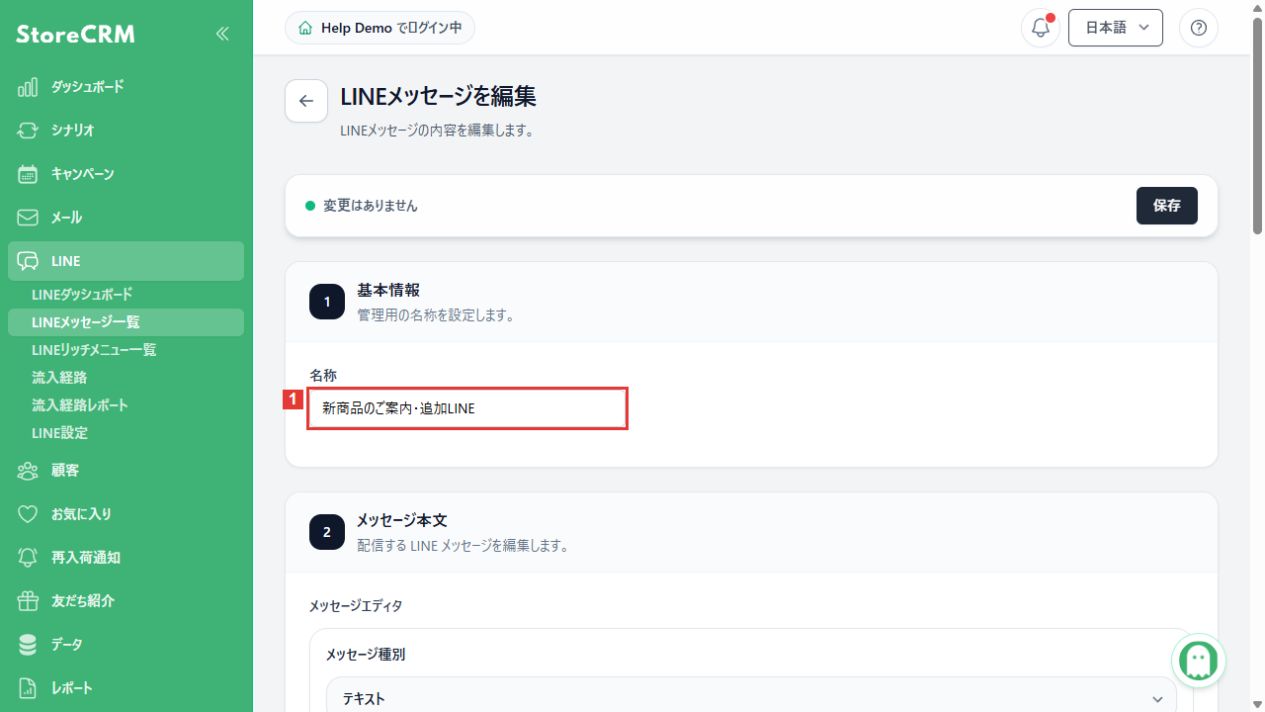
8. 保存した画像設定を確認する
場所:開き直した編集画面の画像欄
画像欄へ移動し、①ファイル名、②リンク先URL、③代替テキストが保持されていることを確認します。リンク先URLは、リンクを付けない場合は空欄のままでかまいません。
確認:名称だけでなく、保存した画像設定も再表示して確認できます。
AIが作成したメッセージには、担当者による作業が残っている場合があります。配信・予約・シナリオへの組み込みは、作成先の画面で内容と対象を確認した後に行ってください。
操作方法を質問する
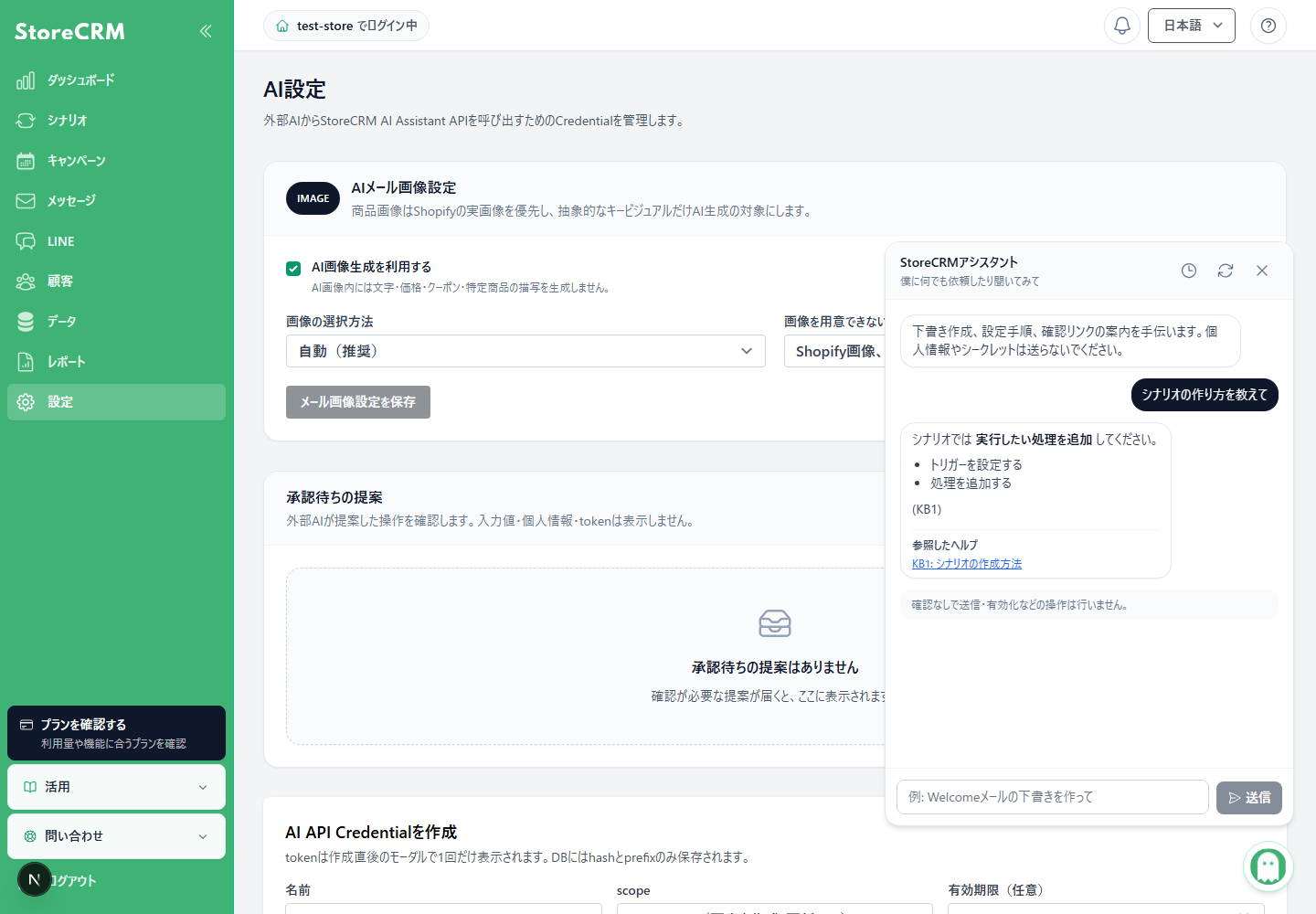
「シナリオはどう作ればいい?」のように質問すると、手順と参照したStoreCRMヘルプが表示されます。出典リンクから最新の設定手順を確認してください。
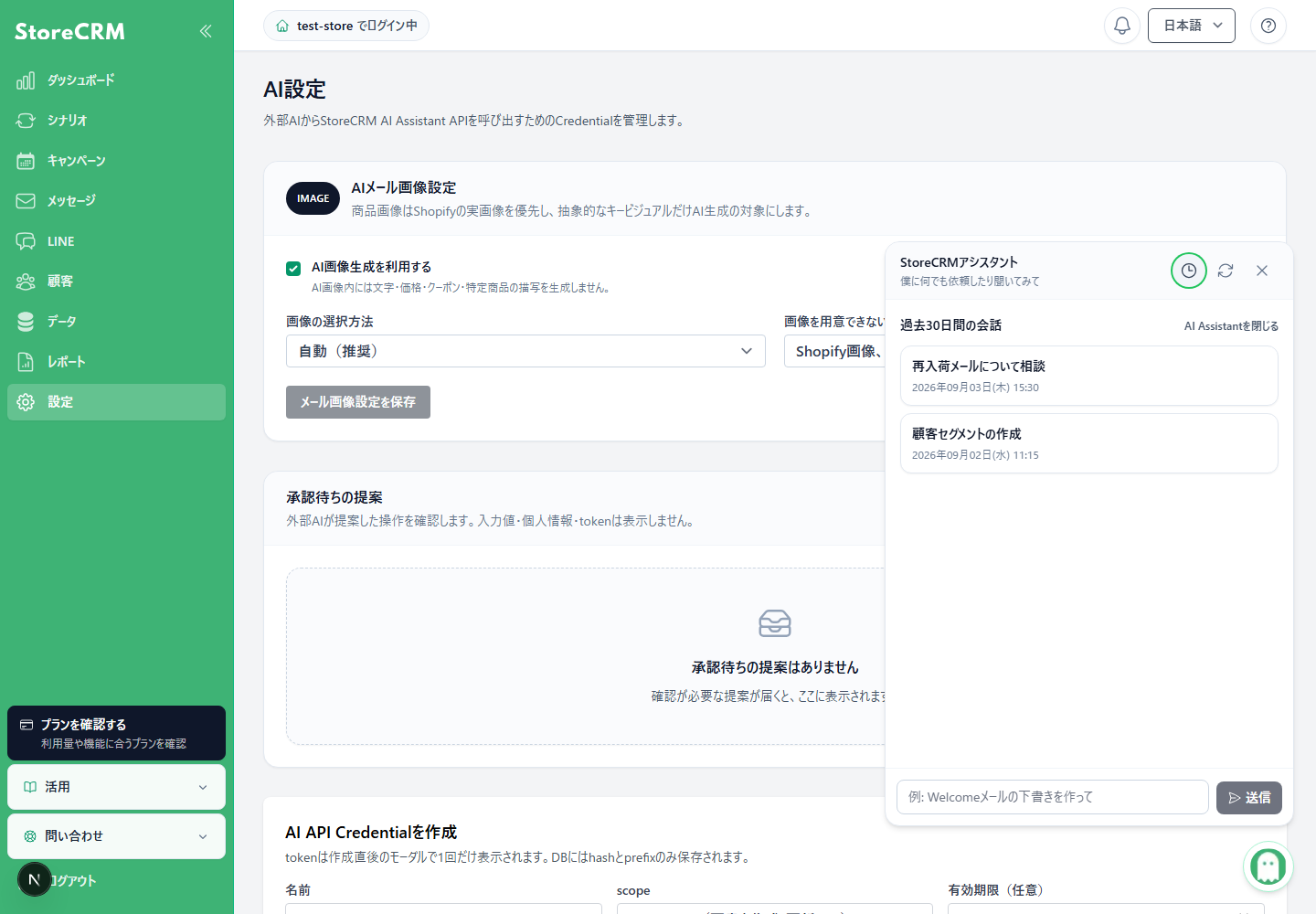
過去30日間の会話を続ける
時計アイコンをクリックすると、現在のスタッフに紐づく過去30日間の会話が表示されます。会話を選ぶと、その内容を引き継いで相談できます。
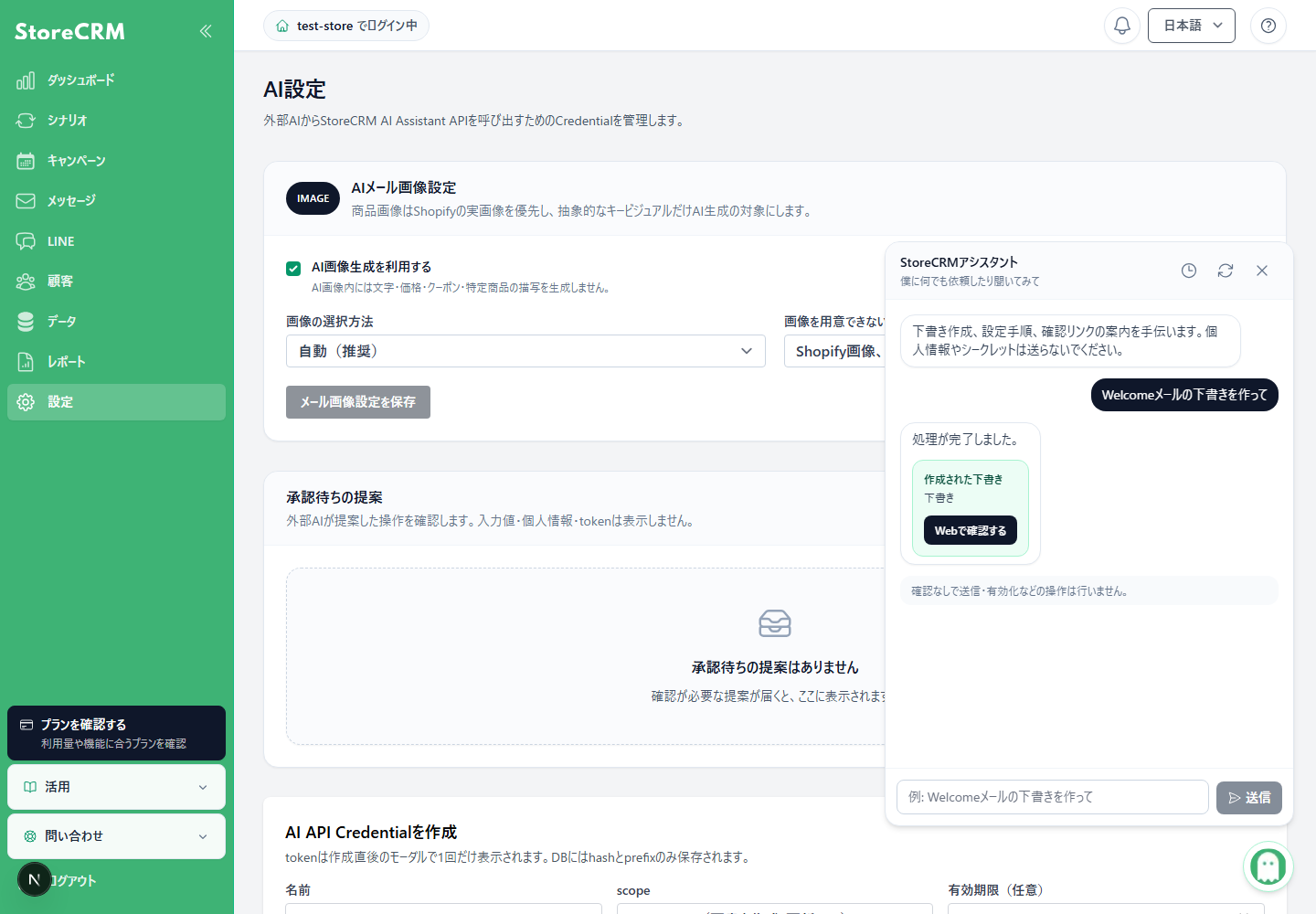
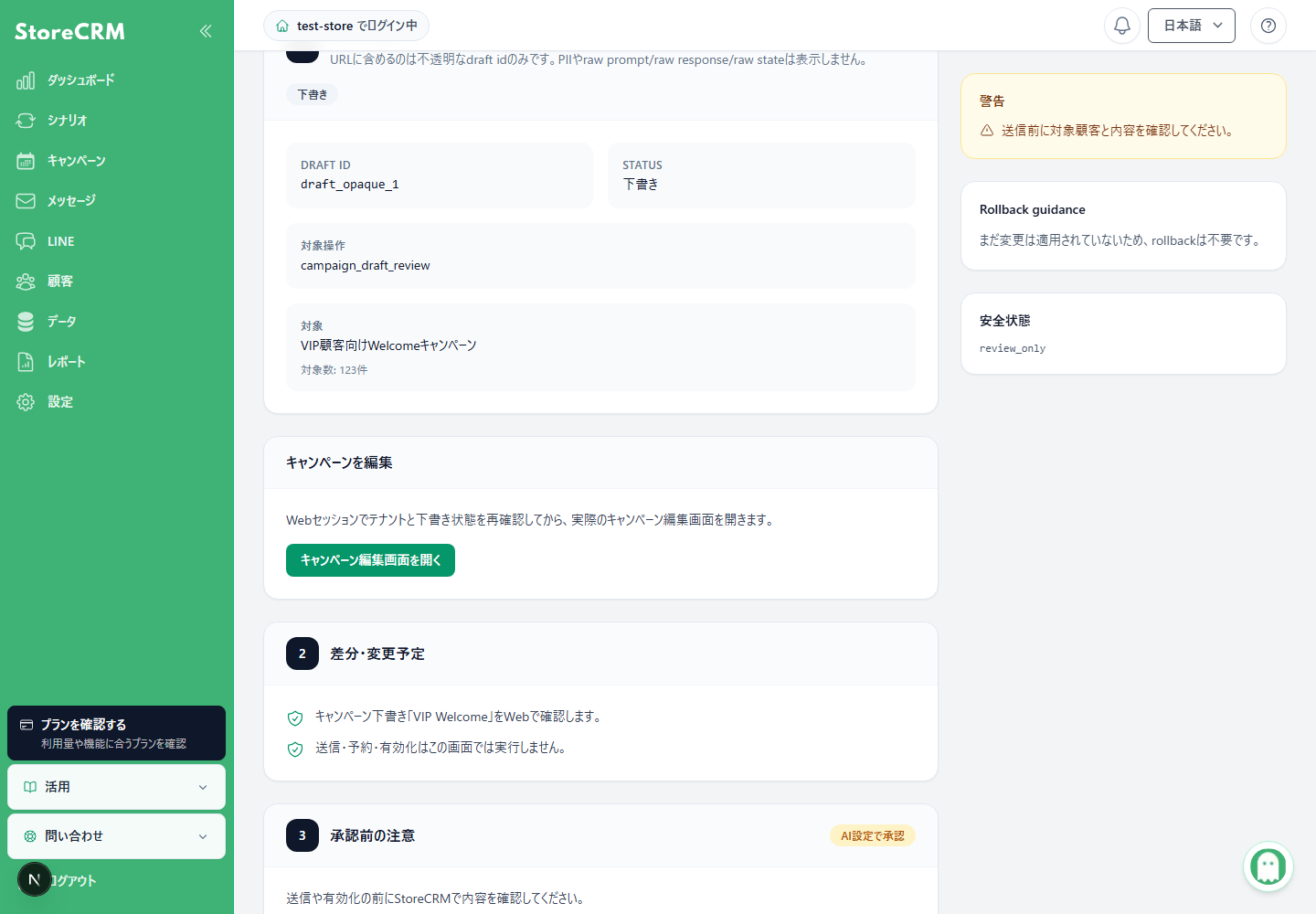
下書きを作成し、Webで確認する
- 作成したい内容と目的を具体的に入力します。
- 作成された下書きの要約を確認し、[Webで確認する]をクリックします。
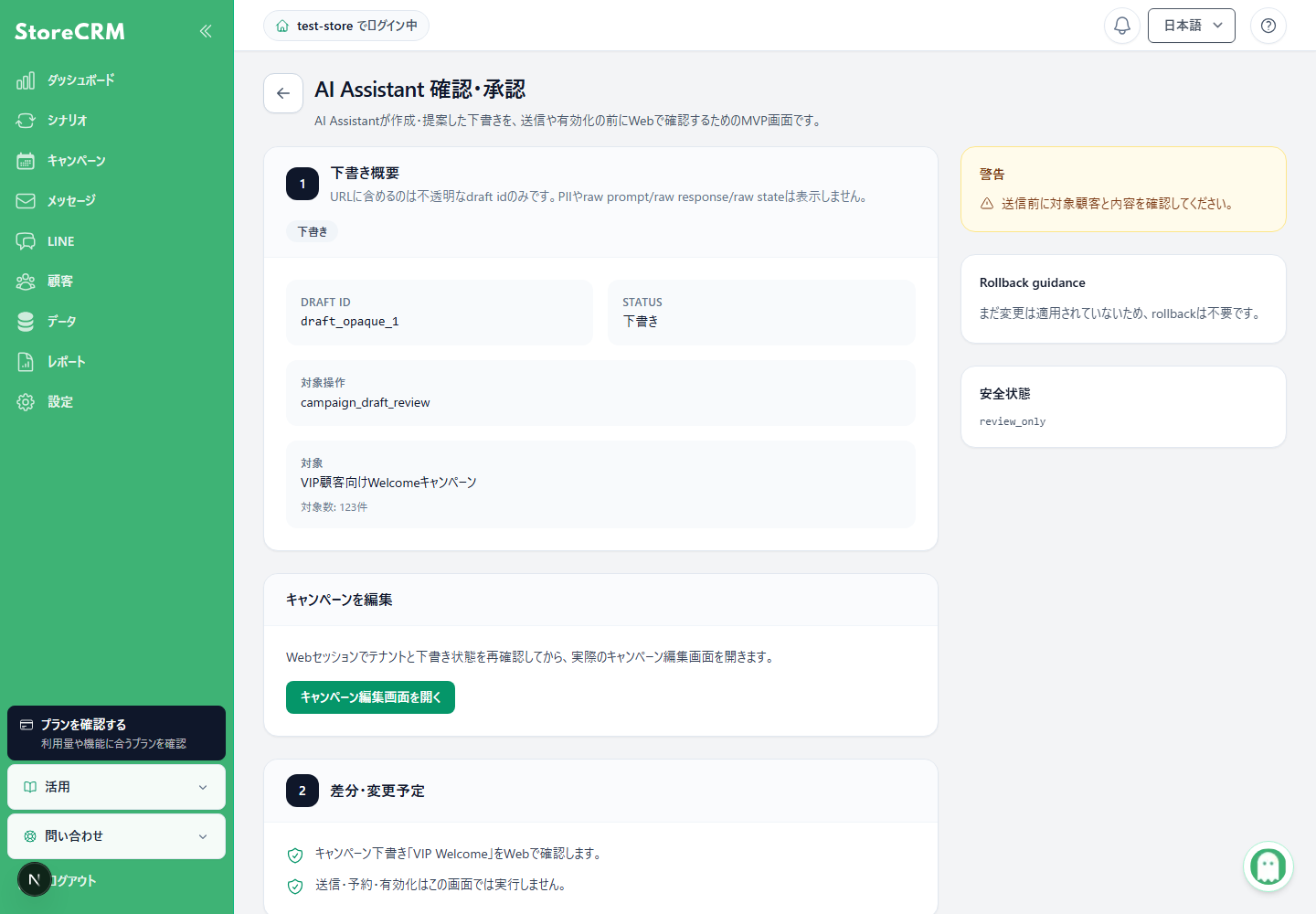
- 確認画面で下書きID、対象操作、対象件数、変更予定、安全状態を確認します。
- 元のStoreCRM画面を開き、内容と対象を再確認して必要な操作を行います。
AIで作成した下書きを確認画面へ引き継ぐ
AIアシスタントでセグメント、キャンペーン、シナリオなどを作成すると、作成対象の確認・編集画面へ自動的に移動します。移動後も、AIが作成した対象リソースの編集コンテキストが保持されます。
- キャンペーンは入力内容が作成画面へ事前入力されます。自動保存・自動公開はされません。
- シナリオは、必要なメール・LINE・セグメントなどの依存下書きをまとめて作成し、最上位のフローエディターへ引き継ぎます。
- 確認画面で対象条件、除外、送信内容、実行順、未解決の参照先を確認し、必要な修正を行ってから保存します。
- 画面移動や作成に失敗した場合は、会話内の作成結果を開き直し、重複作成せず状態を確認します。
外部AIとの連携を管理する
外部AIからStoreCRMを使う場合は、StoreCRM MCPにOAuthで接続します。[設定]→[API]の[接続済みAIクライアント(MCP)]で、連携先、アクセス範囲、有効期限を確認できます。オーナーは接続を一時停止・再開・取り消しできます。
外部AIをStoreCRM MCPに接続する · 公開MCPツール一覧
承認と安全上の注意
外部AIからの操作も、StoreCRMの権限、監査、下書き保護の対象です。送信、予約、有効化、削除、大量更新などは、元のStoreCRM画面で内容と対象を確認してください。Webでの確認セッションが必要な提案はAI設定の承認待ち一覧に表示されます。
回答できない・接続できない場合
WebのAIアシスタントでは、質問の対象と必要な期間を指定してください。外部AIの場合は、[設定]→[API]で接続状態・期限・アクセス範囲を確認します。接続手順はStoreCRM MCPへの接続手順を参照してください。
 Japanese
 English