

StoreCRM専用Skillを使うと、CodexまたはClaude CodeからStoreCRMの参照・分析・検証・下書き作成を依頼できます。この連携はMCPサーバーを登録する方式ではありません。StoreCRMで発行したAI API Credentialと、専用Skillを使用します。
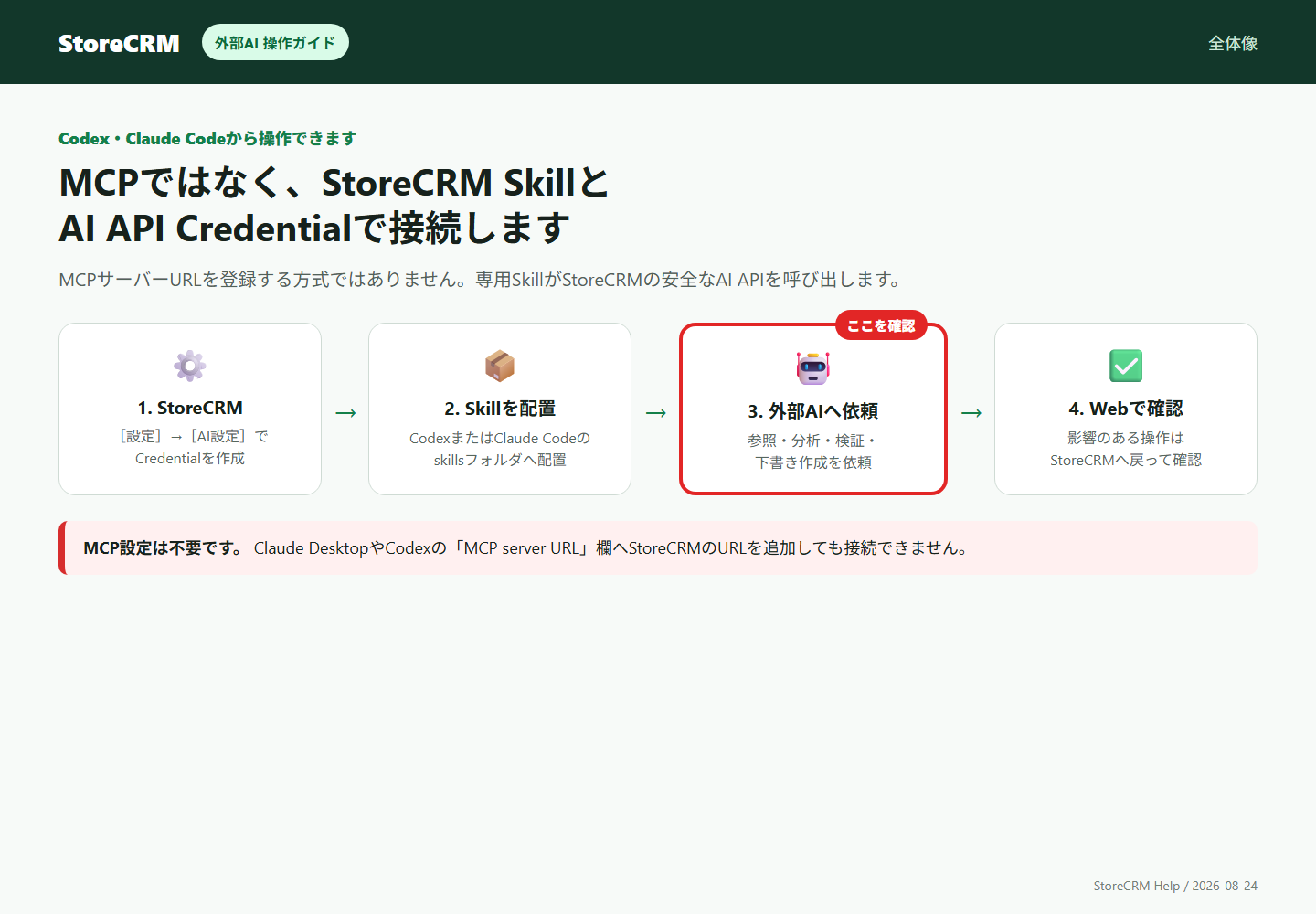
利用できるAIツール
- Codex:Codex CLI、IDE拡張、ローカルSkillを利用できるCodex環境
- Claude Code:シェルとローカルSkillを利用できるClaude Code
Claude WebやClaude DesktopへSkillファイルを貼り付けるだけではStoreCRMを操作できません。また、一般的なMCPクライアントの「MCP server URL」へStoreCRMのURLを登録する方式では接続できません。
事前準備
- StoreCRMで[設定]→[AI設定]を開ける権限
- CodexまたはClaude Codeを起動できる端末
- Skillを保存できるフォルダと、StoreCRM APIへ接続できるネットワーク
- トークンを安全に保存できる環境変数またはシークレット管理
1. StoreCRM専用Skillをダウンロードする
storecrm-ai-assistant.zipをダウンロード
ZIPにはSKILL.mdが含まれています。展開後の配置先がstorecrm-ai-assistant/SKILL.mdになるようにしてください。Skillにはトークンを記入しません。
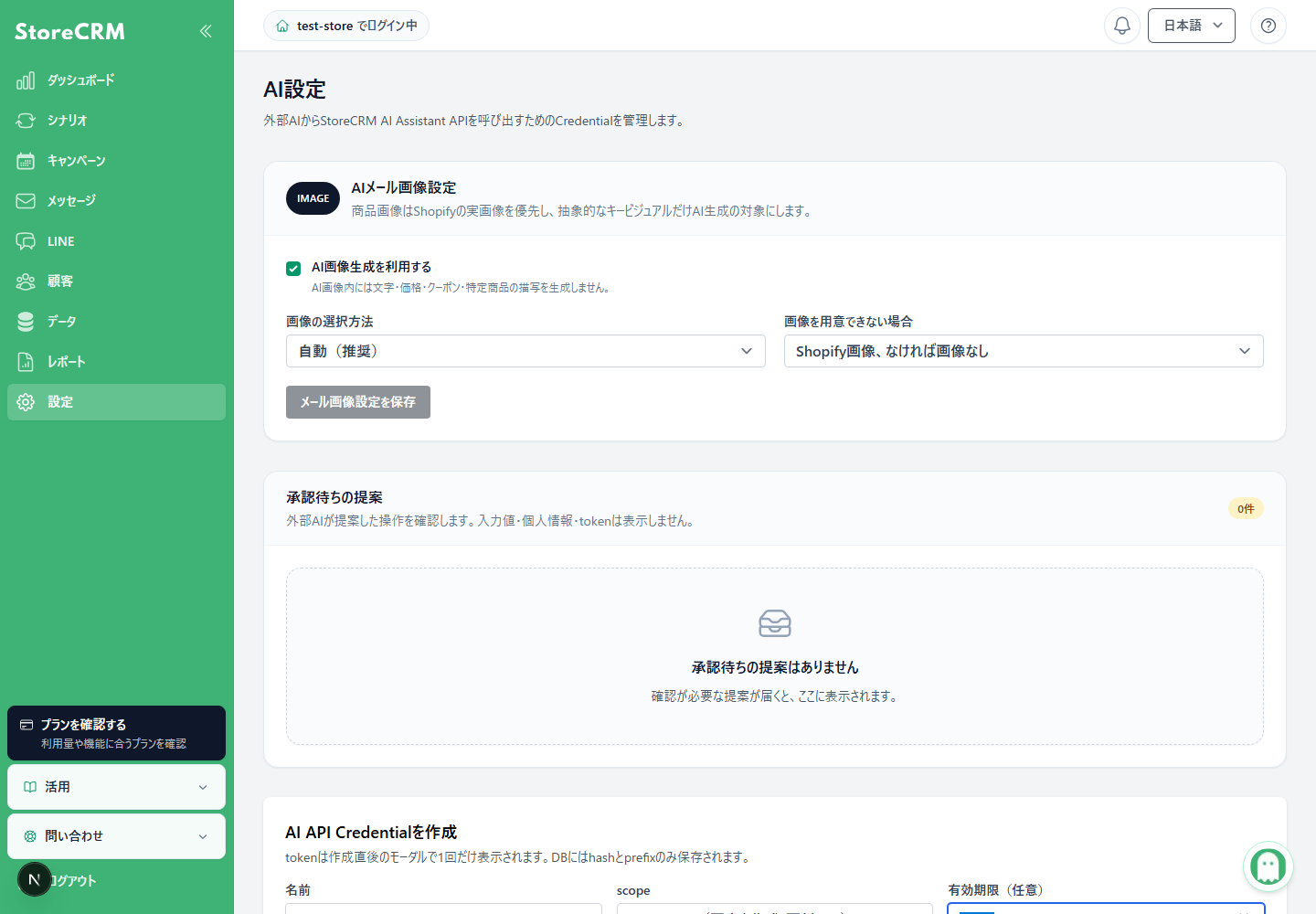
2. AI API Credentialを作成する
- StoreCRMの[設定]→[AI設定]を開きます。
- 利用端末が分かる名前を入力します(例:Codex local、Claude Code PC)。
- scopeを選びます。初めて利用する場合は
draft_onlyを推奨します。 - 必要に応じて有効期限を設定し、[tokenを作成]をクリックします。
scopeの選び方
- read_only:参照、説明、分析、検証、マスク済み情報の取得。
- draft_only(推奨):read_onlyに加え、安全な下書きの作成・更新。送信、予約、有効化、公開、削除、大量更新は行いません。
- elevated:高リスク操作のoperation requestを作成できます。運用中のストアでは推奨しません。設定画面やAIが送信・削除を直接実行するものではありません。
3. 一度だけ表示される接続情報を保存する
作成直後の画面に、raw tokenと3つの環境変数が一度だけ表示されます。画面を閉じる前に安全な場所へ保存します。
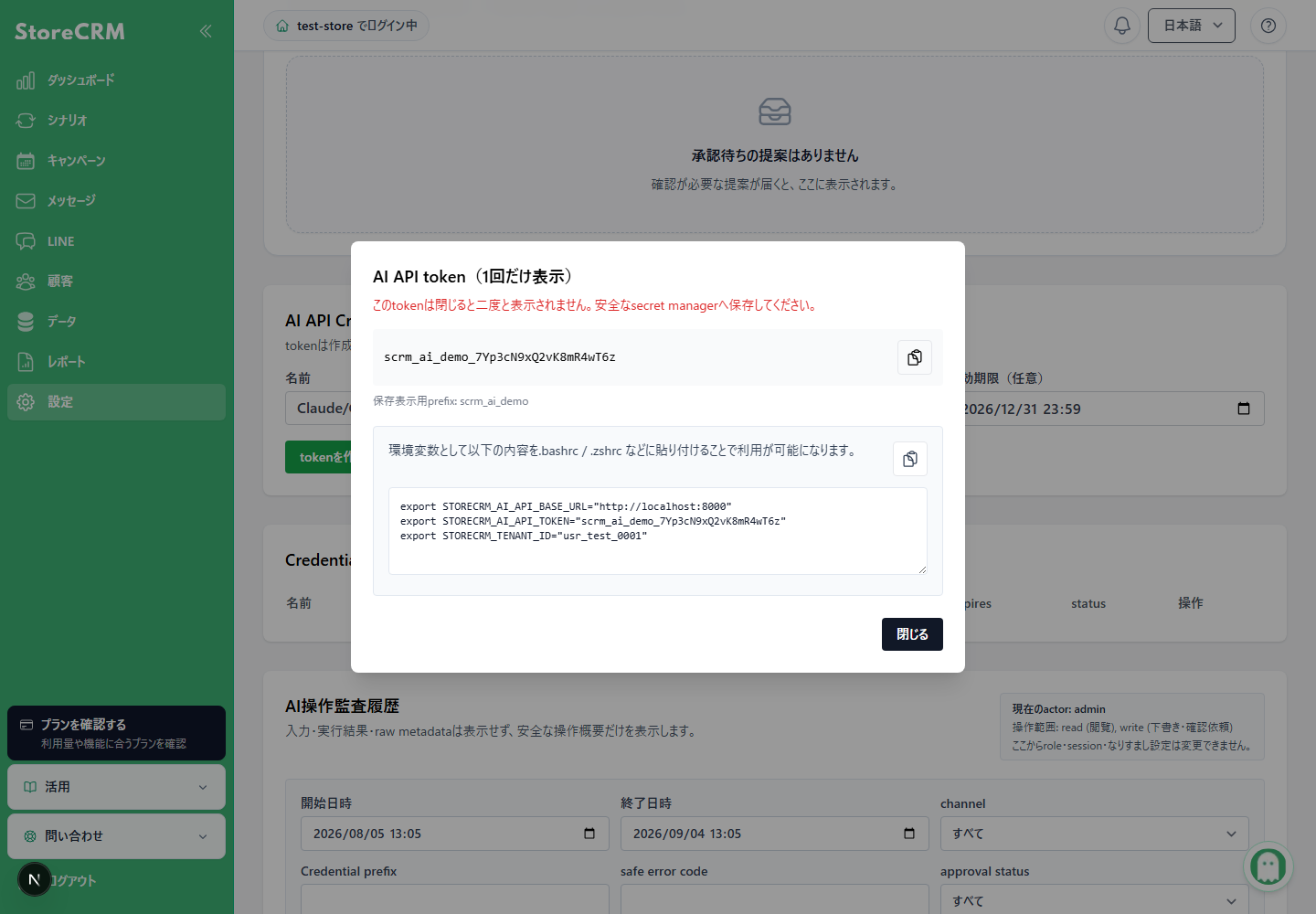
STORECRM_AI_API_BASE_URL=...
STORECRM_AI_API_TOKEN=...
STORECRM_TENANT_ID=...重要:トークンをSkillファイル、チャット本文、Git、Jira、URL、ログ、スクリーンショットへ貼り付けないでください。紛失した場合は古いCredentialを失効し、新しく作成します。
4. CodexへSkillを配置する
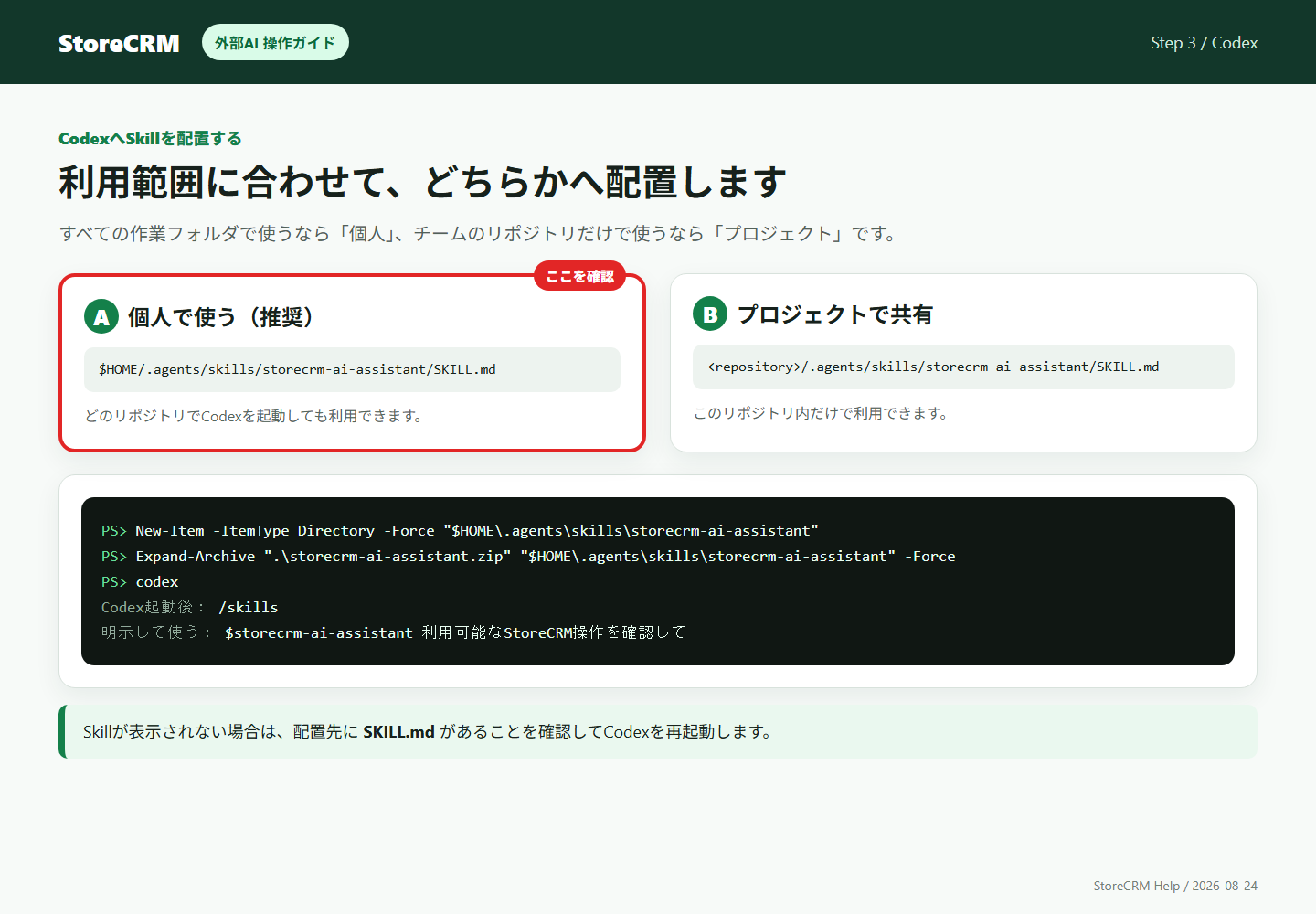
個人のすべての作業で利用する
# Windows PowerShell
New-Item -ItemType Directory -Force "$HOME\.agents\skills\storecrm-ai-assistant"
Expand-Archive ".\storecrm-ai-assistant.zip" "$HOME\.agents\skills\storecrm-ai-assistant" -Force
# macOS / Linux
mkdir -p "$HOME/.agents/skills/storecrm-ai-assistant"
unzip -o ./storecrm-ai-assistant.zip -d "$HOME/.agents/skills/storecrm-ai-assistant"特定のリポジトリだけで利用する場合は、リポジトリ直下の.agents/skills/storecrm-ai-assistant/SKILL.mdへ配置します。Codexを起動し、/skillsでSkillが表示されることを確認します。表示されない場合はCodexを再起動します。
5. Claude CodeへSkillを配置する
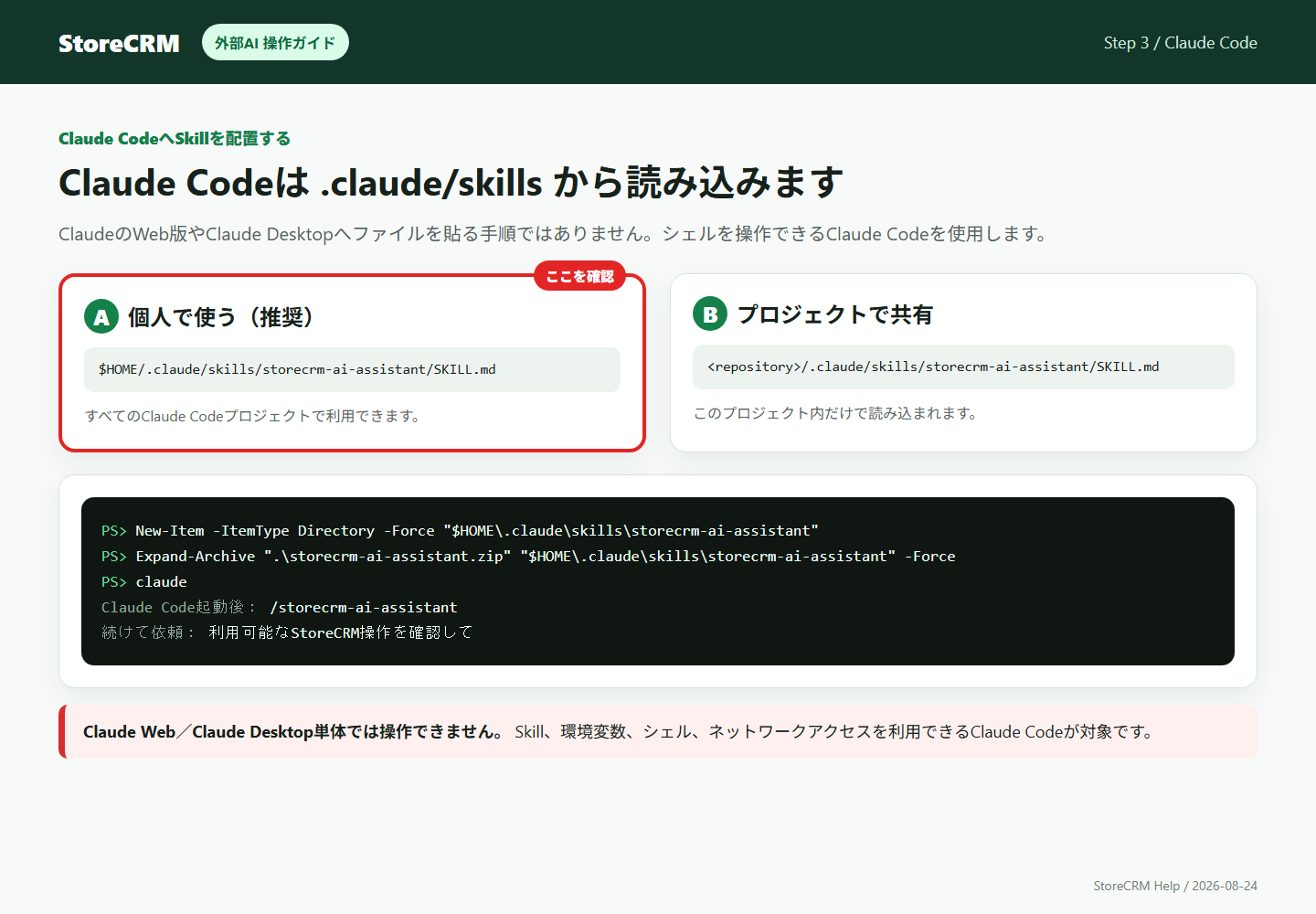
個人のすべての作業で利用する
# Windows PowerShell
New-Item -ItemType Directory -Force "$HOME\.claude\skills\storecrm-ai-assistant"
Expand-Archive ".\storecrm-ai-assistant.zip" "$HOME\.claude\skills\storecrm-ai-assistant" -Force
# macOS / Linux
mkdir -p "$HOME/.claude/skills/storecrm-ai-assistant"
unzip -o ./storecrm-ai-assistant.zip -d "$HOME/.claude/skills/storecrm-ai-assistant"特定のプロジェクトだけで利用する場合は、プロジェクト直下の.claude/skills/storecrm-ai-assistant/SKILL.mdへ配置します。Claude Codeで/storecrm-ai-assistantを実行して読み込みを確認します。
6. 環境変数を設定してAIツールを起動する
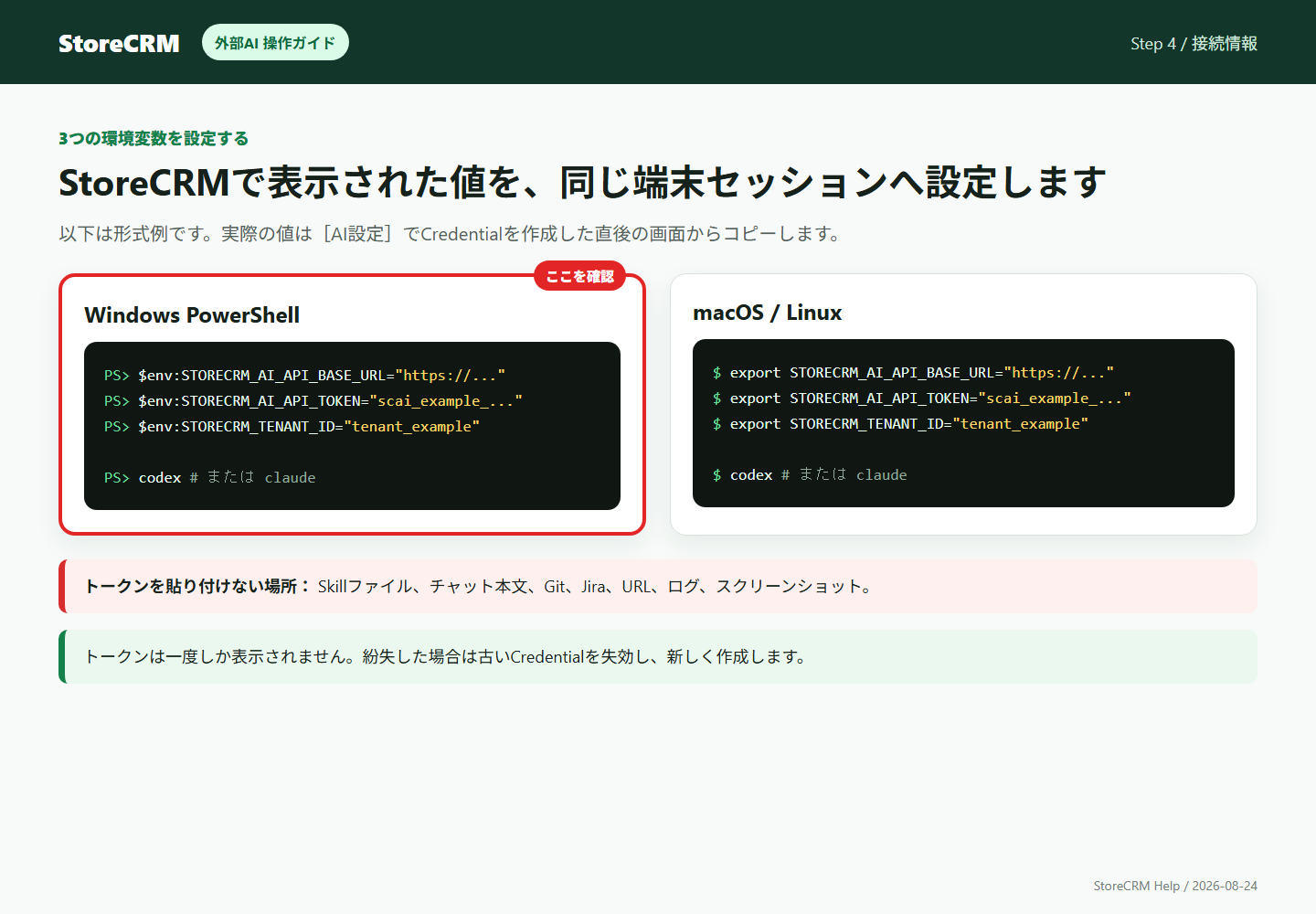
# Windows PowerShell
$env:STORECRM_AI_API_BASE_URL="StoreCRMで表示された値"
$env:STORECRM_AI_API_TOKEN="StoreCRMで表示された値"
$env:STORECRM_TENANT_ID="StoreCRMで表示された値"
codex # または claude
# macOS / Linux
export STORECRM_AI_API_BASE_URL="StoreCRMで表示された値"
export STORECRM_AI_API_TOKEN="StoreCRMで表示された値"
export STORECRM_TENANT_ID="StoreCRMで表示された値"
codex # または claude環境変数を設定した端末と同じセッションからCodexまたはClaude Codeを起動します。永続化する場合も、OSや組織で指定されたシークレット管理方法を使用してください。
7. 参照系の依頼で接続確認する
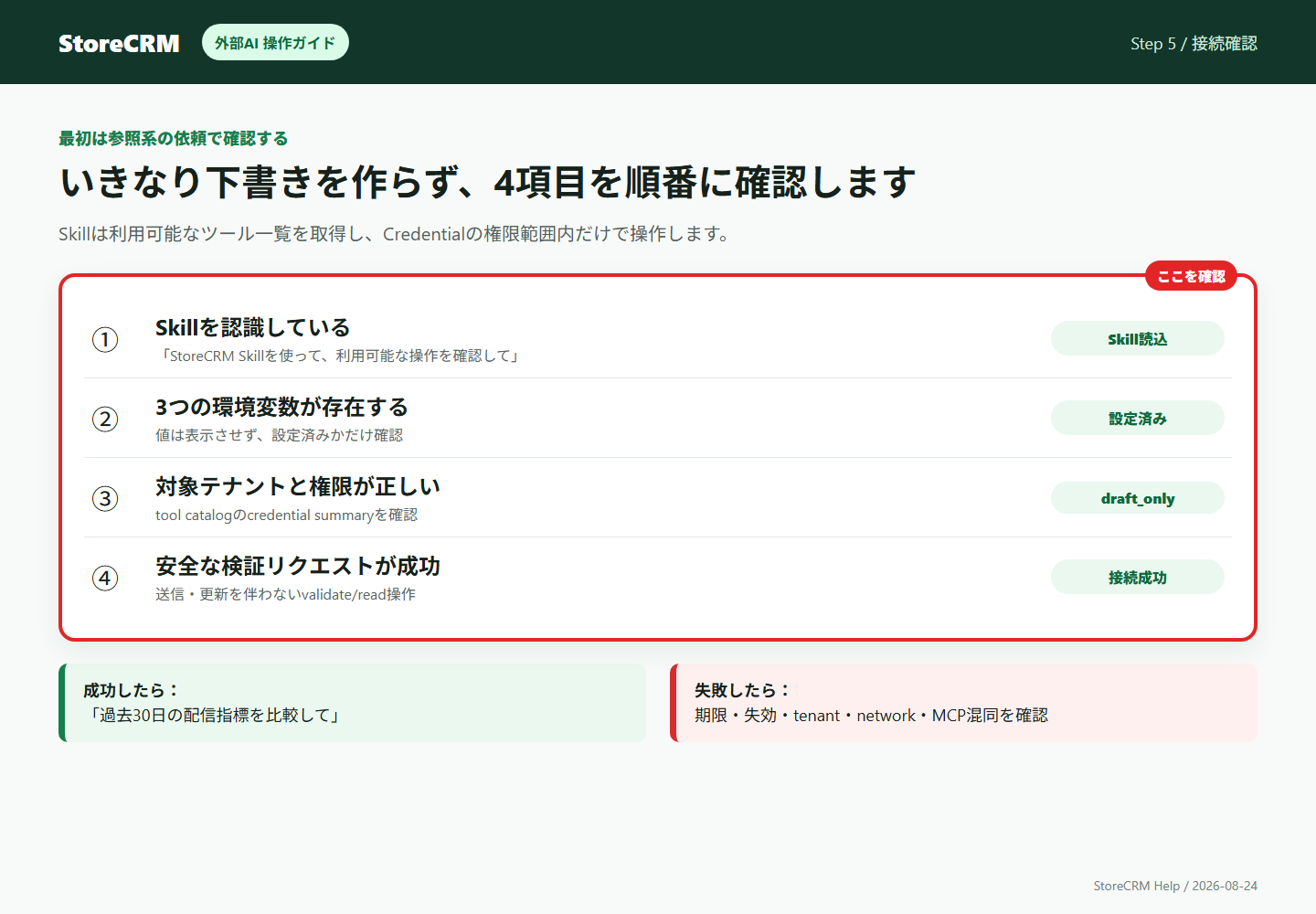
最初に、次のように依頼します。
StoreCRM Skillを使って、利用可能なStoreCRM操作を確認してSkillの認識、3つの環境変数、対象テナント、scope、利用可能なツール一覧を確認します。トークンそのものを回答へ表示させないでください。続けて、送信や更新を伴わない参照・検証を試します。
- 「過去30日の配信指標を前期間と比較して」
- 「このセグメント条件を検証して」
- 「利用できるStoreCRM操作と、現在許可されていない操作を説明して」
8. StoreCRMへ操作を依頼する
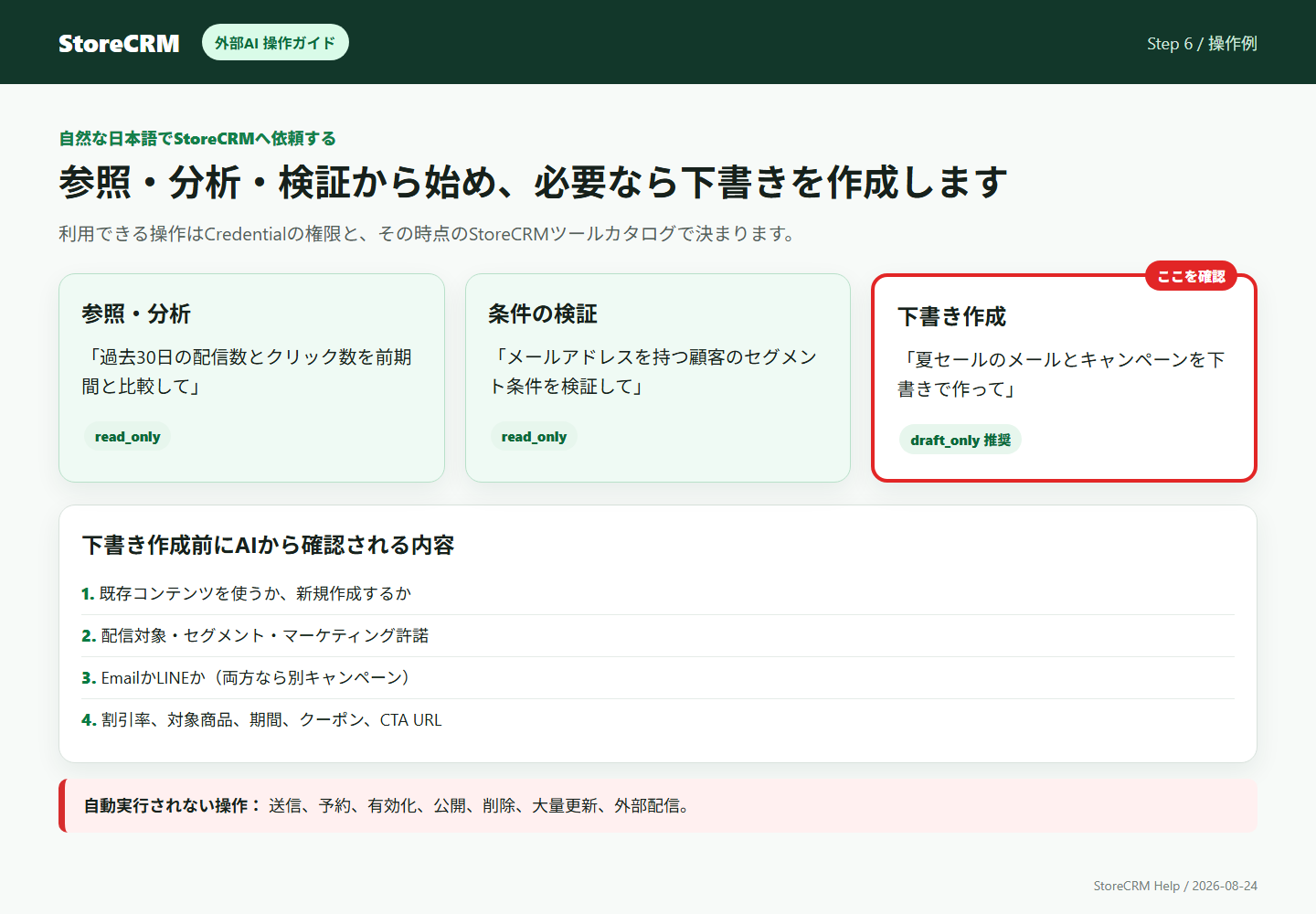
下書きを作成する例
夏セールのメールとキャンペーンを下書きで作って。
対象:過去90日以内に購入したメール配信可能な顧客
割引:対象コレクション10%OFF
期間:8月31日まで
CTA:ストアの商品一覧
依頼内容が不足している場合、AIは既存コンテンツの有無、配信対象、Email/LINE、割引や対象商品、期間、クーポン、CTAなどを確認します。EmailとLINEの両方が必要な場合は、それぞれ別のキャンペーン下書きになります。
利用できる操作はAI API Credentialのscopeと、その時点のStoreCRMツールカタログで決まります。ツールが表示されない、または許可されていない場合は、通常のStoreCRM APIを推測して呼び出さず処理を停止します。
9. Web承認が必要な場合
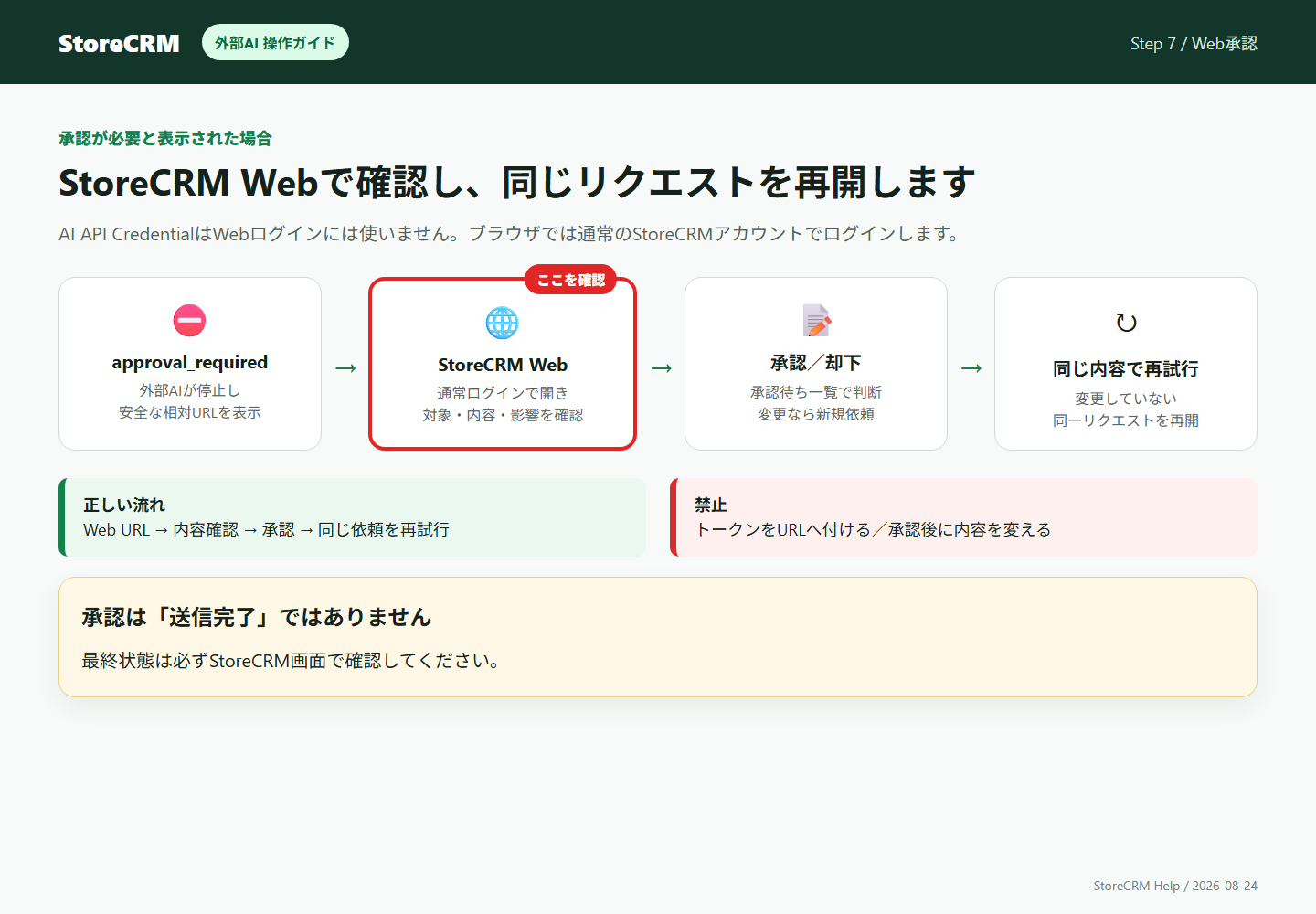
- 外部AIに
approval_requiredと安全な相対Web URLが表示されたら、処理を一度停止します。 - 通常のStoreCRMアカウントでWeb画面を開きます。AI API CredentialはWebログインに使いません。
- 対象、変更内容、件数、安全状態を確認し、承認または却下します。
- 承認した場合は外部AIへ戻り、内容を変更していない同じリクエストを再試行します。
承認後に対象や本文を変更した場合は、新しいリクエストとして再度確認が必要です。トークンを承認URLへ付けないでください。承認は送信完了を意味しないため、最終状態をStoreCRM画面で確認します。
自動実行されない操作
通常のread_only/draft_onlyでは、送信、予約、有効化、公開、削除、大量更新、Shopify同期、外部配信プロバイダーの呼び出しを実行しません。テスト送信などもStoreCRM Webへの確認依頼を作るだけの場合があります。
Credentialを変更・失効する
- scope保存:必要な操作が変わった場合に最小権限へ見直します。
- rotate:新しいトークンを発行します。外部AIの環境変数を新しい値へ更新します。
- revoke:端末紛失、漏えいの疑い、利用終了時に直ちに失効します。
- 削除:不要なCredentialを一覧から削除します。
接続できない場合
- Skillの配置先と
SKILL.mdの階層を確認します。 - Codex/Claude Codeを、環境変数を設定した同じ端末セッションから起動したか確認します。
- 3つの環境変数に余分な空白や改行がないか確認します。値は画面やログへ出力しないでください。
- Credentialの有効期限、失効状態、scopeを確認します。
- ローテーション後の古いトークンを使用していないか確認します。
STORECRM_TENANT_IDがCredentialを発行したストアと一致しているか確認します。- 端末やAIツールのサンドボックスからStoreCRM APIへネットワーク接続できるか確認します。
- MCPサーバーとして登録している場合は削除し、StoreCRM Skill方式で接続します。
関連ページ
StoreCRM Web画面内のAIアシスタントについては、AIアシスタントを使うを確認してください。
 Japanese
  English