

動画メッセージの種類と利用条件
LINEメッセージには、通常の動画メッセージと、動画を含むFlex Messageの2種類を設定できます。動画はテスト送信、キャンペーン、シナリオで利用できます。ブラウザのプレビューとLINE端末の再生は異なる場合があるため、配信前のテストでも確認してください。
新規アップロードはMP4・200MB以下・10分以内です。既存のShopify動画は、元ファイルの形式ではなく、LINEに適合するHTTPSのMP4配信ソース(200MB以下)があることを確認します。StoreCRMによる独自の変換・圧縮は行いません。サムネイルは公開HTTPSのJPEGまたはPNG・1MB以下を使用します。
Shopifyの既存動画を使う
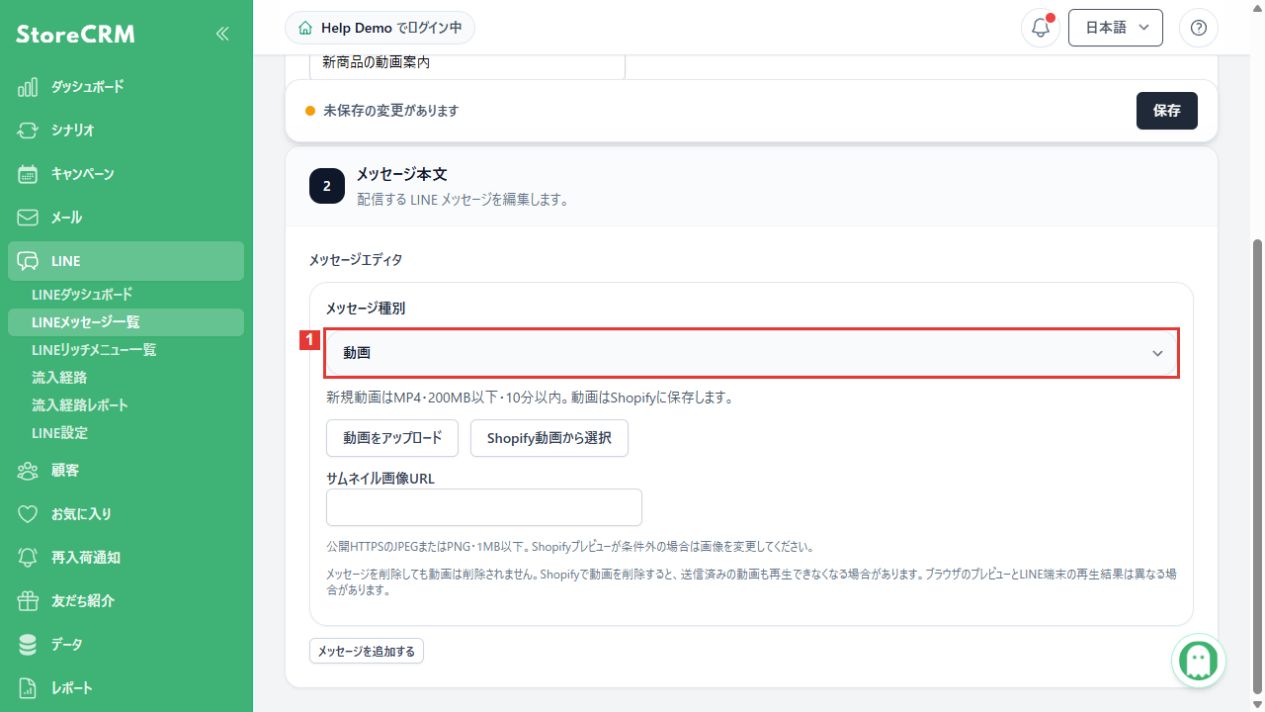
1. メッセージ種別を動画にする
場所:[LINE]→[LINEメッセージ一覧]→新規作成・本文編集
管理用の名称を設定し、[メッセージ種別]で[動画]を選びます。
確認:動画の選択・アップロードとサムネイルの欄が表示されます。
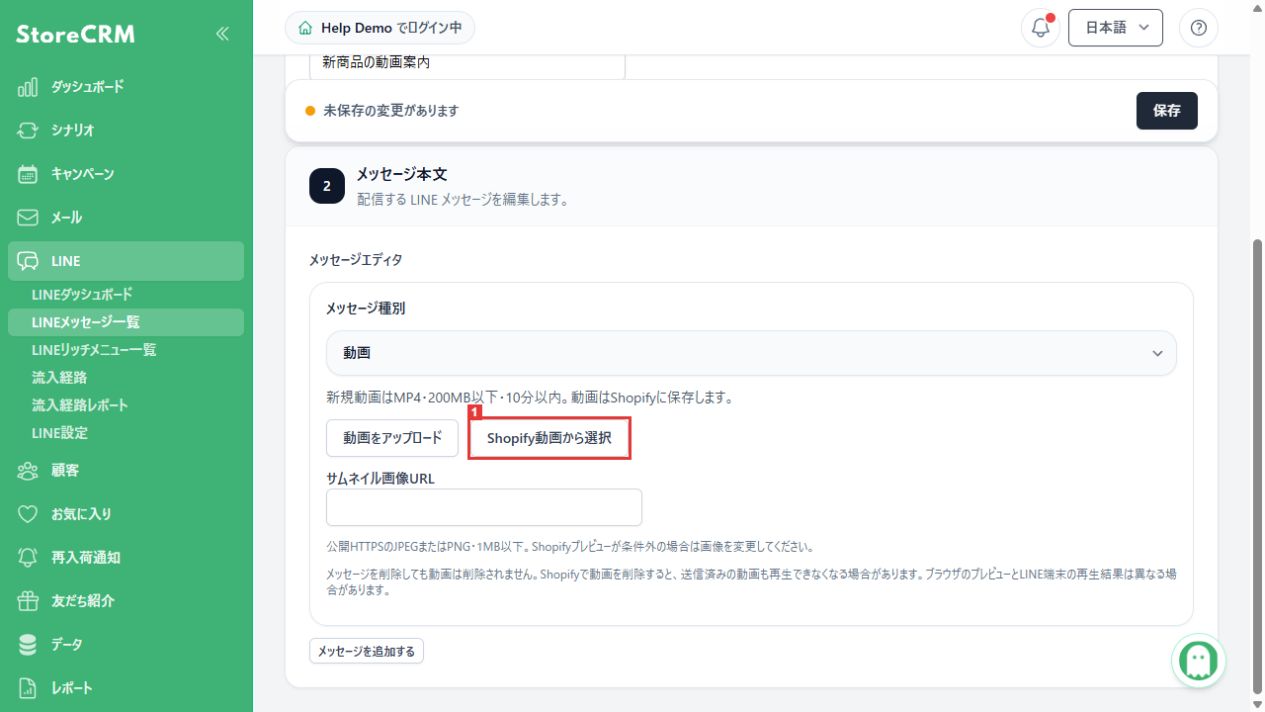
2. Shopifyの動画一覧を開く
場所:動画編集欄の[Shopify動画から選択]
[Shopify動画から選択]をクリックします。
確認:Shopifyの動画ファイルを選択できます。
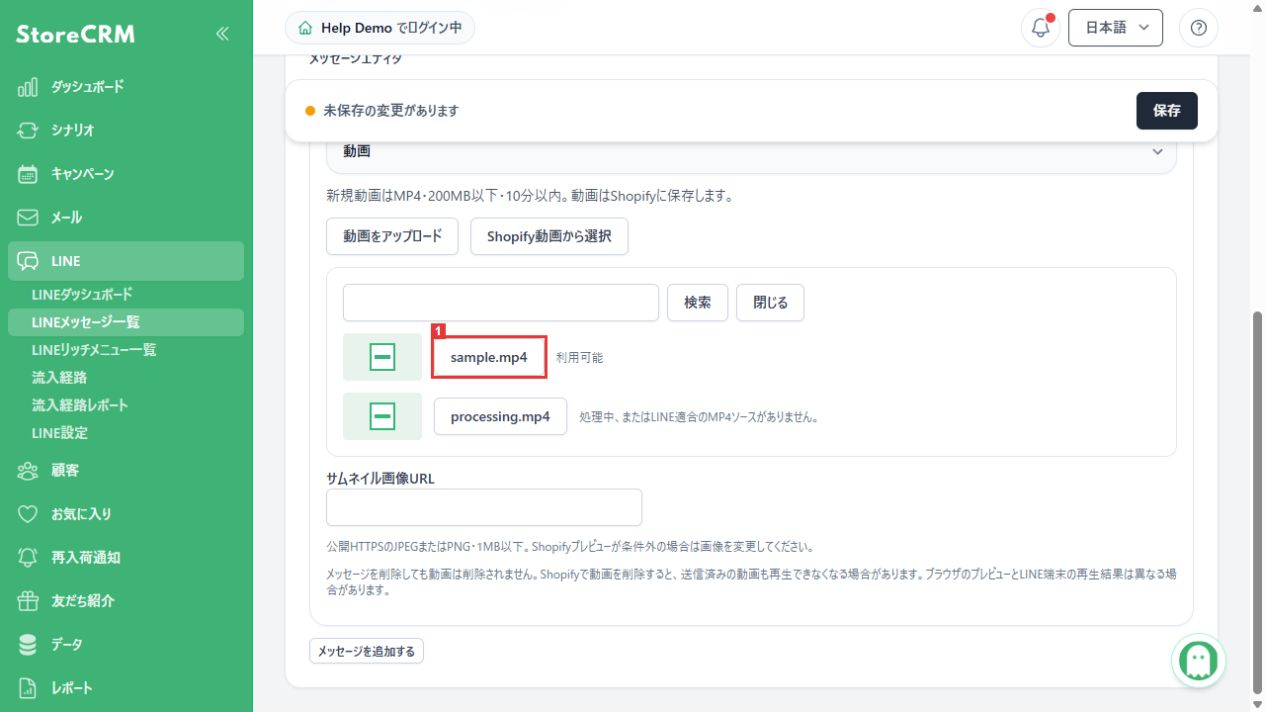
3. 利用可能な動画を選ぶ
場所:動画ファイル一覧
ファイル名と利用可否を確認し、利用可能な動画をクリックします。検索欄ではファイル名で絞り込めます。処理中・利用不可の動画は選択できません。
確認:選んだ動画が編集欄へ反映されます。
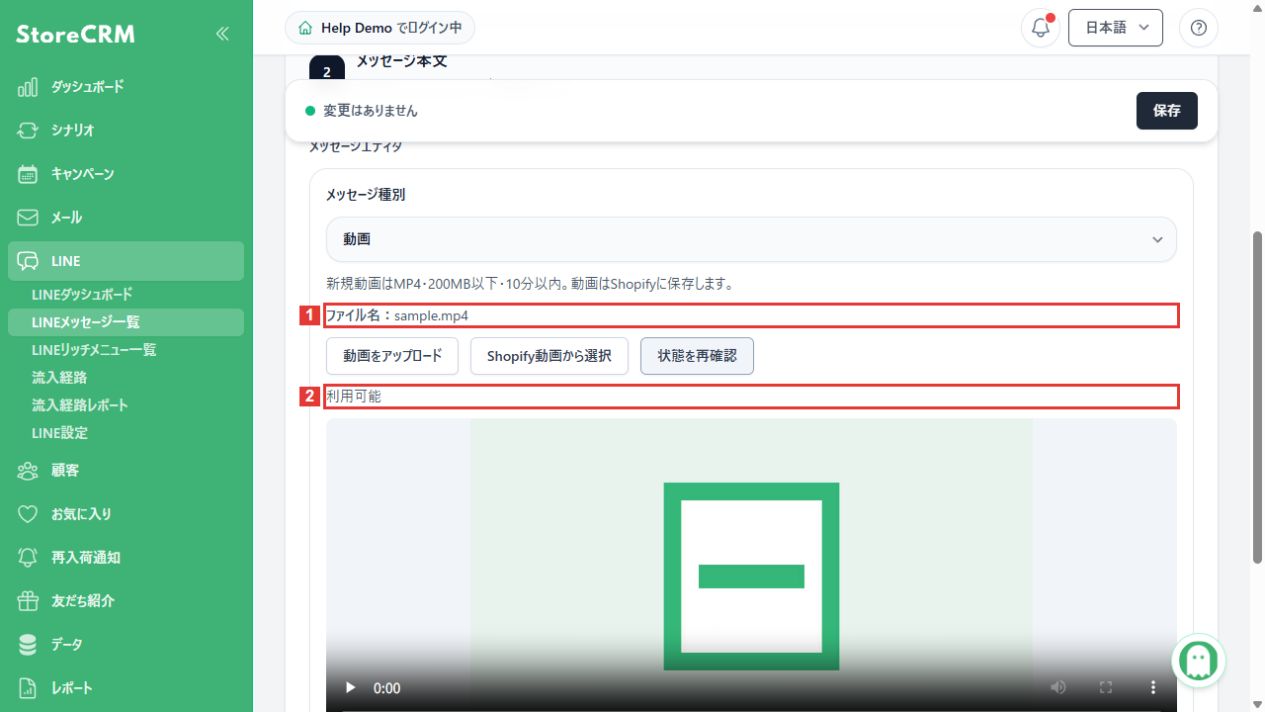
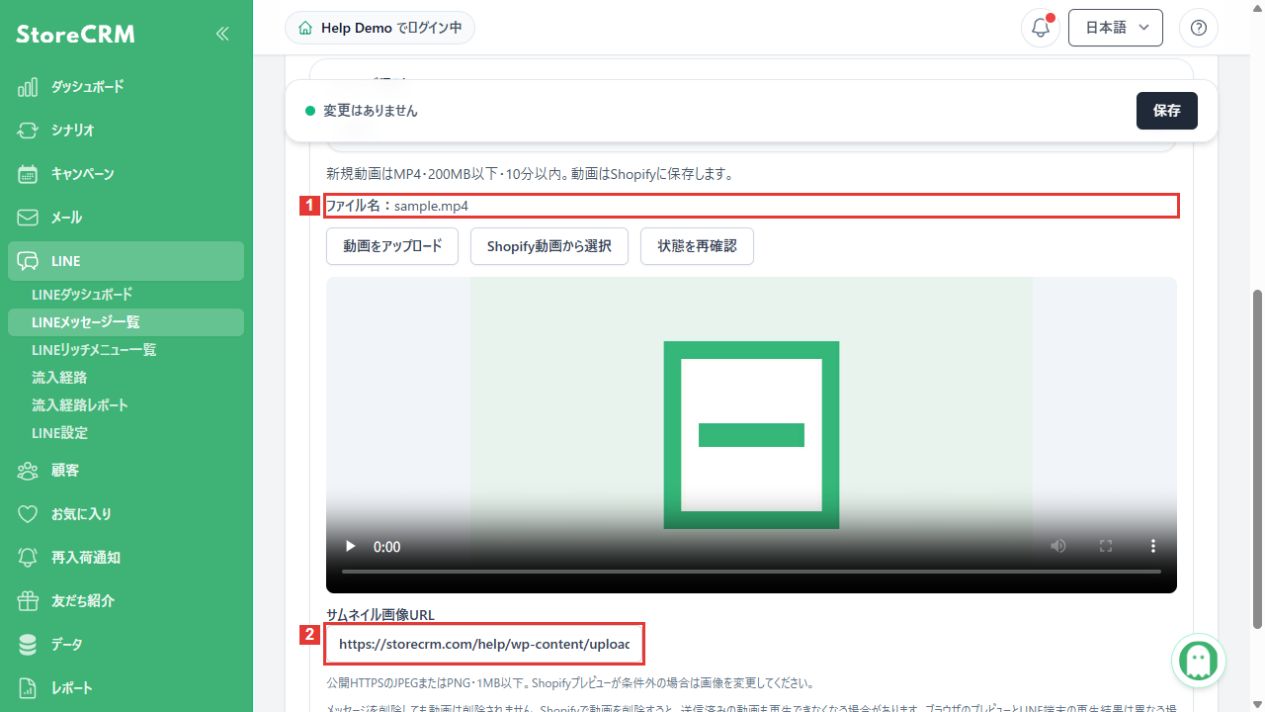
4. ファイル名と利用可能な状態を確認する
場所:選択後の動画編集欄
①ファイル名と、②[利用可能]の状態を確認します。動画を差し替える場合も、別の動画を選択して状態を確認します。
確認:処理中や取得エラーを、利用可能な状態と取り違えないでください。
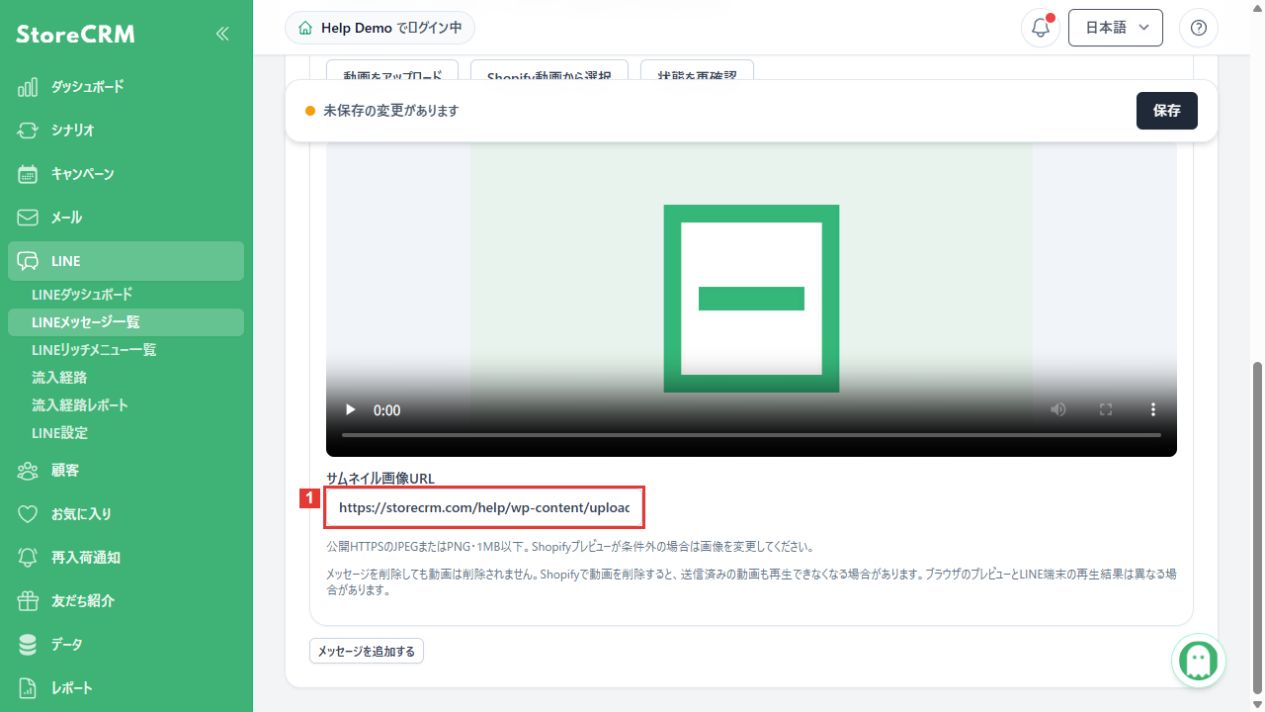
5. サムネイル画像を確認する
場所:[サムネイル画像URL]
Shopifyプレビュー画像が初期値になります。変更する場合は、公開HTTPSのJPEGまたはPNG・1MB以下のURLを入力します。
確認:表示したい画像が設定され、公開状態・形式・容量が条件に合っていることを確認します。
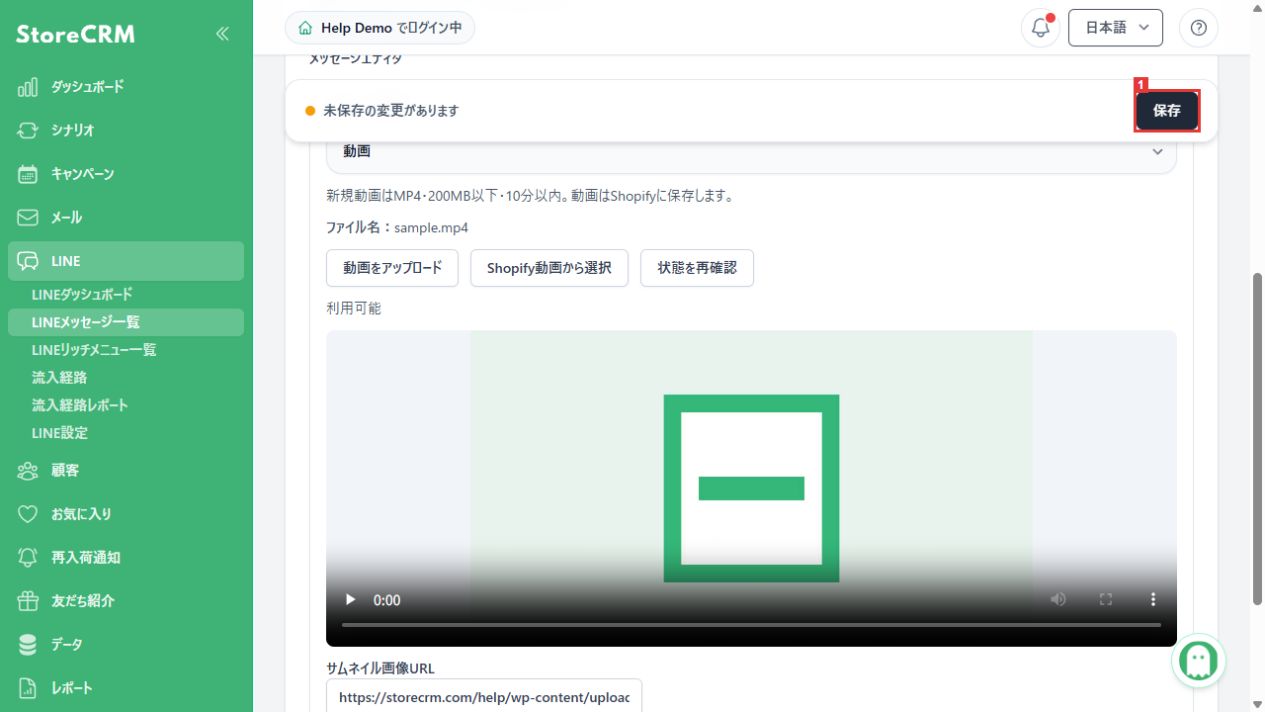
6. 動画メッセージを保存する
場所:画面上部の[保存]
名称、動画、サムネイルを確認し、[保存]を選びます。
確認:保存に成功するとメッセージ詳細へ進みます。動画とサムネイルが未設定の場合は修正が必要です。
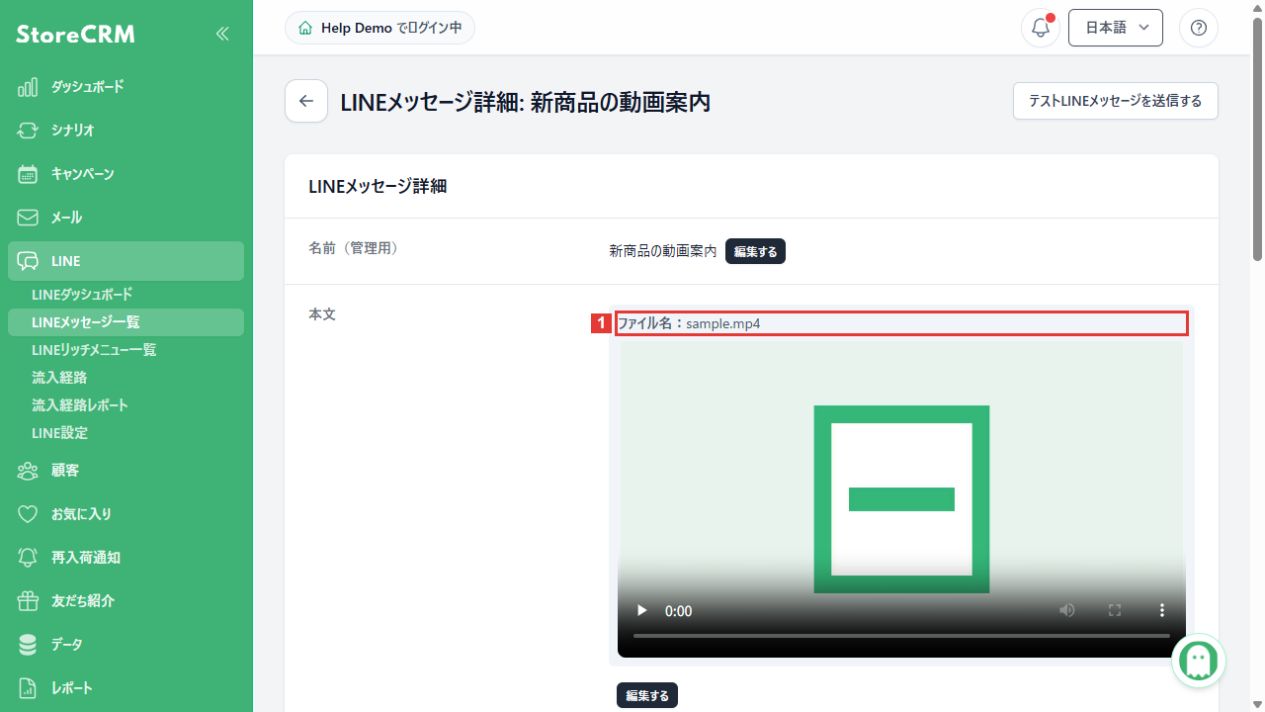
7. 保存後の詳細を確認する
場所:LINEメッセージ詳細の[本文]
保存したファイル名とプレビューを確認します。
確認:保存できたことと、LINEへの実送信・端末での再生成功は別の確認です。
8. 本文を開き直して保持を確認する
場所:詳細の[本文]→[編集する](保存済み動画)
本文の[編集する]から開き直し、ファイル名と動画・サムネイルの設定を確認します。
確認:再編集でも保存した動画を確認できます。
追加許可の案内が表示された場合
場所:動画編集欄
[Shopifyファイルの追加許可]が表示された場合は、ストアの権限を管理する担当者がリンク先の要求内容を確認して対応します。許可後にStoreCRMへ戻り、動画一覧を開き直してアップロードを再開してください。
確認:権限を追加する操作と、動画のアップロード・メッセージの保存は別です。許可画面を開いただけでは動画は保存されません。
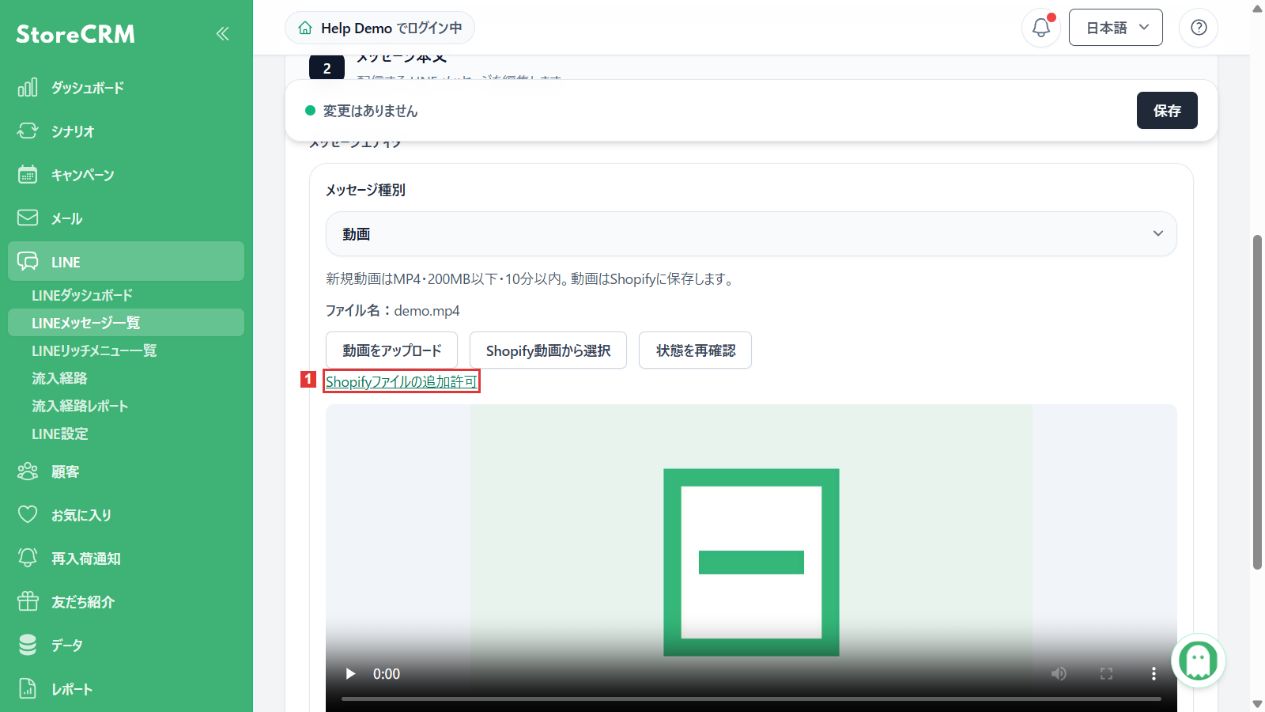
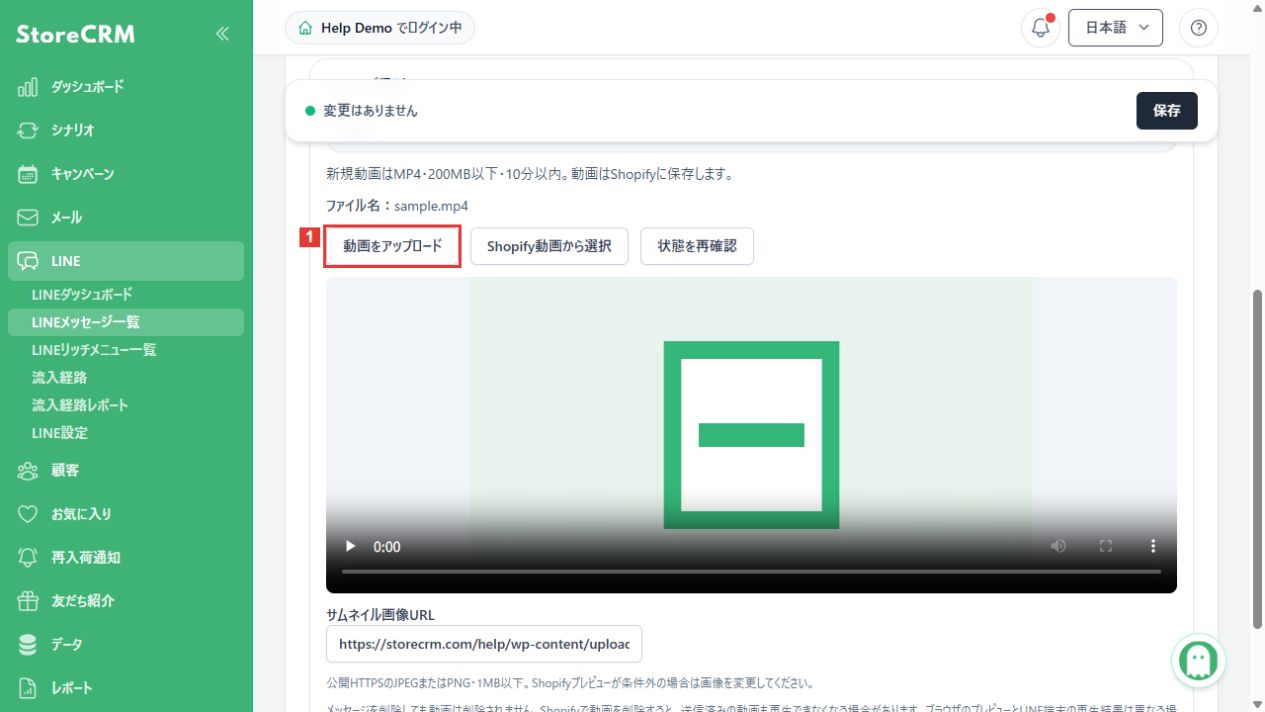
新しい動画をアップロードする
動画編集画面からアップロードした動画は、Shopifyの[コンテンツ]→[ファイル]へ保存されます。既存動画の選択とは別の方法です。アップロードにはShopifyファイルへの追加許可が必要な場合があります。
1. 新しいMP4を選ぶ
場所:動画編集欄の[動画をアップロード]
[動画をアップロード]をクリックし、MP4・200MB以下・10分以内のファイルを選びます。
確認:転送が始まったら、画面を閉じずに待ちます。
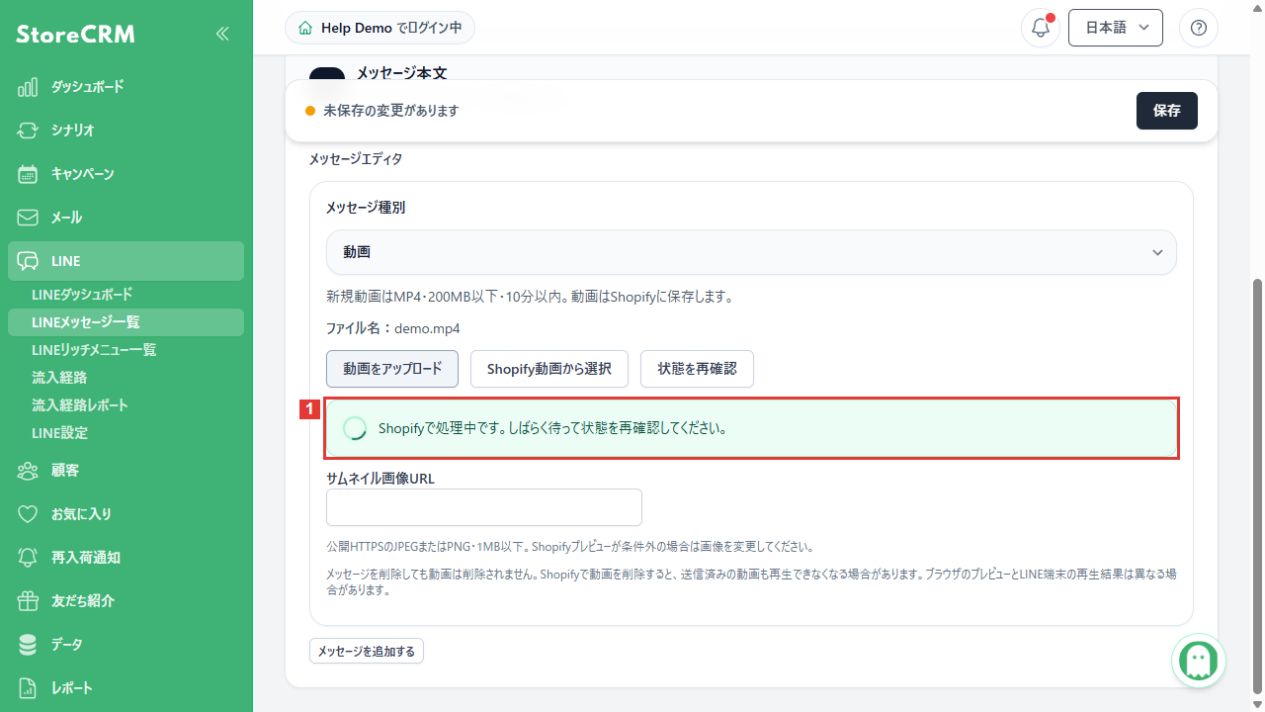
2. Shopifyでの処理待ちを確認する
場所:アップロード後の状態表示
[Shopifyで処理中です]の案内が出ている間は、利用可能になるまで待ちます。
確認:処理待ちの段階は、動画を利用できる状態とは異なります。
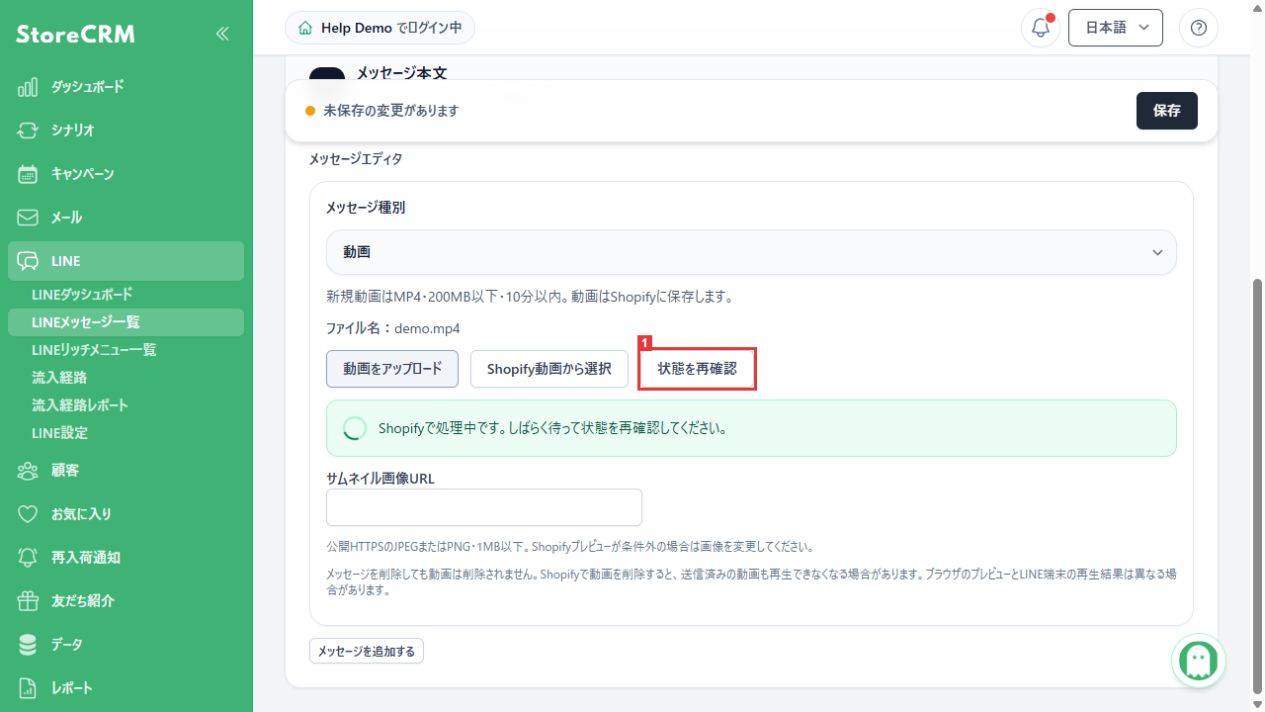
3. 状態を再確認する
場所:[状態を再確認]
しばらく待って[状態を再確認]を選びます。登録結果を確認中という案内では、同じファイルを繰り返しアップロードしないでください。
確認:現在の処理結果が表示されます。
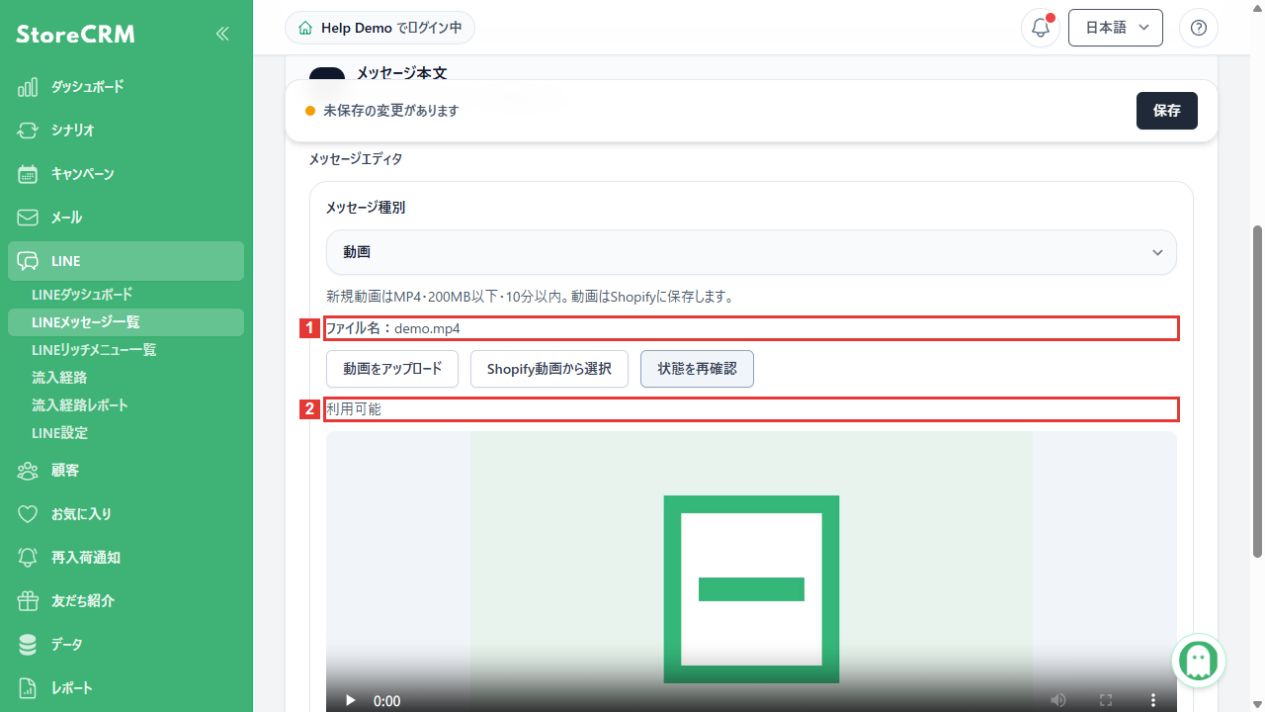
4. 利用可能になったことを確認する
場所:ファイル名と状態表示
①アップロードしたファイル名と、②[利用可能]を確認します。サムネイルも確認してください。
確認:失敗の案内がある場合は、利用可能として保存しないでください。
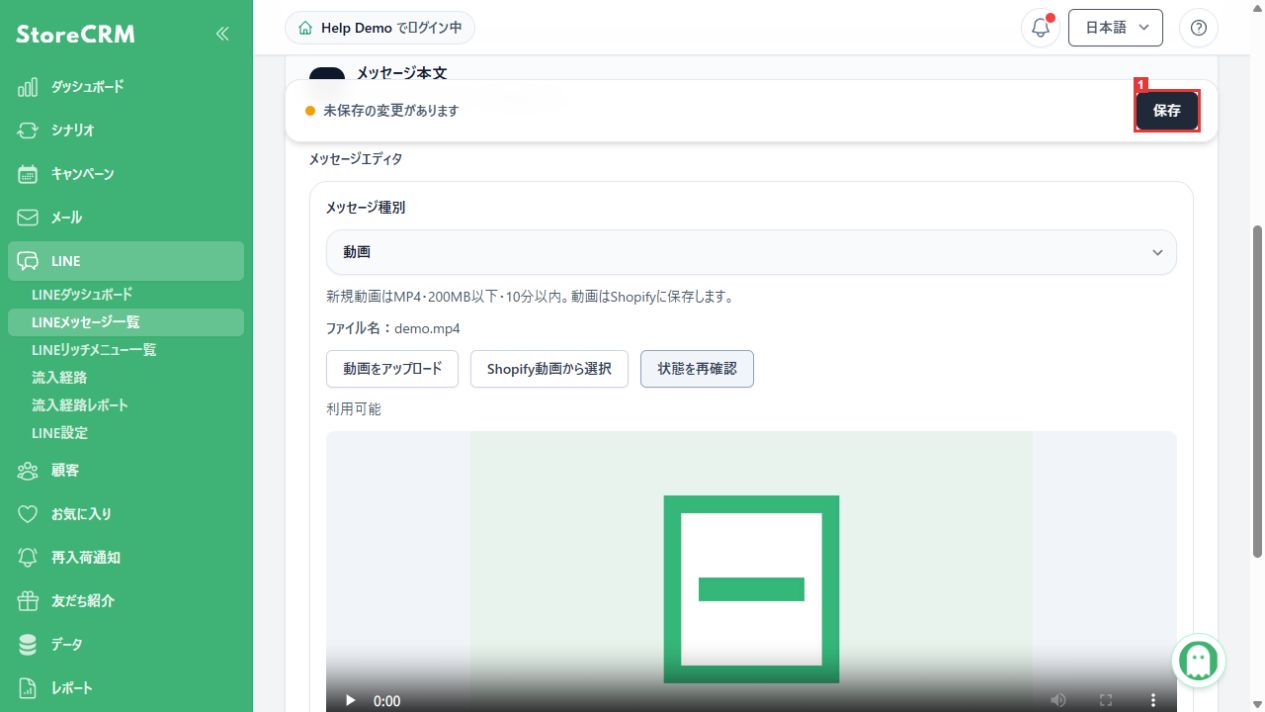
5. メッセージへ保存する
場所:上部の保存バー
動画とサムネイルを確認して[保存]を選びます。
確認:動画ファイルの登録と、メッセージの保存は別の操作です。
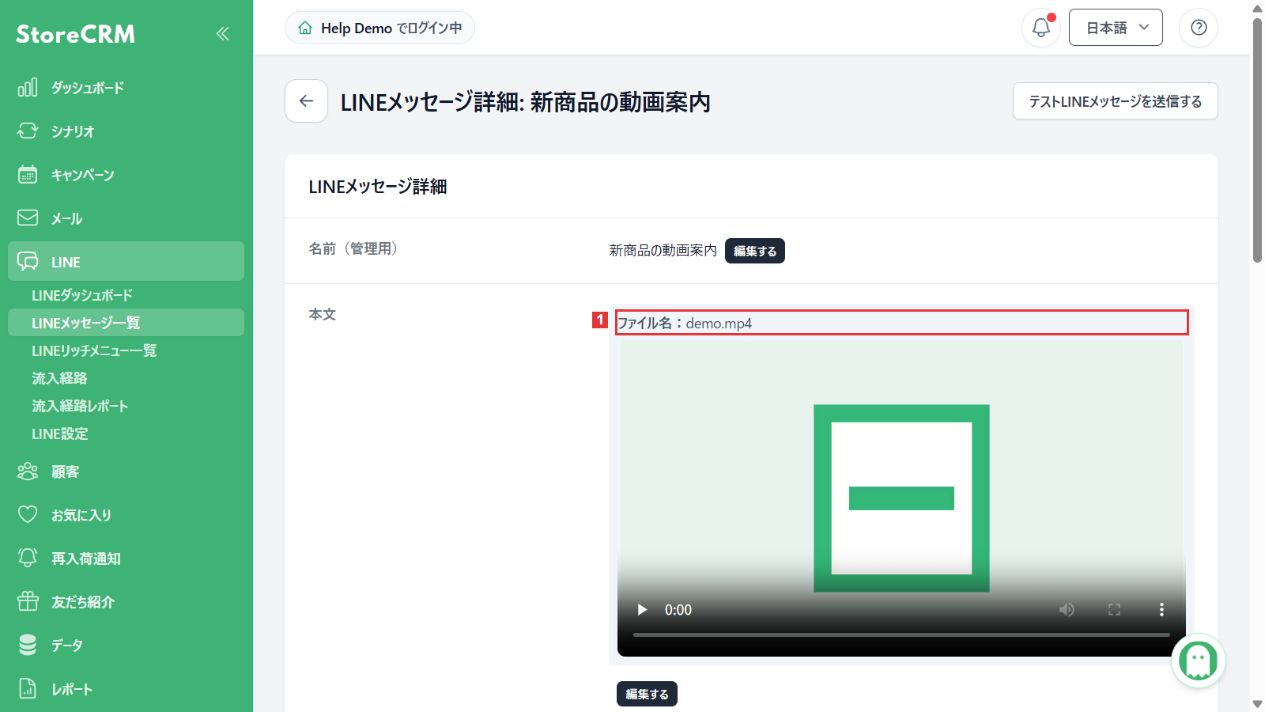
6. 保存後の動画名を確認する
場所:メッセージ詳細の[本文]
アップロードした動画のファイル名が表示されることを確認します。
確認:保存したメッセージの動画を確認できます。
動画入りFlex Messageを作成する
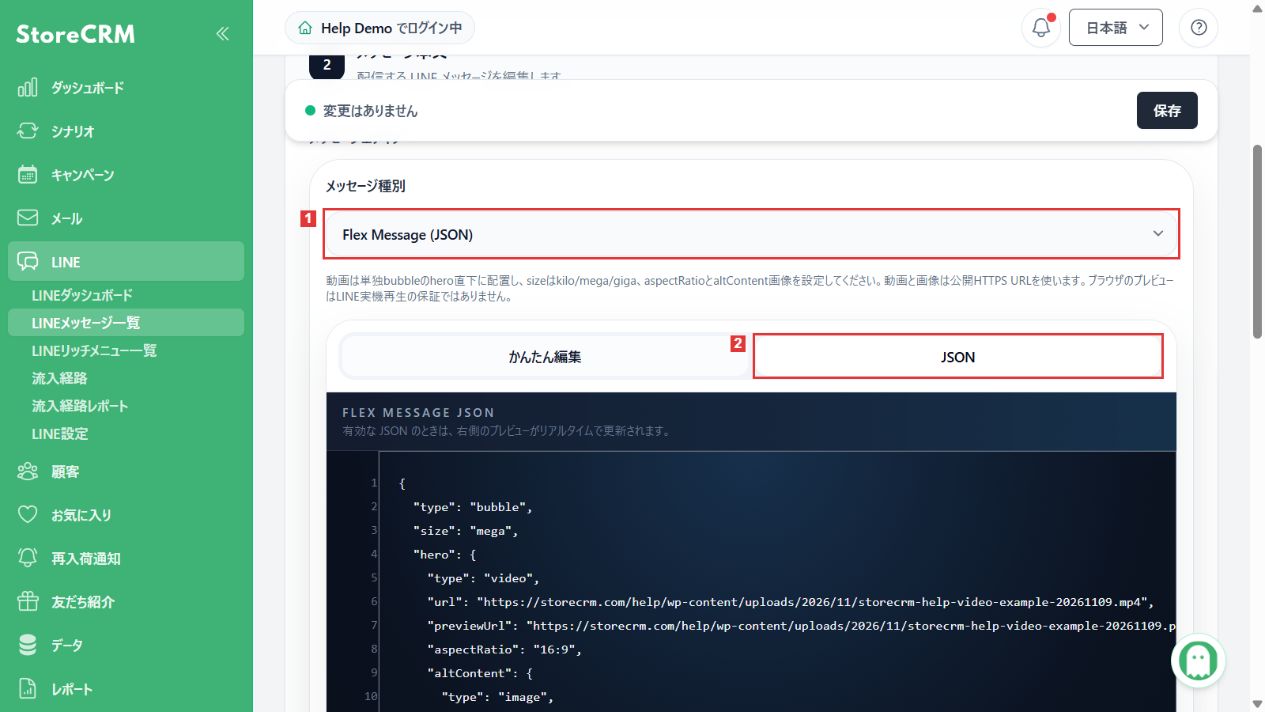
1. Flex Message (JSON)を選ぶ
場所:LINEメッセージ本文の[メッセージ種別]
[Flex Message (JSON)]を選び、[JSON]タブを開きます。
確認:FlexのJSON編集欄が表示されます。
2. 単独bubbleのheroへ動画を設定する
場所:[Flex Message JSON]
単独bubbleのsizeをkilo・mega・gigaのいずれかにし、hero直下へtypeがvideoの要素を設定します。動画URL、previewUrl、aspectRatio、altContent画像を指定します。carouselの中には配置しません。
確認:動画・画像のURLは公開HTTPSを使い、プレビューとJSONのエラーを確認します。外部URLの動画をShopifyへ自動複製する機能ではありません。
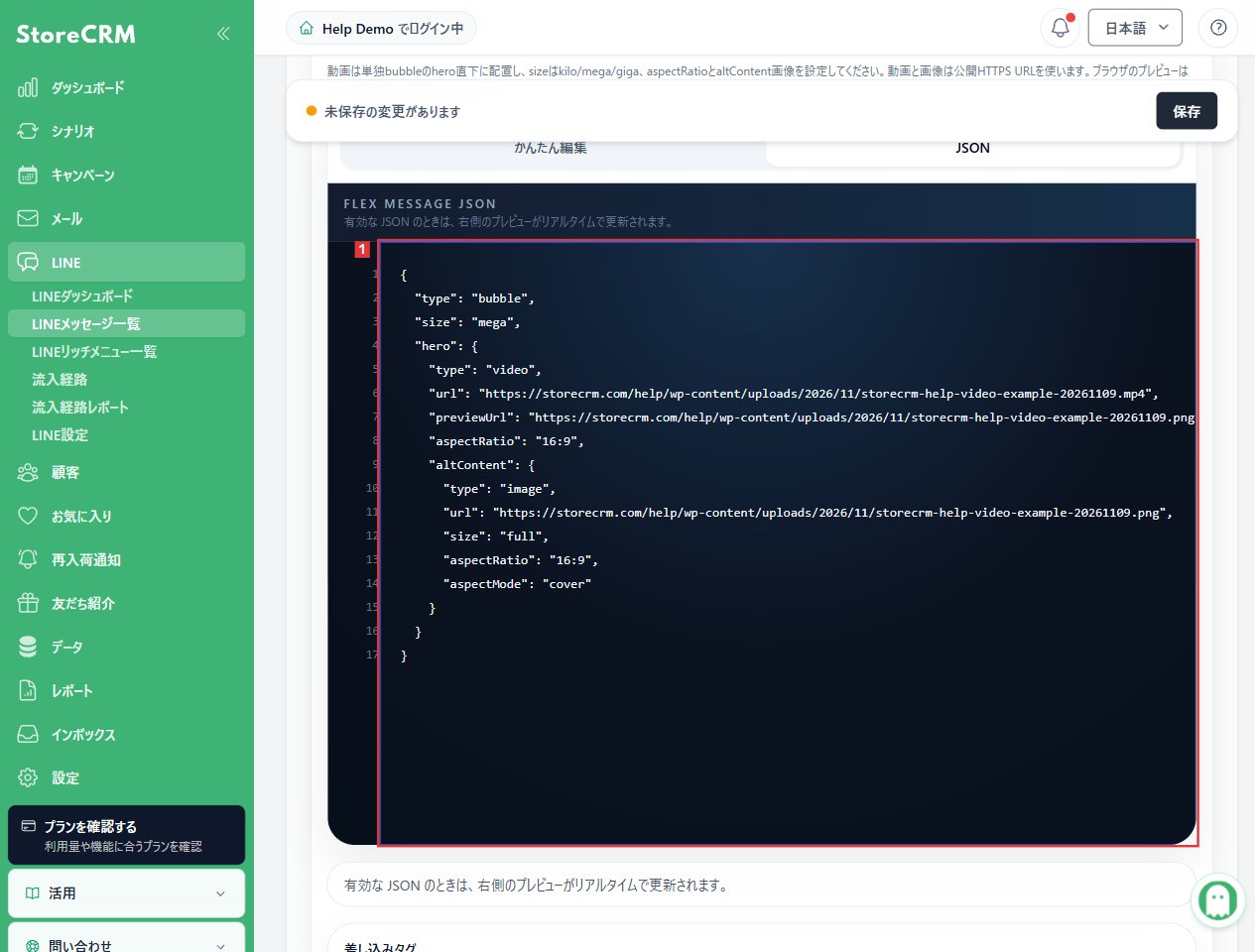
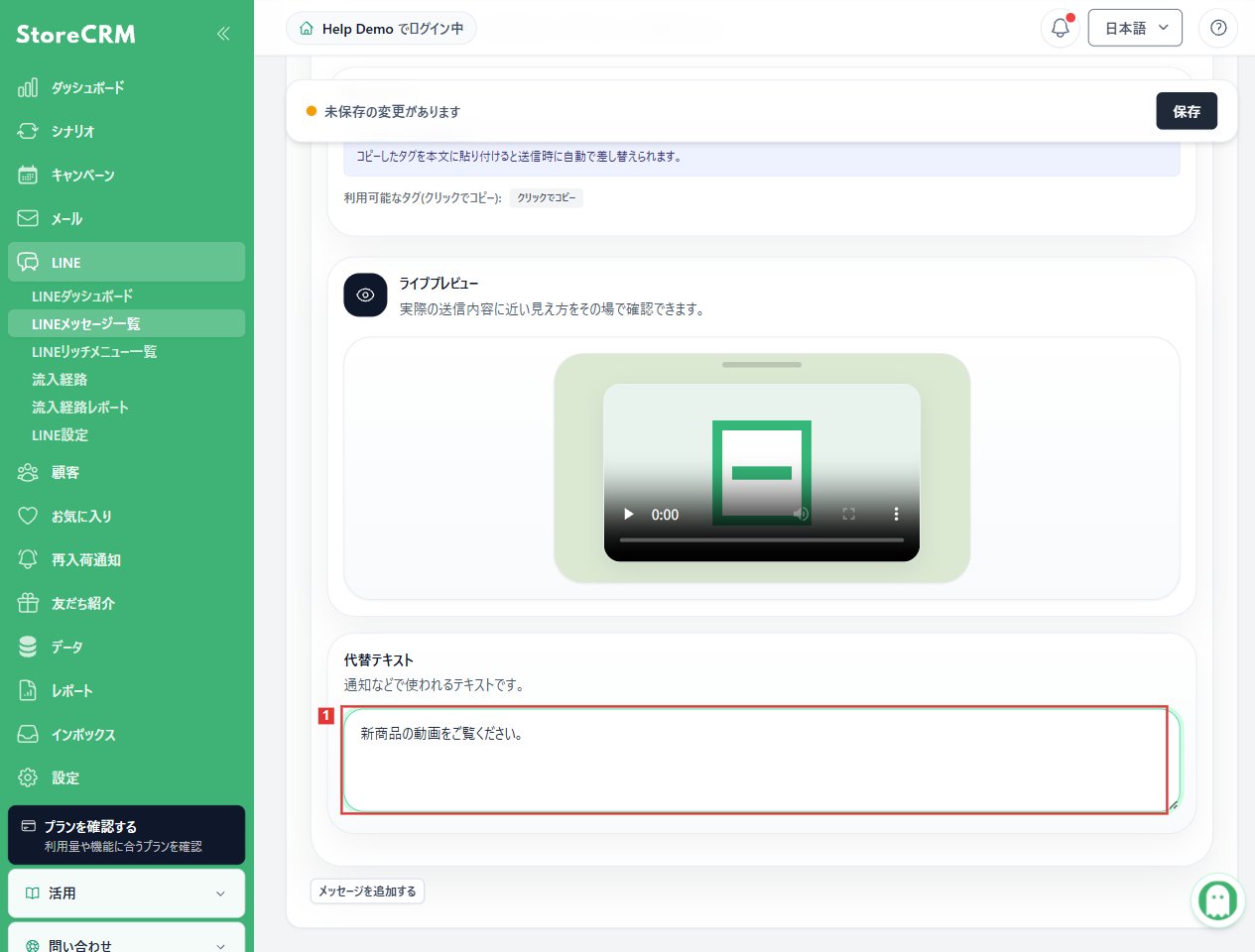
3. 代替テキストを入力する
場所:[代替テキスト]
通知などに表示する、内容の分かる短い文章を入力します。JSON内のaltContent画像とは別の設定です。
確認:メッセージの代替テキストが設定されています。
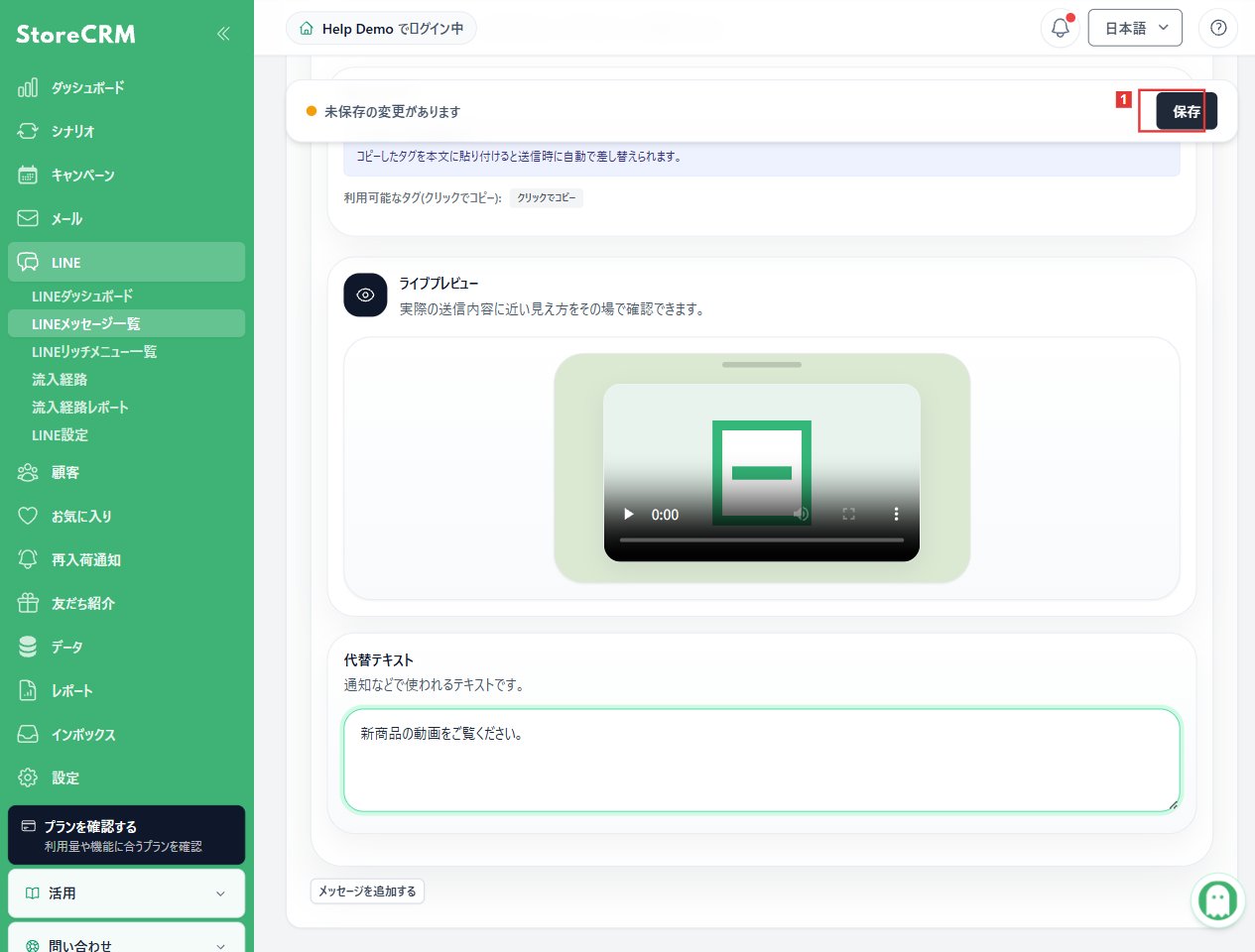
4. Flex動画を保存する
場所:メッセージ編集画面上部
JSON・代替テキスト・プレビューを確認して[保存]を選びます。
確認:保存時に構造やURLのエラーが出た場合は、内容を修正します。
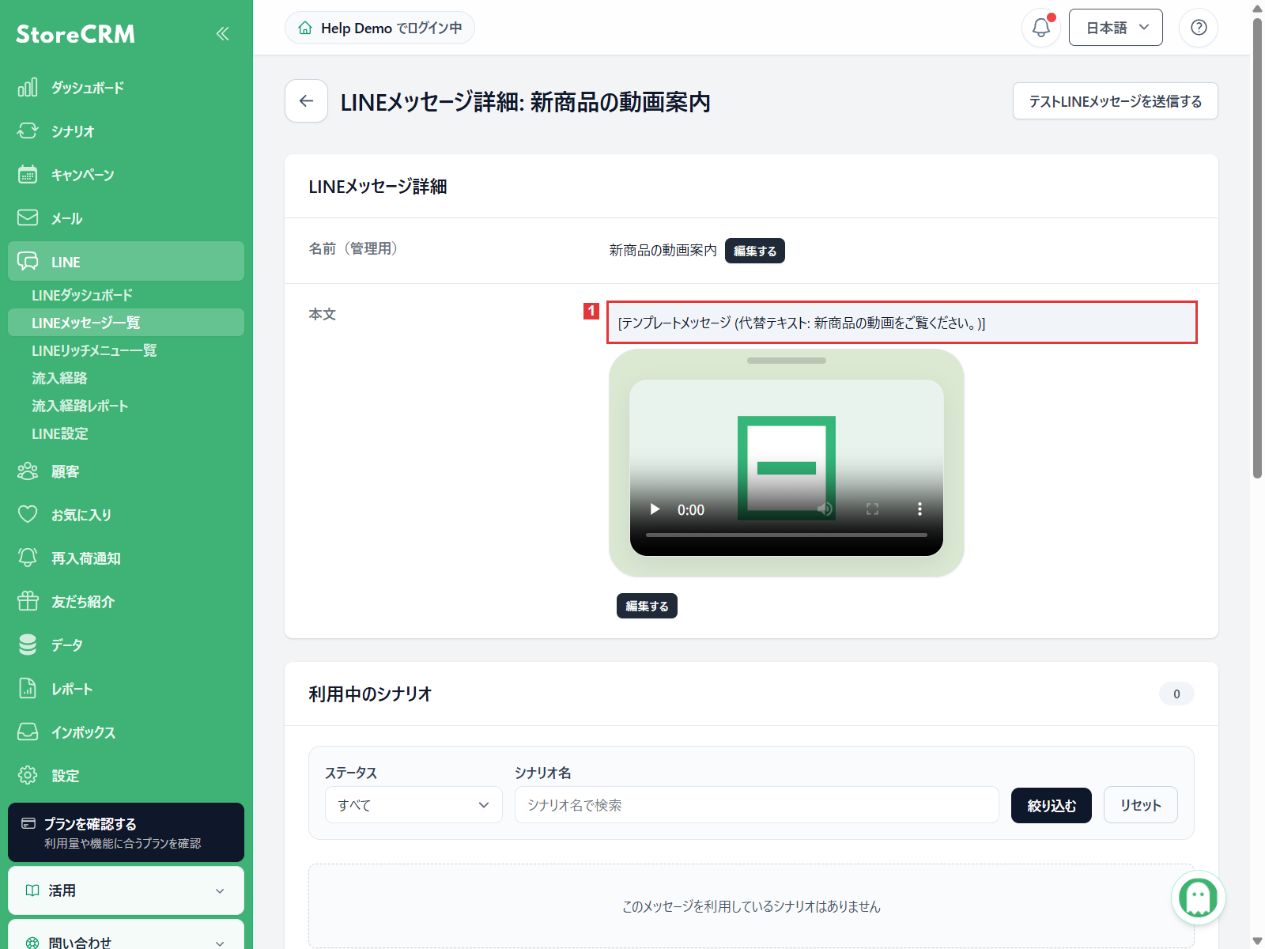
5. 保存後の本文を確認する
場所:LINEメッセージ詳細
保存した動画入りFlexと代替テキストを確認します。
確認:ブラウザで表示できても、LINE端末での再生を保証するものではありません。
コピーして編集できるJSONの例
以下は公開サンプル動画の例です。ご自身の動画・サムネイルURLへ置き換えてください。通知用の代替テキストは、JSONの外の入力欄で設定します。
{
  "type": "bubble",
  "size": "mega",
  "hero": {
    "type": "video",
    "url": "https://storecrm.com/help/wp-content/uploads/2026/11/storecrm-help-video-example-20261109.mp4",
    "previewUrl": "https://storecrm.com/help/wp-content/uploads/2026/11/storecrm-help-video-example-20261109.png",
    "aspectRatio": "16:9",
    "altContent": {
      "type": "image",
      "url": "https://storecrm.com/help/wp-content/uploads/2026/11/storecrm-help-video-example-20261109.png",
      "size": "full",
      "aspectRatio": "16:9",
      "aspectMode": "cover"
    }
  }
}
削除・再生と送信前確認
メッセージを削除してもShopifyの動画は自動削除されません。Shopifyで動画を削除すると、送信済みの動画も再生できなくなる場合があります。StoreCRM独自の保存期限・自動削除はありません。利用不能な動画が送信前に見つかった場合、黙って動画を除いた別の内容にはせず、当該メッセージの送信を止めます。
テスト送信の宛先設定と実送信の手順は、テストモードの宛先設定で説明しています。動画入りFlexの保存時の確認事項は、動画を含むFlex Message保存時の検証内容で確認できます。
 Japanese
 English