

CRM PLUS連携でできること
CRM PLUS on LINEでお客様がLINE連携を追加した際に、Shopify FlowからStoreCRM側のLINE連携を追加・復元できます。通常のStoreCRMのLINE連携手順とは別に、CRM PLUSの連携追加イベントをStoreCRMへ反映するための設定です。
CRM PLUS連携の設定前に確認すること
同じストアにShopify Flow、StoreCRM、CRM PLUS on LINEをインストールし、各アプリの利用・LINE接続設定を済ませてください。対象顧客がStoreCRMへ同期され、CRM PLUSがShopify顧客のsocialplus.lineメタフィールドへ有効なLINE IDを保存する構成が必要です。LINE IDを本文の変数へ直接入力する設定ではありません。
以下は検証ストアの未有効の下書きで撮影しています。画面内のDRAFT ONLYは例示用の名称です。英語表示でも、CRM PLUSのトリガー名・説明とStoreCRMのアクション名・説明は日本語を含む固定表記です。
連携追加用のFlowを作成する
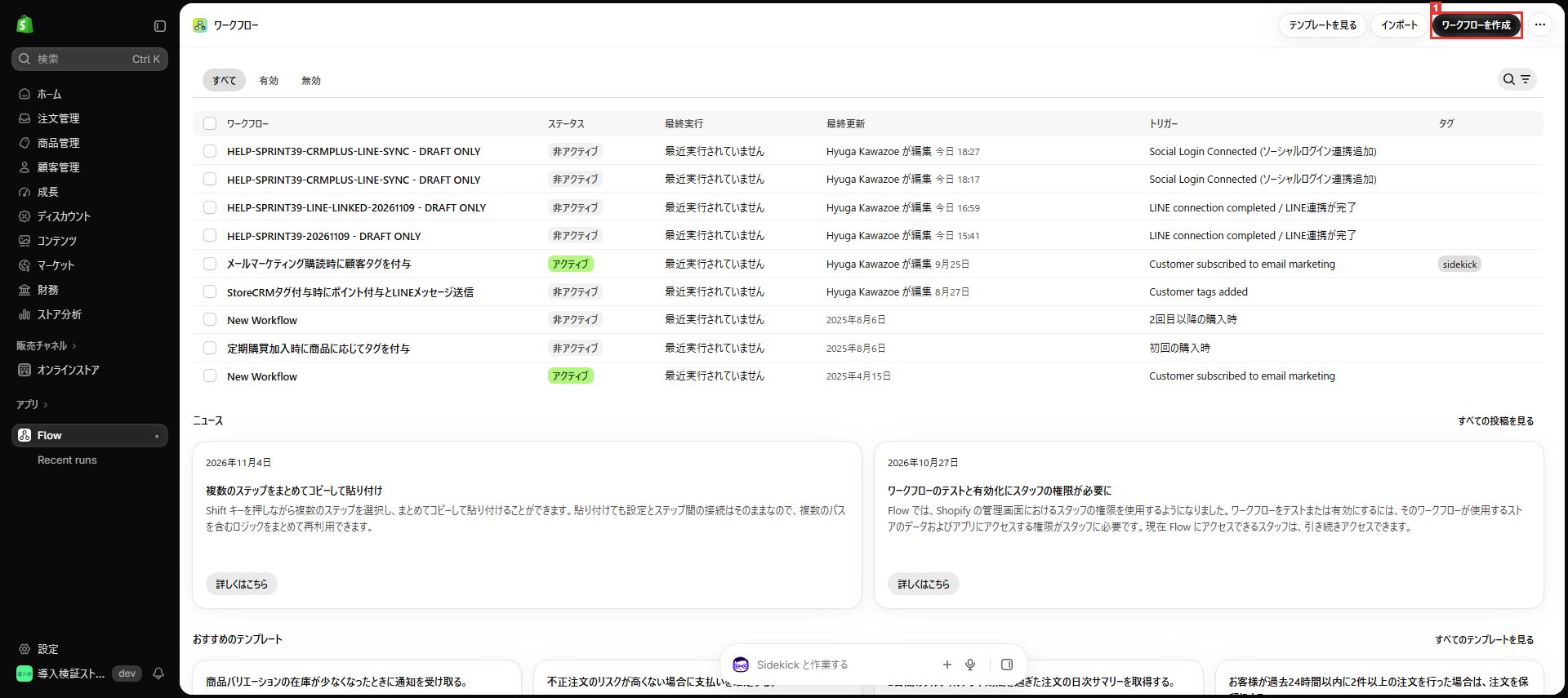
1. ワークフローを新規作成する
場所:Shopify管理画面→アプリ→Flowの一覧
①[ワークフローを作成]を選びます。
確認:新しいFlowの作成画面が開きます。
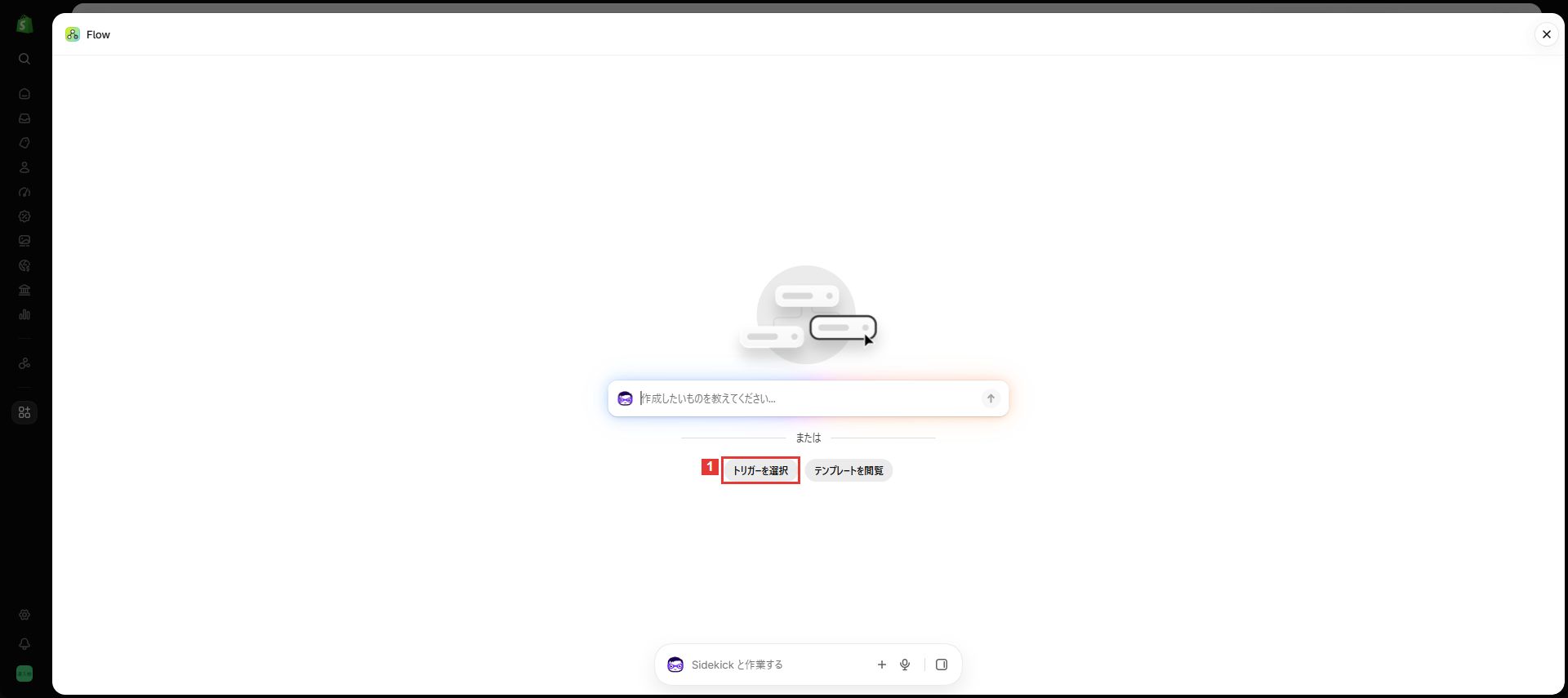
2. トリガー選択を開く
場所:新規作成画面
①[トリガーを選択]を選びます。
確認:インストール済みアプリのトリガー一覧が開きます。
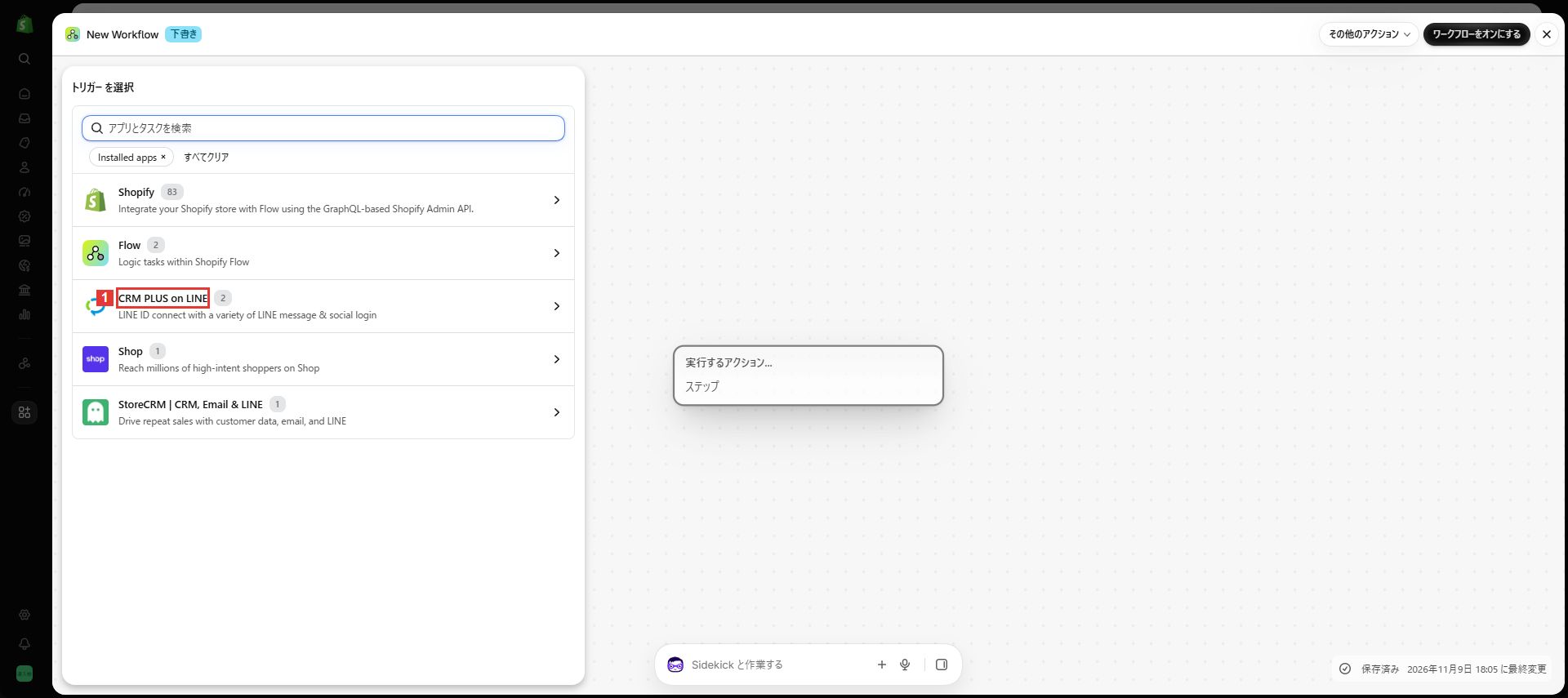
3. CRM PLUS on LINEを選ぶ
場所:トリガー一覧
①CRM PLUS on LINEを選びます。
確認:CRM PLUSのトリガーが表示されます。
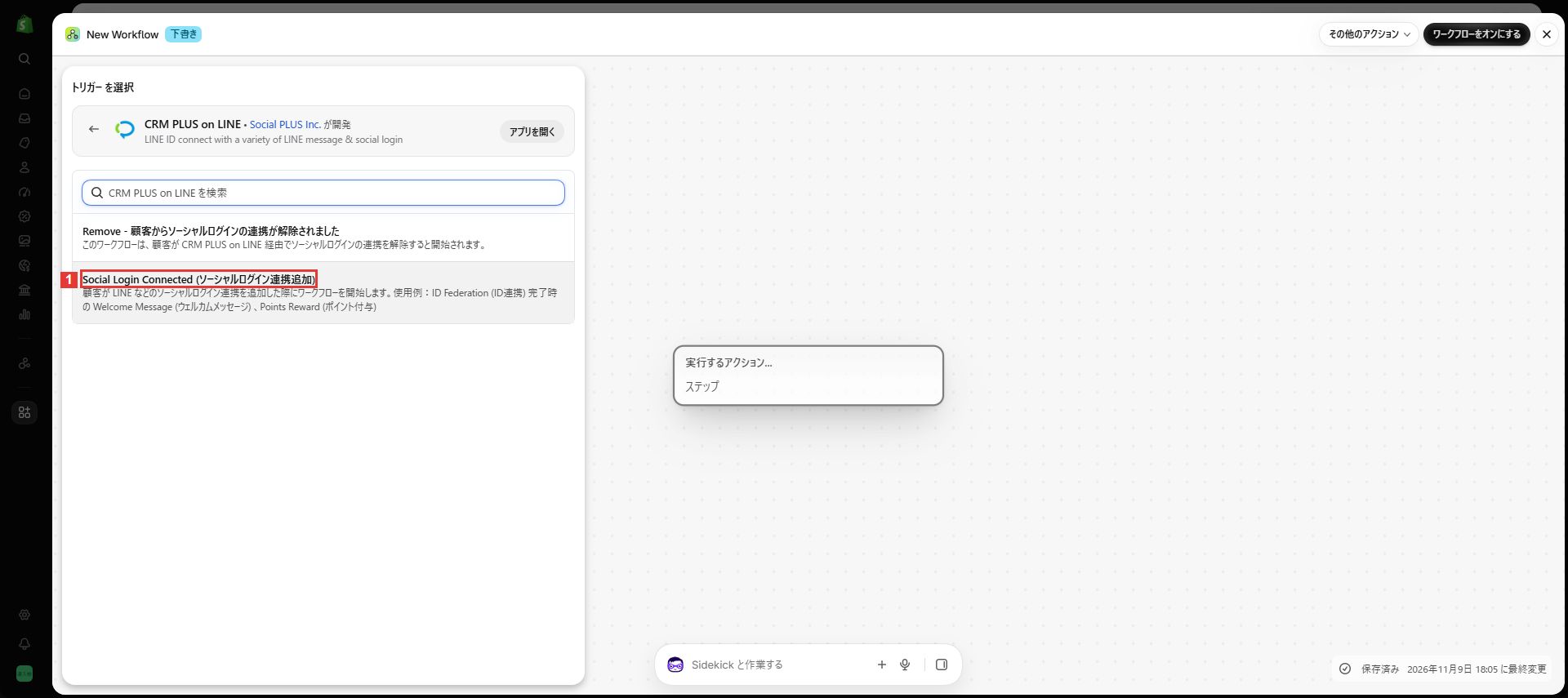
4. 連携追加イベントを選ぶ
場所:CRM PLUSのトリガー一覧
①[Social Login Connected (ソーシャルログイン連携追加)]を選びます。解除イベントとは別です。
確認:このイベントがFlowの開始点になります。
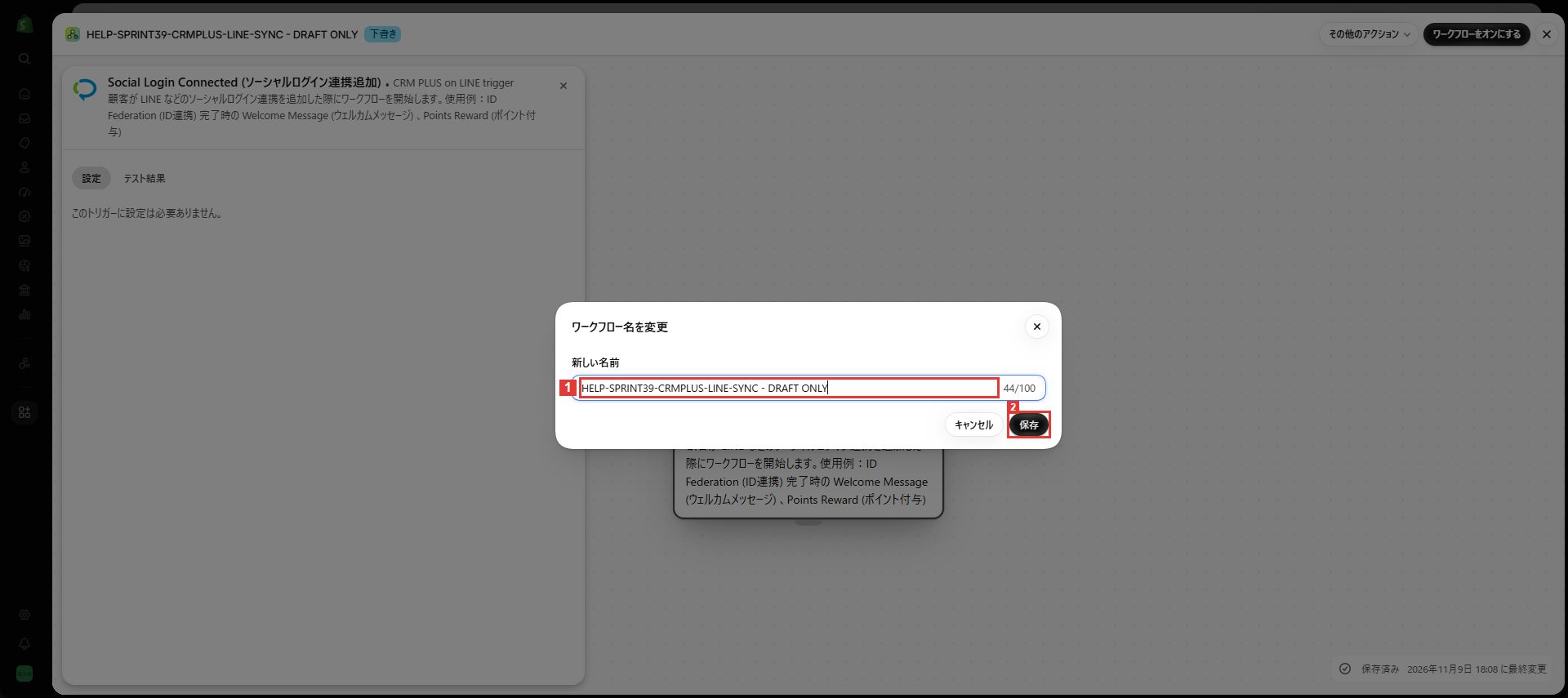
5. 名前を付けて保存する
場所:上部[その他のアクション]→[名前を変更]
①新しい名前を入力し、②[保存]を選びます。画像の例示名は運用に合わせて変更してください。
確認:保存後、Flow上部の名前が更新されます。
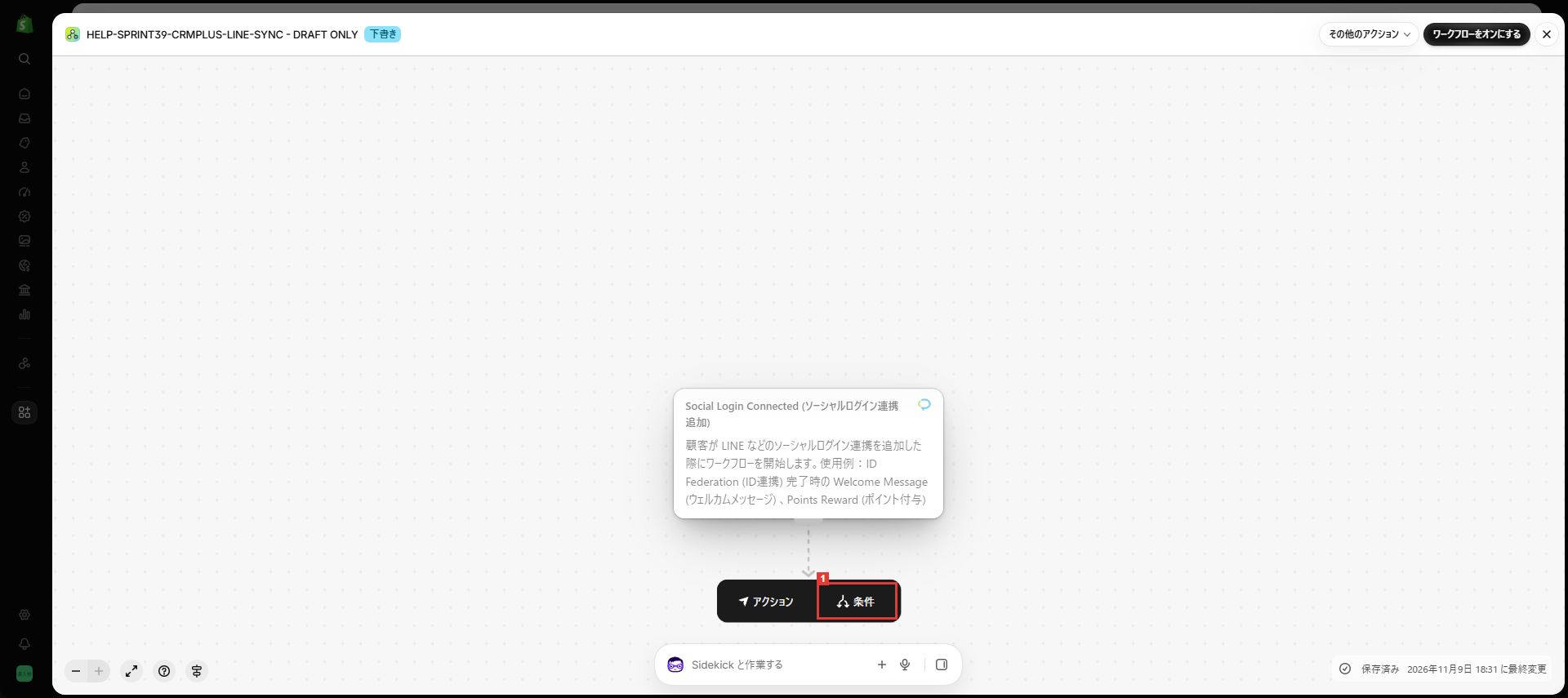
6. 条件を追加する
場所:トリガー直下の+
+を開き、①[条件]を選びます。
確認:条件の設定パネルが開きます。
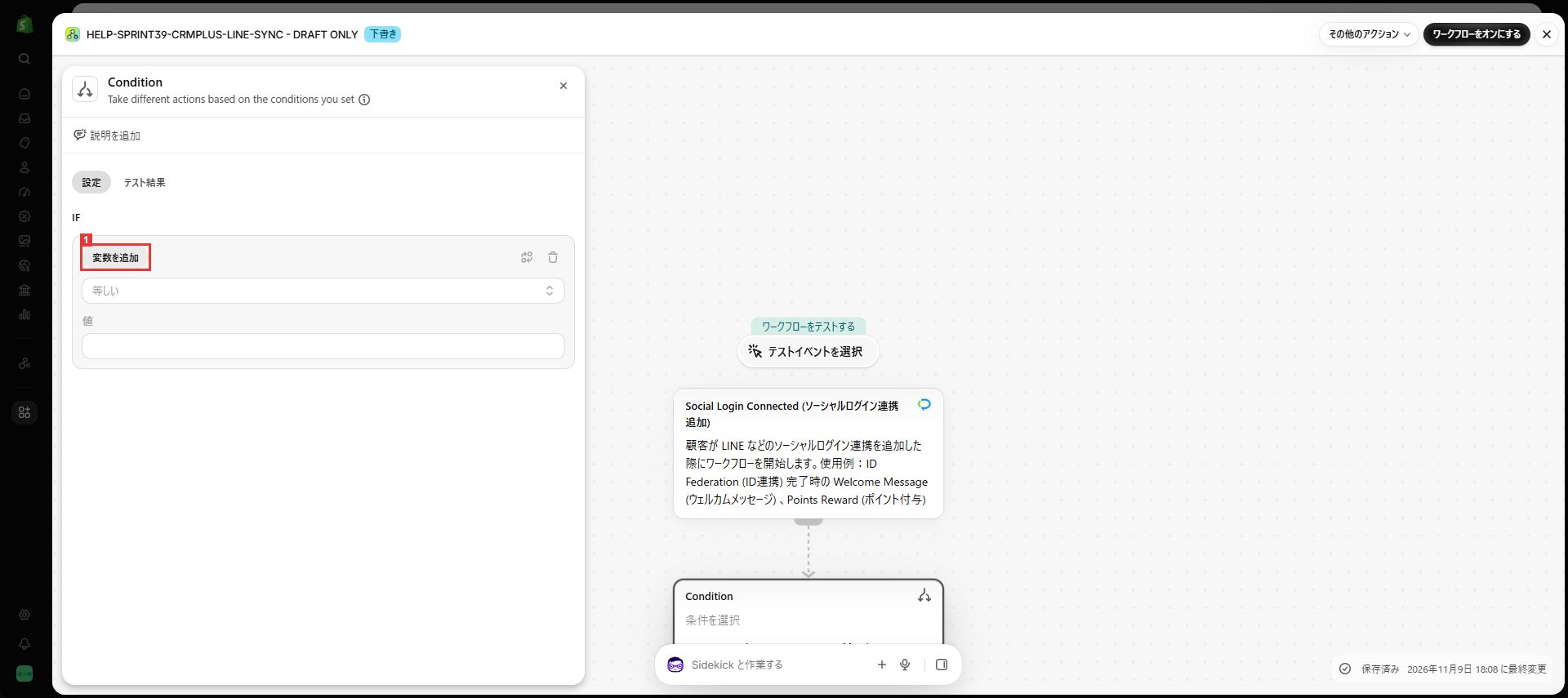
7. 条件の変数を追加する
場所:条件のIF欄
①[変数を追加]を選びます。
確認:トリガーが渡す変数の一覧が開きます。
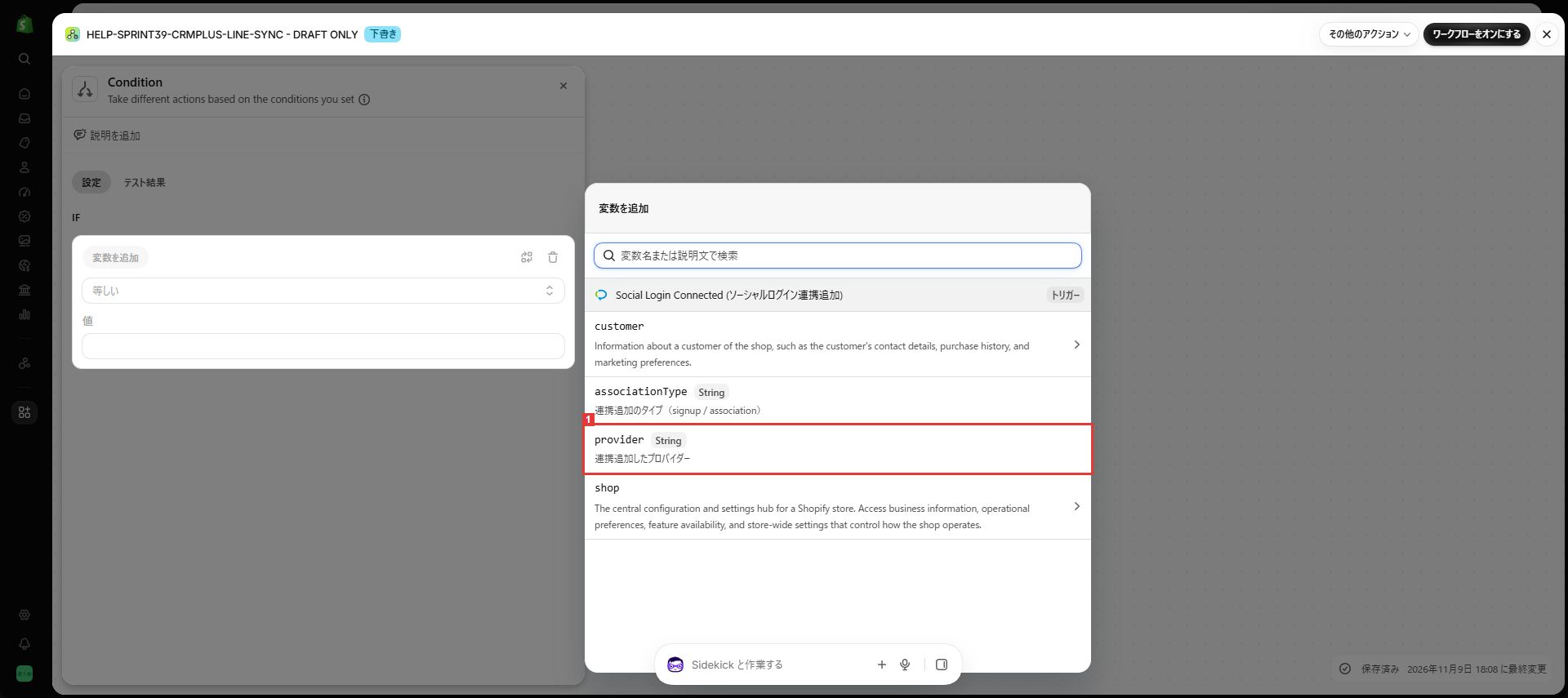
8. providerを選ぶ
場所:変数の一覧
①providerを選びます。
確認:条件の変数にProviderが設定されます。
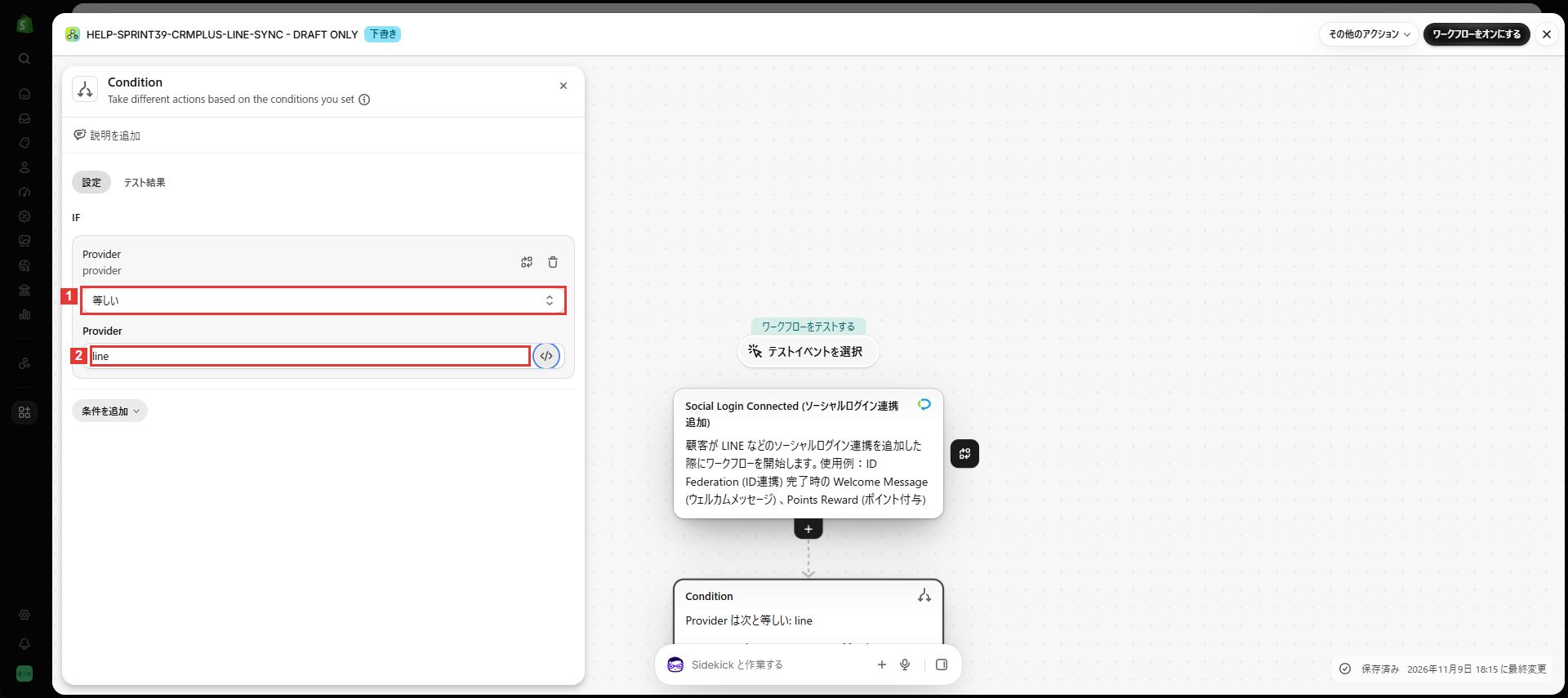
9. LINEだけを対象にする
場所:Providerの条件欄
①比較を[等しい]にし、②値へ半角小文字でlineと入力します。
確認:条件が[Provider は次と等しい: line]になります。設定は自動保存されます。
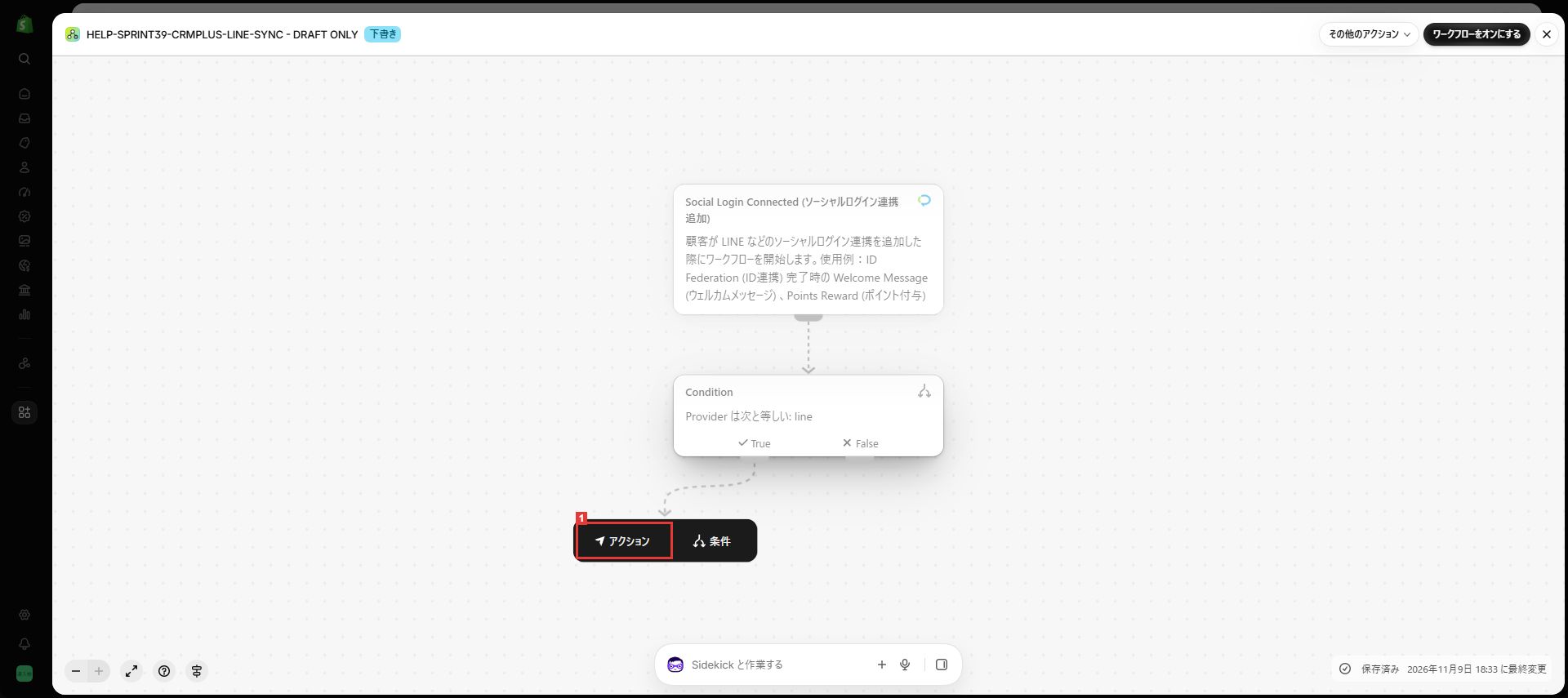
10. True側へアクションを追加する
場所:条件のTrue直下の+
True側の+を開き、①[アクション]を選びます。False側へは追加しません。
確認:LINEの場合に進むアクションの選択画面が開きます。
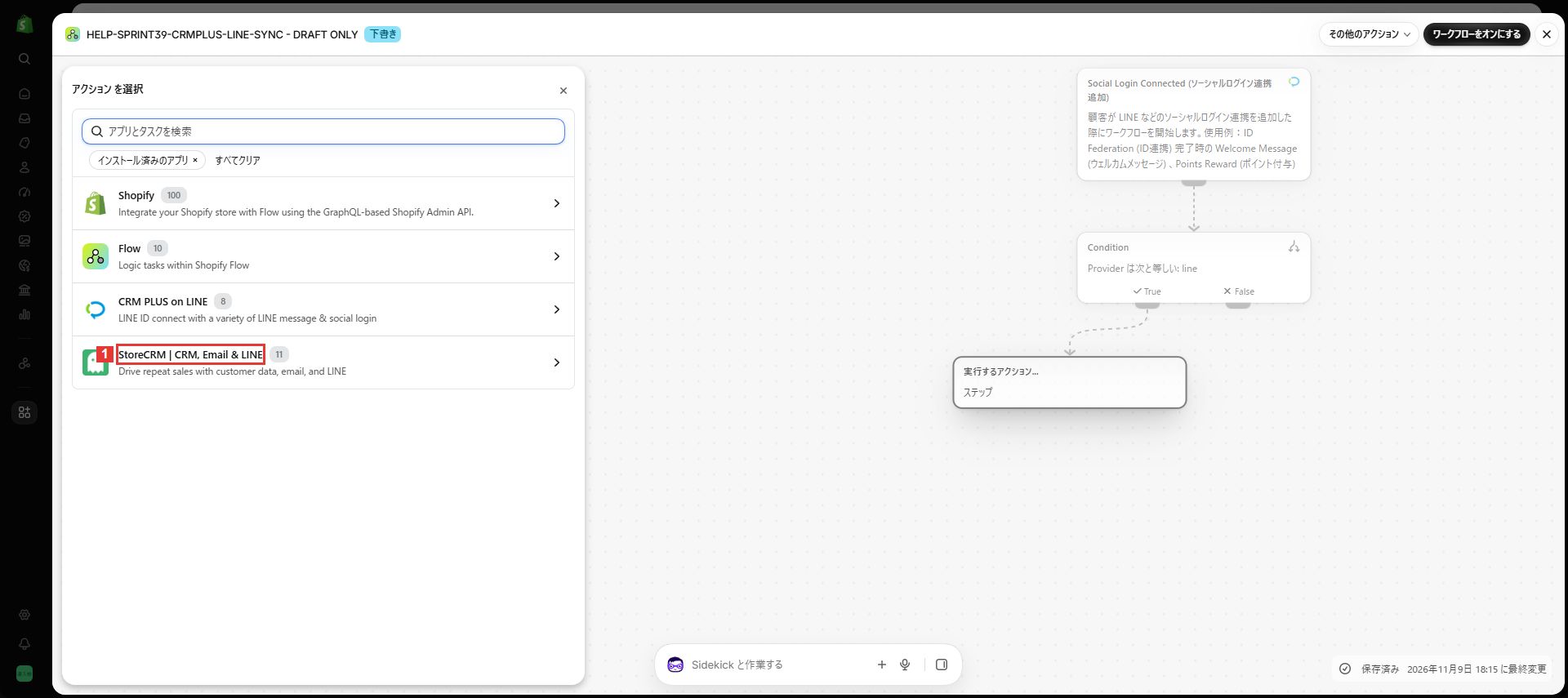
11. StoreCRMを選ぶ
場所:アクションのアプリ一覧
①[StoreCRM | CRM, Email & LINE]を選びます。
確認:StoreCRMのアクション一覧が開きます。
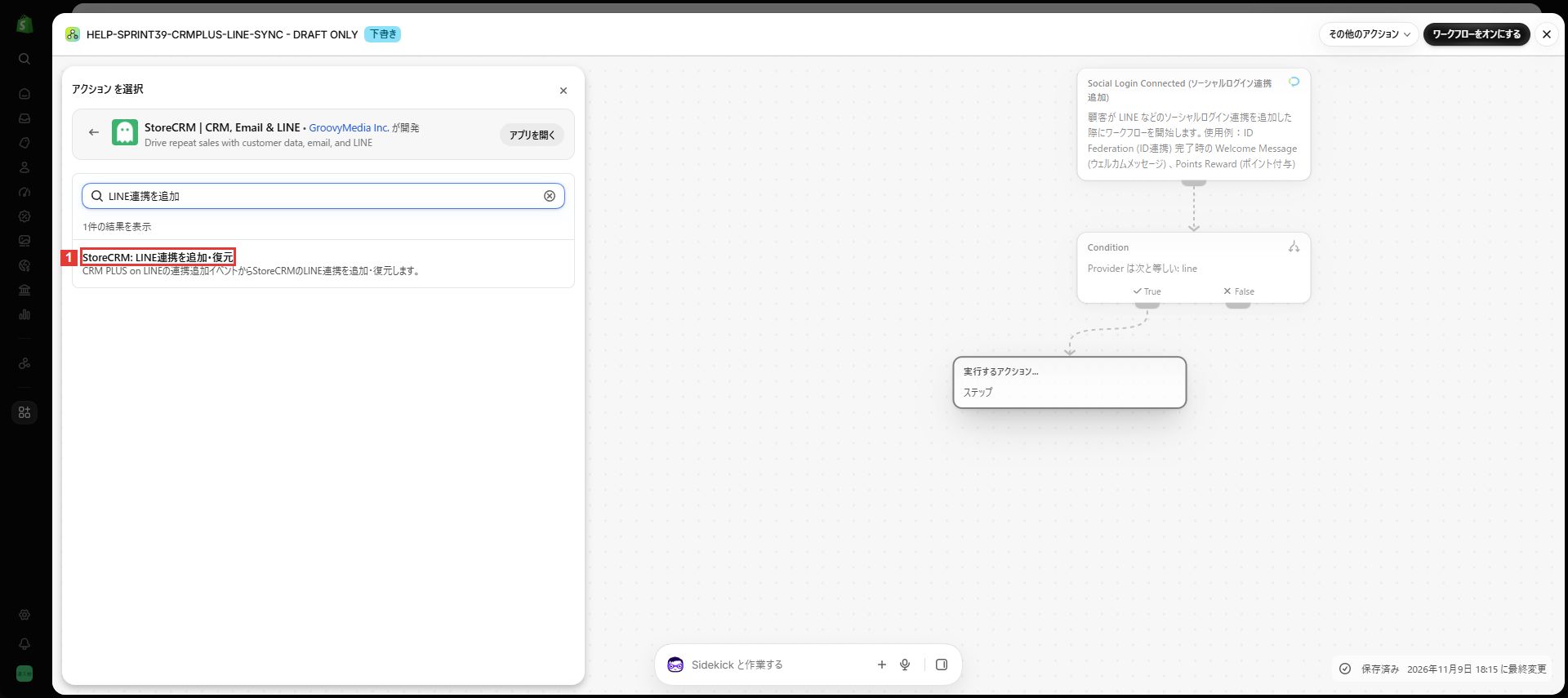
12. LINE連携の追加・復元を選ぶ
場所:StoreCRMのアクション一覧
必要に応じてLINE連携を追加で検索し、①[StoreCRM: LINE連携を追加・復元]を選びます。
確認:CustomerとProviderの設定パネルが開きます。
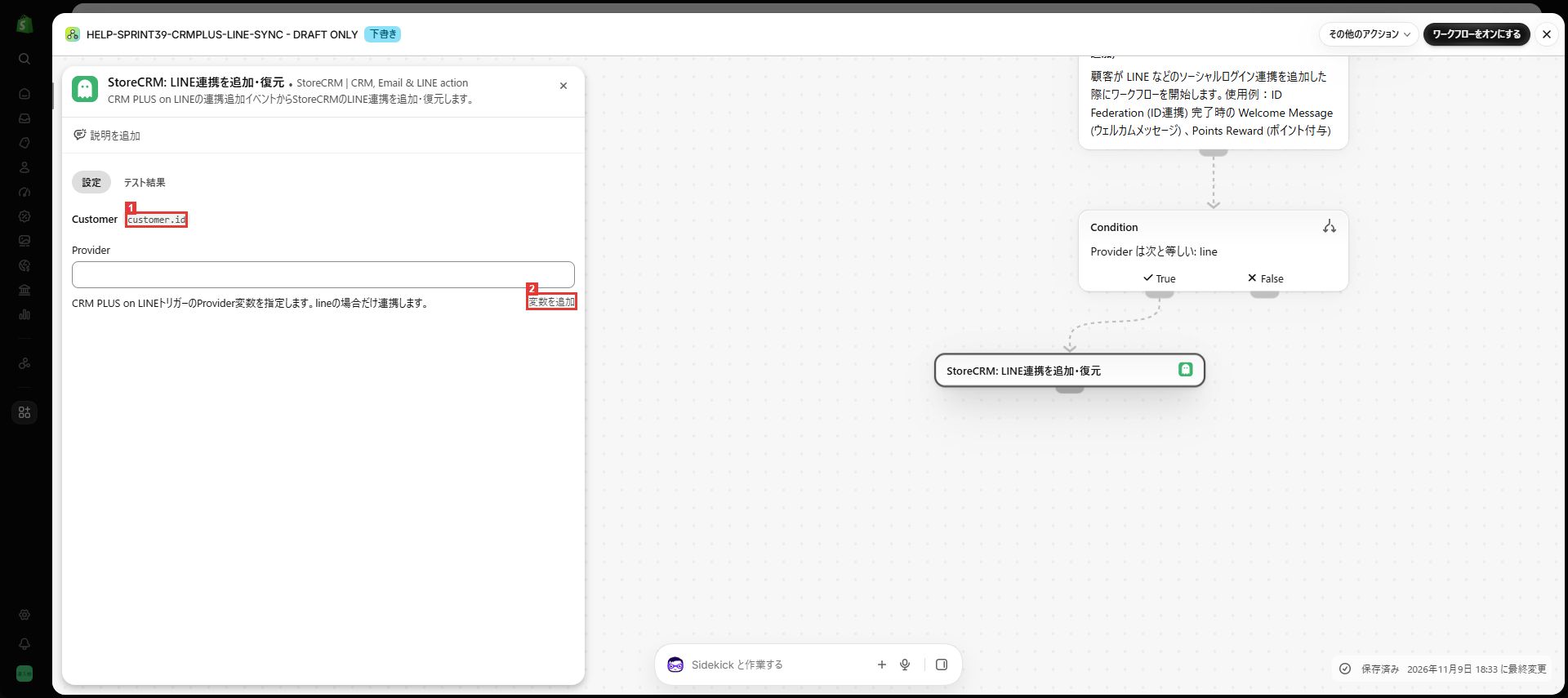
13. 対象顧客とProviderの入力方法を確認する
場所:追加・復元アクションの設定
①Customerがトリガーのcustomer.idであることを確認し、Provider欄の②[変数を追加]を選びます。
確認:CRM PLUSの通知が渡す変数を選べます。Providerへ固定値lineを入力するのではなく、通知の変数を渡します。
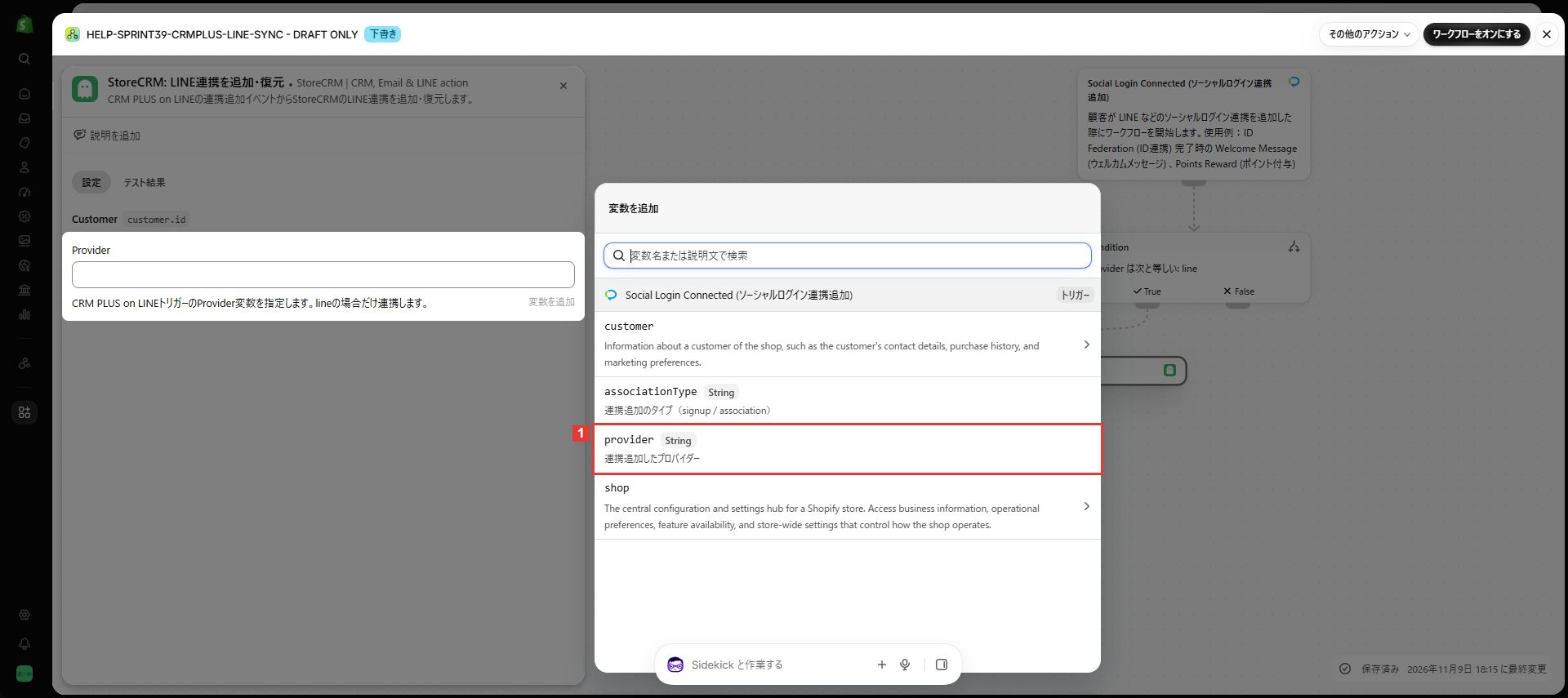
14. 通知のproviderを挿入する
場所:Provider欄から開いた変数一覧
①providerを選びます。
確認:Provider欄に{{provider}}が挿入されます。
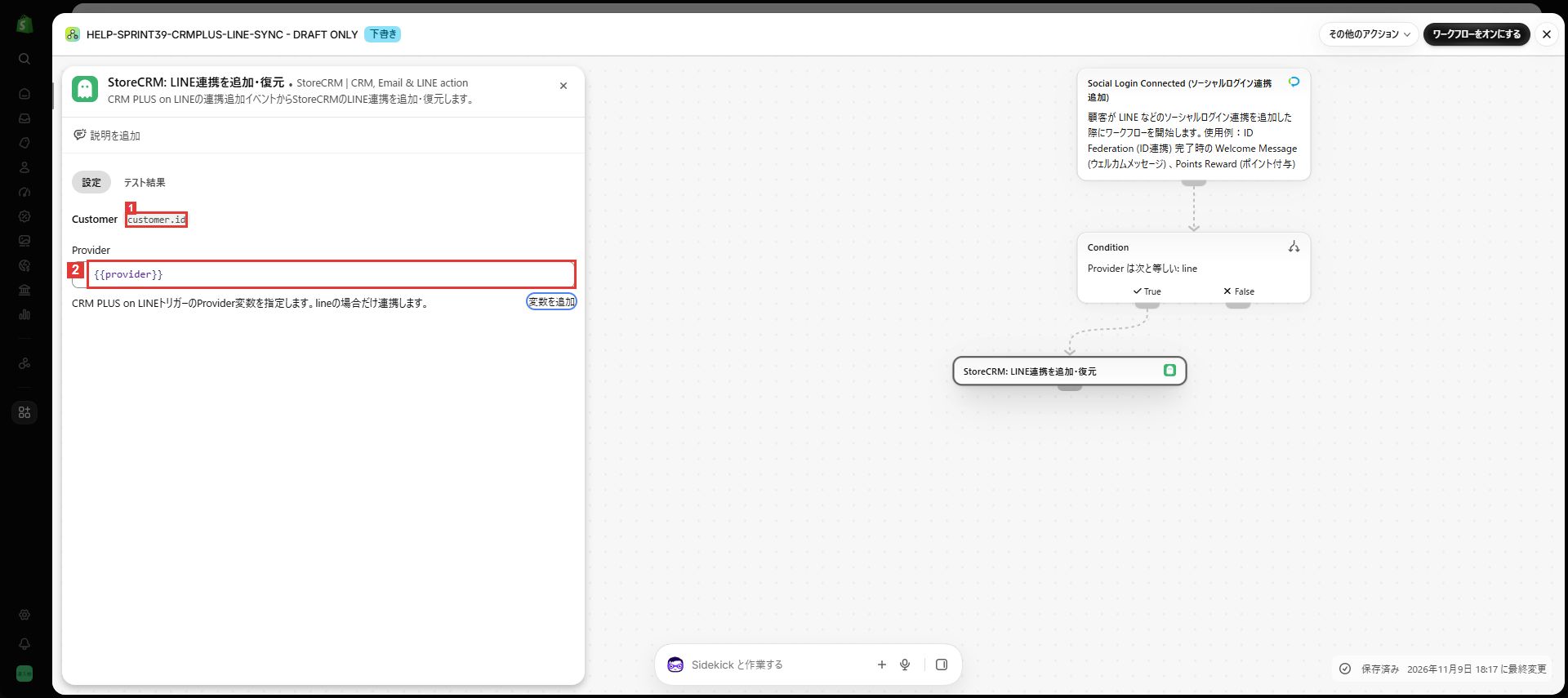
15. 入力内容と自動保存を確認する
場所:追加・復元アクションの設定
①customer.idと②{{provider}}を確認します。画面右下が[保存済み]になるまで確認してください。
確認:保存中やエラーの状態では、保存が完了したと判断しません。
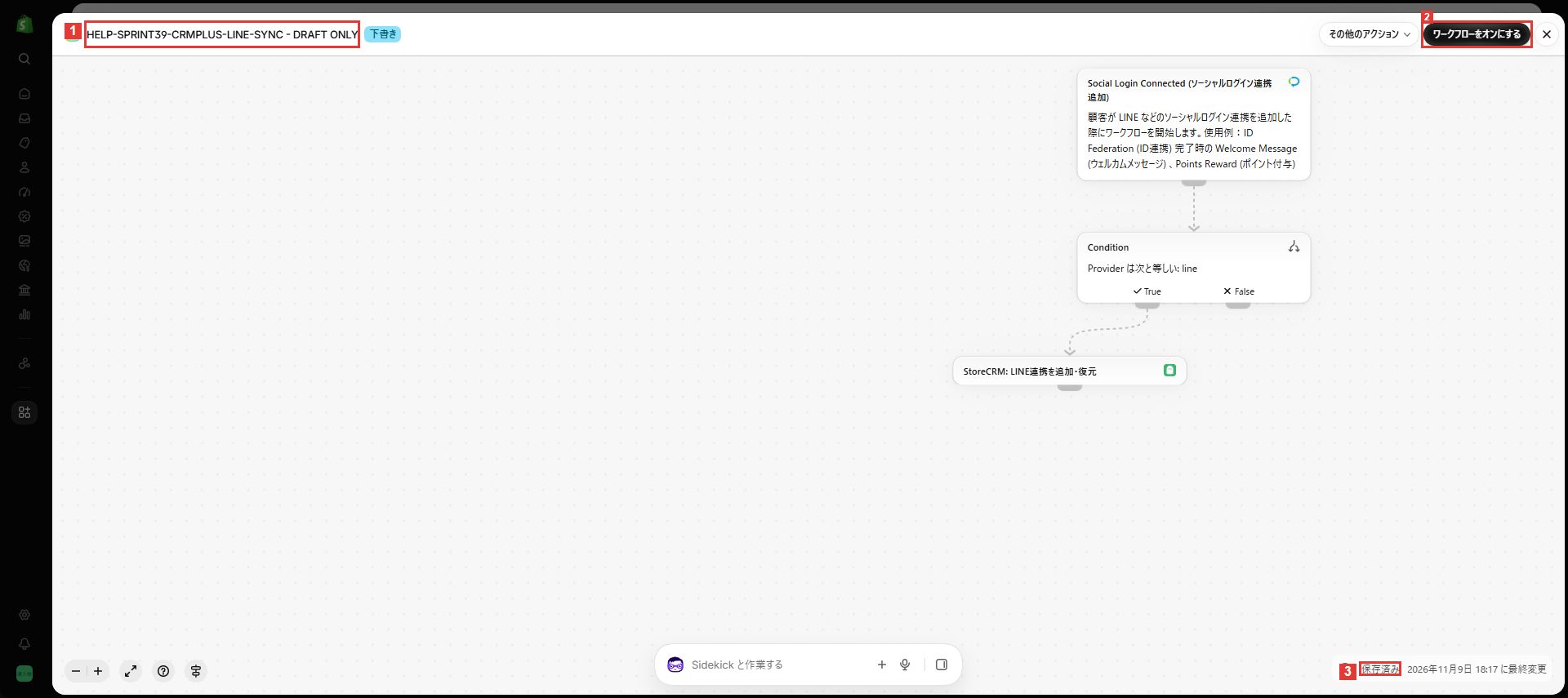
16. 保存済みのFlow全体を確認する
場所:Flow全体
①名前、CRM PLUSのトリガー、Provider=line条件、True側の追加・復元アクション、③保存済みを確認します。実際に適用する場合に限り、内容を確認して②[ワークフローをオンにする]で有効化します。
確認:画像は未有効の下書きです。保存だけでは連携処理は動きません。有効化後に発生した連携追加イベントが処理対象になります。
連携結果と待機・エラーの考え方
このアクションは、CRM PLUSがShopifyへ記録したLINE IDを読み、StoreCRMの連携とShopifyへの反映を順に行います。顧客同期やメタフィールドの反映待ちでは再試行されるため、受付・待機を完了と取り違えないでください。存在しない顧客を自動作成する機能ではありません。
Flowの実行結果で失敗した場合は、入力のCustomer・Providerと、対象顧客の同期・CRM PLUS側の連携状態が確認の対象になります。LINE以外のProviderは変更対象外です。後続の解除・別の連携変更がある場合は、古い要求より後続の状態を優先します。過去のイベントの自動再取込や、一括移行をする設定ではありません。
このFlowアクションによる追加・復元を、StoreCRMの[LINE連携が完了]トリガーによる別の特典Flowの起動と同じものとして扱わないでください。連携解除の設定は、Shopify FlowでLINE連携を解除するも参照できます。
通常のStoreCRMのLINE連携・LINEログインをきっかけに後続処理を始める場合は、LINE連携完了からShopify Flowを開始するガイドを参照してください。CRM PLUSの連携を反映するこの手順とは、開始イベントと目的が異なります。
 Japanese
 English