

StoreCRM AIアシスタントは、操作方法の確認、ヘルプ検索、メールなどの下書き作成を支援します。Web画面のAIアシスタントに加え、AI API Credentialを発行して対応する外部AIツールからStoreCRMのSkill/APIを利用できます。
MCPについて:現在、一般的なMCPクライアントへ登録できるStoreCRM MCPサーバーは提供していません。Claude DesktopやCodexなどのMCP設定へStoreCRMのURLを直接追加する方式では接続できません。外部AIから利用する場合は、このページのAI API CredentialとStoreCRM対応のSkill/API連携を使用してください。
Codex・Claude Codeから操作する場合:Codex・Claude CodeからStoreCRMを操作するで、Skillのダウンロード、配置、環境変数、接続確認、依頼例、Web承認まで順番に確認してください。
WebのAIアシスタントを開く
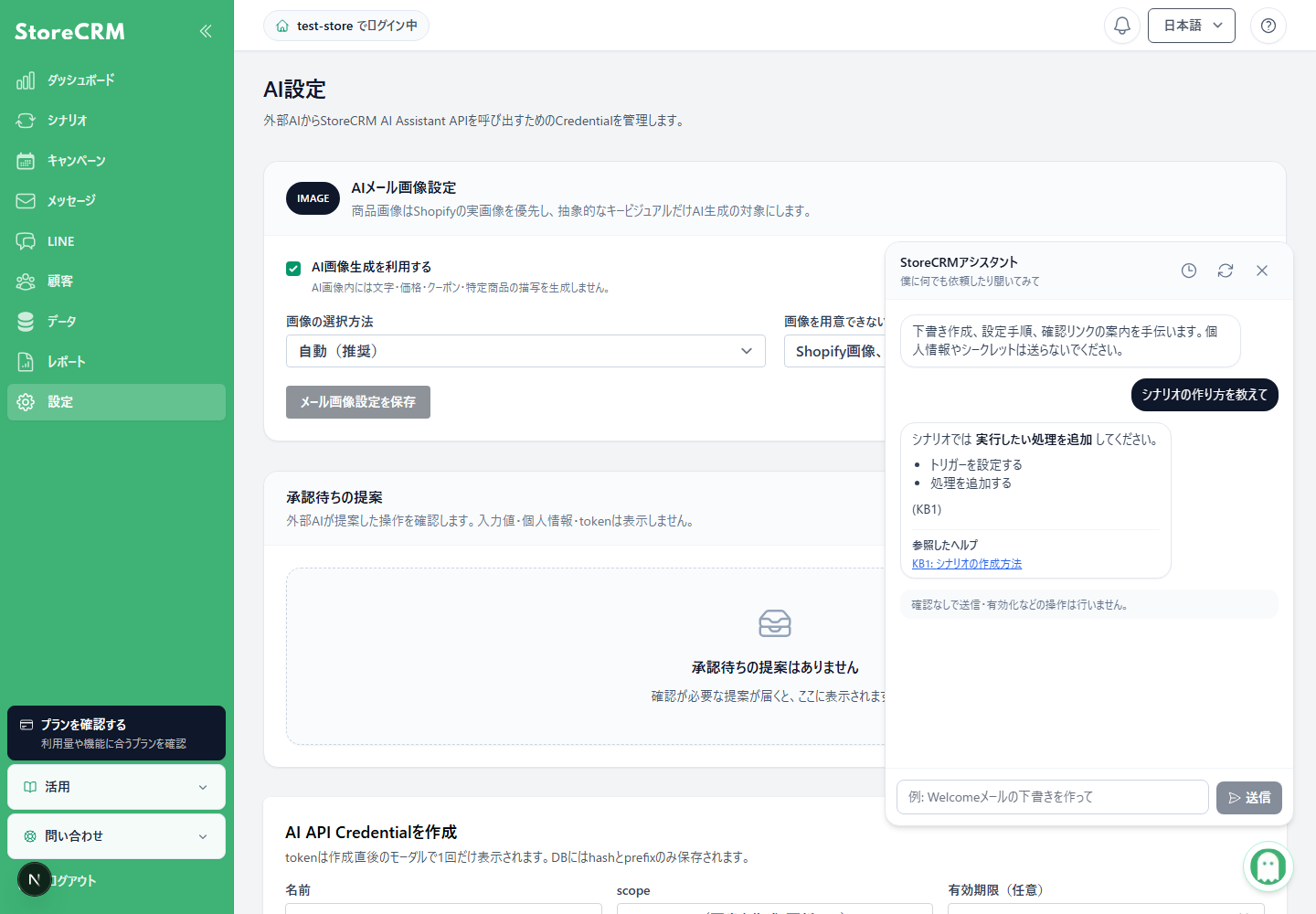
StoreCRM画面右下のAIアシスタントアイコンをクリックします。質問や作成したい内容を入力して[送信]をクリックしてください。個人情報、秘密情報、トークン、パスワードは入力しないでください。
操作方法を質問する
「シナリオはどう作ればいい?」のように質問すると、手順と参照したStoreCRMヘルプが表示されます。出典リンクから最新の設定手順を確認してください。
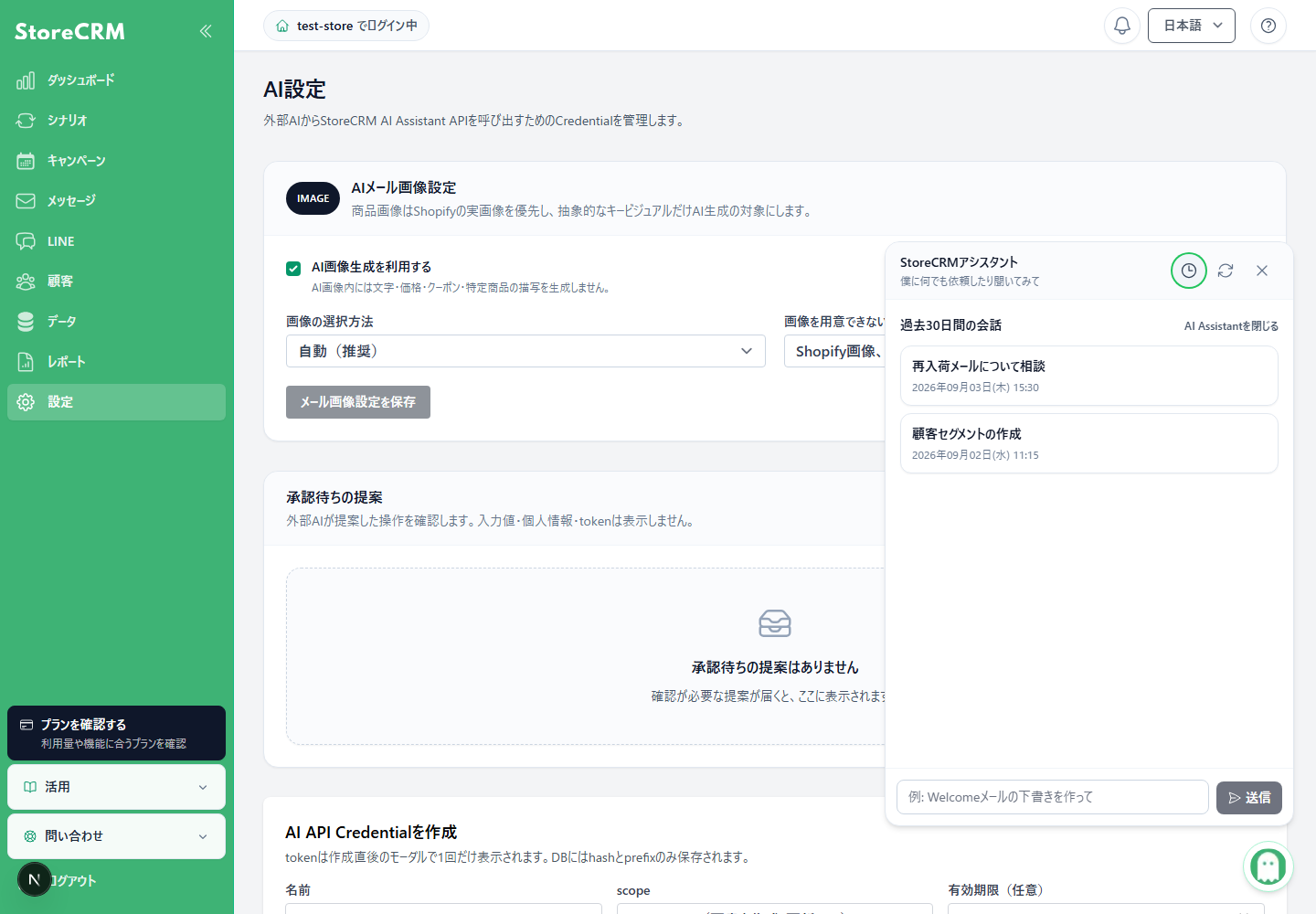
過去30日間の会話を続ける
時計アイコンをクリックすると、現在のスタッフに紐づく過去30日間の会話が表示されます。会話を選ぶと、その内容を引き継いで相談できます。
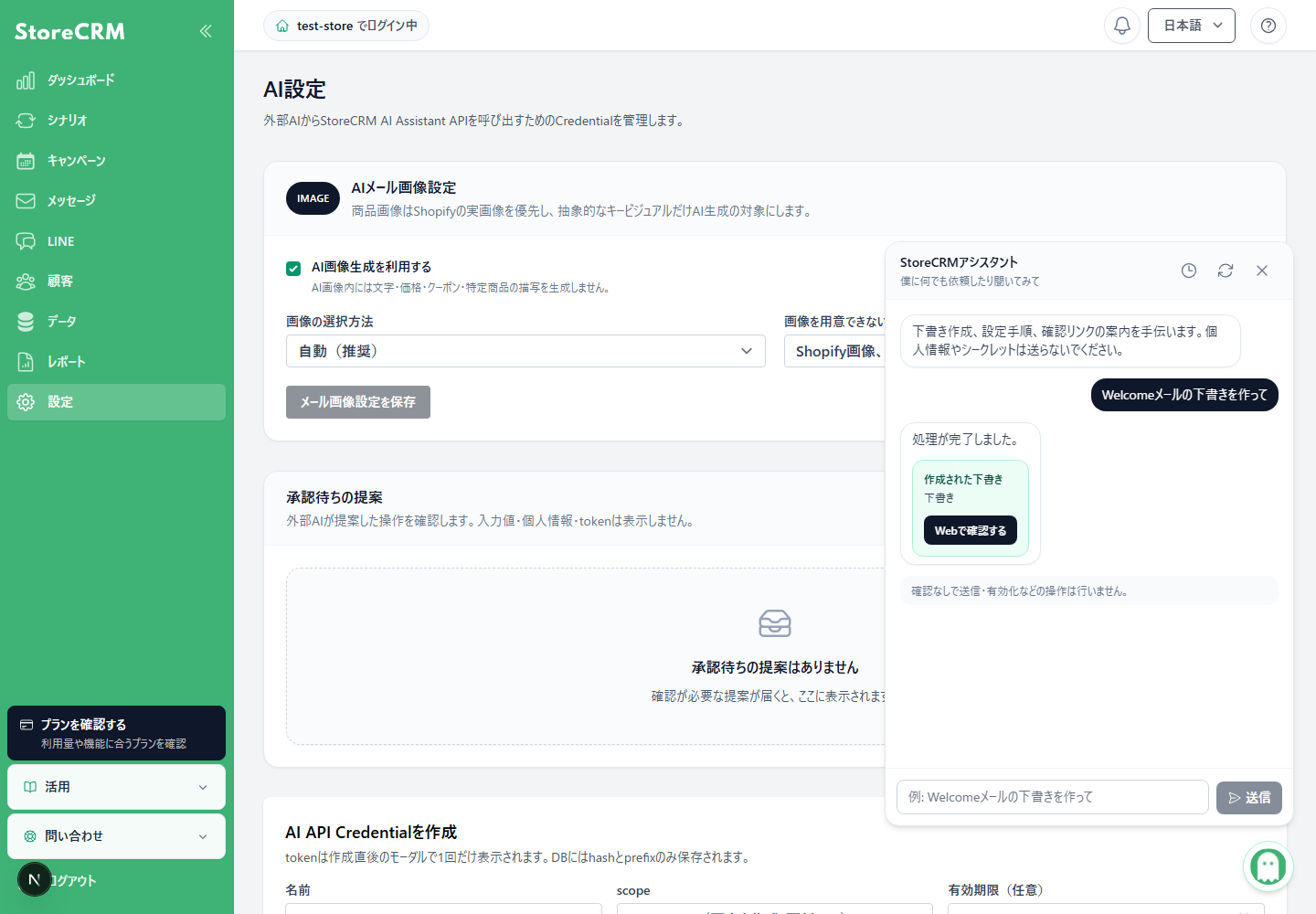
下書きを作成し、Webで確認する
- 作成したい内容と目的を具体的に入力します。
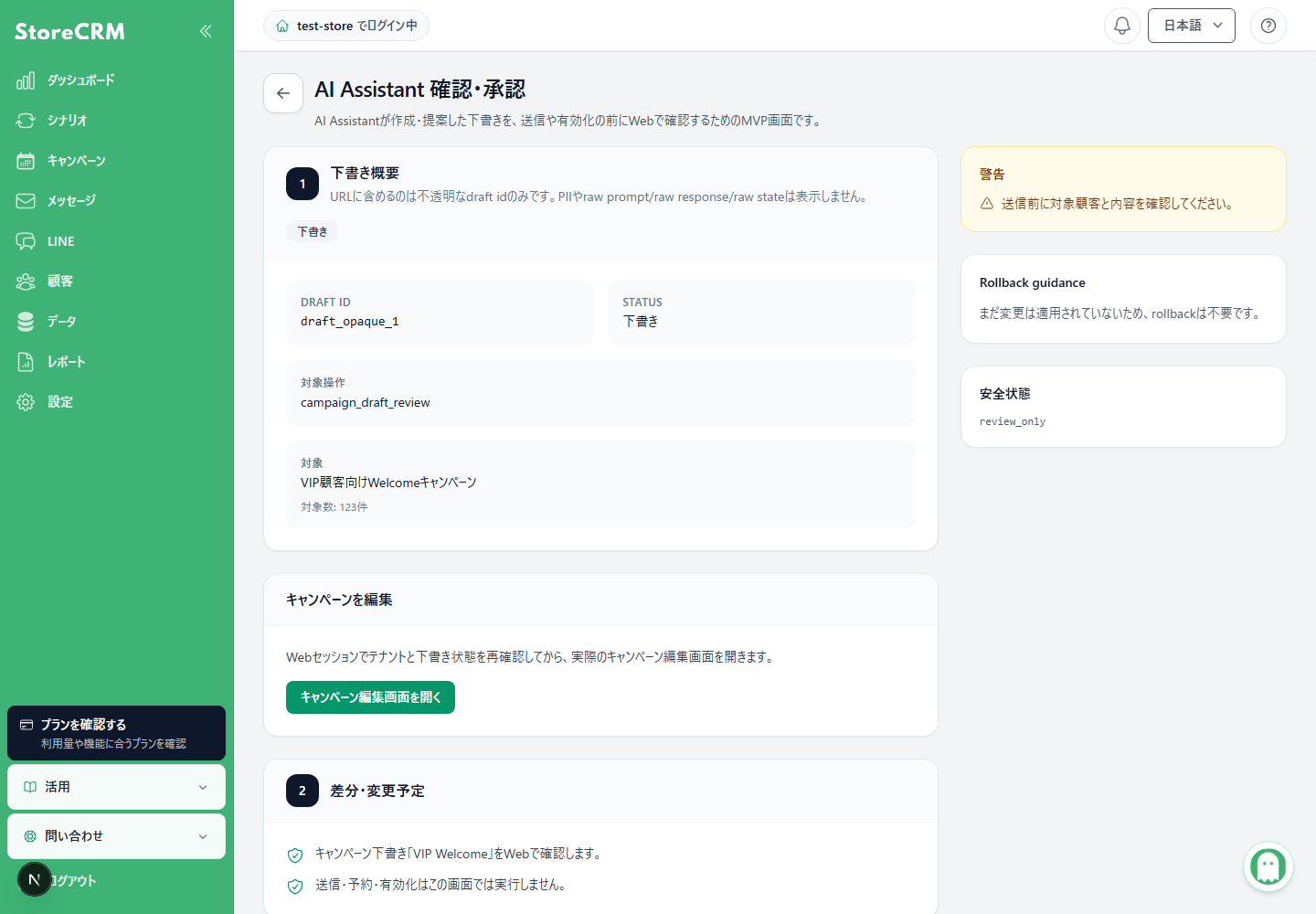
- 作成された下書きの要約を確認し、[Webで確認する]をクリックします。
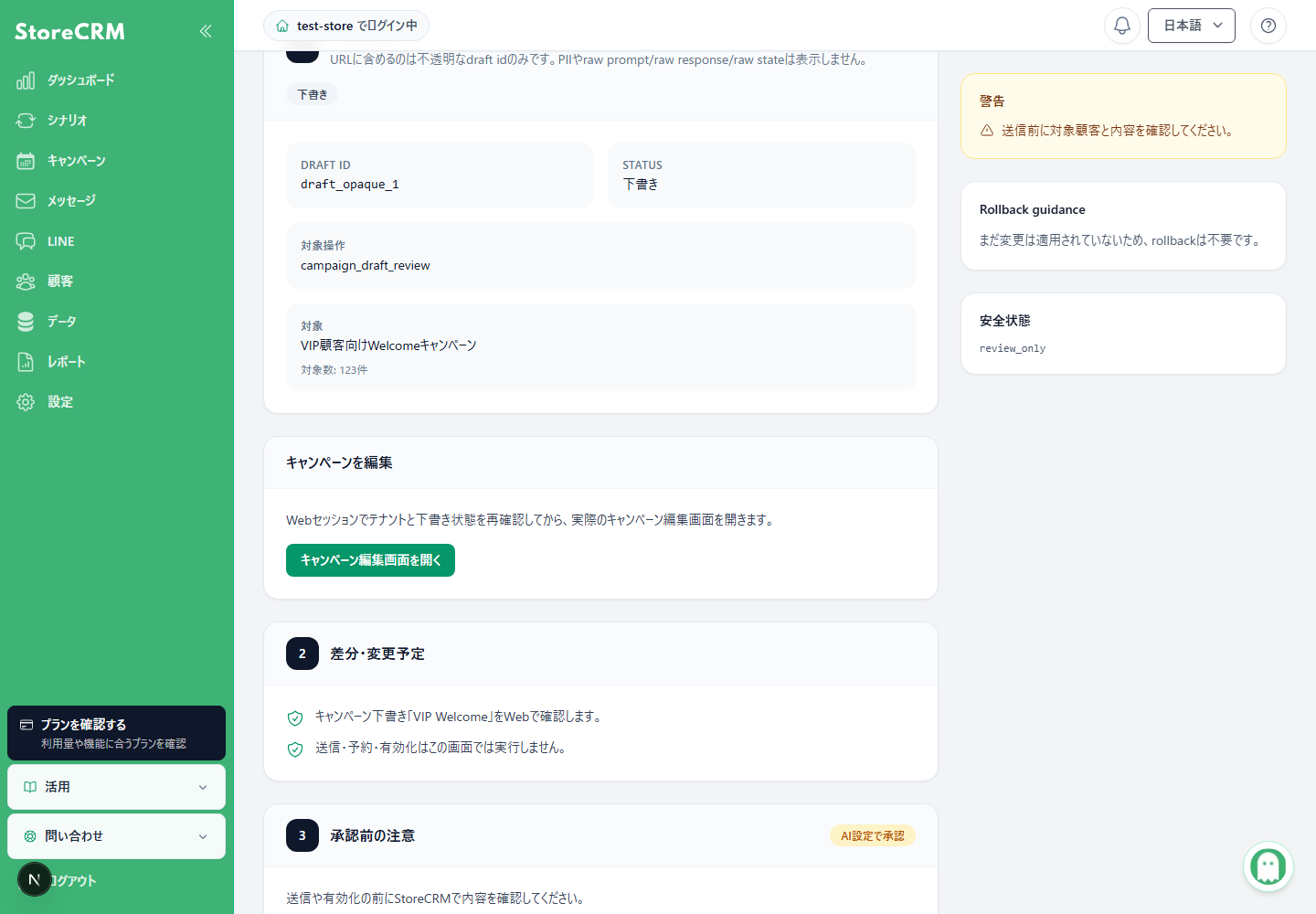
- 確認画面で下書きID、対象操作、対象件数、変更予定、安全状態を確認します。
- 元のStoreCRM画面を開き、内容と対象を再確認して必要な操作を行います。
AIで作成した下書きを確認画面へ引き継ぐ
AIアシスタントでセグメント、キャンペーン、シナリオなどを作成すると、作成対象の確認・編集画面へ自動的に移動します。移動後も、AIが作成した対象リソースの編集コンテキストが保持されます。
- キャンペーンは入力内容が作成画面へ事前入力されます。自動保存・自動公開はされません。
- シナリオは、必要なメール・LINE・セグメントなどの依存下書きをまとめて作成し、最上位のフローエディターへ引き継ぎます。
- 確認画面で対象条件、除外、送信内容、実行順、未解決の参照先を確認し、必要な修正を行ってから保存します。
- 画面移動や作成に失敗した場合は、会話内の作成結果を開き直し、重複作成せず状態を確認します。
外部AI用のAI API Credentialを作成する
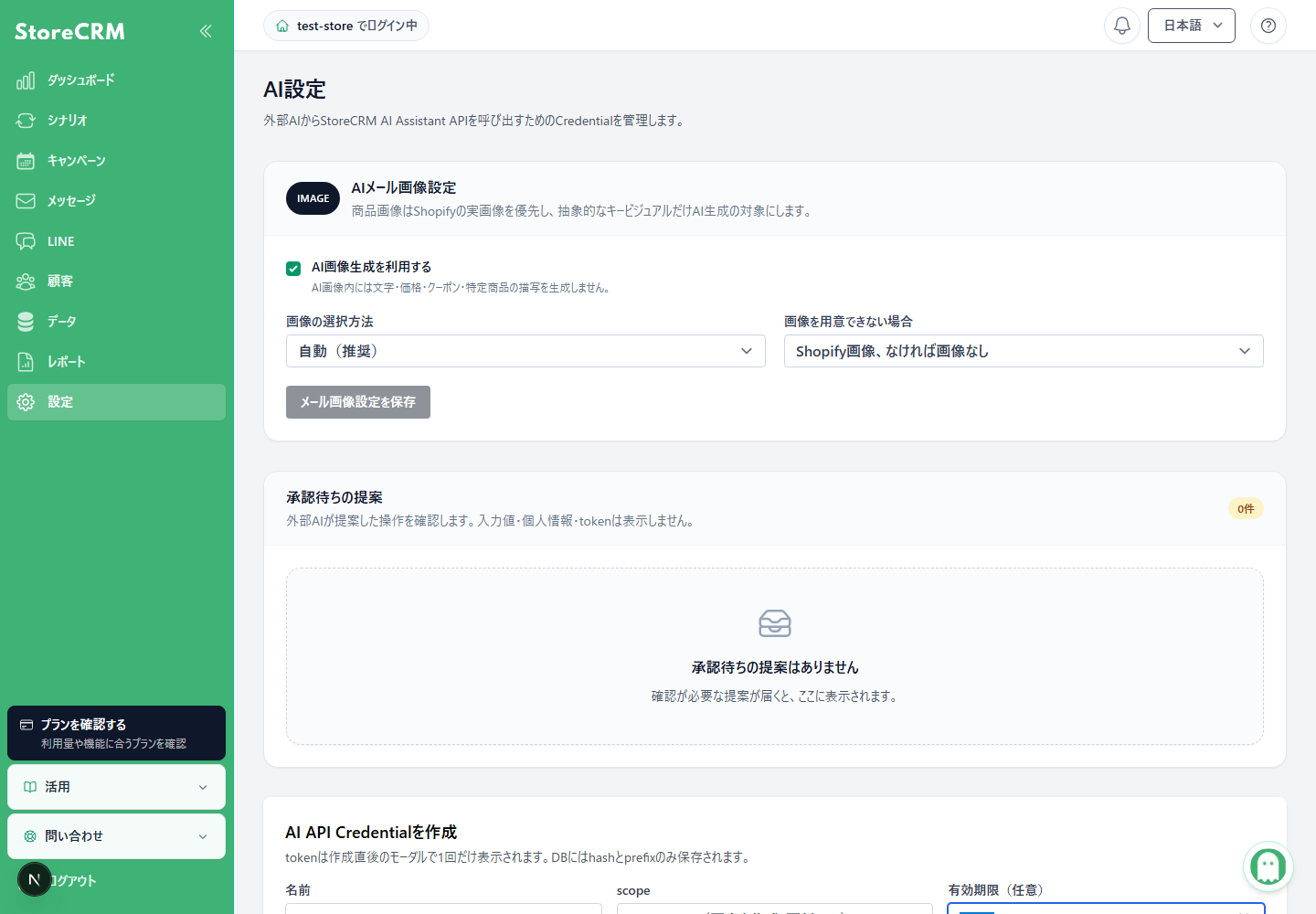
- StoreCRMの[設定]→[AI設定]を開きます。
- AI API Credentialの名前を入力します。利用する端末やツールが分かる名前(例:Claude/Codex local)にしてください。
- 権限プロファイルを選びます。
- 必要に応じて有効期限を設定し、Credentialを作成します。
権限プロファイルの選び方
- read_only:参照、説明、検証、マスク済み情報の取得だけを許可します。
- draft_only(推奨):参照に加え、下書きの作成・更新を許可します。初めて接続する場合はこの権限を推奨します。
- elevated:高リスク操作の提案まで許可します。直接の送信・削除などが無確認で自動実行される権限ではありません。
用途に必要な最小権限を選び、不要になったCredentialは失効させてください。
表示された接続情報を安全に保存する
作成直後に、raw tokenと次の環境変数が一度だけ表示されます。
STORECRM_AI_API_BASE_URL=...
STORECRM_AI_API_TOKEN=...
STORECRM_TENANT_ID=...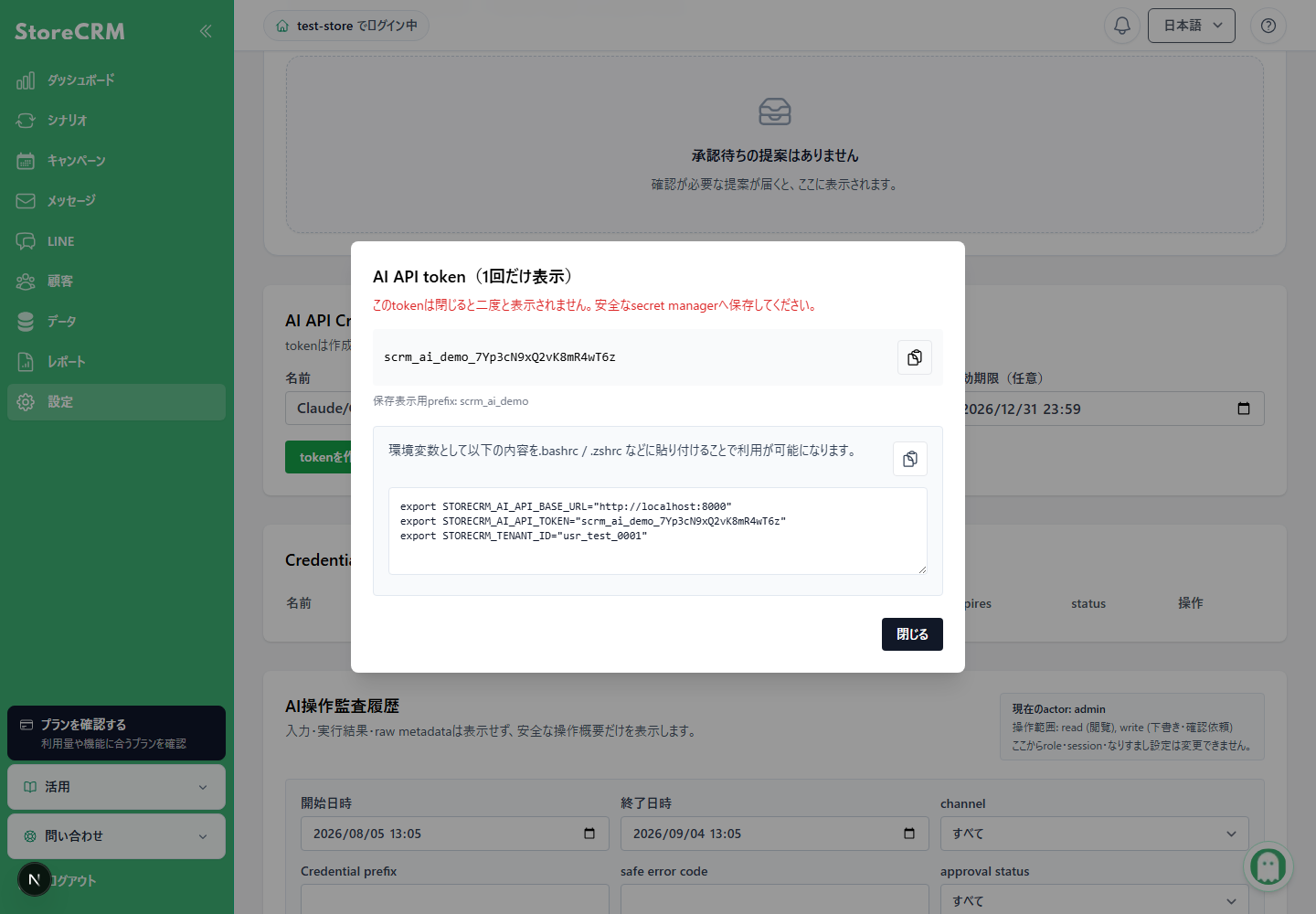
- 表示を閉じる前に、利用する外部AIツールの安全な環境変数またはシークレット管理へ保存します。
- トークンをソースコード、Git、Jira、チャット、ヘルプページへ貼り付けないでください。
- 画面を閉じた後にraw tokenを再表示することはできません。紛失した場合は再発行します。
StoreCRM対応のSkill/APIへ接続する
利用するStoreCRM対応Skill/APIの案内に従い、上記3つの環境変数を設定します。一般的なMCPクライアントの「MCP server URL」欄へ入力するものではありません。接続後は、まず参照系の質問で対象テナントと権限が正しいことを確認してください。
Credentialをローテーション・失効する
- ローテーション:新しいトークンを発行し、外部AI側を更新します。旧トークンは直ちに使用できなくなります。
- 失効・削除:端末の紛失、漏えいの疑い、利用終了時はCredentialを失効または削除します。
- 権限変更:必要な操作が変わった場合は権限を見直し、最小権限を維持します。
承認と安全上の注意
外部AIからの操作も、StoreCRMの権限、監査、下書き保護の対象です。送信、予約、有効化、削除、大量更新などは、元のStoreCRM画面で内容と対象を確認してください。Webでの確認セッションが必要な提案はAI設定の承認待ち一覧に表示されます。
回答できない・接続できない場合
- Webの会話期限が切れた場合は新しい会話を開始します。
- 外部AIでは3つの環境変数が設定され、余分な空白や改行が入っていないか確認します。
- Credentialの有効期限、失効状態、権限プロファイルを確認します。
- ローテーション後は旧トークンでは接続できません。外部AI側を新しい値へ更新します。
- MCPサーバーとして登録している場合は接続できません。StoreCRM対応のSkill/API連携を使用してください。
- 画面上の結果と実際のStoreCRM設定が異なる場合は、StoreCRM画面を正として確認します。
 Japanese
  English