
キャンペーン自動作成では、指定した日時や商品の公開・再入荷・価格変更をきっかけに、選択したメールテンプレートまたはLINEメッセージからキャンペーンを自動で作成できます。作成後の扱いは、下書き、配信予約、即時配信から選べます。
設定を始める前に
- 自動作成に使用するメールテンプレートまたはLINEメッセージを先に用意します。LINEを使う場合は、先にLINE公式アカウントとの連携とテスト送信を完了し、利用可能なLINEメッセージを作成してください。
- 特定の顧客だけへ送る場合は、顧客セグメント、商品・コレクション・商品タグ、商品メタフィールドなど、配信対象の判定に使うデータを準備します。
- 日時はStoreCRMに設定されているタイムゾーンを基準に扱われます。定期実行や日次集約を使う場合は、設定中に表示されるタイムゾーンを確認します。
- 最初は「下書きとして作成する」で本文・商品情報・配信対象を確認してから、有効化することをおすすめします。
1. 自動作成ルールを新しく作成する
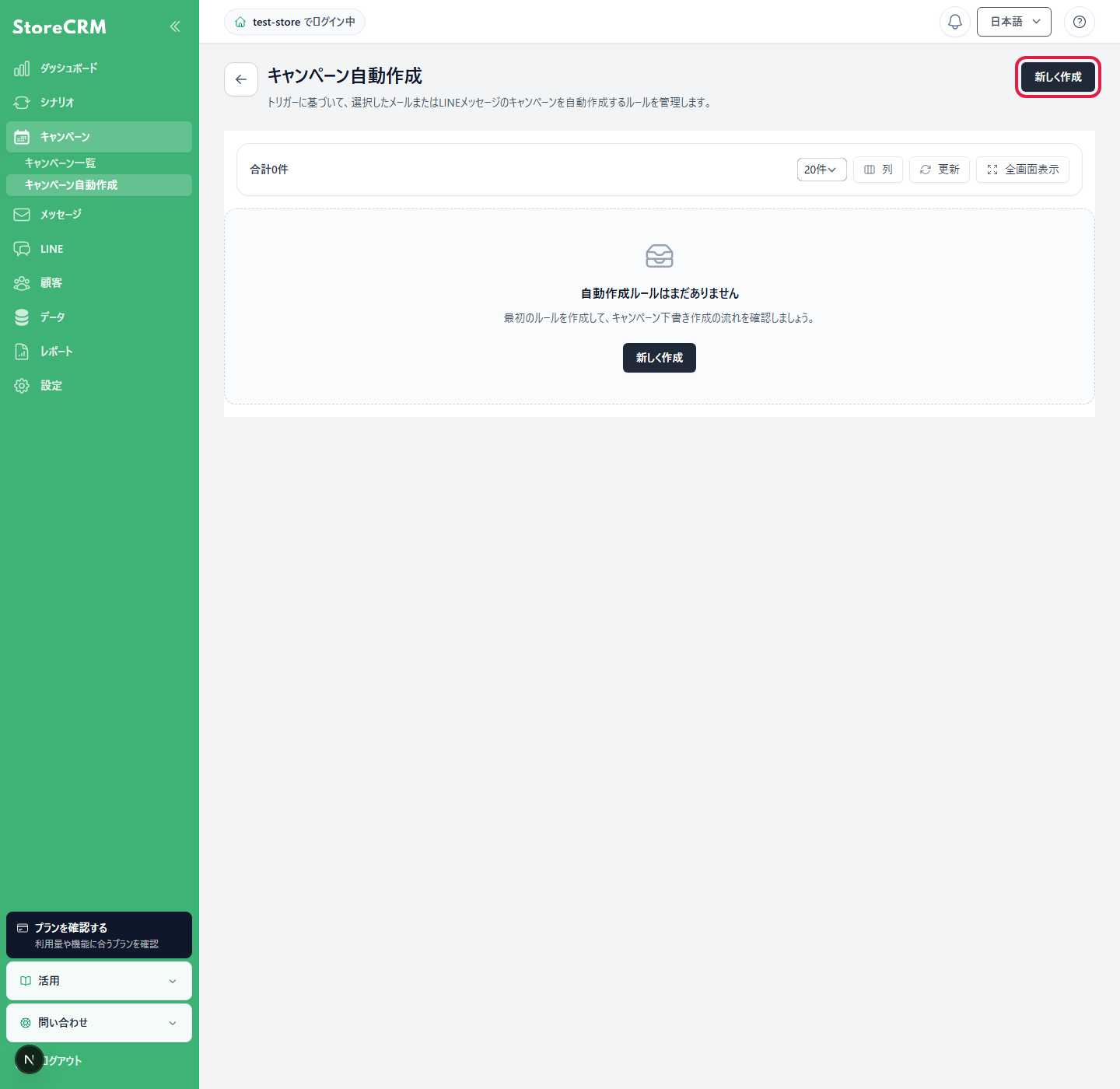
- StoreCRMの左メニューからキャンペーン → キャンペーン自動作成を開きます。
- 新しく作成をクリックします。既存ルールは一覧のルール名から詳細を開けます。行の操作メニューから詳細・編集・削除も行えます。
2. ルール名を入力する
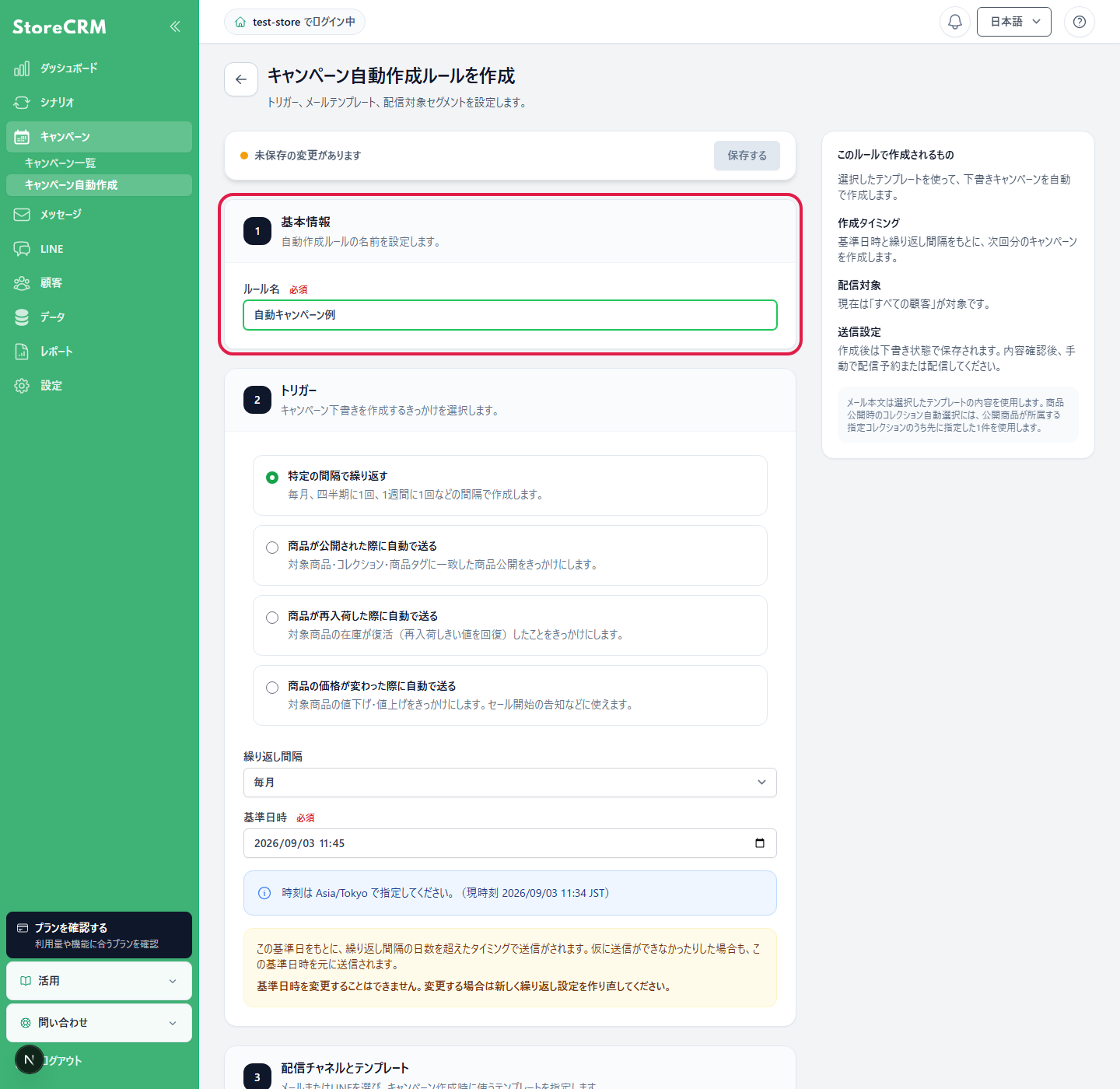
「新商品公開のお知らせ」「週次おすすめ商品」など、用途と実行タイミングが分かる名前を入力します。ルール名とメールテンプレートは必須です。
3. キャンペーンを作成するきっかけを選ぶ
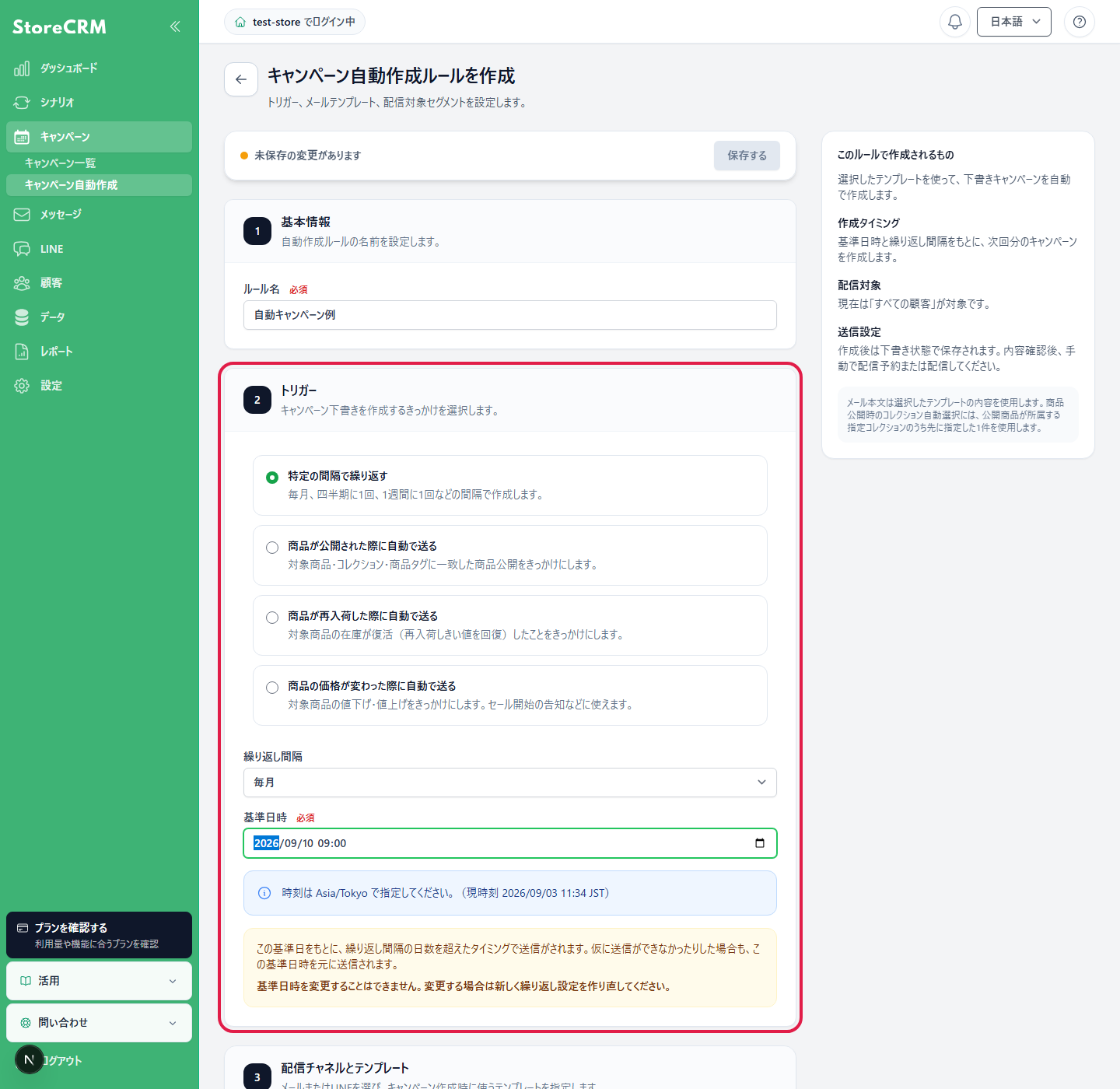
「トリガー」で、キャンペーンを作成する条件を1つ選びます。選んだトリガーによって、指定できる商品条件と配信対象が変わります。
特定の間隔で繰り返す
1週間に1回・毎月・四半期に1回から繰り返し間隔を選び、最初の基準日時を指定します。基準日時は下書きまたは停止中のルールで変更できます。有効なルールを変更する場合は、先にルールを停止してください。
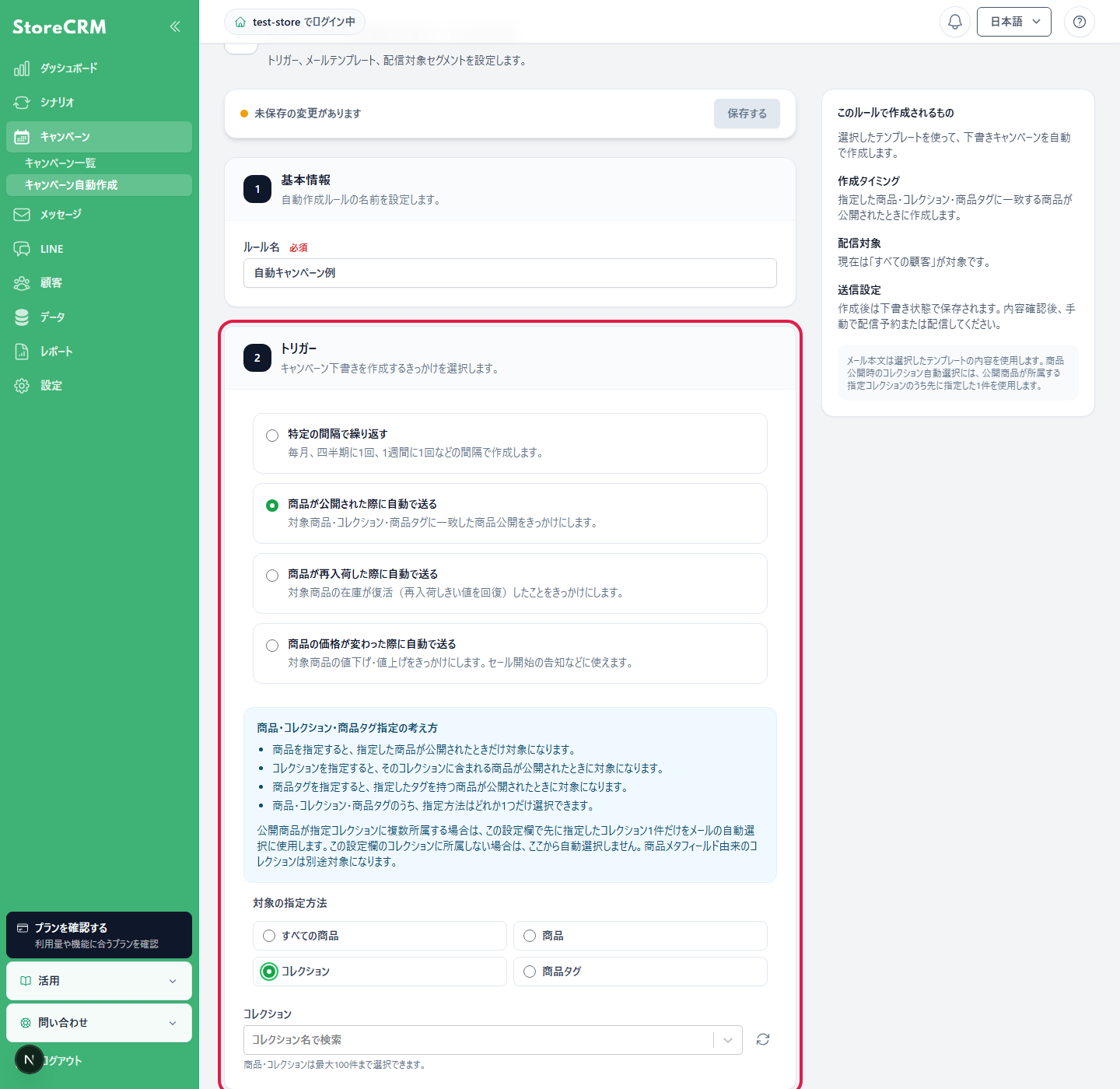
商品が公開された際に自動で送る
商品が公開されたことをきっかけにします。対象の指定方法は「すべての商品」「商品」「コレクション」「商品タグ」のいずれか1つです。商品・コレクションは最大100件、商品タグは同期済みの候補から最大20件まで選択できます。
コレクションを複数指定し、公開商品が複数の指定コレクションに所属する場合は、この設定欄で先に指定したコレクション1件がメールの自動選択に使われます。
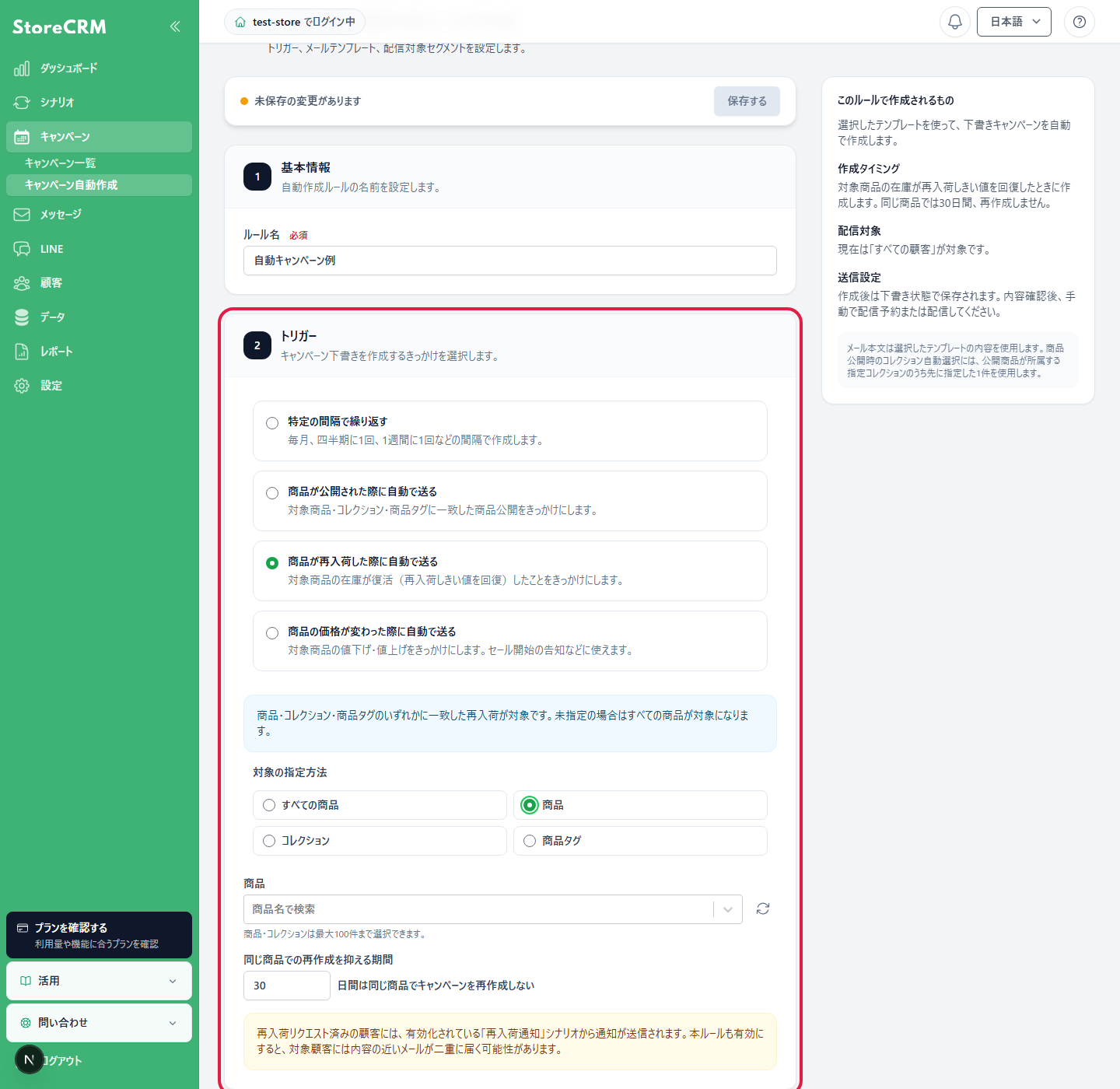
商品が再入荷した際に自動で送る
在庫が再入荷しきい値まで回復した商品をきっかけにします。「同じ商品での再作成を抑える期間」は1〜365日で指定し、その期間内に同じ商品でキャンペーンが繰り返し作成されるのを防ぎます。対象を指定しない場合は、すべての商品が対象です。
有効な「再入荷通知」シナリオがある場合、再入荷リクエスト済みの顧客へ内容の近いメールが二重に届く可能性があります。両方の配信対象を確認してください。
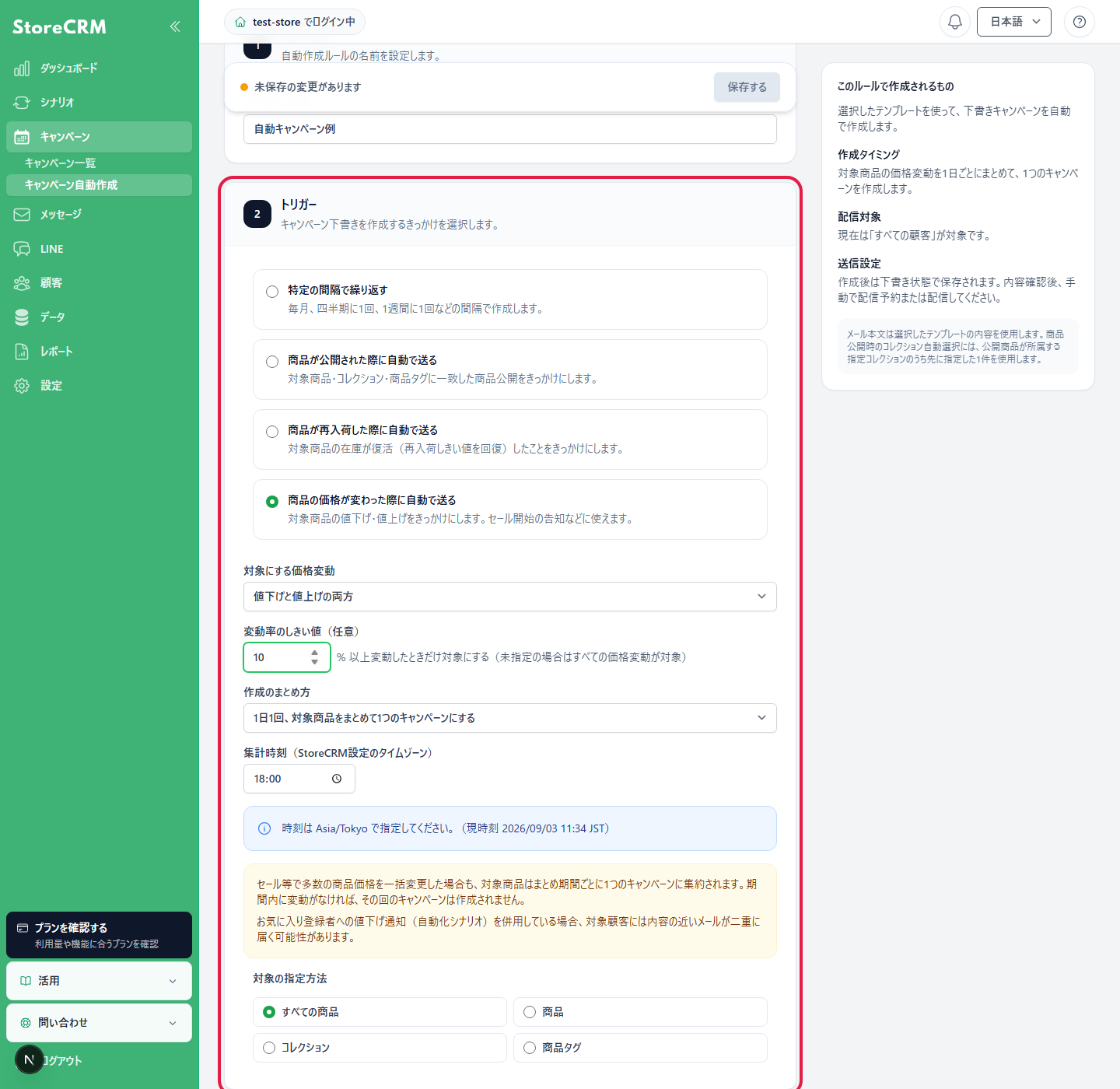
商品の価格が変わった際に自動で送る
値下げのみ、値上げのみ、または両方を対象にできます。変動率のしきい値は1〜100%で指定でき、空欄の場合はすべての価格変動が対象です。
「作成のまとめ方」は1時間に1回、または1日1回から選びます。1日1回の場合はStoreCRM設定のタイムゾーンで集計時刻を指定します。セールなどで多数の商品価格を変更しても、まとめ期間ごとに1つのキャンペーンへ集約されます。対象商品の変動がなければキャンペーンは作成されません。
お気に入り登録者への値下げ通知シナリオを併用している場合は、対象顧客へ内容の近いメールが二重に届かないか確認してください。
4. 配信チャネルとテンプレートを選ぶ
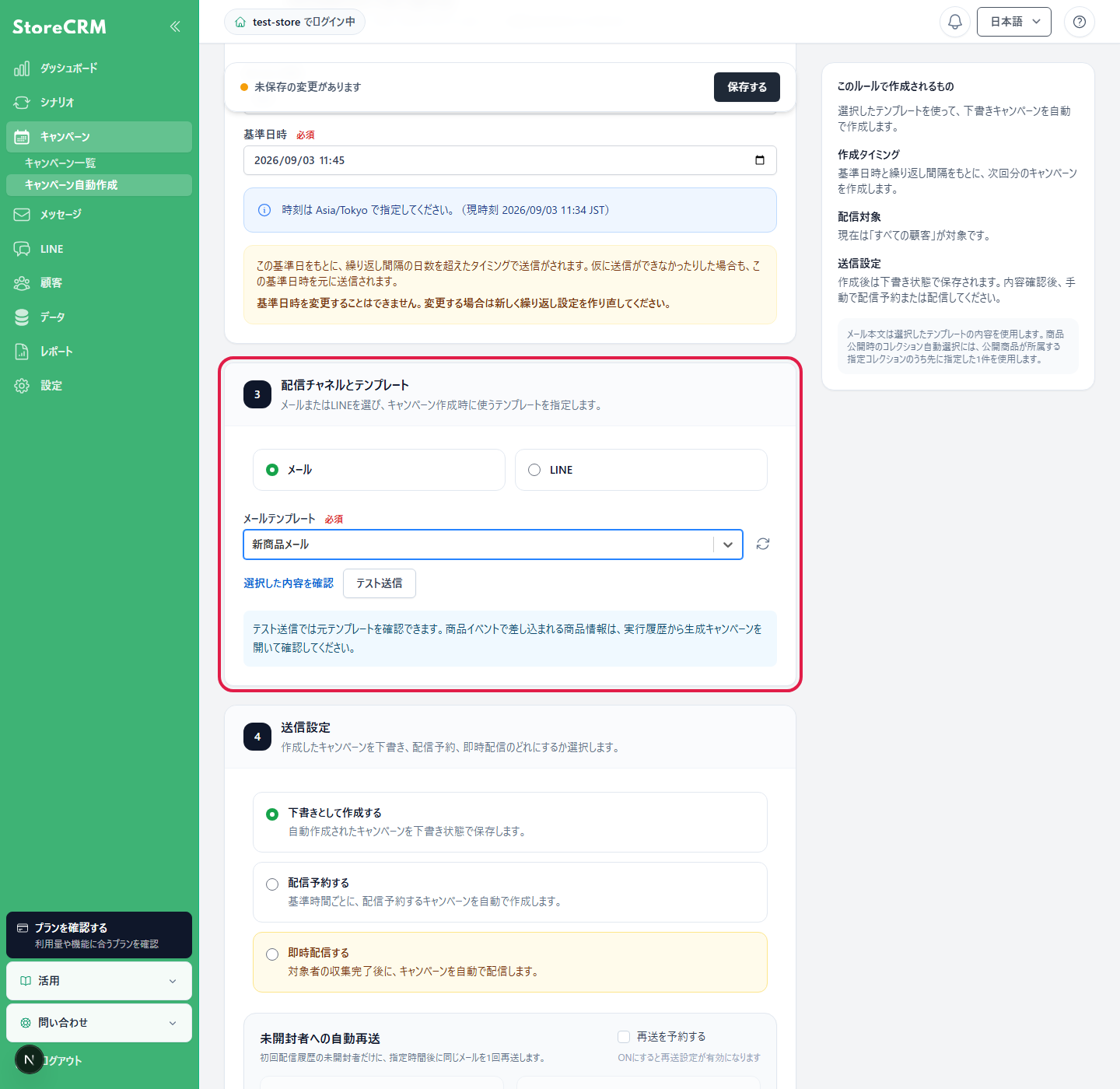
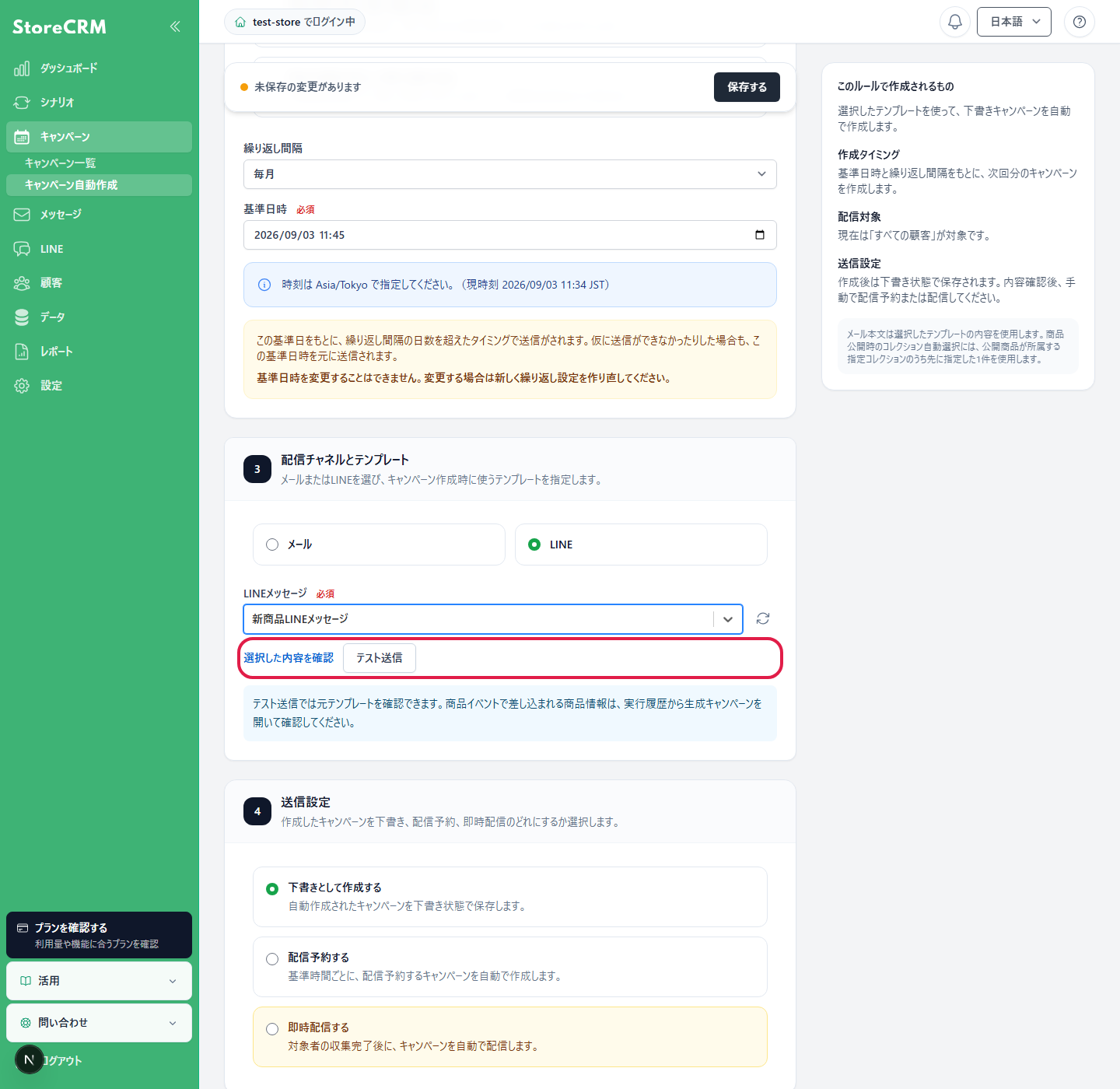
配信チャネルで「メール」または「LINE」を選びます。選択したチャネルに応じて、使用するメールテンプレートまたはLINEメッセージを指定してください。チャネルを切り替えると、別チャネルのテンプレートは保存されません。
メールを選ぶ場合
「送信するメールテンプレート」で、キャンペーン作成時に使用するメールを選びます。商品トリガーで使う場合は、対象商品の情報が正しく表示されるテンプレートか、事前にテストメールで確認してください。
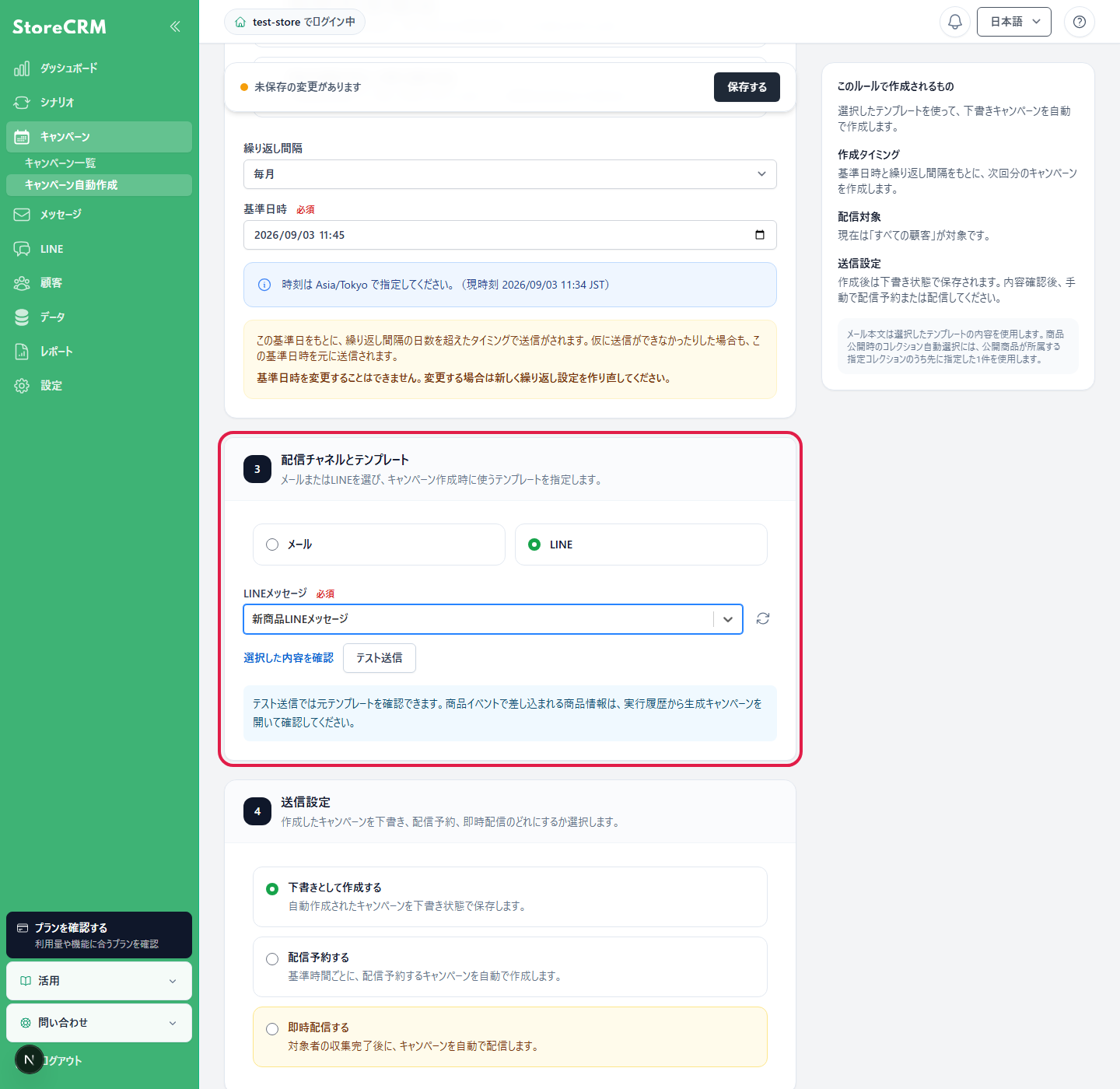
LINEを選ぶ場合
「LINEメッセージ」で、自動作成に使用する利用可能なメッセージを選びます。メール専用の未開封者への再送設定はLINEでは表示されません。
実行時は選択したLINEメッセージをもとに、実行専用のLINEメッセージとキャンペーンが作成されます。元のLINEメッセージは変更されません。商品公開・再入荷などの商品トリガーで商品情報を差し込む場合は、選択するLINEメッセージに商品情報のテンプレートタグを設定し、事前にテスト送信してください。
選択した配信内容を確認・テスト送信する
テンプレートまたはLINEメッセージを選ぶと、[選択した内容を確認]から元の内容を開けます。[テスト送信]では、実配信前に件名、本文、商品情報やテンプレートタグの展開を確認してください。テスト送信先はテスト設定に従います。
商品・コレクションをメールへ自動設定するための準備
商品公開・再入荷など、商品をきっかけに作成するキャンペーンでは、公開・再入荷した商品と、商品メタフィールドから取得した関連コレクションを、作成されたメールへ自動設定できます。この機能を使うには、選択するメールテンプレートに次の空ブロックをあらかじめ配置してください。
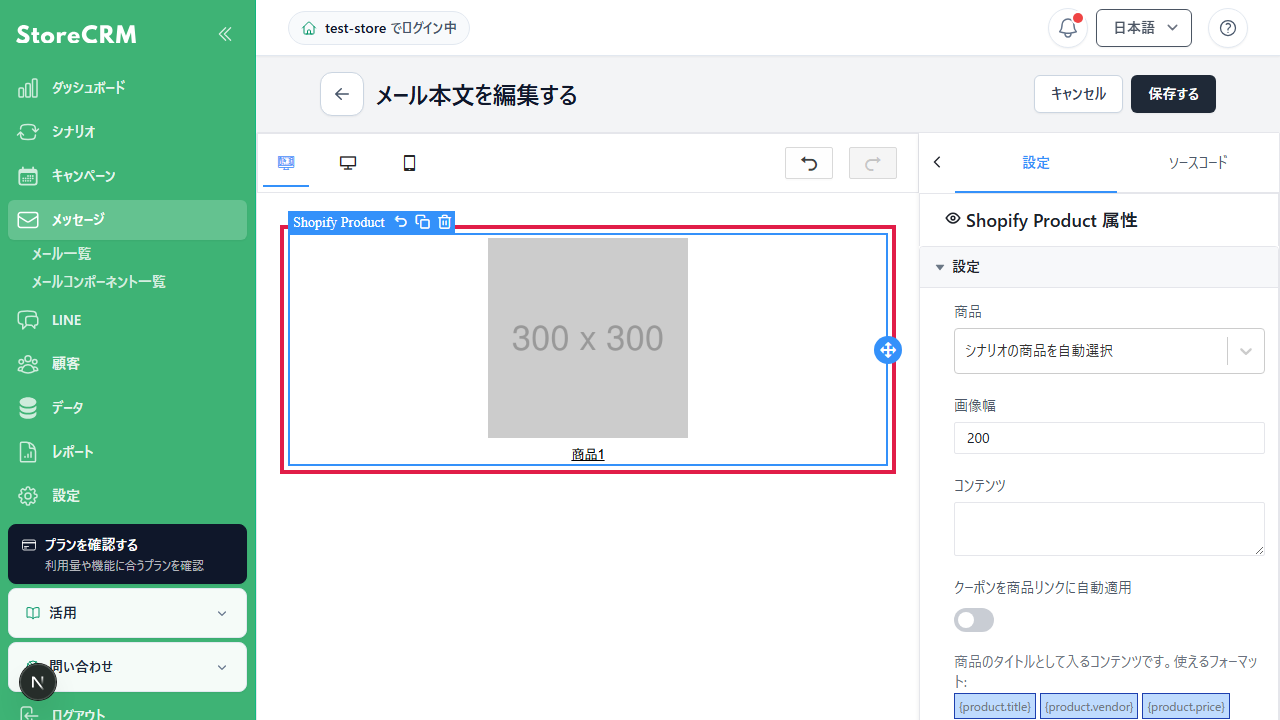
公開商品を設定するブロック
Shopify商品ブロックを1個配置し、商品欄を「シナリオの商品を自動選択」のままにします。キャンペーン作成時に、公開・再入荷した商品が設定されます。
関連コレクションを設定するブロック
Shopifyコレクションブロックを配置し、コレクション欄を未選択のままにします。商品メタフィールドから取得した関連コレクションが、空ブロックへ1件ずつ設定されます。
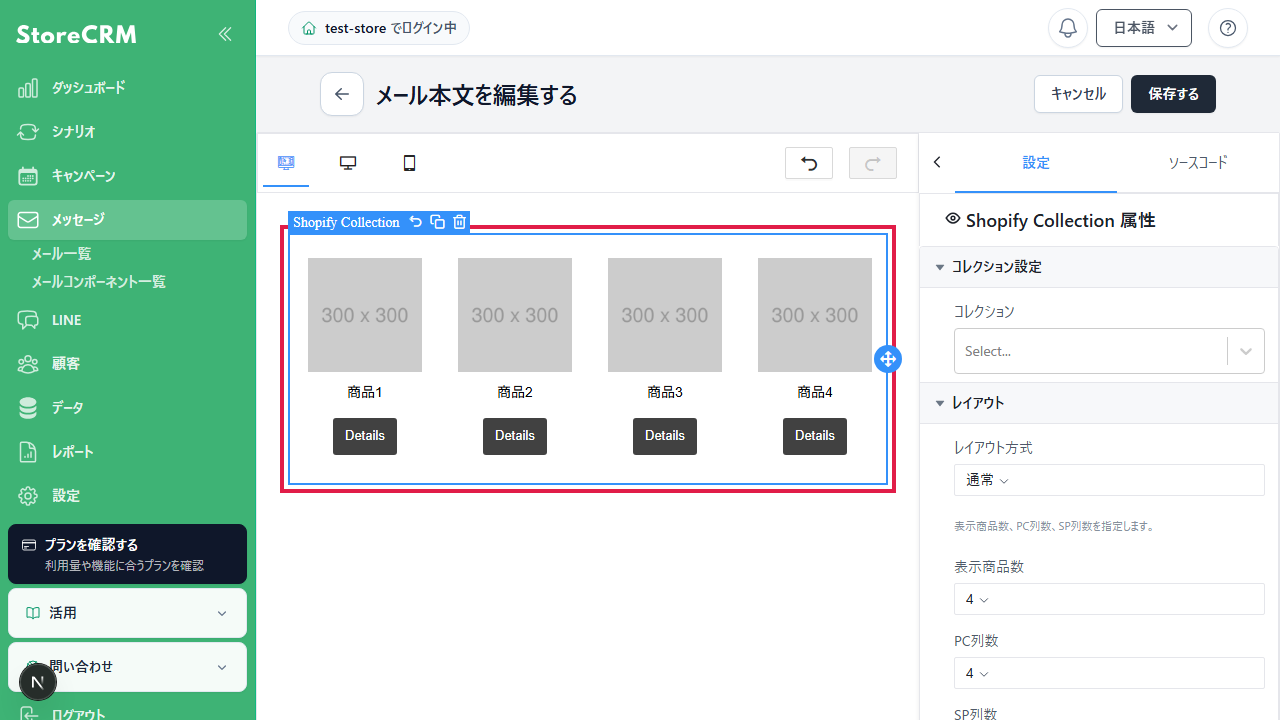
ここでいう「空ブロック」とは、メール編集画面にブロックを追加済みで、商品またはコレクションを固定選択していない状態です。すでに商品・コレクションが選択されているブロックは上書きされません。
商品メタフィールドで複数の関連コレクションを設定する場合は、メールに表示したい最大件数と同じ数の空のShopifyコレクションブロックを用意してください。たとえば最大3件を表示する場合は、空のコレクションブロックを3個配置します。空ブロックが不足すると、入りきらないコレクションはメール本文に表示されません。配信対象者の抽出条件は変わりません。
最初は「下書きとして作成する」で実行し、作成されたキャンペーンからメール編集画面を開いて、対象商品とすべての関連コレクションが設定されていることを確認してから配信してください。
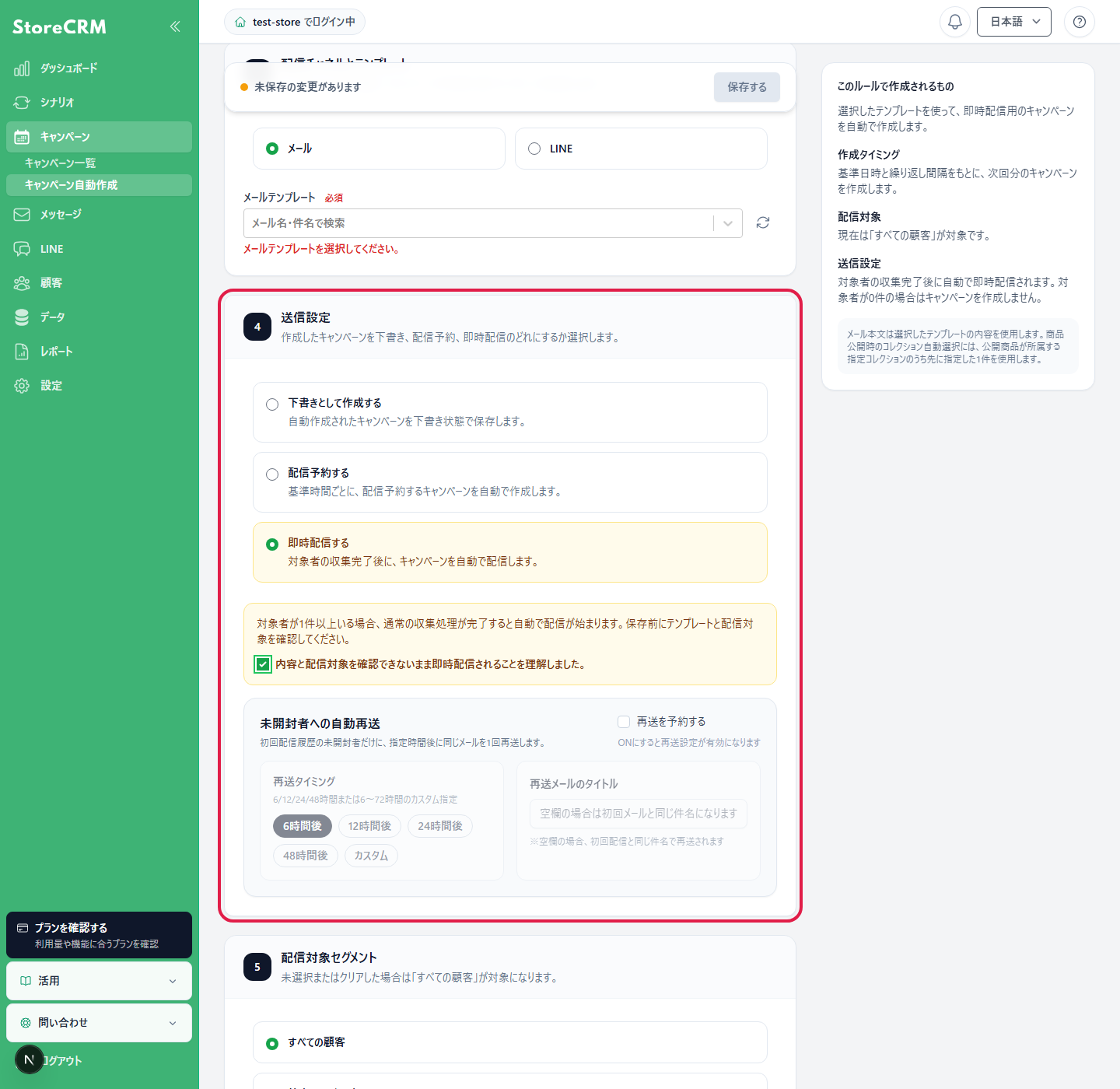
5. 送信方法を設定する
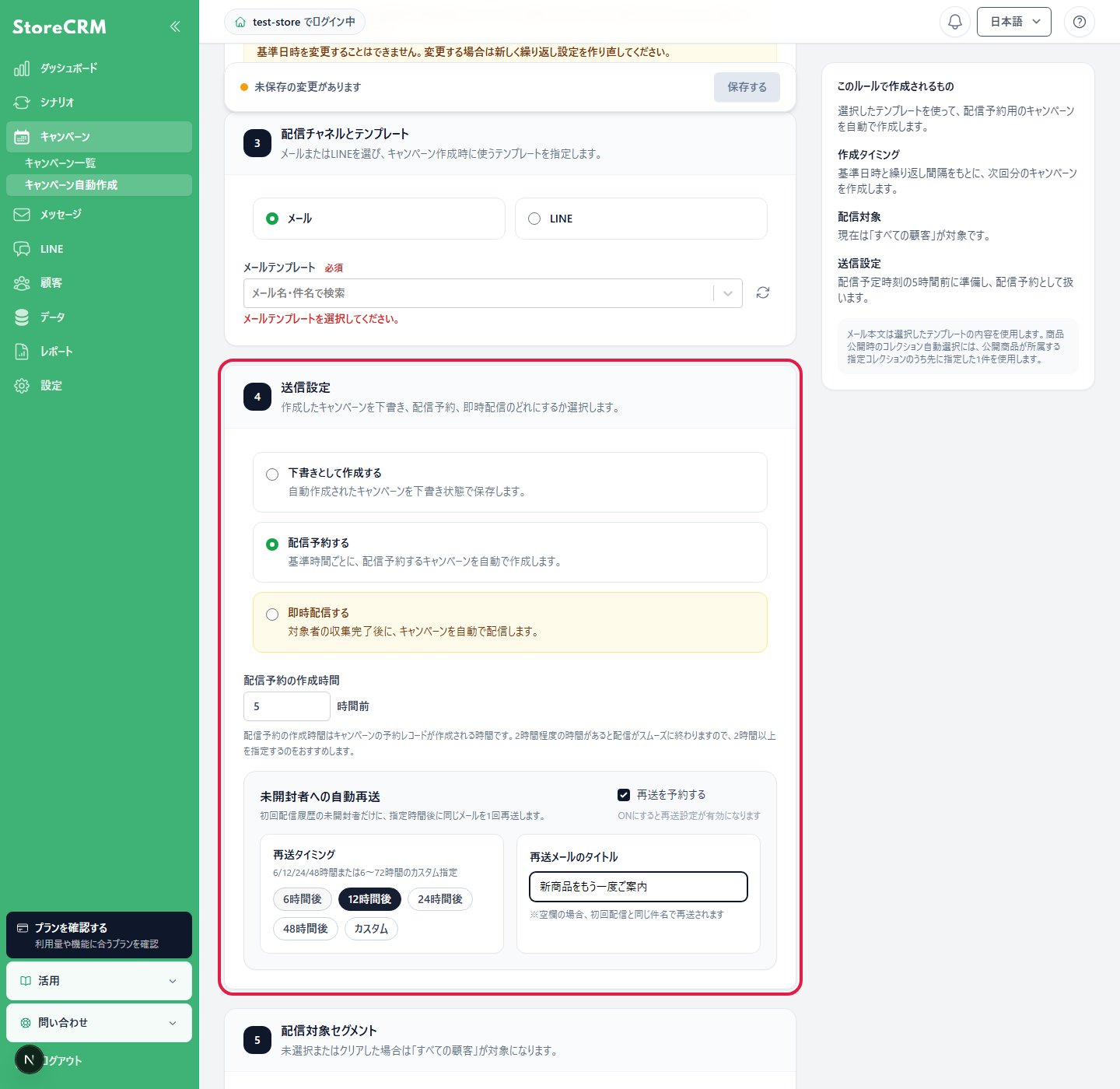
メールとLINEのどちらも、下書き作成、配信予約、即時配信を選択できます。初回は「下書きとして作成する」で作成結果を確認してください。
| 送信方法 | 動作 | 確認ポイント |
|---|---|---|
| 下書きとして作成する | キャンペーンを下書き状態で保存します。 | 作成後に本文と配信対象を確認し、キャンペーン画面から配信予約または配信します。 |
| 配信予約する | 定期実行では基準日時に向けて、商品イベントでは公開などのイベントから指定時間後に配信するキャンペーンを作成します。 | 定期実行の「配信予約の作成時間」は1時間以上が必要です。処理時間を考慮し、2時間以上をおすすめします。 |
| 即時配信する | 対象者の収集が完了すると、自動で配信を開始します。 | 本文と対象者を配信前に確認できません。注意事項への同意が必要です。 |
未開封者への自動再送を設定する
未開封者への自動再送はメールを選んだ場合のみ利用できます。「再送を予約する」をオンにすると、初回配信履歴の未開封者だけへ同じメールを1回再送します。再送タイミングは6・12・24・48時間後、または6〜72時間の整数で指定できます。再送メールのタイトルを空欄にした場合は、初回メールと同じ件名になります。
即時配信を使う
即時配信は、対象者が1件以上いると収集処理の完了後に自動で始まります。メールまたはLINEメッセージと配信対象を確認してから、「内容と配信対象を確認できないまま即時配信されることを理解しました」にチェックします。チェックしない場合は保存できません。
6. 配信対象を設定する
配信対象を選択しない、または選択をクリアした場合は「すべての顧客」が対象です。商品に関係する配信対象は、選択したトリガーと対象商品の指定内容によって利用できる項目が変わります。
LINEでは、選択した条件に該当する顧客のうち、LINE連携済みで配信可能な顧客だけが送信対象になります。未連携、ブロック中、無効なトークンなどで受信できない顧客は除外されます。実際の対象件数は実行履歴で確認してください。
| 配信対象 | 用途・条件 |
|---|---|
| すべての顧客 | 利用できる全顧客を対象にします。 |
| 特定のセグメント | 検索して選択した顧客セグメントを対象にします。セグメントの選択が必須です。 |
| 同じコレクションの商品を購入したことがある人 | トリガーでコレクションを1件以上指定している場合に利用します。 |
| 商品メタフィールドで指定されたコレクションの商品を購入したことがある人 | 商品公開トリガーで利用します。コレクションへのリンクを保持する商品メタフィールドを選びます。 |
| 同じタグの商品を購入したことがある人 | トリガーで商品タグを1件以上指定している場合に利用します。 |
| 対象商品をお気に入り登録している人 | お気に入り機能を利用しているストア向けです。対象商品を指定しない場合は、いずれかの商品をお気に入り登録している顧客が対象です。 |
商品メタフィールドからコレクション購入者を指定する
この設定は、新しく公開された商品に設定されているコレクションを読み取り、そのコレクション内の商品を過去に購入した顧客を配信対象にします。公開した商品そのものの購入者だけを選ぶ設定ではありません。
たとえば、新商品Aの「関連コレクション」に「スノーボード」を設定すると、「スノーボード」コレクション内の商品を購入したことがある顧客が対象になります。設定は、Shopifyで定義を作る、商品へ値を入れる、StoreCRMへ登録する、キャンペーンで選ぶ、の順に行います。
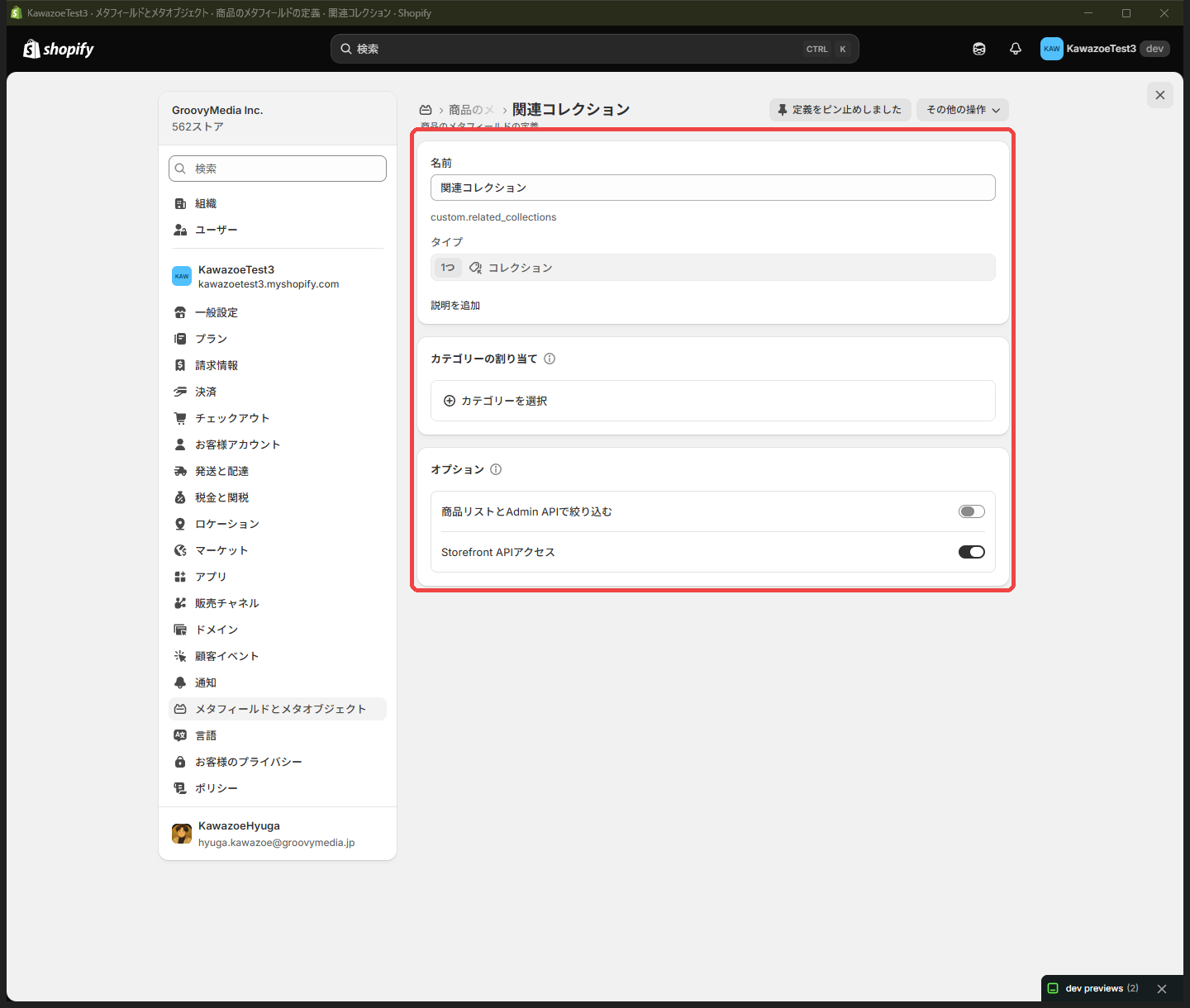
Shopifyで商品メタフィールド定義を作成する
- Shopify管理画面の左下にある設定を開きます。
- メタフィールドとメタオブジェクト → 商品を開き、定義を追加するをクリックします。
- 名前に「関連コレクション」など、用途が分かる名前を入力します。
- ネームスペースとキーを確認します。この例ではcustom.campaign_collectionsです。後ほどStoreCRMにも同じ値を登録するため、コピーして控えてください。
- タイプでコレクションを選び、値の数をリストにします。1商品に関連付けるコレクションが常に1件だけの場合は「1つのコレクション」も利用できますが、複数指定できるリストを推奨します。
- 画面上部の保存をクリックします。Storefront APIアクセスなど、この機能で使用しない項目は初期状態のままで構いません。
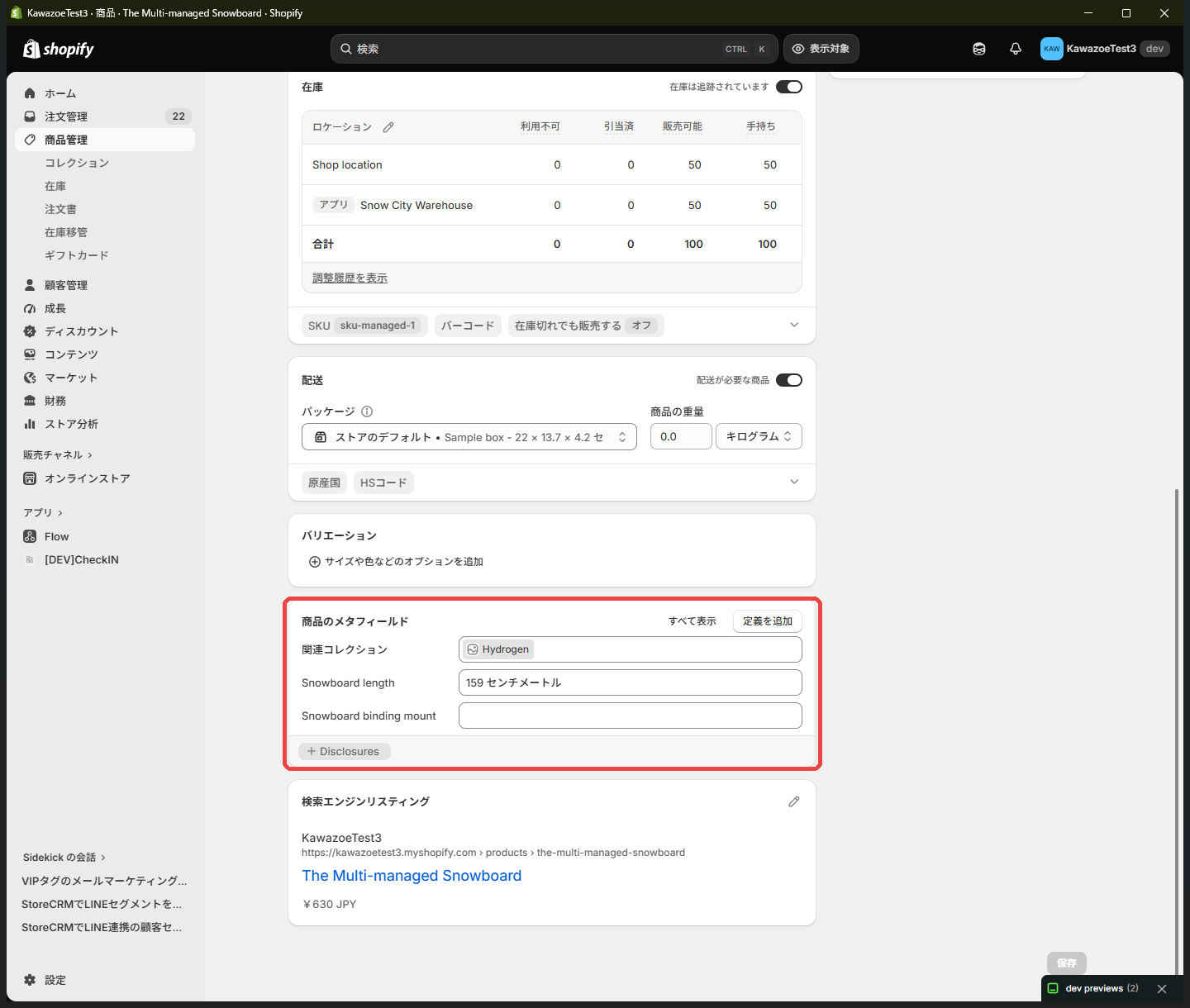
Shopifyの商品に関連コレクションを設定する
- Shopify管理画面で商品管理を開き、キャンペーン自動作成のきっかけにする商品を選びます。
- 商品編集画面の商品のメタフィールドまでスクロールします。定義が表示されない場合は「すべて表示」をクリックします。
- 先ほど作成した「関連コレクション」をクリックし、この商品に関連付けるコレクションを選びます。複数選択も可能です。
- 商品画面の保存をクリックします。キャンペーンが実行される前に、対象商品ごとに値を設定してください。値が空の商品からは配信対象を特定できません。
StoreCRMへ商品メタフィールドを登録する
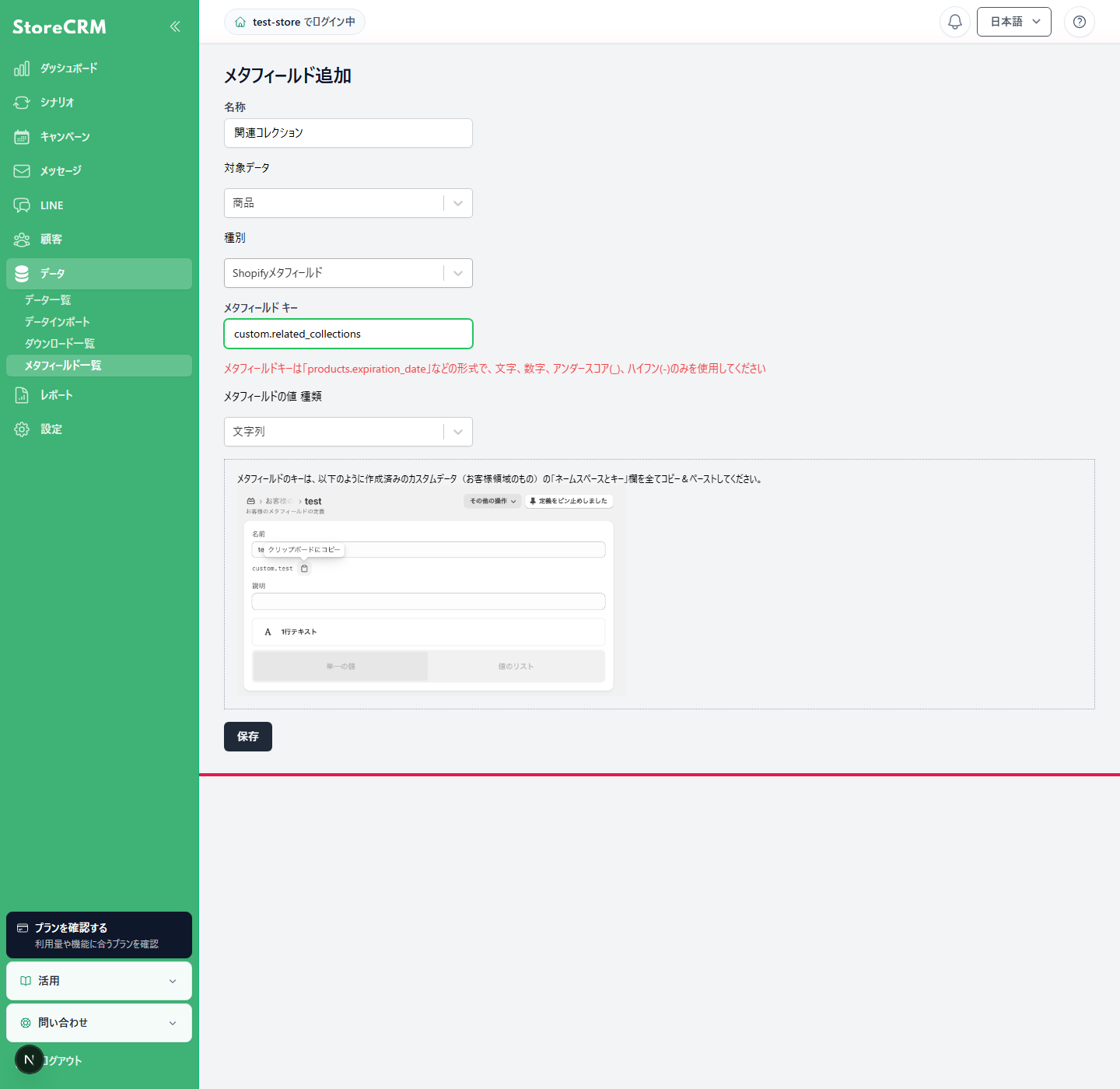
- StoreCRMの左メニューからデータ → メタフィールドを開きます。
- 新しく追加をクリックします。すでに同じネームスペースとキーの商品メタフィールドが登録されている場合は、その設定を利用できます。
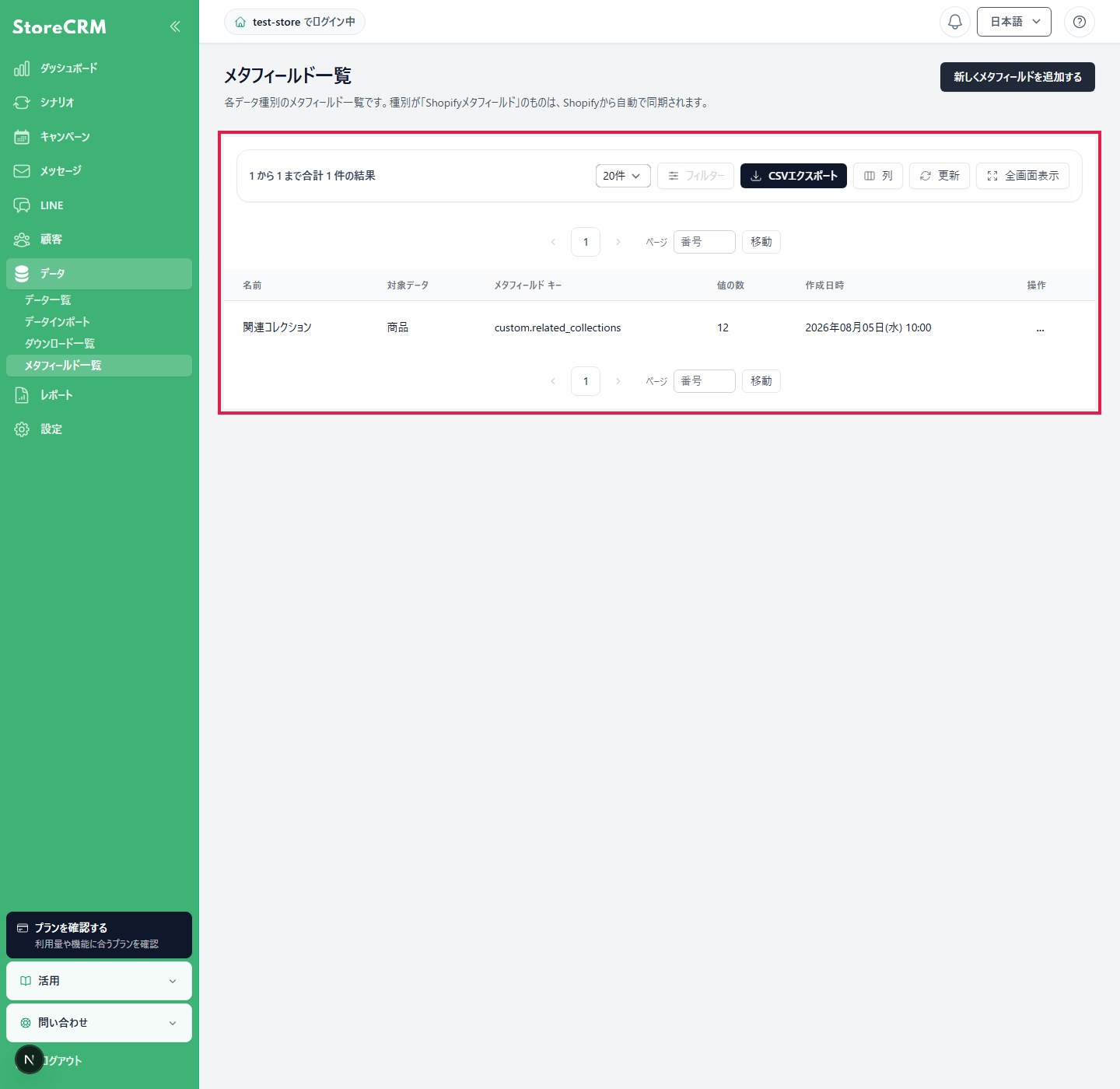
- 名称には、キャンペーン設定で判別できる名前を入力します。例:関連コレクション。
- 対象データは「商品」、種別は「Shopifyメタフィールド」を選びます。顧客や注文を選ぶとキャンペーンの候補に表示されません。
- メタフィールドキーに、Shopifyで控えたネームスペースとキーを省略せず入力します。例:custom.campaign_collections。
- メタフィールドの値 種類は「文字列」を選択し、保存するをクリックします。
- 一覧へ戻り、対象データが「商品」、キーがShopifyと一致していることを確認します。値の件数が反映されない場合は、Shopifyの商品保存とStoreCRMへの同期完了を待ってから再読み込みします。
キャンペーン自動作成で配信対象に指定する
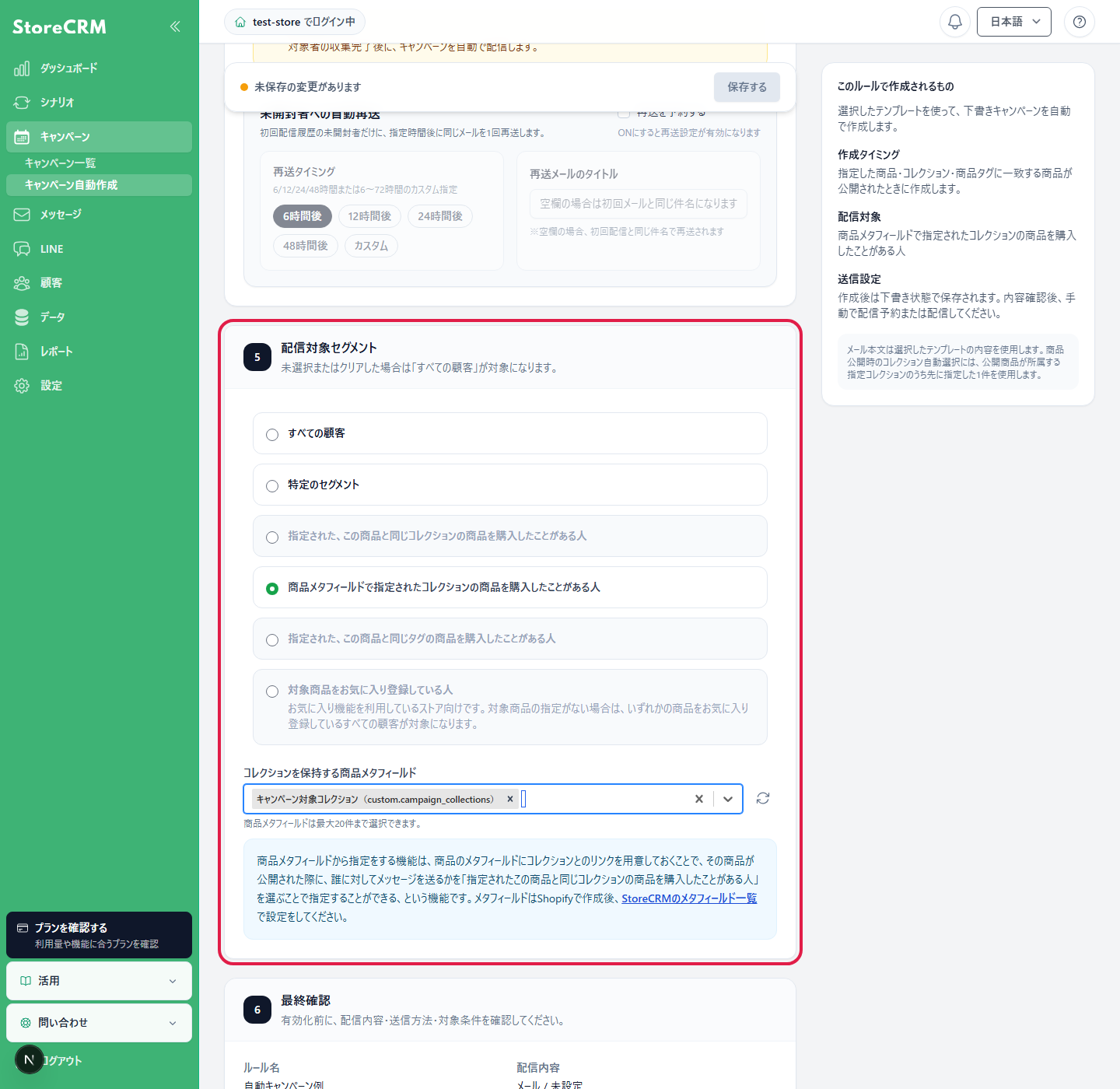
- キャンペーン自動作成の新規作成または編集画面で、トリガーに商品が公開された際に自動で送るを選びます。
- 配信対象で商品メタフィールドで指定されたコレクションの商品を購入したことがある人を選びます。
- 「コレクションを保持する商品メタフィールド」で、StoreCRMへ登録した「関連コレクション」を選択します。商品メタフィールドは最大20件まで選択できます。
- 最初は送信方法を下書きとして作成するにして保存し、ルール詳細から手動実行します。
- 実行履歴が「完了」になったら、作成されたキャンペーンを開き、対象者と商品が意図どおりか確認してからルールを有効にします。
対象者が0件になる場合の確認項目
- 公開した商品に「関連コレクション」の値が保存されているか確認します。
- ShopifyとStoreCRMでネームスペースとキーが完全に一致しているか確認します。大文字・小文字、ピリオド、アンダースコアも区別されます。
- StoreCRMのメタフィールド設定で対象データが「商品」になっているか確認します。
- 指定したコレクションが削除されていないことと、StoreCRMへ商品・コレクションが同期されていることを確認します。
- 指定したコレクション内の商品を購入した顧客が存在するか確認します。該当者がいない場合の「対象者なし」は正常終了です。
7. 保存前に最終確認する
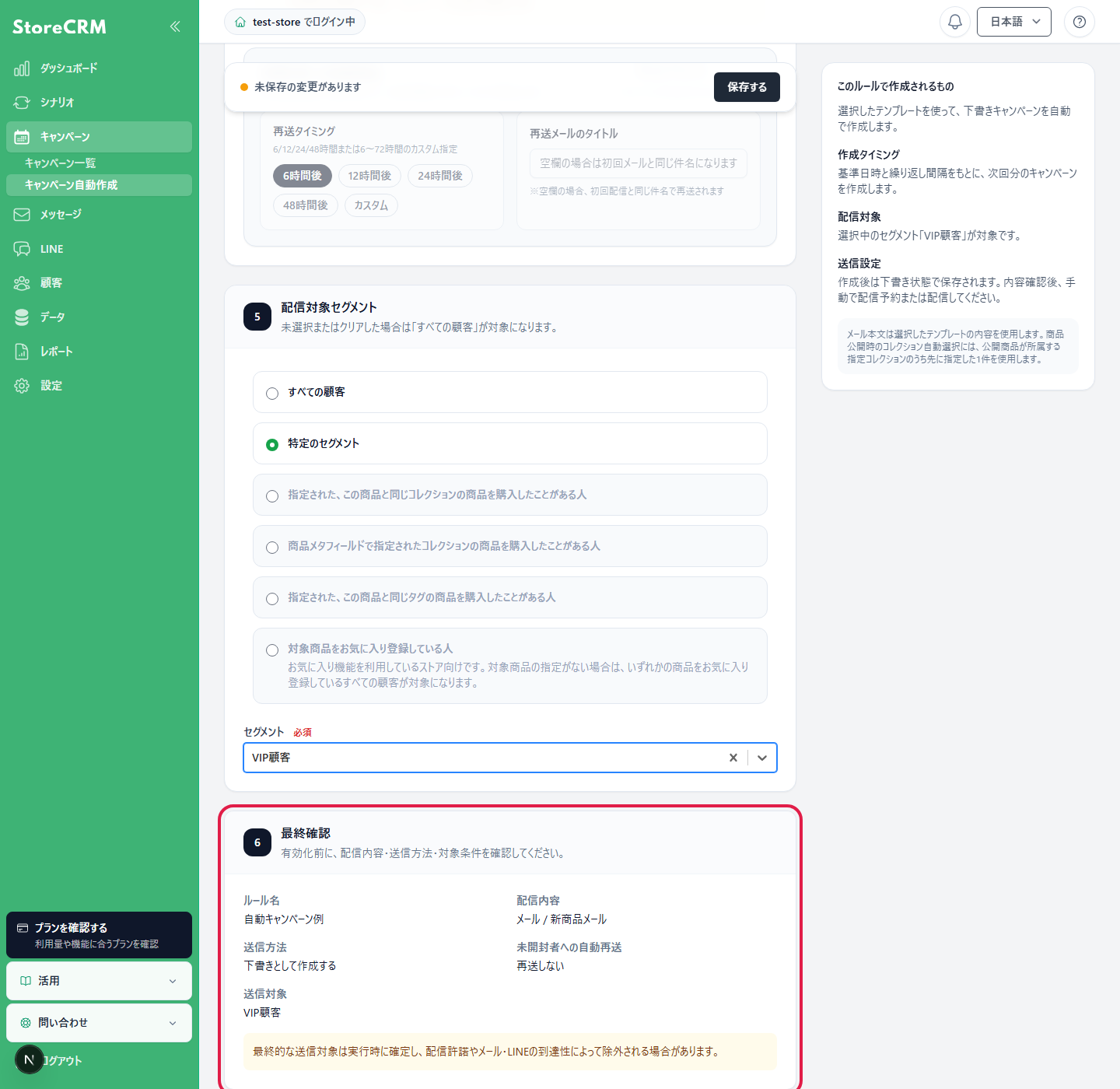
保存前の[最終確認]には、ルール名、配信内容、送信方法、配信対象が表示されます。特にLINEテンプレート、即時配信・予約・下書き、対象セグメントを確認してください。最終的な送信対象は実行時に確定し、配信許諾や到達性によって除外される場合があります。
8. 保存したルールを有効にする
- 入力内容を確認し、画面下部の保存するをクリックします。
- 保存後にルール詳細を開き、トリガー、配信チャネル、メールテンプレートまたはLINEメッセージ、送信設定、配信対象をもう一度確認します。
- 下書きのルールで有効にするをクリックし、確認画面で有効化します。有効化後は設定したトリガーに応じて自動実行されます。
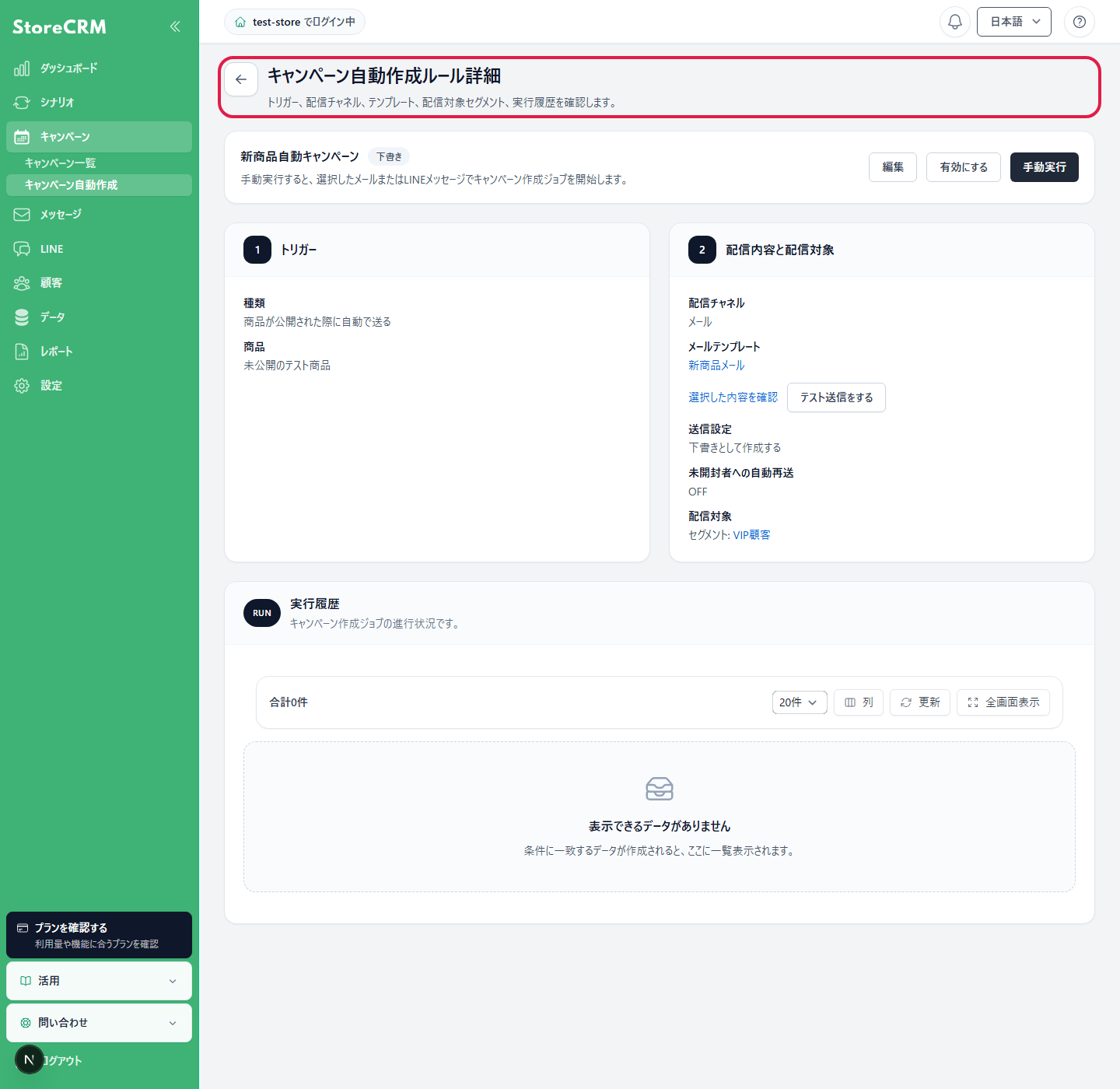
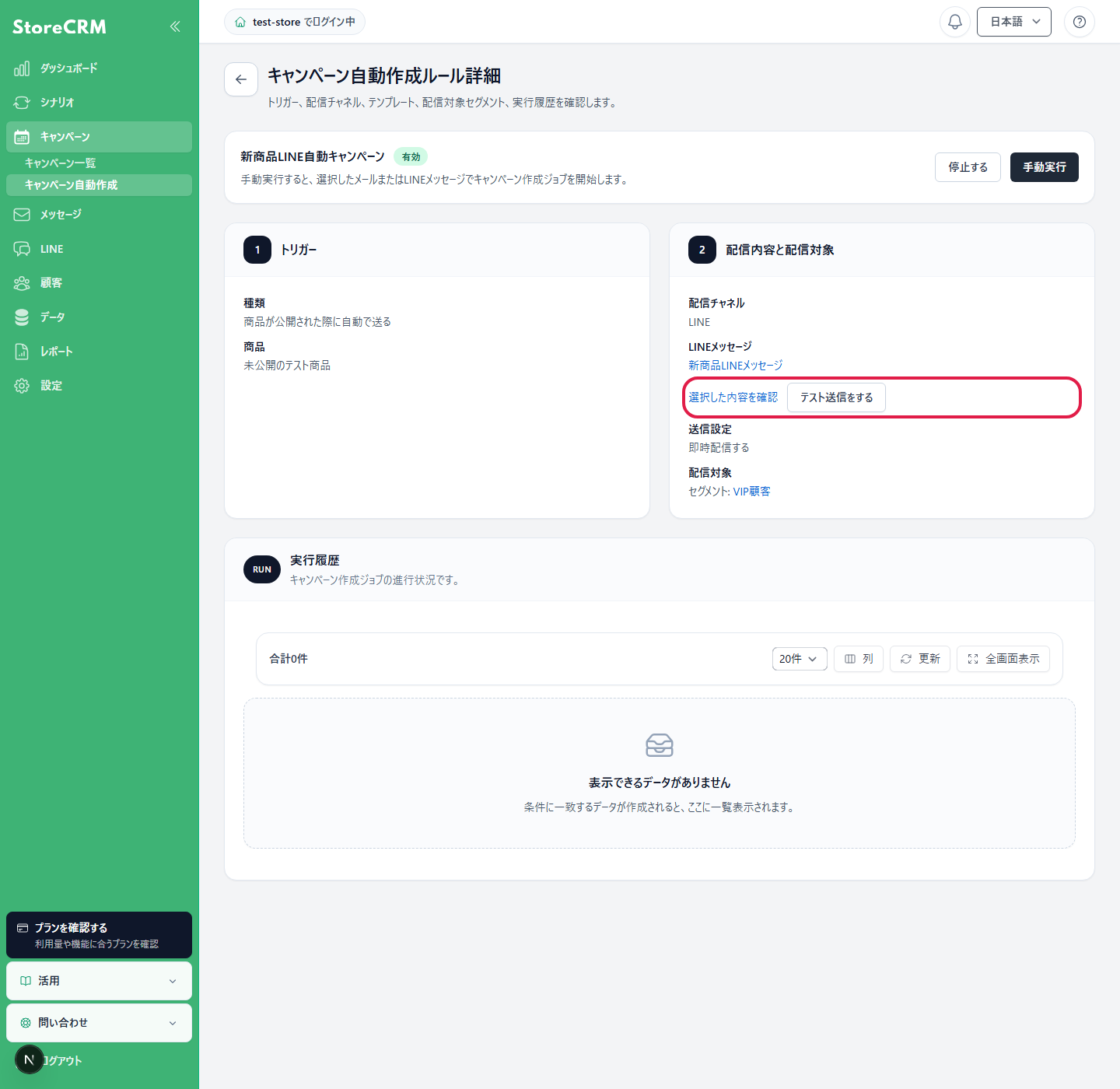
LINEルールでは、詳細画面に配信チャネル「LINE」、選択したLINEメッセージ、送信設定、配信対象が表示されます。LINEメッセージ名のリンクから元メッセージを確認できます。
9. ルールを編集・停止・手動実行する
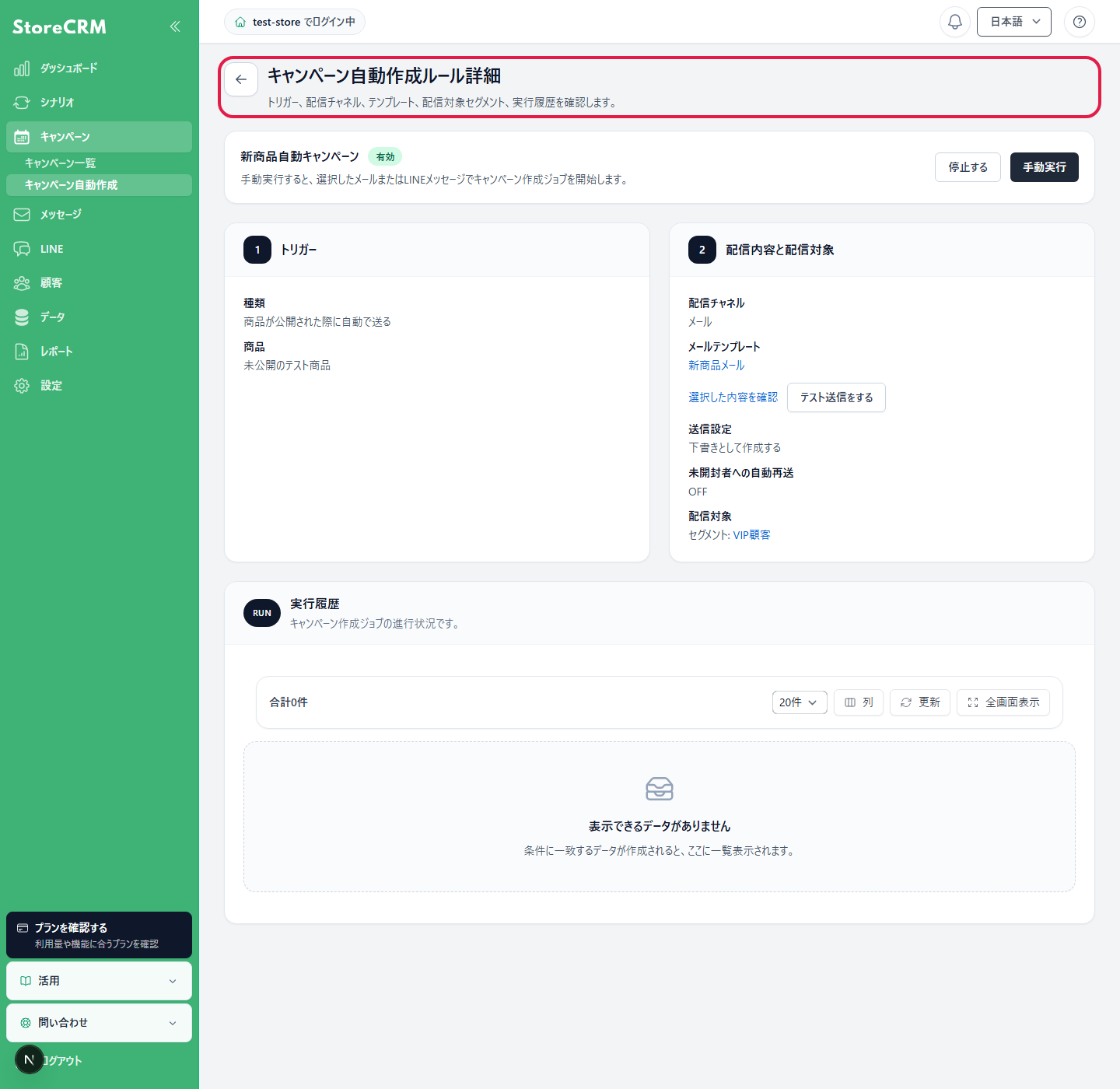
- 編集:下書きまたは停止中のルールを編集します。有効なルールを変更する場合は先に停止します。
- 停止する:自動実行を停止します。停止中は設定したトリガーが発生しても自動実行されません。
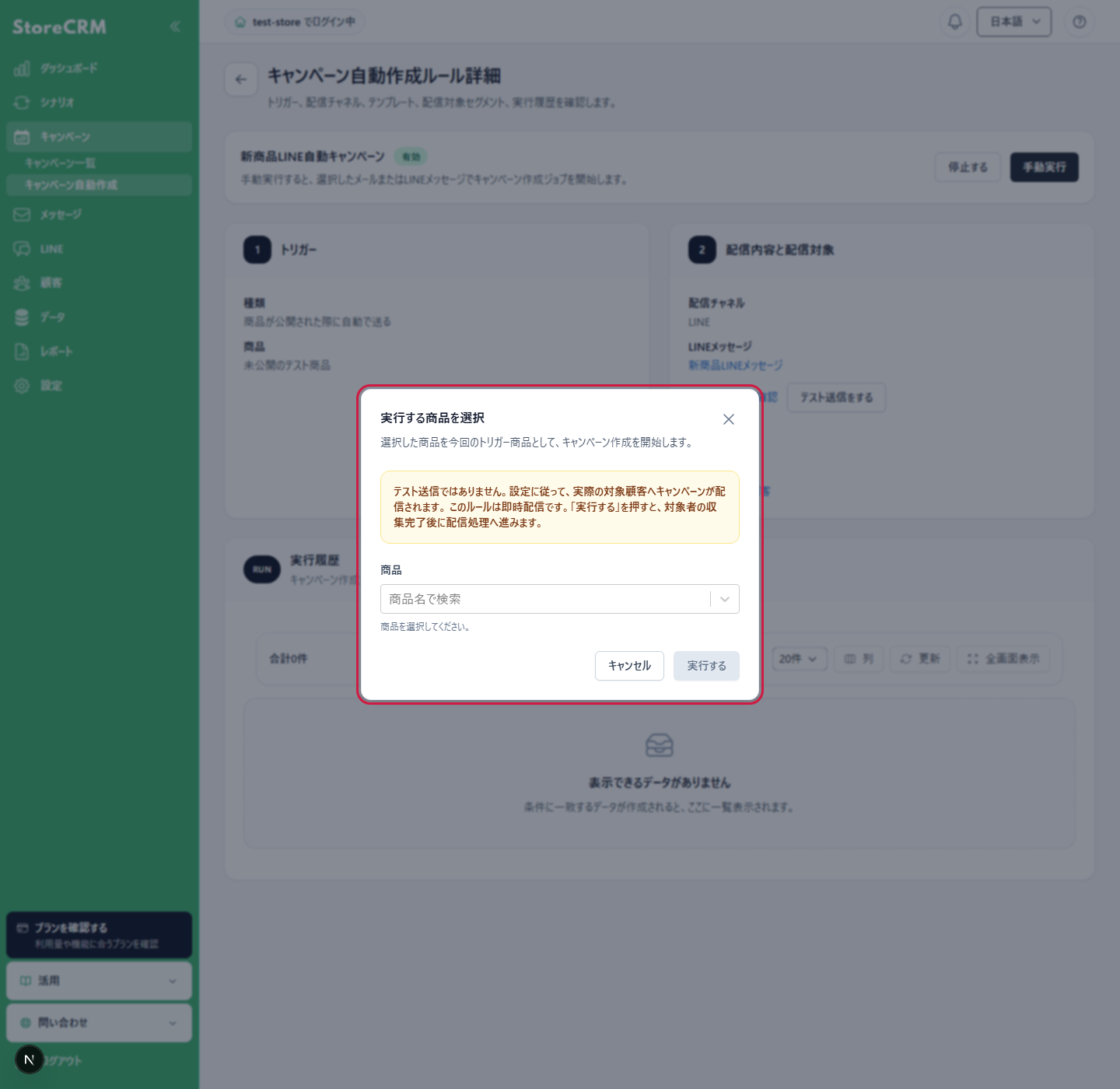
- 手動実行:選択したメールテンプレートまたはLINEメッセージで、その時点の条件を使ってキャンペーン作成ジョブを開始します。商品を起点にするルールでは、実行対象の商品を1件選択します。複数の商品を一括で実行することはできません。
- 実配信の確認:即時配信または配信予約のルールを手動実行すると、テスト送信ではなく実際の対象顧客へ配信されます。警告内容を確認してから「実行する」をクリックしてください。下書きルールでは実配信されません。
10. 実行結果を確認する
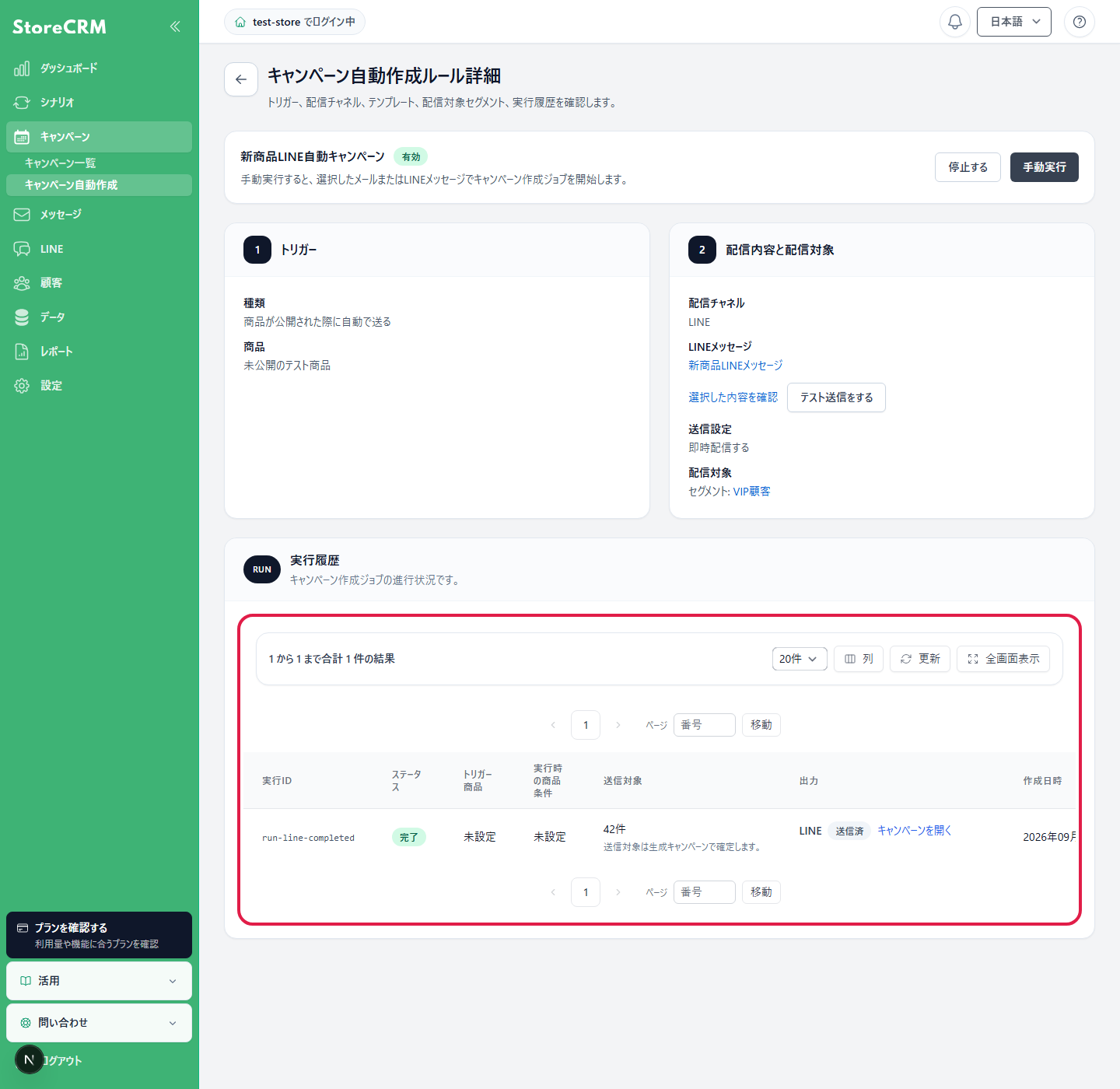
ルール詳細の「実行履歴」で、キャンペーン作成ジョブの進行状況、対象者数、作成されたキャンペーン、エラー内容を確認します。完了した行の「キャンペーンを開く」から作成結果を確認できます。
LINEルールでは「出力」にLINEとキャンペーンの送信状態が表示されます。スナップショット件数は実行時に確定した配信対象件数です。「キャンペーンを開く」から、実行ごとに作成されたLINEキャンペーンとLINEメッセージを確認できます。
| 表示 | 意味・対応 |
|---|---|
| 受付済み/対象商品を確認中/配信対象を抽出中/コンテンツを生成中/キャンペーンを作成中 | 処理中です。更新して進行状況を確認します。 |
| 完了 | キャンペーンが作成されています。「キャンペーンを開く」から本文・商品・配信対象を確認します。 |
| 対象者なし(正常終了) | 条件に該当する顧客がいないため、キャンペーンは作成されていません。設定ミスとは限りません。 |
| 対象商品を確認中(同期待ち) | 商品・バリエーション・コレクションの同期完了後に自動で再試行します。 |
| 失敗 | 行に表示される理由を確認します。商品やコレクションの削除・公開・同期状態、商品タグ、商品メタフィールド、顧客セグメントの状態を確認し、必要に応じてルールを停止して編集します。 |
| キャンセル済み | 実行がキャンセルされています。必要なら条件を確認して手動実行します。 |
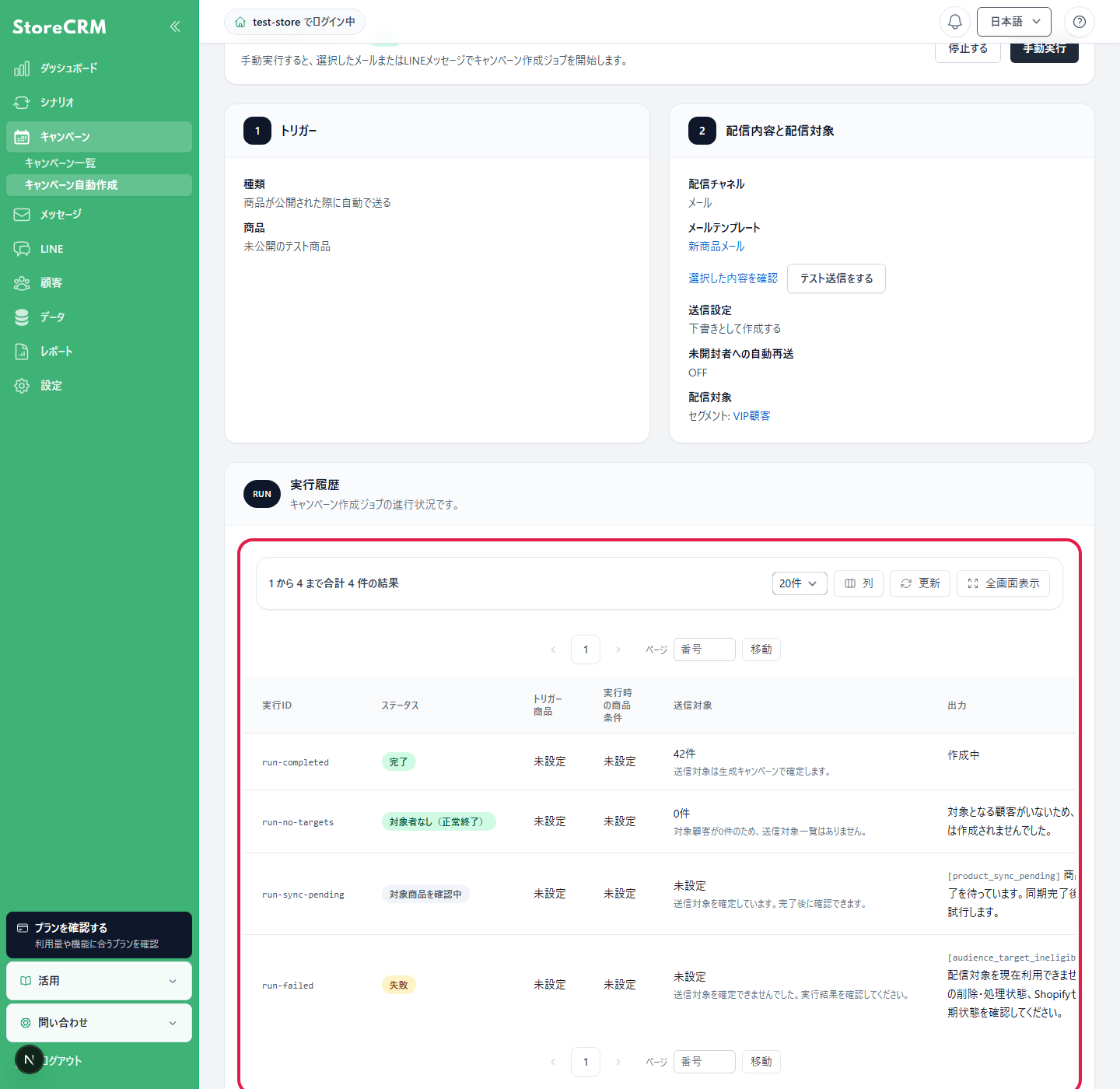
実行時の商品条件と配信対象を確認する
実行履歴には、トリガー商品、実行時の商品タグ・コレクション、送信対象のスナップショット件数、作成されたメールまたはLINEキャンペーンが表示されます。[送信対象を確認]と出力リンクから、実行時の判断材料と結果を確認できます。
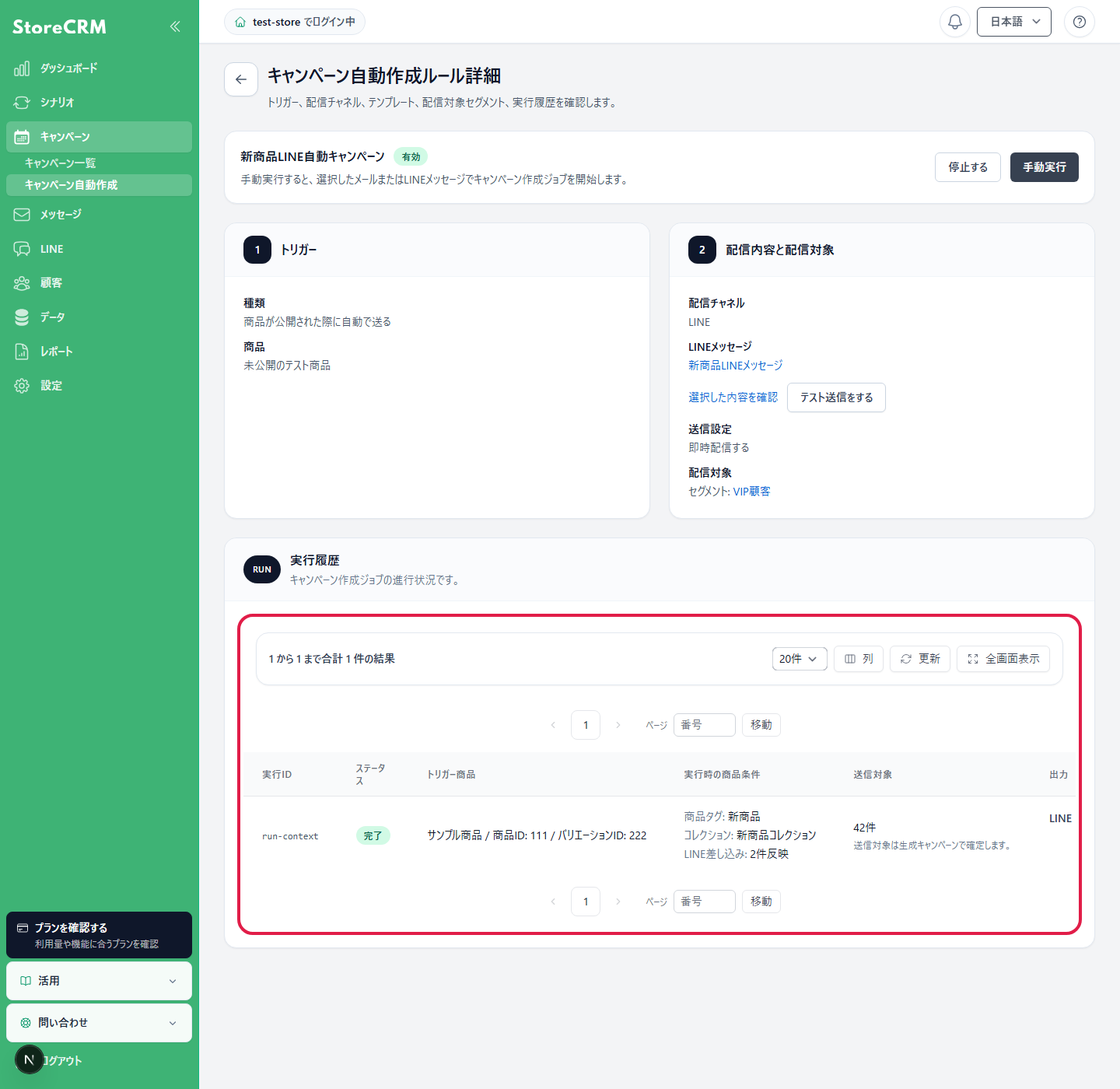
保存できないときの確認項目
- ルール名、選択した配信チャネルのメールテンプレートまたはLINEメッセージ、定期実行の基準日時など、必須項目が入力されているか確認します。
- 特定のセグメントを選んだ場合は、セグメントを検索して選択します。
- 同じコレクションの購入者を選ぶ場合はトリガー側でコレクションを、同じタグの購入者を選ぶ場合は商品タグを1件以上指定します。
- 再入荷の再作成抑止期間は1〜365日、価格変動率は1〜100%、カスタム再送は6〜72時間の整数で入力します。
- 商品・コレクション・商品タグ・商品メタフィールドの候補を取得できない場合は、通信状況と同期状態を確認し、「再読み込み」を行います。
- 現在の商品データに存在しない商品タグが表示された場合は、同期済みの既存タグを選び直します。
 Japanese
  English