

- テストモードでは、完全無料でStoreCRMの動作確認を行うことができます。
- テストモード中は、実際のお客様へのメール・LINE配信を止め、テスト用の宛先だけに送信します。
- メールは、StoreCRMの「テスト送信先メールアドレス」に設定したメールアドレス宛に送信されます。
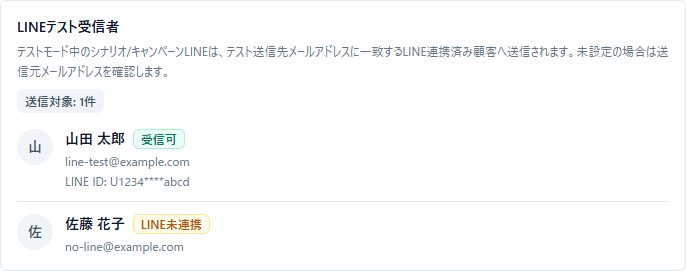
- シナリオ/キャンペーンのLINEメッセージは、「テスト送信先メールアドレス」と一致する顧客のうち、LINE連携済みで受信可能な顧客にのみ送信されます。
- 該当するLINEテスト受信者がいない場合、LINEメッセージは実際のお客様へ送信されません。
- お客様にメール・LINEメッセージを本番配信するには、スタンダードプラン以上に変更し、テストモードを解除してください。
- テストモードの状態で、StoreCRM経由で配信されたメール経由の売上は、決済手数料に加算されません。そのため、完全無料で動作確認を行うことができます。
目次
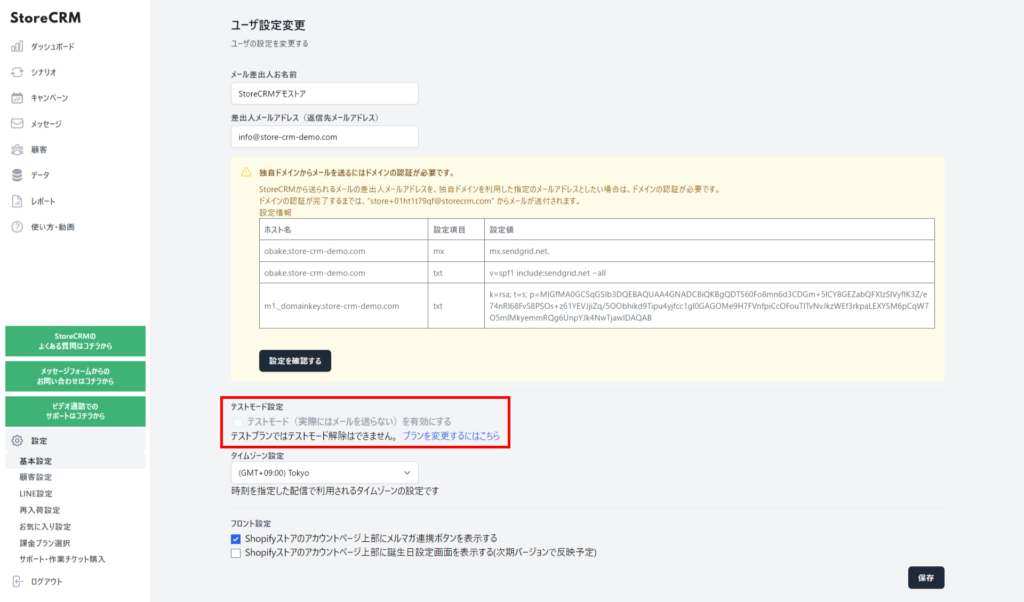
テストモードかどうかを確認する
1. StoreCRM→[設定]→[基本設定]をクリックします。
2. テストモード設定にチェックが入っている場合は、テストモードになっています。
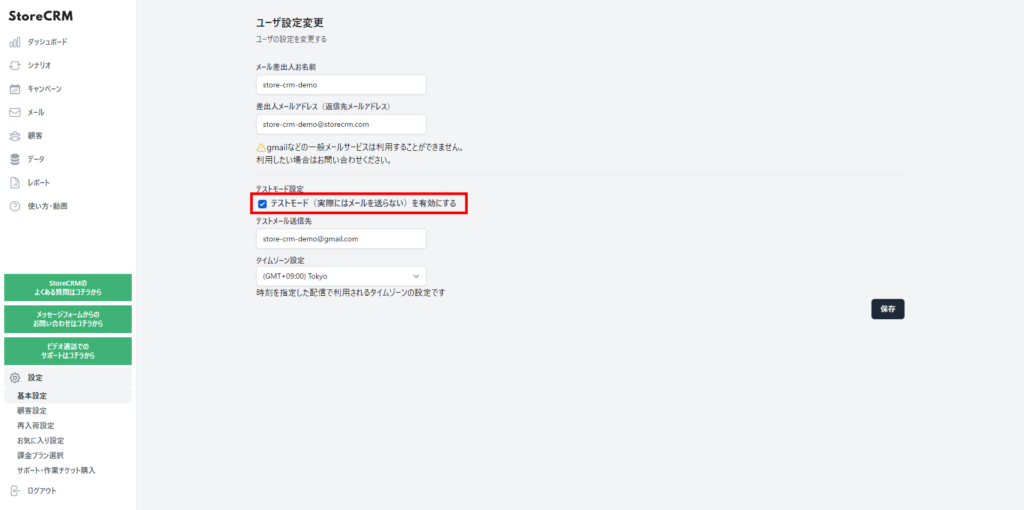
テストモードに設定する
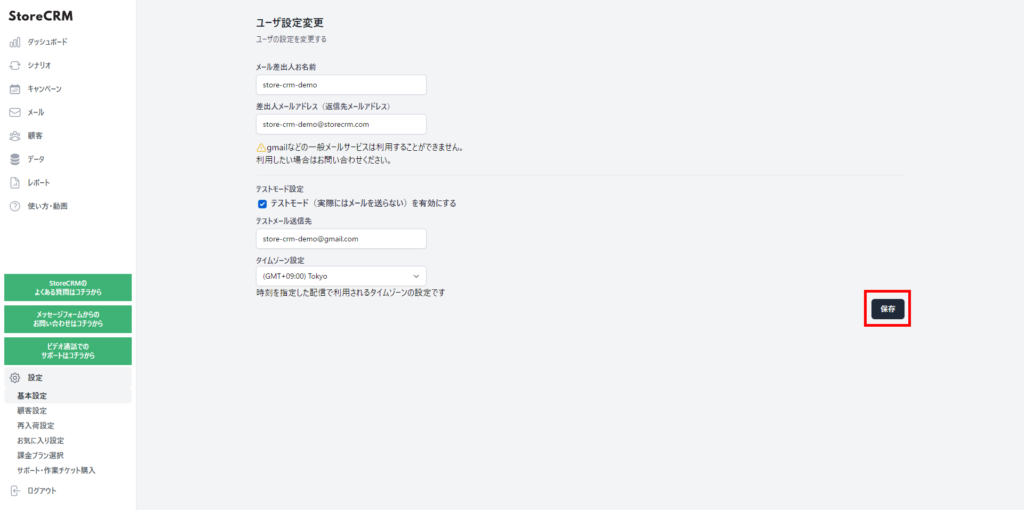
1. StoreCRM→[設定]→[基本設定]をクリックします。
2. テストモード設定にチェックを入れます。
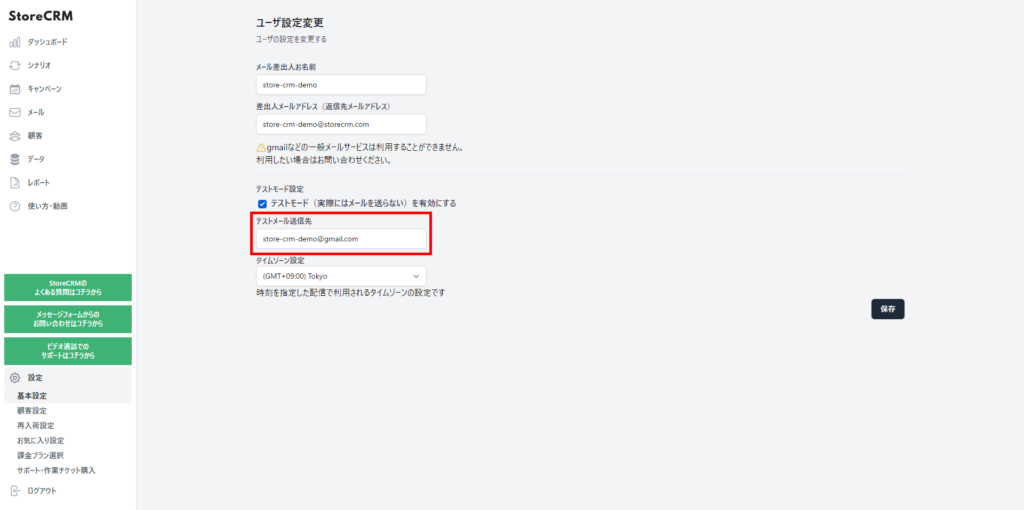
3. テスト送信先メールアドレスを入力します。
テストモード中のメールは、ここに入力したメールアドレス宛に送信されます。
LINEメッセージをテストする場合は、同じメールアドレスを持つ顧客がLINE連携済みになっている必要があります。複数のメールアドレスを設定した場合は、それぞれのメールアドレスに一致するLINE連携済み顧客がLINEテスト受信者になります。
4. LINEテスト受信者を確認します。
テストモード欄に表示される「LINEテスト受信者」で、LINEメッセージの送信先を確認できます。
| ステータス | 意味 | 対応 |
|---|---|---|
| 受信可 | LINE送信できます | そのままテストできます |
| 顧客なし | テスト送信先メールアドレスに一致する顧客がいません | 顧客情報のメールアドレスを確認します |
| LINE未連携 | 顧客は存在しますがLINE連携されていません | 対象顧客でLINE連携を行います |
| ブロック/フォロー解除済み | LINE送信できない状態です | 別のテスト受信者を用意します |
LINEテスト受信者が0件の場合、シナリオ/キャンペーンのLINEメッセージは送信されません。実際のお客様へ代わりに送信されることはありません。
5. [保存]をクリックします。
設定を保存すると、テストモードでのメール・LINE配信先が更新されます。
テストモードを解除する
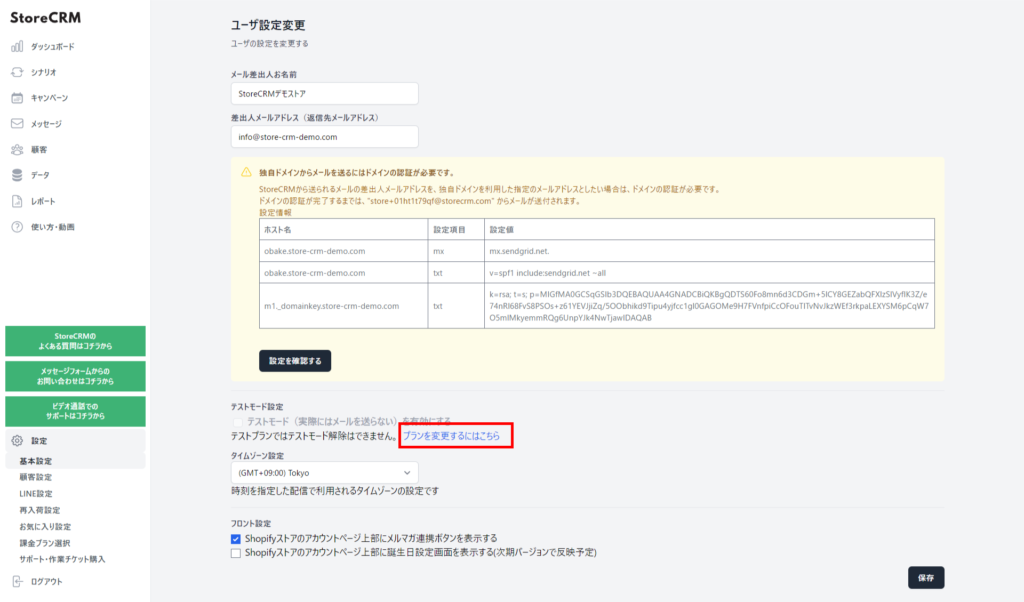
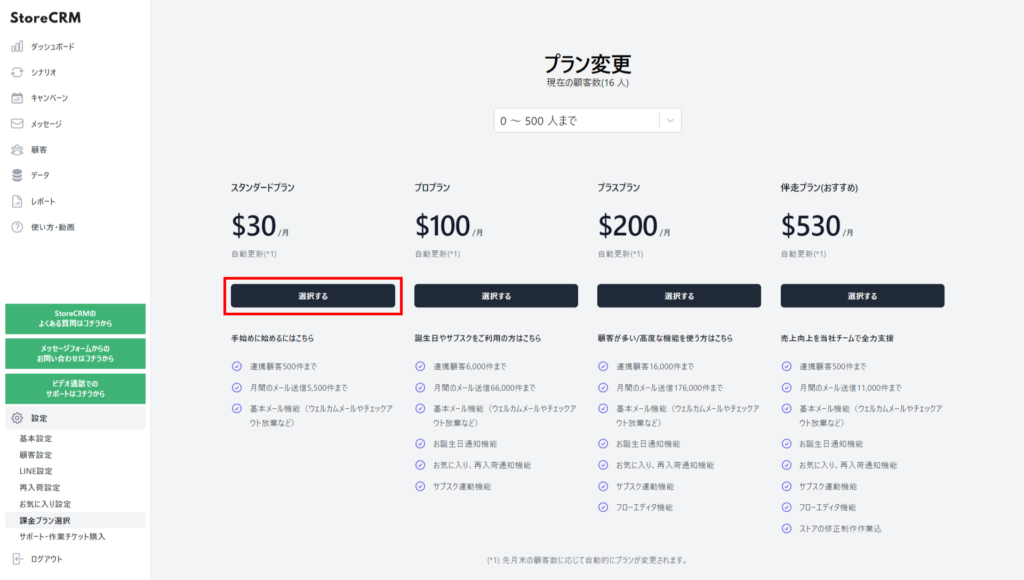
お客様にメール・LINEメッセージを本番配信するには、スタンダードプラン以上に変更し、テストモードを解除してください。
1. StoreCRM→[設定]→[基本設定]をクリックします。
2. [プランを変更するにはこちら]をクリックします。
3. プラン変更画面でスタンダードプラン以上にご加入ください。
よくある質問
テストモード中にLINEメッセージは誰へ送られますか?
テスト送信先メールアドレスに一致する顧客のうち、LINE連携済みで受信可能な顧客にだけ送られます。シナリオやキャンペーンの条件に一致した実際のお客様には送られません。
LINEテスト受信者が見つからない場合はどうなりますか?
LINEメッセージは送信されません。実際のお客様へ送られることはありません。テストしたい顧客のメールアドレスとLINE連携状態を確認してください。
関連ページ
 Japanese
  English