

保存済みのLINE本文を、自分で確認できる受信先へ送る手順です。キャンペーン全体のテストモードとは別に、メッセージの内容を確認できます。
先に確認すること
テスト受信者は、このストアに顧客として登録され、同じLINE公式アカウントへのLINE連携と受信できる状態が必要です。メールアドレスを入力しただけではLINE連携は完了しません。実際に送られるのは保存済みの本文です。
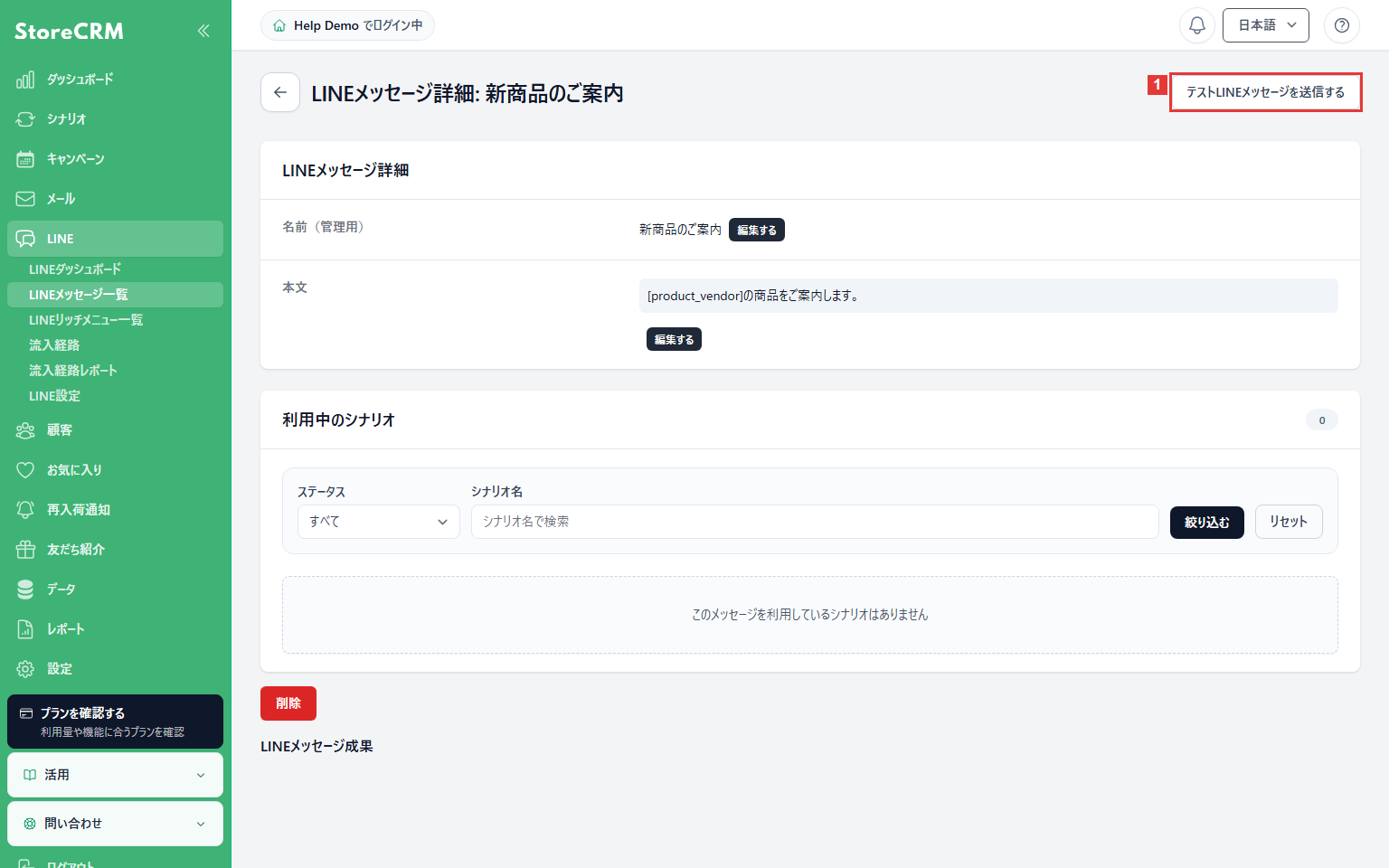
1. テスト送信を開く
場所:LINE → LINEメッセージ一覧 → 対象メッセージの詳細
①[テストLINEメッセージを送信する]をクリックします。
確認:受信先と確認用データの案内が表示されます。
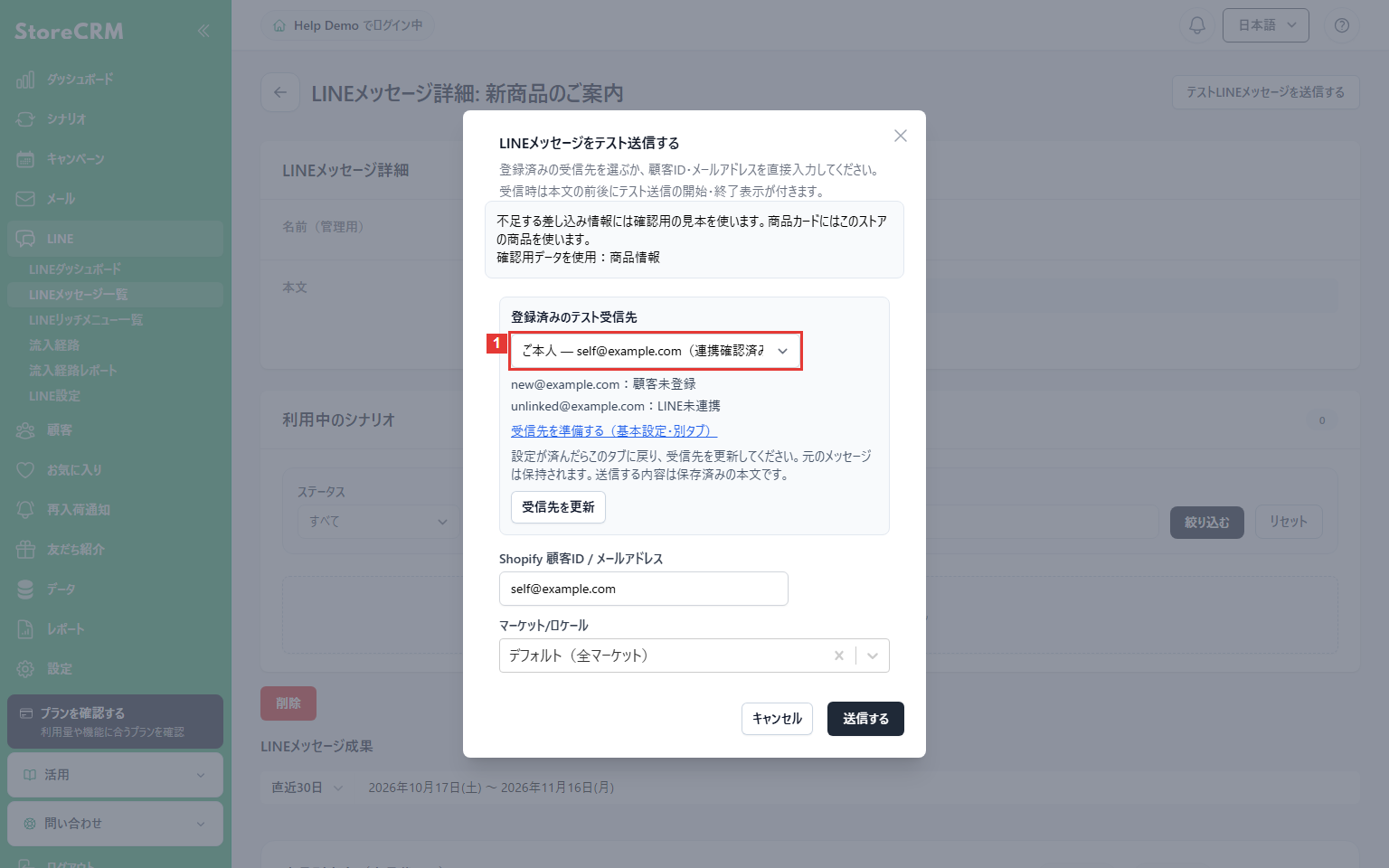
2. 登録済みの受信先を選ぶ
場所:テスト送信ダイアログ
①登録済みの受信先から、本人の[連携確認済み]の顧客を選びます。
確認:顧客未登録・LINE未連携・受信状態の再確認が必要な宛先は、準備が必要な状態として表示されます。
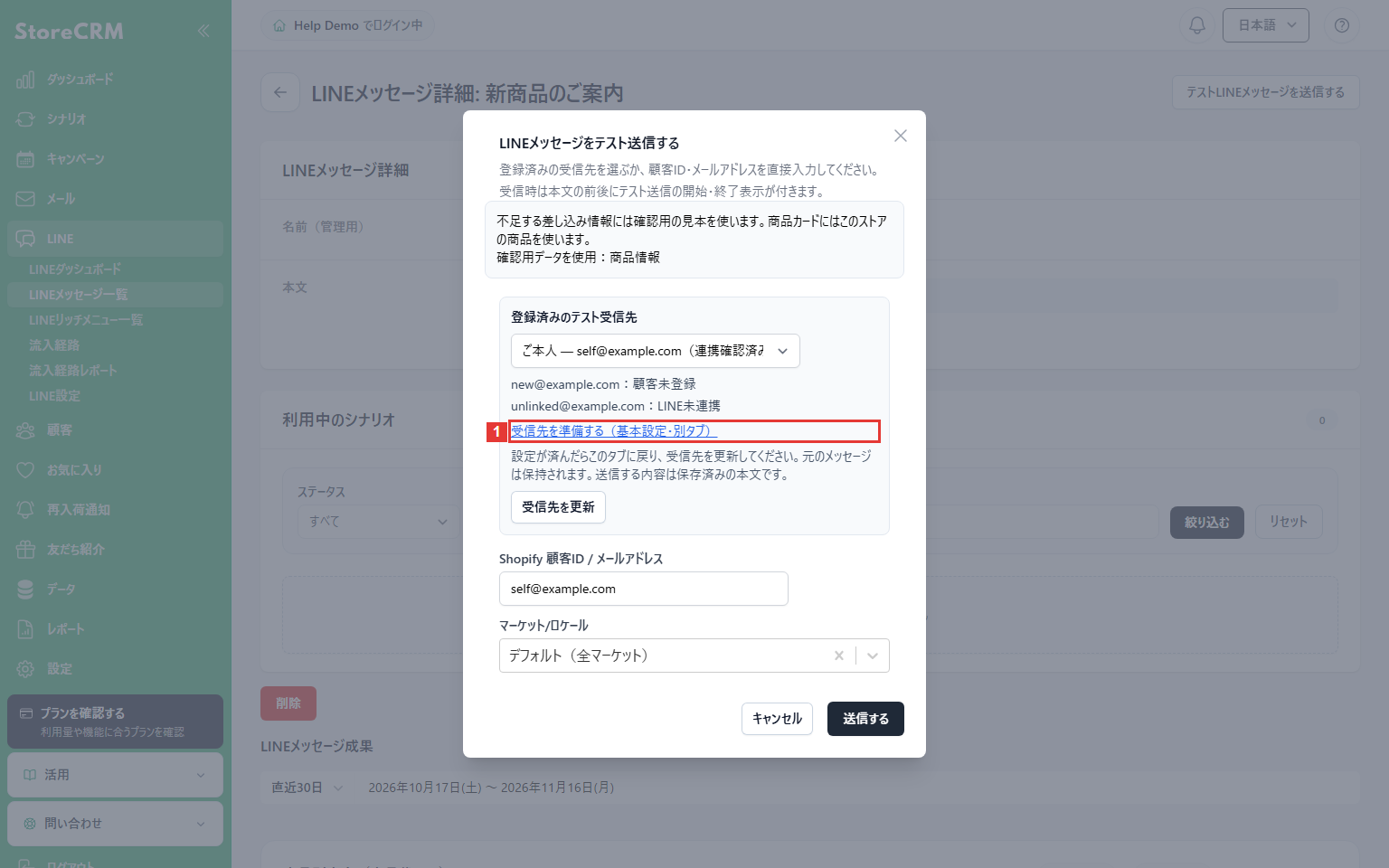
3. 受信先の準備が必要な場合
場所:テスト送信ダイアログの受信先欄
準備が必要なときは①[受信先を準備する(基本設定・別タブ)]を開きます。基本設定の操作は次のリンク先の手順で行います。
確認:元の本文とテスト送信タブを保持したまま設定へ進めます。
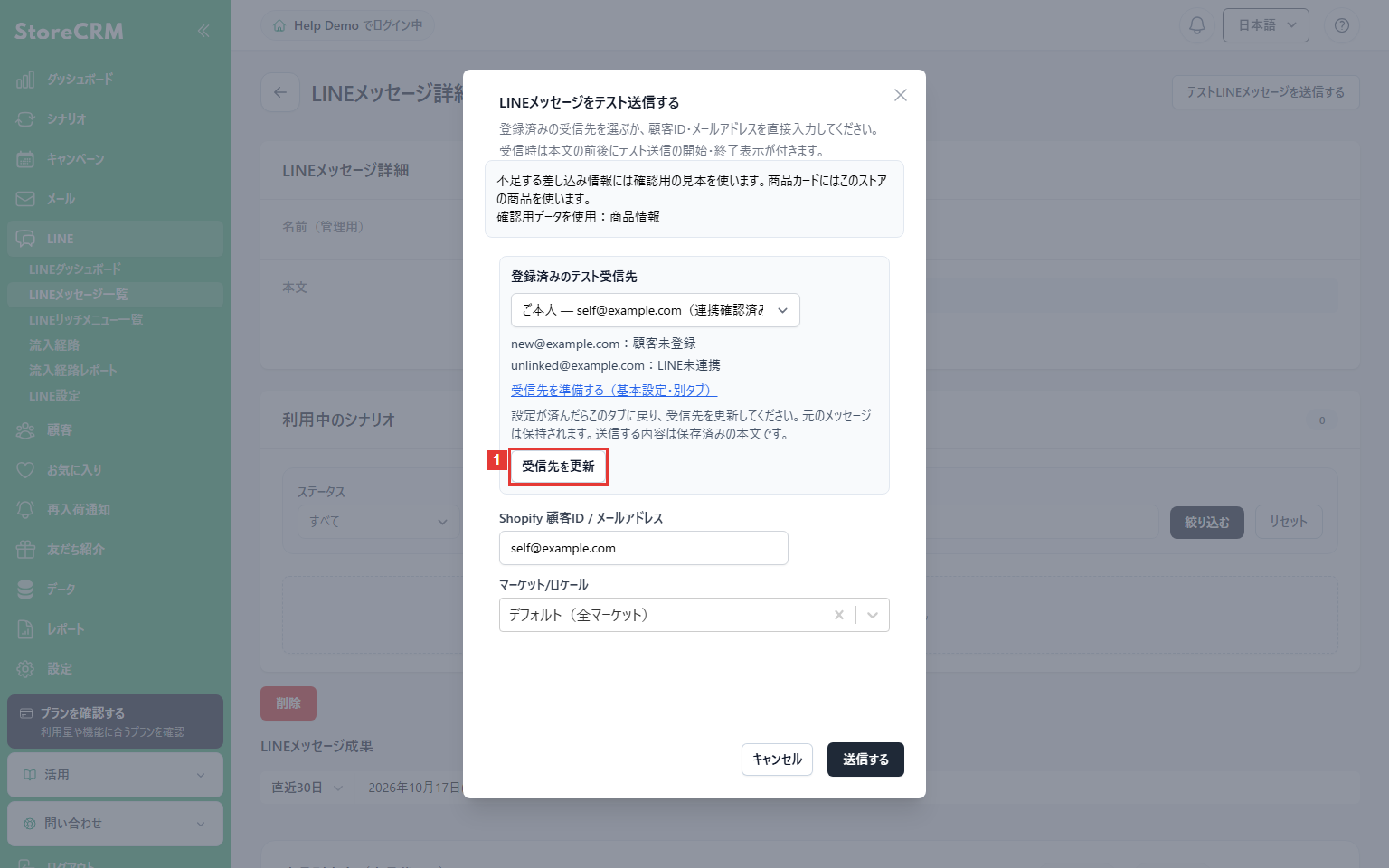
4. 準備後に受信先を更新する
場所:元のテスト送信タブ
設定後に元のタブへ戻り、①[受信先を更新]をクリックして、送信できる受信先を選び直します。
確認:再取得だけでは送信されません。
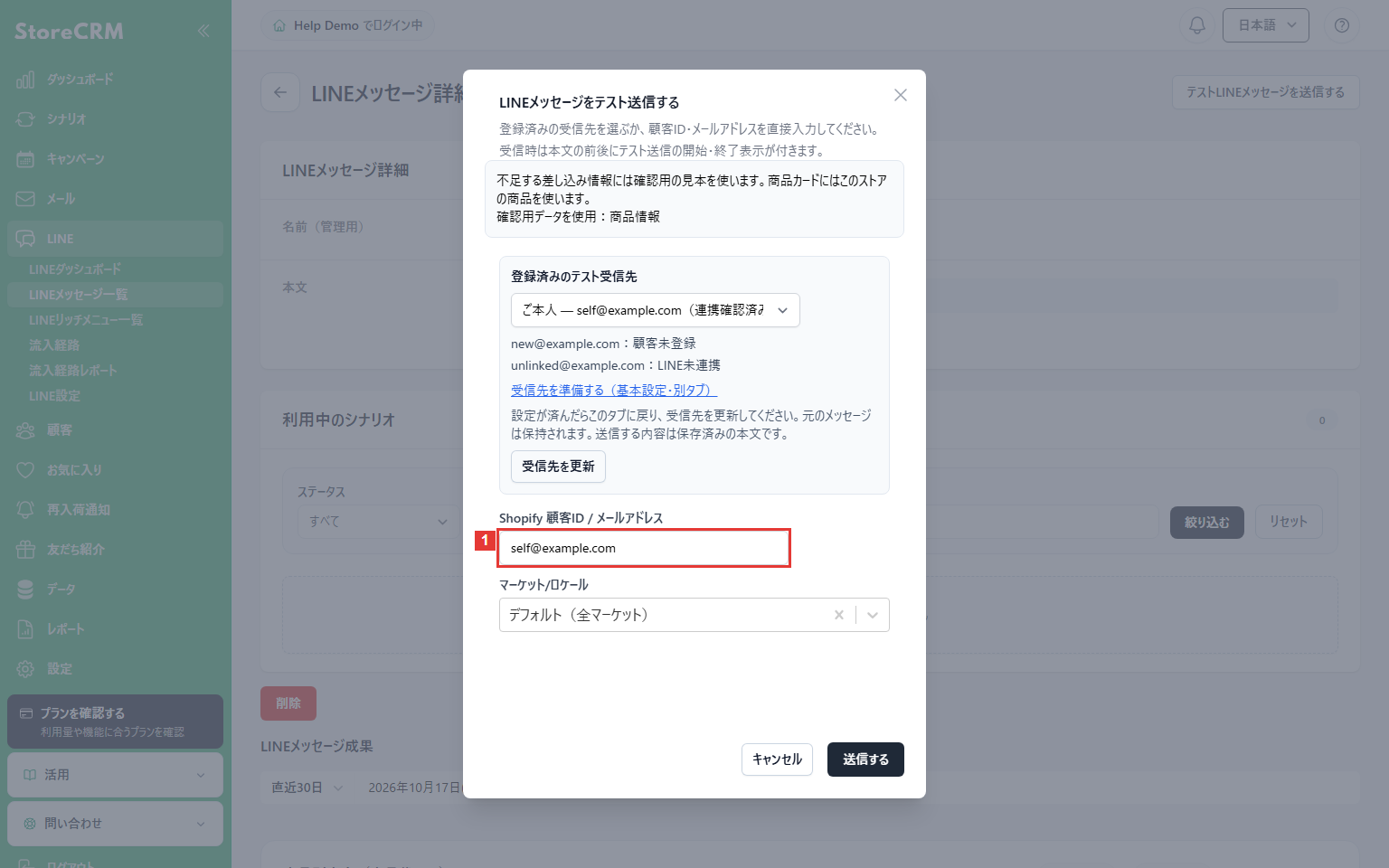
5. 直接指定する場合は顧客IDかメールアドレスを入力する
場所:Shopify顧客ID/メールアドレス欄
手入力の場合は①へ、このストアのメールアドレス、数値のShopify顧客ID、またはCustomer GIDを入力します。例:[email protected]、1234567890、gid://shopify/Customer/1234567890。
確認:注文IDや、LINEのユーザーIDを入れる欄ではありません。
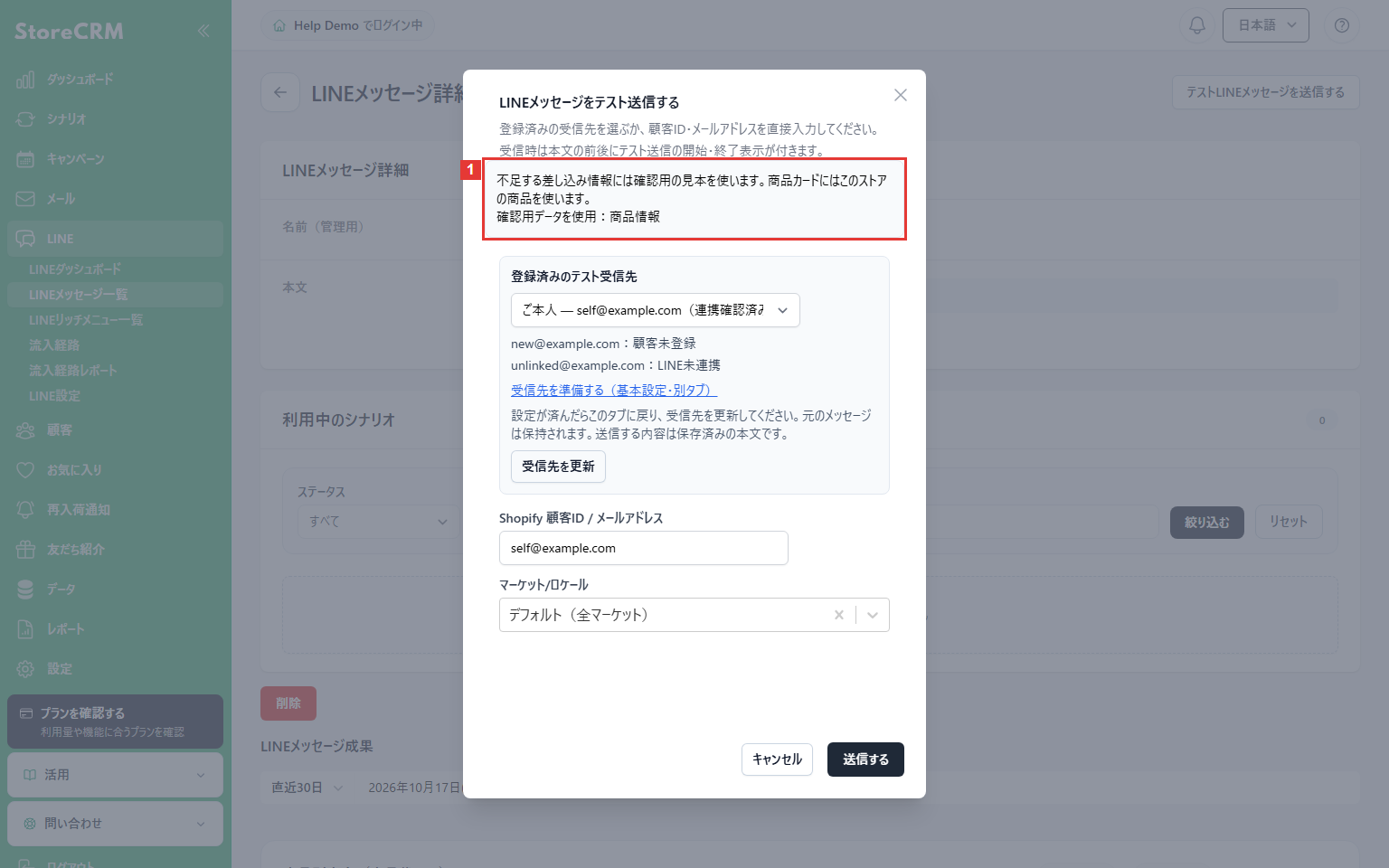
6. 見本を使う情報を確認する
場所:ダイアログ上部の確認用データの案内
①確認用データを使用する項目を読みます。
確認:不足する差し込み情報には見本が入ります。商品カードは、このストアで利用できる商品を使います。見本の使用は通常配信の実データを作成する操作ではありません。
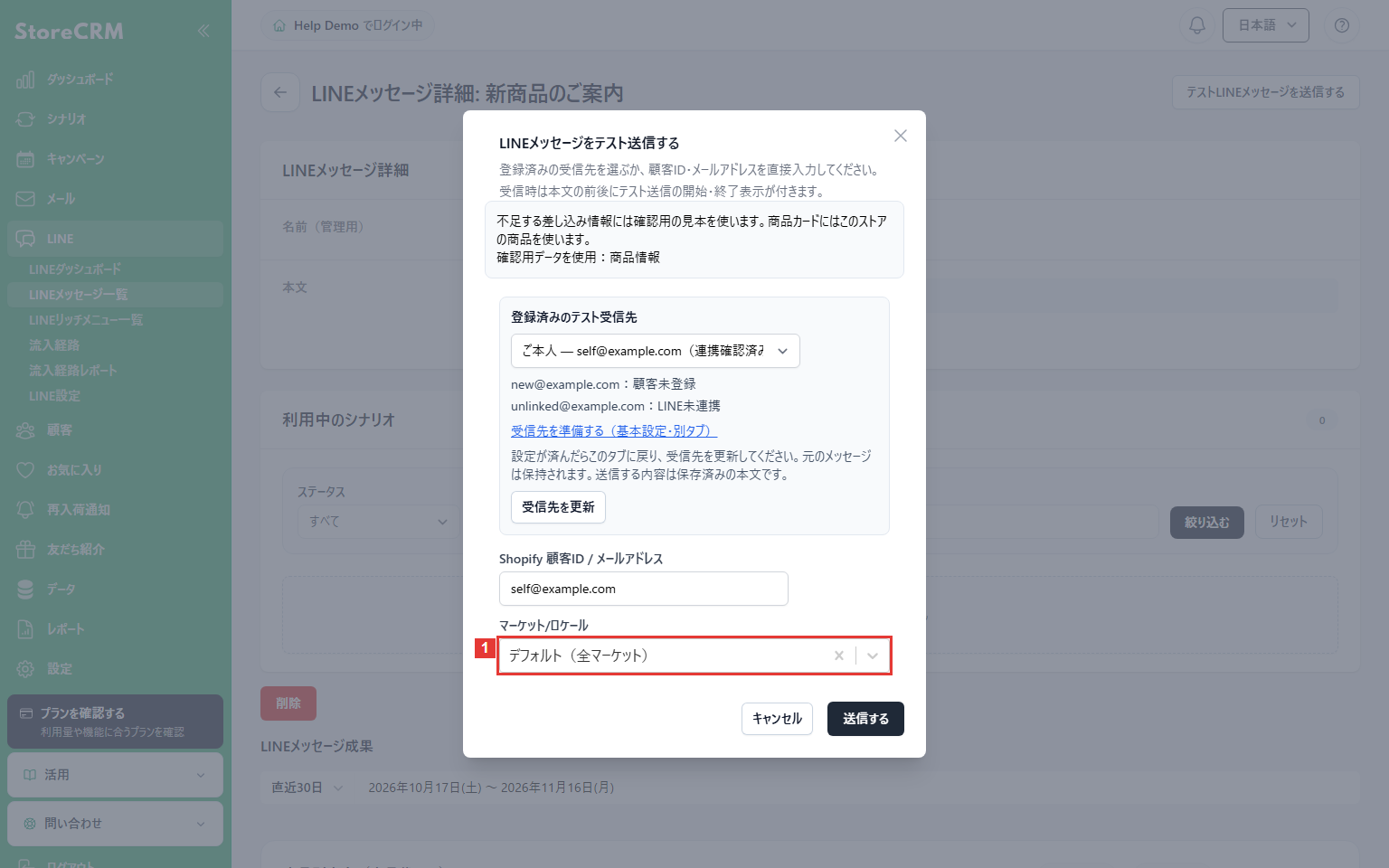
7. マーケット/ロケールを確認する
場所:テスト送信ダイアログ
①マーケット/ロケールを確認します。別の言語で確認する場合は、対象の公開済み言語を選びます。
確認:デフォルトはストア側の既定の表示に基づきます。宛先を変更した場合も確認用データの準備完了を待ちます。
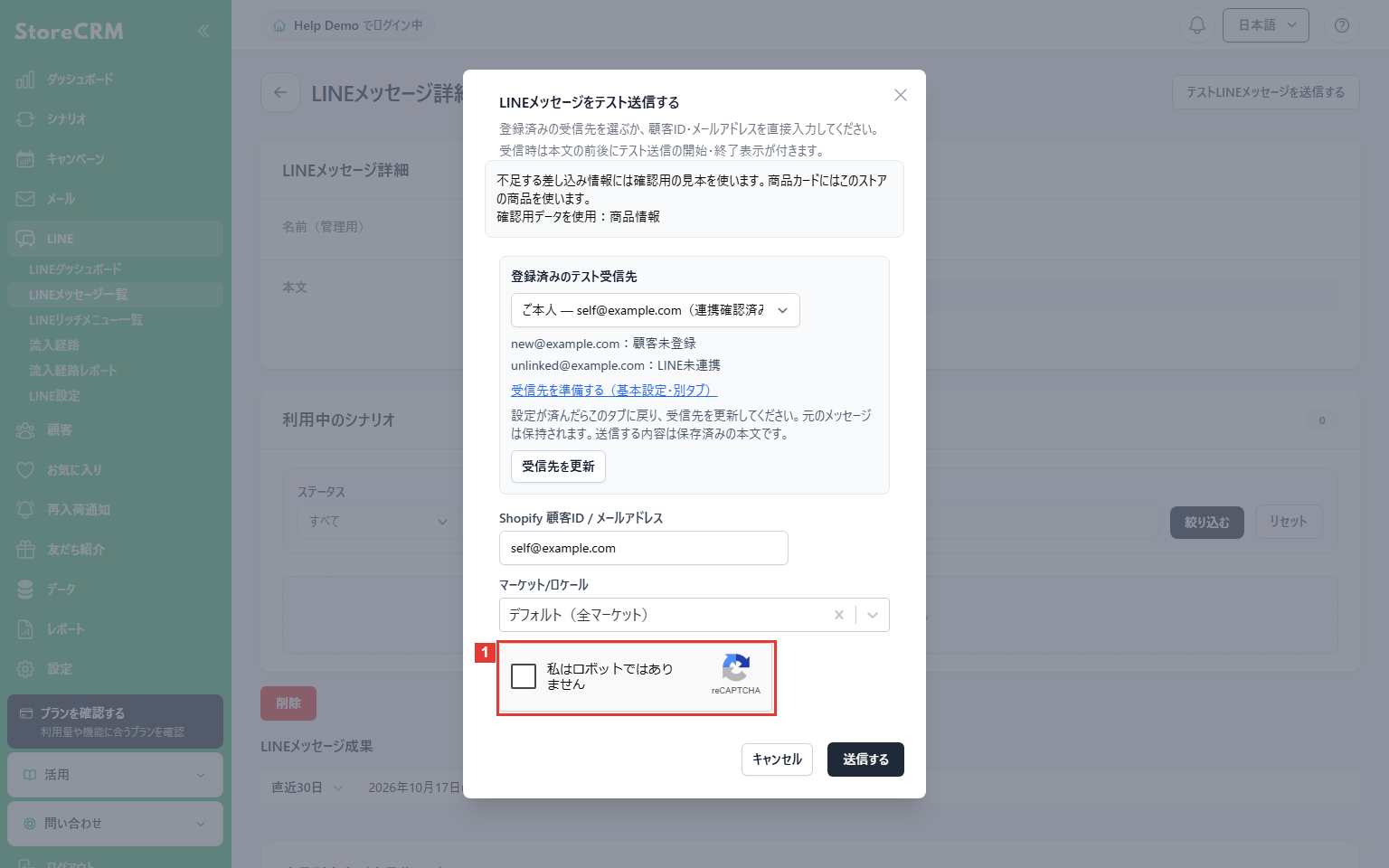
8. 送信前の認証を行う
場所:宛先欄の下
①「私はロボットではありません」の確認を、画面の案内に沿って完了します。
確認:認証だけではメッセージは送信されません。
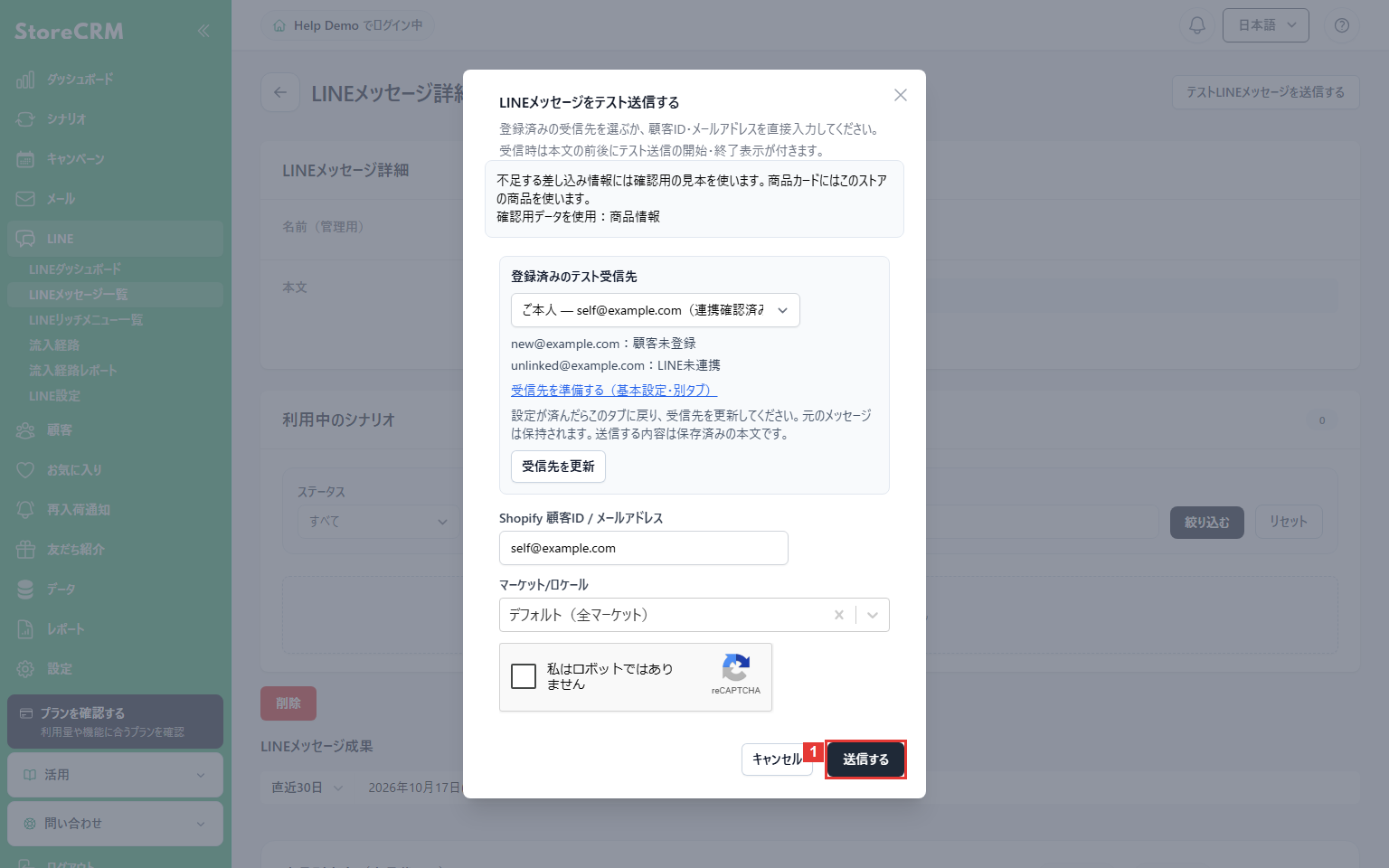
9. 宛先と見本使用を確認して送信する
場所:ダイアログ下部
宛先・言語・保存済み本文を確認して、①[送信する]をクリックします。
確認:処理が完了するまで同じ送信を重ねて実行しません。
10. 送信受付の表示を確認する
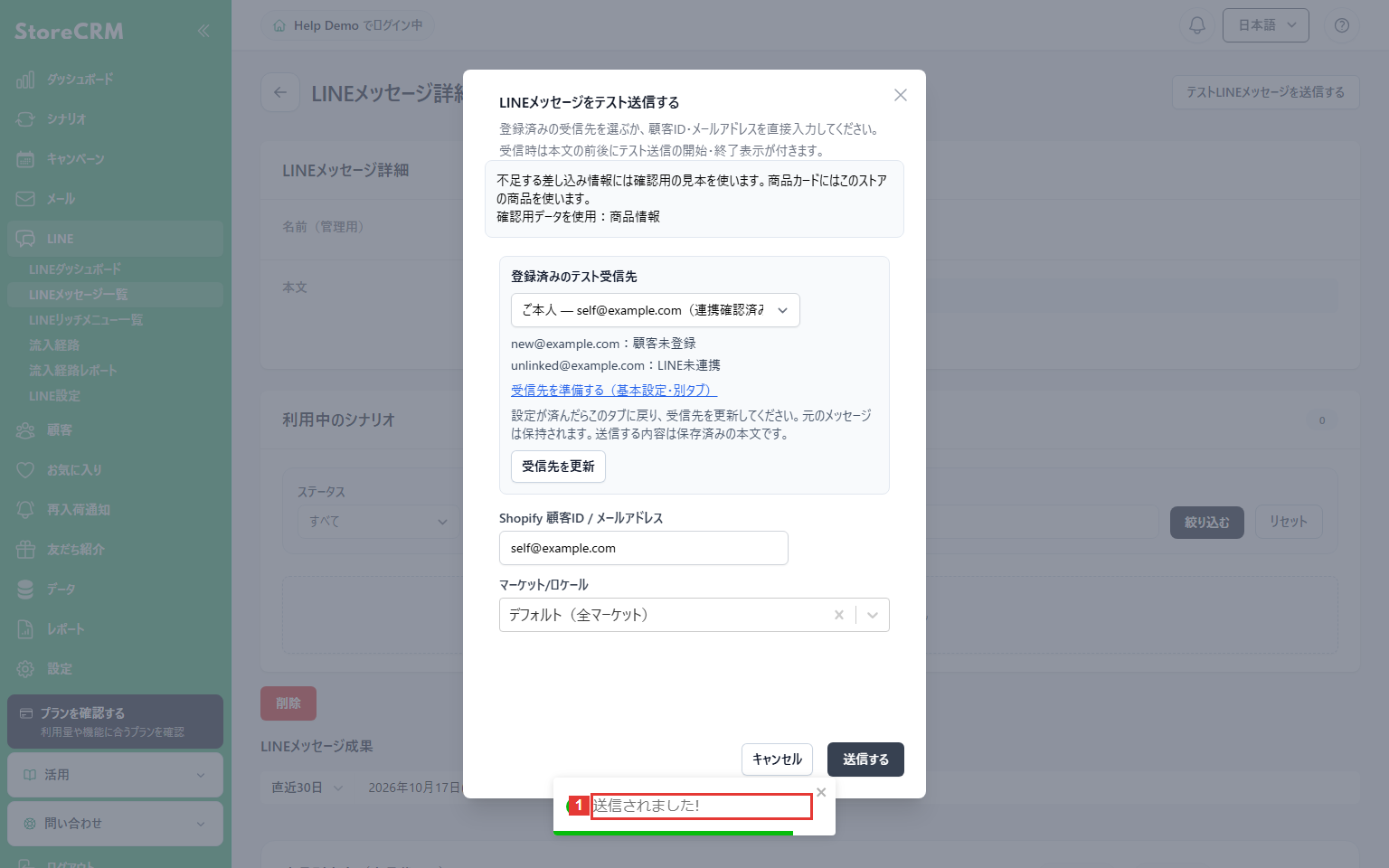
場所:送信後の画面
①送信受付の表示を確認します。現在の画面では「送信されました!」と表示される場合があります。
確認:これは送信受付の表示例です。LINEの受信箱への到達を保証する表示ではありません。
11. 結果不明の表示を確認する
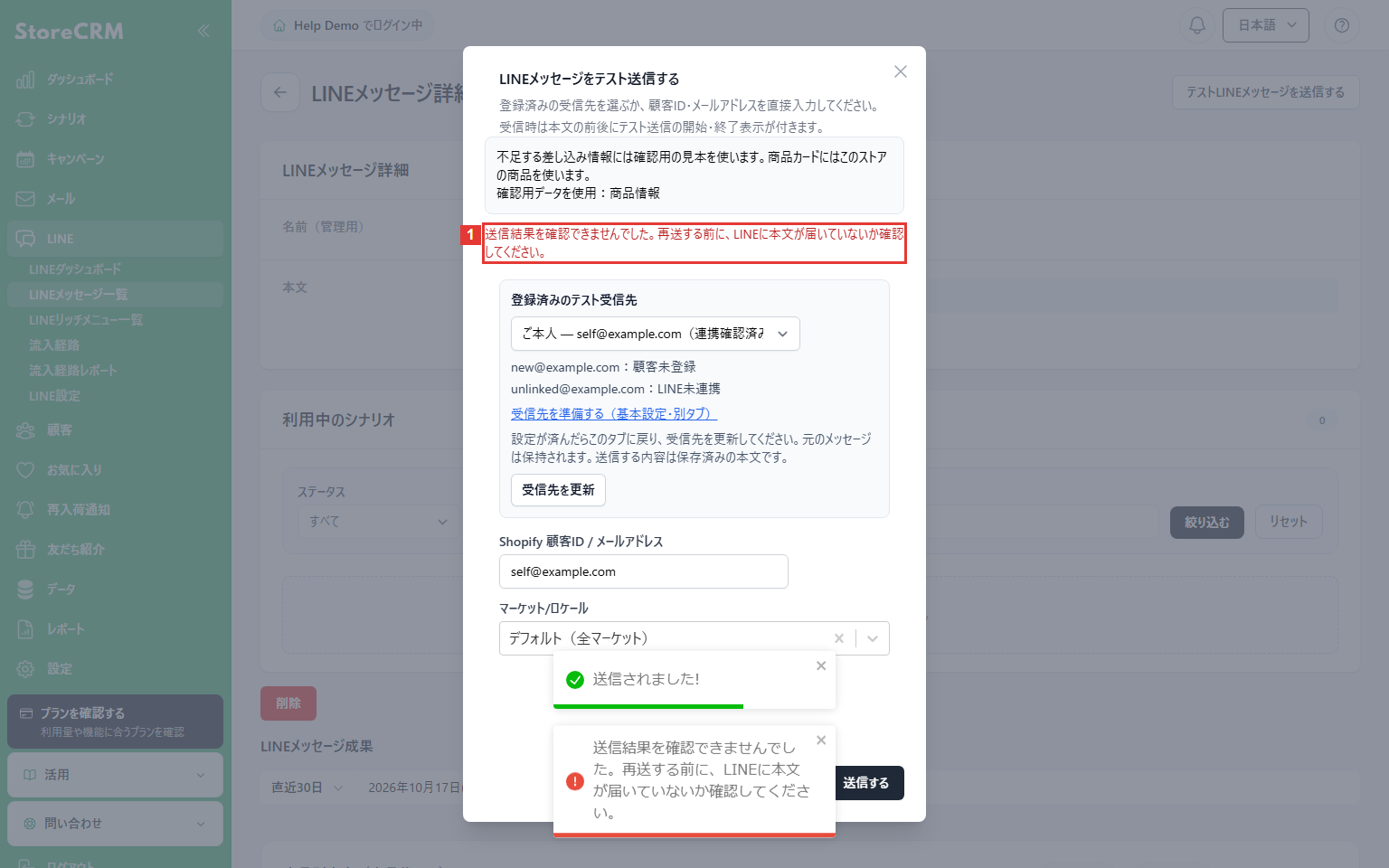
場所:テスト送信画面のエラー欄
①結果不明の案内が出た場合は、同じ本文をすぐに再送しないでください。
確認:開始・終了のテスト表示と本文は別のメッセージです。本文がすでに届いている場合があるため、受信者のLINEと元の結果を照合します。
送信できないとき
LINE未連携・顧客が見つからない場合は受信先を準備します。商品を使う本文で利用できる商品がない場合は、商品を準備して再確認してください。不正なURL、空の本文、未解決の差し込みなどが表示された場合は、案内された位置の本文を修正・保存します。
送信結果を確認できない場合、本文が届いていないと決めつけて再送しないでください。終了表示だけの失敗と本文の未送信は異なります。受信者のLINEと元の実行結果を確認し、必要に応じてサポートへお問い合わせください。
 Japanese
 English