

購読申込み・購読解除・LINE連携解除などの確認画面では、変更内容を確認してから実行します。確認画面を開くだけでは変更されません。表示やログイン方法はストアの設定によって異なります。
ストアの確認画面で変更を実行する
1. 変更する内容を確認する
場所:ストア上の購読・解除などの確認画面
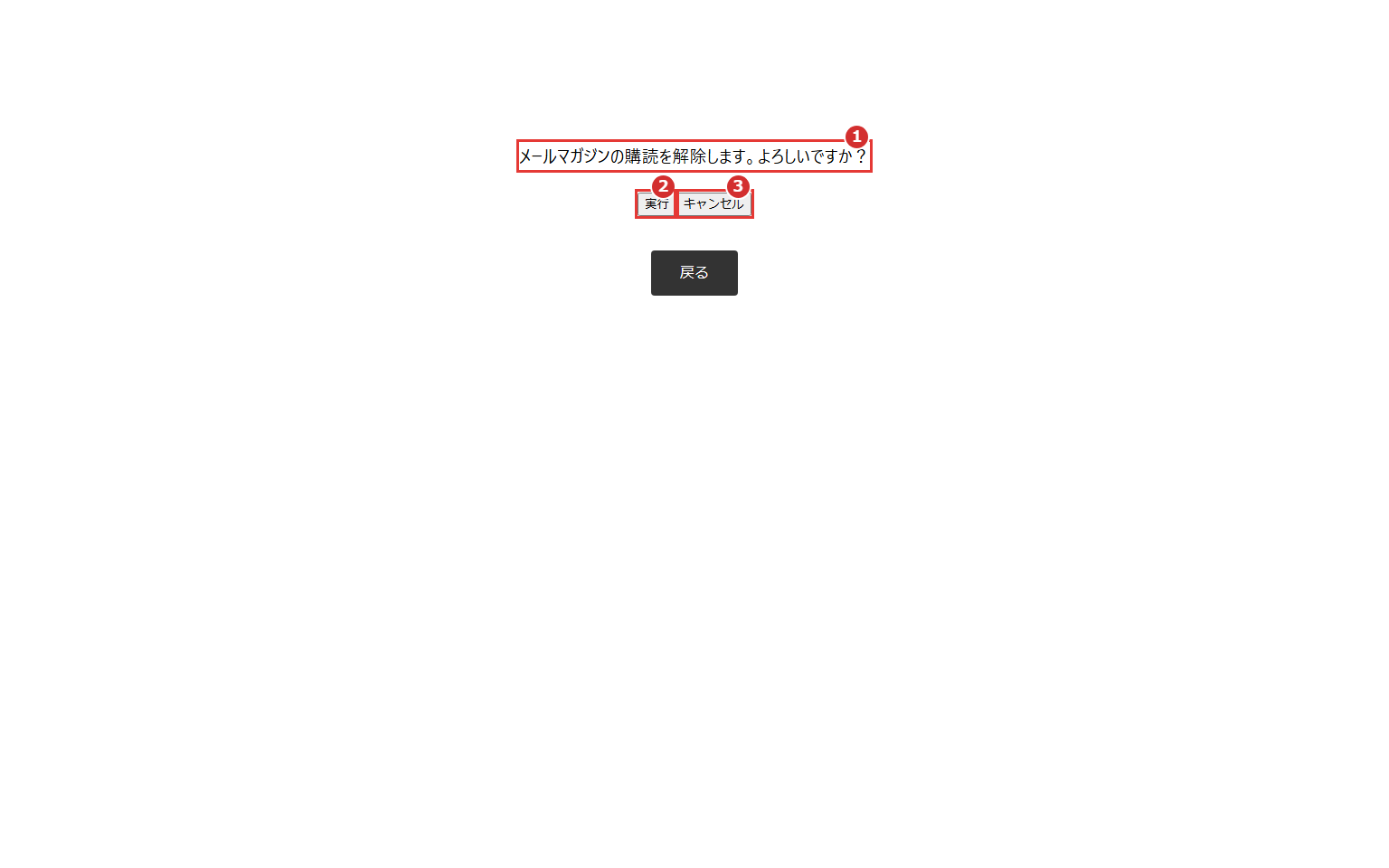
①変更内容を読み、②実行と③キャンセルの場所を確認します。画像はメールマガジンの購読解除の例です。購読申込みやLINE連携解除では、確認する内容が変わります。
確認:確認画面を開いただけでは、購読状態やLINE連携は変更されません。
2. 確認した変更を実行する
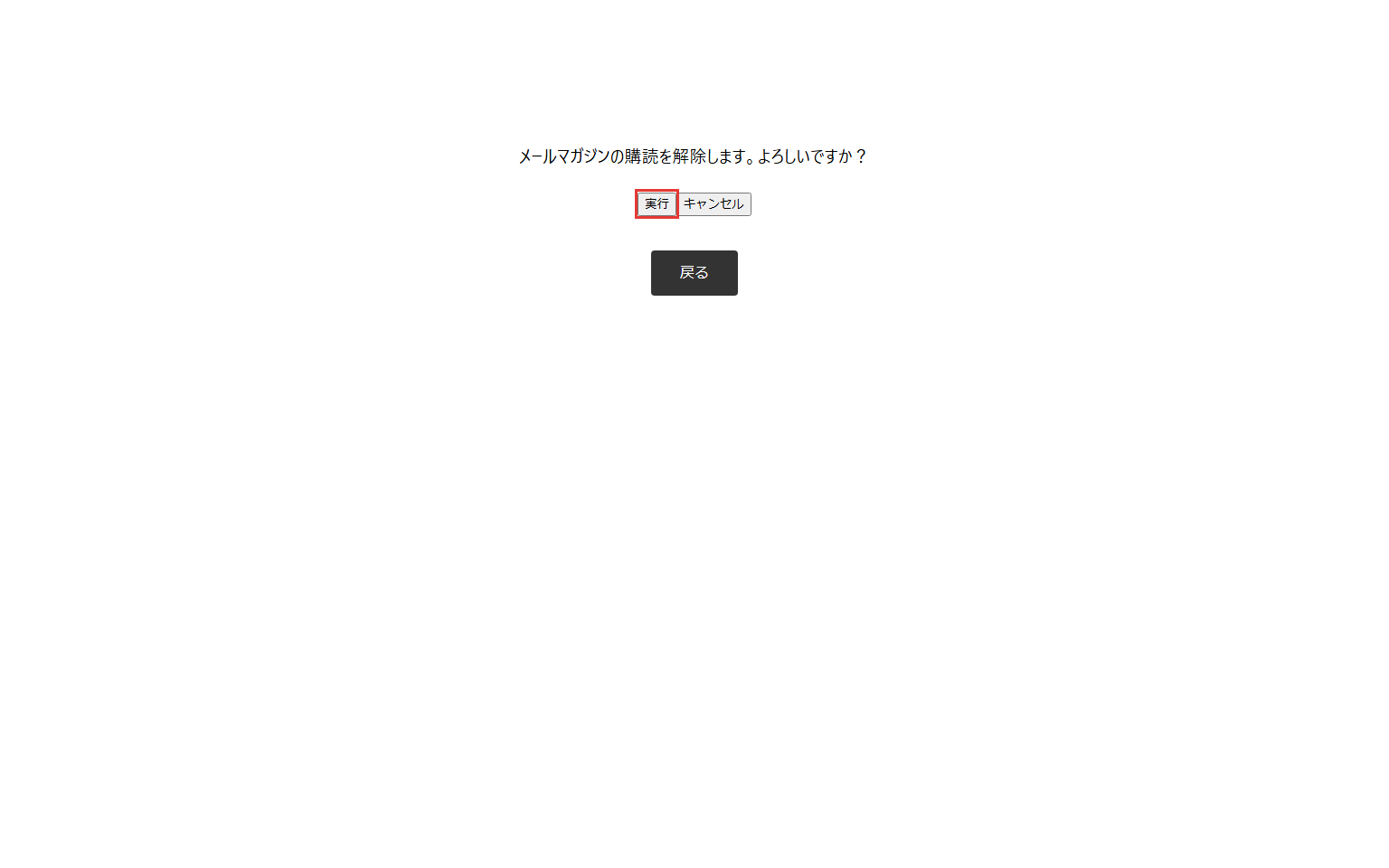
場所:確認文の下の[実行]
意図した変更であることを確認し、[実行]をクリックします。処理中は繰り返し押さずに結果を待ちます。
確認:変更処理へ進みます。まだ完了とは限らないため、次の結果表示も確認してください。
3. 完了の案内を確認する
場所:実行後の結果表示
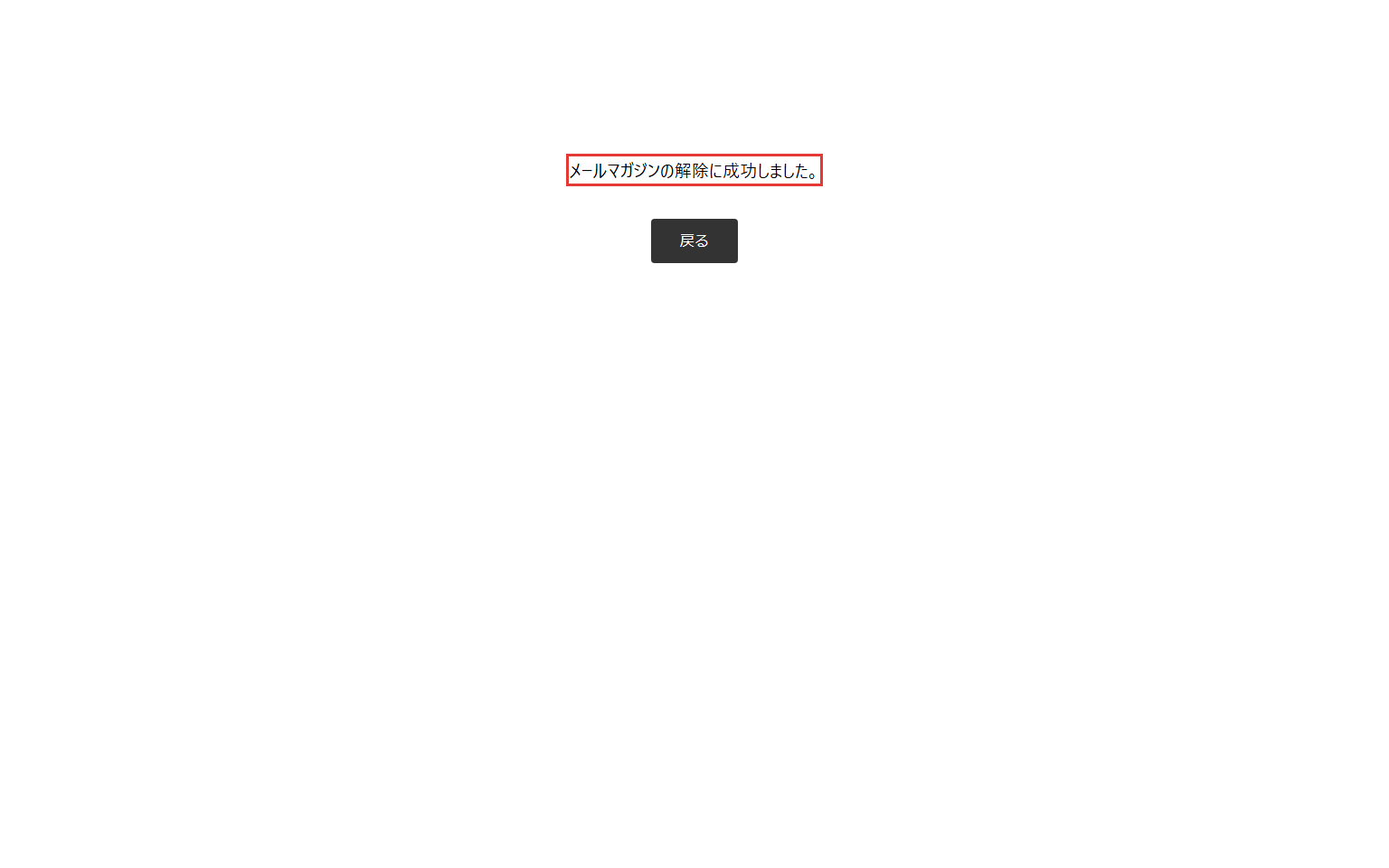
成功した内容が、実行したかった操作と一致していることを確認します。画像の例は[メールマガジンの解除に成功しました。]です。
確認:成功した操作を確認できます。失敗やログインの案内が表示された場合は、完了として扱わないでください。
変更を実行せずキャンセルする
1. 実行前にキャンセルする
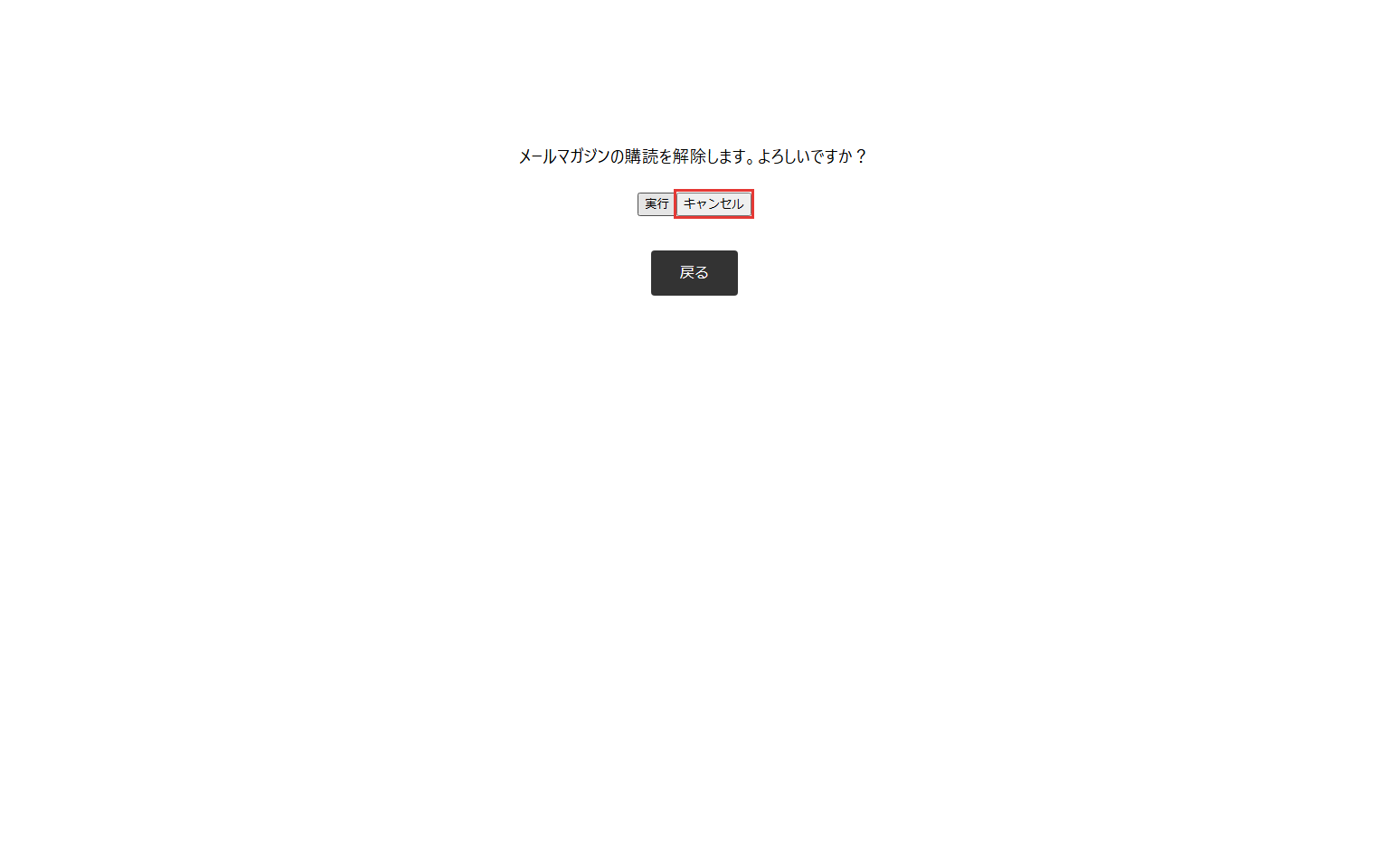
場所:確認画面の[キャンセル]
変更を取りやめる場合は、[実行]を押す前に[キャンセル]をクリックします。実行済みの変更を取り消す操作ではありません。
確認:変更を実行せずに中止します。
2. キャンセルの結果を確認する
場所:中止後の結果表示
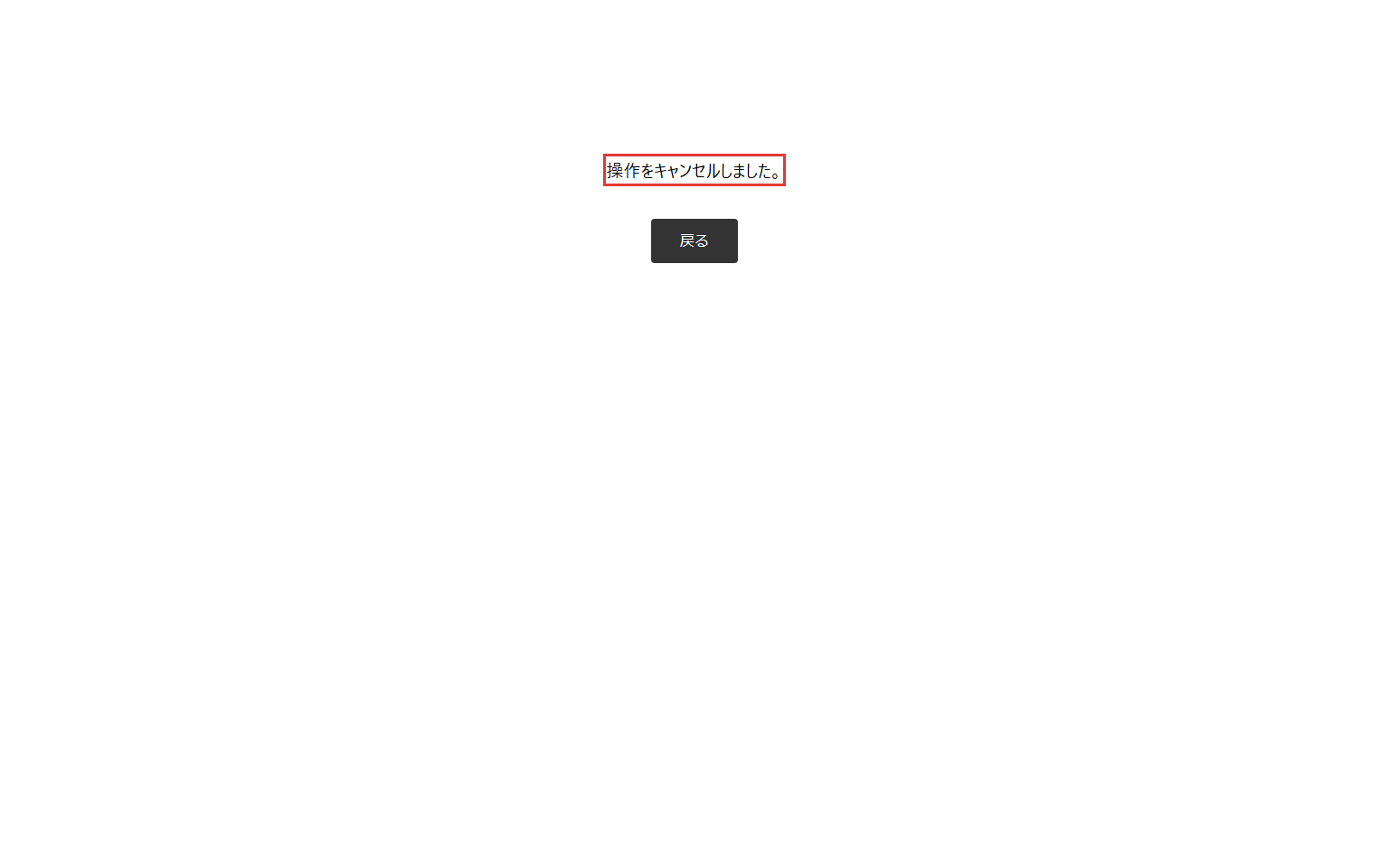
[操作をキャンセルしました。]の表示を確認します。
確認:今回の確認画面から変更を実行しなかったことが分かります。
ログイン・再ログインが必要なとき
1. ログインが必要な案内を確認する
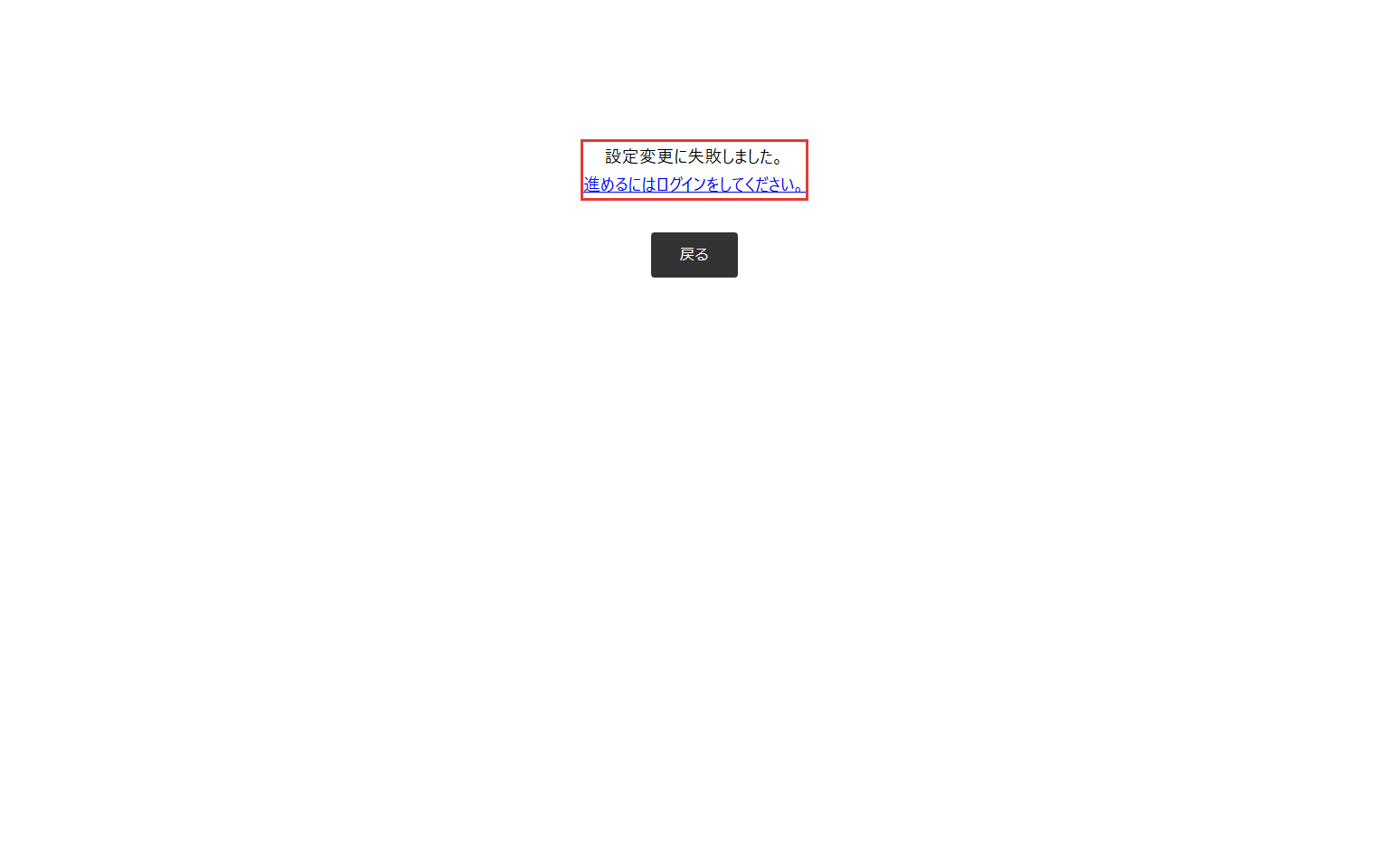
場所:設定変更に失敗した案内とログインリンク
ログインを求める案内が表示された場合は、画面内のログインリンクを利用します。ストアへのログイン後に元の確認画面を開き直し、対象の操作を確認してください。
確認:ログイン前に変更を実行できない状態だと判断できます。
2. 操作途中で再ログインを求められた場合
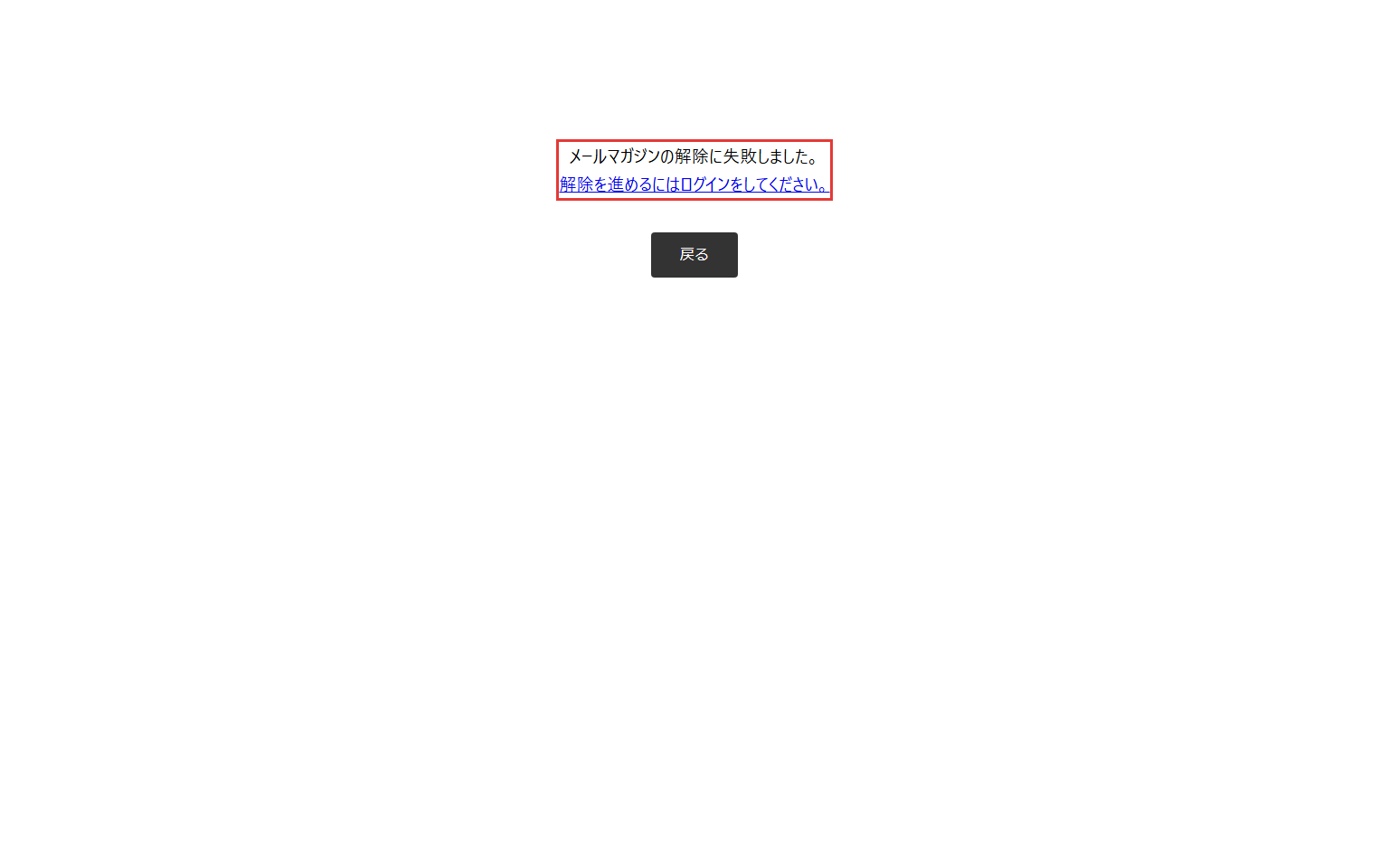
場所:解除失敗の案内とログインリンク
以前ログインしていても、解除に失敗してログインの案内が出た場合は、案内からログインし直します。失敗した画面を成功と取り違えず、元の確認画面で再確認してください。
確認:再ログインが必要な失敗表示を、解除完了の表示と区別できます。
 Japanese
 English