

ストア分析は、売上・顧客・メール/LINE反応・商品閲覧を横断して、現在の顧客構成と次に実行する施策を確認するレポートです。機能が有効なストアでは、[レポート]→[ストア分析]に6つの分析画面が表示されます。
このページの画像は、ストア分析を有効化した現在の画面です。従来の[レポート一覧]やカスタムレポートとは別の機能です。
分析を始める前に
- 初回集計または設定変更後は[計算中]になります。完了するまで以前の設定による値、または準備中表示になります。
- 集計期間は直近7日・30日・90日から選びます。URLにタブ、期間、対象範囲などが保持されます。
- [アクティブ顧客のみ]と[全顧客]を切り替えられます。LTV・継続率と購入までの行動推移は画面固有の母集団を使うため、この切り替えは適用されません。
1. 概要でストア全体を確認する
[概要]では、売上、StoreCRMによる売上、購入・反応顧客、新規顧客、2回以上購入率、平均注文額、売上推移、顧客構成、直近の配信成果を確認します。まず期間と対象範囲を選び、変化が大きい指標から詳細画面へ進みます。
![[概要]で期間・対象範囲と主要指標を確認します。](https://storecrm.com/help/wp-content/uploads/2026/09/main-storecrm-ja-store-analytics-overview-20260928.png)
2. 顧客分類(RFM分析)を確認する
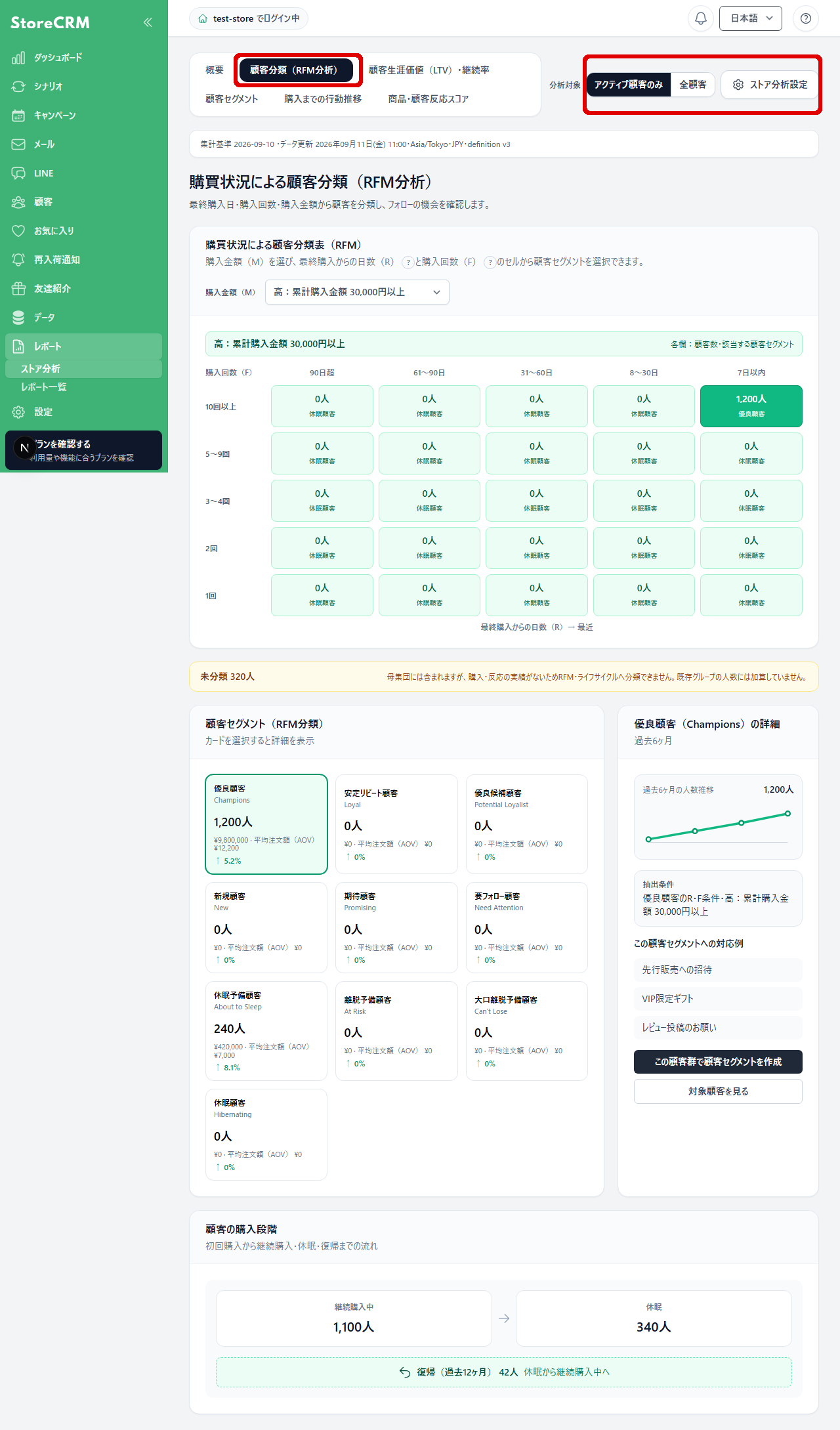
最終購入からの日数(Recency)、購入回数(Frequency)、購入金額(Monetary)で顧客を分類します。優良顧客、育成対象、休眠予備、休眠などのグループを選ぶと、対象顧客の確認、セグメント作成、キャンペーン作成、自動シナリオ作成へ進めます。未分類も人数から除外せず確認してください。
3. 顧客生涯価値(LTV)・継続率を確認する
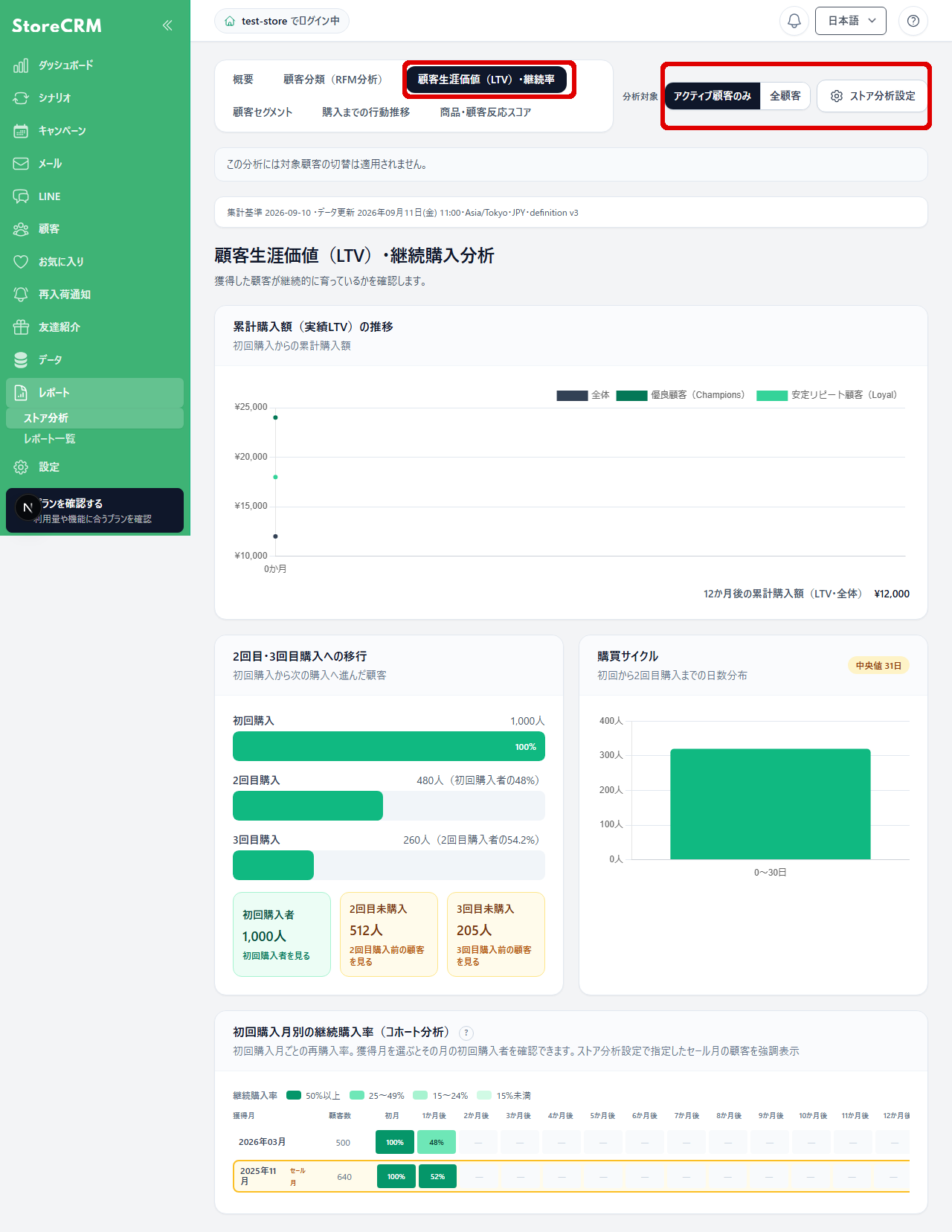
LTV、2回目・3回目購入への転換、初回購入月別のコホートを確認します。初回購入後の継続率低下や、F2転換までの日数を見て、購入後フォローのタイミングを判断します。この画面は注文履歴を基準に集計するため、上部の顧客範囲切り替えは適用されません。
4. 顧客セグメントを確認する
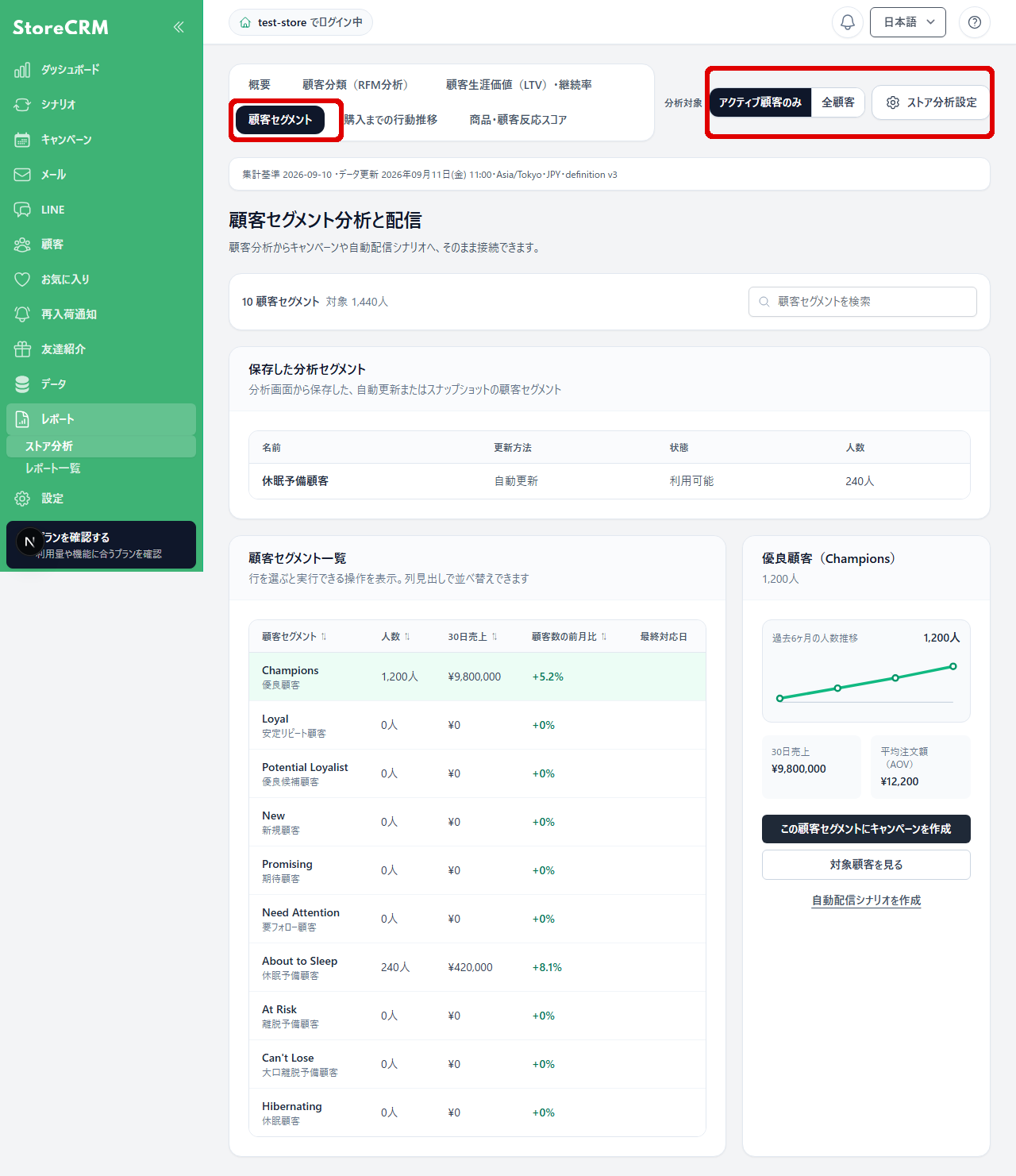
ライフサイクル、購入状況、メール/LINEの反応など、施策に使える顧客グループを確認します。条件を開いて対象顧客を確認し、固定時点のスナップショットまたは自動更新セグメントとして保存します。目的に応じてメール、LINE、キャンペーン、自動シナリオへ引き継ぎます。
5. 購入までの行動推移を確認する
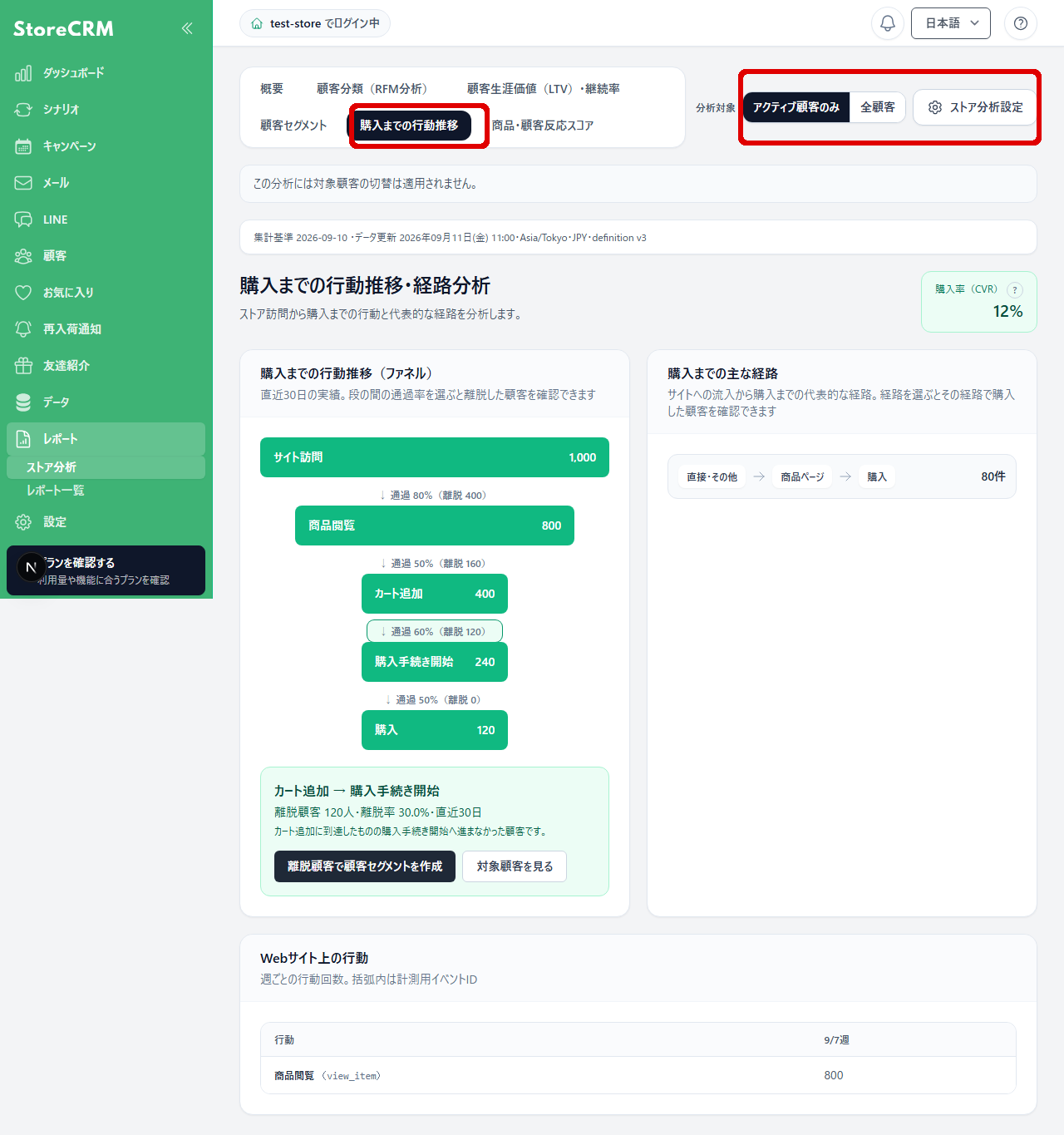
商品閲覧、カート、チェックアウト、購入の段階ごとに人数と転換率を確認します。離脱が大きい段階を選び、対象顧客の確認やフォロー施策の作成へ進みます。この画面は行動イベントを基準にするため、上部の顧客範囲切り替えは適用されません。
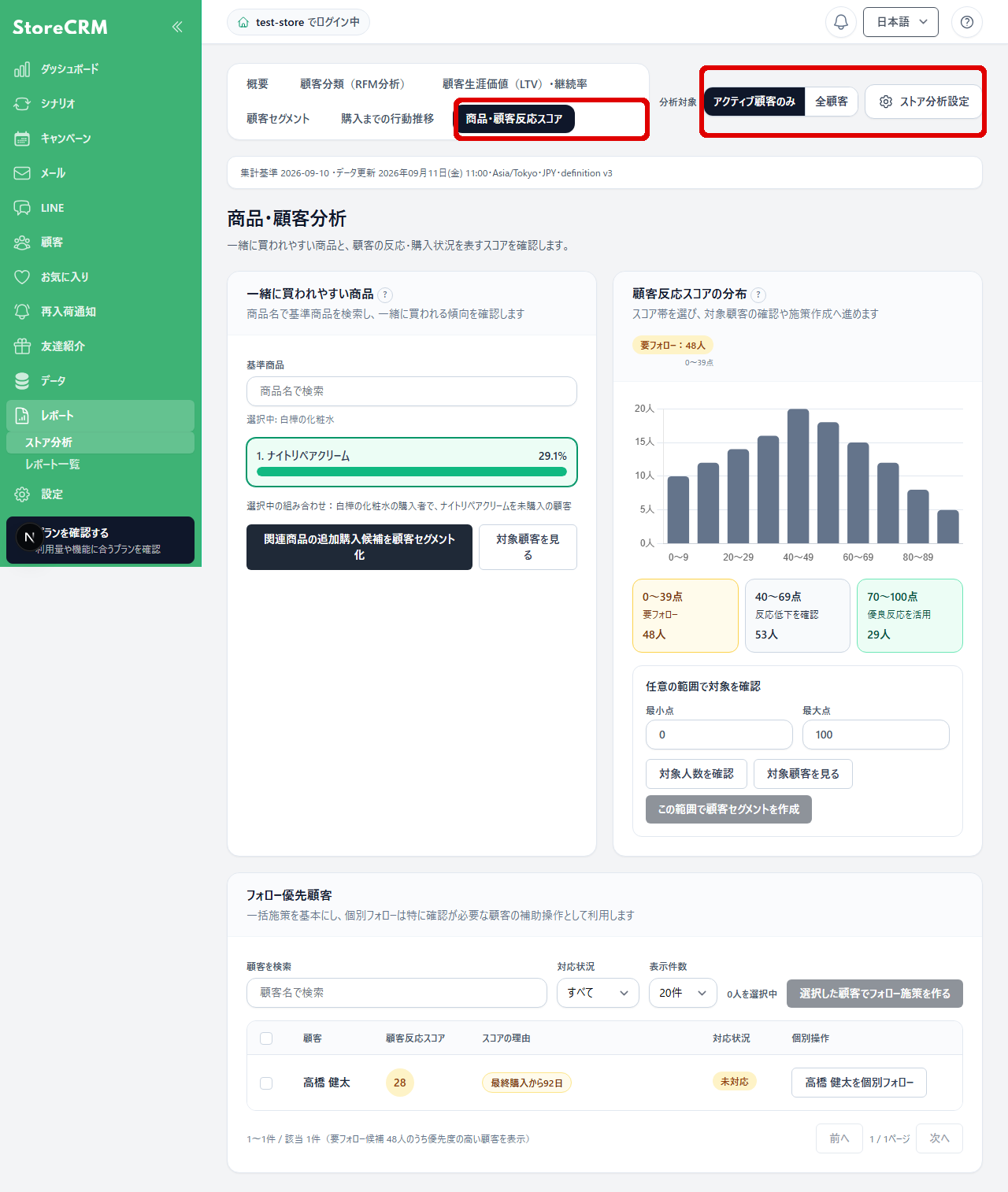
6. 商品・顧客反応スコアを確認する
商品を検索し、関連商品、商品ごとの反応、顧客反応スコアの帯を確認します。任意のスコア範囲を指定して対象人数をプレビューし、フォロー優先度の高い顧客をセグメントや施策へ引き継ぎます。
分析結果から施策を作る
- [対象顧客を見る]で該当顧客と条件を確認します。
- 条件を継続利用する場合は、用途に応じてスナップショットまたは自動更新セグメントとして保存します。
- [キャンペーンを作成]または[自動シナリオを作成]で下書きへ引き継ぎます。
- 作成画面で対象条件、除外条件、配信チャネル、文面を再確認してから保存・有効化します。
集計設定を変更する
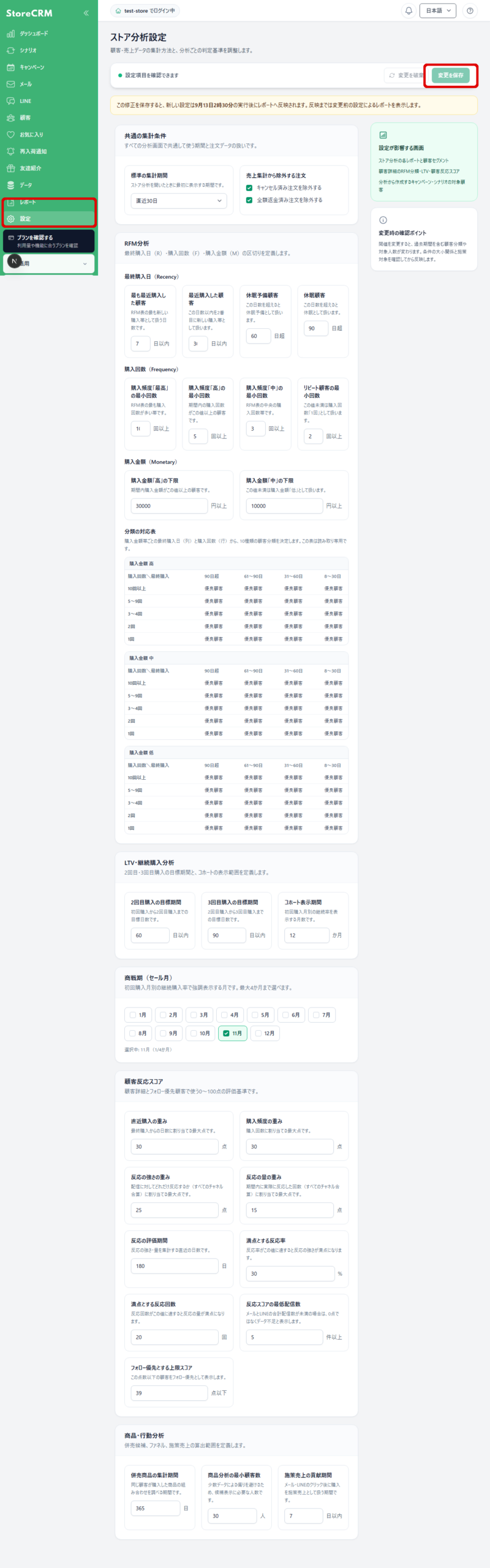
画面右上の[ストア分析設定]から、標準期間、注文除外、RFM境界値、LTV・F2/F3・コホート、商戦期、顧客反応スコア、商品・行動分析の期間を調整できます。保存すると新しい設定バージョンが作られ、次の店舗暦日から有効になります。再集計中は編集・再保存できません。
レポートの状態を確認する
| 状態 | 確認すること |
|---|---|
| 計算中 | 初回集計または設定変更後です。完了まで待ちます。 |
| 履歴不足/サンプル | 必要な注文・行動履歴が少ない状態です。表示期間を変えるかデータ蓄積を待ちます。 |
| 更新遅延 | 画面のデータ更新日時を確認します。 |
| 処理上限 | 対象範囲や期間を狭め、再試行します。 |
| エラー | 再読込しても解消しない場合は表示日時と画面名を添えて問い合わせます。 |
 Japanese
  English