

LINE流入経路では、プロフィール、商品ページ、キャンペーンなど、どの導線からLINE連携が始まったかを記録し、経路ごとの連携率やシナリオ開始率を比較できます。既存導線の計測だけでなく、独自ボタン用のカスタム経路も作成できます。
事前準備
- StoreCRMとShopify、LINE公式アカウントの連携を完了します。
- LINE連携を行う購入者はShopifyアカウントへログインしている必要があります。
- 連携後にメッセージを送る場合は、先にLINEメッセージと専用シナリオを作成します。
LINE連携後に送るメッセージを作成する
- StoreCRMの[LINE]→[LINEメッセージ]を開きます。
- 連携完了後に送るメッセージを作成し、保存します。
LINE流入経路専用シナリオを作成する
- [シナリオ]→[シナリオを追加]を開きます。
- 「LINE連携完了後にメッセージを送る」を選びます。
- 開始条件が[LINE連携が完了した]になっていることを確認します。
- [配信内容]で作成済みのLINEメッセージを選び、シナリオを保存します。
- シナリオ一覧で作成したシナリオを有効にします。有効な専用シナリオだけが流入経路の選択肢に表示されます。
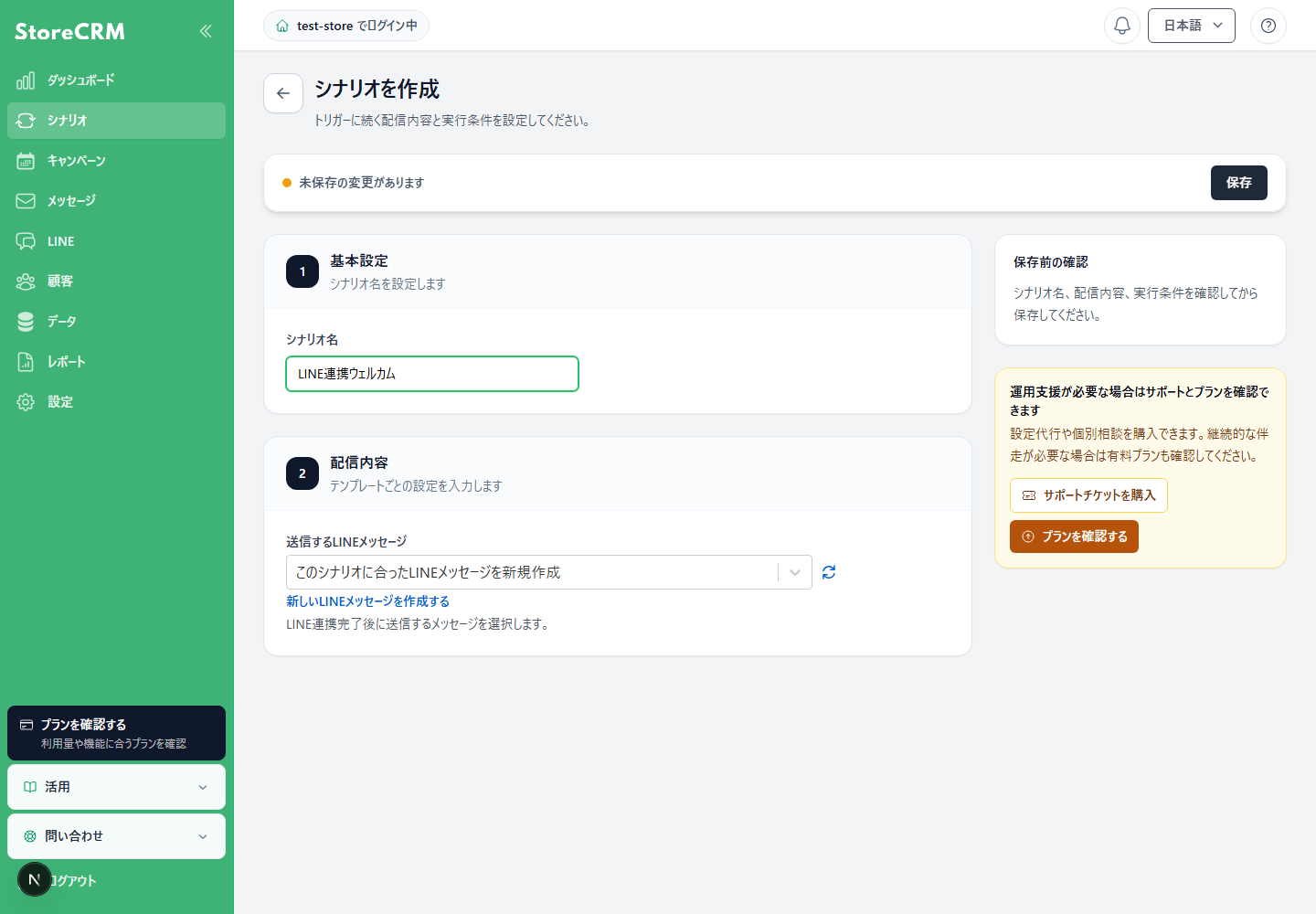
注意:通常のLINE配信シナリオは選択できません。テンプレート「LINE連携完了後にメッセージを送る」で作成し、開始条件が[LINE連携が完了した]であることを確認してください。
既存のLINE連携導線を設定する
- [LINE]→[流入経路]を開きます。
- プロフィール、注文一覧、サンキューページなど対象導線の[設置・確認]を開きます。
- 設置マニュアルまたは[Shopifyで設置]からブロックを配置し、ストア上で表示を確認します。
- 連携後にメッセージを送る場合は[シナリオを設定]から有効化済みの専用シナリオを選びます。計測だけの場合はシナリオを指定しません。
- トグルをオンにして計測を開始します。
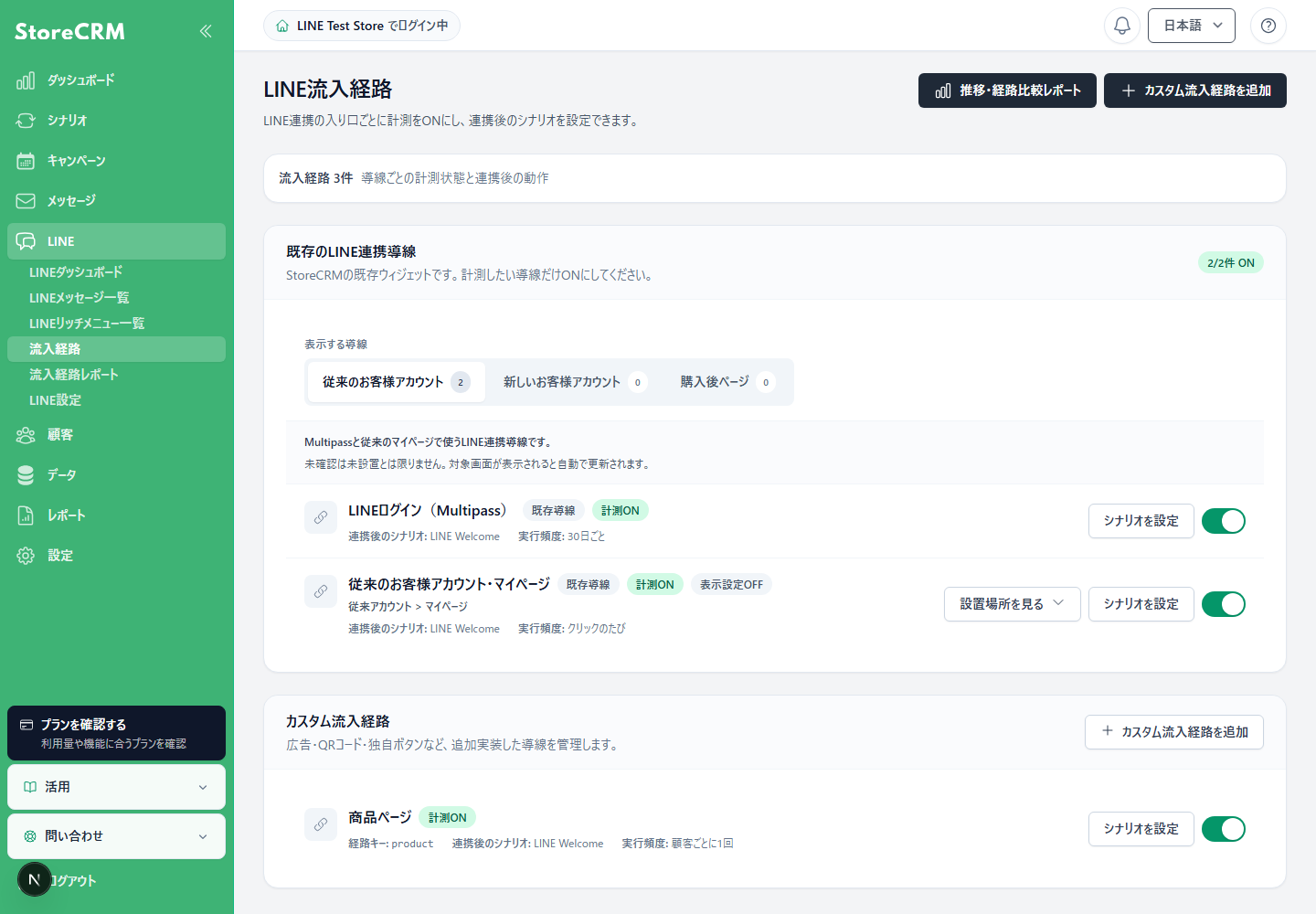
LINEログイン方式ごとの流入経路
既存導線からのLINE連携では、使用したログイン方式に応じて「LINEログイン(Multipass)」または「LINEログイン(OIDC)」として流入経路が記録されます。再ログインで既に連携済みと判定された場合は、LINE連携完了シナリオを重複して開始しません。
カスタム流入経路を作成する
LINE連携ページを作成し、連携特典クーポンを自動発行する(サンプルコード・操作ごとの画像付き)
- [LINE]→[流入経路]で[カスタム流入経路を追加]をクリックします。
- 管理用の経路名と経路キーを入力します。経路キーに使用できるのは半角英小文字、数字、アンダースコア(_)、ハイフン(-)です。
- 計測だけを行う場合は[LINE連携・流入計測のみ]を選びます。連携後にメッセージを送る場合は、有効化済みの専用シナリオを選びます。
- 実行頻度を設定し、[流入経路を作成]をクリックします。
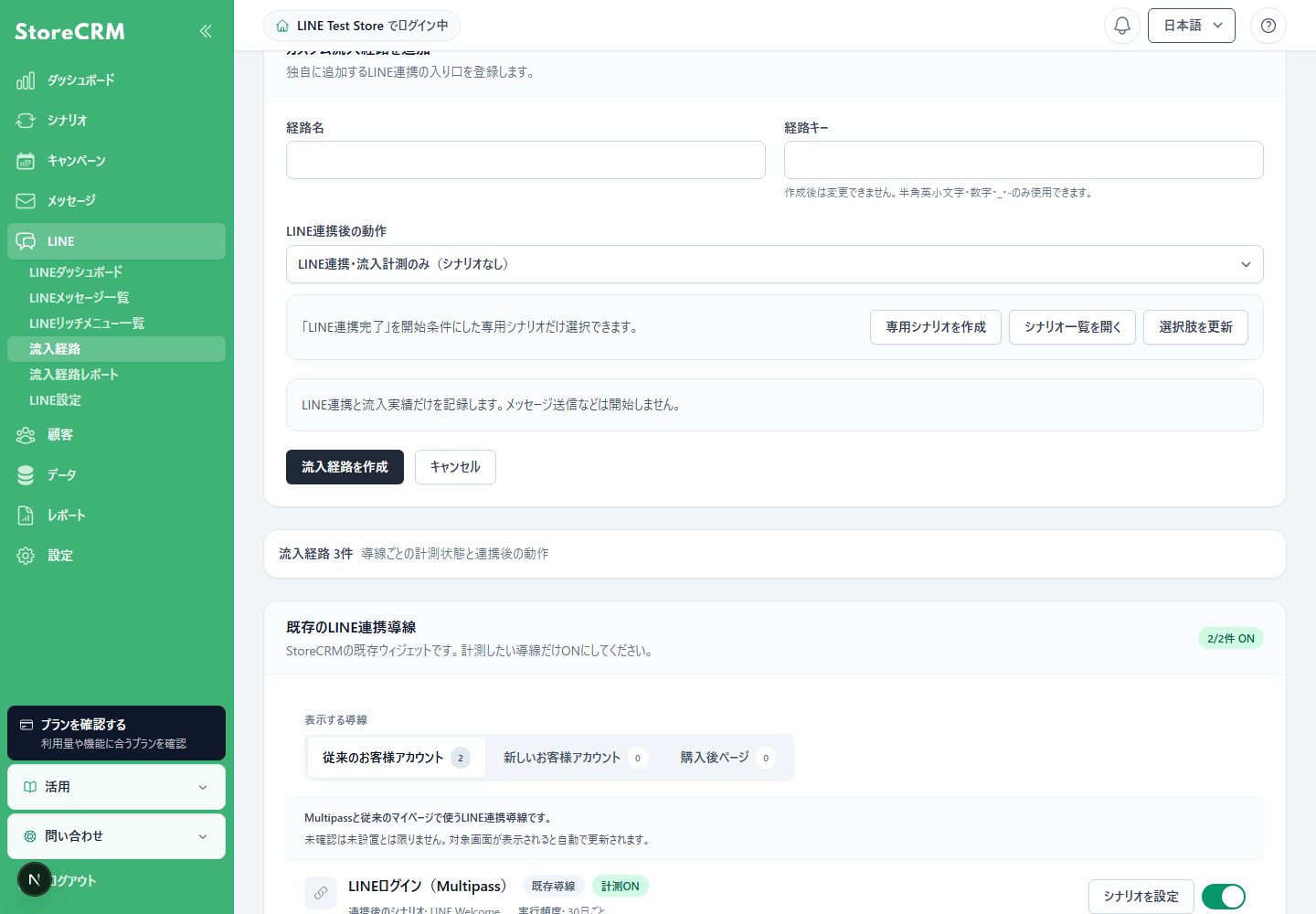
注意:経路キーは作成後に変更できません。設置場所が分かる名前にし、コードへ設定する値と完全に一致させてください。
独自ボタンにカスタム経路を設定する
テーマや独自ページのボタンからLINE連携を開始する場合は、クリック時に次のJavaScriptを実行します。先に管理画面でカスタム経路を作成し、routeKeyをその経路キーへ置き換えてください。
window.storecrm.doLineSubscribe({
  routeKey: 'product_page'
});
ボタンを含む実装例です。
<button type="button" id="storecrm-line-product">Connect with LINE</button>
<script>
document.getElementById('storecrm-line-product').addEventListener('click', function () {
  if (!window.storecrm || typeof window.storecrm.doLineSubscribe !== 'function') {
    console.error('Failed to load the StoreCRM LINE connection feature.');
    return;
  }
  window.storecrm.doLineSubscribe({ routeKey: 'product_page' });
});
</script>routeKeyを省略すると従来のLINE連携だけが開始され、カスタム経路として計測されません。設置後はShopifyへログインしたテスト顧客で実際にボタンを押し、LINE連携とレポート反映を確認してください。
実行頻度を選ぶ
- 顧客ごとに1回だけ:同じ顧客には初回だけシナリオを開始します。
- 指定日数ごと:前回実行から指定した日数(1〜3650日)が経過すると再び開始できます。
- 押下のたび:導線を押すたびに開始します。重複配信にならない運用か確認して使用してください。
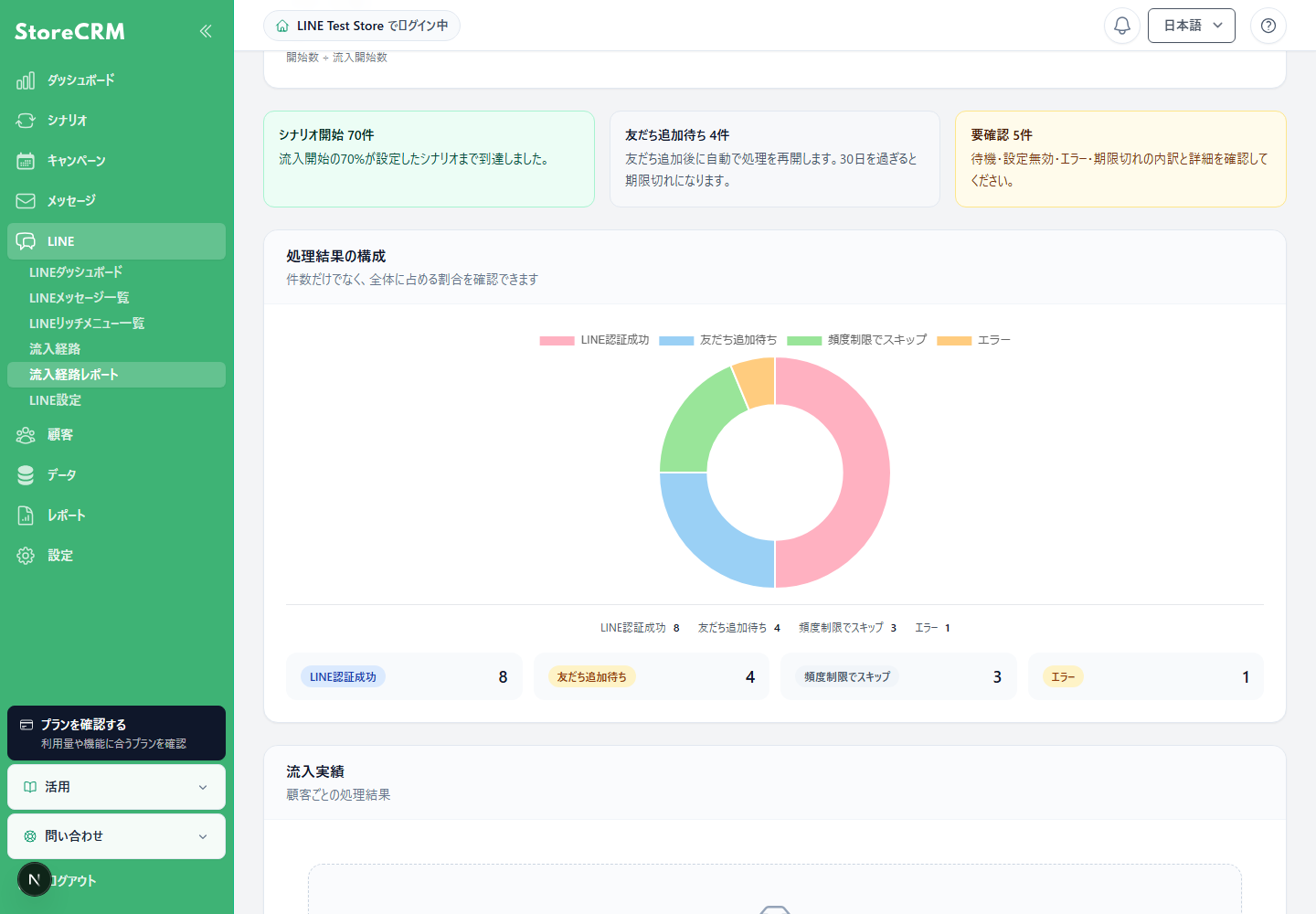
頻度制限でシナリオが開始されない場合も、流入実績にはスキップ結果が記録されます。
LINEダッシュボードと流入経路レポートを確認する
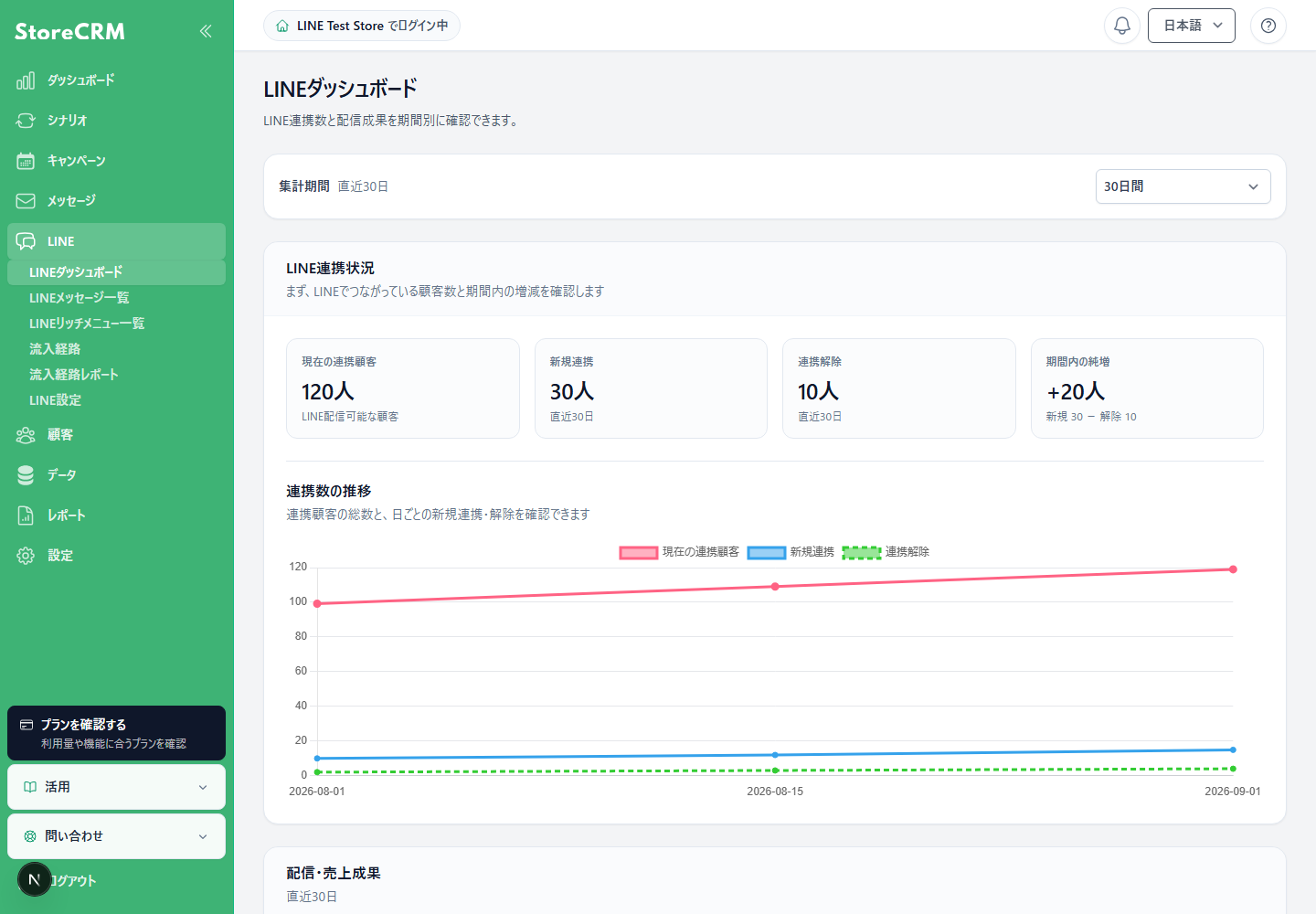
[LINE]→[LINEダッシュボード]では、現在の連携顧客、新規連携、連携解除、期間内の純増と日別推移を確認できます。
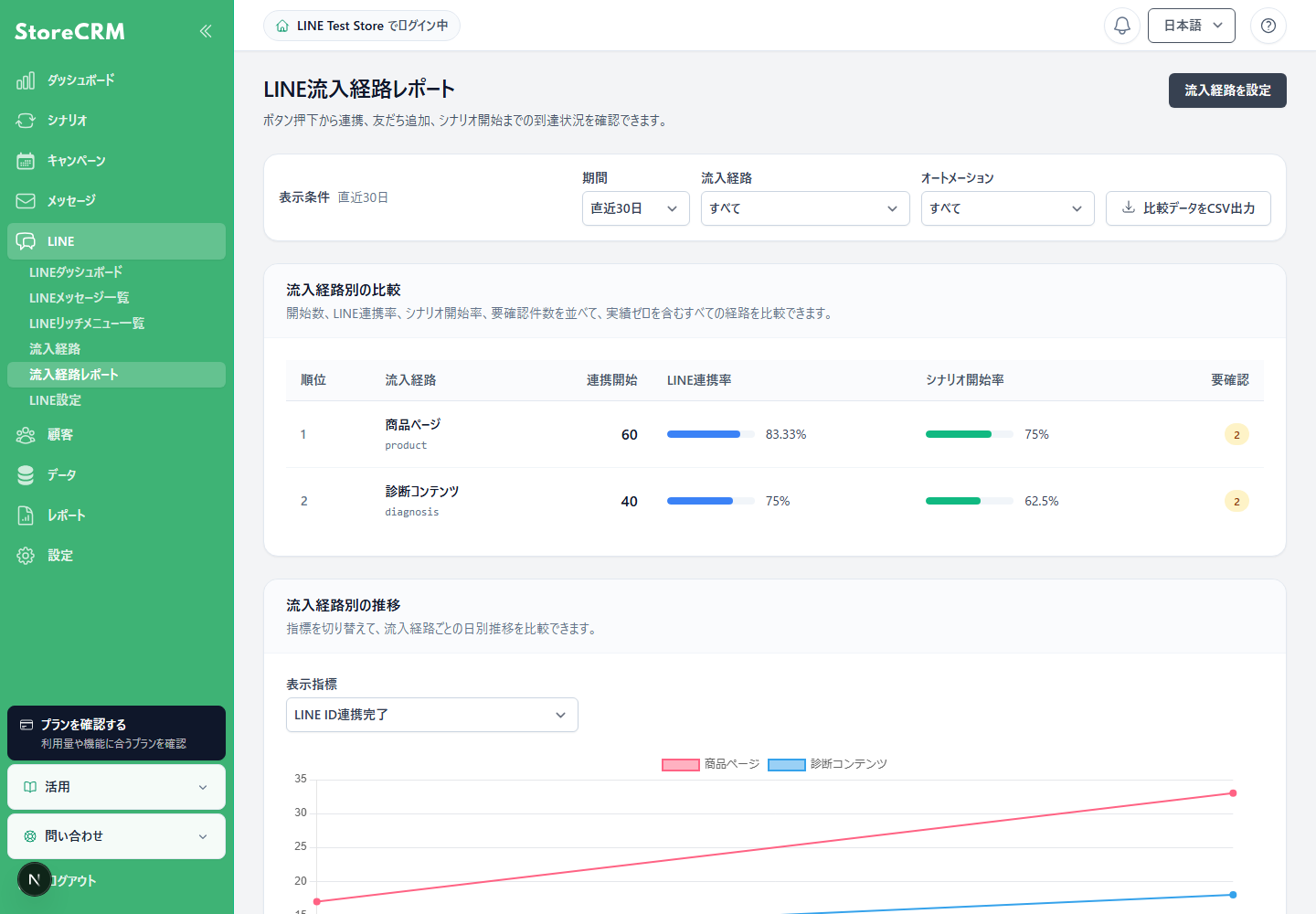
[LINE]→[流入経路レポート]では、期間、流入経路、オートメーションで絞り込み、連携開始、LINE連携率、シナリオ開始率、要確認件数を比較できます。
処理結果と顧客別実績を確認する
友だち追加待ち、頻度制限によるスキップ、エラーなどの割合と、顧客ごとの処理結果を確認できます。比較データや実績はCSVとして出力し、生成後に[データ]→[ダウンロード]から取得できます。
実績やシナリオが表示されない場合
- 対象導線がストア画面に表示され、経路の計測がオンか確認します。
- カスタム経路では、コードの
routeKeyが作成済み経路のキーと完全に一致するか確認します。 - 購入者がShopifyアカウントへログインしているか確認します。
- シナリオが専用テンプレートで作成され、有効になっているか確認します。
- 実行頻度によってスキップされていないか、顧客別実績の処理結果を確認します。
- レポートの期間・経路・オートメーションの絞り込みを解除して再確認します。
 Japanese
  English