

LINEダッシュボードでは、指定した期間の友だち連携人数・配信実績と集計の状態を確認できます。
LINEダッシュボードで実績と集計状態を確認する
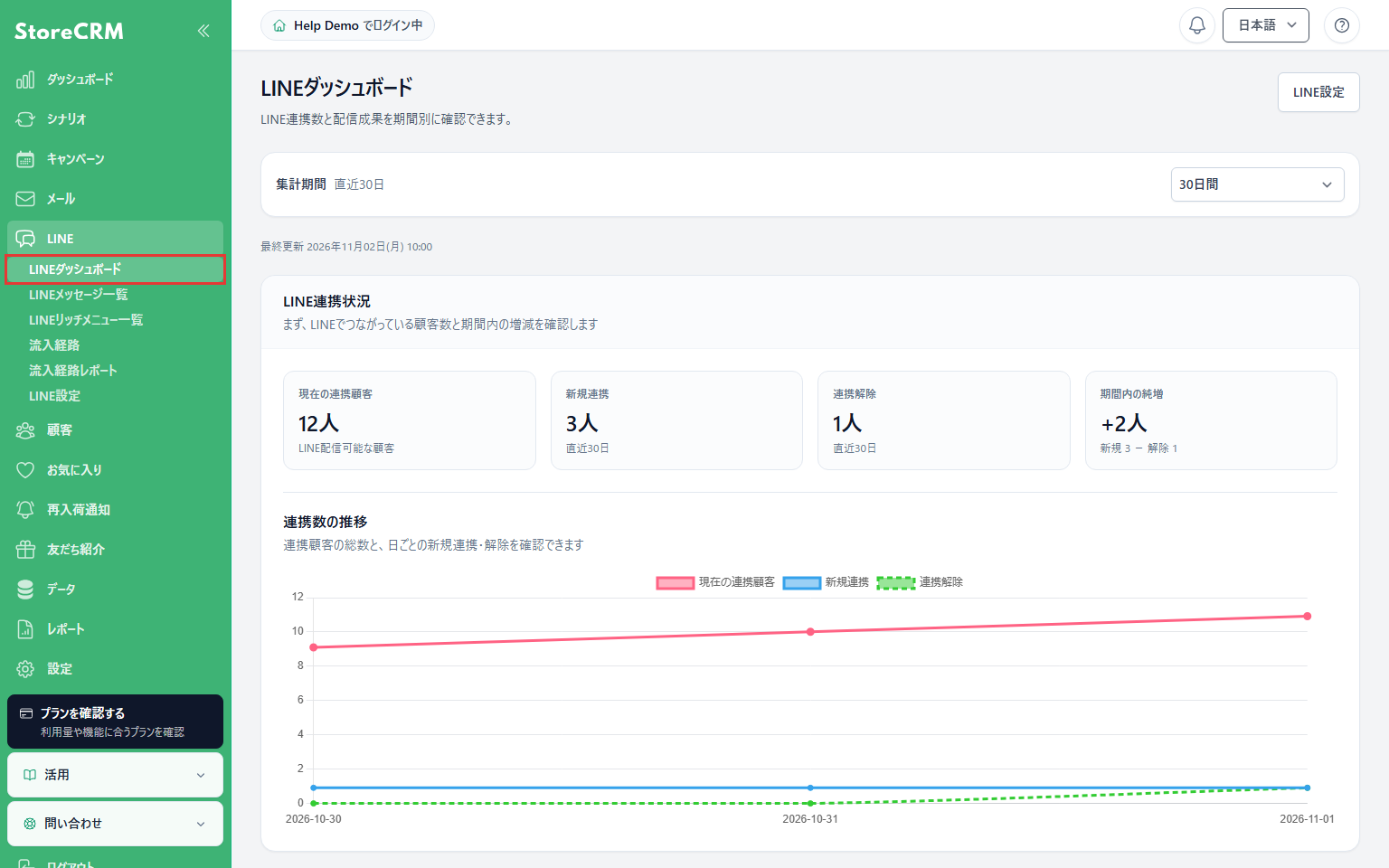
1. LINEダッシュボードを開く
場所:左メニューの[LINE]
[LINEダッシュボード]をクリックします。
確認:LINEの連携状況と配信実績が表示されます。
2. 実績の集計期間を選ぶ
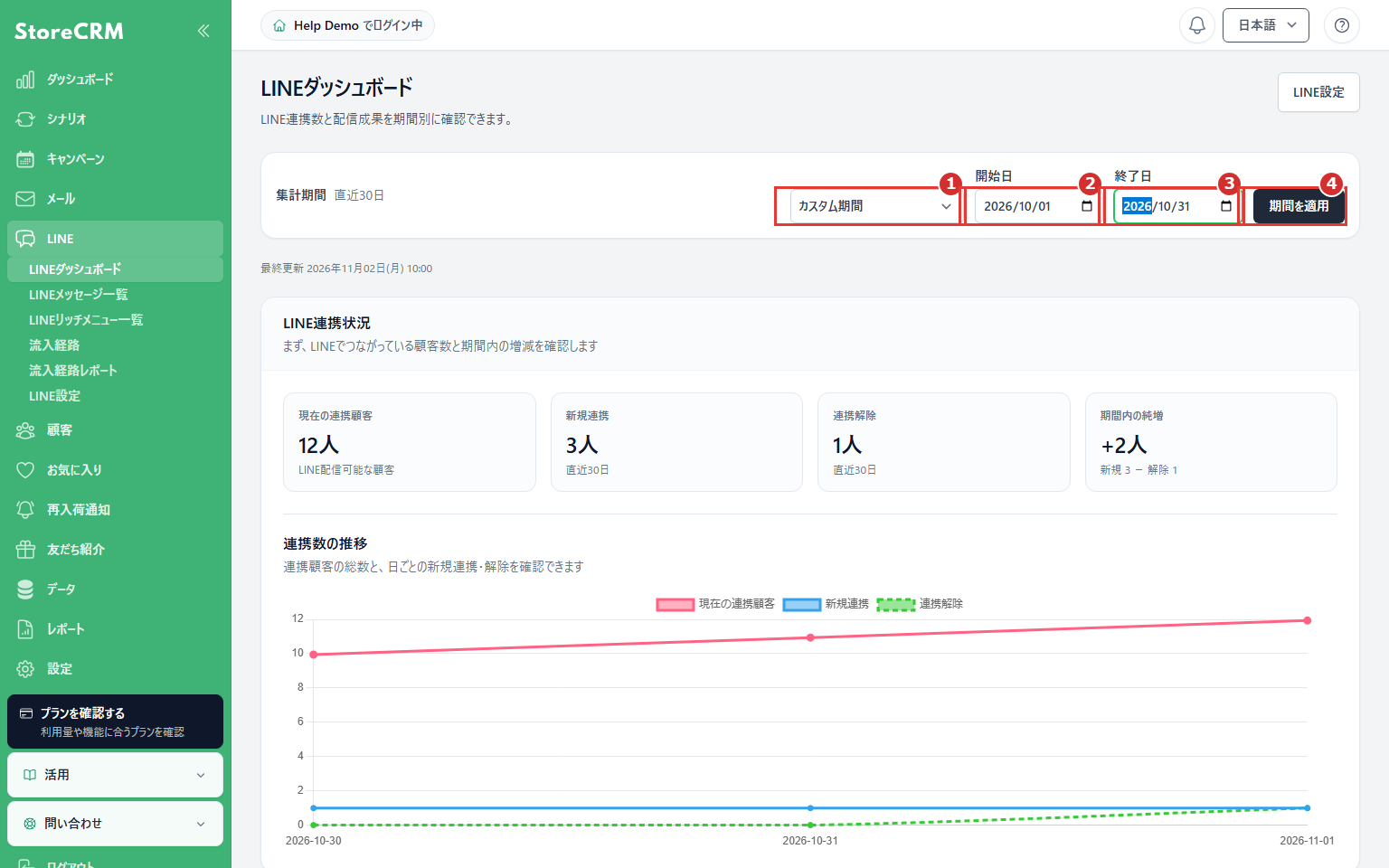
場所:ダッシュボード上部の集計期間
7日間・30日間・3ヶ月間、またはカスタム期間を選びます。カスタム期間では画像の①〜④の順に指定します。
- 1 集計期間 — [カスタム期間]を選びます。
- 2 開始日 — 集計する最初の日を入力します。
- 3 終了日 — 開始日以降の日を入力します。
- 4 期間を適用 — 入力した期間を集計へ反映します。
確認:適用した期間の配信実績を確認できます。
3. 連携状況を確認する
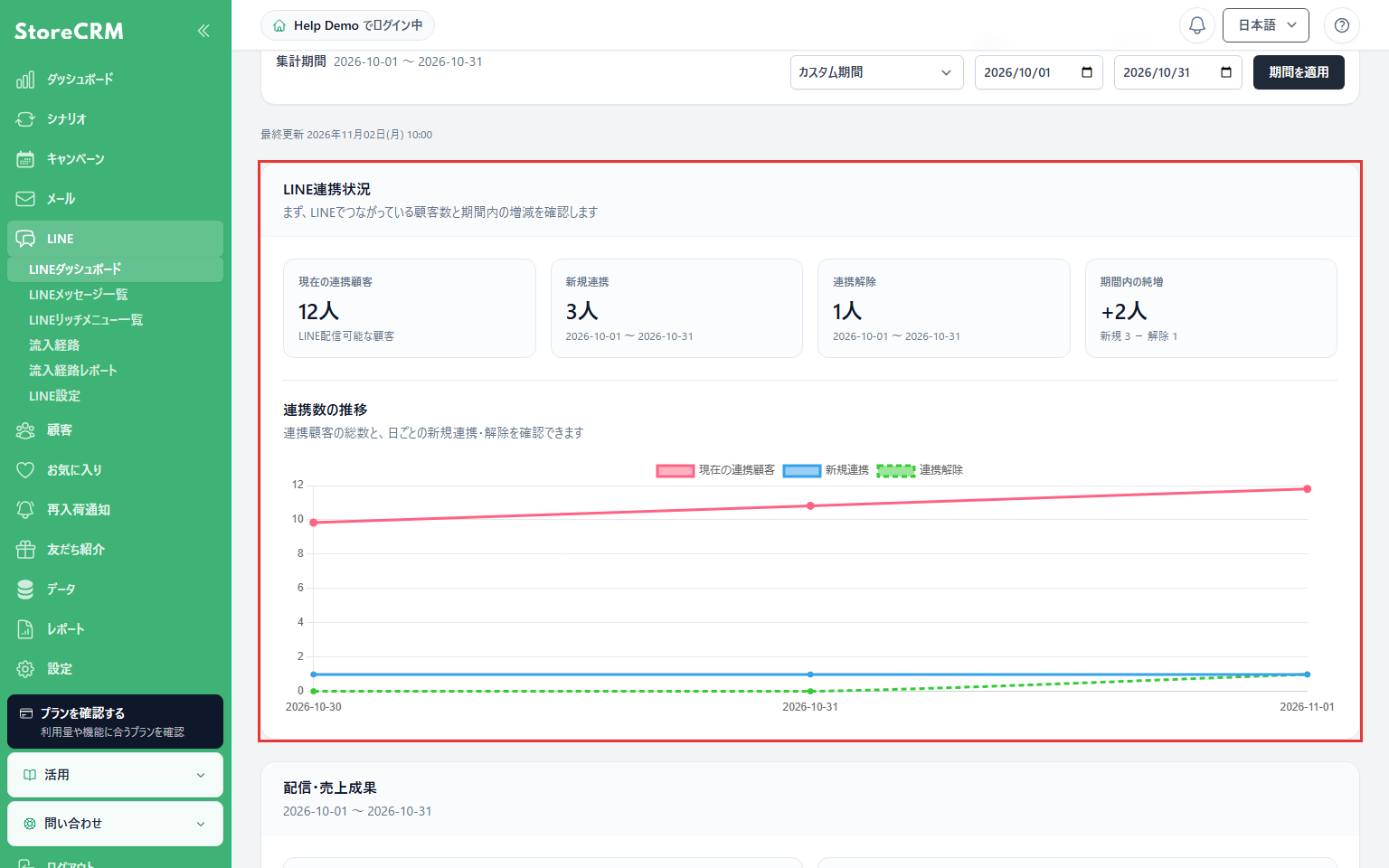
場所:[LINE連携状況]
現在の連携顧客と、対象期間の新規連携・解除・純増を確認します。
確認:現在の人数と期間内の増減を区別できます。現在の連携人数は、選択期間内の新規連携人数とは異なります。
4. 配信実績を確認する
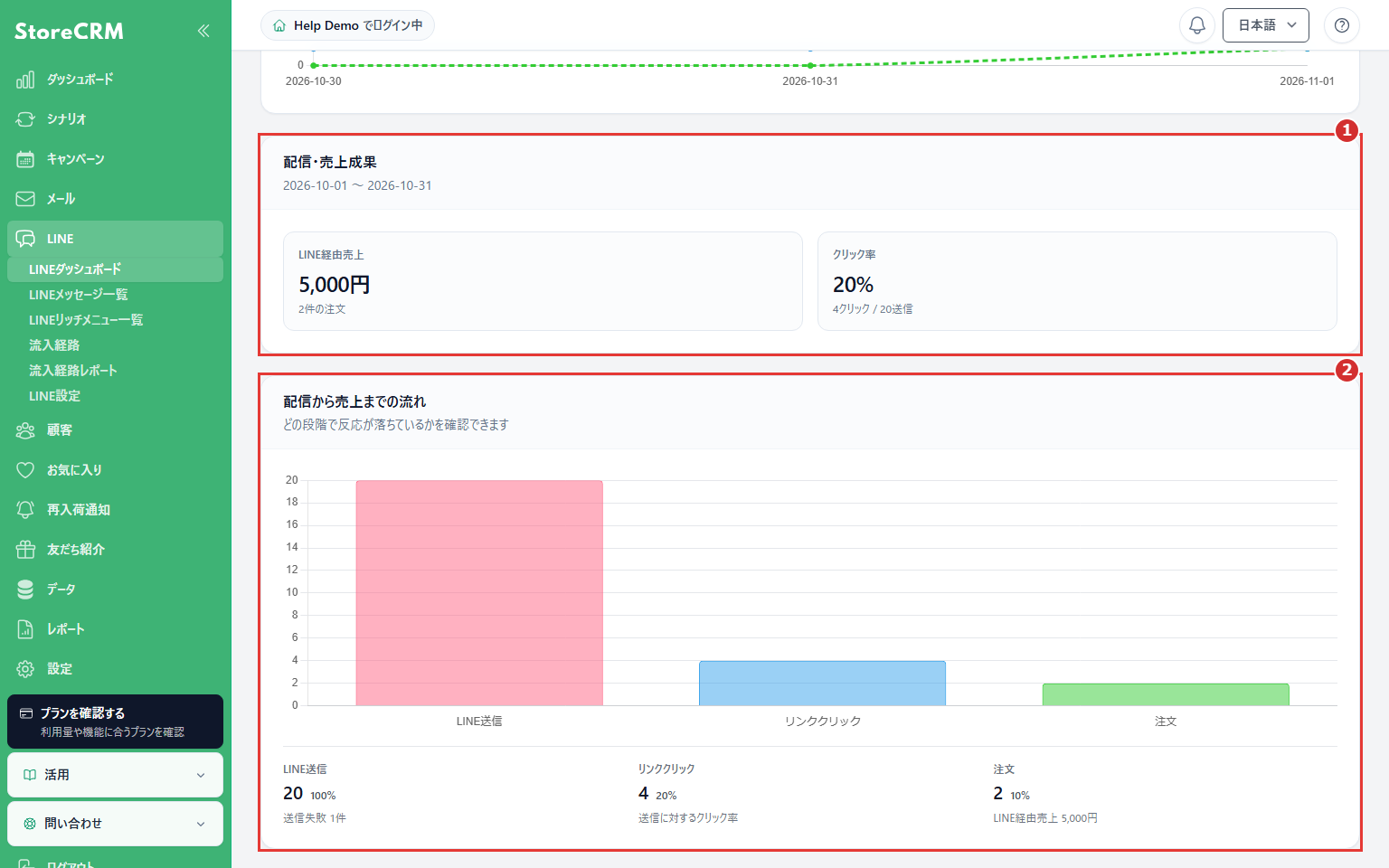
場所:配信実績のカード
送信数・失敗数・クリック・注文・売上と、表示されている期間・通貨を確認します。
確認:連携顧客数とは別に、期間中の配信実績を把握できます。
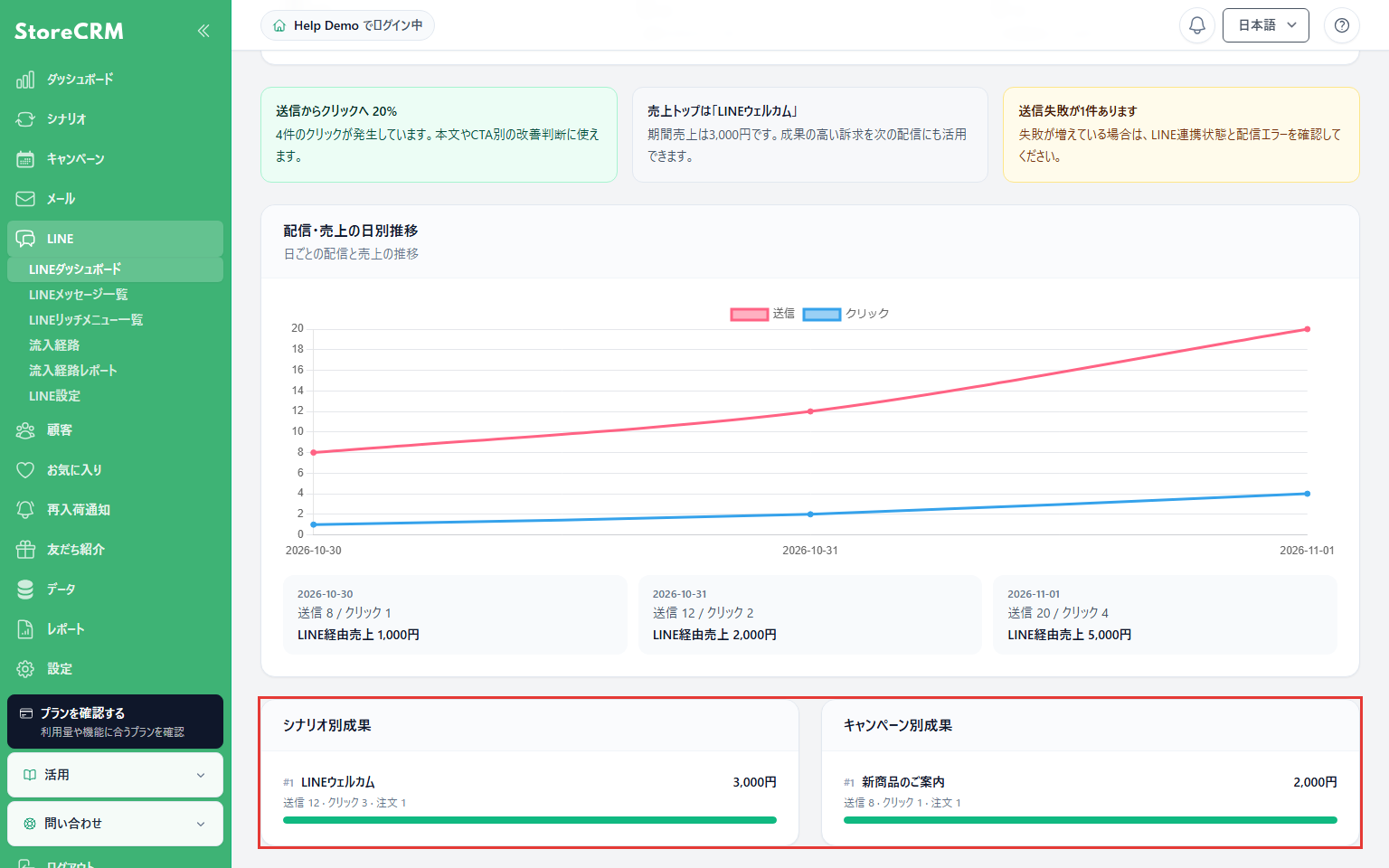
5. シナリオ別・キャンペーン別に確認する
場所:画面下部の内訳
各シナリオ・キャンペーンの送信数や成果を比較します。
確認:どの配信から実績が発生したかを確認できます。
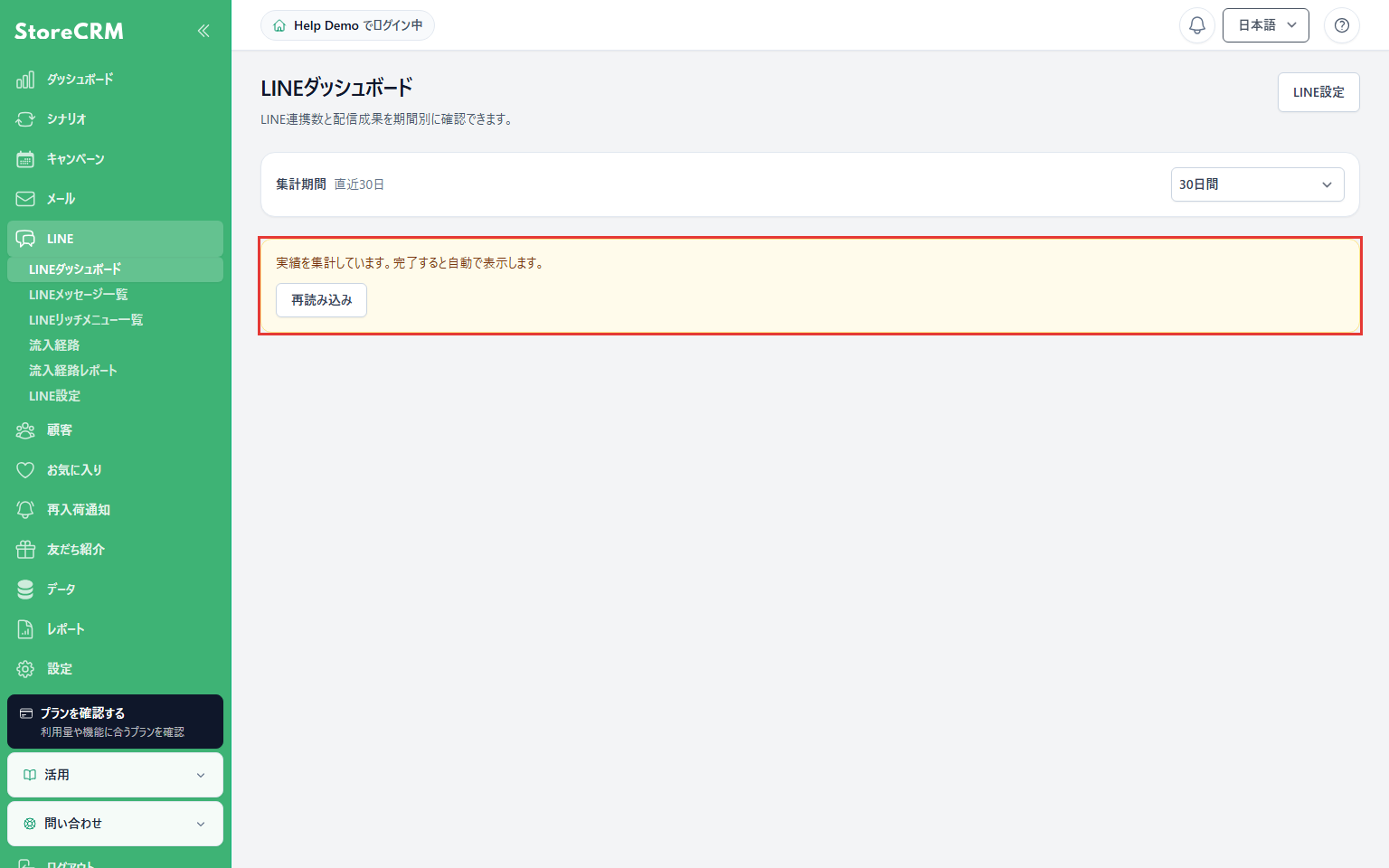
6. 初回の集計中表示を確認する
場所:ダッシュボードの集計状態欄
[実績を集計しています]と表示された場合は、完了後の自動表示を待ちます。集計が長引いて案内が変わった場合は[再読み込み]を使います。
確認:集計中を実績0件と取り違えずに確認できます。
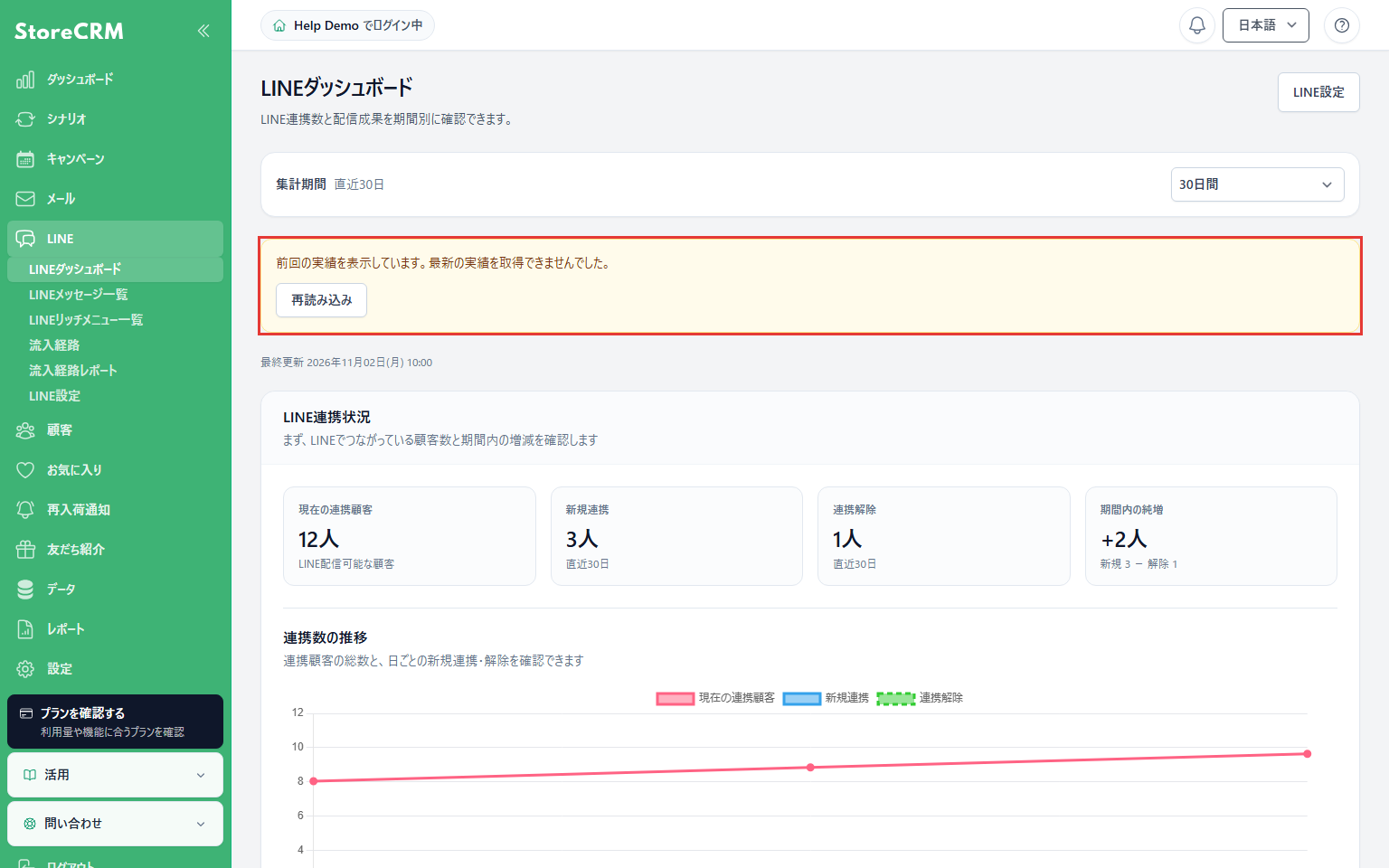
7. 前回の実績と取得失敗を確認する
場所:ダッシュボード上部の案内
最新の実績を取得できなかった案内がある場合は、表示値が前回の実績であることを確認し、[再読み込み]をクリックします。
確認:取得失敗時も、前回の実績が残っていればその値が表示されます。最新の確定値として扱わないでください。
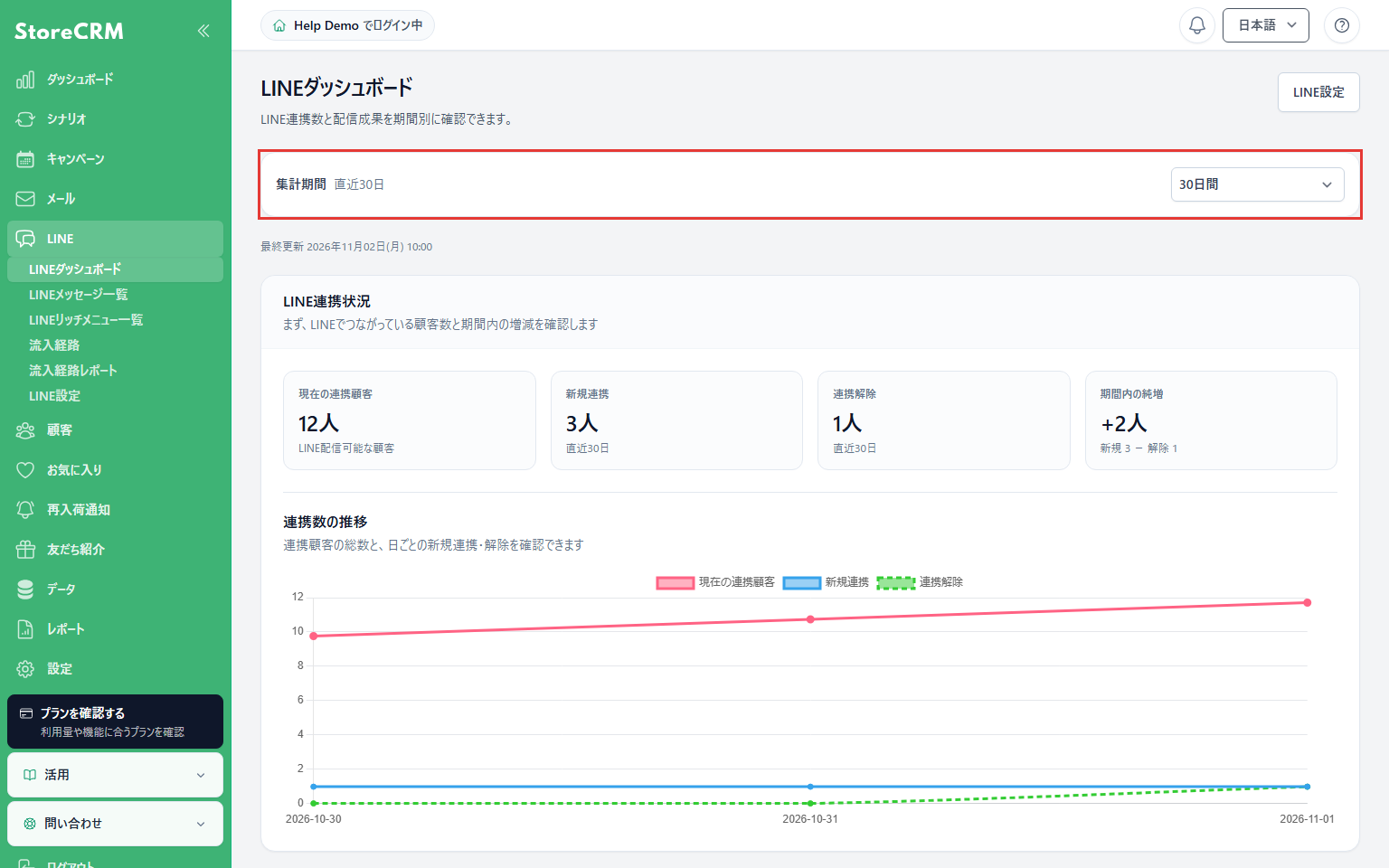
8. 再取得後の最終更新を確認する
場所:集計期間と最終更新の表示
再読み込み後、取得失敗の案内が消えたことと最終更新日時を確認します。
確認:再取得した実績の更新時点を判断できます。
StoreCRM共通の計測ドメイン go.storecrm.com を通るクリックでは、識別できた既知のBot・リンクプレビューなどの自動アクセスをクリック集計から除外します。判定情報がないアクセスは計測されるため、人の操作だけを厳密に証明する値ではありません。適用前のクリックを遡及して一括修正する変更ではなく、適用前後の比較にはこの違いが含まれます。
 Japanese
 English