

INBOXの個別送信でできること
INBOXでは、LINEで連絡できるお客様を1名選び、店舗側から個別のテキストメッセージを送れます。お客様からの最初の問い合わせがまだない場合にも利用できます。一斉配信はStoreCRMのキャンペーン・シナリオを使用してください。
利用前に、INBOXの利用開始とスタッフの参加、LINEチャネルの設定・接続確認を完了してください。LINE連携がない、ブロックされている、送信先が特定できないなどの場合は送信できません。エラーや送信不可の案内がある場合は、その理由を解消してから操作します。
INBOXで送信先を検索して始める
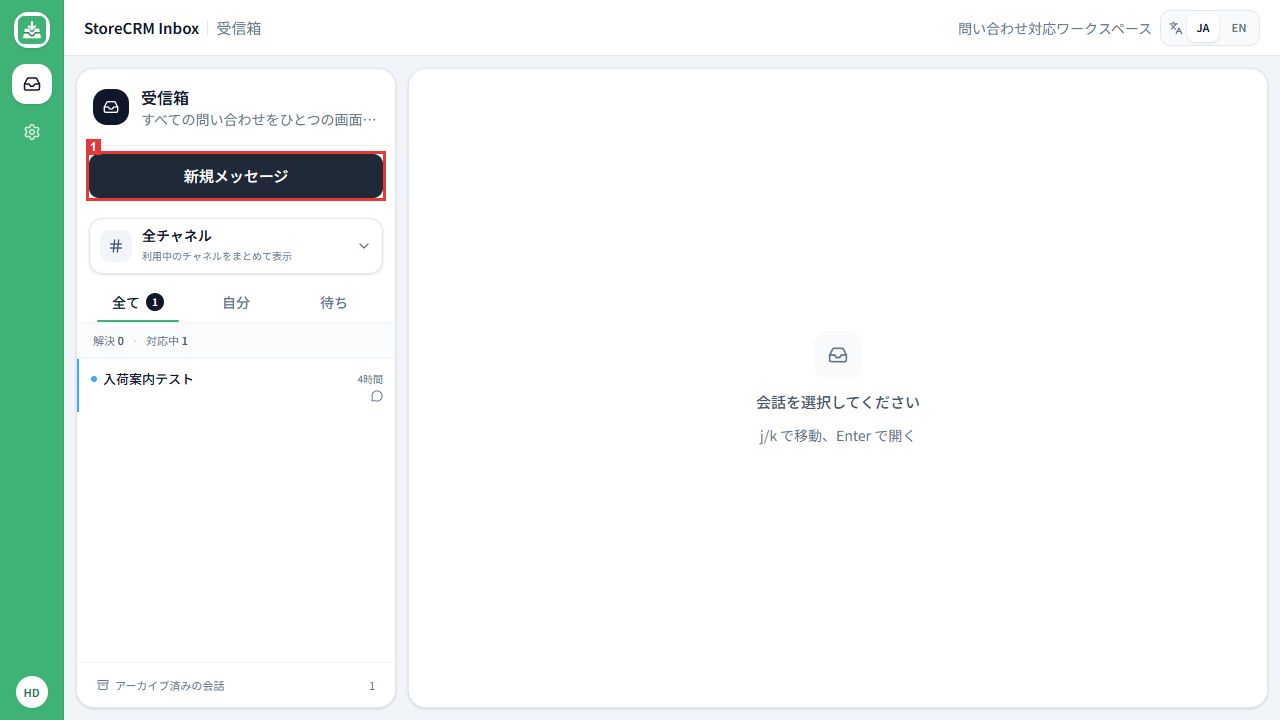
1. 新規メッセージを開く
場所:INBOXの受信箱上部
[新規メッセージ]を選びます。
確認:[新規LINEメッセージ]が開きます。ここを開いただけでは送信されません。
2. お客様を検索する
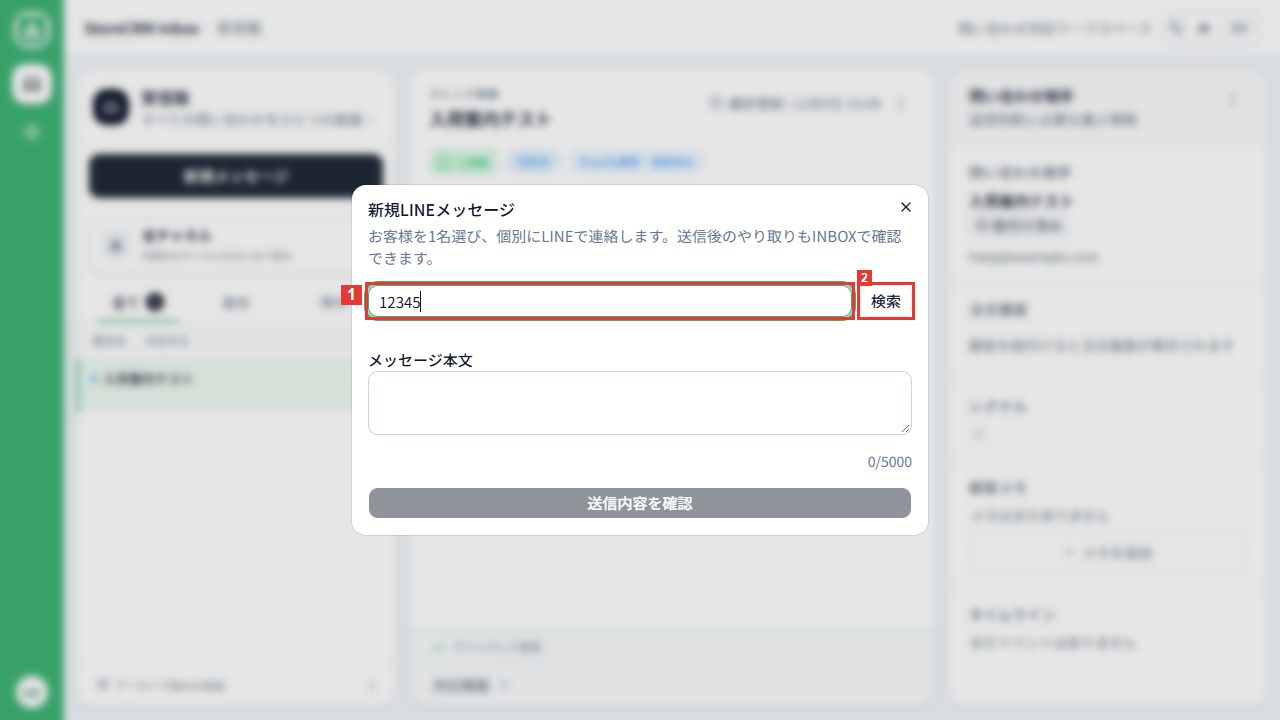
場所:新規LINEメッセージの検索欄
①氏名・メールアドレス・Shopify顧客IDのいずれかを入力し、②[検索]を選びます。例ではShopify顧客ID「12345」を使います。
確認:検索に一致する送信先候補が表示されます。結果がない場合は入力とLINE連携を確認してください。
3. 送信先を選ぶ
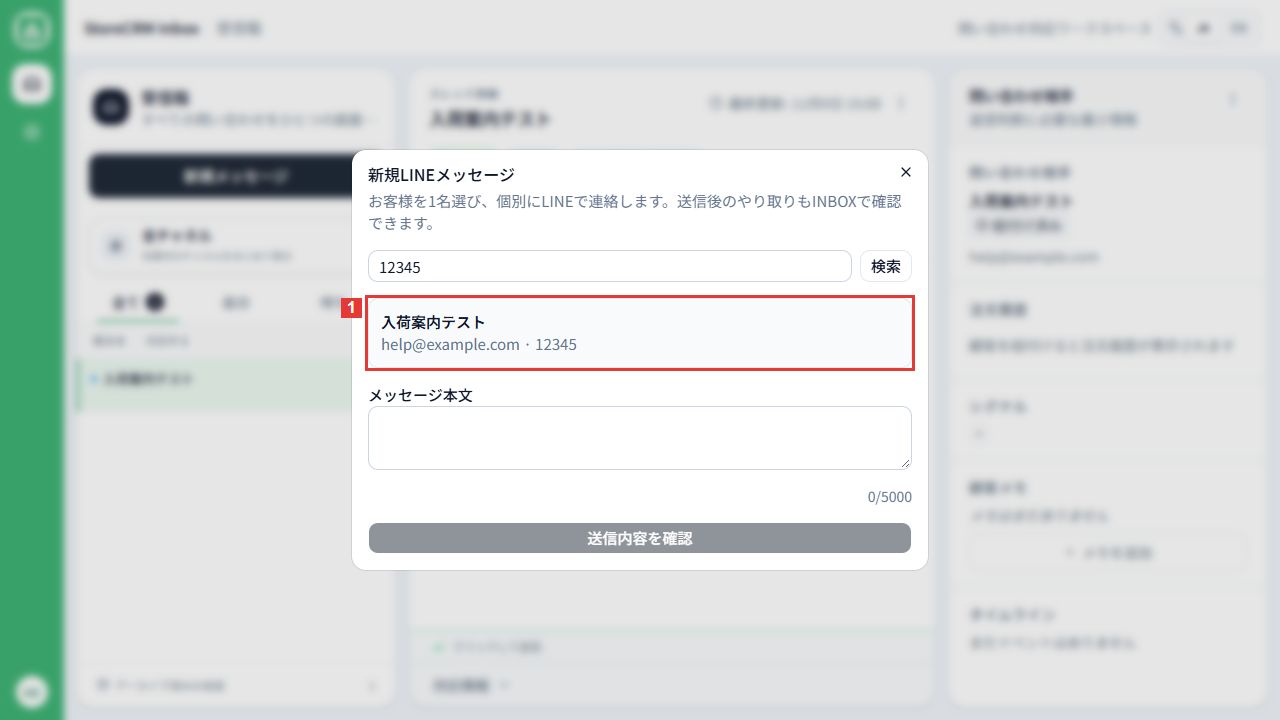
場所:送信先の候補
表示名だけでなく、メールアドレスとShopify顧客IDも照合して、お客様を1名選びます。送信できない理由が表示された候補は選べません。
確認:意図したお客様が選択されていることを確認します。
4. 本文を入力して確認へ進む
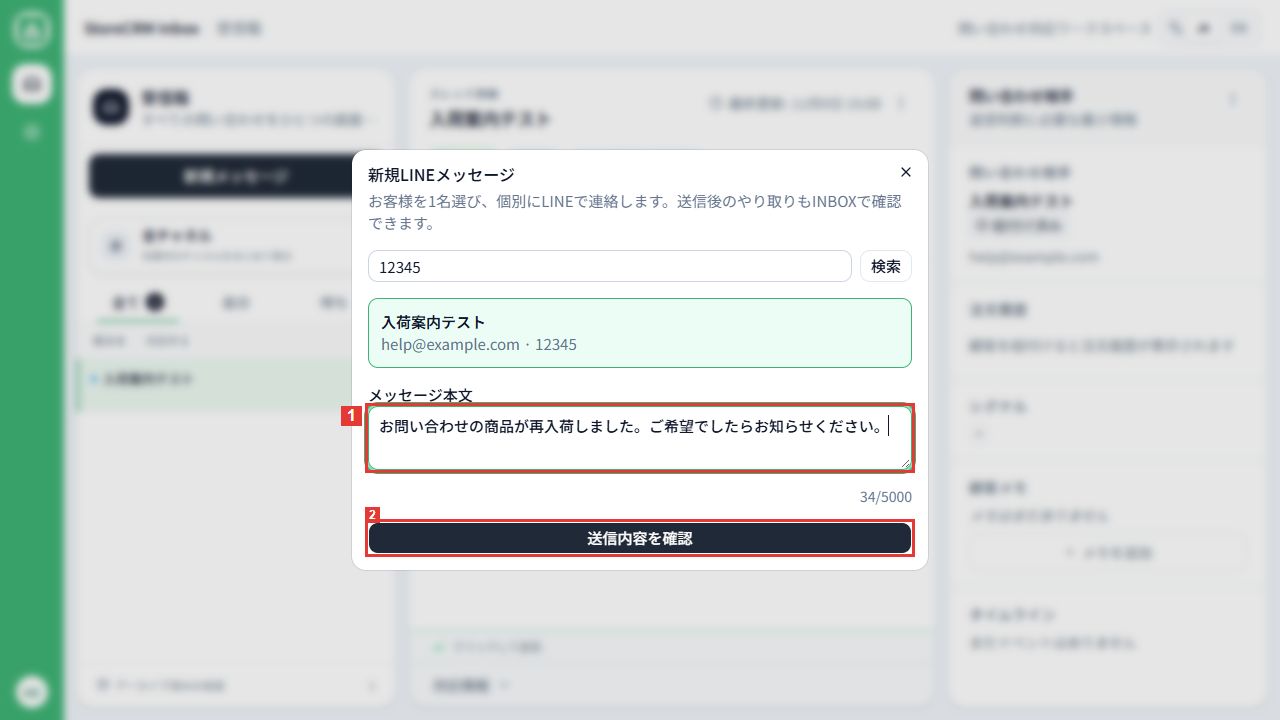
場所:メッセージ本文
①個別に送るテキストを入力し、②[送信内容を確認]を選びます。本文は空欄にできず、5,000文字までです。
確認:送信先・送信元LINE公式アカウント・本文を確認する画面へ進みます。この段階ではまだ送信されません。
5. 送信内容を確認して送る
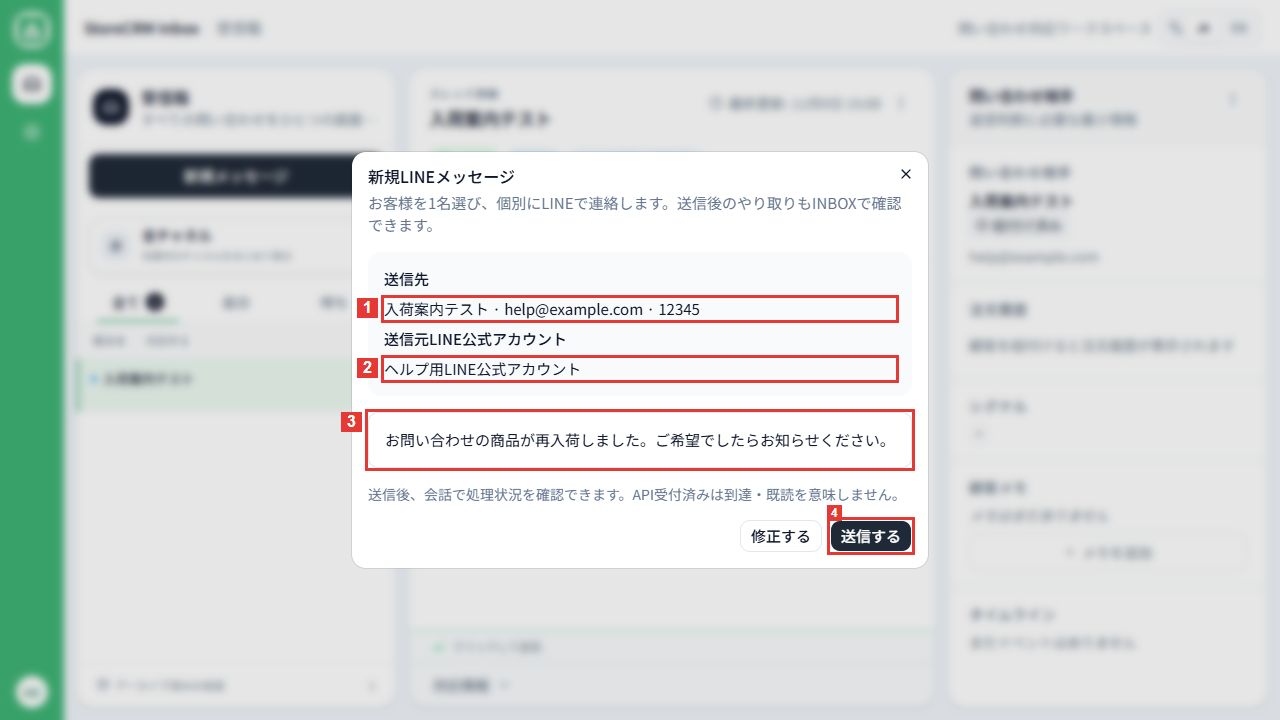
場所:新規LINEメッセージの確認画面
①送信先、②送信元LINE公式アカウント、③本文を確認して、④[送信する]を選びます。修正がある場合は[修正する]から戻ります。
確認:[送信する]で実際の送信処理が始まります。キャンセルして閉じた場合は送信されません。
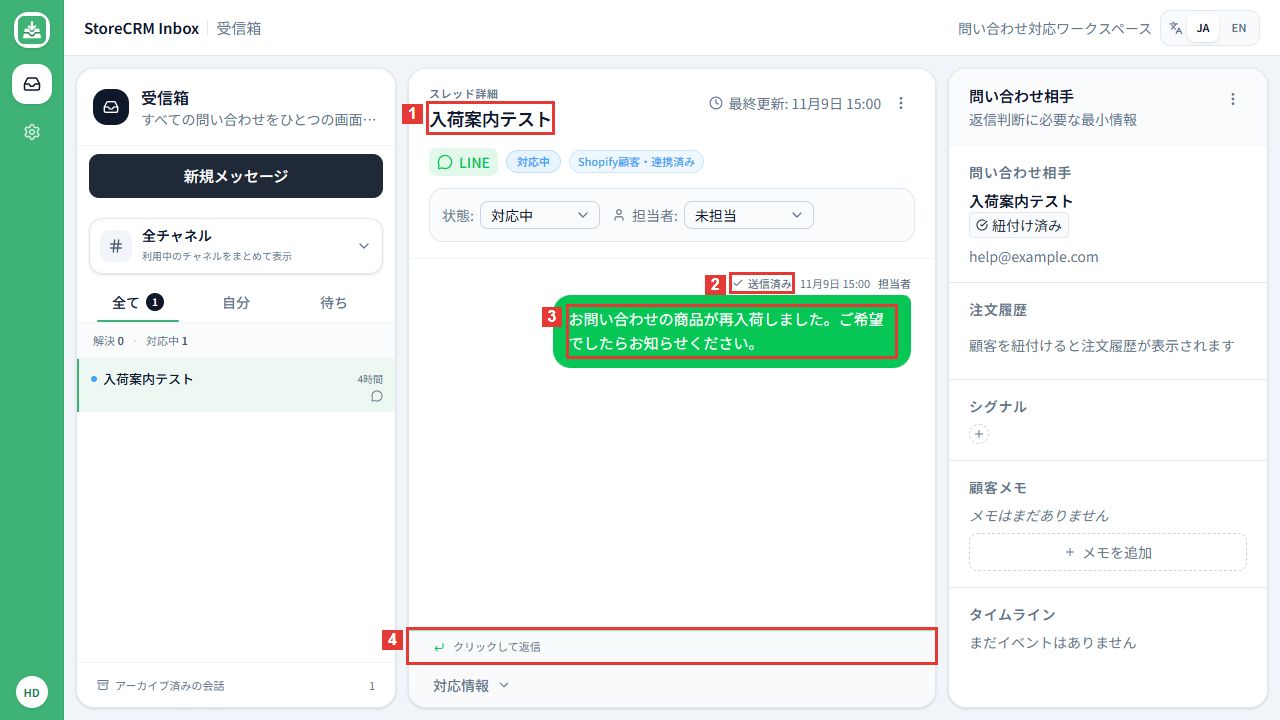
6. 会話で処理状況を確認する
場所:送信後に開いた会話
①お客様、②送信状況、③本文を確認します。お客様から返信が届いた後も、この会話でやり取りを確認できます。④返信欄は会話を続けるときに使用します。
確認:API受付済み・送信済みの表示だけでは、お客様への到達や既読を確認したことにはなりません。既存の会話がある場合は同じ会話へ引き継がれます。
StoreCRMの顧客詳細から始める
お客様が分かっている場合は、顧客詳細からINBOXへ引き継げます。
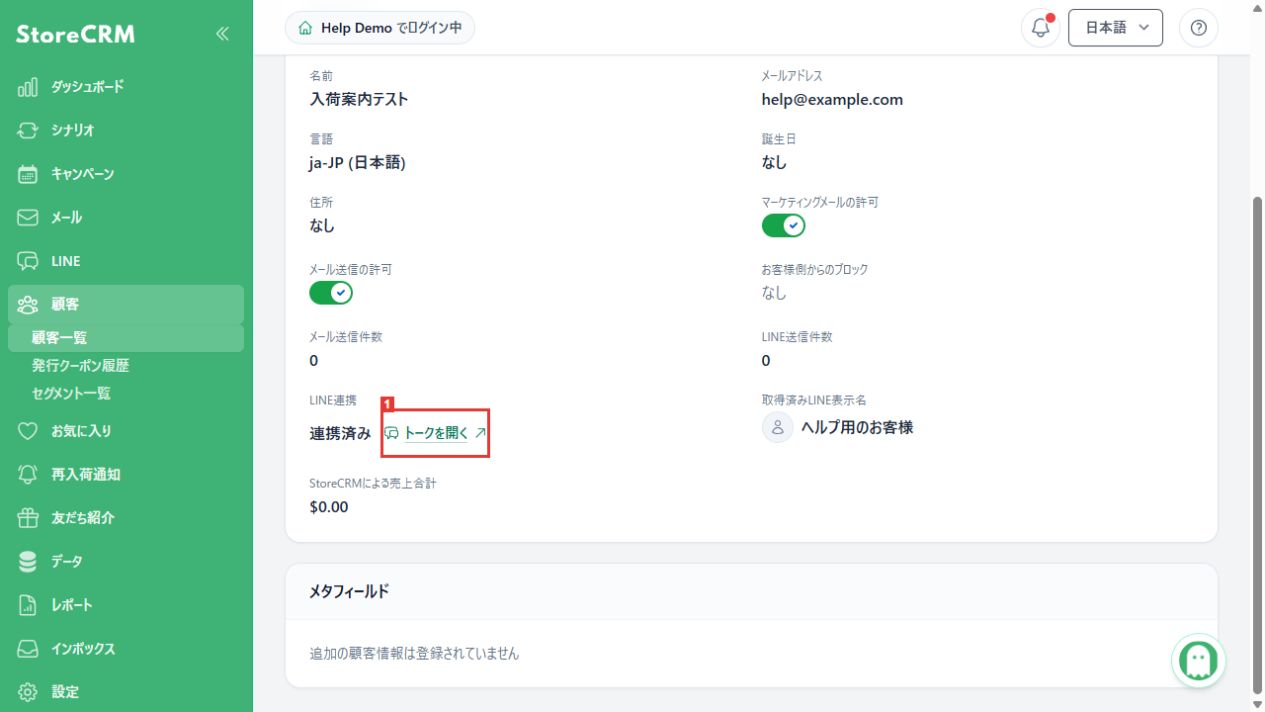
1. LINE連携欄からトークを開く
場所:StoreCRMの[顧客]→対象のお客様の詳細→[LINE連携]
[LINE連携]の[トークを開く]を選びます。連携がない・ブロックされている場合などは、この操作が表示されないことがあります。
確認:スタッフのINBOXへ移動します。お客様としてストアにログインする操作ではありません。
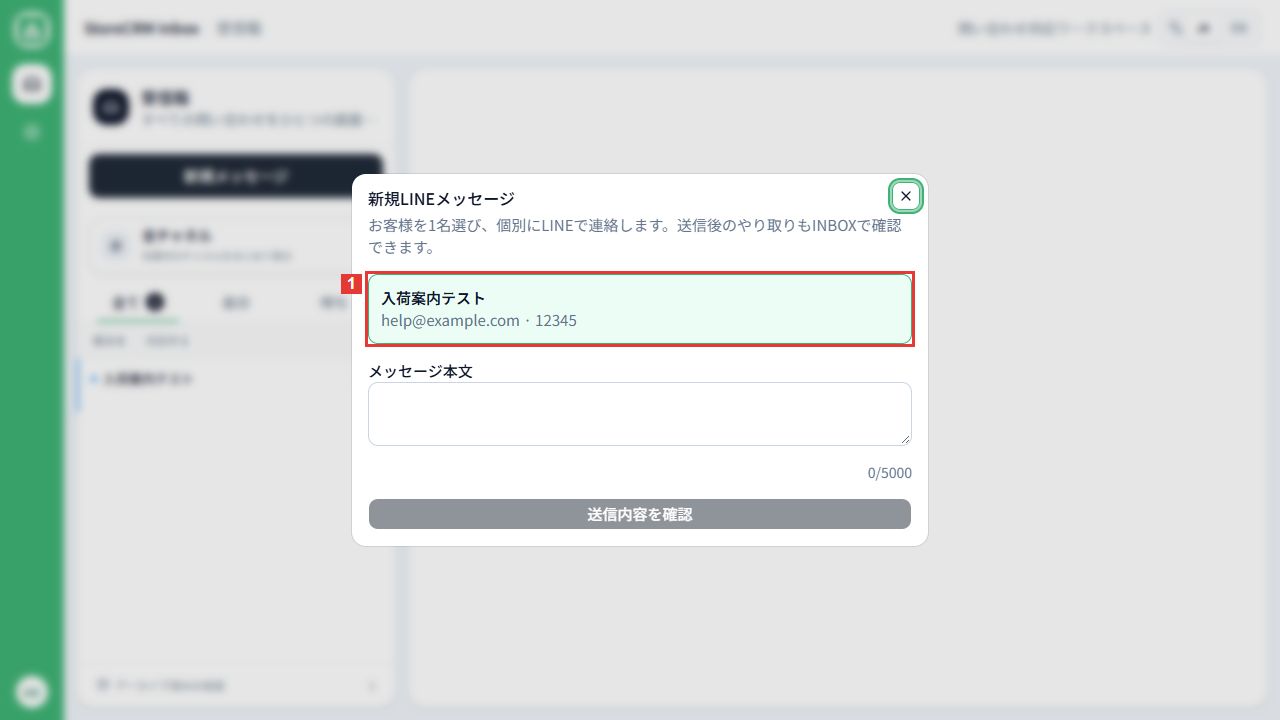
2. 引き継がれた宛先を確認する
場所:INBOXの新規LINEメッセージ
氏名・メールアドレス・Shopify顧客IDを照合します。確認後は、上の「本文を入力して確認へ進む」以降の手順で送信します。
確認:顧客詳細のボタンから移動しただけでは送信されません。ログインや利用権限の案内が出た場合は、案内に従ってください。
送信できない・結果を確認できない場合
送信結果が不明なときは同じ要求を確認する
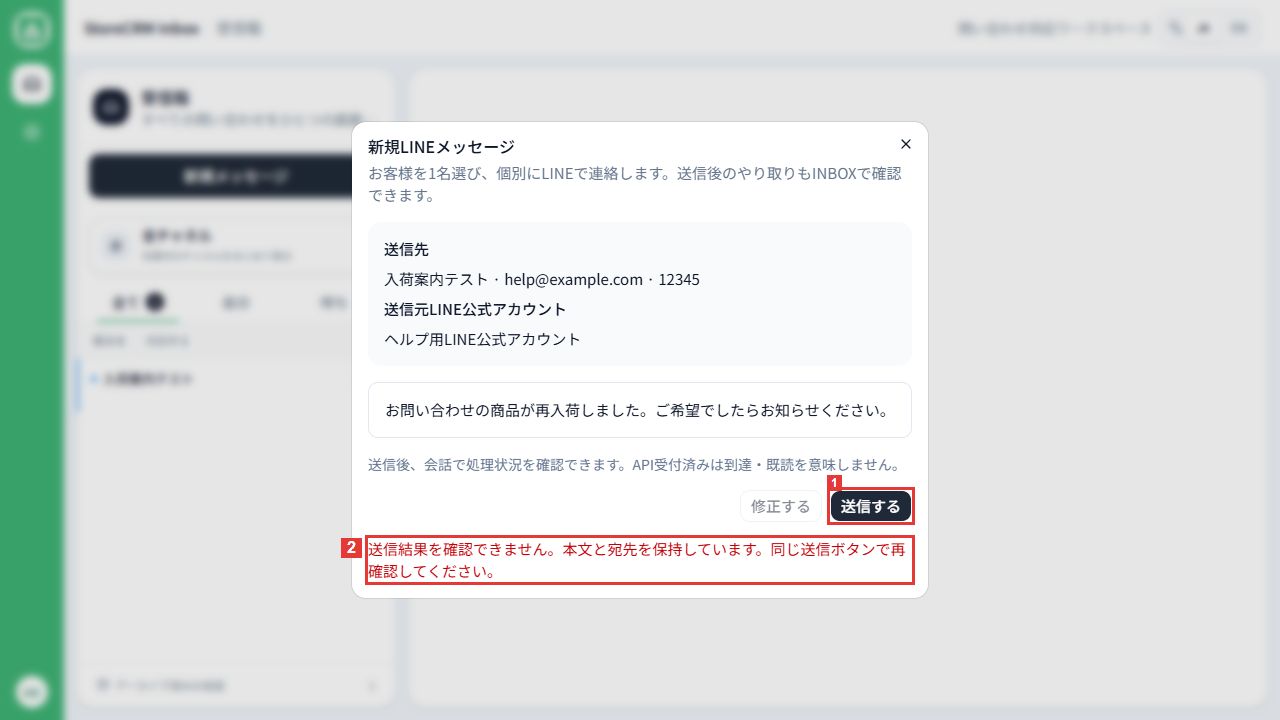
場所:送信確認画面の結果不明案内
②[送信結果を確認できません]の案内が出た場合、本文と宛先は保持されます。通信が回復したら①同じ[送信する]ボタンで再確認します。別の新規メッセージとして同じ内容を作り直さないでください。
確認:受付済みかどうか分からない状態を、未送信と決めつけないでください。長く解消しない場合は、会話と案内を確認しサポートへお問い合わせください。
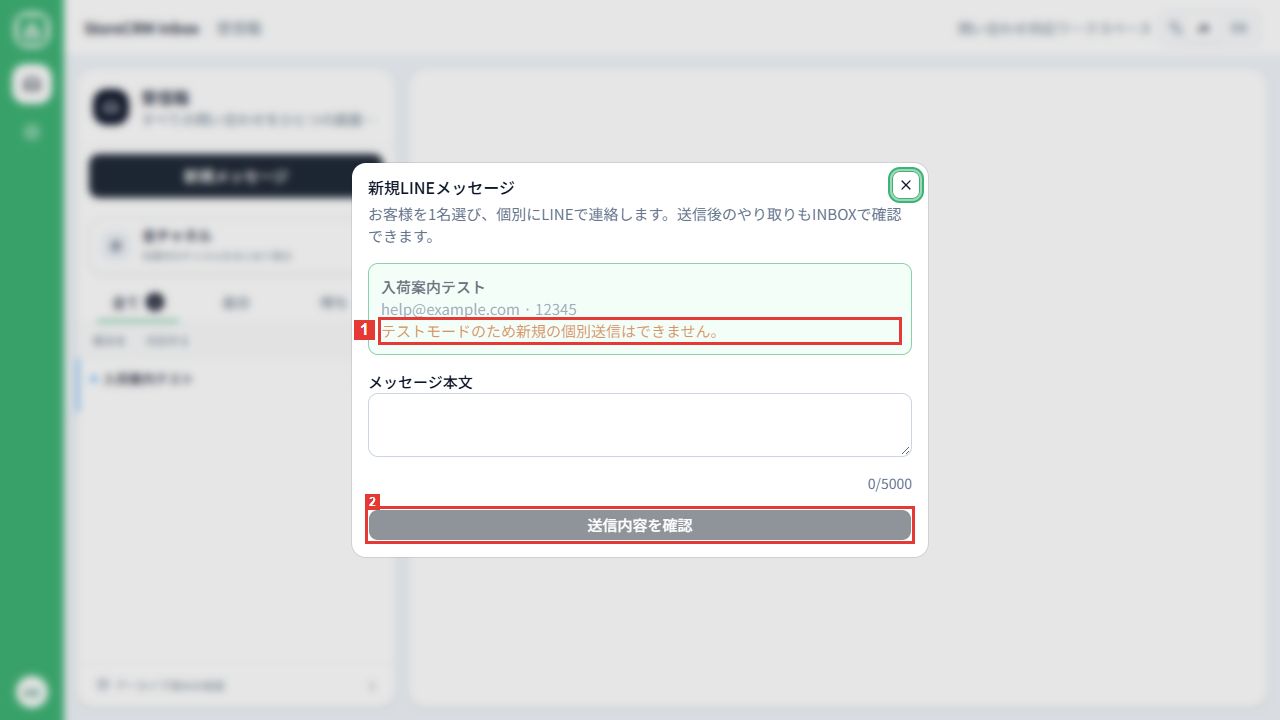
テストモードでは新規の個別送信を行えません
場所:送信先候補と確認ボタン
①[テストモードのため新規の個別送信はできません]が出ている場合、②送信内容の確認へ進めません。StoreCRMのテスト送信先へ自動的に振り替わる操作ではありません。
確認:本番運用へ移る際は、店舗の運用担当者が設定と実際の送信先を確認してください。
 Japanese
 English