

Shopifyの新しいお客様アカウントで、Google/Shopをログイン方法として利用する設定と、お客様の初回連携・本人確認・連携解除を説明します。StoreCRMをIDプロバイダーとして接続済みであることが前提です。未接続の場合は、先にLINE連携ページの「新しいお客様アカウント」の接続手順を完了してください。
Google/Shopの利用可能表示とストア側のオン・オフは別です。準備未完了で選択できない場合は、有効化できません。Google/ShopはLINE友だち追加やLINE ID連携を行う機能ではありません。
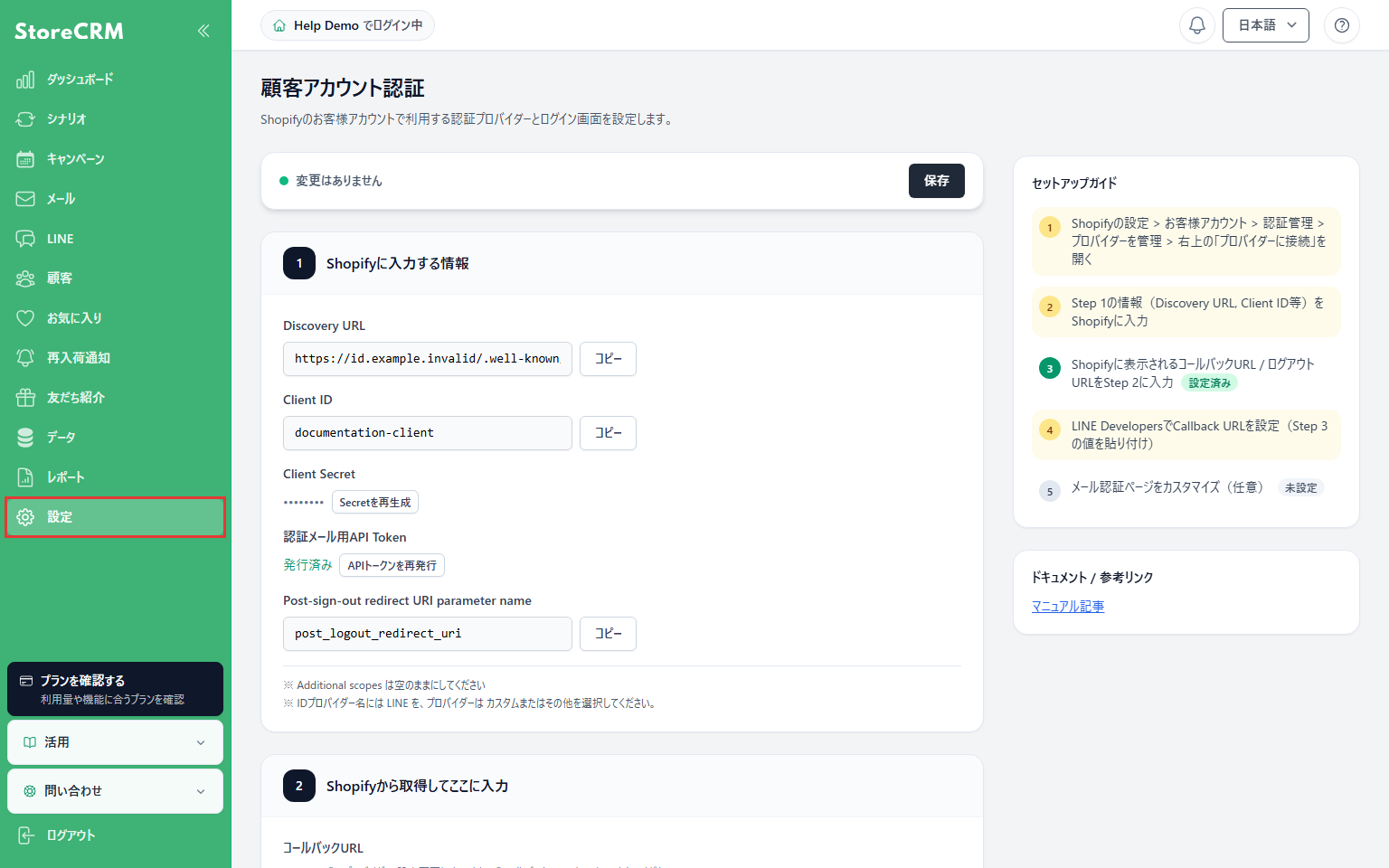
1. 設定を開く
場所:StoreCRMの左メニュー
[設定]をクリックします。
確認:設定メニューが開きます。
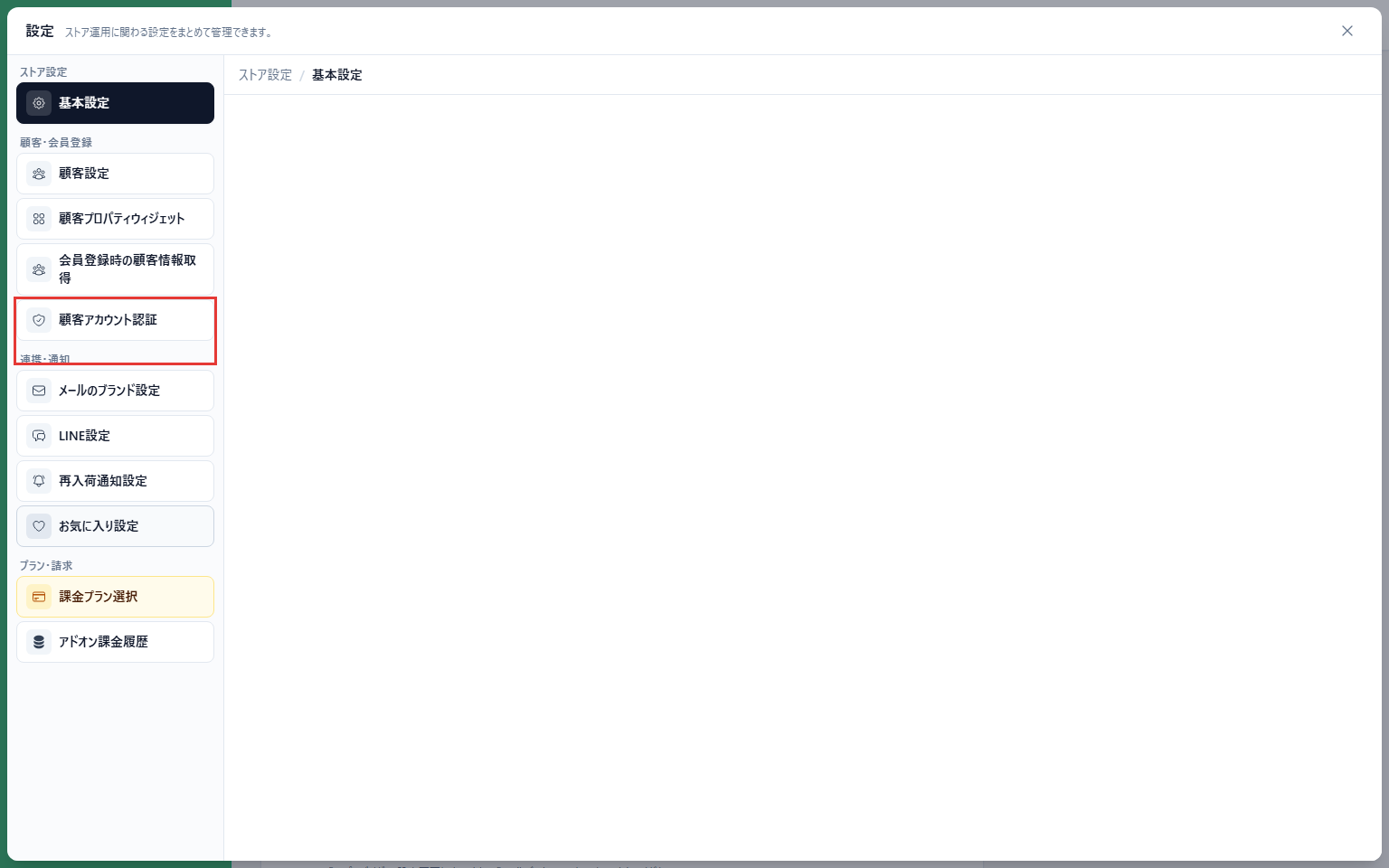
2. 顧客アカウント認証を開く
場所:設定メニュー
[顧客アカウント認証]をクリックします。
確認:認証プロバイダーとログイン画面の設定が開きます。
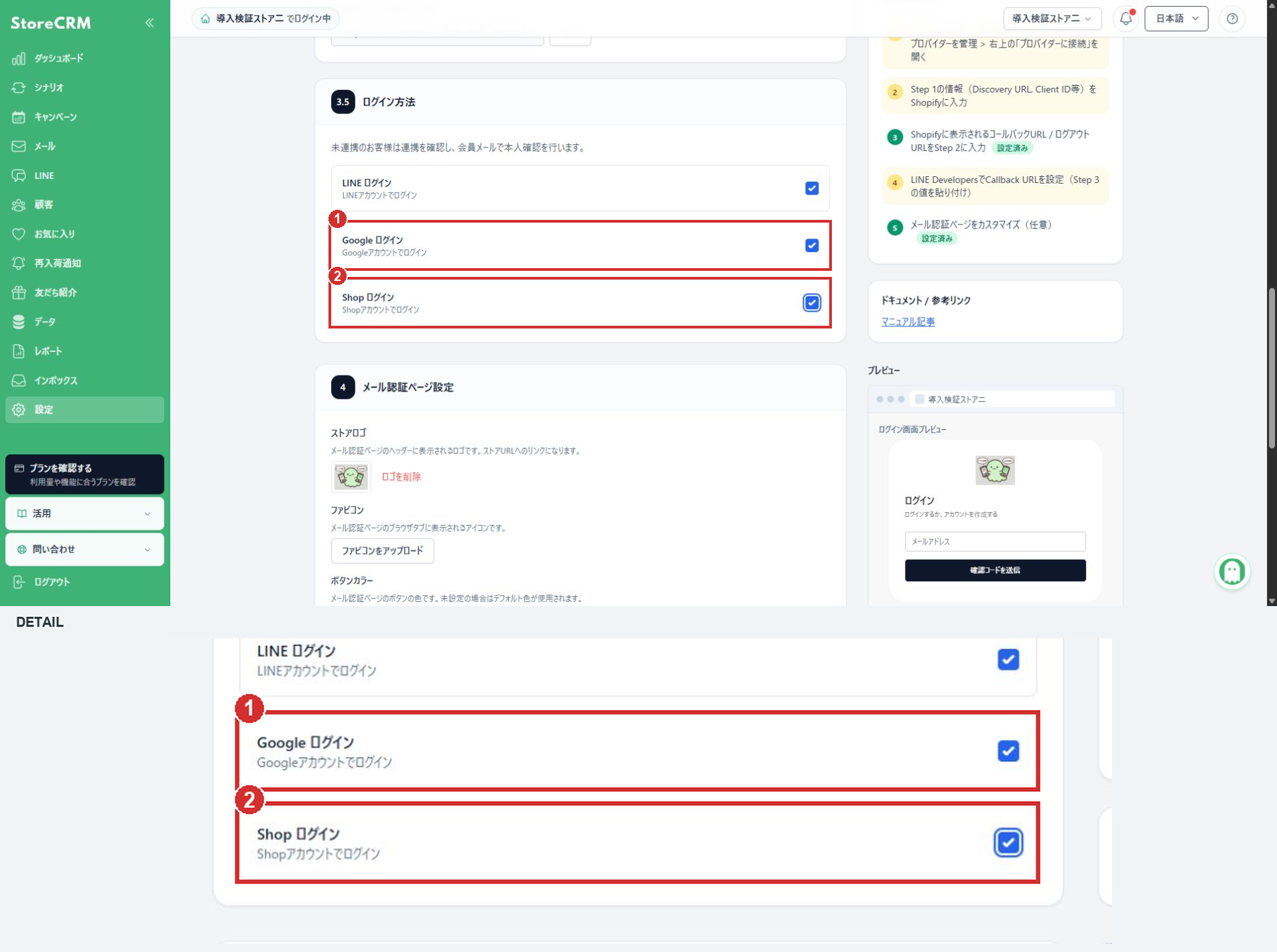
3. Google/Shopを選ぶ
場所:「3.5 ログイン方法」
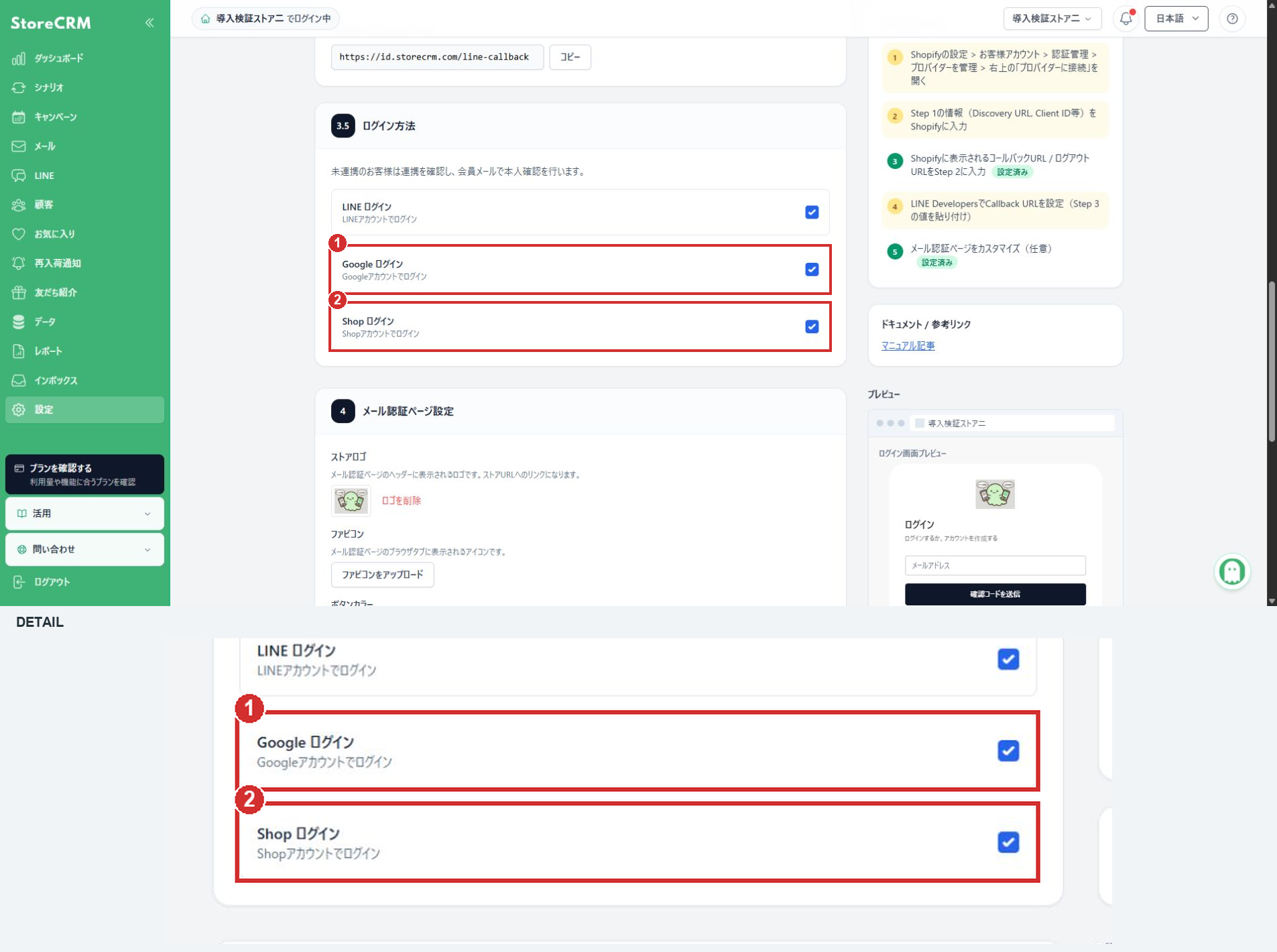
①[Google ログイン]、②[Shop ログイン]のうち、利用するものにチェックを入れます。どちらか一方だけでも利用できます。既存のLINE設定は、LINEも引き続き使う場合はオンのままにします。
確認:選択した項目がオンになります。この時点では未保存です。
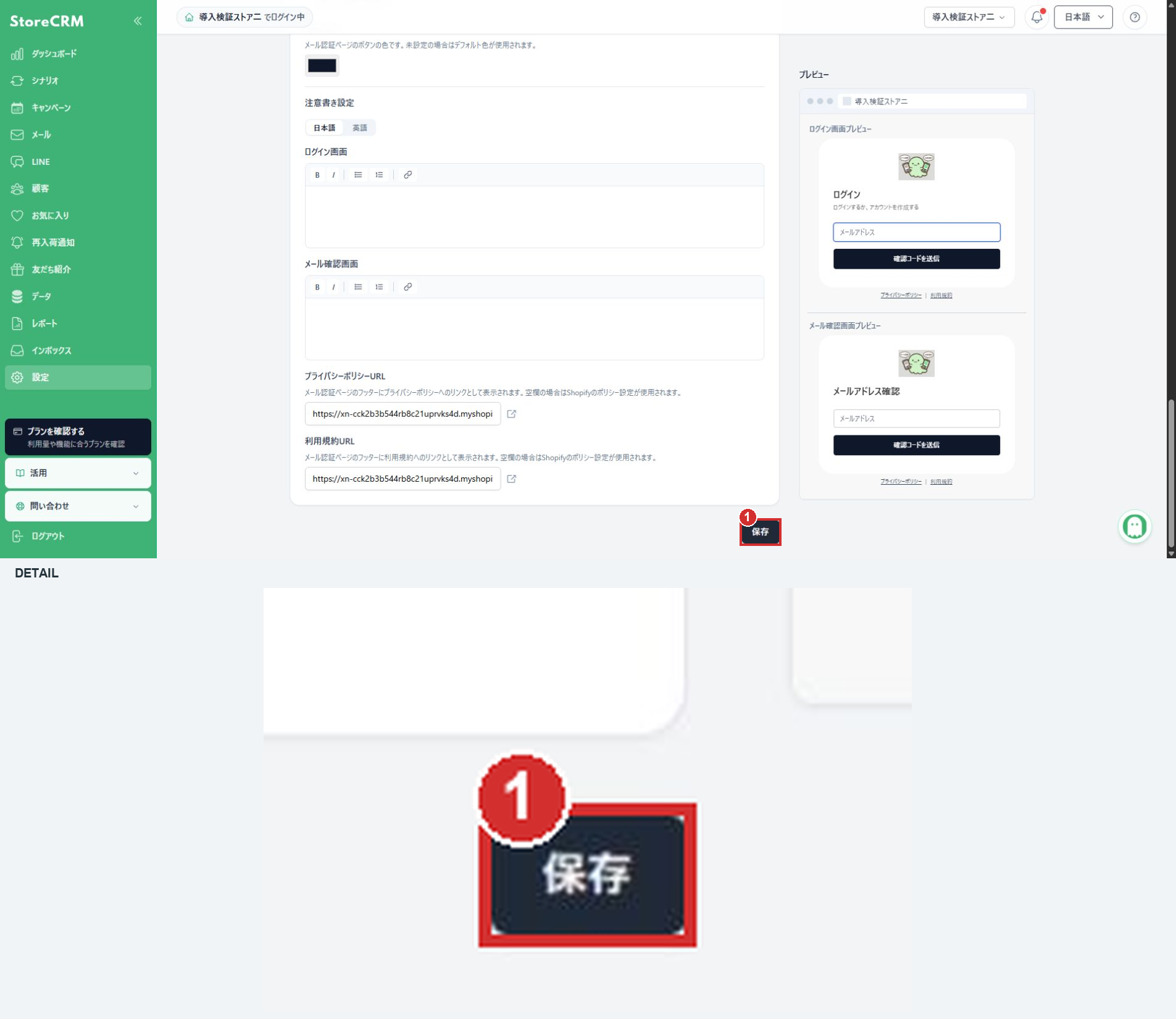
4. 選択内容を保存する
場所:設定画面下部
[保存]をクリックします。保存が終わるまで画面を閉じずに待ちます。
確認:保存完了の案内が表示されます。
5. 開き直して選択状態を確認する
場所:顧客アカウント認証の「ログイン方法」
設定画面を開き直し、①Google、②Shopの選択が保存されていることを確認します。画像は両方を有効にした例です。
確認:保存したログイン方法が維持されています。
6. ログイン画面で利用する方法を選ぶ
場所:ストアのログイン画面
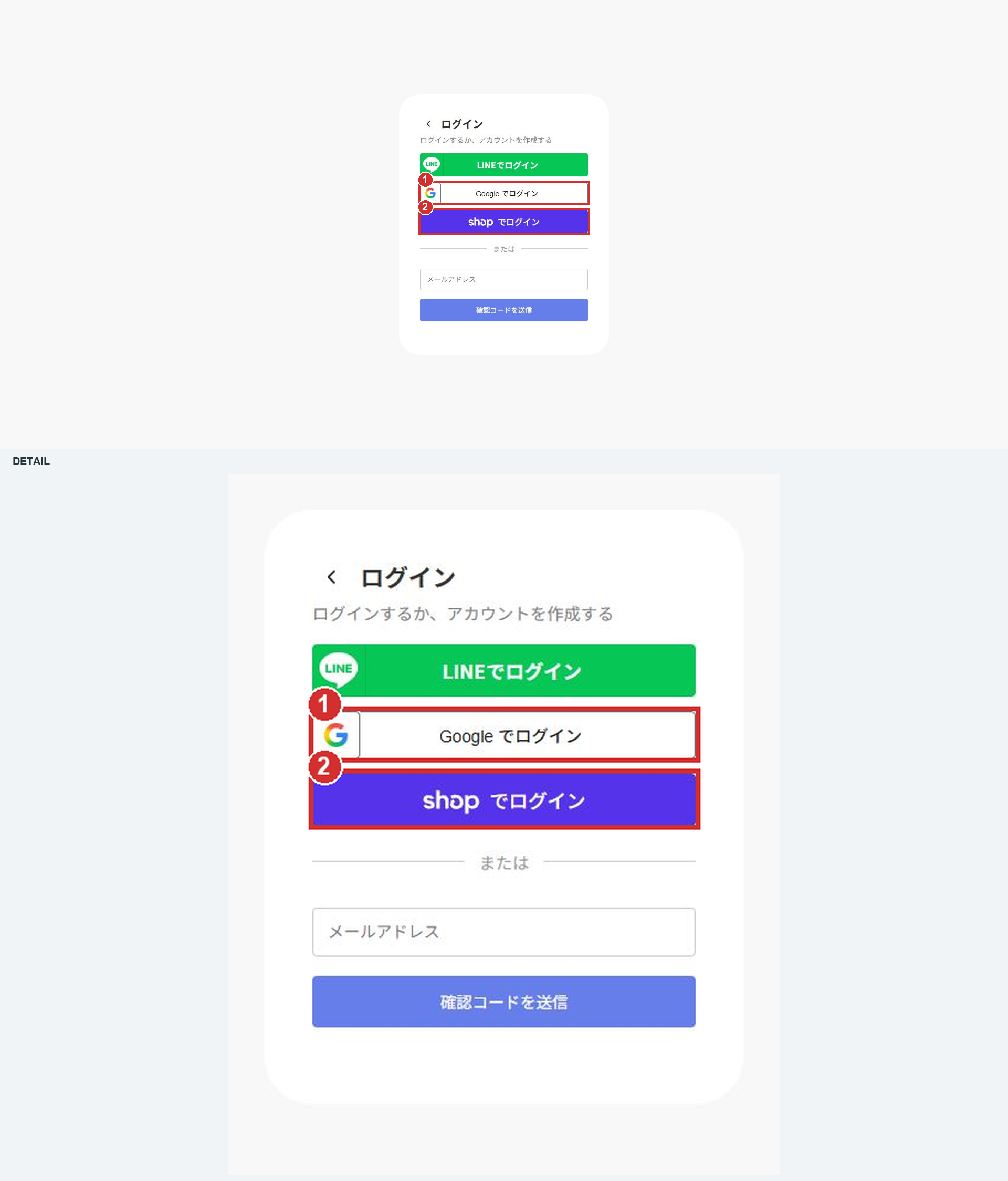
ログアウト状態でストアのログイン画面を開き、①[Google でログイン]または②[Shopでログイン]を選びます。Google/Shop側の認証画面は、利用中のアカウントや端末によって異なります。認証が完了するとStoreCRMへ戻ります。
確認:初回は連携内容の確認へ進みます。連携済みの場合は通常、メールの再入力やStoreCRMの追加メールコードなしで同じ会員アカウントにログインします。
7. 新規会員として登録する場合
場所:「アカウントの連携」画面(新規会員)
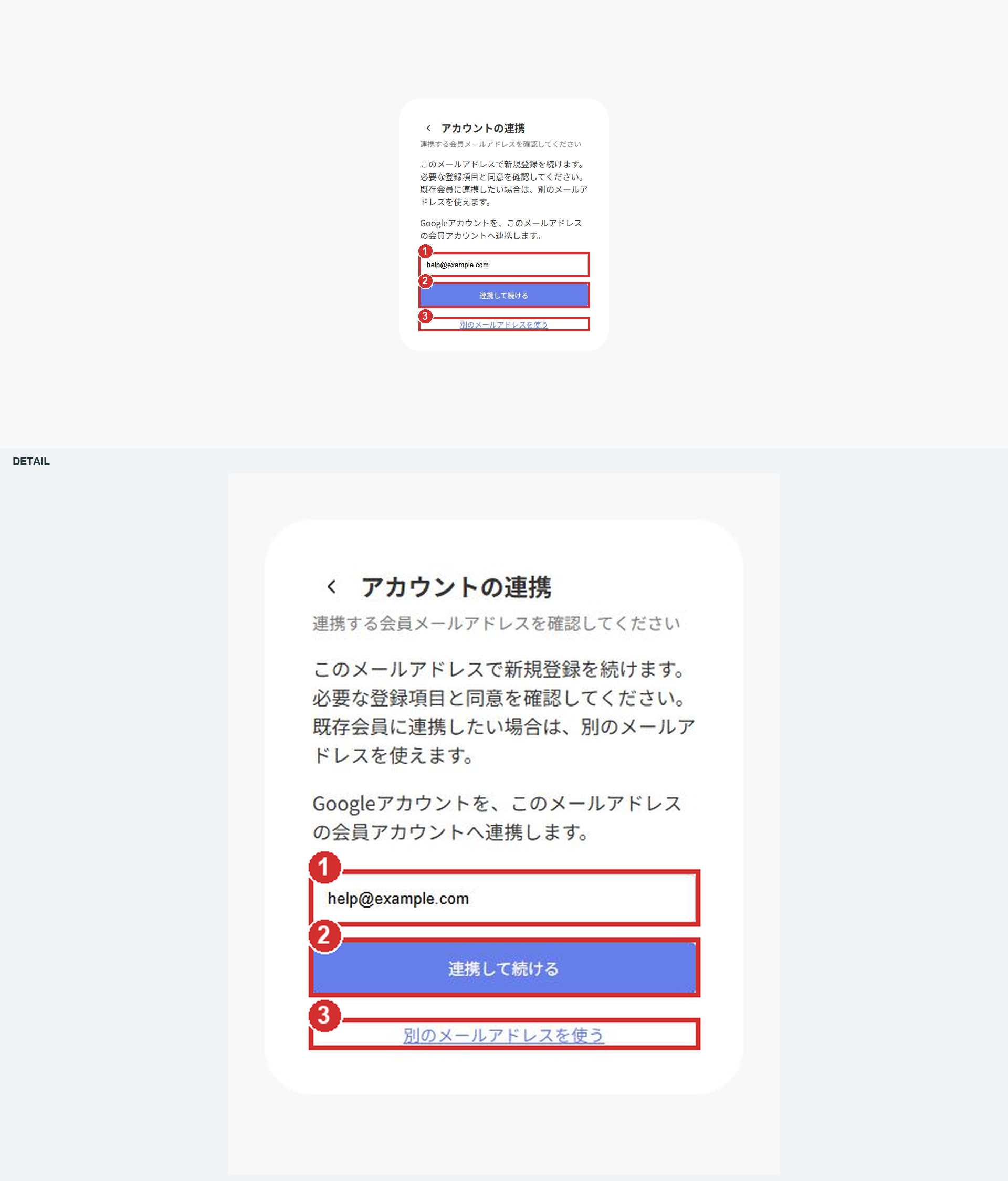
①表示されたメールアドレスを確認し、②[連携して続ける]をクリックします。画像はGoogleで確認済みのメールを使う例です。必要な登録項目や規約同意が表示された場合は、画面の案内に沿って入力・確認します。追加項目の設定は「会員登録時に顧客情報を取得する」で確認できます。
確認:信頼できる確認済みメールでは追加メールコードを省略できる場合があります。必須項目や必要な同意が省略されるわけではありません。
8. 既存会員に初めて連携する場合
場所:「アカウントの連携」画面(既存会員)
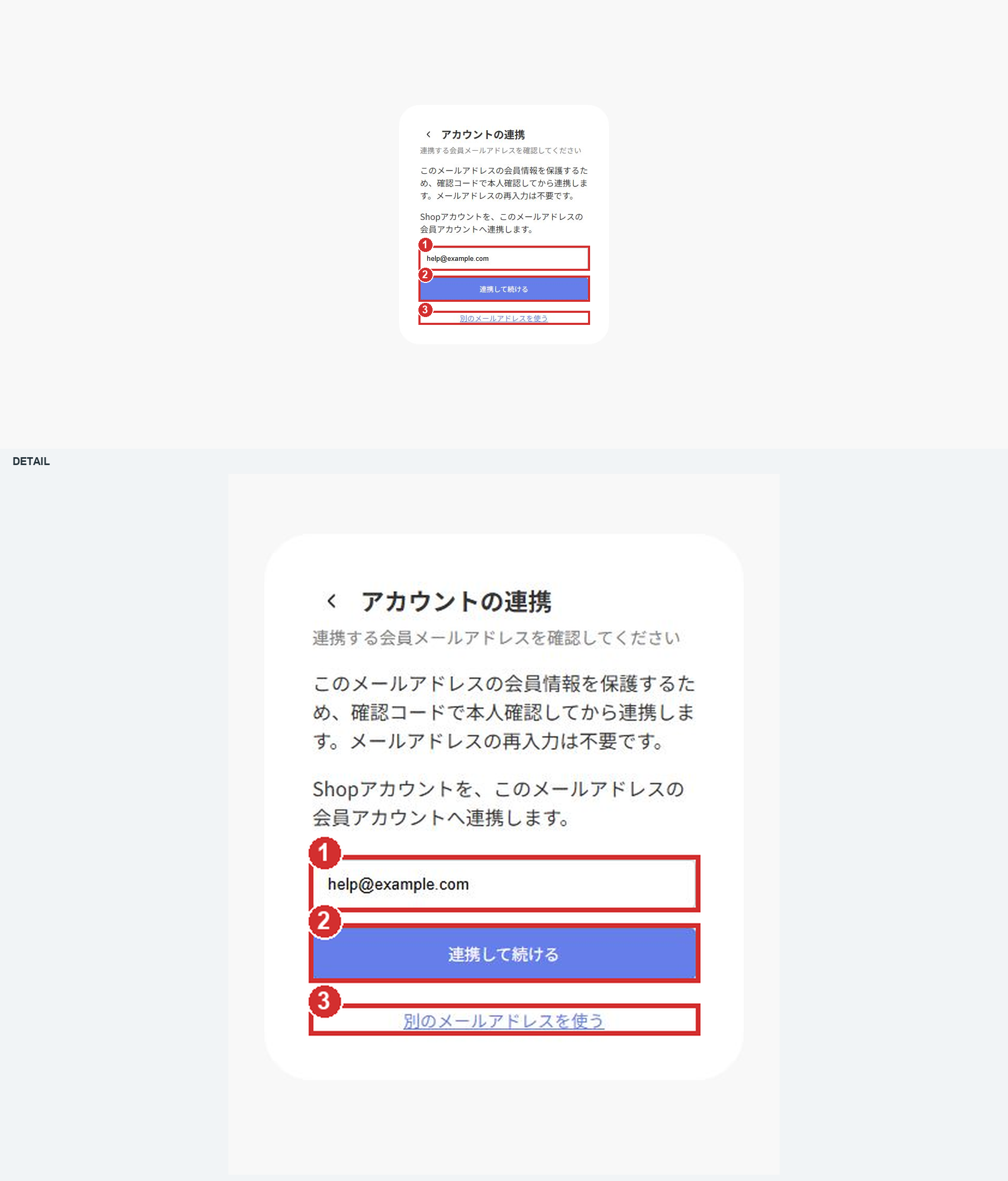
①会員メールアドレスが正しいことを確認し、②[連携して続ける]をクリックします。メールが一致しただけでは自動連携されません。
確認:会員メールアドレスへ確認コードが送られます。Googleでも同じ考え方です。
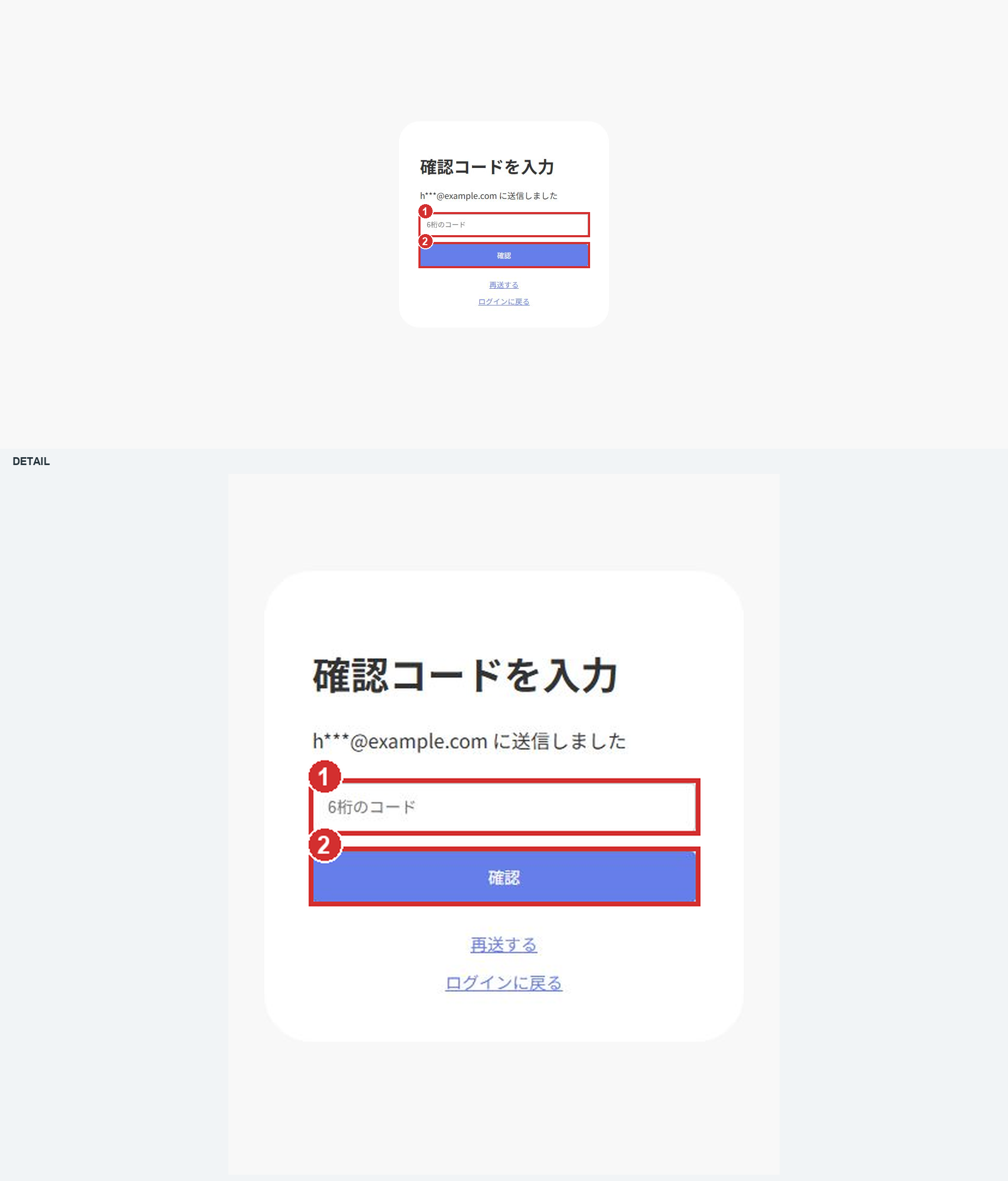
9. 確認コードで本人確認する
場所:「確認コードを入力」画面
①今回の画面から送ったメールの6桁コードを入力し、②[確認]をクリックします。複数のメールがある場合は、今回の画面に対応する最新のコードを使います。
確認:本人確認に成功すると連携とログインが進みます。コードが届かない場合や期限切れの場合は、画面の案内に従ってください。
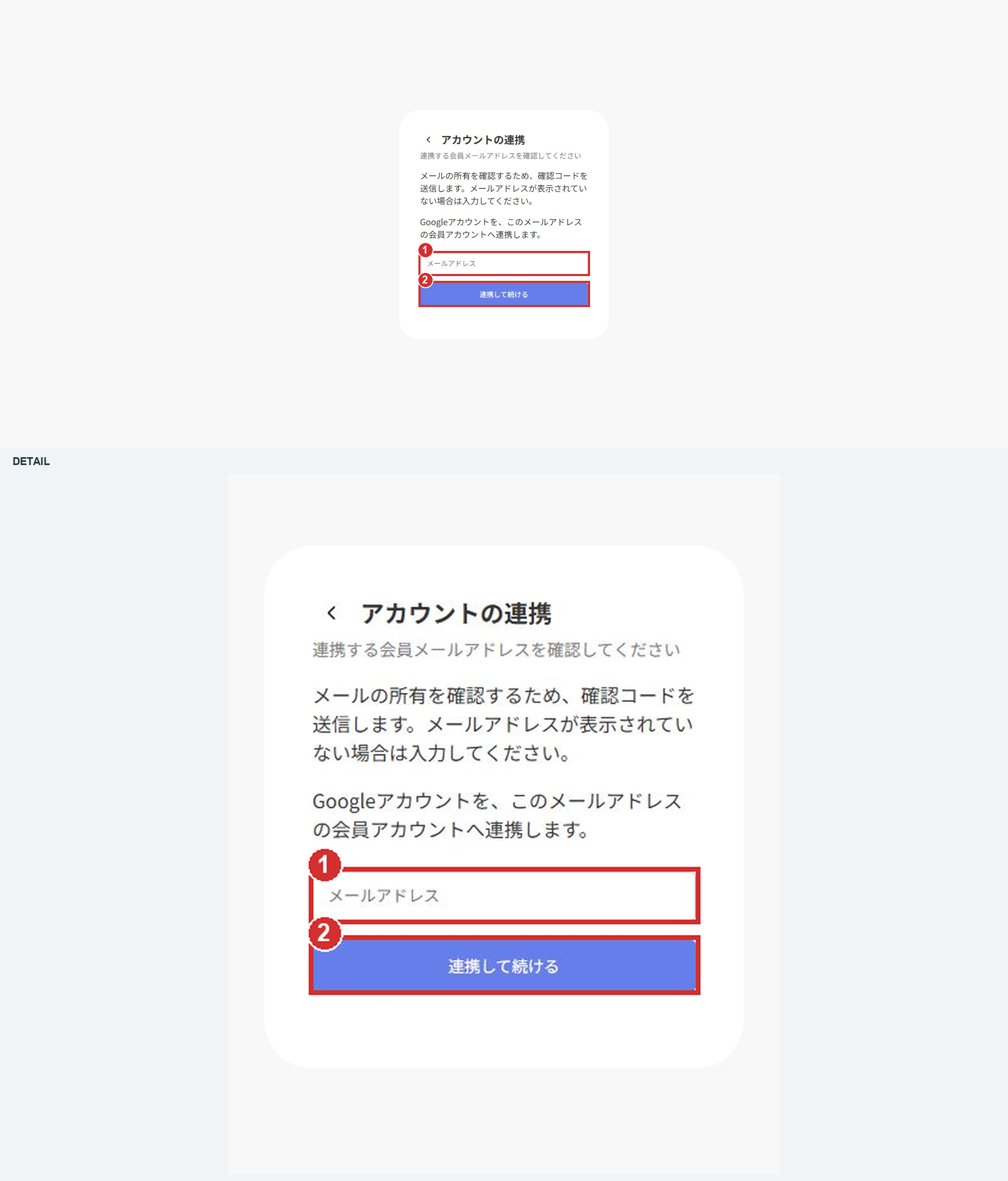
10. 別の会員メールアドレスへ連携する場合
場所:「別のメールアドレスを使う」を選んだ後
前の確認画面の③[別のメールアドレスを使う]を選ぶと、この入力画面に切り替わります。①連携したい会員メールアドレスを入力し、②[連携して続ける]をクリックします。
確認:入力したメールで確認コードによる本人確認を行います。既存会員の登録メールアドレスをGoogle/Shopのメールへ変更する操作ではありません。
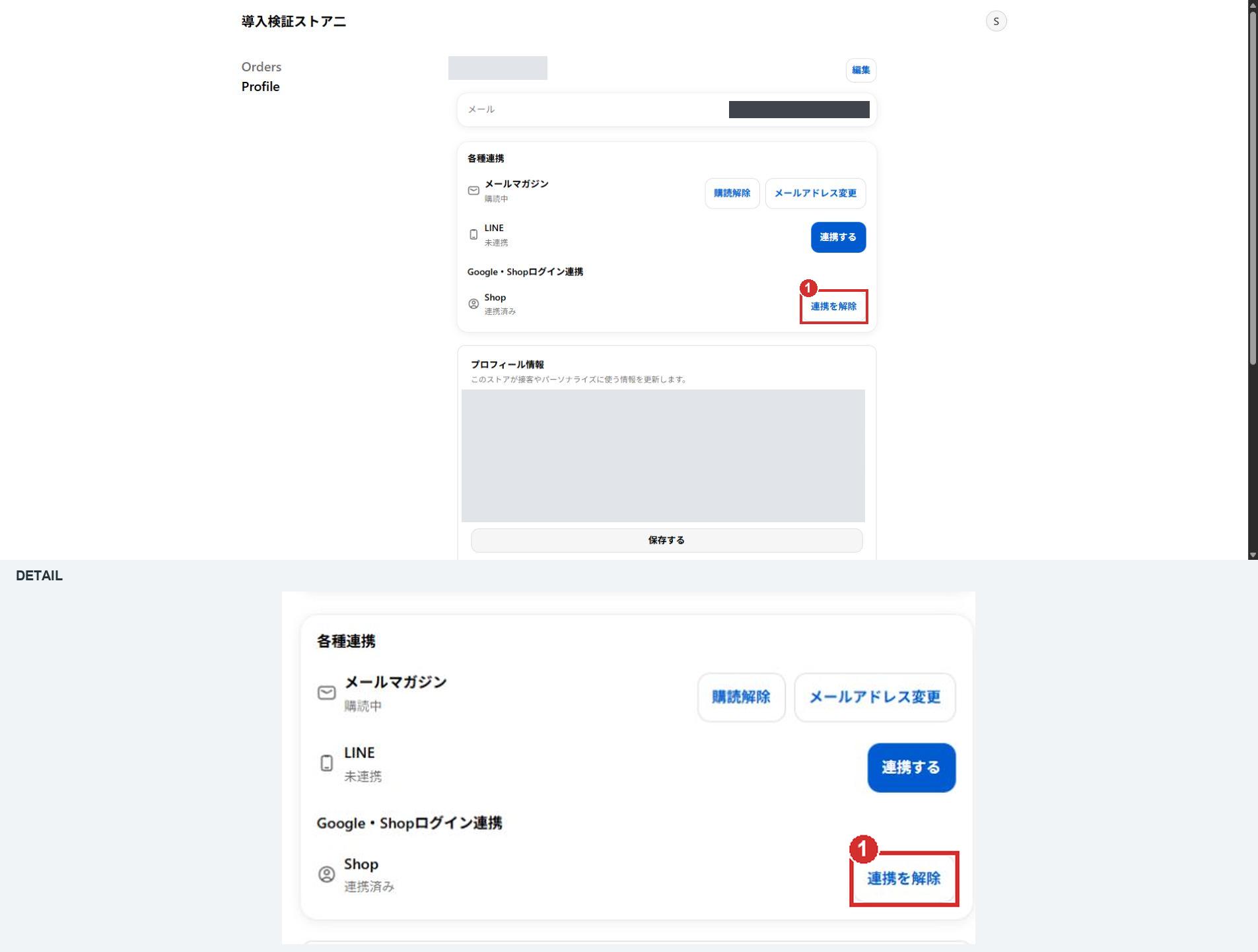
11. 連携状況を確認して解除を始める
場所:お客様アカウントの「プロフィール」>「Google・Shopログイン連携」
解除したいGoogle/Shopの「連携済み」を確認し、①[連携を解除]をクリックします。StoreCRMプロフィール設定のアプリブロックが設置されている必要があります。画像はShopの例です。
確認:解除するかどうかを確認する表示に切り替わります。
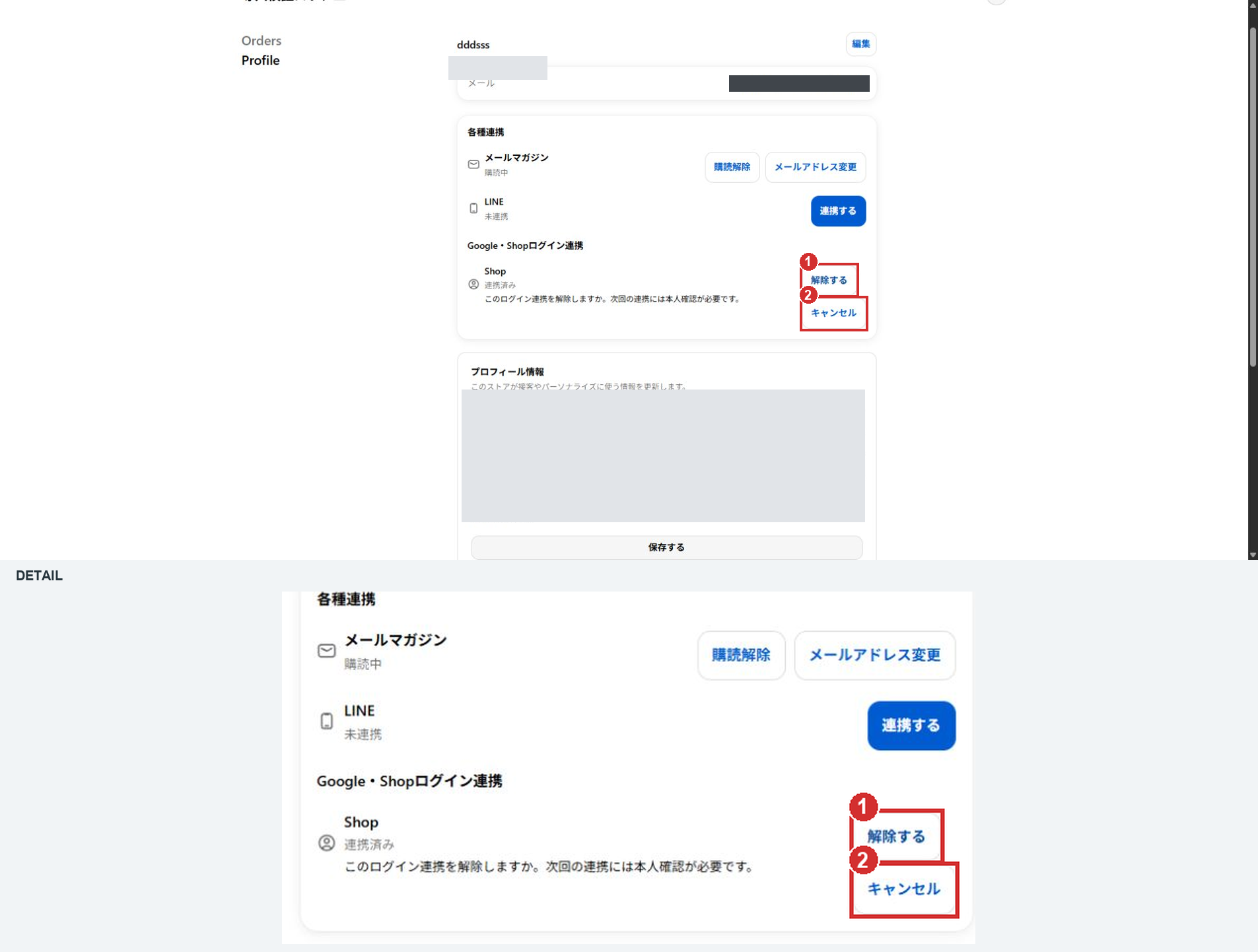
12. 解除する・キャンセルする
場所:連携解除の確認欄
解除する場合は①[解除する]をクリックします。中止する場合は②[キャンセル]をクリックします。キャンセルした場合は連携が維持されます。
確認:解除を確定した場合だけ、対象のログイン連携が削除されます。
13. 解除後の表示を確認する
場所:プロフィールの「各種連携」
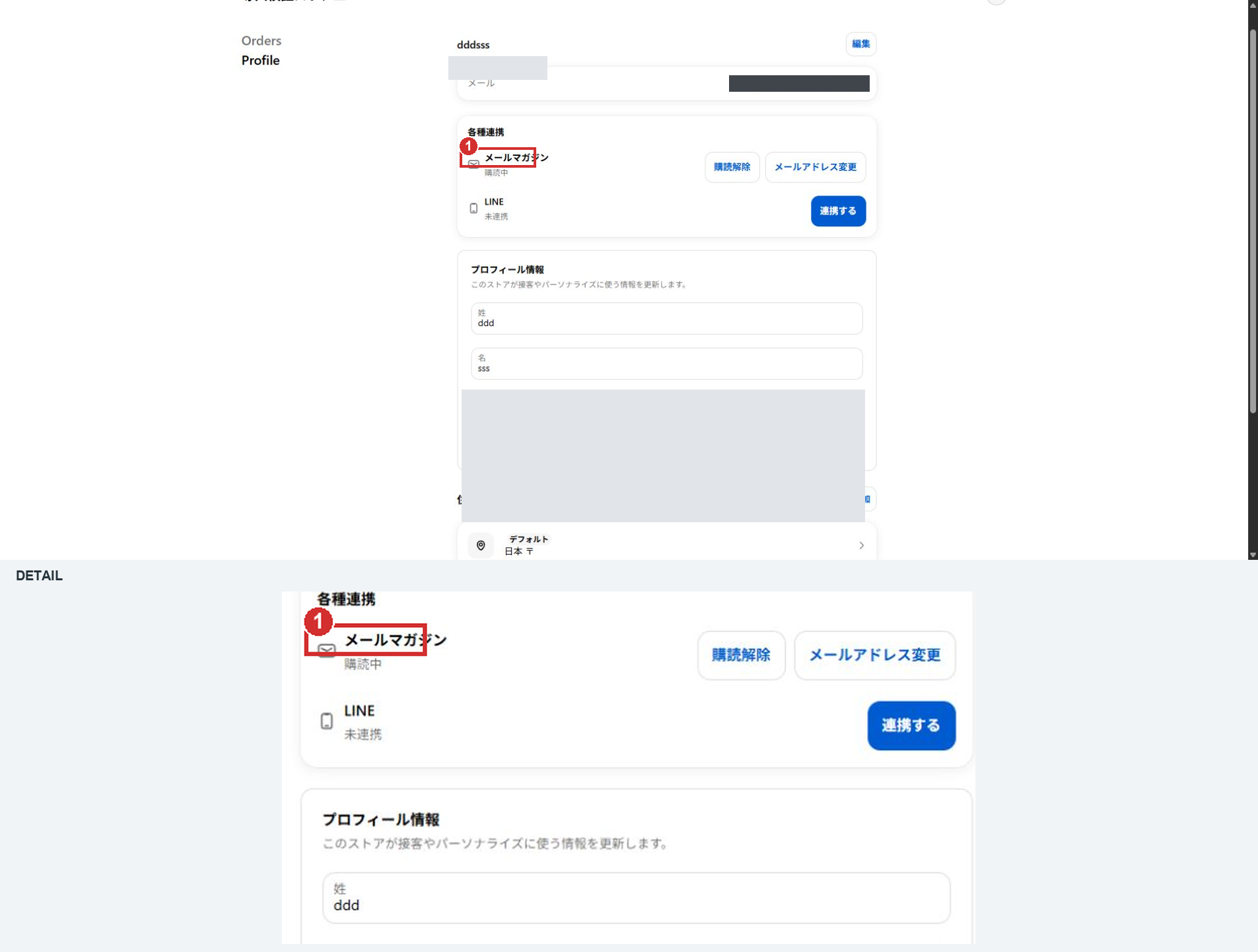
画面の更新が終わったら、解除したGoogle/Shopの「連携済み」が消えていることを確認します。画像は最後のShop連携を解除した例です。
確認:他の連携まで解除する操作ではありません。再びGoogle/Shopを連携する場合は、本人確認が必要になります。
確認メールを送信できないとき
「メール送信結果を確認できません」と表示された場合は、同じボタンを繰り返し押さず、受信メールとストアの送信設定を確認します。StoreCRMのテストモード中は、この認証メールの送信が制限されます。検証のためにテストモードを解除する場合は、シナリオ等の実配信も可能になることを確認したうえで操作してください。
 Japanese
 English