

StoreCRMのお気に入りボタンは、管理画面から色、文言、アイコン、幅などを変更できます。この設定はストアの商品ページに表示するお気に入りボタンへ反映されます。
お気に入りボタンを設定する
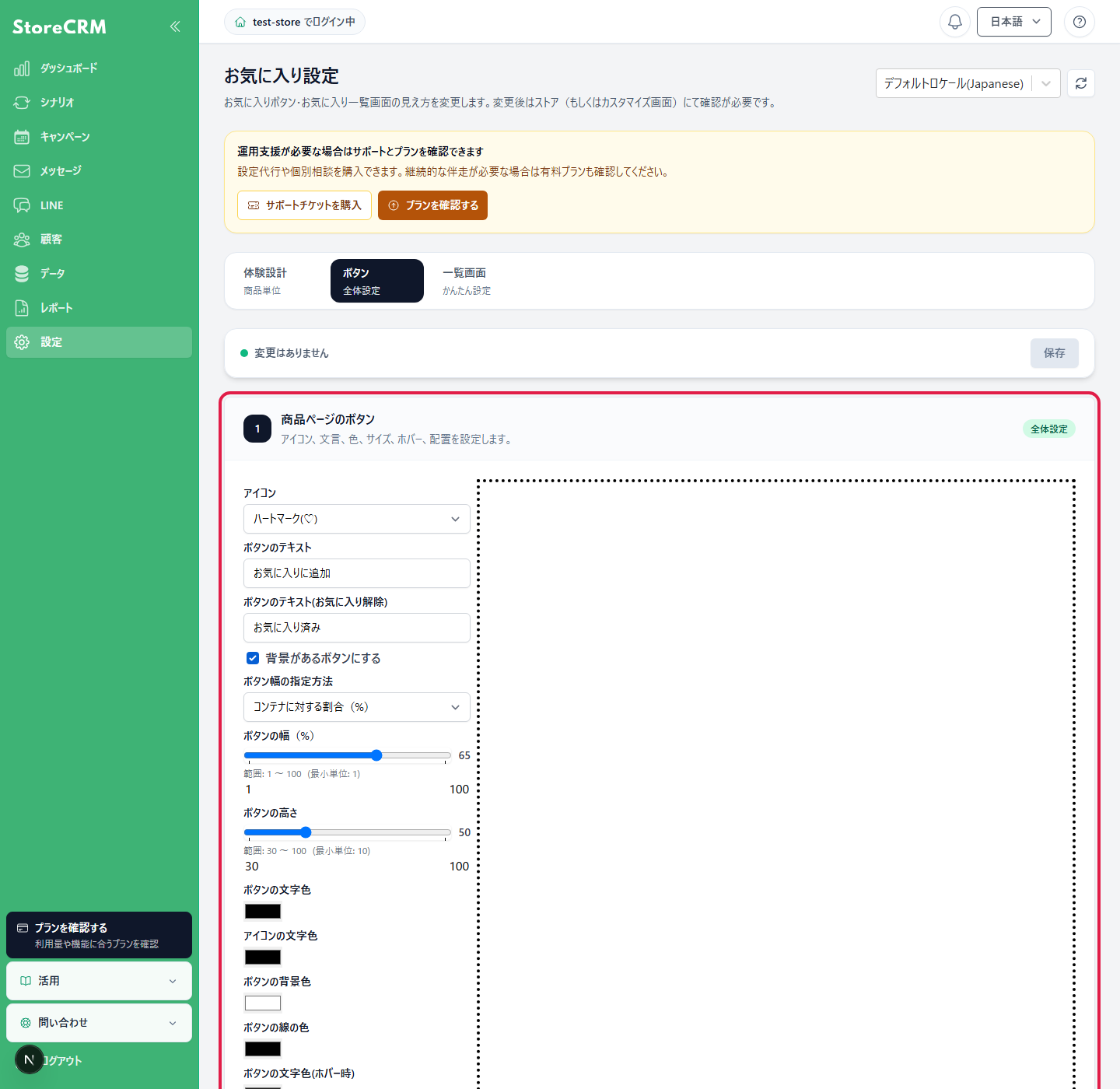
- StoreCRM管理画面の[設定]→[お気に入り設定]を開きます。
- [お気に入りボタン]タブを選びます。
- ボタンの文言、色、アイコン、背景などを設定します。
- 右側のプレビューで表示を確認し、[保存]をクリックします。
ボタン幅を割合で指定する
[背景があるボタンにする]をオンにすると、[ボタン幅の指定方法]で[コンテナに対する割合(%)]を選べます。幅は1〜100%で指定します。背景なしの場合は内容に合わせた自動幅になります。
お気に入り一覧ページを設定する
お気に入り一覧の表示は、同じ設定画面の[一覧画面]タブで変更します。コードを使わないシンプルモードと、Liquid・CSSを編集する上級者モードがあります。詳しい編集方法はお気に入り一覧ページのLiquidによるカスタマイズ方法をご確認ください。
関連ページ
 Japanese
  English