

StoreCRMの外部IDPを使ってログインしているお客様は、Shopifyの新しいお客様アカウントのプロフィール画面から、自分でメールアドレスを変更できます。このページでは、ストア側の表示設定と、お客様が6桁の確認コードを使って変更する手順を説明します。
目次
利用条件と変更後の動き
- Shopifyの新しいお客様アカウントのプロフィール画面に、StoreCRMのプロフィール設定アプリブロックを追加している必要があります。従来のお客様アカウントでは利用できません。
- メールアドレス変更は初期状態では非表示です。ストア側で[メールアドレス変更]を[表示]に設定してください。
- 変更ボタンは、StoreCRMの外部IDPと連携中のお客様にだけ表示されます。
- 変更が完了すると外部IDP連携が解除され、ShopifyとStoreCRMのメールアドレスが更新されます。お客様は新しいメールアドレスでログインし直します。
- 変更完了のお知らせは、セキュリティ確認のため変更前と変更後の両方のメールアドレスへ送信されます。
1. ストア側でメールアドレス変更を表示する
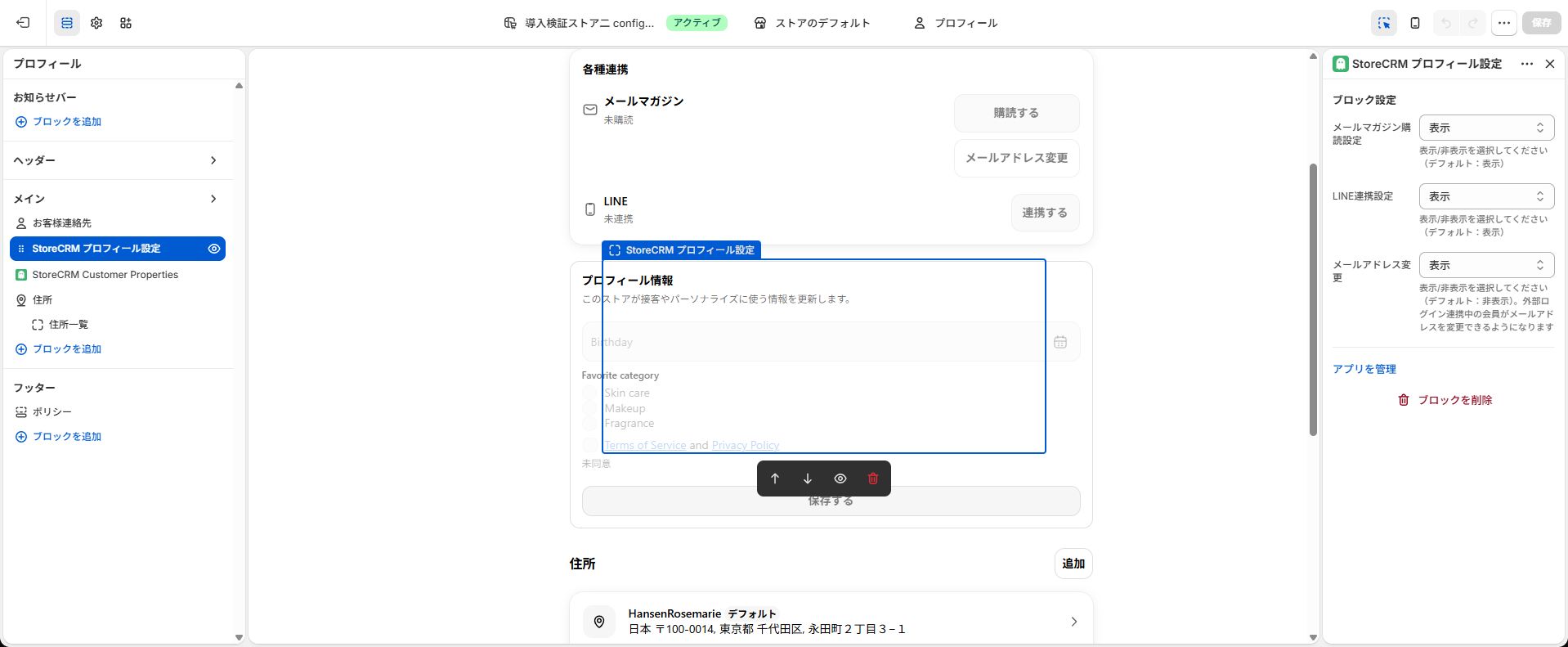
- Shopify管理画面の[設定]→[チェックアウト]を開き、お客様アカウントの[カスタマイズ]をクリックします。
- チェックアウト・アカウントエディターで[プロフィール]を開きます。
- StoreCRMのプロフィール設定アプリブロックを追加または選択します。
- アプリブロック設定の[メールアドレス変更]を[表示]にして保存します。
2. お客様がメールアドレス変更を開始する
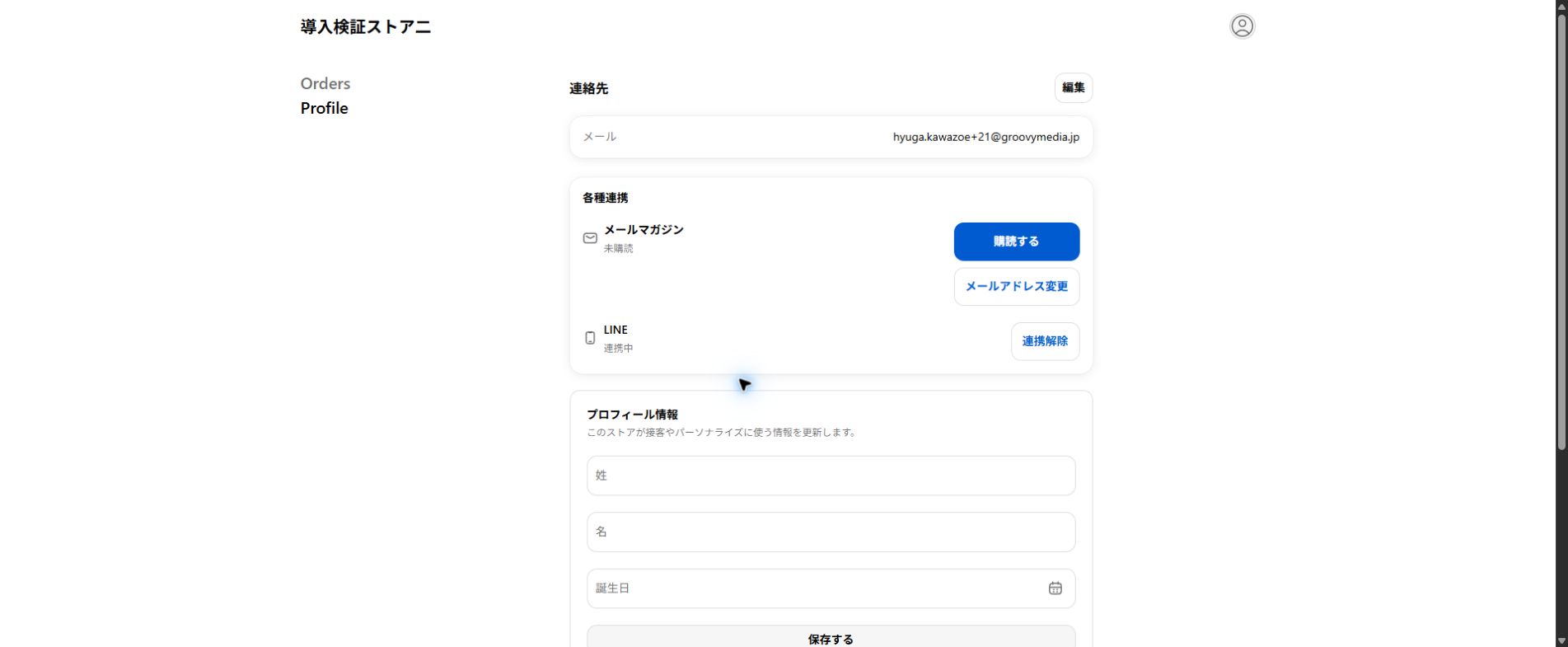
お客様が新しいお客様アカウントへログインし、[プロフィール]を開きます。[各種連携]にある[メールアドレス変更]をクリックします。
3. 新しいメールアドレスへ確認コードを送る
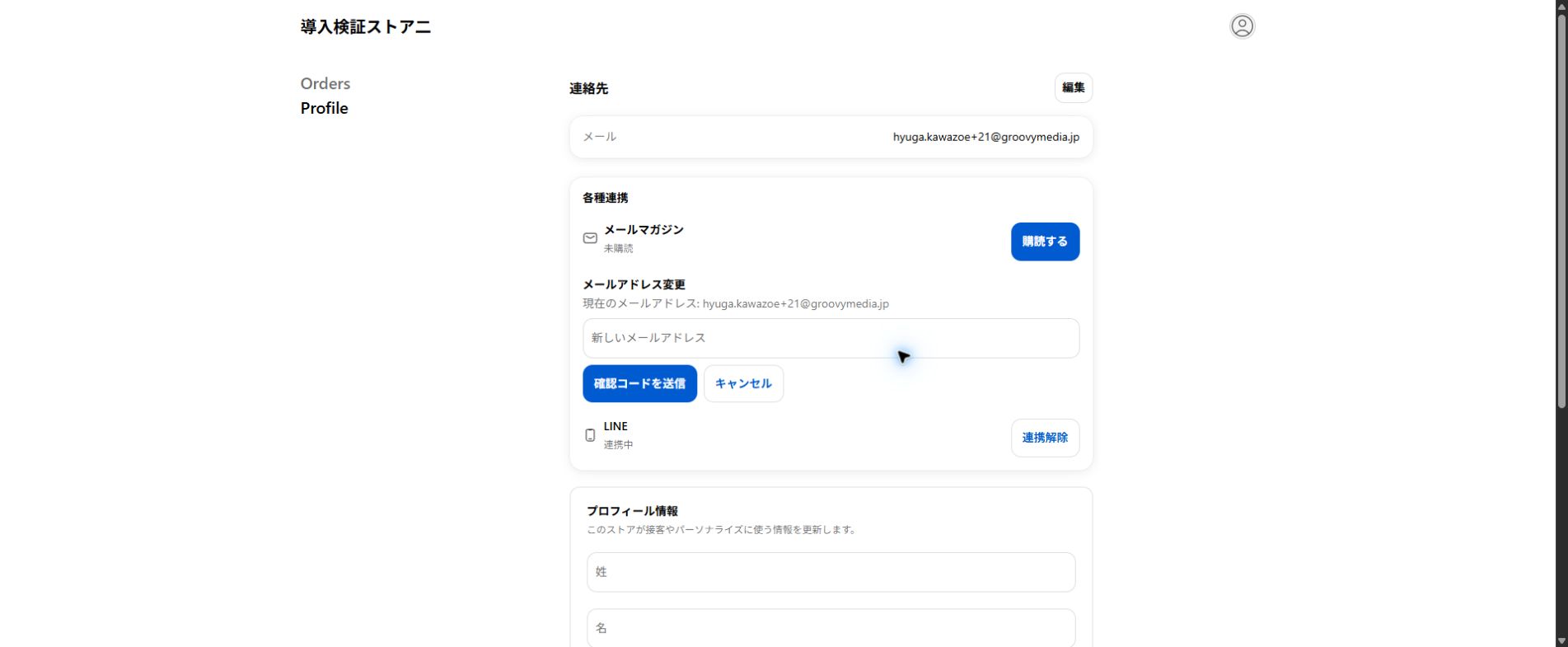
- [新しいメールアドレス]を入力します。
- [確認コードを送信]をクリックします。6桁の確認コードが新しいメールアドレスへ送信されます。
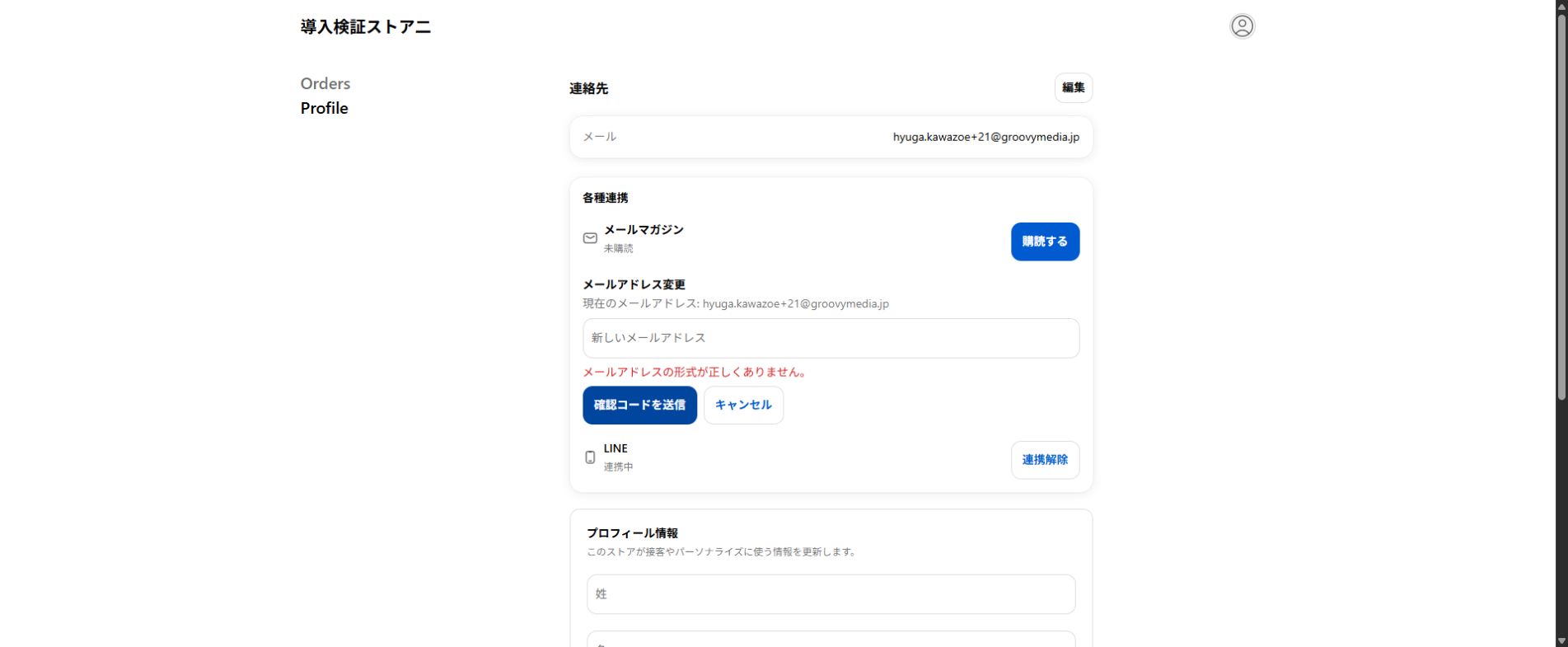
メールアドレスが未入力、または形式が正しくない場合はエラーが表示されます。入力内容を確認してからもう一度送信してください。
4. 6桁の確認コードで変更を確定する
- 新しいメールアドレスに届いた6桁の確認コードを入力します。
- [変更を確定]をクリックします。
5. 新しいメールアドレスでログインする
[メールアドレスを変更しました。]と表示されたら変更完了です。お客様は自動的にログアウトされるため、[新しいメールでログイン]から新しいメールアドレスでログインし直します。
確認コードの制限
- 確認コードの有効期限は10分です。
- コードは送信から60秒後に再送できます。1回の変更手続きにつき再送は3回までです。
- 誤ったコードを5回入力すると30分間ロックされます。
- 現在と同じメールアドレスや、すでに別のお客様が使用しているメールアドレスには変更できません。
メールが届かない・変更できない場合
- 迷惑メールフォルダーを確認し、入力した新しいメールアドレスに誤りがないか確認してください。
- 確認コードはStoreCRMのテストモード中でも、入力した新しいメールアドレスへ送信されます。
- 有効期限切れ、再送上限、ロックが表示された場合は、画面の案内に従って時間をおいてから最初からやり直してください。
- [メールアドレス変更]が表示されない場合は、ストア側の表示設定、プロフィール設定アプリブロック、外部IDPとの連携状態を確認してください。
- 更新失敗が表示され、ログインできない場合は、繰り返し操作せずStoreCRMサポートへお問い合わせください。
関連ページ
 Japanese
  English