

顧客プロパティウィジェットでは、Shopify のプロフィールページ、サンキューページ、注文ステータスページに入力フォームを表示し、お客様から追加情報を収集できます。
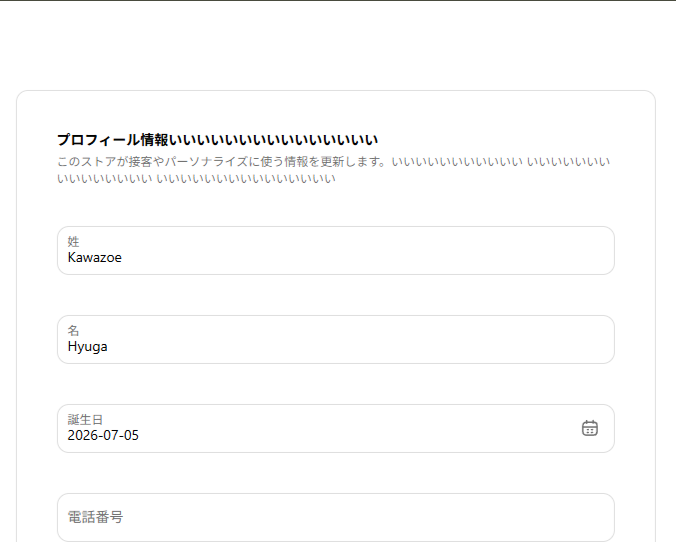
収集する項目は StoreCRM 管理画面で管理します。StoreCRM で有効にした項目だけが Shopify 側のウィジェットに表示され、入力された値は Shopify の顧客情報または顧客メタフィールドに保存されます。誕生日は Shopify メタフィールドに加えて、StoreCRM の顧客誕生日にも保存されます。
できること
- Shopify 標準の顧客情報(姓、名、電話番号)をプロフィールや購入後画面で入力してもらう
- StoreCRM に登録した顧客用カスタムメタフィールドを入力項目として表示する
- Shopify の選択肢付き顧客メタフィールドを、セレクトまたはラジオボタンとして表示する
- 利用規約同意のチェックボックスを表示し、同意済みフラグ・同意日時・規約URL・規約versionを保存する
- 表示先を「プロフィール」と「サンキュー・注文ステータス」で分けて設定する
- 項目ごとに必須入力、登録後の変更可否、表示順を設定する
- プロフィール、サンキュー・注文ステータスの表示順をそれぞれ並び替える
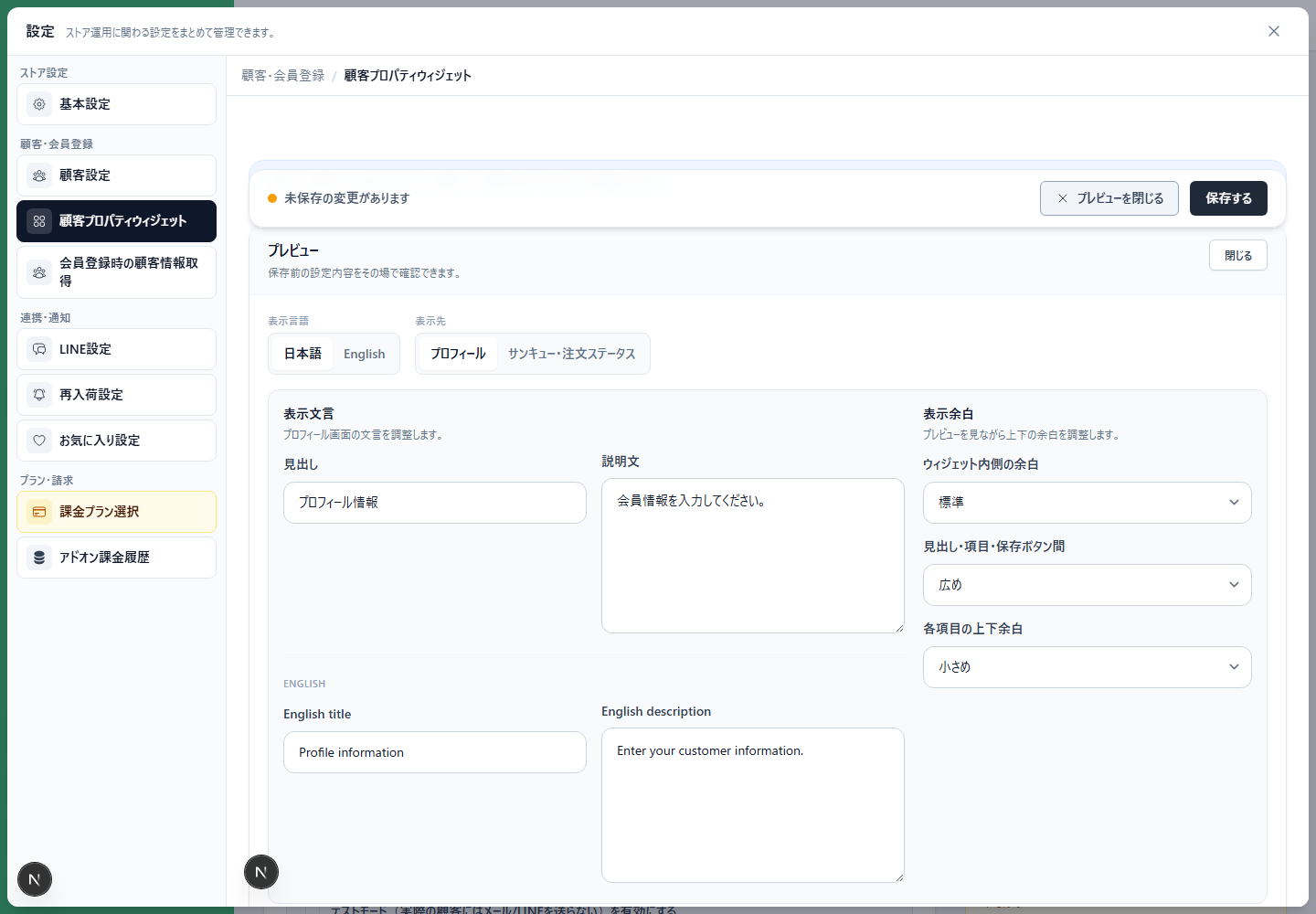
- 日本語・英語表示用の見出し、説明文、利用規約同意文言を設定する
- 誕生日を収集し、誕生日通知に使う StoreCRM の顧客誕生日へ連携する
設定前に確認すること
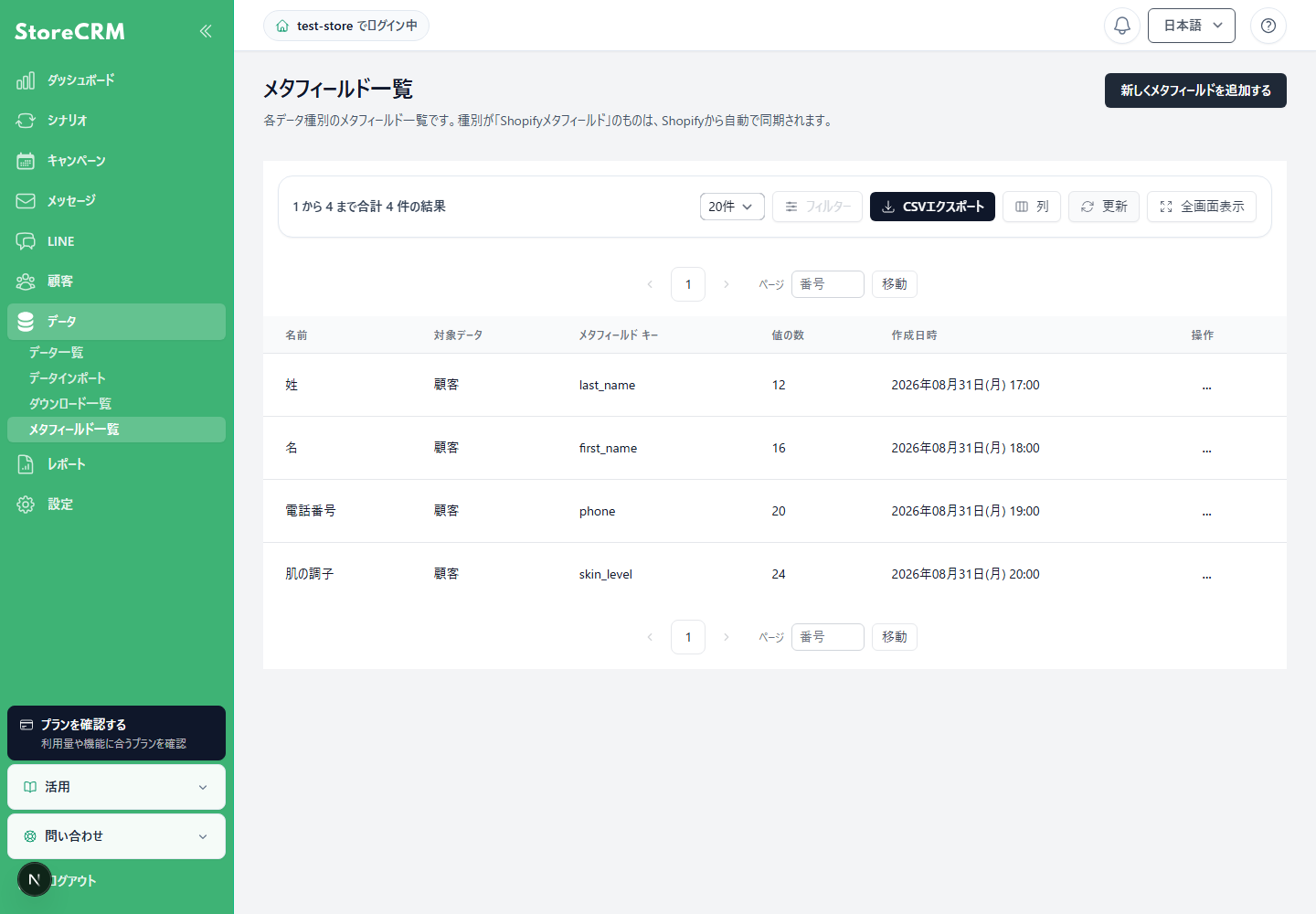
カスタム項目を表示したい場合は、先に「メタフィールド一覧」で顧客用メタフィールドを作成します。対象データは「顧客」を選択してください。
ウィジェットに表示できるカスタム項目の種類は、文字列、数値、真偽、日付、日時、選択肢付き項目です。選択肢付き項目は、Shopify側のメタフィールド定義に選択肢が設定されている場合に利用できます。StoreCRM側では、入力方式として「セレクト」または「ラジオ」を選択できます。
利用規約同意は、通常のカスタムメタフィールドではなく専用項目として設定します。利用規約同意を表示する場合は、StoreCRM側で表示文言、リンク文字、利用規約URL、必要に応じて規約versionを設定してください。利用規約URLは必須です。
誕生日は専用項目として扱うため、メタフィールド一覧で作成した「誕生日・記念日」型は通常のカスタム項目としては表示されません。結婚記念日やペットの誕生日など、誕生日通知と連携しない日付を集める場合は「日付」型で作成してください。
また、Shopify 側で StoreCRM Customer Properties のブロックが配置されていない場合、StoreCRM で項目を有効化してもお客様の画面には表示されません。表示されない場合は、Shopify のカスタマイズ画面で該当ブロックが有効になっているかも確認してください。
Shopify 側でアプリブロックを追加する
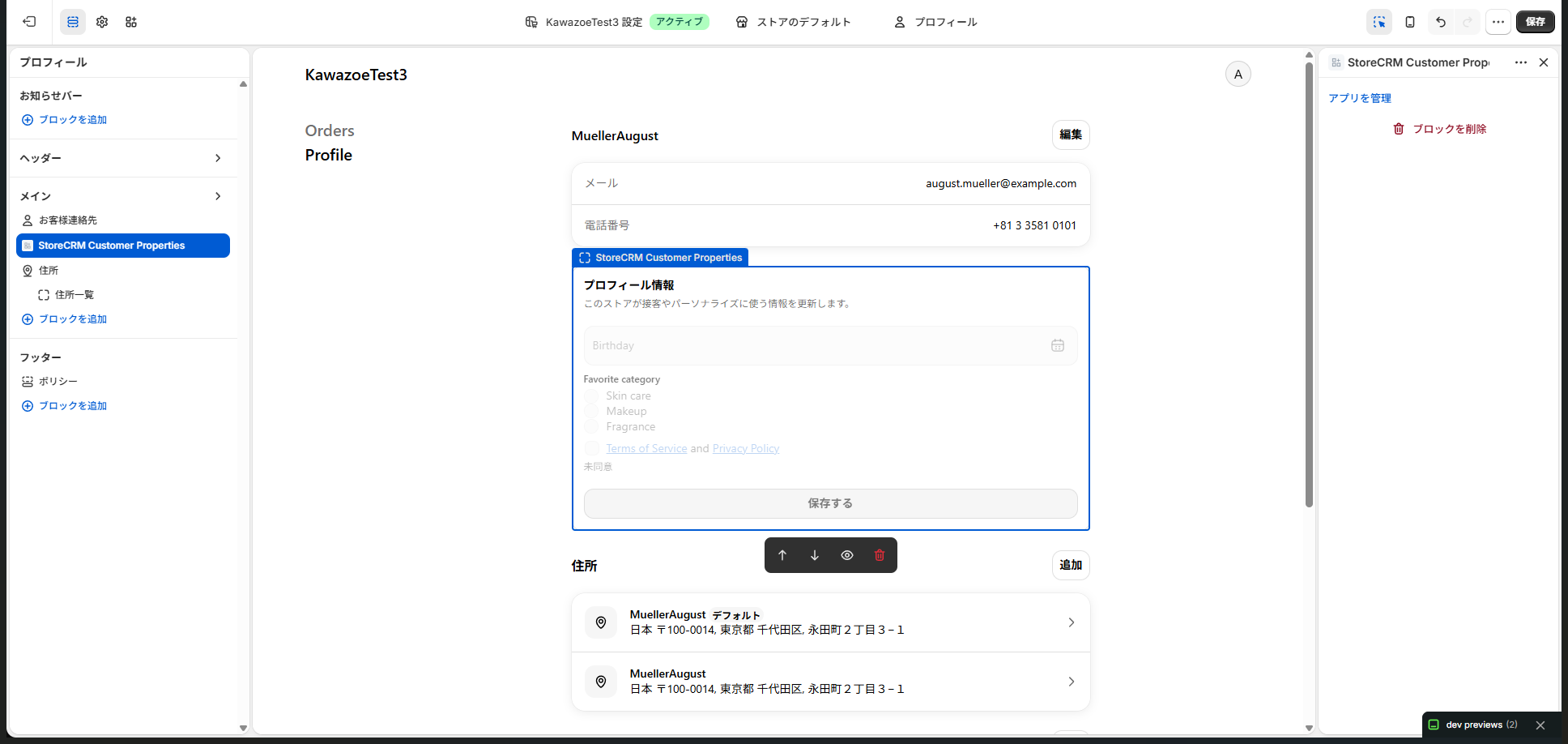
StoreCRM 側で項目を有効化しただけでは、Shopify の画面には表示されません。表示したいページごとに、Shopify の checkout and accounts editor で StoreCRM のアプリブロックを追加します。
1.Shopify 管理画面で[設定]から[チェックアウト]を開きます。
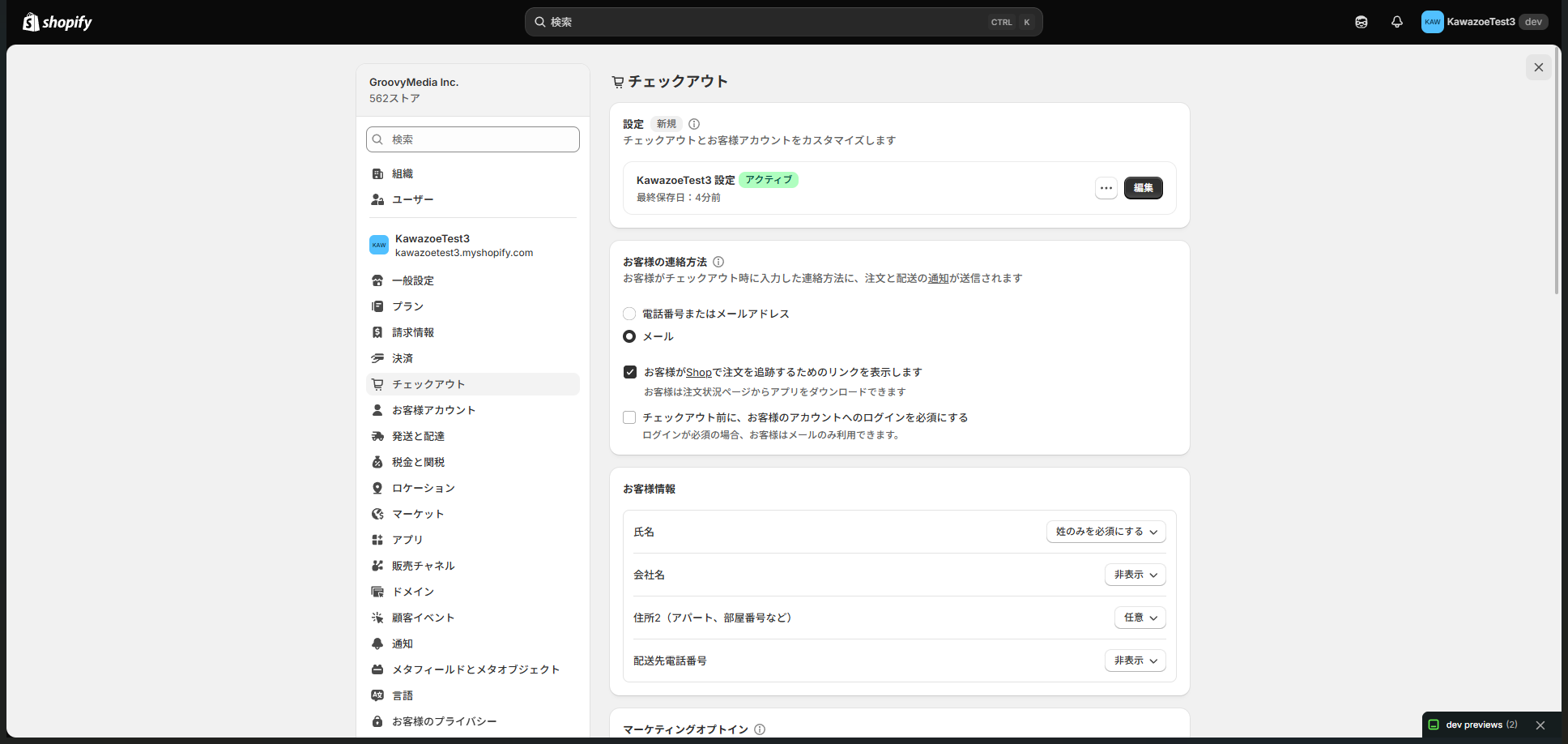
2.[設定]で利用中のチェックアウト設定を選び、[カスタマイズ]をクリックします。
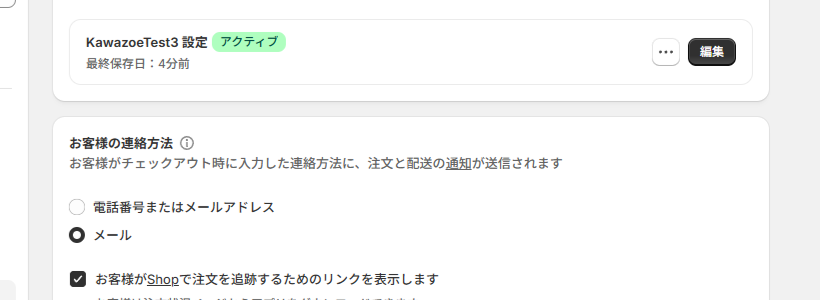
3.checkout and accounts editor で、[プロフィール]を開きます。
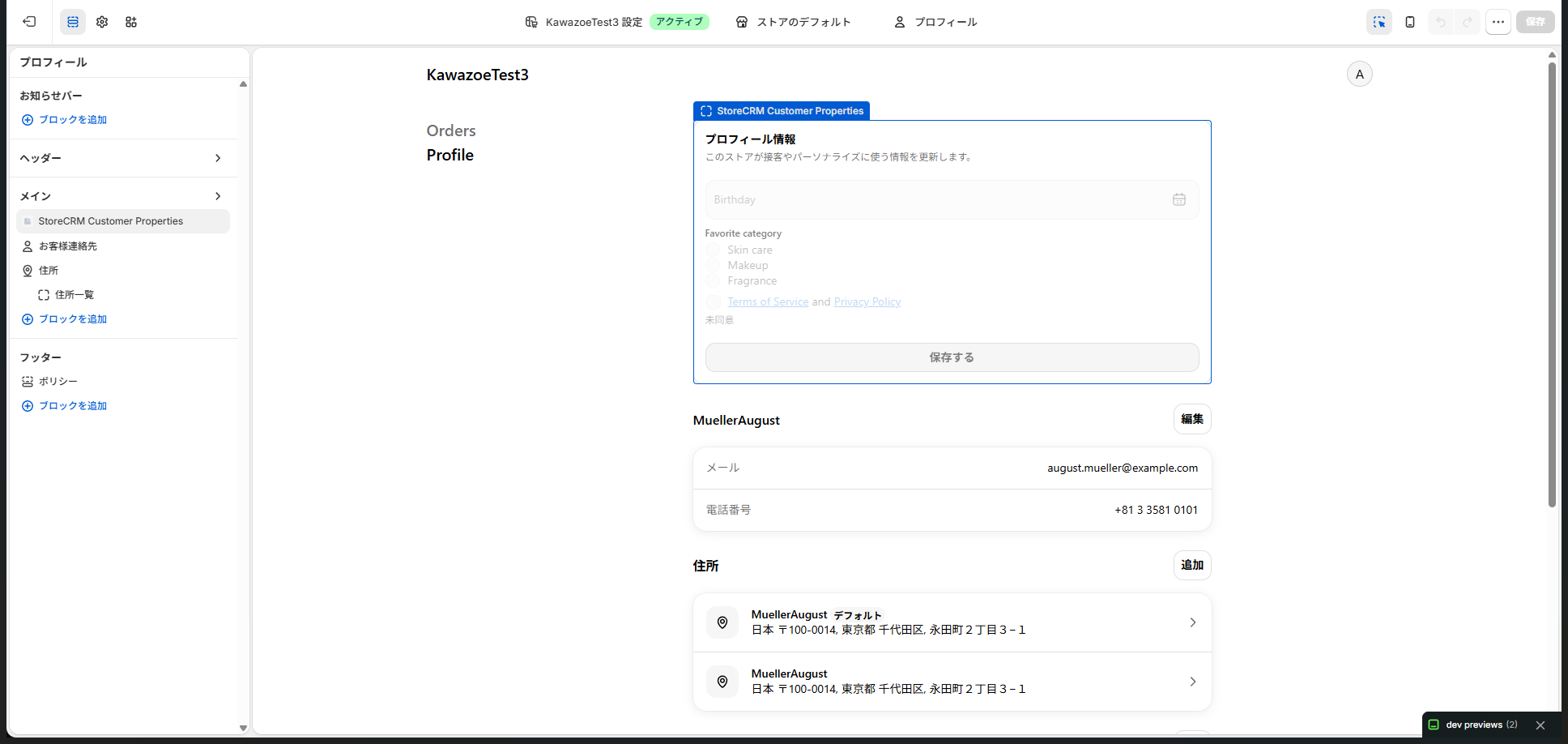
4.表示したいページに`StoreCRM Customer Properties`ブロックを追加します。
- プロフィールに表示する場合は、Profile またはプロフィールページに追加します。
- 購入完了後に表示する場合は、Thank you またはサンキューページに追加します。
- 注文確認画面に表示する場合は、Order status または注文ステータスページに追加します。
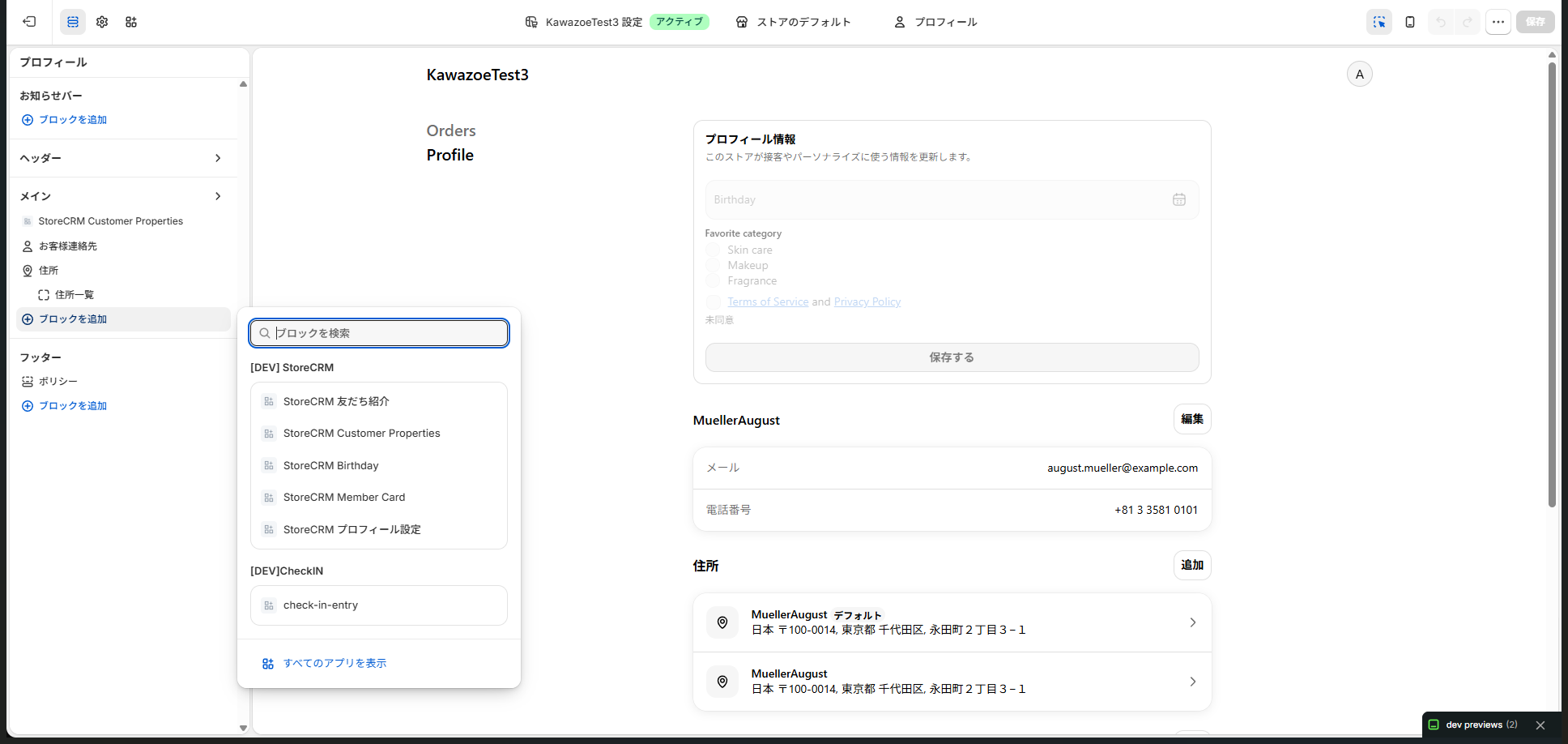
5.ブロックの位置を調整します。左側のバーにて、対象ブロックをドラック&ドロップすることで位置の調整が可能です。
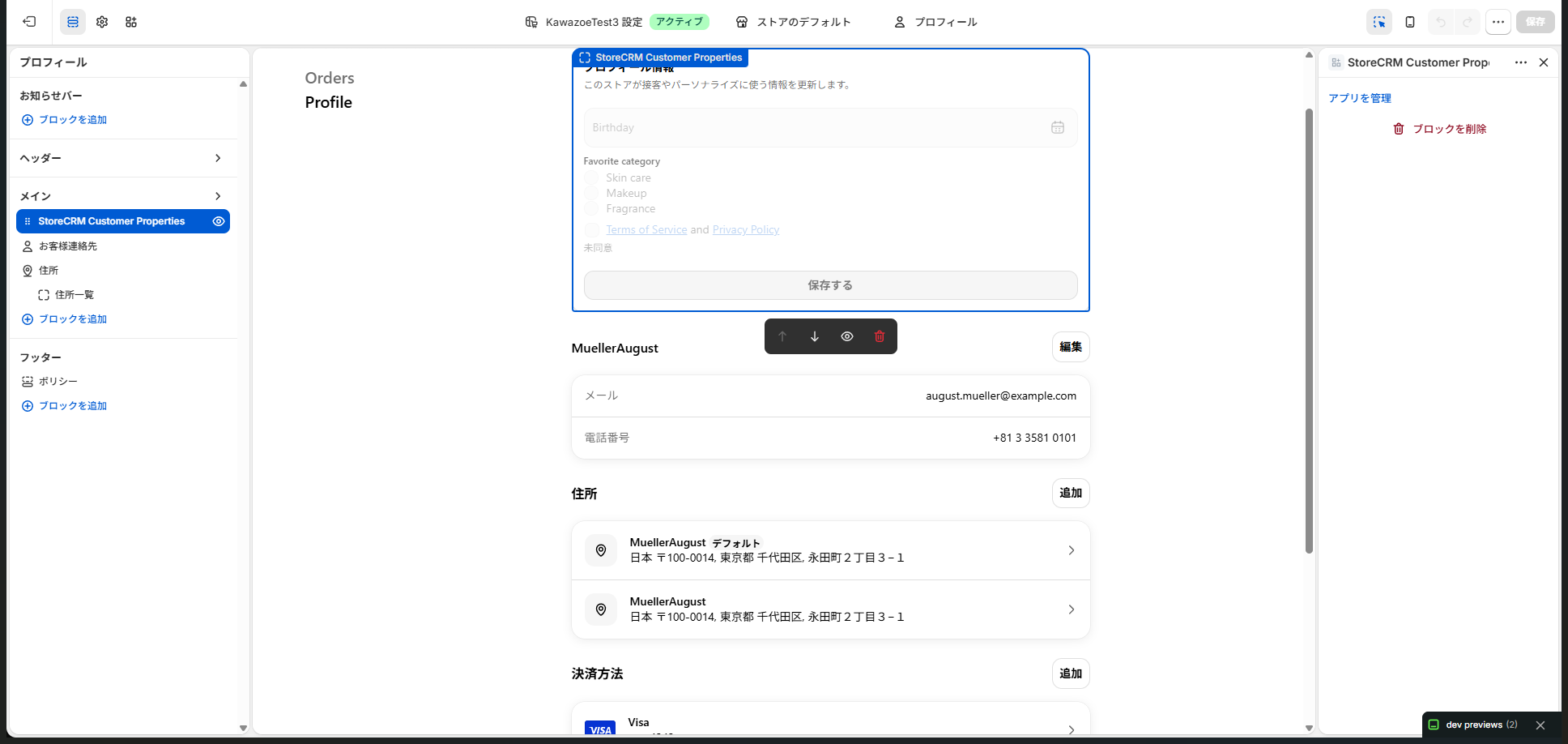
6.「保存」をクリックします。
サンキューと注文ステータスの両方に表示したい場合は、それぞれのページにブロックを追加してください。StoreCRM 側の「サンキュー・注文ステータス」設定は両方のページを対象にしますが、Shopify 側のブロック配置はページごとに必要です。
StoreCRM側の設定手順
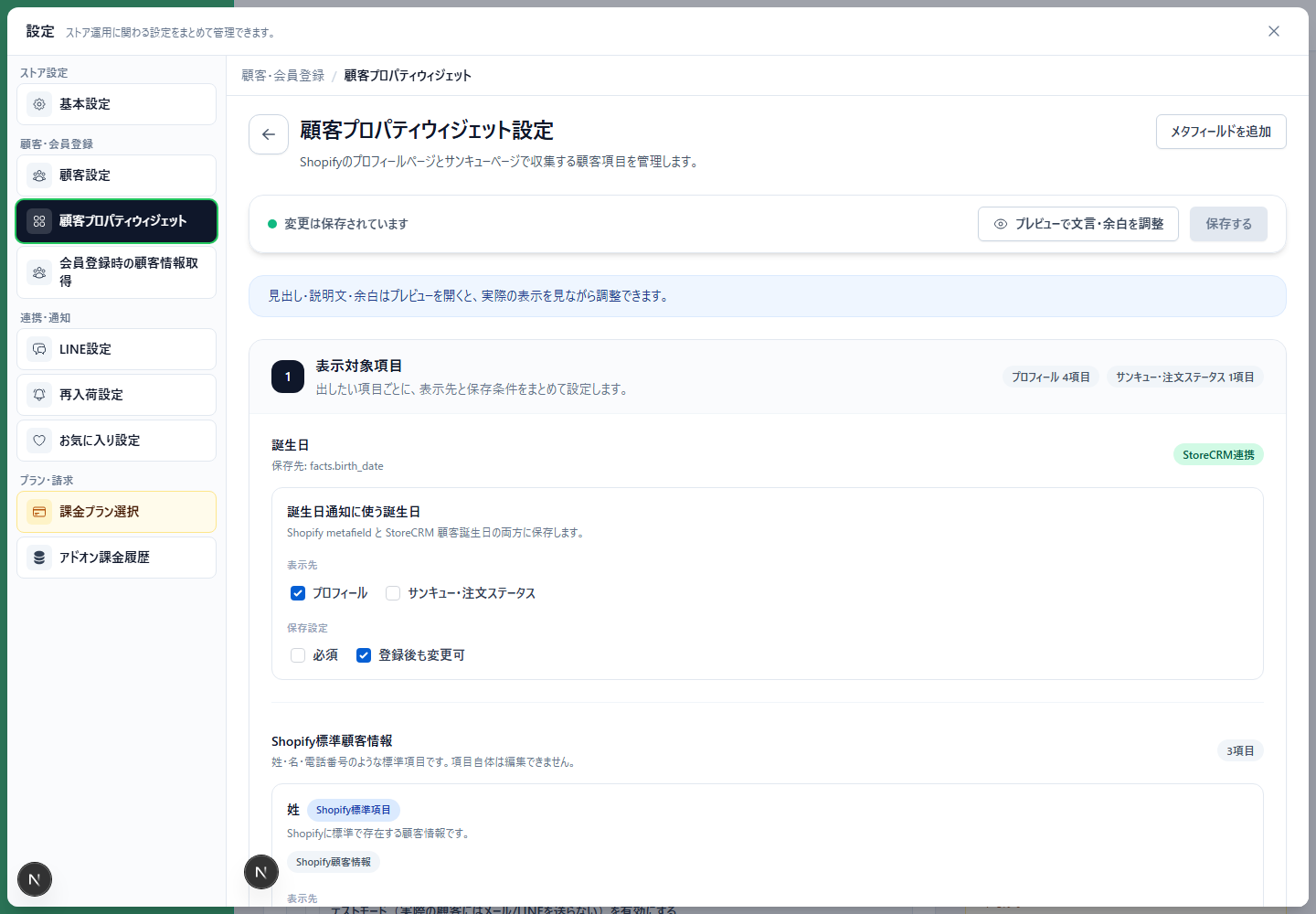
1.StoreCRM 管理画面で「設定」から「顧客プロパティウィジェット」を開きます。
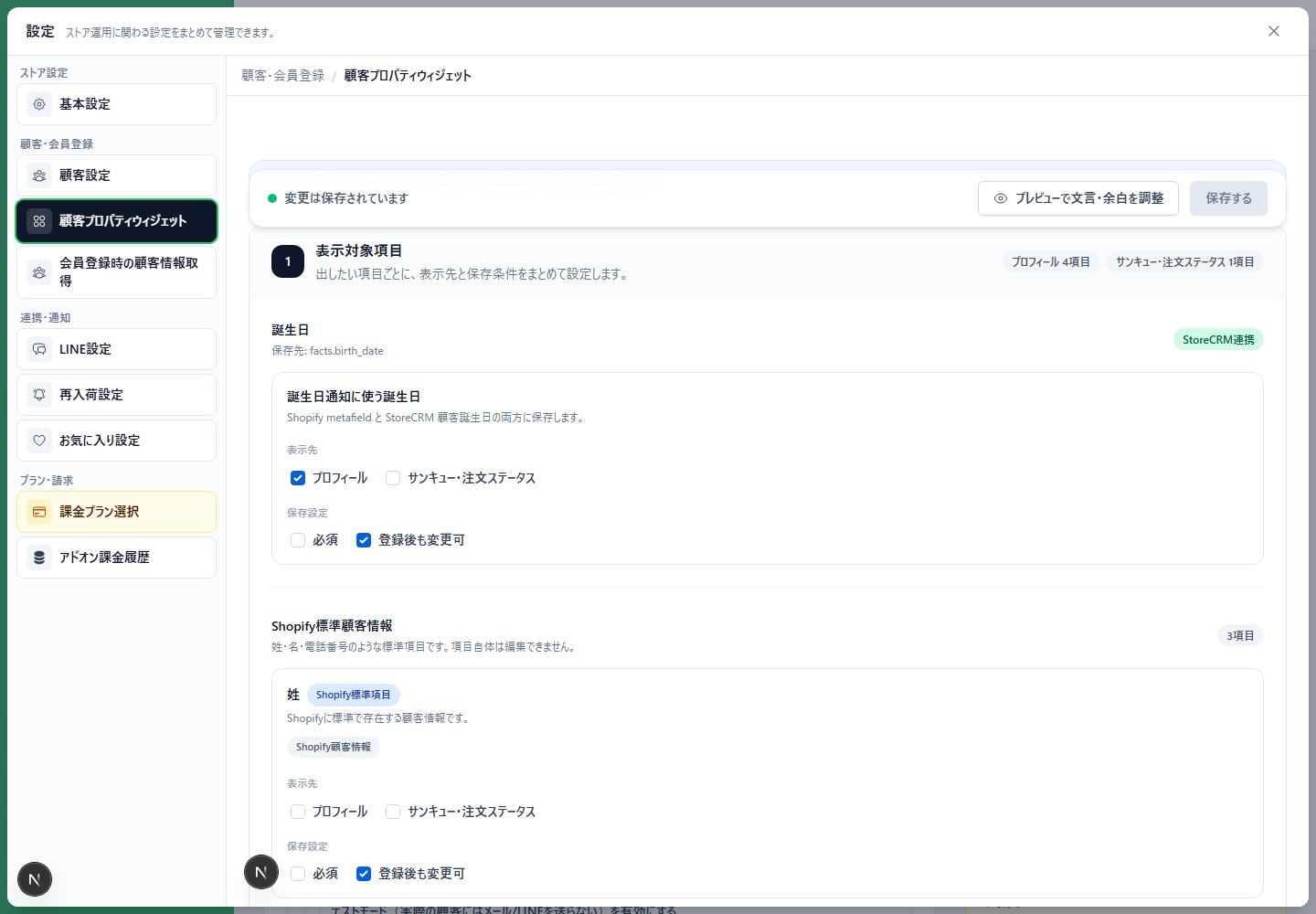
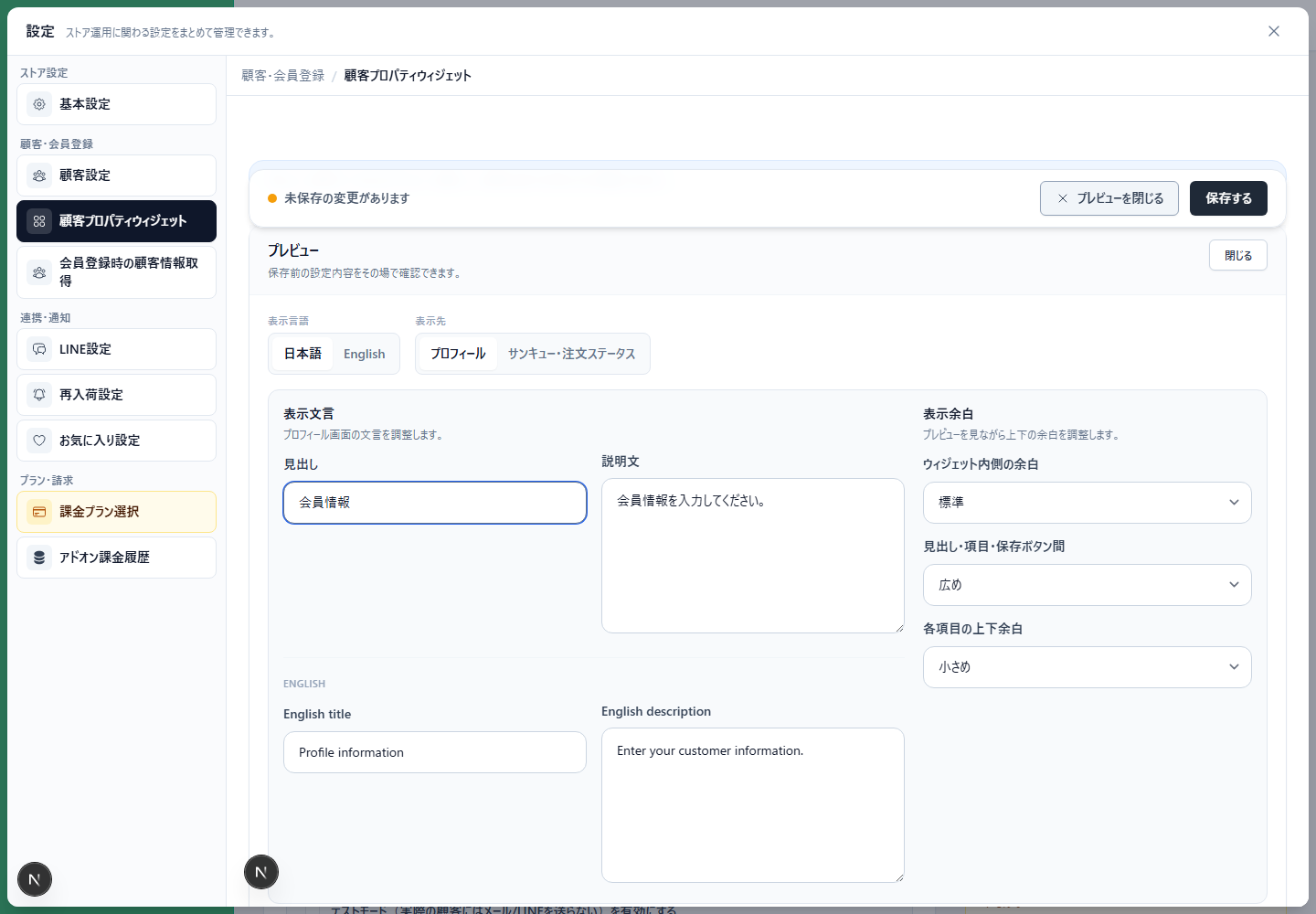
2.「見出し・説明文」で、プロフィール画面とサンキュー・注文ステータス画面に表示する文言を入力します。
3.誕生日を収集する場合は、「誕生日」で表示先と入力ルールを設定します。
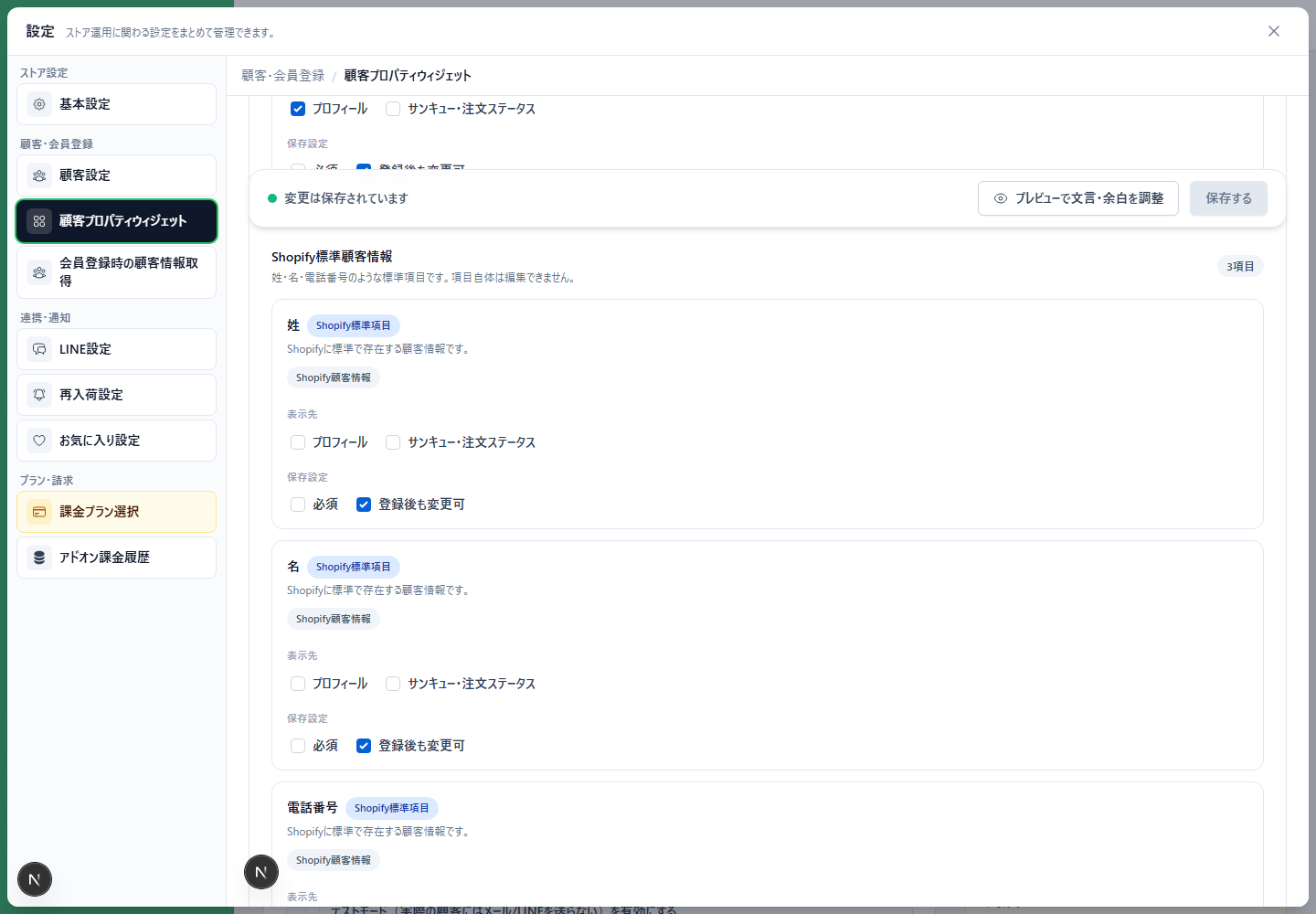
4.姓、名、電話番号を収集する場合は、「Shopify標準顧客情報」で表示先と入力ルールを設定します。
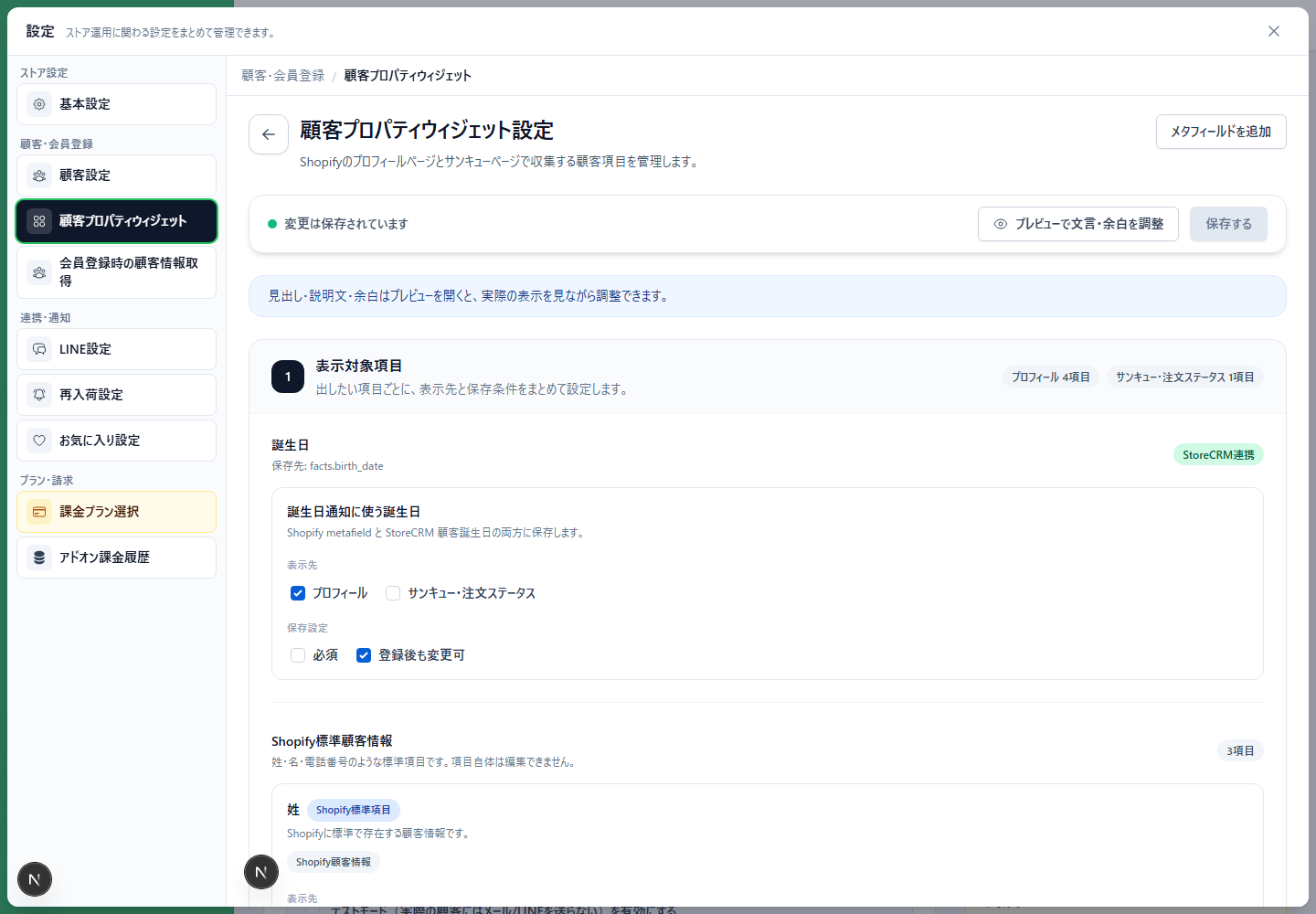
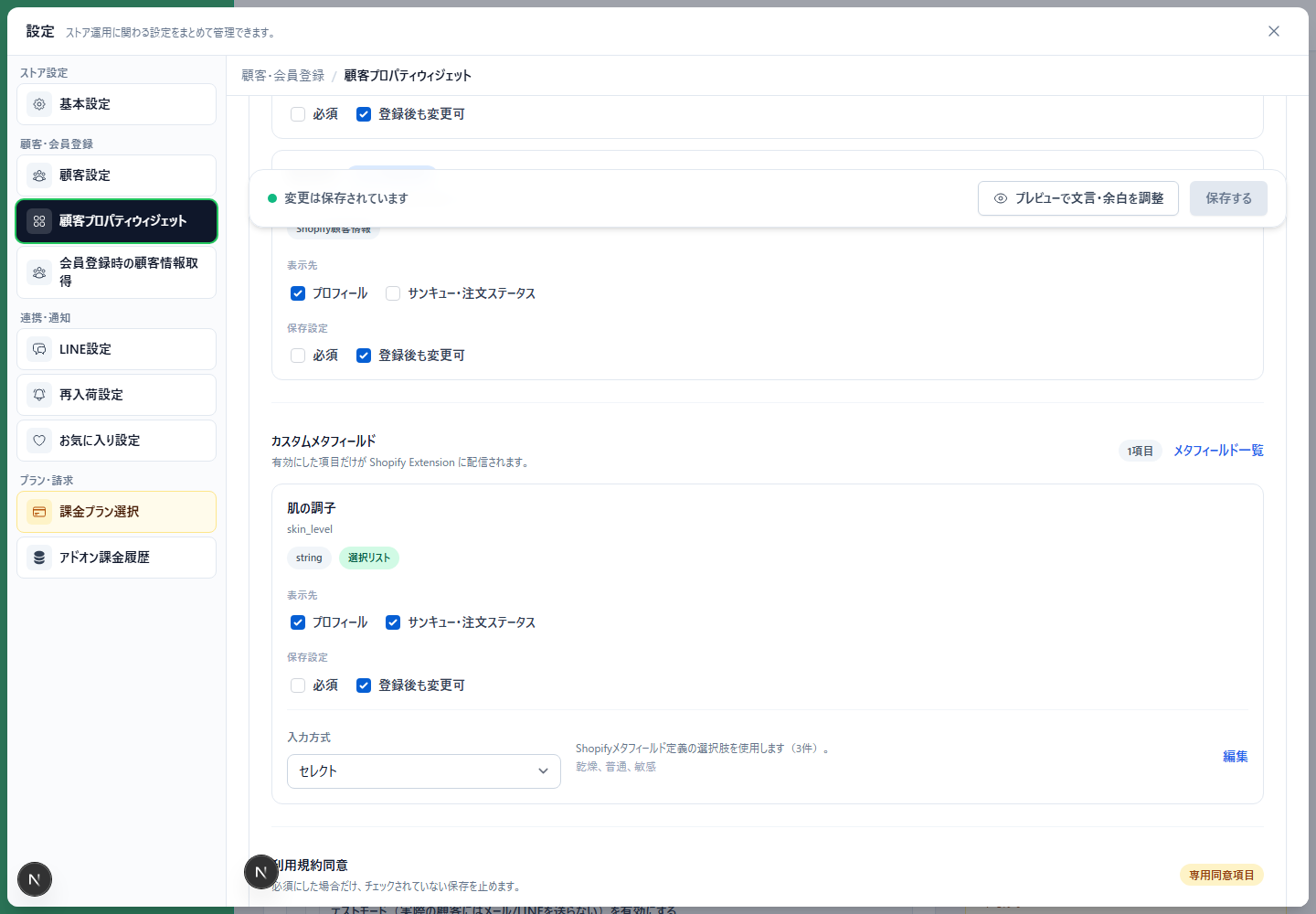
5.カスタムメタフィールドを収集する場合は、「カスタムメタフィールド」で表示先と入力ルールを設定します。
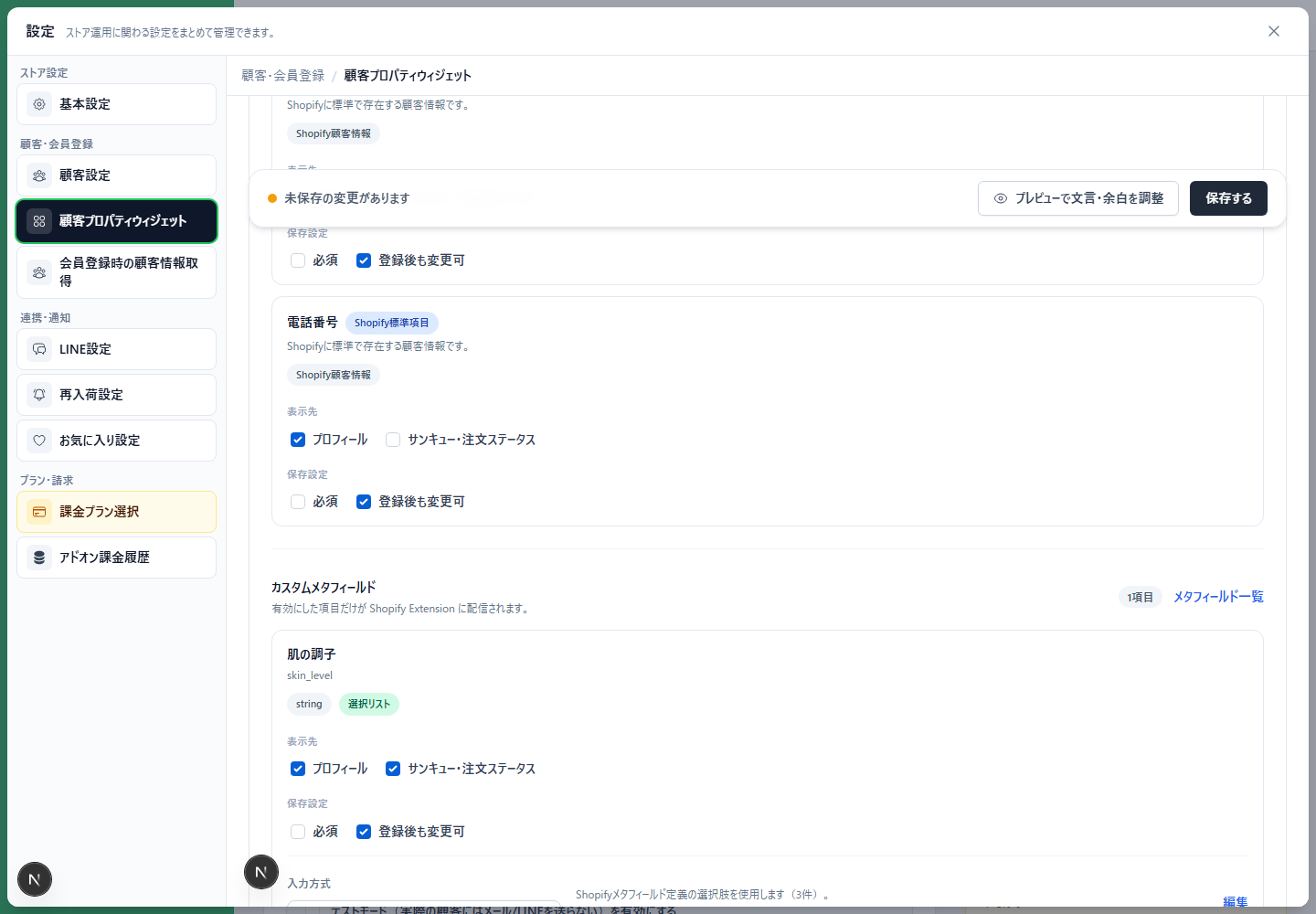
選択肢付き項目の入力方式を選択する
Shopifyの顧客メタフィールド定義に選択肢がある項目は、「選択リスト」と表示されます。入力方式で「セレクト」または「ラジオ」を選択できます。
| 入力方式 | 使い方 |
|---|---|
| セレクト | 選択肢が多い場合や、画面上の高さを抑えたい場合に使います |
| ラジオ | 選択肢が少なく、選択肢を一覧で見せたい場合に使います |
選択肢の内容はShopifyのメタフィールド定義から取得されます。選択肢を変更したい場合は、Shopify側のメタフィールド定義を編集してください。
利用規約同意を設定する
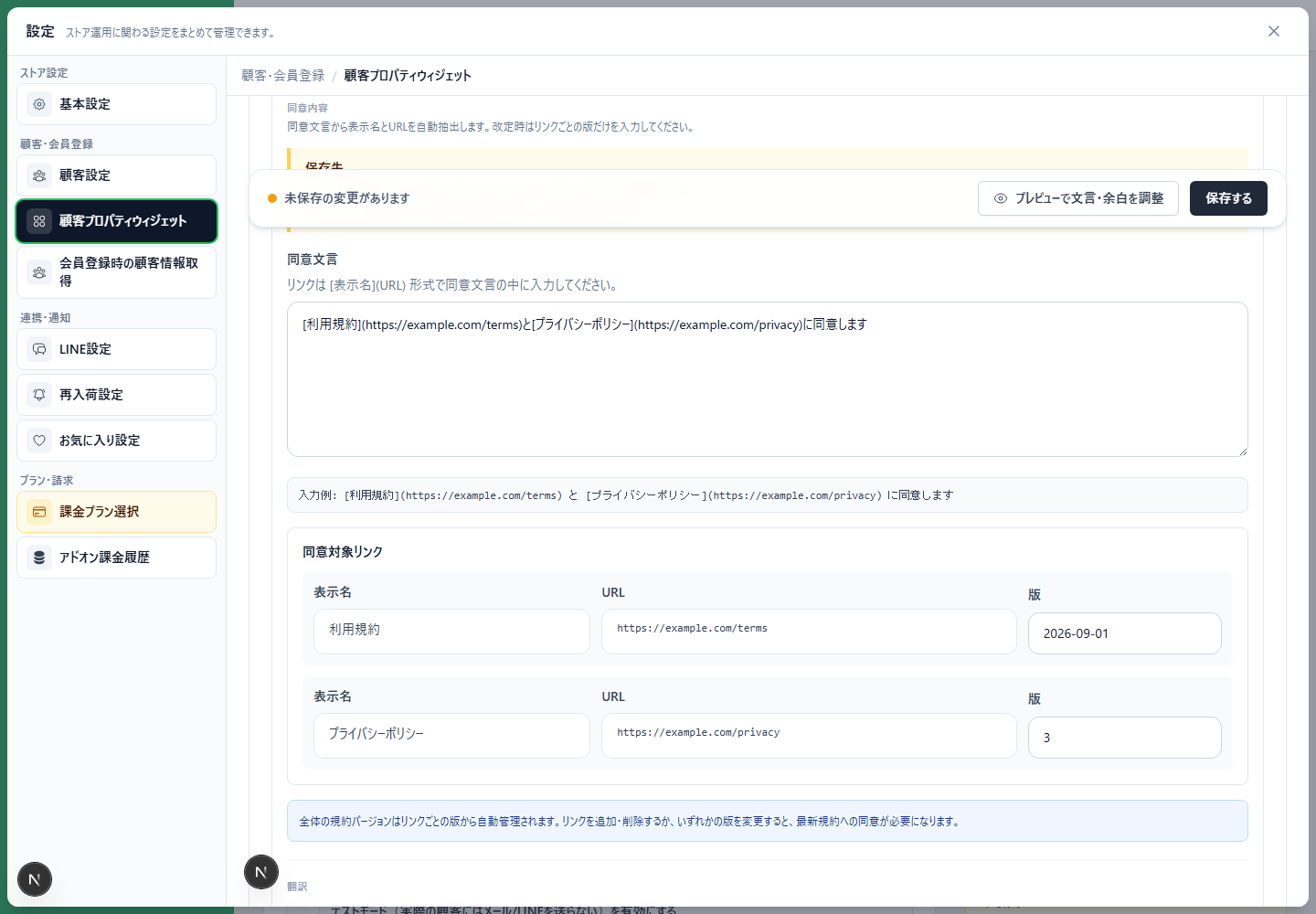
「利用規約同意」で、利用規約への同意チェックを表示できます。
- 表示先を「プロフィール」または「サンキュー・注文ステータス」から選択します。
- 必須にする場合は「必須」をONにします。
- 表示文言を入力します。例:
利用規約に同意します - リンク文字を入力します。例:
利用規約 - 利用規約URLを入力します。
- 規約versionを管理したい場合は、任意でversionを入力します。
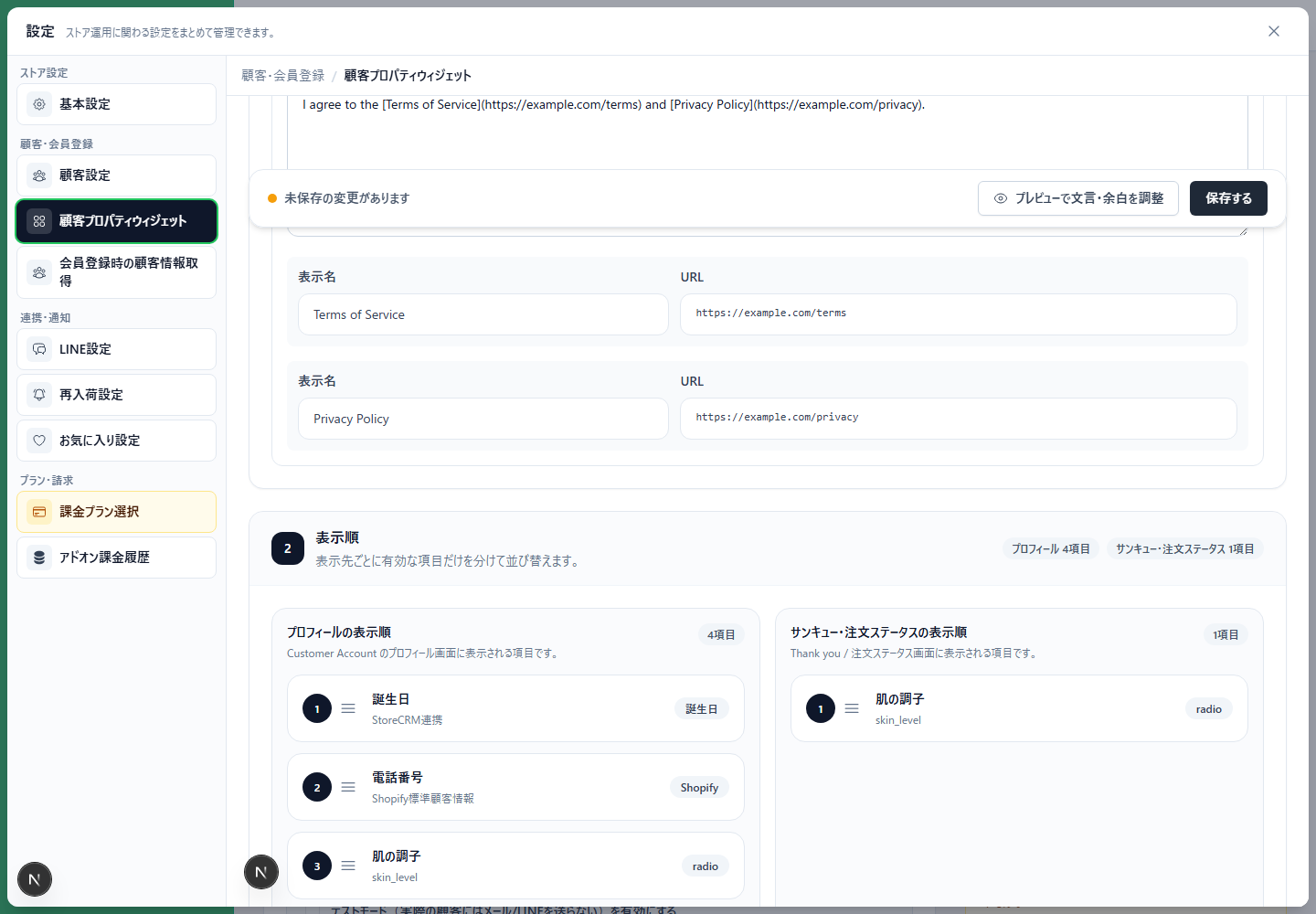
- 英語表示が必要な場合は、English欄に英語の表示文言、リンク文字、利用規約URLを入力します。
必須にした場合、お客様が同意チェックを入れないまま保存することはできません。購入完了自体を止める設定ではありません。
6.「表示順」で、プロフィール用とサンキュー・注文ステータス用の順番をそれぞれ並び替えます。
ドラック&ドロップで順番の入れ替えが可能です。
7.「保存する」をクリックします。
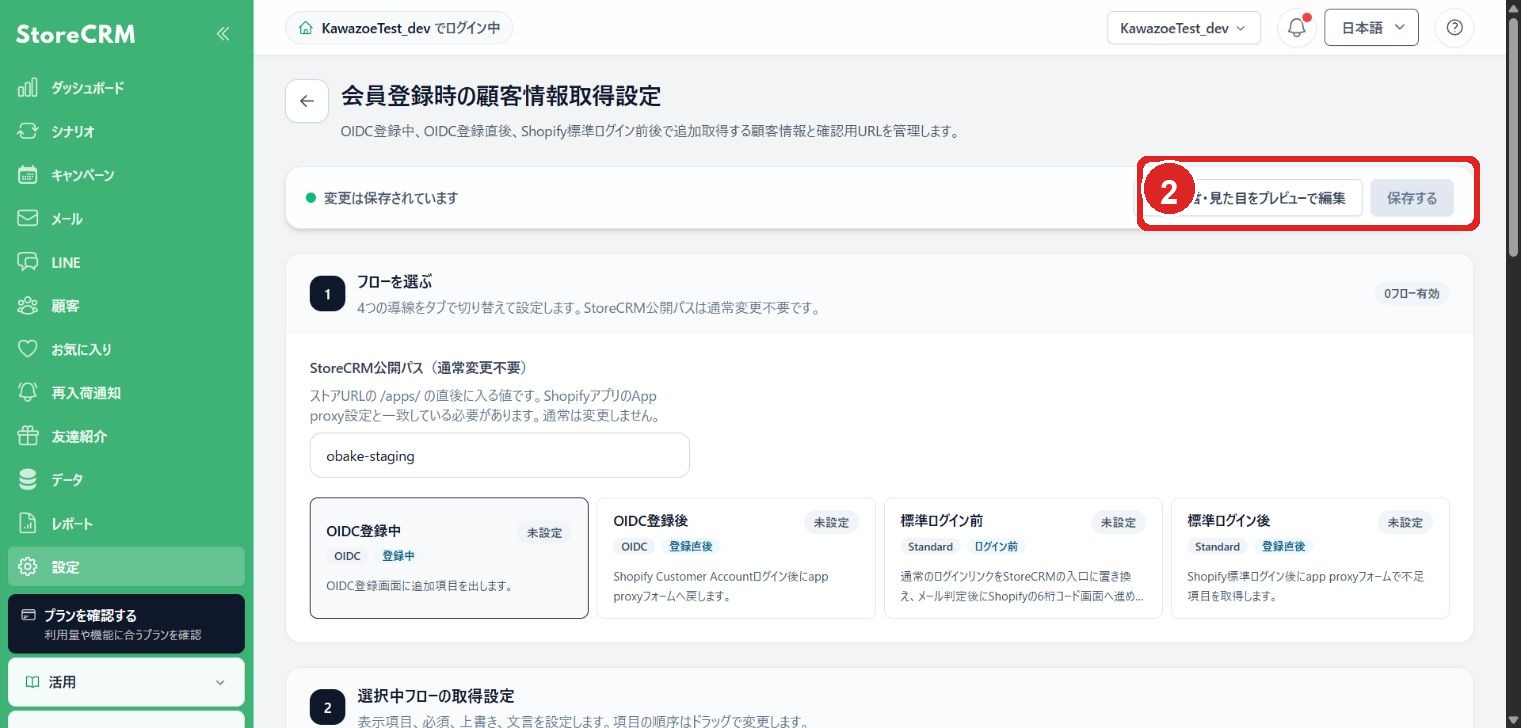
保存前は画面上部に「未保存の変更があります」と表示されます。保存が完了すると「変更は保存されています」に戻ります。
設定項目
| 設定項目 | 内容 |
|---|---|
| 見出し・説明文 | Shopify 側のウィジェット上部に表示するタイトルと説明文です。プロフィール用とサンキュー・注文ステータス用を分けて設定できます。 |
| プロフィール | ON にした項目を、Shopify Customer Account のプロフィールページに表示します。 |
| サンキュー・注文ステータス | ON にした項目を、購入完了後のサンキューページと注文ステータスページに表示します。 |
| 必須 | ON にすると、その項目を入力しないままウィジェット内の保存を行えません。購入完了自体を止める設定ではありません。 |
| 登録後も変更可 | ON の場合、既存値があるお客様も値を変更できます。OFF の場合、プロフィール画面では既存値を読み取り専用で表示し、サンキュー・注文ステータス画面では既存値がある項目を表示しません。 |
| 表示順 | 有効化した項目だけが並び替え対象になります。プロフィールとサンキュー・注文ステータスで別々に順番を設定できます。 |
| 編集 | カスタムメタフィールドの定義を編集するリンクです。Shopify 標準顧客情報には編集リンクは表示されません。 |
お客様の画面での動き
プロフィールページ
プロフィールページでは、有効化した項目が一覧で表示されます。すでに Shopify に値が保存されている場合は、初期値として表示されます。
「登録後も変更可」が ON の項目は、お客様が値を追加・変更できます。OFF の項目に既存値がある場合は、値だけを表示し、入力欄は編集できません。
サンキュー・注文ステータスページ
サンキュー・注文ステータスページでは、購入直後や注文確認時に追加で聞きたい項目を表示できます。
既存値がある項目で「登録後も変更可」が OFF の場合、その項目は表示されません。まだ値がない項目、または「登録後も変更可」が ON の項目だけが表示されます。
誕生日の入力形式
プロフィールページ用とサンキュー/注文ステータスページ用の誕生日ウィジェットは、年・月・日の選択欄で表示されます。保存するとStoreCRMの顧客情報とShopify顧客メタフィールドへ反映されます。未入力を許可する設定では、空欄のまま保存できます。
保存先
| 項目の種類 | 保存先 |
|---|---|
| Shopify標準顧客情報 | Shopify の顧客情報(姓、名、電話番号) |
| カスタムメタフィールド | Shopify の顧客メタフィールド |
| 選択肢付きカスタムメタフィールド | Shopify の顧客メタフィールド。保存値はShopifyメタフィールド定義の選択肢の値です。 |
| 誕生日 | Shopify の誕生日メタフィールドと StoreCRM の顧客誕生日 |
| 利用規約同意 | Shopify の顧客メタフィールド storecrm.terms_consent |
誕生日の Shopify 側保存先は、StoreCRM の誕生日メタフィールド設定を利用します。未設定の場合は facts.birth_date (Shopifyの標準メタフィールド)が使われます。
利用規約同意では、同意済みフラグ、同意日時、利用規約URL、規約version、表示対象が保存されます。規約versionを設定している場合、保存済みのversionが現在のversionと異なる同意は、未同意として扱われます。
誕生日を空欄にした場合
プロフィール画面で誕生日を空欄にして保存すると、Shopifyの誕生日メタフィールドだけでなく、StoreCRMに保存されている誕生日も削除されます。誕生日を使ったセグメントやシナリオを設定している場合は、削除後に対象外になることを確認してください。
おすすめ設定
| 目的 | おすすめ設定 |
|---|---|
| 会員情報をプロフィールで補完したい | 姓、名、電話番号や必要なカスタム項目の「プロフィール」を ON にします。既存値を上書きされたくない項目は「登録後も変更可」を OFF にします。 |
| 購入直後にアンケートを取りたい | カスタムメタフィールドの「サンキュー・注文ステータス」を ON にします。回答を必ず集めたい項目は「必須」を ON にします。 |
| 誕生日通知に使う誕生日を集めたい | 「誕生日」の表示先を ON にします。誕生日通知に使う場合は、StoreCRM の誕生日メタフィールド設定も確認してください。 |
注意点
- StoreCRM で有効化していない項目は Shopify 側に表示されません。
- ウィジェットから項目を外しても、Shopify に保存済みの値やメタフィールド定義は削除されません。
- 顧客を特定できない状態では、Shopify 側のウィジェットは表示されません。
- 電話番号は Shopify の顧客情報として保存されるため、Shopify 側で許可される形式で入力する必要があります。
- 誕生日には未来日を保存できません。
- 数値、日付、日時は入力形式が正しくない場合、保存時にエラーになります。
- 項目名や説明文は、この画面で入力した文言がそのまま表示されます。言語ごとの出し分けはこの設定画面では行いません。
- 選択肢付き項目の選択肢は、Shopifyのメタフィールド定義をもとに表示されます。StoreCRM側では選択肢そのものは編集できません。
- 選択肢付き項目で保存できる値は、Shopifyのメタフィールド定義に存在する選択肢だけです。
- 利用規約同意を表示する場合、利用規約URLの入力が必要です。
- 利用規約同意の必須設定は、ウィジェット内の保存を止める設定です。購入完了自体を止める設定ではありません。
- 規約versionを変更すると、過去の同意記録は現在のversionと一致しないため、未同意として扱われます。規約改定時に再同意を取得したい場合に利用してください。
うまく動かないとき
Shopify 側にウィジェットが表示されない
StoreCRM で表示先が ON になっている項目があるか確認してください。表示対象が 0 件の場合、ウィジェット自体は表示されません。
あわせて、Shopify のカスタマイズ画面で StoreCRM Customer Properties のブロックが配置されているか、対象のお客様を Shopify 側で特定できているかを確認してください。
カスタムメタフィールドが候補に出ない
メタフィールドの対象データが「顧客」になっているか確認してください。対象データが商品、注文、商品バリエーションなどの場合、このウィジェットの候補には表示されません。
また、誕生日は専用項目として扱うため、カスタムメタフィールド候補には表示されません。
保存できない
必須項目が未入力になっていないか、数値・日付・日時・電話番号の形式が正しいか確認してください。誕生日の場合は未来日を入力していないかも確認してください。
既存値が変更できない、または購入後画面に表示されない
「登録後も変更可」が OFF の項目は、既存値がある場合に変更できません。サンキュー・注文ステータスページでは、既存値がある項目自体が表示されません。再入力を許可したい場合は「登録後も変更可」を ON にしてください。
選択肢付き項目がセレクト/ラジオで表示できない
Shopify側の顧客メタフィールド定義に選択肢が設定されているか確認してください。選択肢がない項目は通常入力として表示されます。
利用規約同意を保存できない
必須設定がONの場合、チェックを入れないと保存できません。また、StoreCRM側で利用規約URLが入力されているか確認してください。
関連ページ
 Japanese
  English