

LINE連携完了トリガーでできること
StoreCRMで通常のLINE連携またはLINEログインによる連携が成立したとき、Shopify Flowで後続処理を開始できます。ここでは、連携したShopify顧客へLINE-connectedタグを付ける例を説明します。
連携完了Flowの前提と発生条件
同じShopifyストアにStoreCRMとShopify Flowを導入し、StoreCRMとLINEの初期設定を済ませてください。お客様がShopify顧客として識別され、LINE連携が成立している必要があります。
初回の連携成立と、解除後などに連携が成立し直した場合が対象です。同じLINEアカウントで連携済みのままログインし直すだけでは、重ねて開始しません。既存顧客の過去の連携を一括で再通知する機能ではありません。友だち追加だけとも異なります。
CSV取込、CRM PLUSの連携追加・復元アクション、Shopifyデータ同期による連携情報の反映を、このトリガーによる特典処理と同じものとして扱わないでください。再連携でも動作し得るため、ポイント・クーポンなどを組み合わせる場合は、店舗の特典条件に合わせて二重付与を防ぐ設計が必要です。
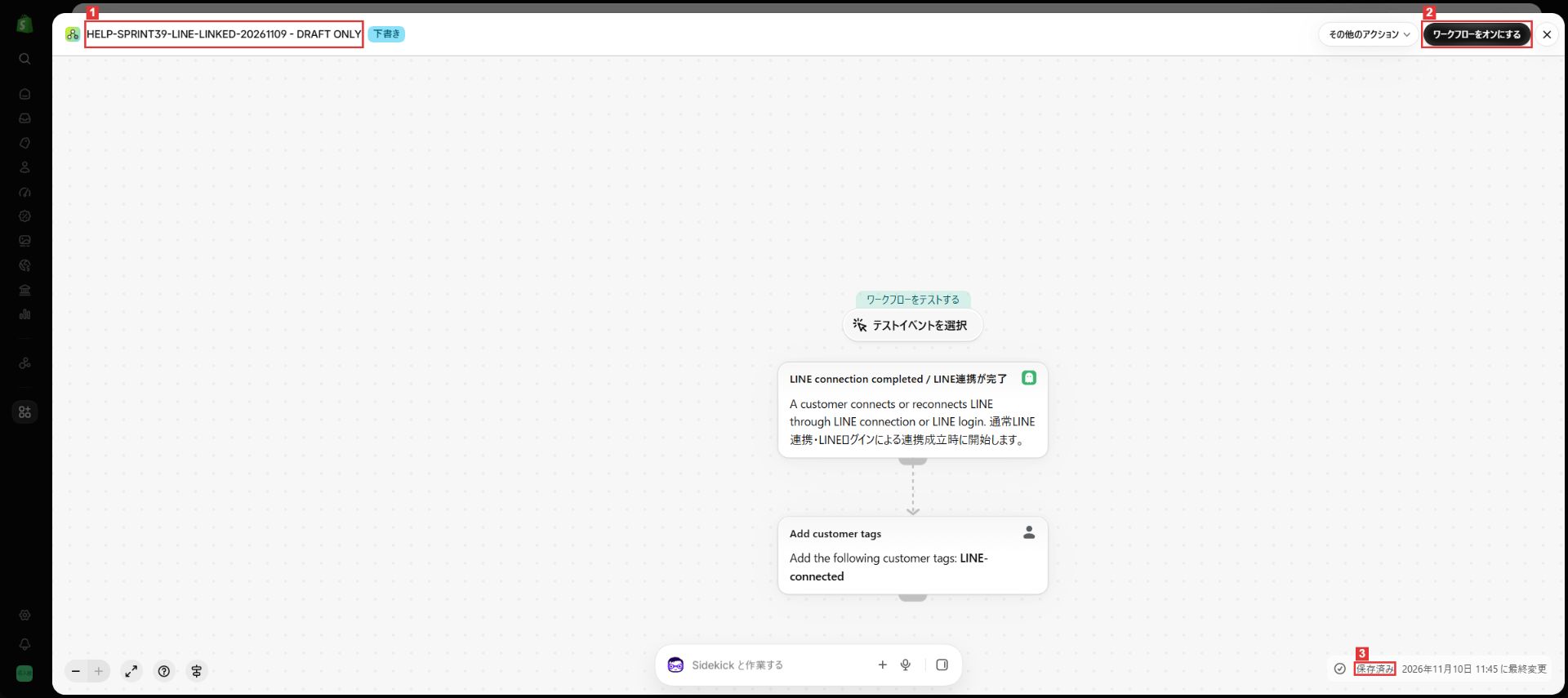
画像は導入検証ストア2の未有効の下書きです。英語の画面でも、StoreCRMトリガーの名称と説明にはアプリの固定表記として日本語が含まれます。
LINE連携完了から顧客タグを付けるFlowを作成する
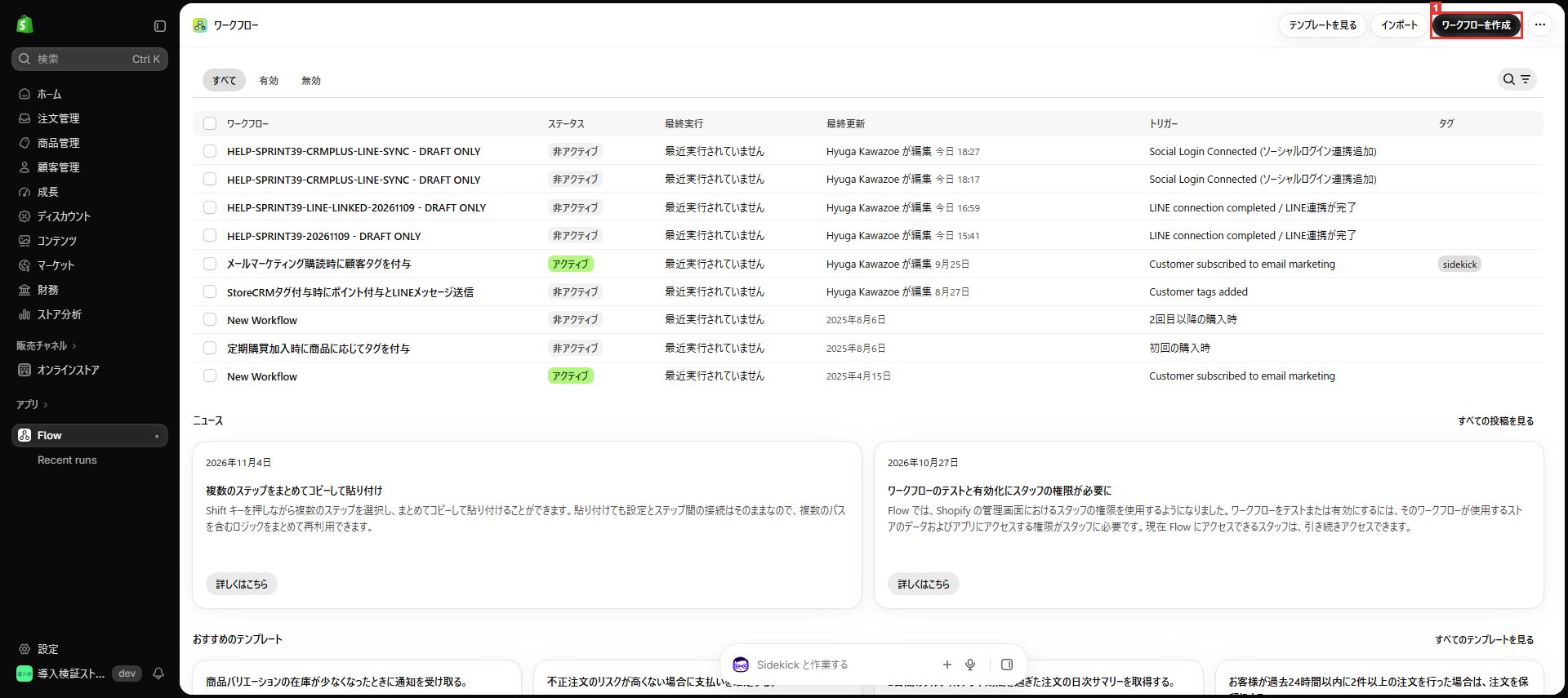
1. Flowで新規作成を開く
場所:Shopify管理画面→アプリ→Flow
①[ワークフローを作成]を選びます。
確認:作成画面が開きます。
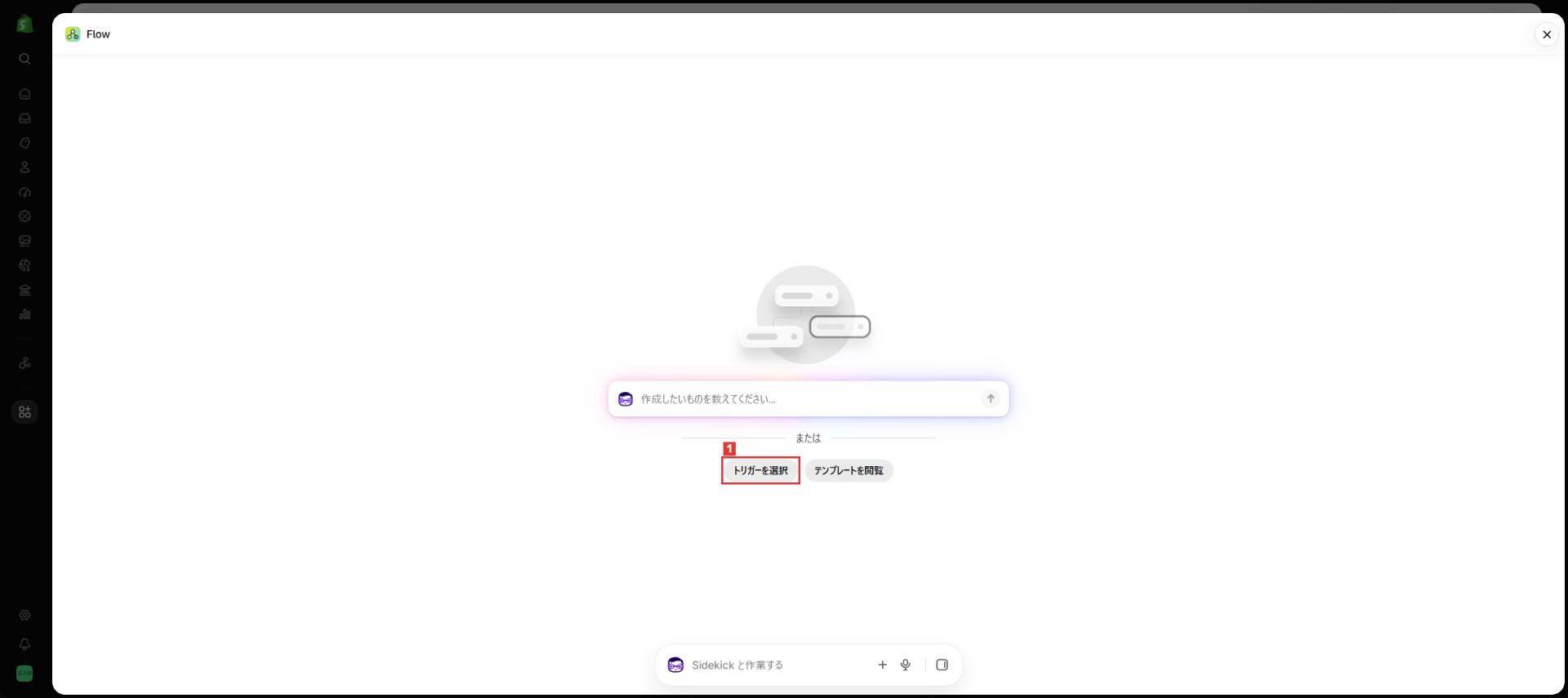
2. LINE連携完了用のトリガー選択を開く
場所:新しいワークフローの作成画面
①[トリガーを選択]を選びます。
確認:インストール済みアプリを選べます。
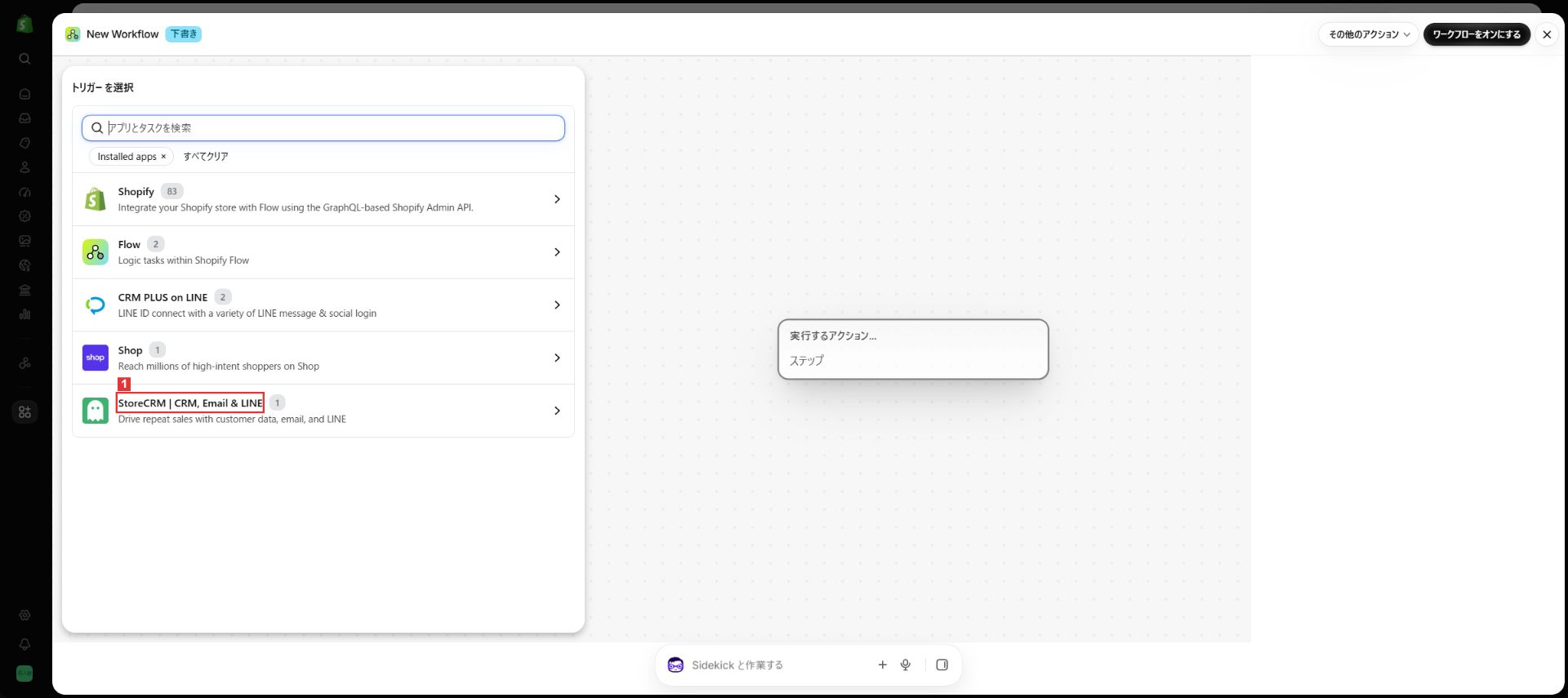
3. トリガーのアプリをStoreCRMにする
場所:LINE連携完了用トリガーのアプリ一覧
①[StoreCRM | CRM, Email & LINE]を選びます。
確認:StoreCRMの開始イベントが表示されます。
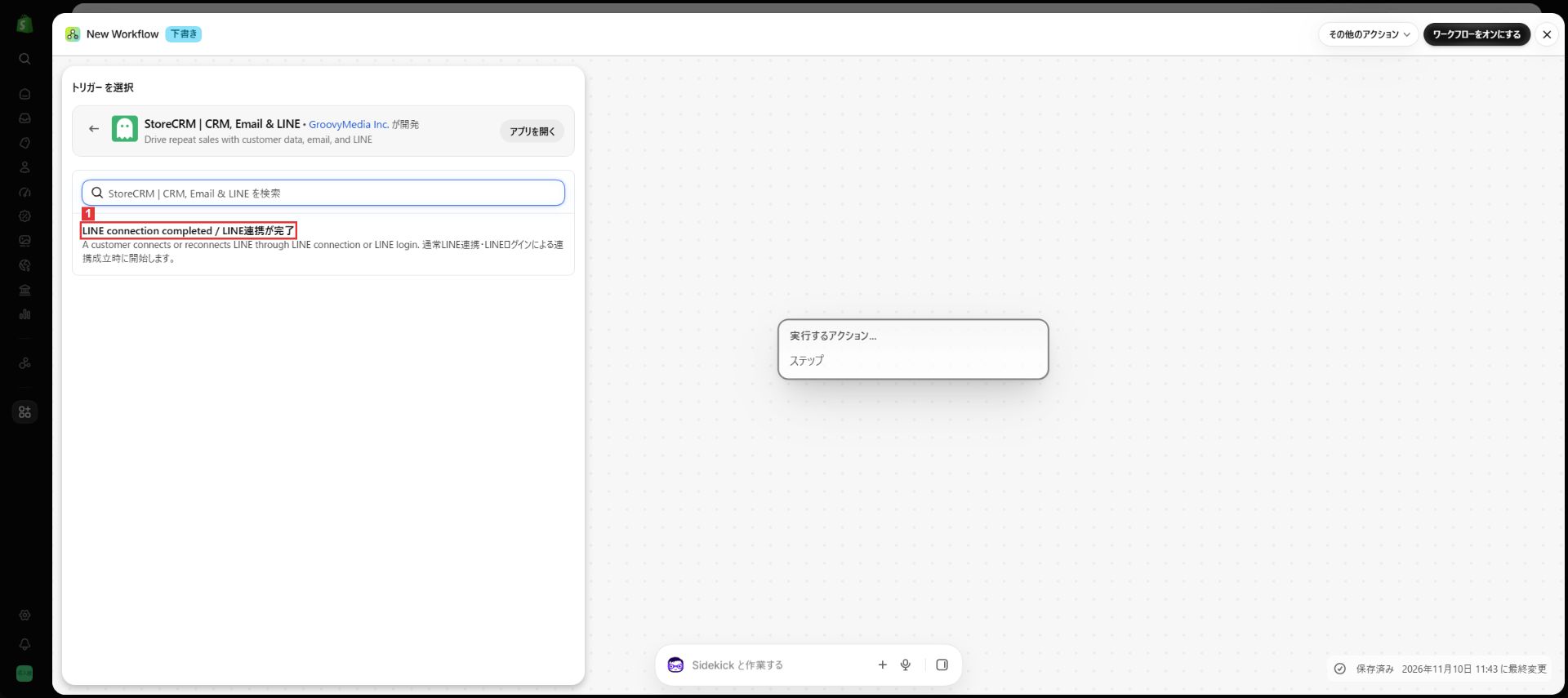
4. LINE連携完了イベントを選ぶ
場所:StoreCRMのトリガー一覧
①[LINE connection completed / LINE連携が完了]を選びます。
確認:このイベントがワークフローの開始点になります。
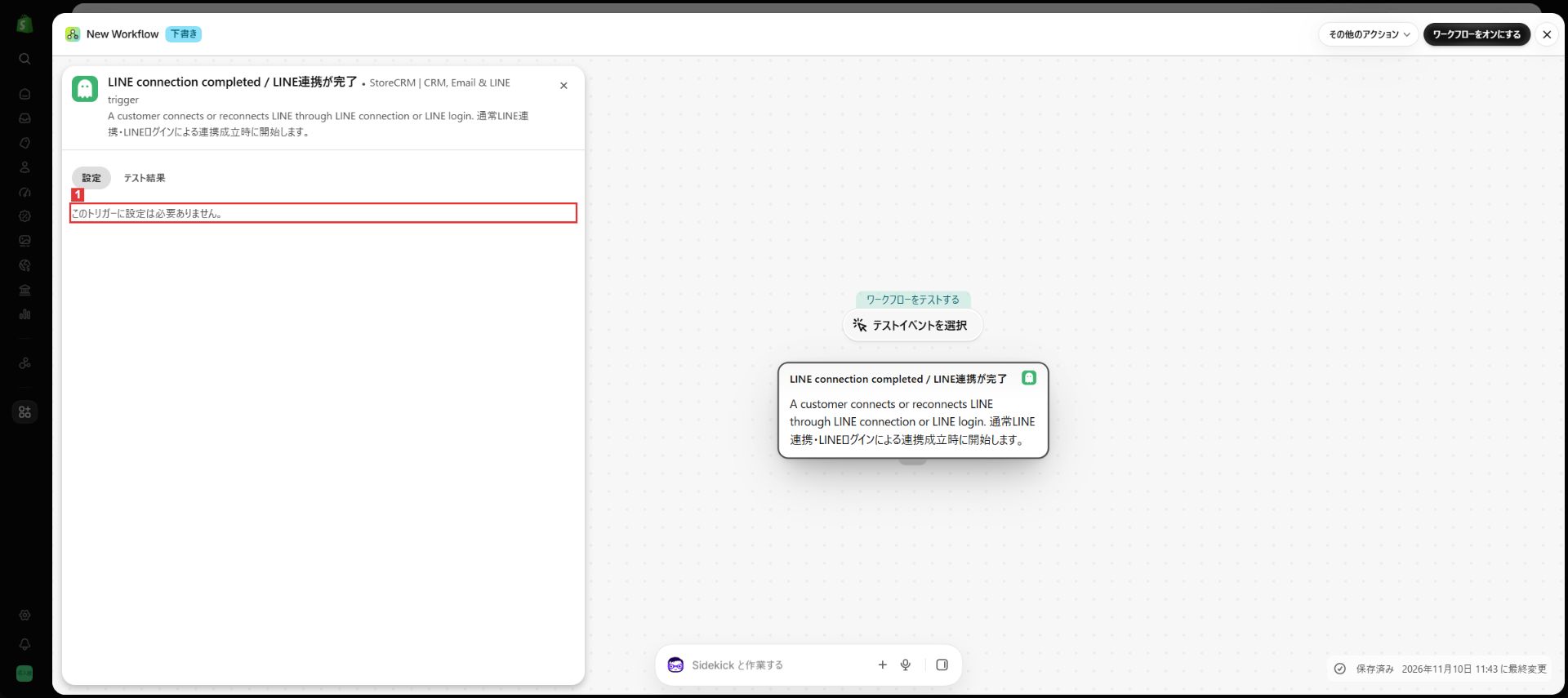
5. トリガーの設定欄を確認する
場所:トリガーの設定パネル
①[このトリガーに設定は必要ありません。]を確認します。LINE IDの手入力は不要です。
確認:後続のアクションで対象顧客を利用できます。
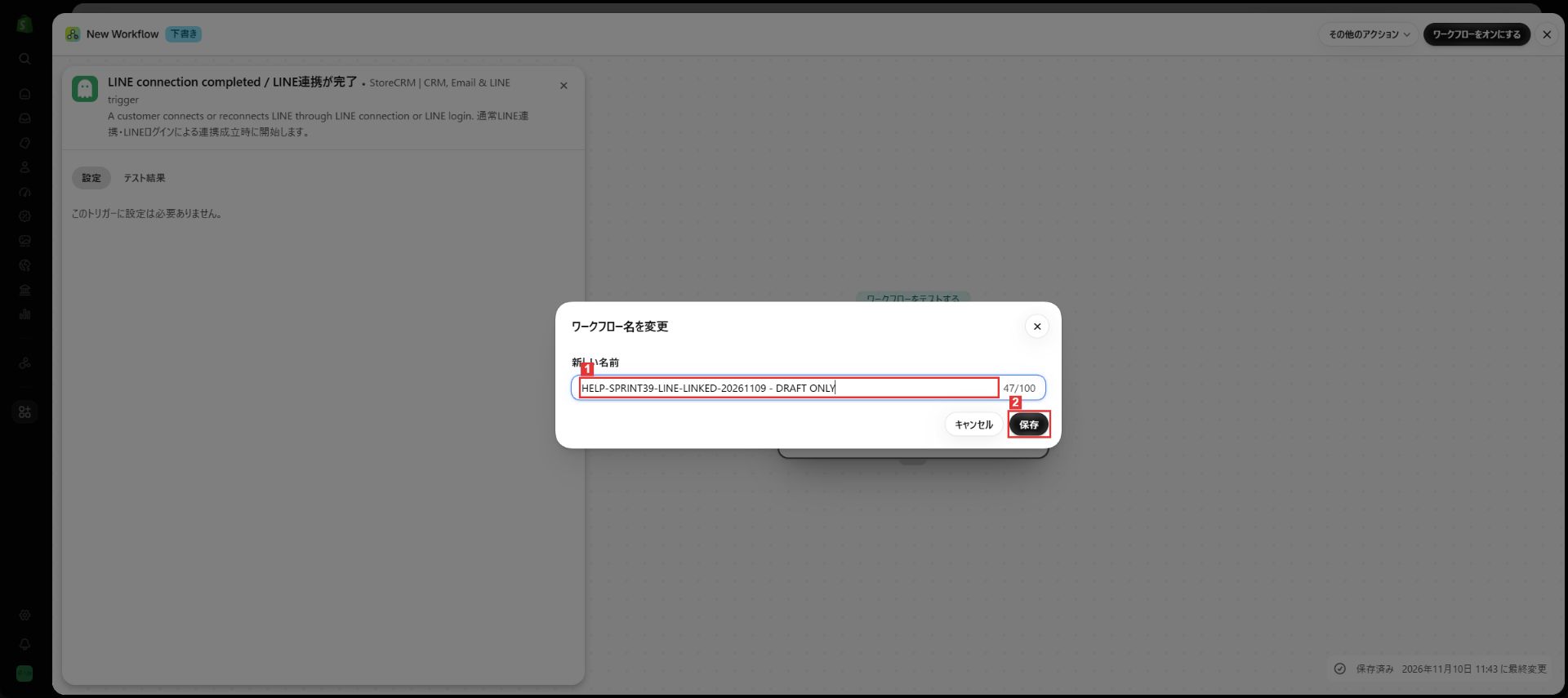
6. 連携完了Flowに管理用の名前を付ける
場所:上部[その他のアクション]→[名前を変更]
①管理用の名前を入力し、②[保存]を選びます。
確認:保存後に上部の名前が変わります。画像のDRAFT ONLYは撮影用の例示名です。
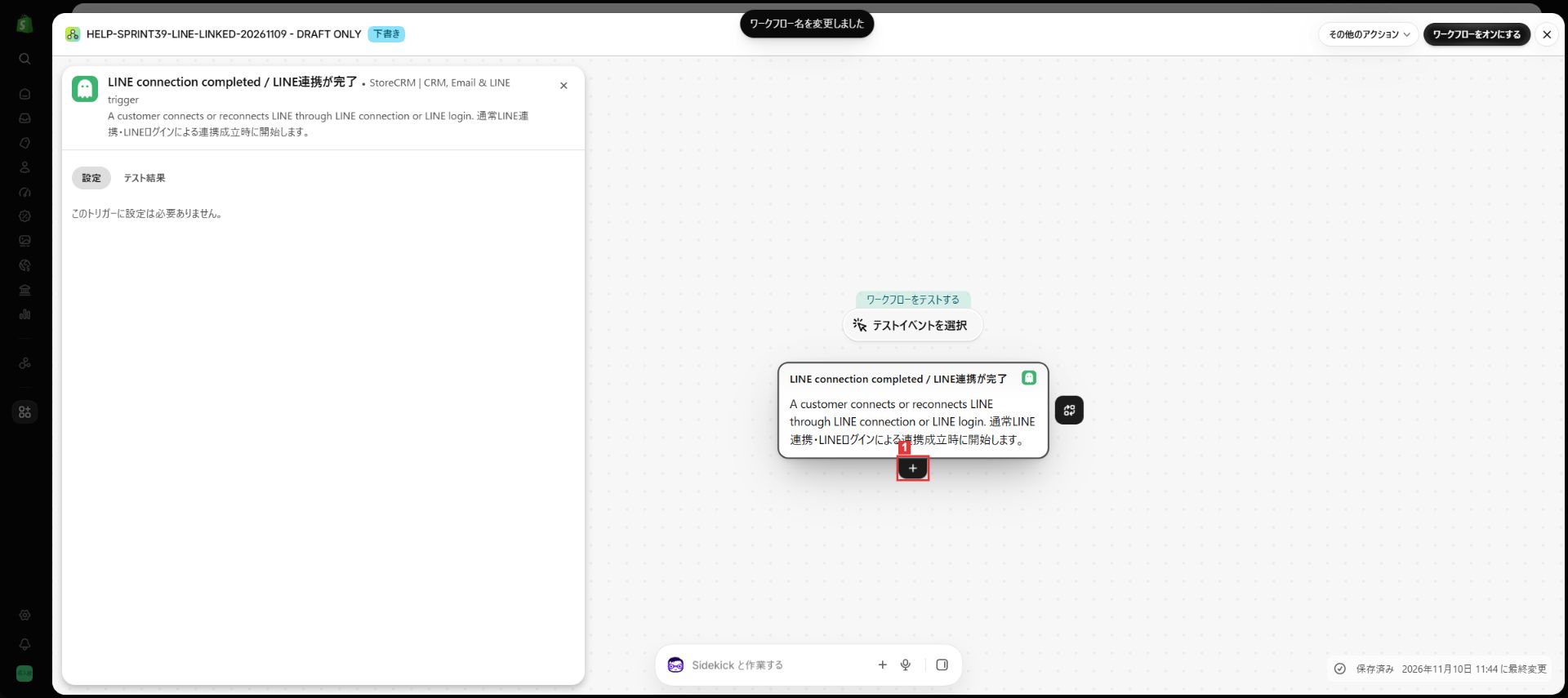
7. 連携完了トリガーの直下にステップを追加する
場所:キャンバスのトリガー直下
トリガーを選択し、①直下の+を開きます。
確認:アクション・条件の選択が表示されます。
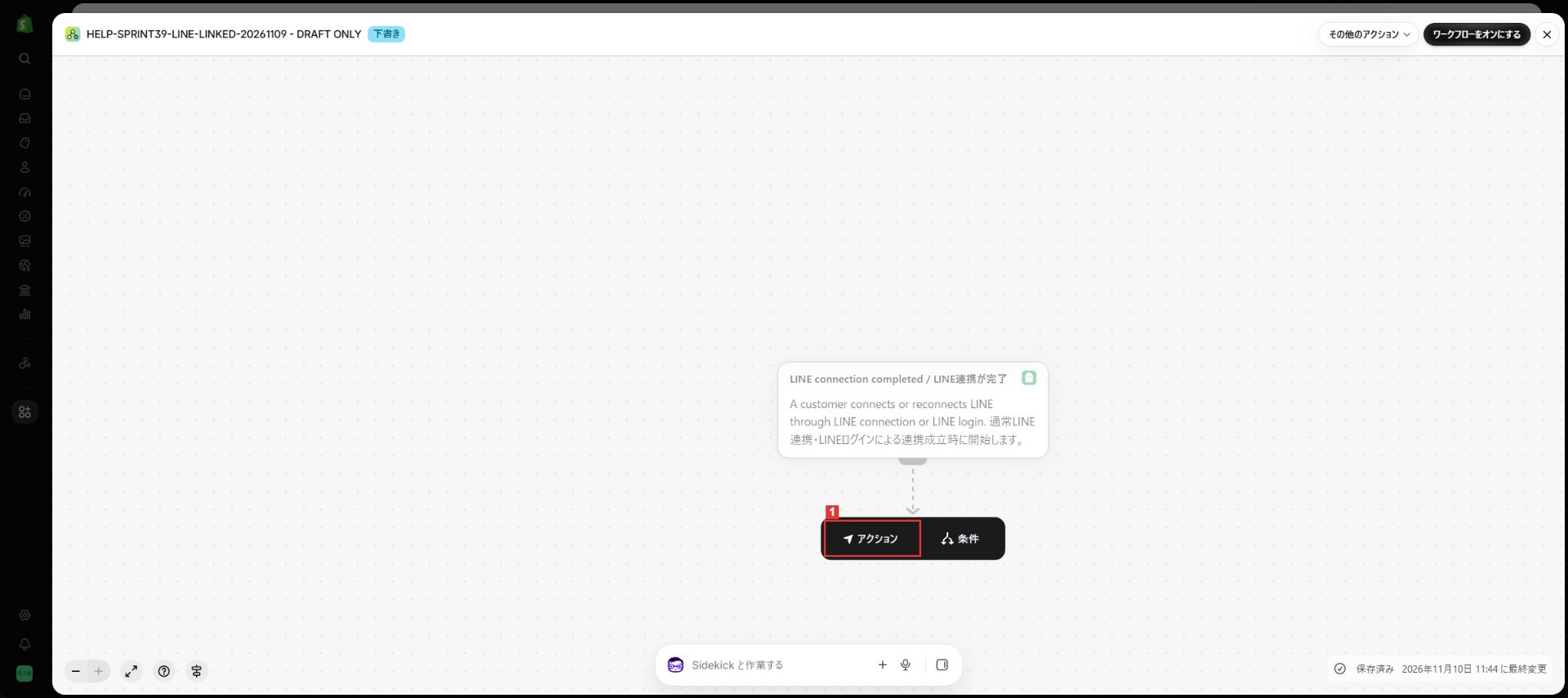
8. 後続処理をアクションにする
場所:+から開いたメニュー
①[アクション]を選びます。
確認:アクションを提供するアプリの一覧が開きます。
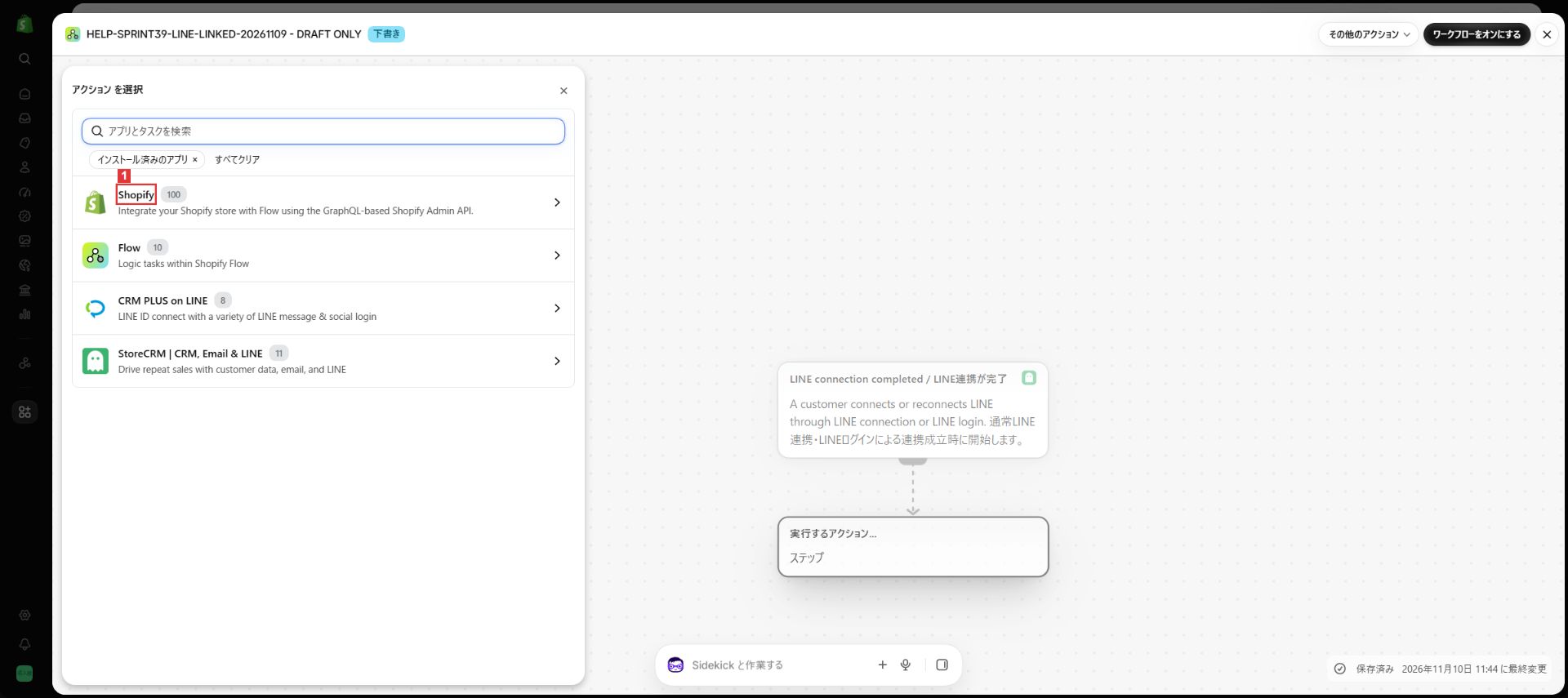
9. 顧客タグ付与用にShopifyを選ぶ
場所:アクションのアプリ一覧
①Shopifyを選びます。
確認:Shopifyのアクション一覧が表示されます。
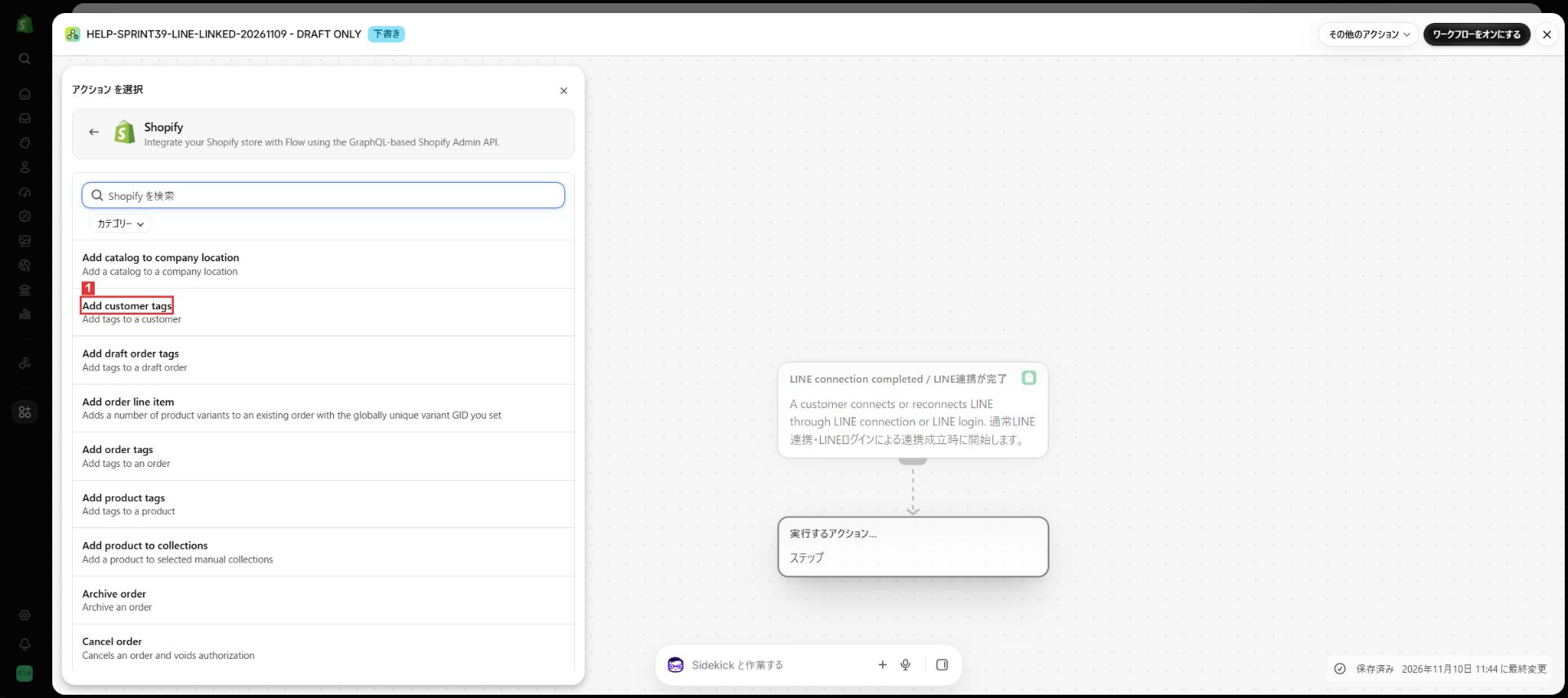
10. 顧客タグを追加するアクションを選ぶ
場所:Shopifyのアクション一覧
[Add customer tags]を選びます。見つからない場合は同じ名称で検索します。
確認:顧客とTagsの設定パネルが開きます。
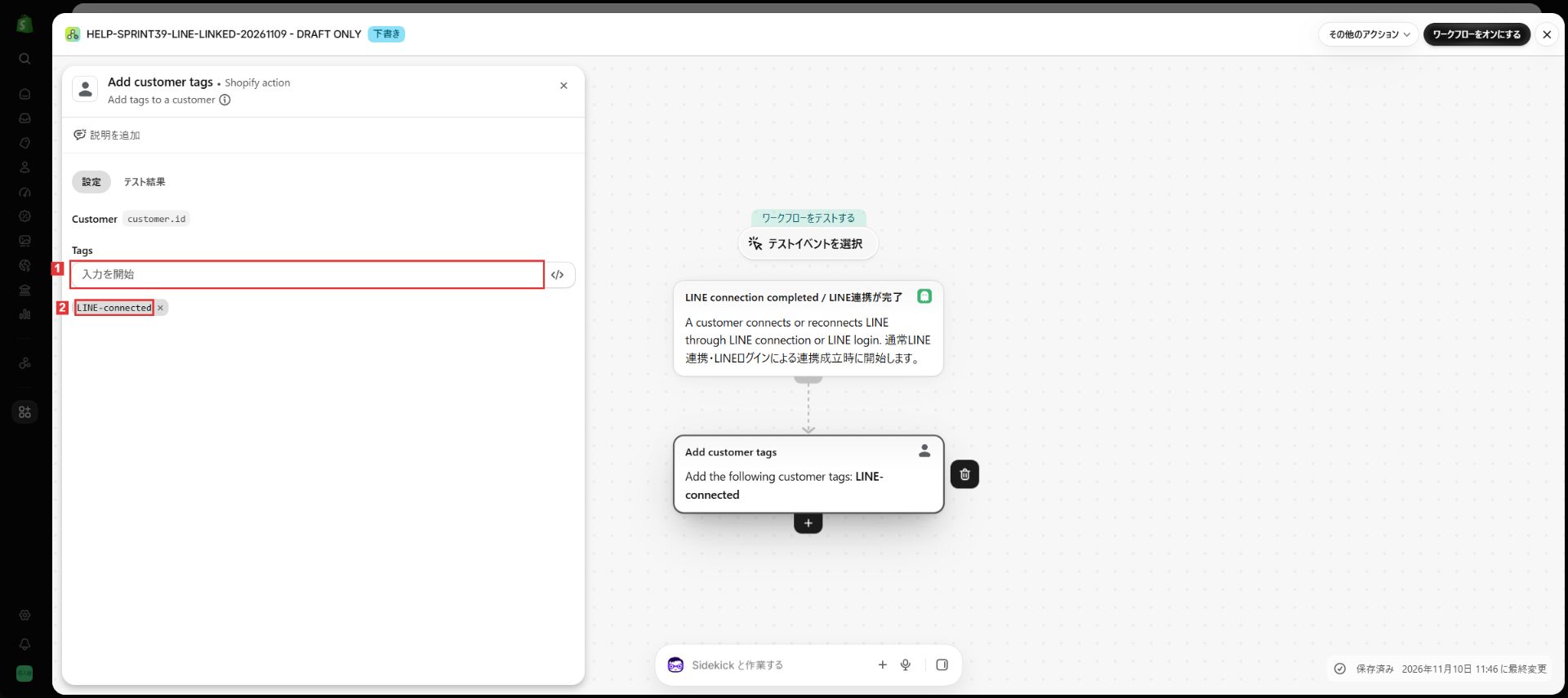
11. 付与する顧客タグを入力する
場所:Add customer tagsのTags欄
①TagsへLINE-connectedを入力し、候補を選びます。②入力欄の下にタグが追加されたことを確認します。名称は運用に合わせて変更できます。
確認:入力した文字だけでなく、タグが選択済みになっていることを確認します。
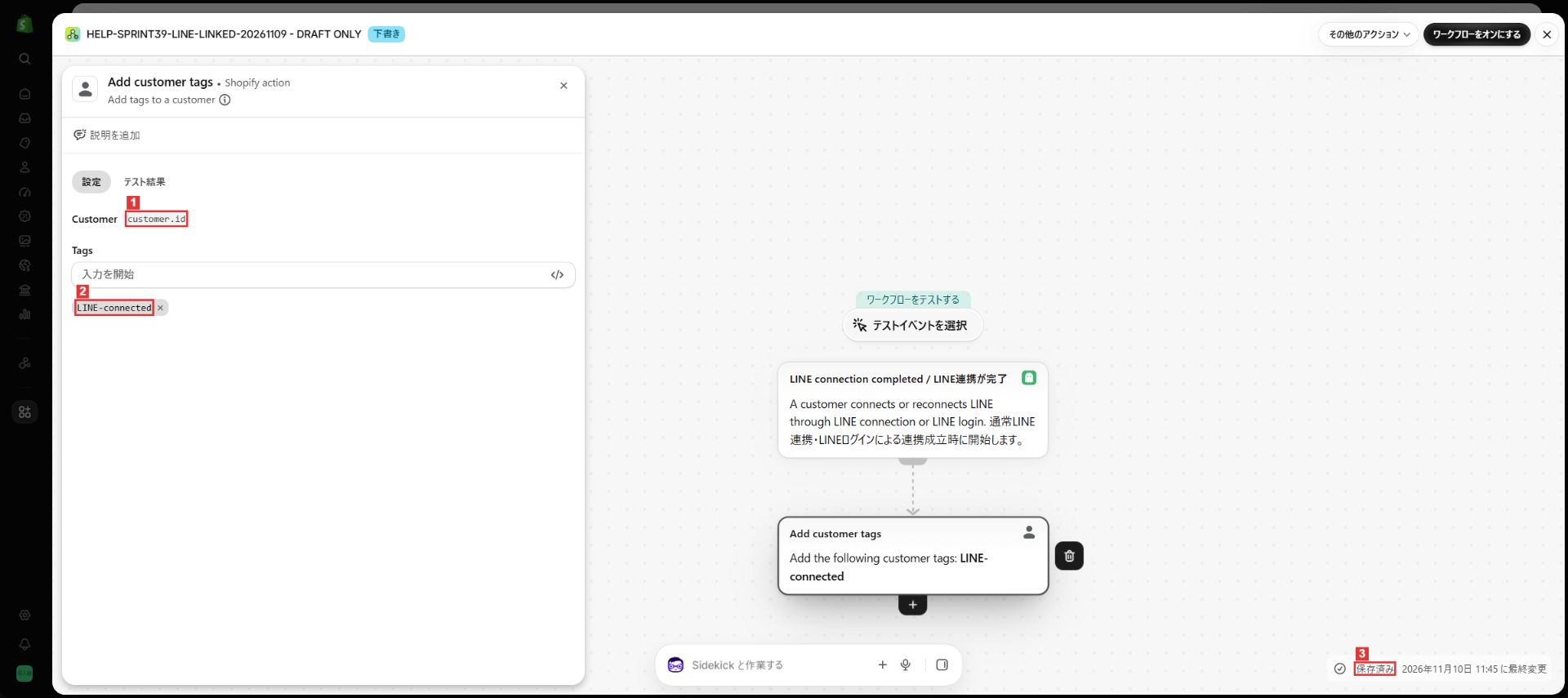
12. 対象顧客・タグと自動保存を確認する
場所:Add customer tagsの設定と画面右下
①Customerがcustomer.id、②タグがLINE-connected、③[保存済み]であることを確認します。
確認:保存中やエラーの場合は、保存完了とは判断しません。保存だけでお客様のタグは変更されません。
13. Flow全体と有効化前の状態を確認する
場所:ワークフロー全体
①名前、連携完了トリガー、後続のタグ付与、③保存済みを確認します。実際に適用する場合だけ、処理内容を確認して②[ワークフローをオンにする]で有効化します。
確認:画像は未有効の下書きです。公開ガイドの撮影では有効化や顧客への処理実行は行っていません。
有効化後の結果を確認する
運用を始めた後は、Shopify Flowの対象ワークフローに表示される実行履歴で、対象顧客と後続処理の結果を確認します。タグ付与の例では、Shopifyの顧客詳細でもタグを確認してください。Flowへの通知受付と、各アクションの完了は別の結果です。
結果が不明な場合は、すぐに特典処理を再実行せず、Flow履歴とポイント・クーポン等の付与履歴を照合してください。連携の成立日時や対象顧客を整理してお問い合わせいただくと調査が進めやすくなります。
後続処理で利用できる情報
Customer(Shopify顧客)、Event ID(連携成立イベントの識別子)、Linked At(日本時間の連携成立日時)、Connection Route(line_connectまたはline_login)を利用できます。同じイベントの再処理ではEvent IDを識別に使えますが、別の再連携まで「一生に一度」の特典に制限するには顧客単位の別の判定が必要です。
LINE連携自体の設定はLINEの初期設定で確認できます。CRM PLUSの連携イベントをStoreCRMへ反映する方法は、CRM PLUSからLINE連携を追加・復元する手順で、それぞれの設定を確認できます。
 Japanese
 English