

- StoreCRMから配信するメールのメール送信者名(差出人)、送信元メールアドレス、返信先メールアドレスの設定を変更します。
- 変更せず、デフォルトのまま使用することもできます。デフォルトでは、Shopifyにご登録のストア名が表示されます。
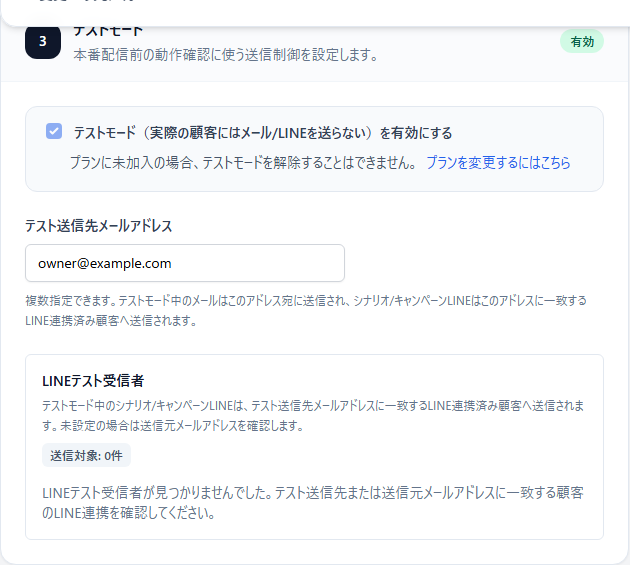
- テストモードでは、実際のお客様へメール・LINEメッセージを送信せず、テスト用の宛先だけに送信できます。メールはテスト送信先メールアドレス宛に送信されます。シナリオ/キャンペーンのLINEメッセージは、テスト送信先メールアドレスに一致する顧客のうち、LINE連携済みで受信可能な顧客にのみ送信されます。テストプランでは、テストモードを解除することができません。お客様にメール・LINEメッセージを本番配信するには、スタンダードプラン以上に変更する必要があります。
StoreCRMから配信するメールの詳細情報を変更する
StoreCRMから配信するメールのメール送信者名(差出人)、送信元メールアドレス、返信先メールアドレスの設定を変更します。
StoreCRMからお客様に配信されるメールの詳細情報の例
1. メール送信者名(差出人)
メールの送信元ストア名が表示されます。
1-1. デフォルトで使用する場合
Shopifyにご登録のストア名が表示されます。
1-2. 変更をご希望の場合
StoreCRM→[設定]→[基本設定]で変更できます。
![左メニューの[設定]を選択します。](https://storecrm.com/help/wp-content/uploads/2024/04/main-storecrm-ja-settings-navigation-20260903.png)
2. 送信元メールアドレス
メールの送信元のメールアドレスが表示されます。
2-1. デフォルトで使用する場合
「[email protected]」と表示されます。
2-2. 変更をご希望の場合
独自のドメインメールに設定できます。設定方法はこちらをご覧ください。
3. 返信先メールアドレス
顧客がメールへ返信したときに、返信を受け取るメールアドレスです。[差出人と返信先を別々に設定する]のON/OFFで設定方法が変わります。
3-1. 差出人と同じメールアドレスを使用する場合
[差出人と返信先を別々に設定する]をOFFにします。独自ドメインの差出人を利用できる場合は、その差出人アドレスへ返信されます。独自ドメインを利用できずStoreCRM標準アドレスから送信される場合は、[差出人メールアドレス(返信先メールアドレス)]に設定したアドレスへ返信されます。
3-2. 差出人と異なるメールアドレスを使用する場合
[差出人と返信先を別々に設定する]をONにし、[返信先メールアドレス]を入力します。返信先は差出人と異なるドメインでも設定できます。
テストモードとは
- テストモードでは、StoreCRMにご登録のメールアドレスにのみメールを送信することができます。テストプランでは、テストモードを解除することができません。お客様にメールを送信するには、スタンダードプラン以上に変更する必要があります。
- テストモードの状態で、StoreCRM経由で配信されたメール経由の売上は、決済手数料に加算されません。そのため、完全無料で動作確認を行うことができます。
メールの詳細情報を変更する
1. StoreCRM→[設定]→[基本設定]をクリックします。
![設定POPUPの[基本設定]を選択します。](https://storecrm.com/help/wp-content/uploads/2024/04/main-storecrm-ja-settings-overview-20260903.png)
2. メール差出人お名前を入力します。
メール送信者名(差出人)に表示したい名称を入力します。
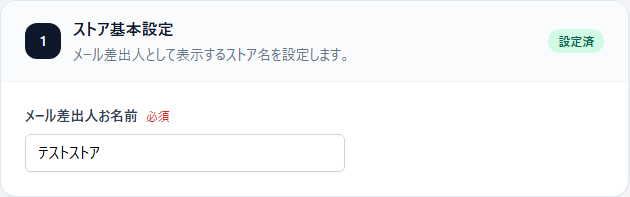
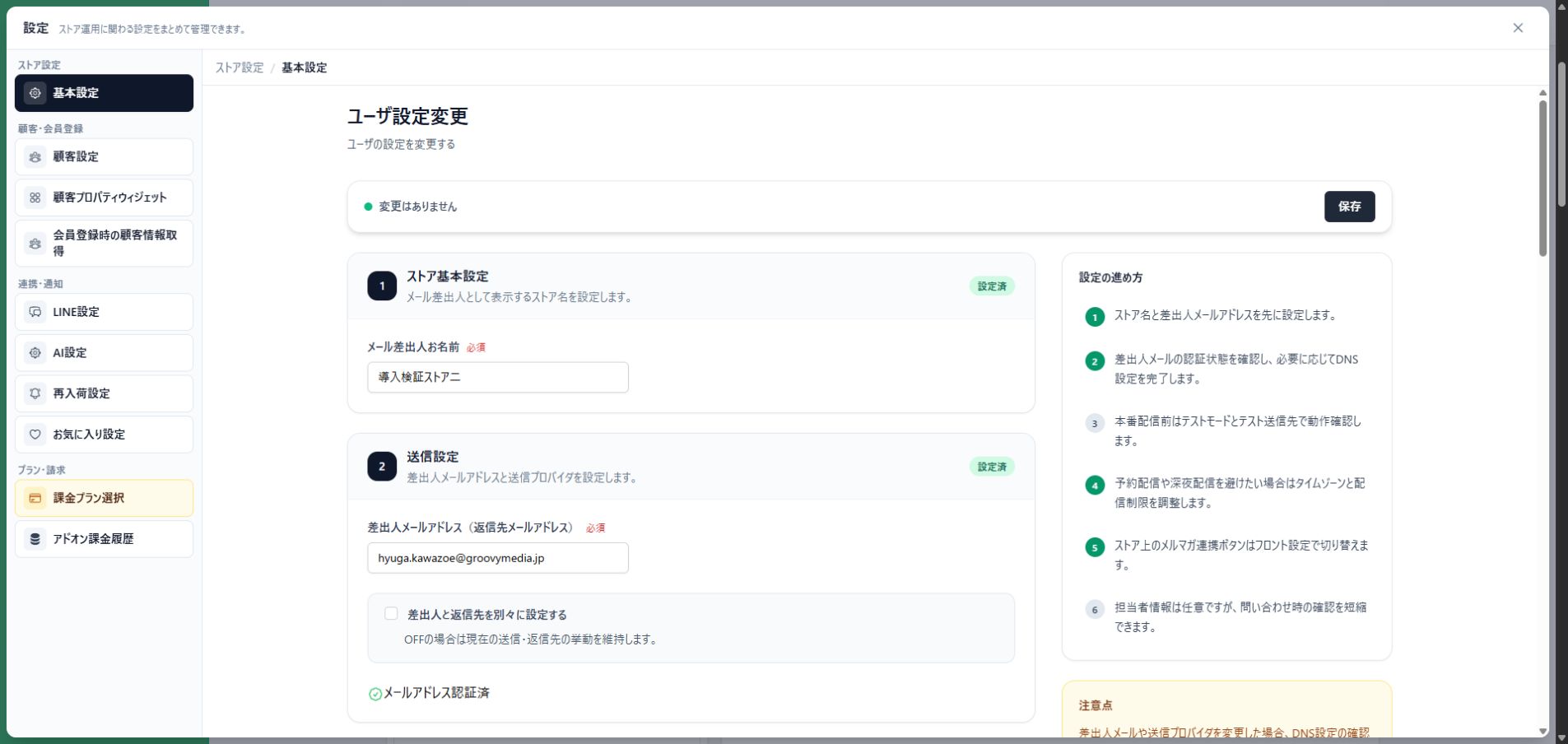
3. 差出人メールアドレスと返信先メールアドレスを設定します。
差出人メールアドレスには、顧客の受信画面で送信元として表示するアドレスを入力します。Gmailなどの一般メールサービスのアドレスは差出人として利用できないため、独自ドメインのメールアドレスを設定してください。
3-1. 差出人と返信先を同じアドレスにする
[差出人と返信先を別々に設定する]をOFFにします。返信先メールアドレスの入力欄は表示されません。
3-2. 差出人と返信先を別々に設定する
- [差出人と返信先を別々に設定する]をONにします。
- 表示された[返信先メールアドレス]へ、顧客からの返信を受け取るアドレスを入力します。ONの場合、この項目は必須です。
- 画面上部または下部の[保存]をクリックします。
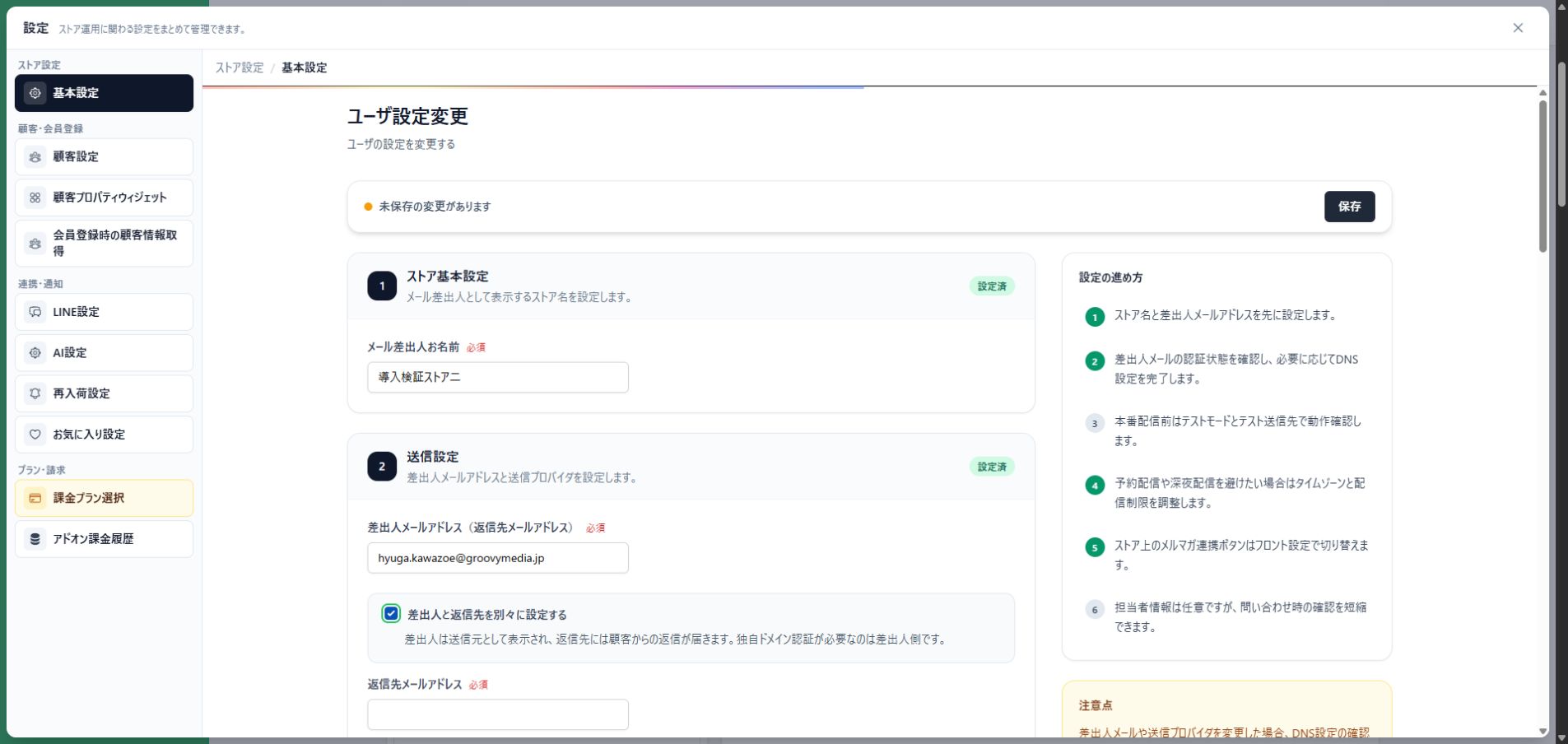
- 独自ドメイン認証が必要なのは差出人メールアドレス側だけです。返信先メールアドレスは差出人と異なるドメインでも設定できます。
- 保存した返信先は、通常キャンペーン、シナリオ(Automate)、テスト送信、一括配信のメールへ共通して適用されます。
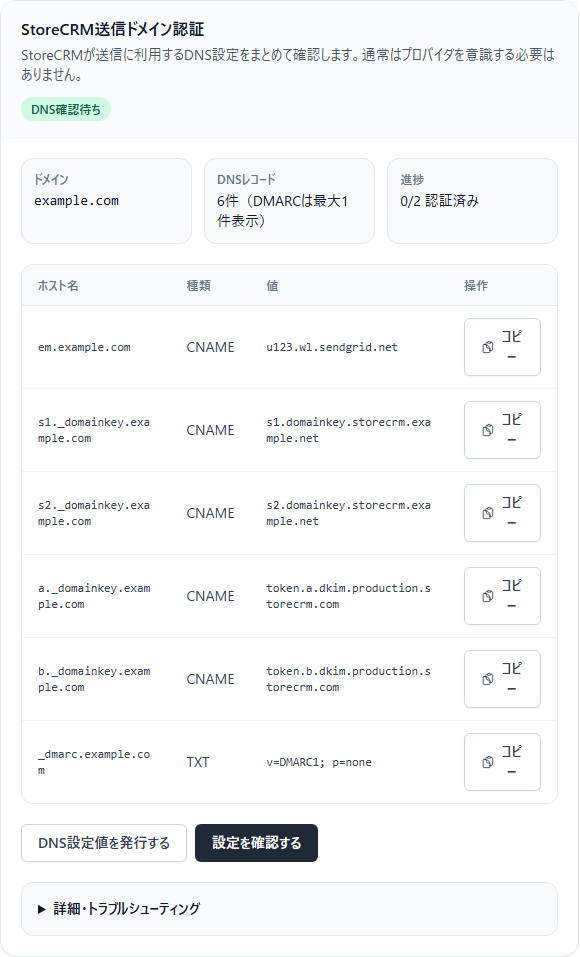
4. DNS設定値を発行し、ドメイン管理サービスへ登録します。
メールアドレスを保存すると、[StoreCRM送信ドメイン認証]が表示されます。[DNS設定値を発行する]を押してください。
- 通常は5件、DMARCが未設定の場合は最大6件のDNSレコードが表示されます。
- 表示されたすべての行について、ホスト名・種類・値をそのまま登録してください。優先度が表示された場合は、優先度も登録します。
- DNS設定値はドメインやストアごとに異なります。このヘルプ画像の例をコピーせず、必ずご自身のStoreCRM画面に表示された値を使用してください。
DNSサービスごとの入力上の注意点は、次のページも確認してください。
DNSへ登録した後、反映を待って[設定を確認する]を押します。未確認のレコードがある場合は、時間をおいて再度確認してください。
5. テストモード設定を行います。
- テストモードでは、実際のお客様へメール・LINEメッセージを送信せず、テスト用の宛先だけに送信できます。
- メールはテスト送信先メールアドレス宛に送信されます。
- シナリオ/キャンペーンのLINEメッセージは、テスト送信先メールアドレスに一致する顧客のうち、LINE連携済みで受信可能な顧客にのみ送信されます。
- テストプランでは、テストモードを解除することができません。
- お客様にメール・LINEメッセージを本番配信するには、スタンダードプラン以上に変更する必要があります。
6. タイムゾーン設定を行います。
時間指定で配信する場合のタイムゾーンを設定します。
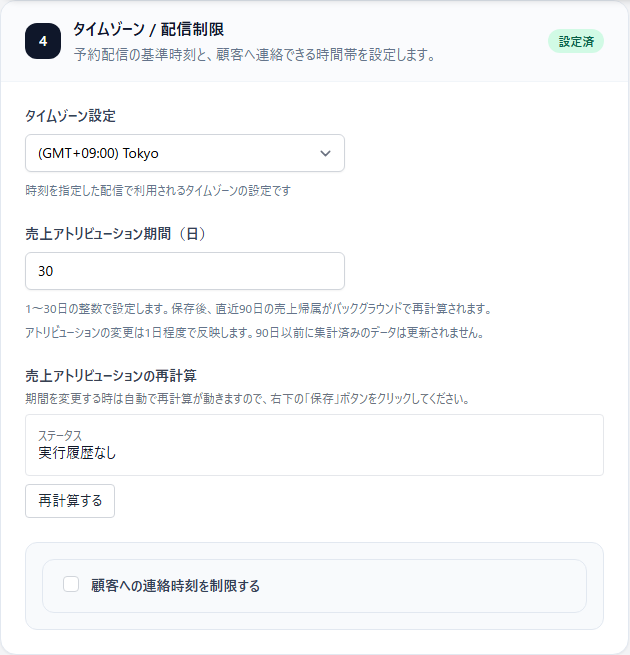
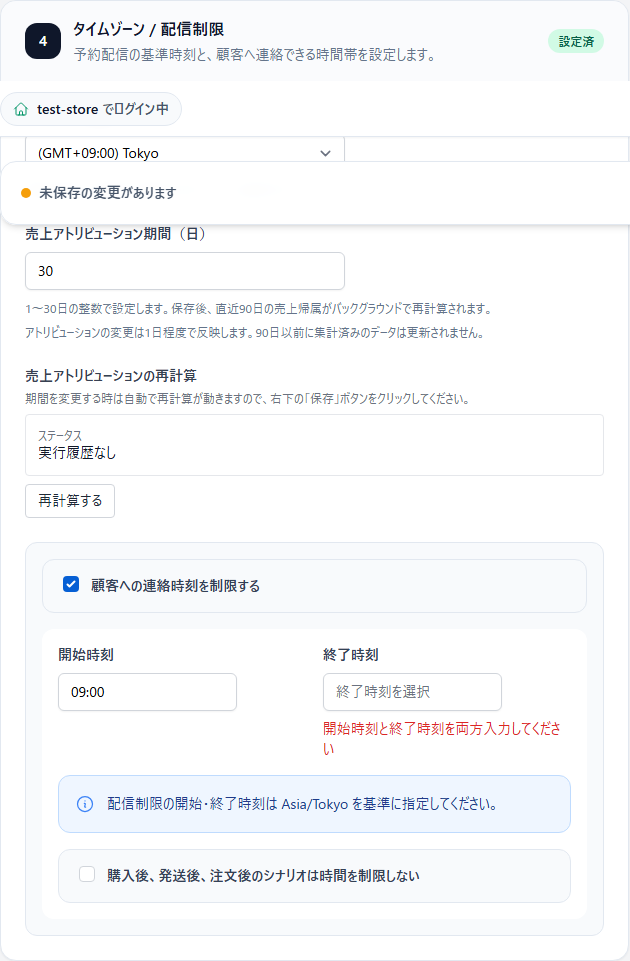
6-1. 顧客への連絡時刻を制限する
メールやLINEを送信する時間帯を制限する場合は、[顧客への連絡時刻を制限する]を有効にし、開始時刻と終了時刻を設定します。時刻はStoreCRMのタイムゾーン設定を基準に判定されます。
- 開始時刻と終了時刻は必ず両方入力してください。片方だけの場合は入力エラーが表示され、保存できません。
- 購入・発送・注文に関するシナリオを制限の対象外にしたい場合は、除外オプションを有効にします。
7. 設定完了後、[保存]をクリックします。

関連ページ
 Japanese
  English