

StoreCRMの会員証は、LINEのLIFF会員証と、Shopifyの新しいお客様アカウントのプロフィール画面に表示するプロフィール会員証で利用できます。LINE連携済み顧客やログイン中のShopify顧客に、会員コードのバーコードを表示できます。
設定場所
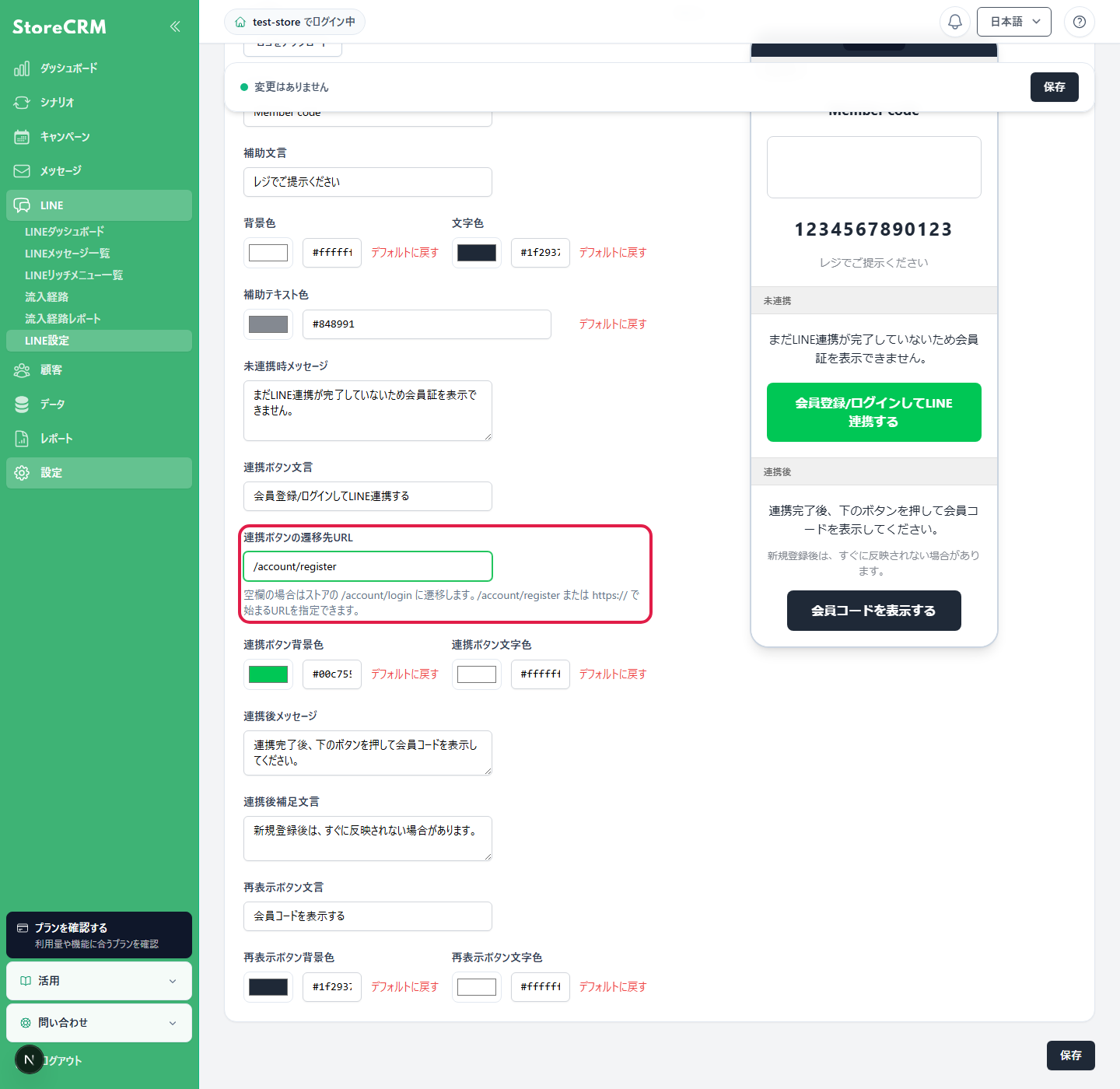
StoreCRM管理画面の「設定」→「LINE設定」→「LINE会員証設定」を開きます。会員証のタイトル、補足文、未連携時の案内文、接続ボタンの文言、接続ボタンURLを設定します。
LINE会員証を利用する
LINEの会員証を利用する場合は、LINE DevelopersでLIFFアプリを作成し、発行されたLIFF IDをStoreCRMに設定します。LIFFのエンドポイントURLには、StoreCRMのLINE会員証URLを設定してください。
- 顧客がLINE連携済みの場合、会員コードのバーコードが表示されます。
- LINE未連携の場合は、設定した案内文と接続ボタンを表示します。
- 接続後の案内文や再読み込みボタンの文言も、同じ設定画面で変更できます。
未連携時の接続ボタンURL
未連携時の接続ボタンURLには、顧客にログインまたは会員登録してほしいページを指定します。空欄の場合は、ストアのログイン画面に遷移します。
/account/registerのような相対URLを指定できます。https://example.com/account/registerのようなHTTPSの絶対URLを指定できます。javascript:、data:、http://、//example.comのような安全でないURLは保存できません。- 接続後の戻り先パラメータは自動では付与されないため、必要な場合は遷移先ページ側で案内してください。
新しいお客様アカウントにプロフィール会員証を表示する
Shopifyの新しいお客様アカウントのプロフィール画面には、アプリブロック「StoreCRM Member Card」を追加できます。このブロックはShopifyのログイン中顧客をもとに会員証を表示するため、LINEのLIFF IDを設定していない場合でも利用できます。
- Shopify管理画面の「設定」→「チェックアウト」から、お客様アカウントのプロフィール画面をカスタマイズします。
- プロフィール画面に「StoreCRM Member Card」ブロックを追加します。
- ログイン中のShopify顧客を識別できた場合、会員コードのバーコードを表示します。
- easyPointsやスマレジ顧客コードを利用している場合は、StoreCRM側の連携設定に応じて会員証に反映されます。
- 従来のお客様アカウント、注文詳細、サンキューページ、注文履歴ページは対象外です。
 Japanese
  English