

StoreCRMでLINEメッセージを保存するとき、メッセージ内にFlex Messageがある場合は、LINE APIへ送れる形式かを自動で確認します。JSONやリンクの誤りを保存時に修正し、配信時の失敗を減らすための機能です。
設定画面を開く
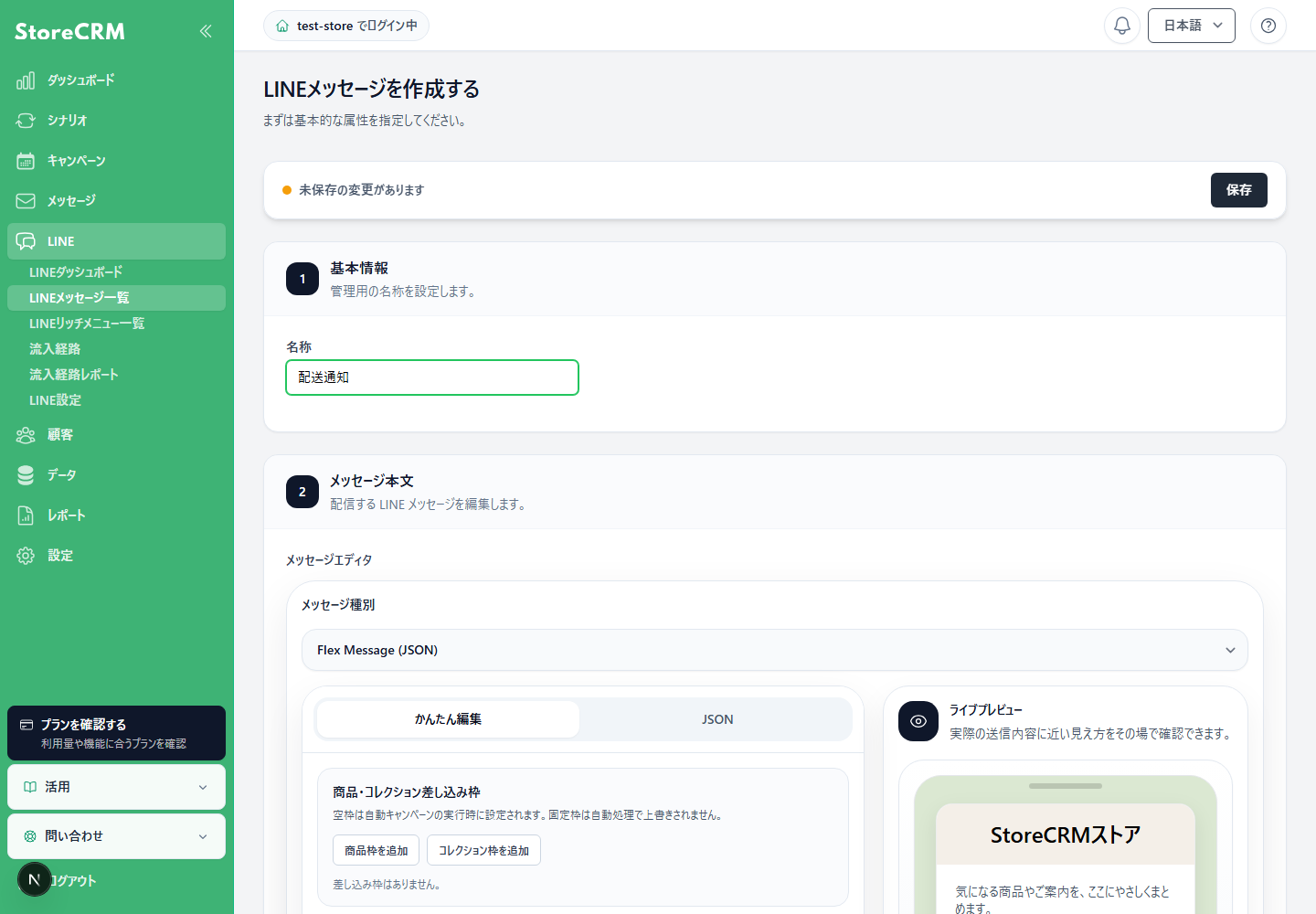
- StoreCRMで[LINE]→[LINEメッセージ一覧]を開きます。
- [LINEメッセージを作成する]をクリックするか、既存のLINEメッセージを編集します。
- 名称とメッセージ内容を入力し、Flex Messageを追加または編集します。
- [保存]をクリックします。
LINE APIによるチェックには、有効なLINEチャネルアクセストークン、またはLINEチャネルIDとチャネルシークレットの設定が必要です。LINE連携が未設定の場合は、先にLINE設定を完了し、テスト送信まで確認してください。
保存時にチェックされる内容
- LINEメッセージ全体のデータが配列形式になっているか
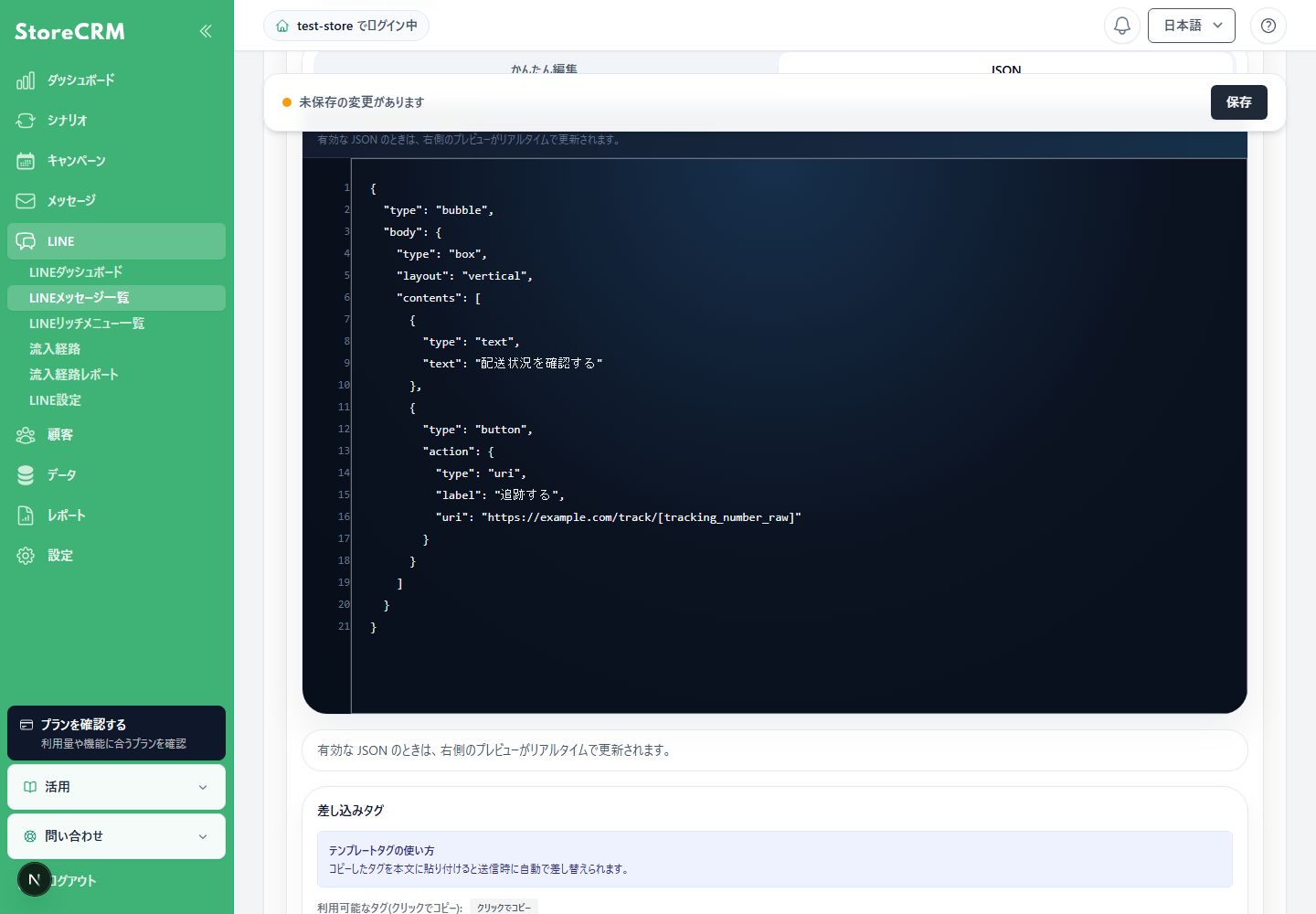
- Flex Messageの内容が正しいJSONオブジェクトか
- Flex Messageの構造がLINEの仕様に合っているか
- URIアクションや画像などのURLが空欄になっていないか、対応する形式か
- テンプレートタグを検証用サンプル値へ置き換えても、LINE APIで受け付けられるか
URIアクションでは http:、https:、line:、tel:、mailto: を使用できます。画像などコンポーネントの url は http: または https: を使用します。javascript: やスキームのないURLは使用できません。
テンプレートタグをURLで使う
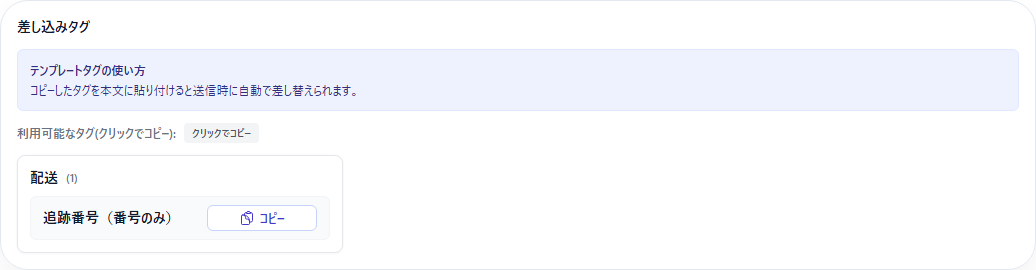
保存時のチェックでは、配信時に置き換わるStoreCRMのテンプレートタグを安全なサンプル値へ置き換えます。[customer_name] などの表示用タグと、URLに使うタグを使い分けてください。
| タグ | 使い方 |
|---|---|
[tracking_number] | 「追跡番号: 12345」のような表示用文字列です。URLのパラメータには使用しません。 |
[tracking_number_raw] | 追跡番号だけを出力します。配送追跡URLなど、URL内に追跡番号を入れる場合に使用します。 |
保存時にエラーが出た場合
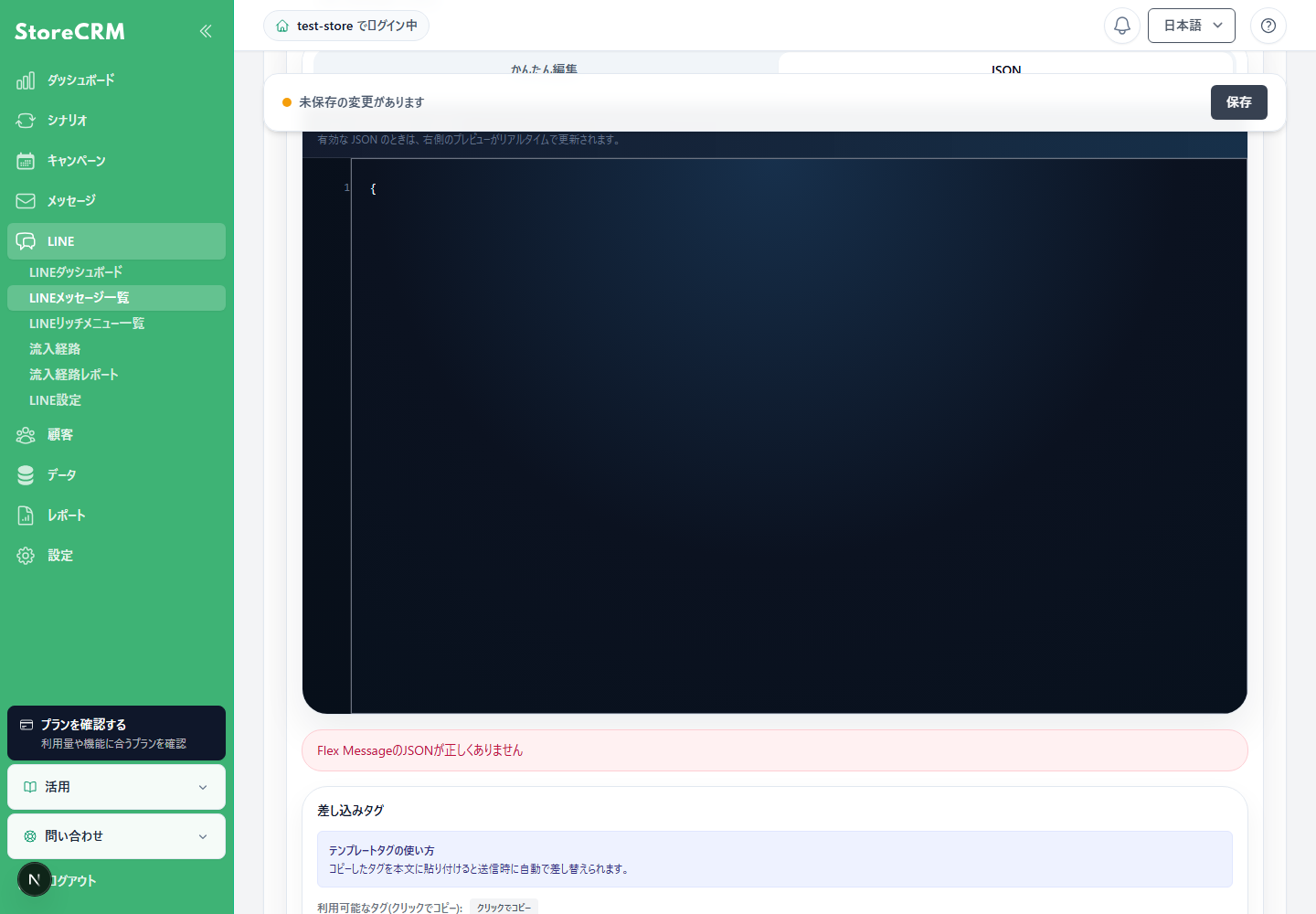
- 表示されたエラーを確認します。Flex Messageの形式エラーにはシステム詳細が付く場合があります。
- Flex Message JSONが正しいJSONオブジェクトになっているか確認します。
- LINE Flex Message Simulatorで構造を確認します。
- URIアクションや画像URLの空欄、未対応スキーム、スペースを確認します。
- URL内で表示用タグを使っている場合は、URL向けのタグへ変更します。
- 修正後にもう一度[保存]をクリックし、保存完了メッセージと詳細画面への移動を確認します。
テスト送信で不正なリンクが見つかった場合
保存できたメッセージでも、顧客や注文の実データをテンプレートタグへ反映した結果、空のURLや未対応スキームになる場合があります。テスト送信時にも送信直前のFlex Messageが検証され、不正なリンクや構造が見つかると送信を停止して送信失敗として表示します。
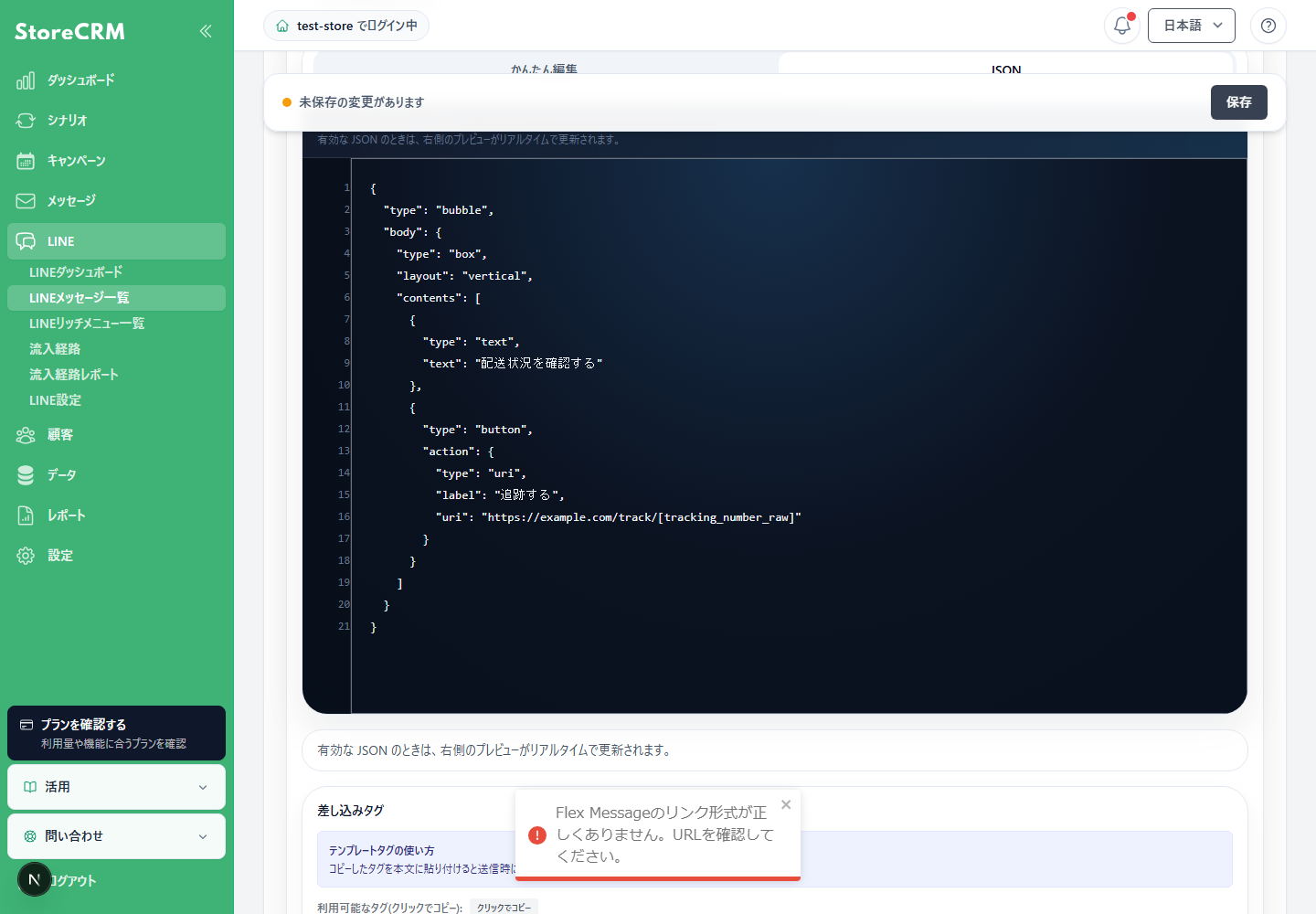
送信失敗の内容を確認し、対象のリンク、テンプレートタグ、Flex Message構造を修正して保存した後、同じ条件で再度テスト送信してください。
LINEのテスト送信を通常配信と見分ける
LINEのテスト送信では、本文の前後に「【テスト送信・開始】」「【テスト送信・終了】」が別メッセージとして送られます。本文送信に失敗した場合は「【テスト送信・失敗】」が表示されることがあります。これらの表示はテスト送信にだけ付き、通常配信には付きません。
装飾付き本文を編集して保存する
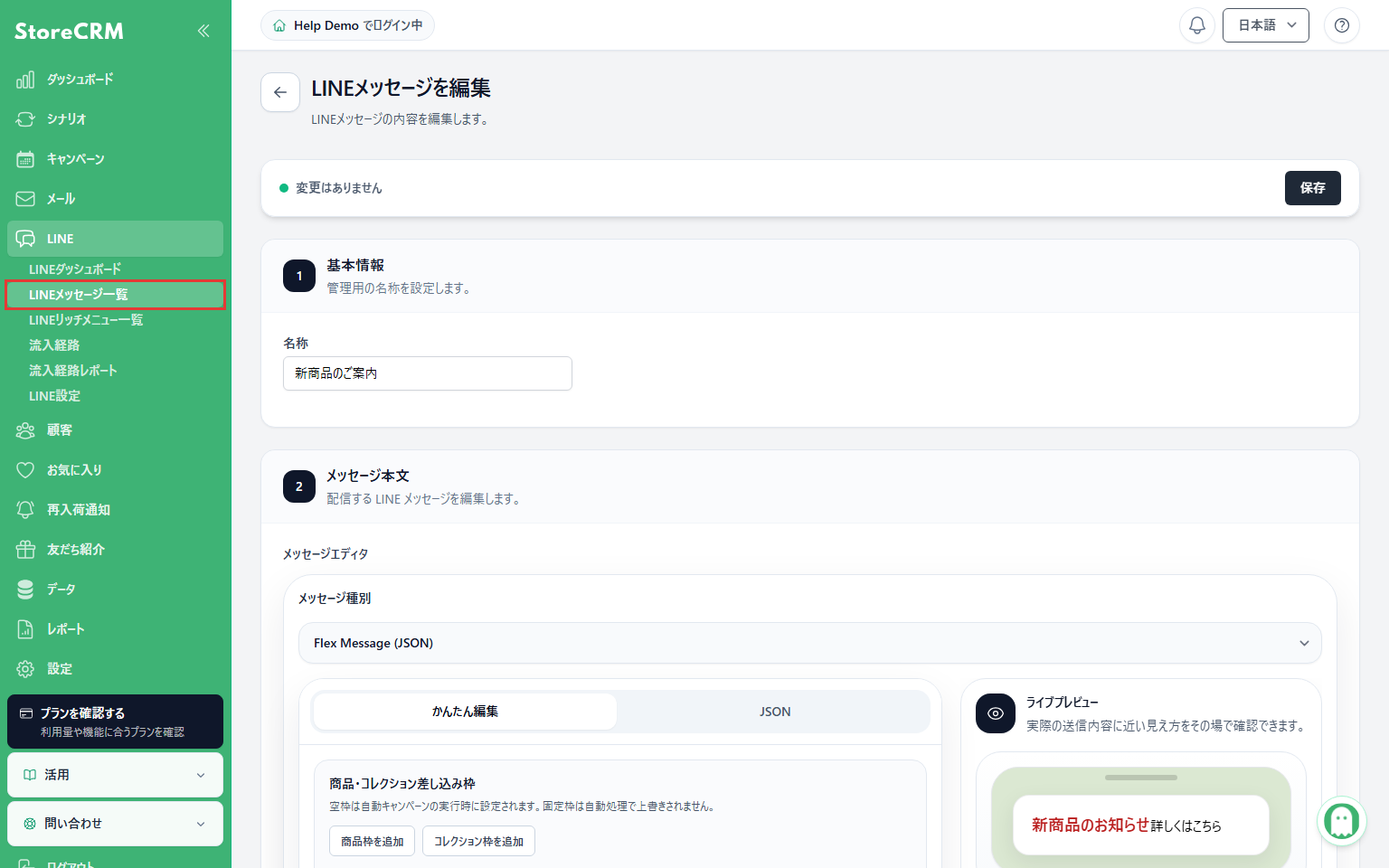
1. LINEメッセージ一覧を開く
場所:左メニューの[LINE]
[LINEメッセージ一覧]をクリックします。
確認:メッセージの一覧が表示されます。
2. 編集するメッセージを選ぶ
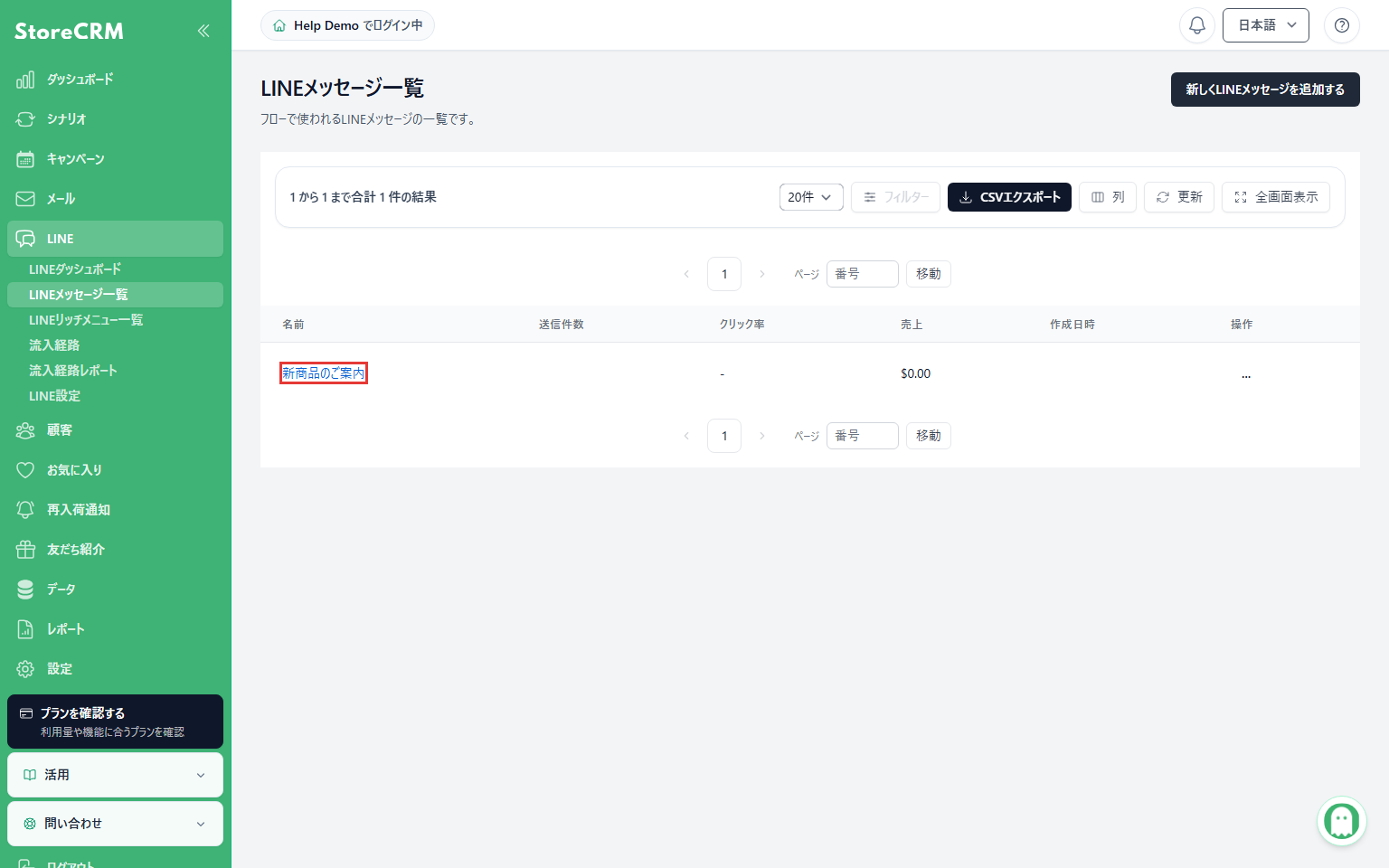
場所:LINEメッセージ一覧の名前欄
編集したいメッセージ名をクリックします。画像の「新商品のご案内」は例です。
確認:選択したメッセージの詳細画面が開きます。
3. 本文の編集画面を開く
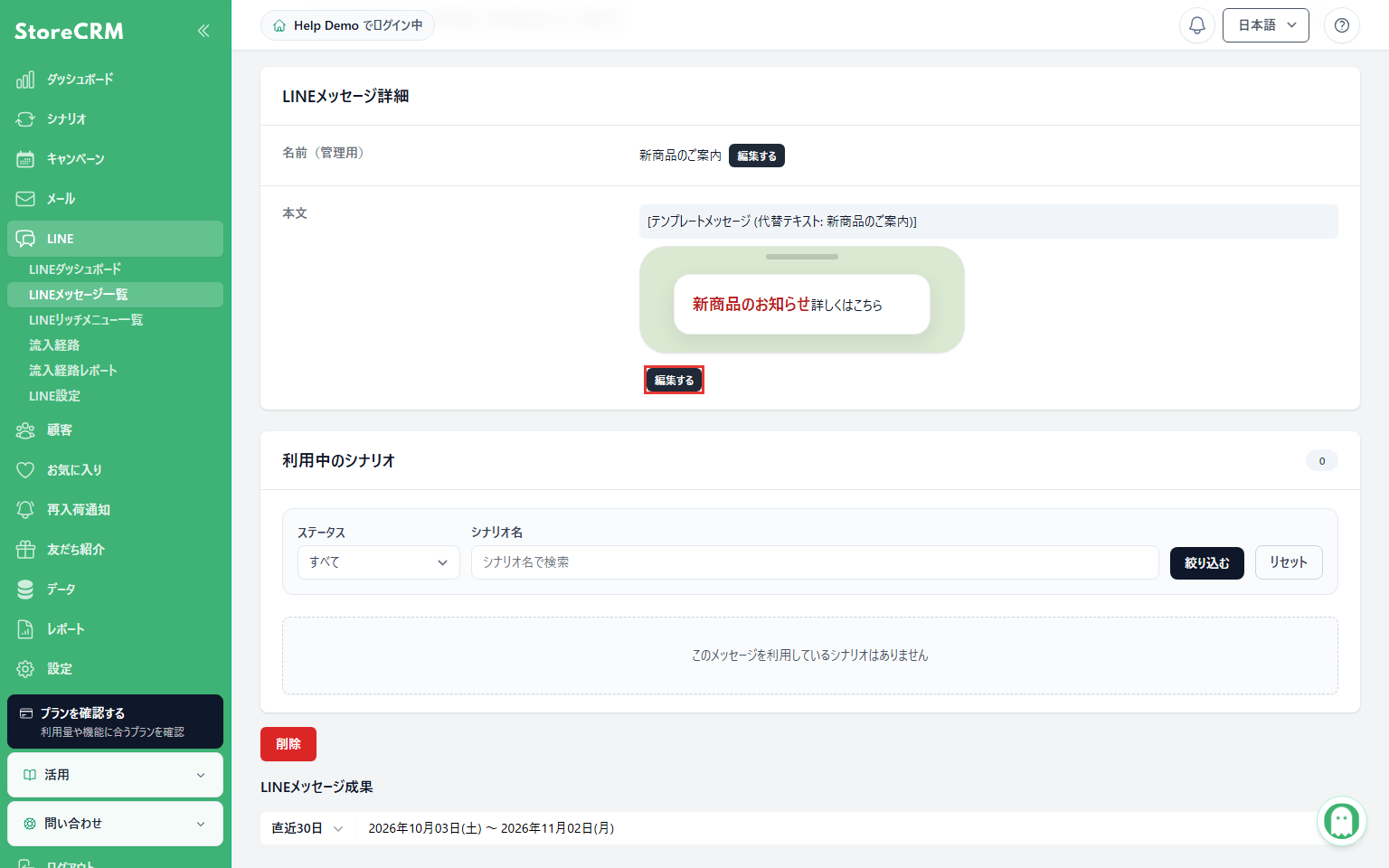
場所:メッセージ詳細の[本文]行の右側
本文の[編集する]をクリックします。管理用の名前の編集と取り違えないよう、[本文]の行を確認します。
確認:本文の編集画面が開きます。
4. かんたん編集を選ぶ
場所:Flex Messageの編集エリア上部
[かんたん編集]タブを選びます。
確認:本文が装飾単位の入力欄で表示されます。
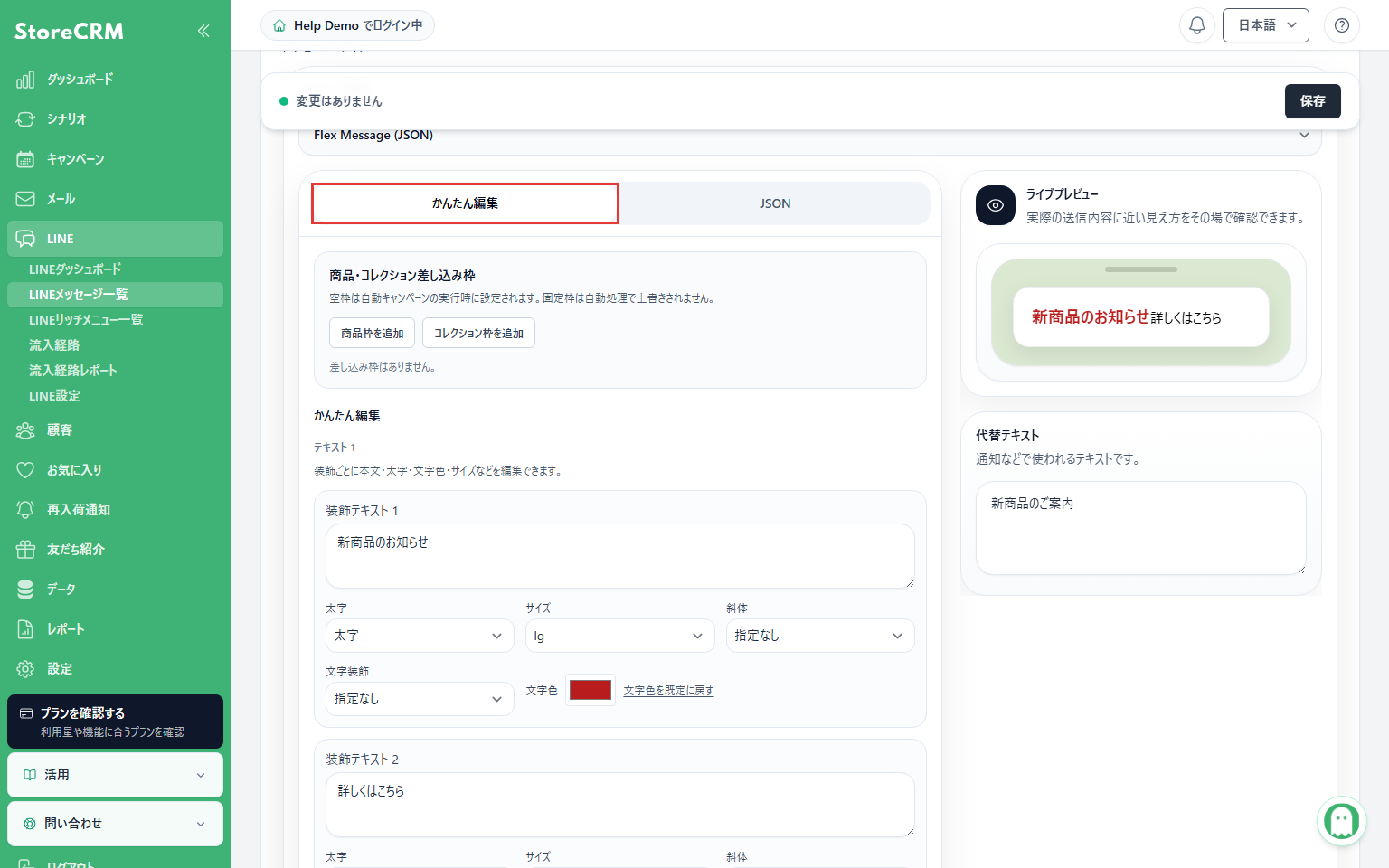
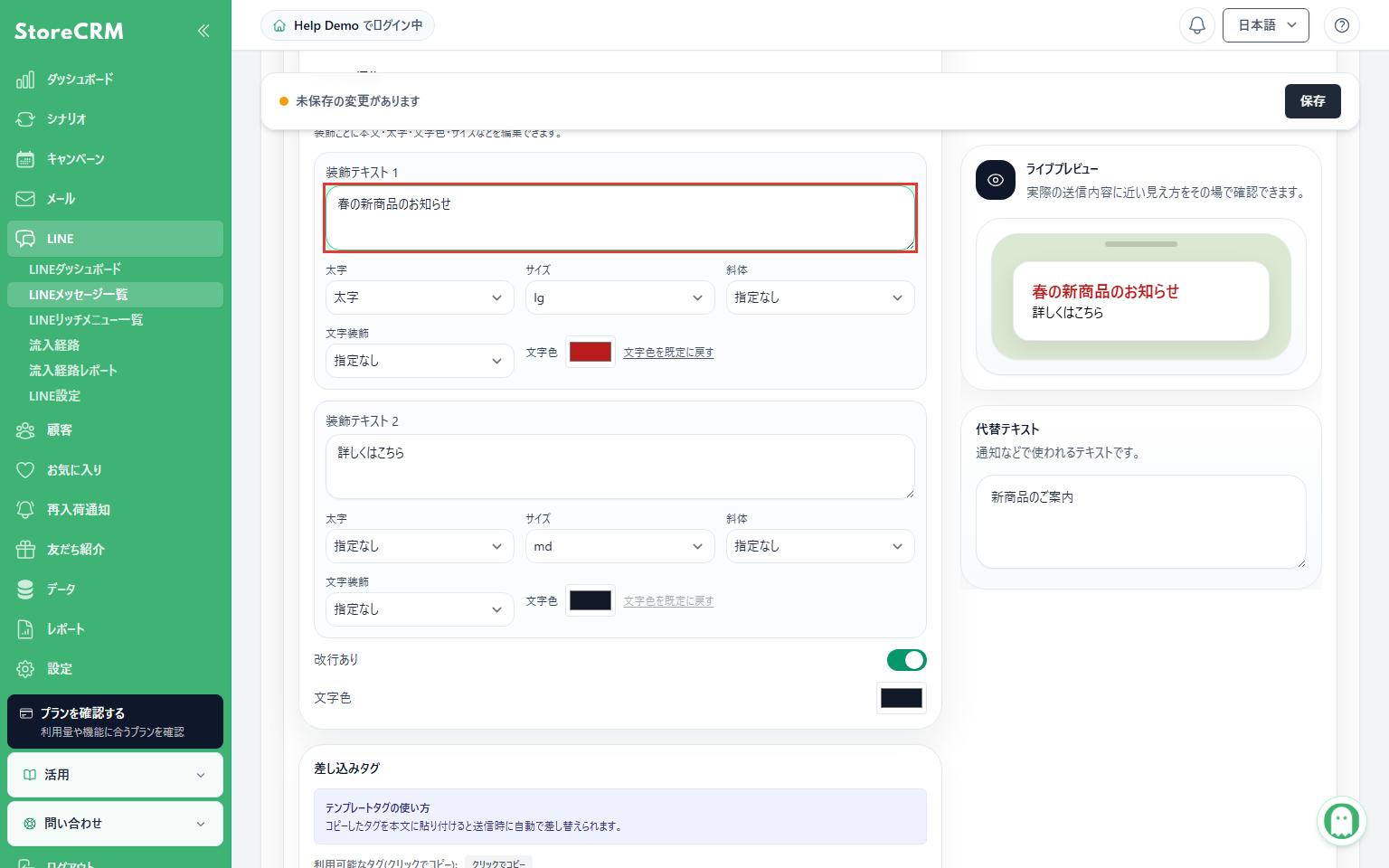
5. 変更したい部分の本文を書き換える
場所:[装飾テキスト1]などの本文欄
例として「春の新商品のお知らせ」と入力します。他の装飾テキスト欄は、変更したい場合だけ編集します。
確認:入力した本文と右側のプレビューが変わります。
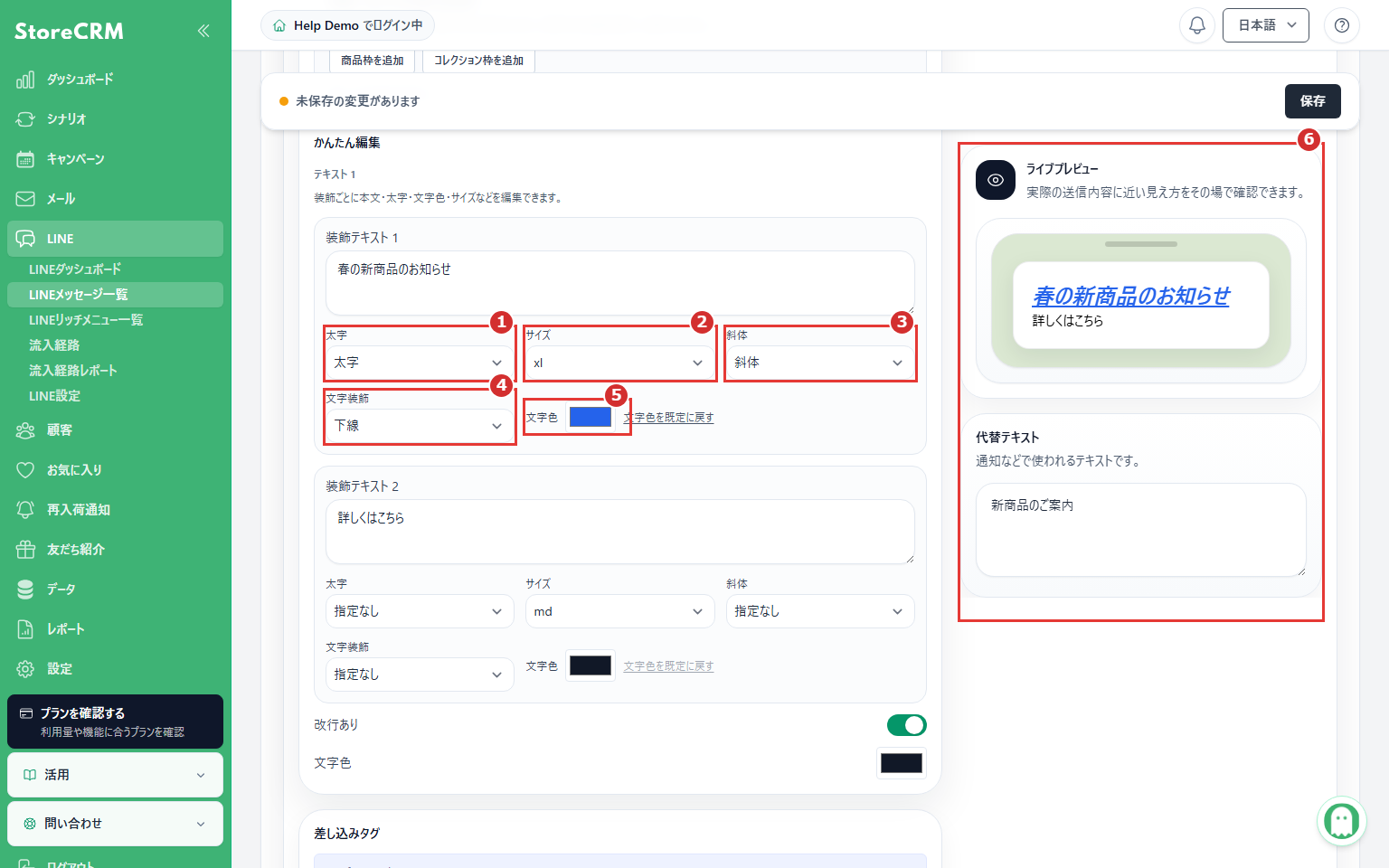
6. 文字の装飾を設定する
場所:変更する装飾テキストのすぐ下
赤枠の①〜⑥が、選択した本文の装飾設定です。変更したい項目だけを設定します。画像の番号と下の説明を照らし合わせてください。
- ① 太字 — [太字]で通常/太字を選びます。
- ② サイズ — 文字の大きさを選びます。画像の例は[xl]です。
- ③ 斜体 — 斜体にする場合は[斜体]を選びます。
- ④ 文字装飾 — 下線・取り消し線などを選びます。画像の例は[下線]です。
- ⑤ 文字色 — 色見本をクリックして色を選びます。画像の例は青色です。
- ⑥ ライブプレビュー — 設定後の本文・装飾・改行・リンクの表示を確認します。
確認:この例では、太字・青色・xl・斜体・下線を設定しています。変更は右側のプレビューにも反映されます。
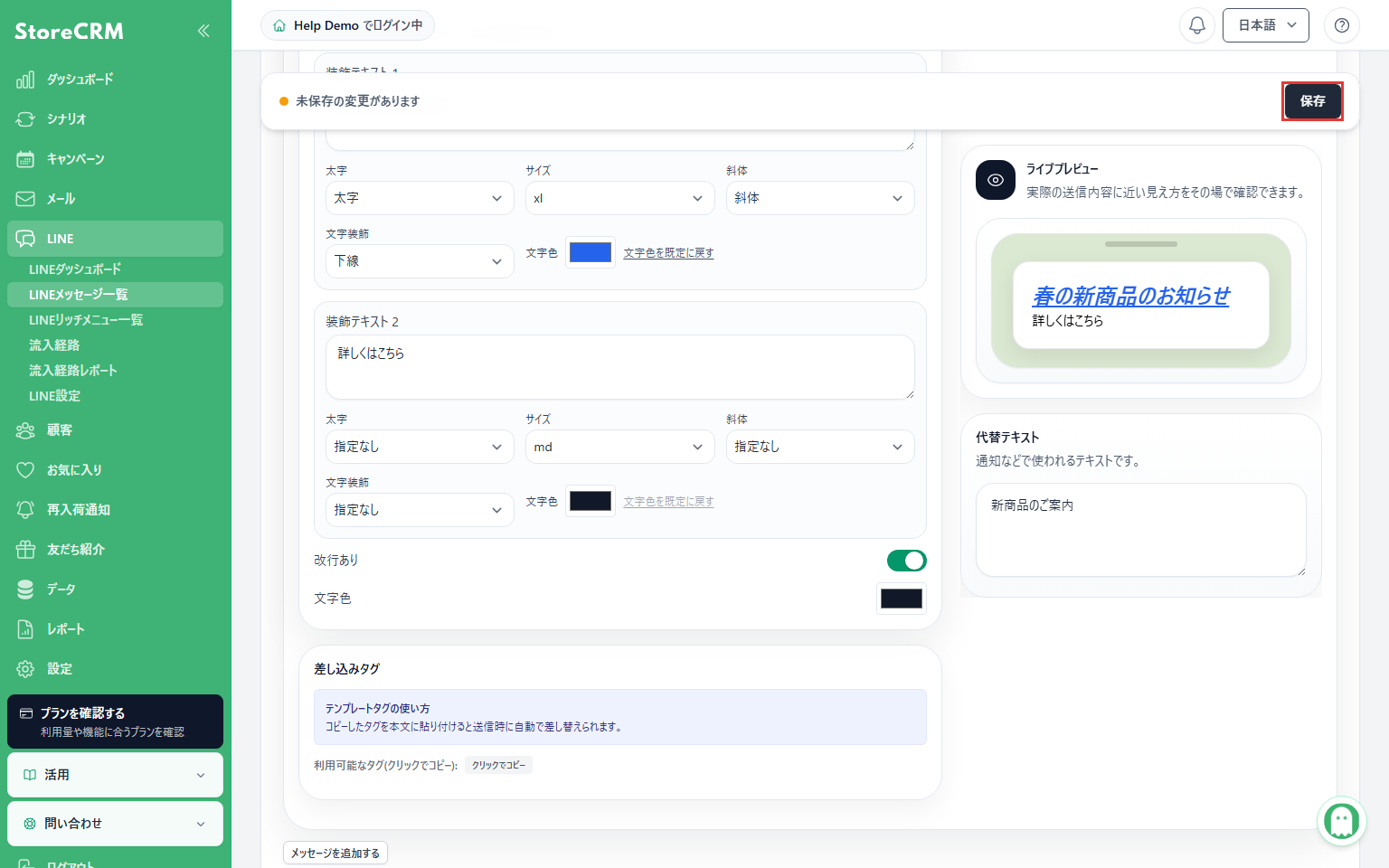
7. 変更を保存する
場所:画面上部に固定された保存バー
[保存]をクリックします。
確認:保存に成功するとメッセージ詳細画面へ移動します。
8. 保存後の本文を確認する
場所:戻ったメッセージ詳細画面の[本文]
編集した文字と装飾が表示されていることを確認します。
確認:変更した本文が詳細画面にも反映されています。
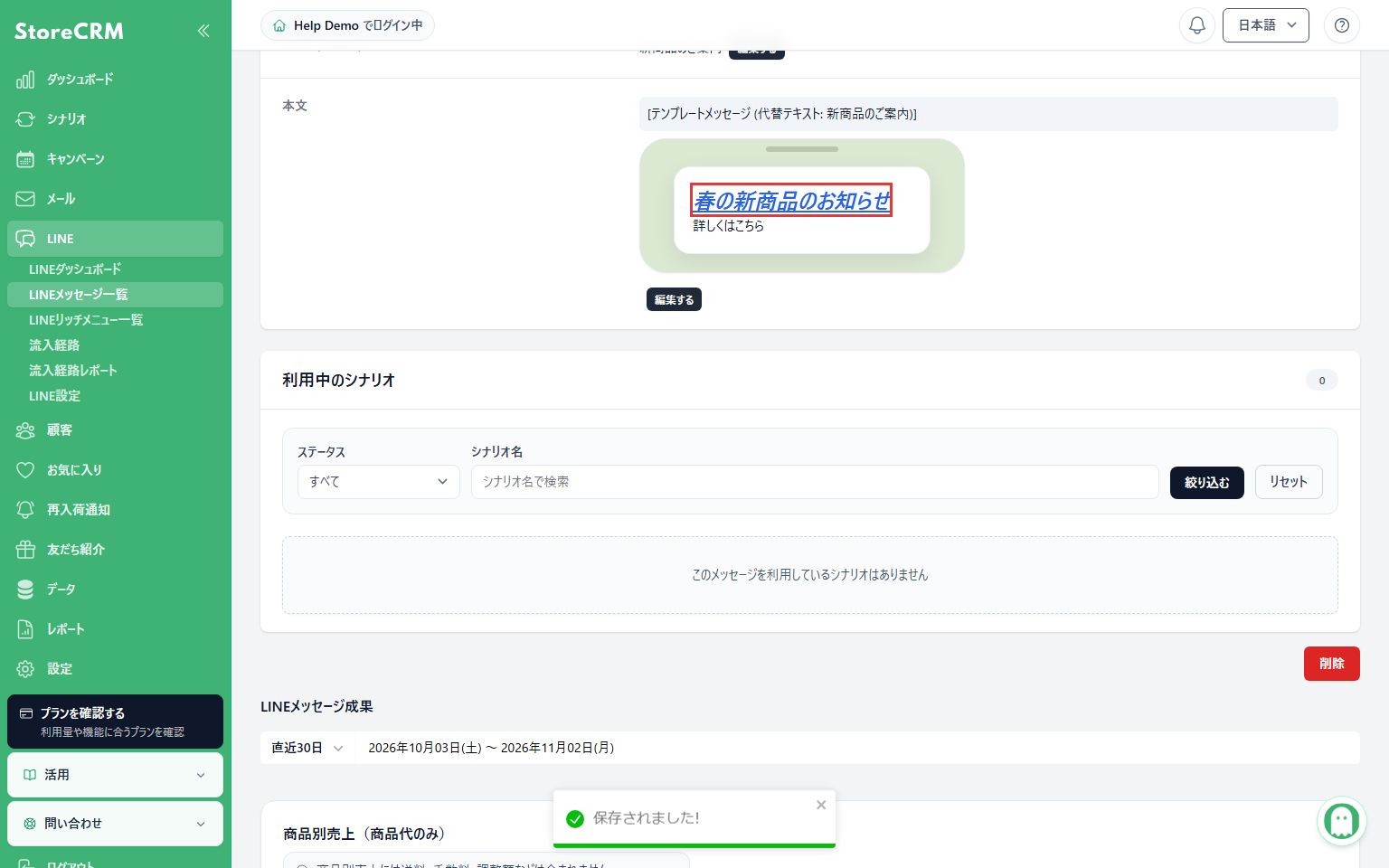
9. 開き直して保持を確認する
場所:同じメッセージの本文編集画面
本文の[編集する]から開き直し、変更した文字と各選択値を確認します。
確認:再表示後も本文と装飾が保持されています。
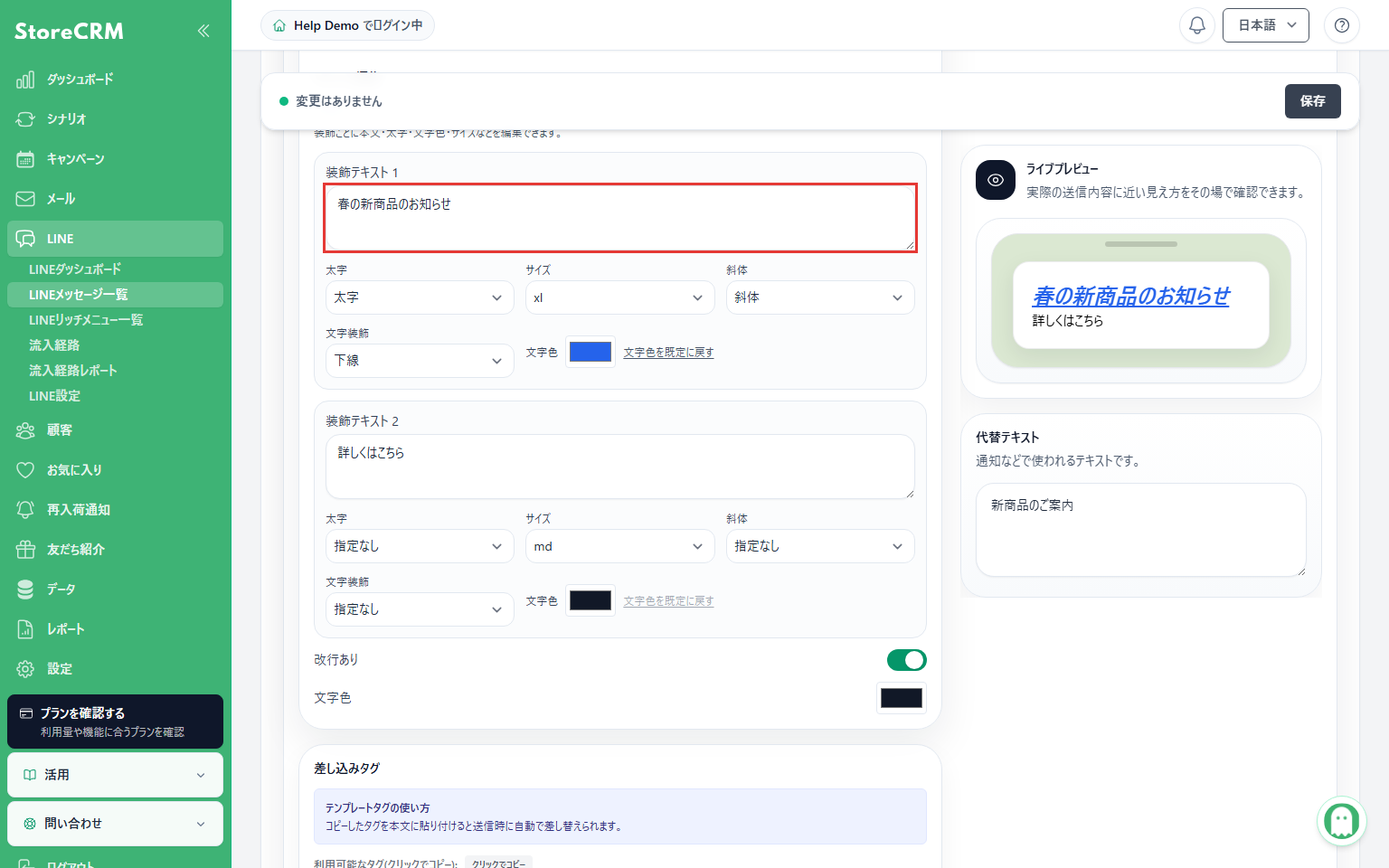
[指定なし]はその属性の明示指定を外す意味です。[文字色を既定に戻す]は色だけを戻します。未変更の装飾・リンクは保持されます。空文字の装飾部分は保存時に取り除かれ、すべての部分が空の本文も削除されます。空白・改行だけの部分は残ります。
LINEキャンペーンの送信前警告を確認する
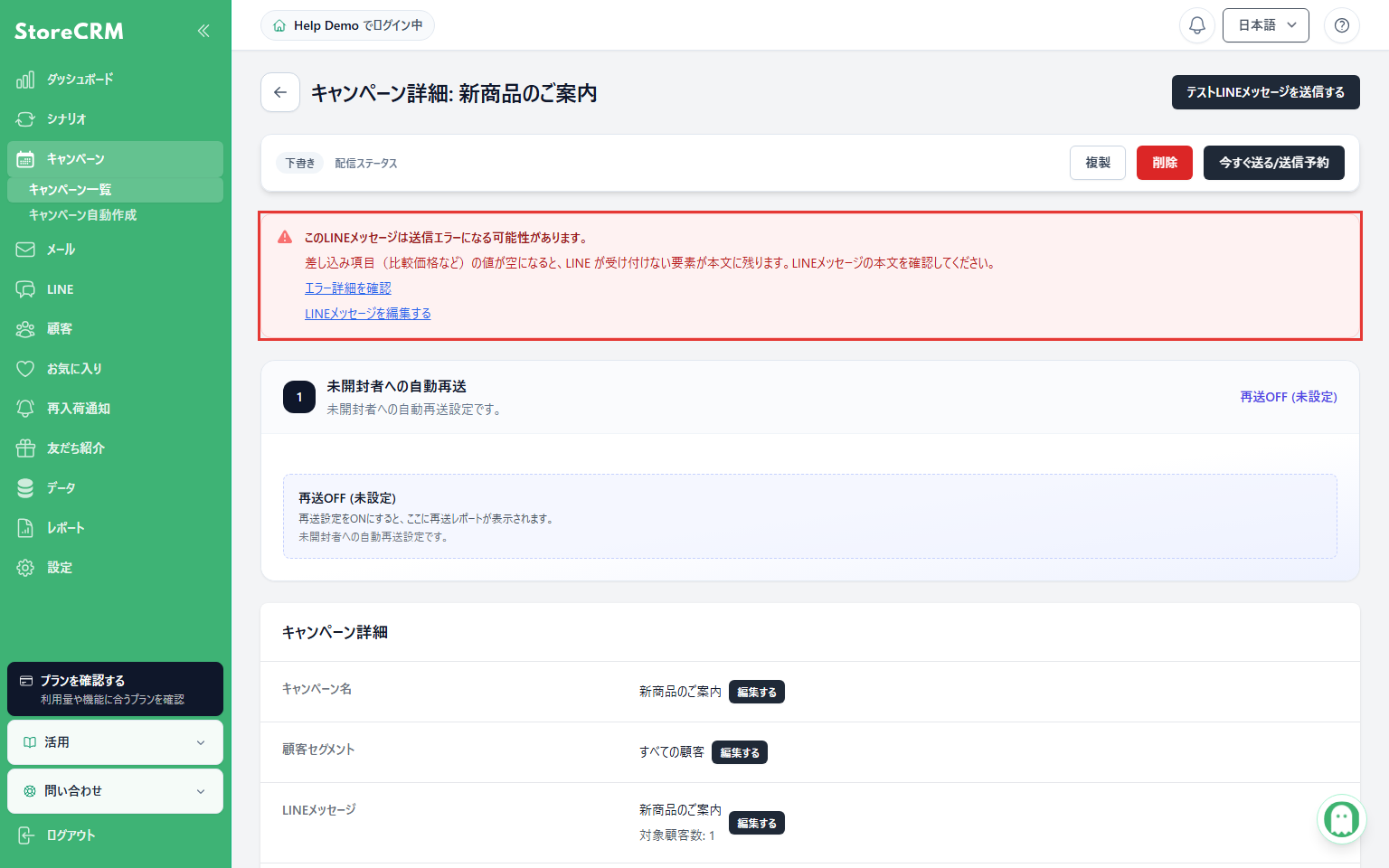
1. 送信前の警告を確認する
場所:LINEキャンペーン詳細の送信操作欄の下
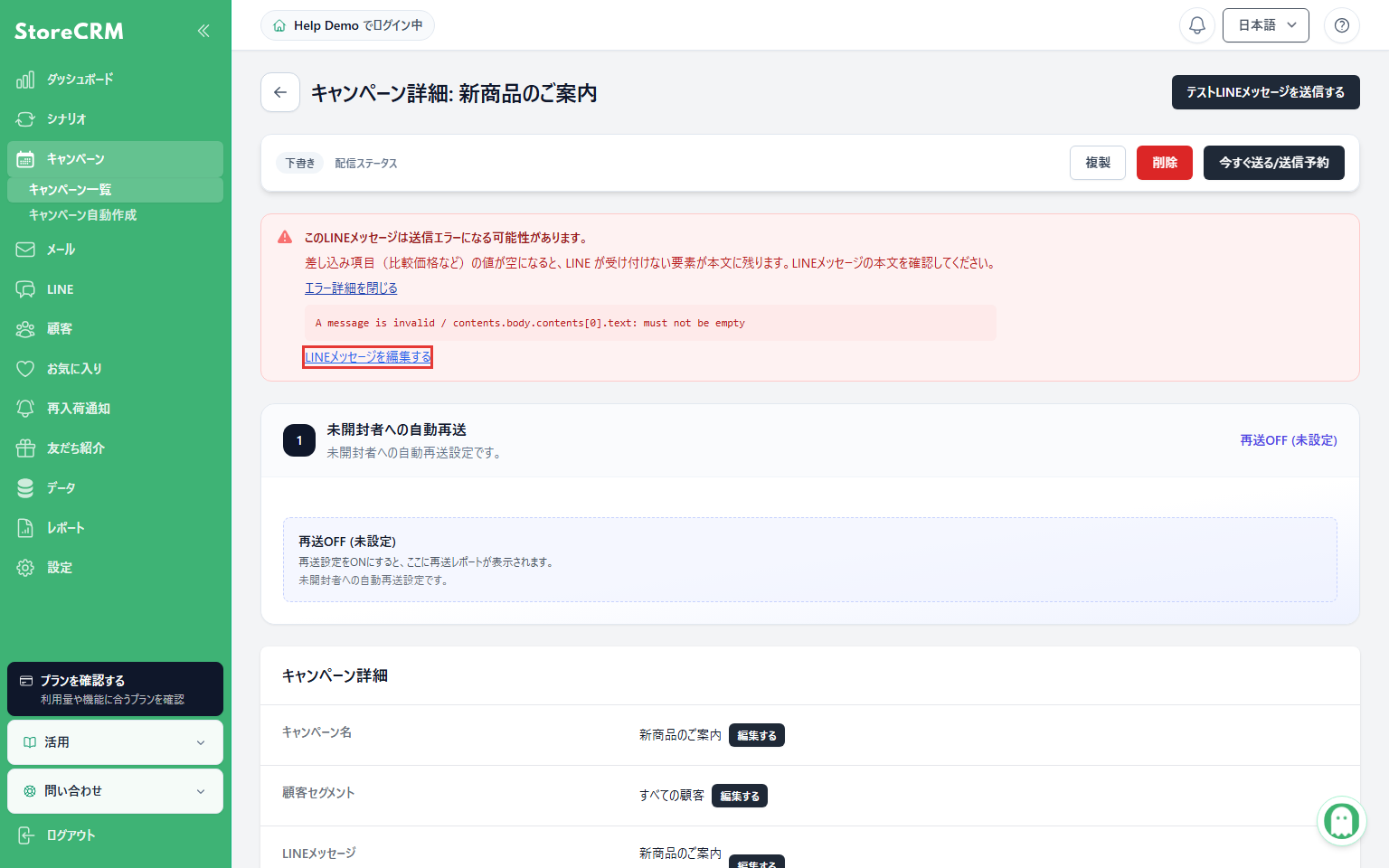
[このLINEメッセージは送信エラーになる可能性があります。]の説明を読みます。
確認:差し込み値が空になる場合など、本文の見直しが必要だと分かります。
2. エラー詳細を開く
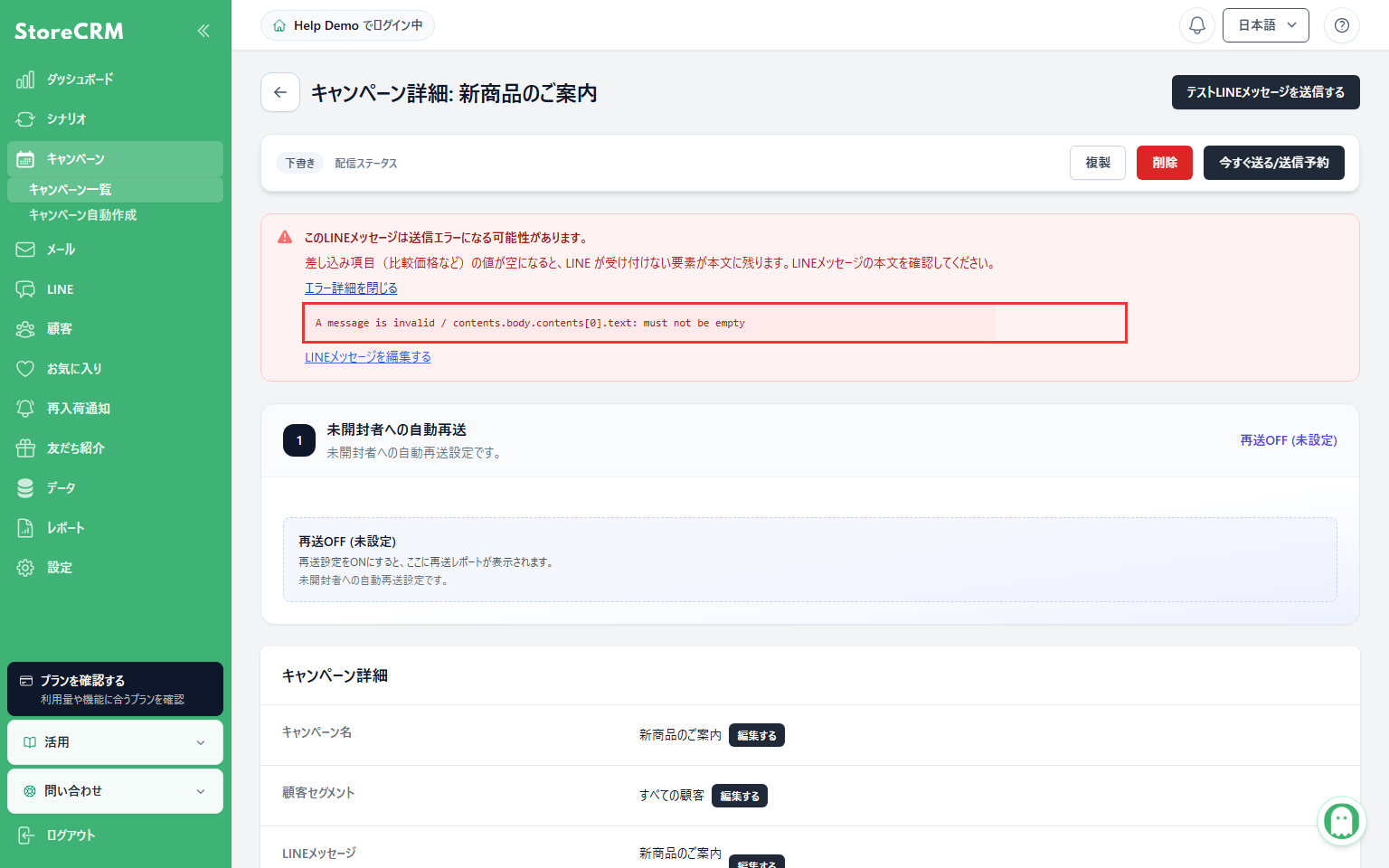
場所:警告内の[エラー詳細を確認]
詳細リンクをクリックします。
確認:本文内のどの要素が問題になっているかを示す詳細が開きます。詳細がない警告ではこのリンクは表示されません。
3. 該当するLINE本文へ移動する
場所:警告内の[LINEメッセージを編集する]
編集リンクをクリックします。本文を見直し、必要な修正・保存は上の「装飾付き本文を編集する」の手順に沿って行います。
確認:該当メッセージの本文編集画面が開きます。
4. 修正後のキャンペーンを確認する
場所:キャンペーン詳細
本文の保存後にキャンペーン詳細を開き直し、警告の有無と送信対象を確認します。
確認:例では警告が解消されています。警告がないことだけで配信成功が保証されるわけではありません。
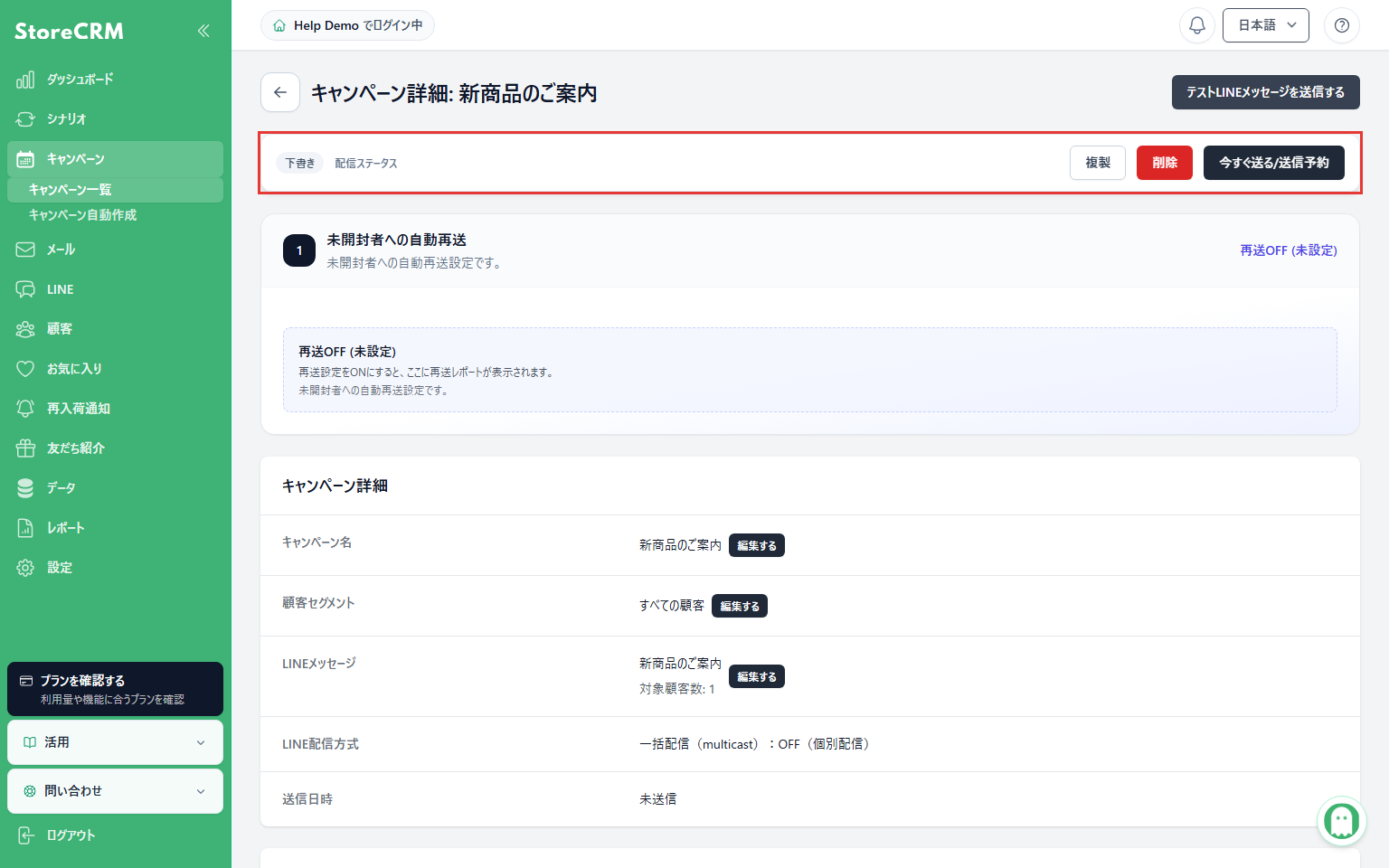
警告は送信操作を自動で禁止しません。確認処理が利用できない場合は警告が出ないこともあります。かご落ち・閲覧放棄用の商品カルーセルは通常キャンペーンの対象外です。保存時の形式チェックやテスト送信と合わせて確認してください。
タップ時にコピーする文言を編集する
[LINE]→[LINEメッセージ一覧]からメッセージの編集画面を開き、Flex Messageの[かんたん編集]でコピーアクションを選びます。[タップ時にコピーする文言]を変更して保存します。画面に表示する文言やボタンラベルとは別の項目なので、それらを変えずにコピーする内容だけを変更できます。
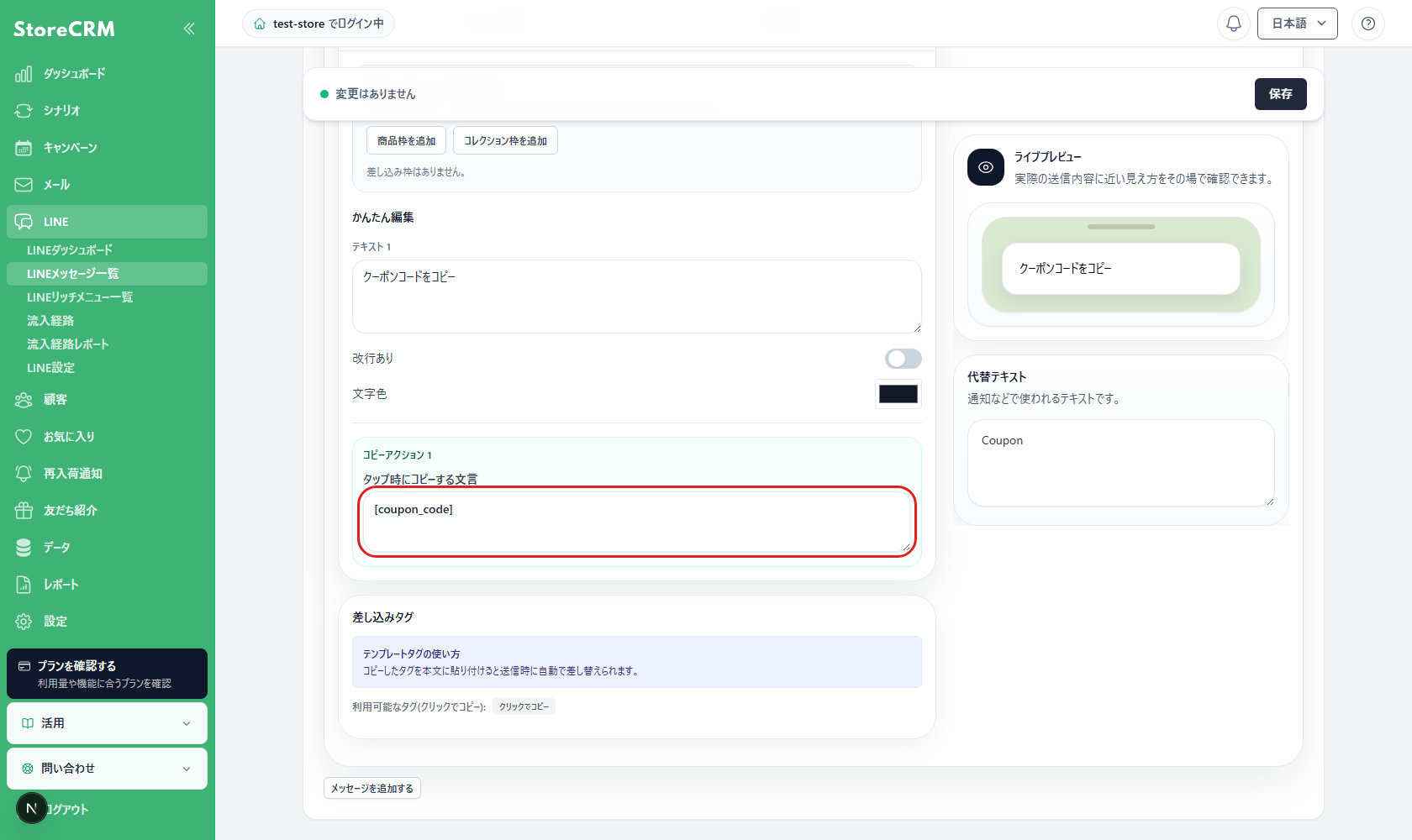
クーポンコードなどのテンプレートタグは文字列を正しく入力し、保存後に再表示して保持されることを確認します。実際に置換される値はシナリオのクーポン設定によるため、LINEのテスト送信で表示とコピー結果を確認してください。
商品・コレクション差し込み枠を使う
LINEのFlex Messageでは、配信時に商品またはコレクションを差し込む枠を設定できます。固定の商品・コレクションを選ぶ方法と、シナリオやキャンペーン自動化から渡された商品・コレクションを使う方法があります。
保存時とテスト送信時に、差し込み枠、リンク、Flex Messageの構造が検証されます。プレビューでは、リンクが設定されていない空の領域をタップしても遷移しません。保存エラーが表示された場合は、差し込み元とURLを確認してください。
 Japanese
  English