

Shopify Marketsを利用するストアでも、StoreCRMのお気に入り機能と再入荷通知機能を言語ごとに設定できます。
このページでは、Shopifyで言語とマーケットを設定し、StoreCRMで表示言語を選択する現在の手順を説明します。
1. Shopifyに言語を追加する
Shopifyの[設定]→[言語]を開き、現在公開されている言語を確認します。
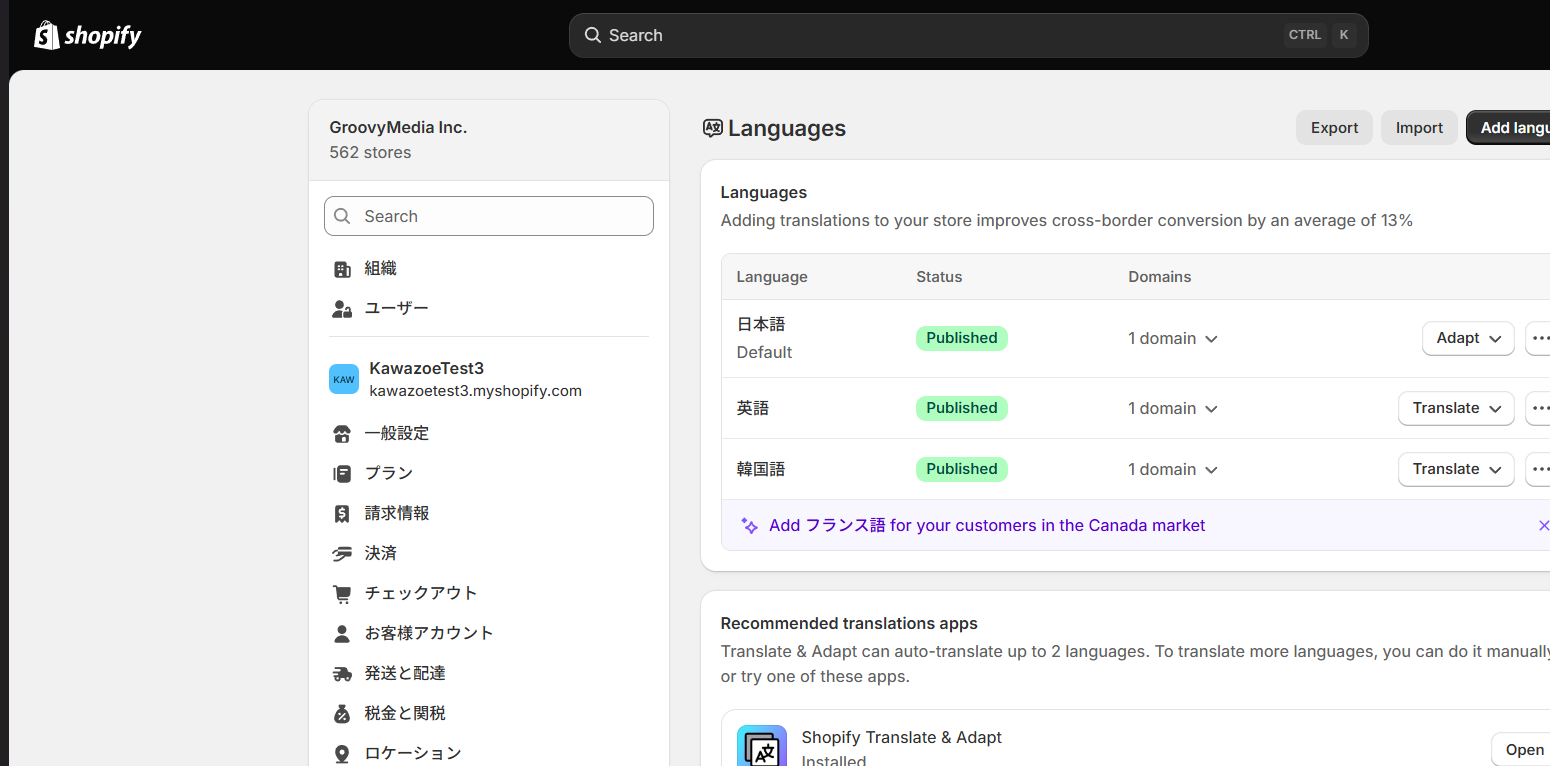
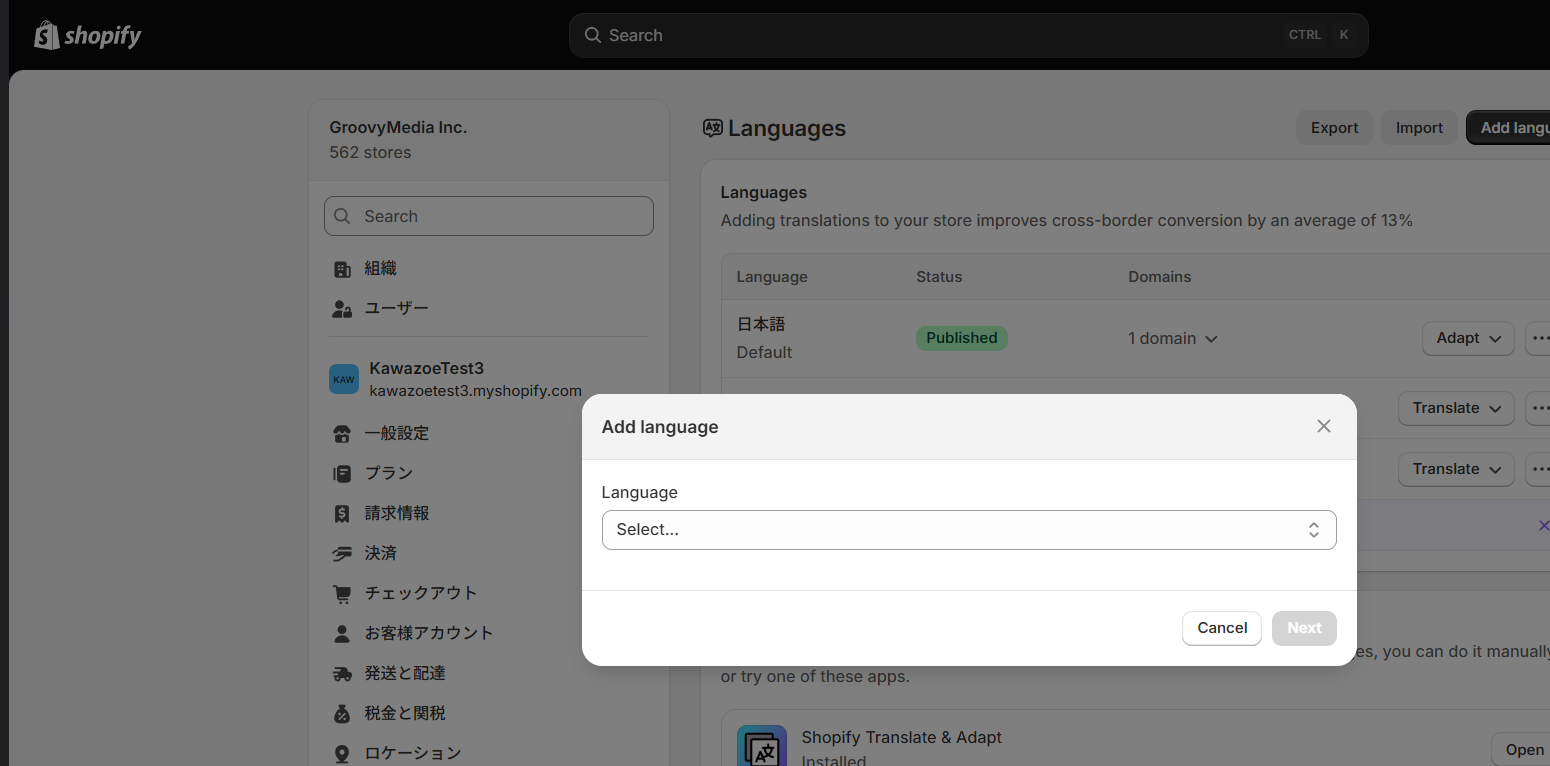
[言語を追加]をクリックし、追加する言語を選択して画面の案内に沿って完了します。
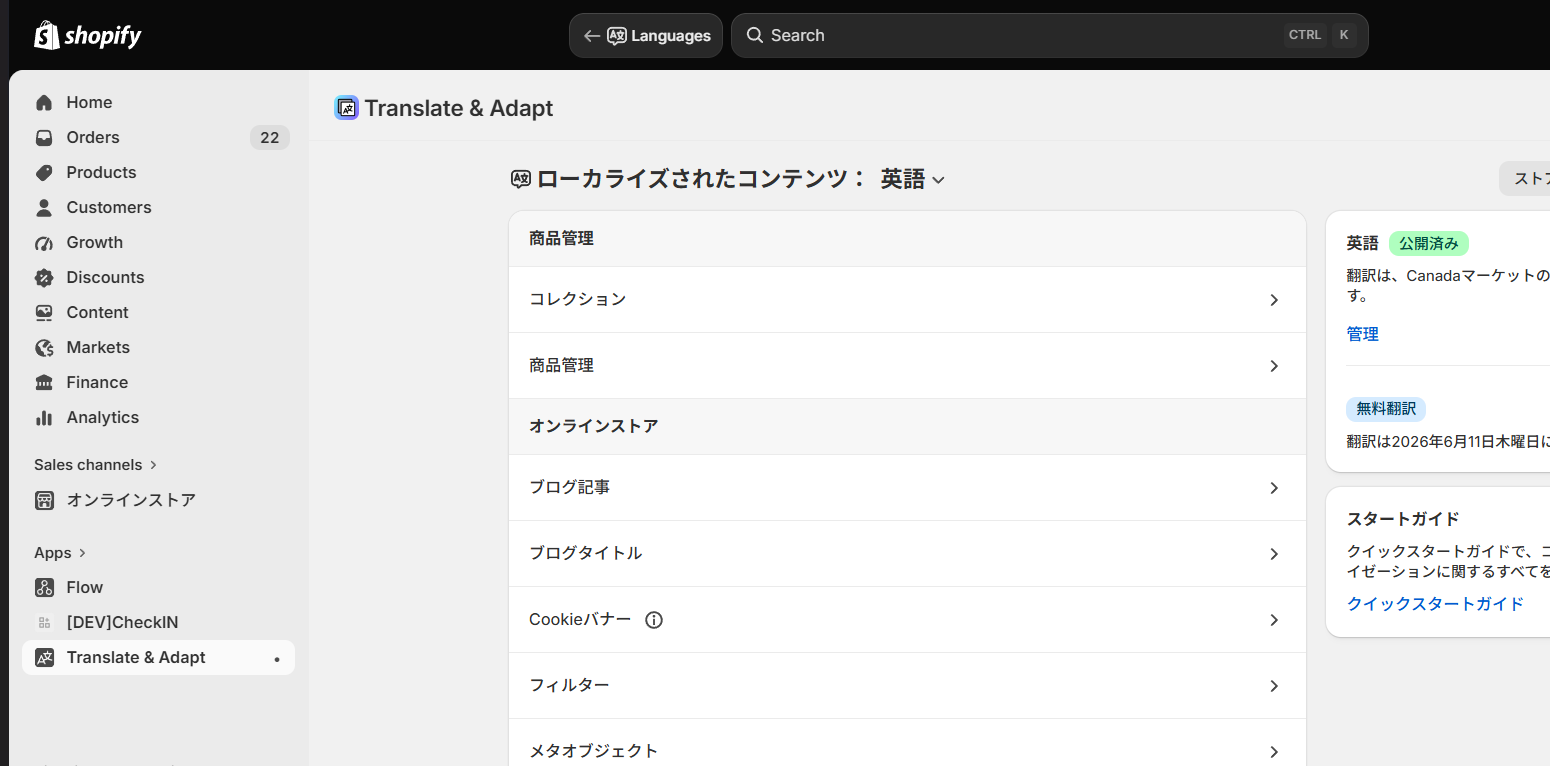
追加した言語の[翻訳する]から[Translate & Adapt]を開き、自動翻訳または手動翻訳を行って公開します。
2. Shopify Marketsを設定する
Shopifyの[マーケット]を開き、対象のマーケットを選択します。新規作成する場合は[マーケットを作成]から販売先を追加します。
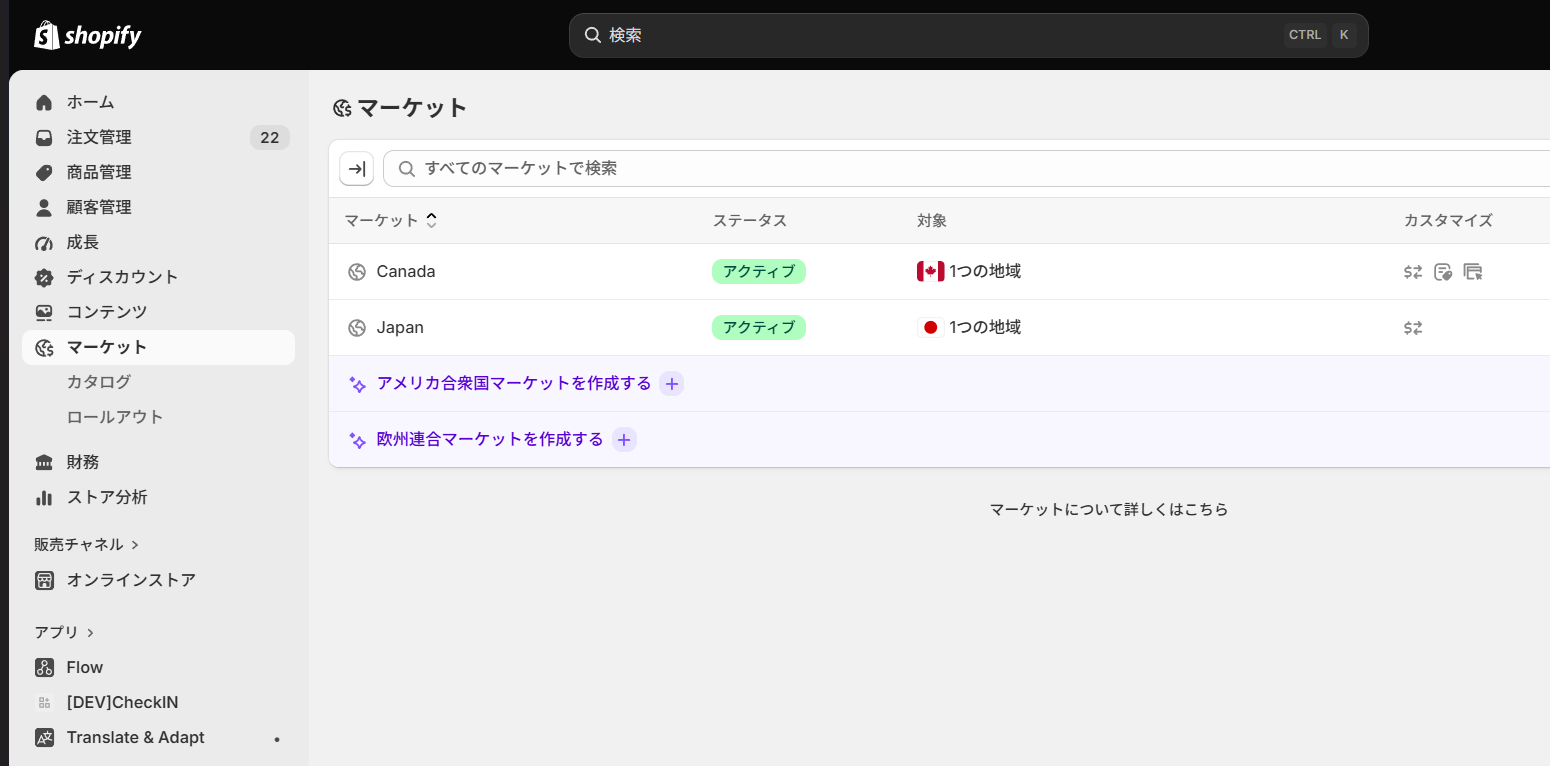
マーケット詳細で対象国、通貨、カタログ、ドメインと言語を確認します。必要な項目だけを変更してください。
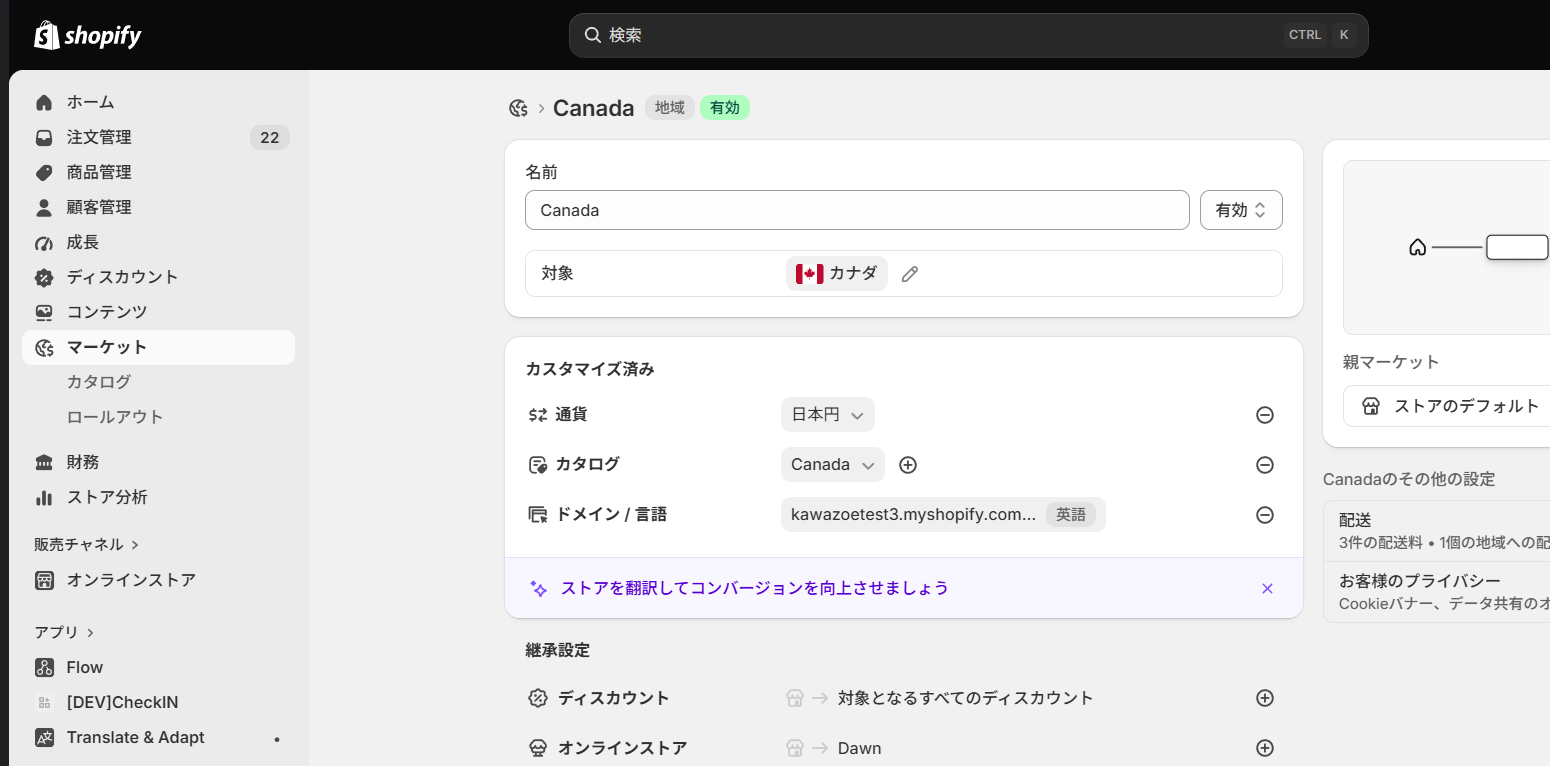
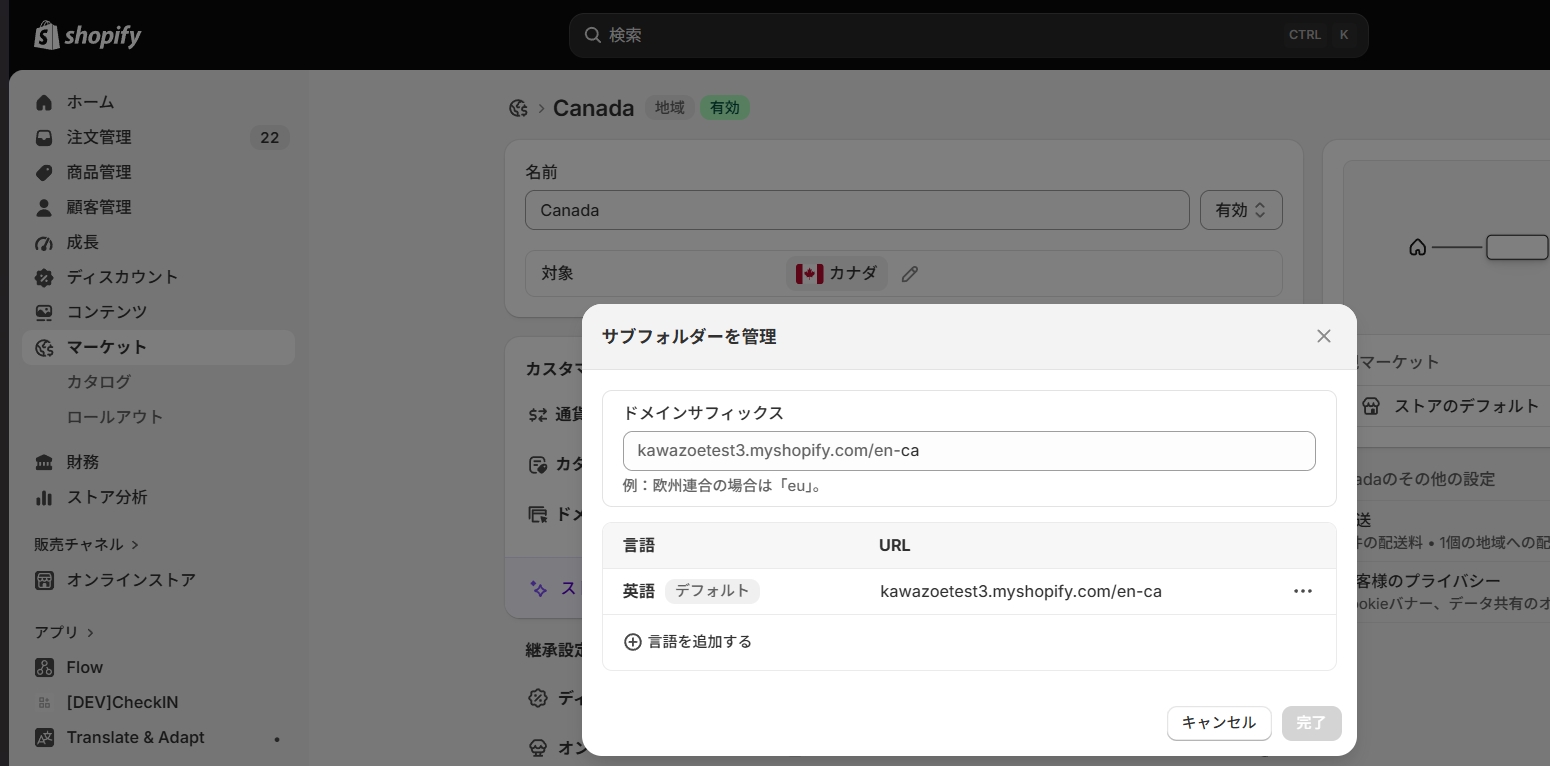
[ドメイン / 言語]を開き、サブフォルダーと割り当てる言語を確認します。変更した場合は保存します。
3. StoreCRMで表示言語を設定する
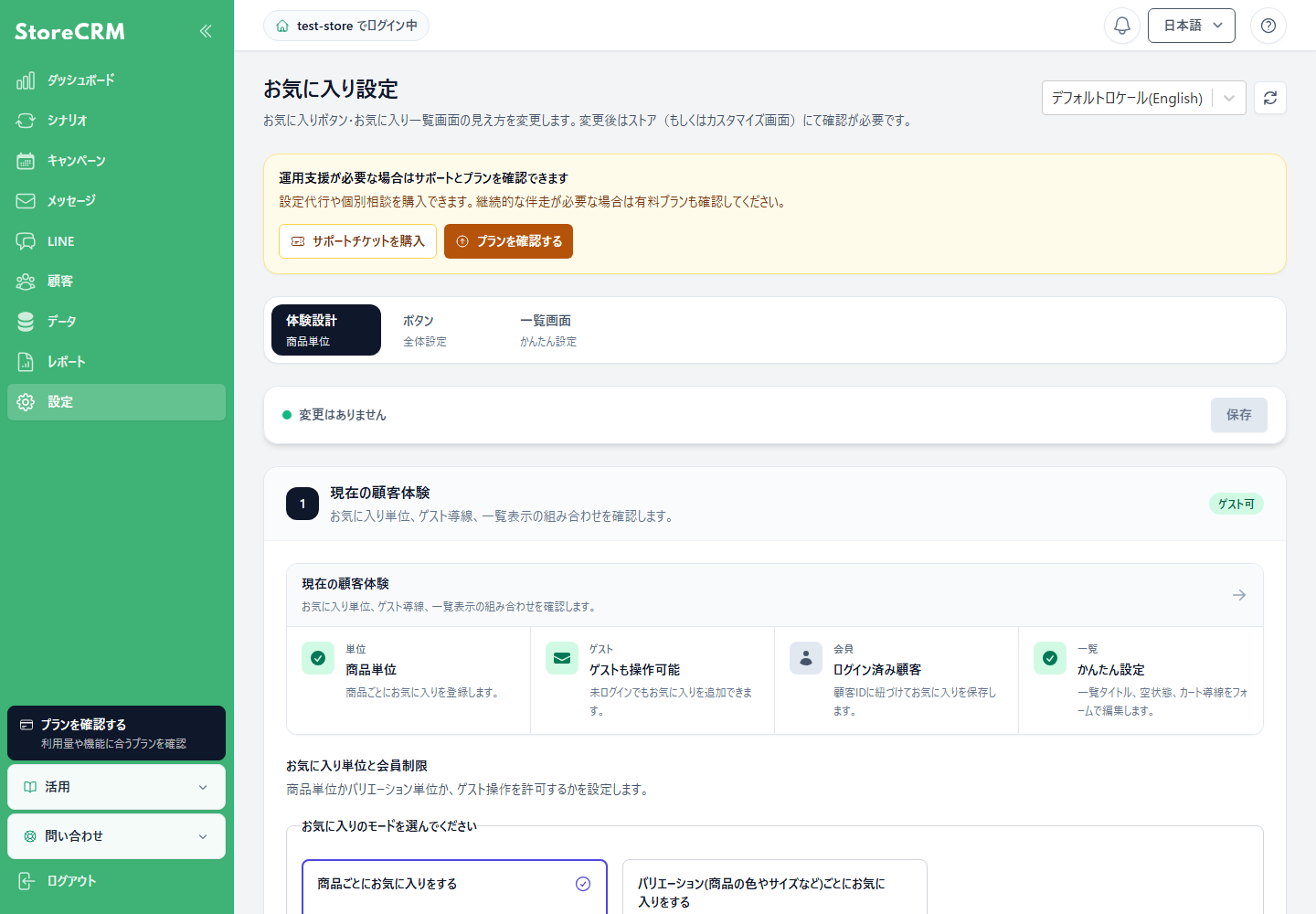
お気に入り設定を開き、対象ストアまたはマーケットで表示する言語を選択して保存します。言語ごとに文言やデザインを調整できます。
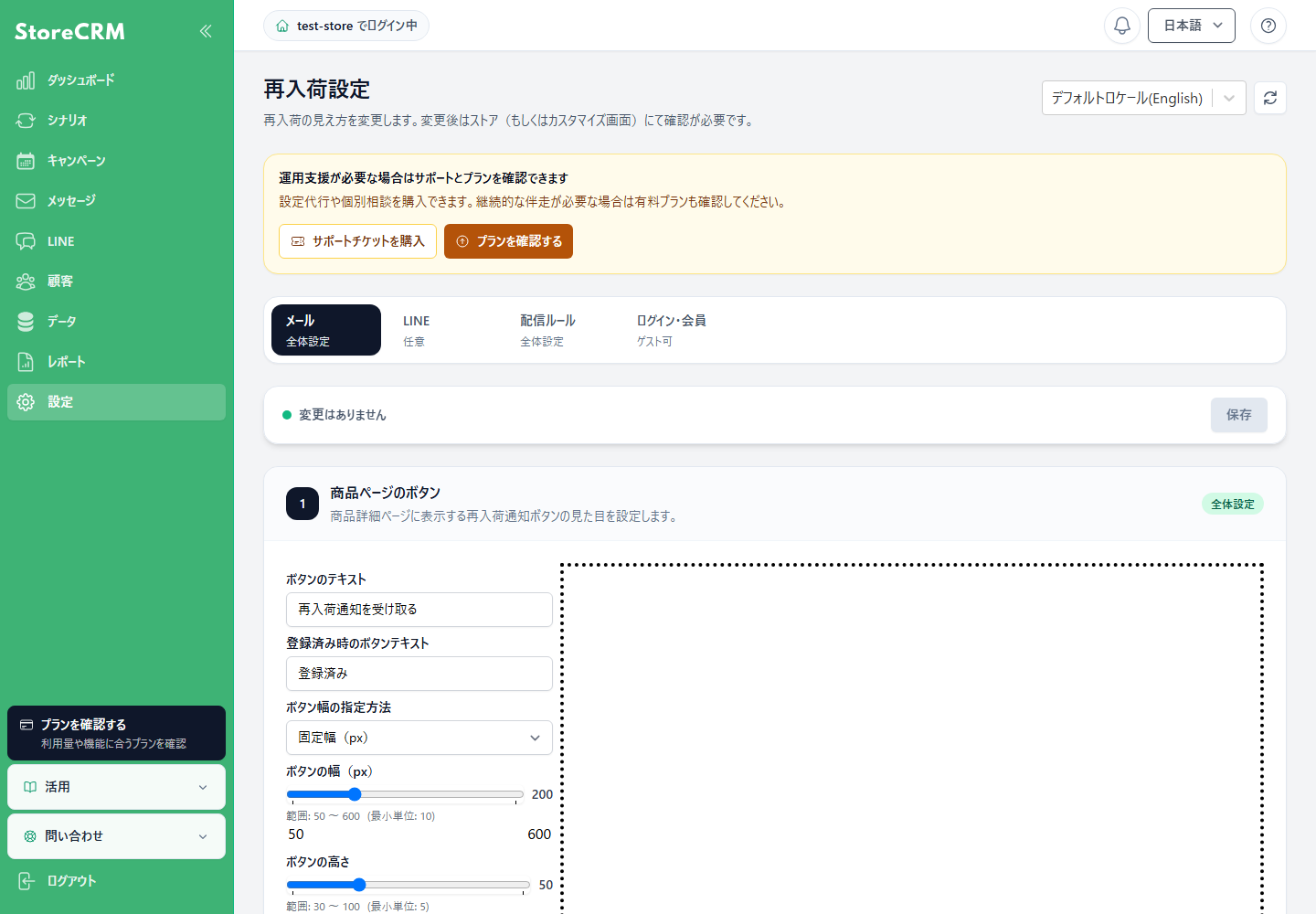
再入荷通知設定を開き、同様に表示言語を選択して文言やデザインを確認し、保存します。
Shopify側で公開した言語とStoreCRM側で選択できる言語が一致していることを確認してください。
 Japanese
  English