

- StoreCRMでは、Shopify Flowを活用することで、Shopifyアプリ「VIP ‑ 会員プログラム」のポイントが変動したタイミングで、LINEメッセージまたはメールを顧客に配信できます。
- この記事では、同じトリガーを使ってLINE(Flex Message)とメール(HTMLメール)を送る方法を解説します。
- この機能を使うには、StoreCRMのほかに、 VIP ‑ 会員プログラムとShopify Flowをインストールしてください。
- ShopifyとLINEを連携させておく必要があります。
アプリのインストールとLINEとの連携を確認する
設定する前に、アプリのインストールとLINE連携を行ってください。
VIP ‑ 会員プログラムをインストールする
VIP ‑ 会員プログラムは、こちらからインストールしてください。
Shopify Flowをインストールする
Shopify Flowは、こちらからインストールしてください。
ShopifyとLINEを連携する
ShopifyとLINEを連携させるには、こちらをご覧ください。
VIP ‑ 会員プログラムのポイント変動時にStoreCRMからLINEメッセージを送る
1. Shopify→[アプリ]をクリックし、「Flow」と入力します。
Shopify Flowが表示されます。
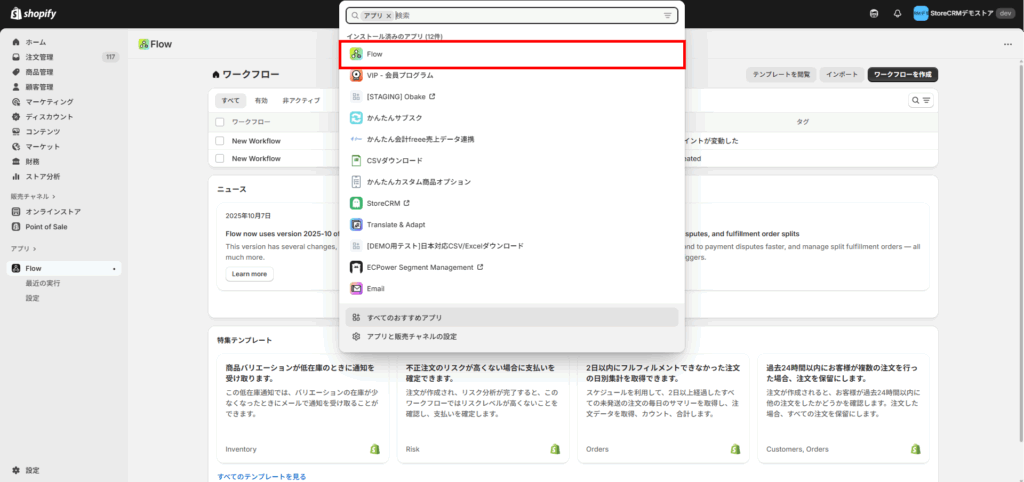
2. [ワークフローを作成]をクリックします。
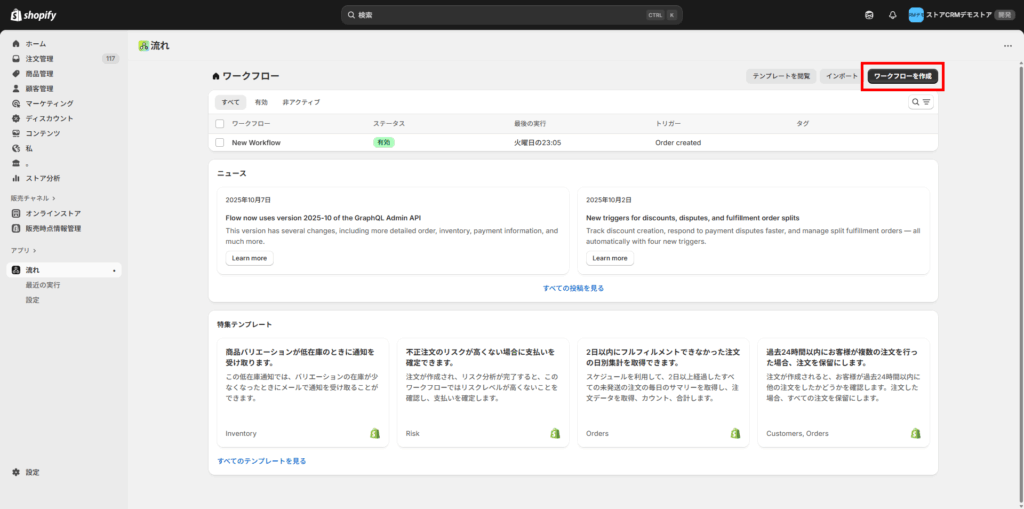
3. [トリガーを選択]をクリックします。
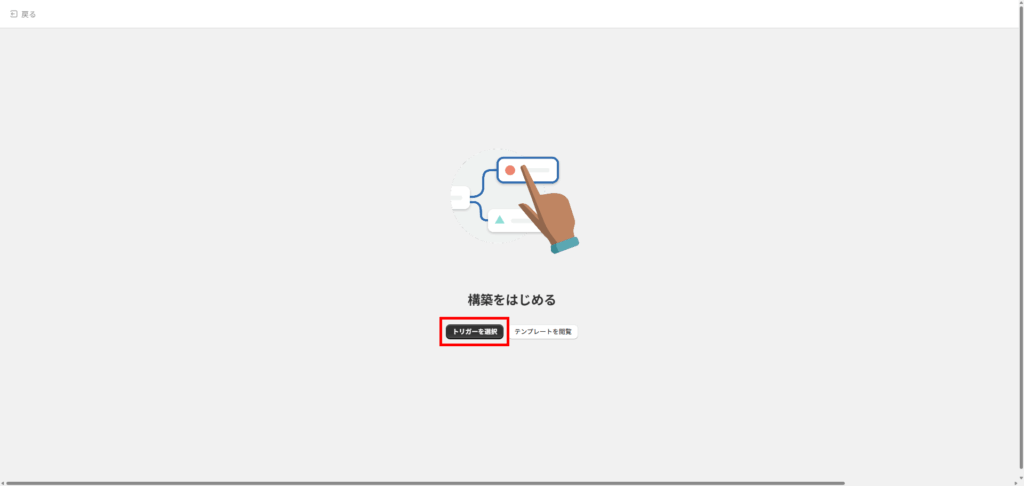
4. ワークフローに名前を付けます。
ここでは例として、「VIP ‑ 会員プログラムのポイント変動時にStoreCRMからLINEを送る」に設定しました。
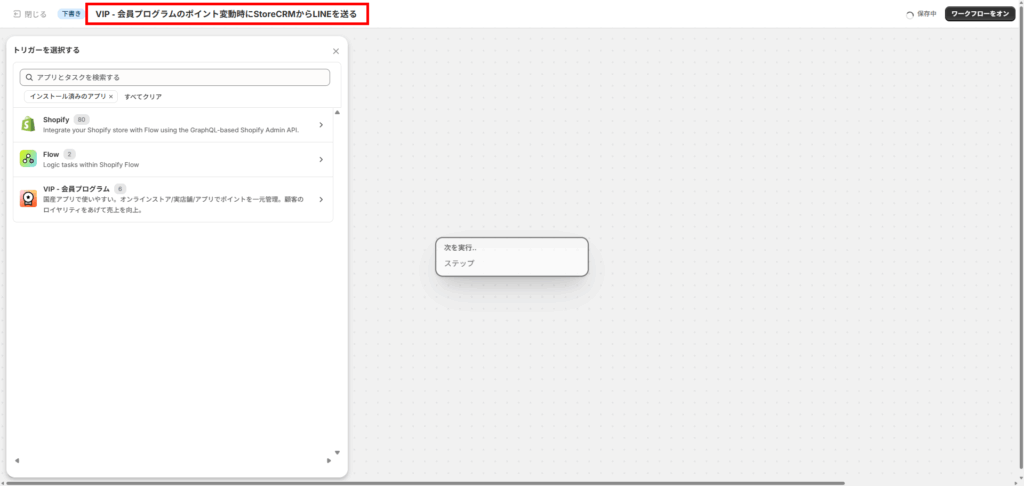
5. [VIP ‑ 会員プログラム]をクリックします。
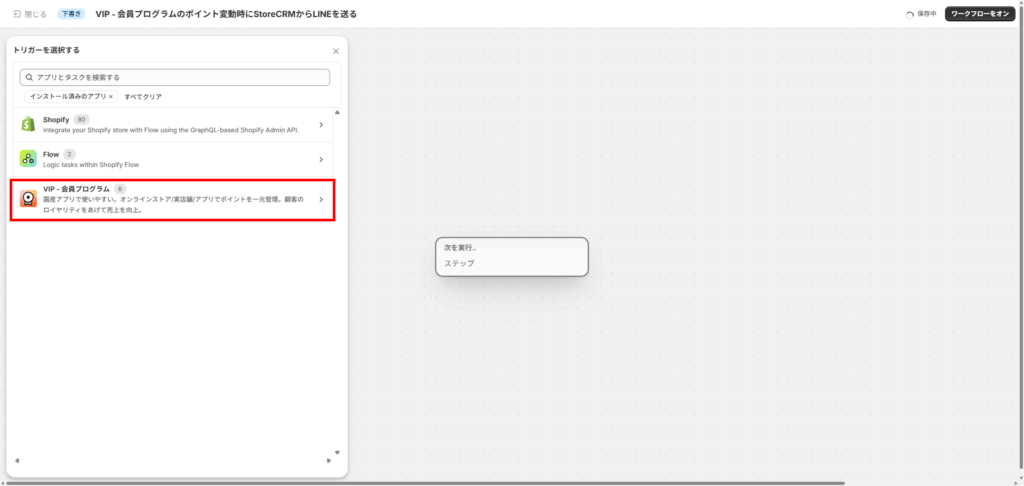
6. [顧客のポイントが変動した]をクリックします。
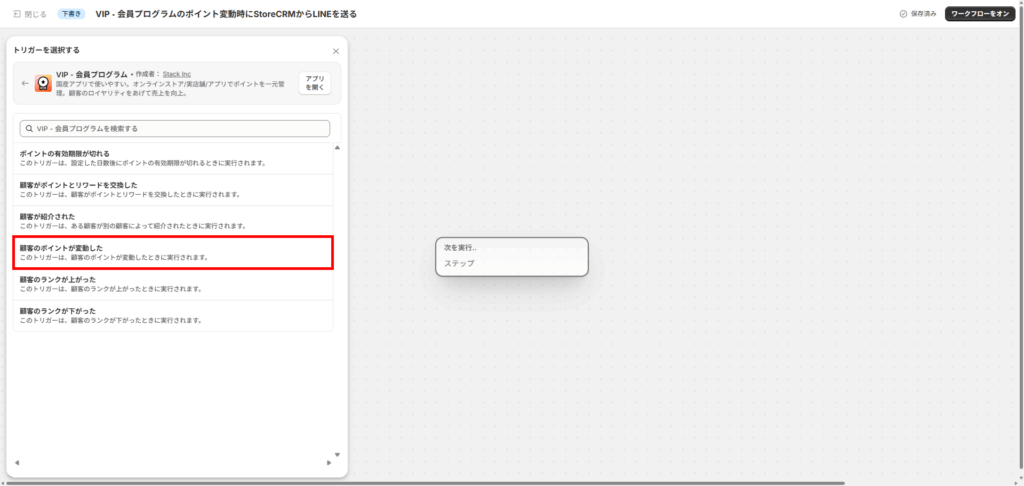
7. [+]→[アクション]をクリックします。
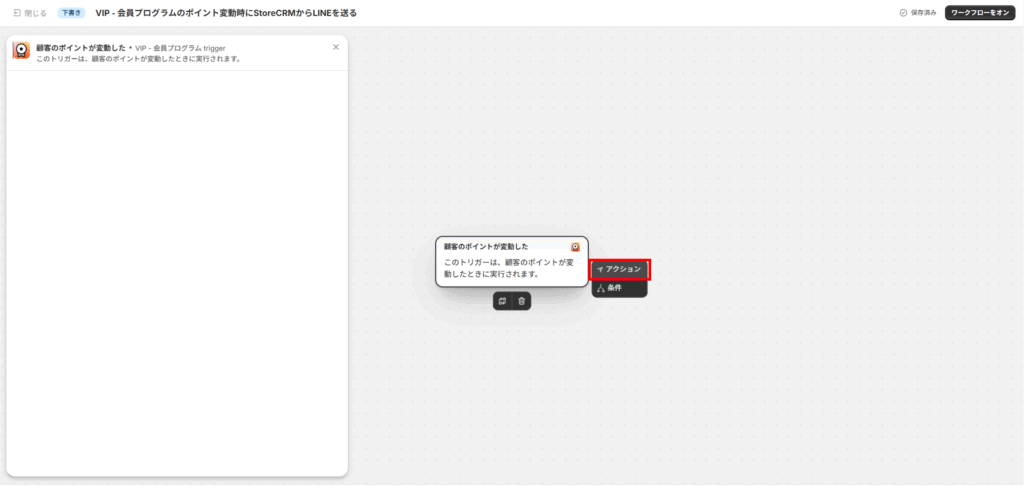
8. [StoreCRM]をクリックします。
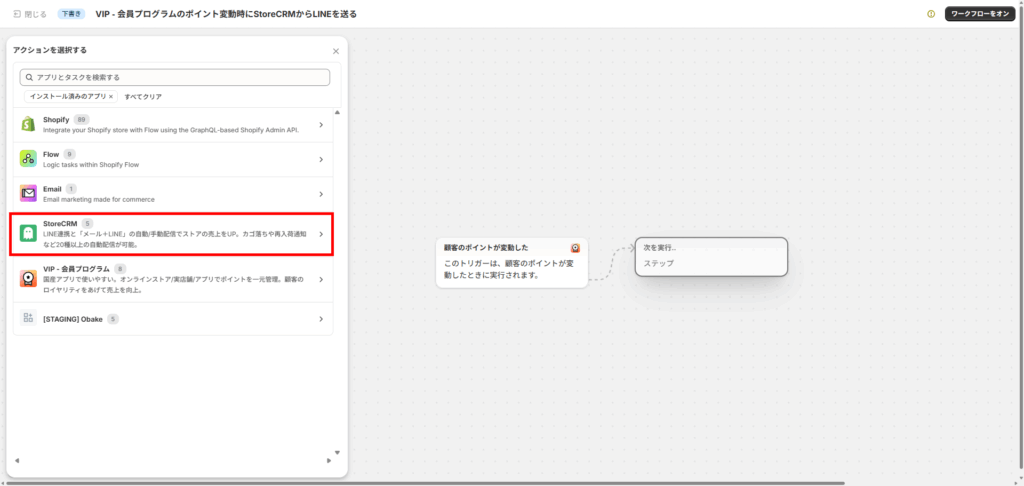
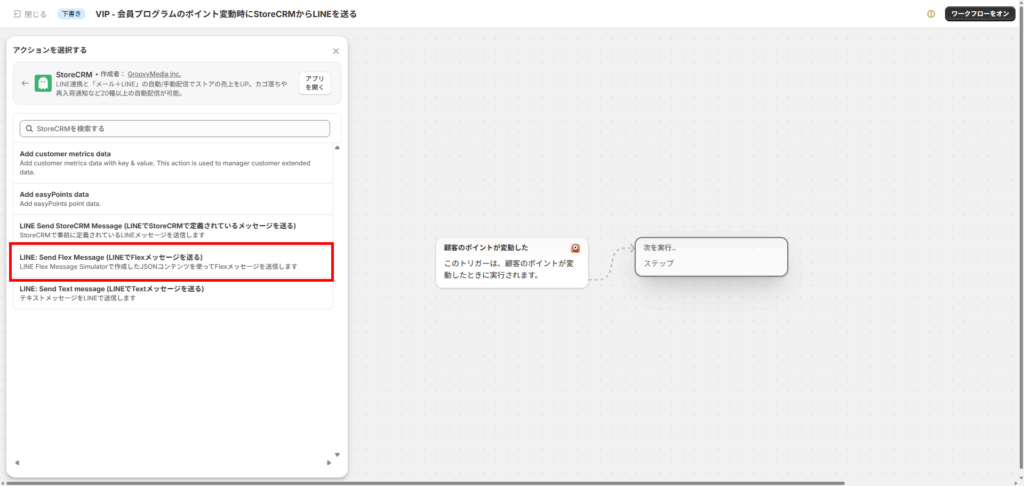
9. [LINE: Send Flex Message (LINEでFlexメッセージを送る)]をクリックします。
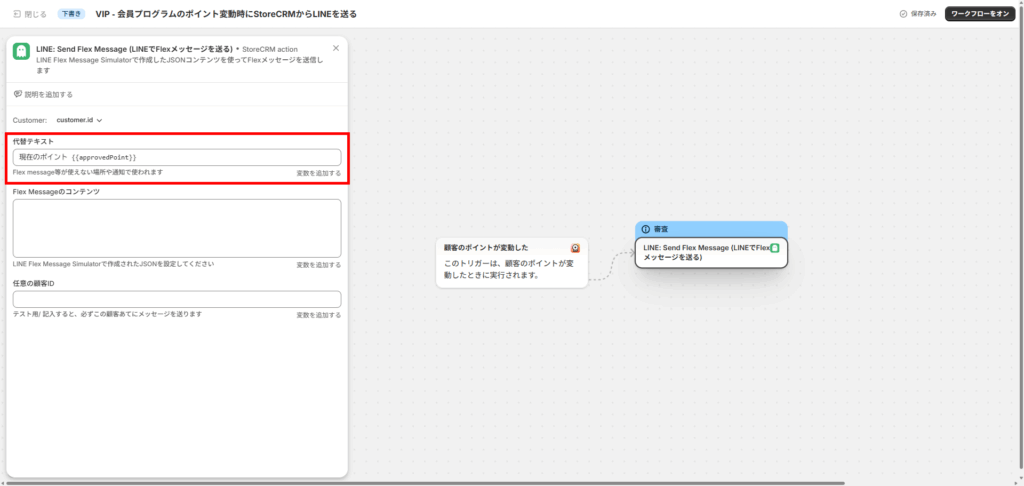
10. 代替テキストには、Flex Messageが表示されないときに表示される内容を入力します。
- ここでは、例として 現在のポイント {{approvedPoint}} と入力しました。
- テキストフィールドの右下にある[変数を表示する]→入力したい変数名をクリックすると、テキストフィールドに変数が自動的に挿入されます。複数の変数を挿入することができます。
- 変数とは、{{ }} で囲まれた文字列で、メッセージの受信者によって異なる値が表示されます。
- 変数と文章を組み合わせて表示するメッセージを作成できます。
変数の種類と意味
変数は手入力せず、必ずShopify Flowの画面上で変数名をクリックして、テキストフィールドに挿入してください。
| 変数名 | 変数 | 意味 | 提供元 |
|---|---|---|---|
| customer | 第2階層から選択 | 顧客情報(ID・名前・メールなど)、詳細はこちら | Shopify |
| pointsDiff | {{pointsDiff}} | 今回増減したポイント数 | VIP ‑ 会員プログラム |
| topic | {{topic}} | 変動理由(add / sub など) | VIP ‑ 会員プログラム |
| approvedPoint | {{approvedPoint}} | 変更後の現在ポイント | VIP ‑ 会員プログラム |
| pointCreatedAt | {{pointCreatedAt}} | 変動が発生した時刻 | VIP ‑ 会員プログラム |
| shop | 第2階層から選択 | ショップ情報、詳細はこちら | Shopify |
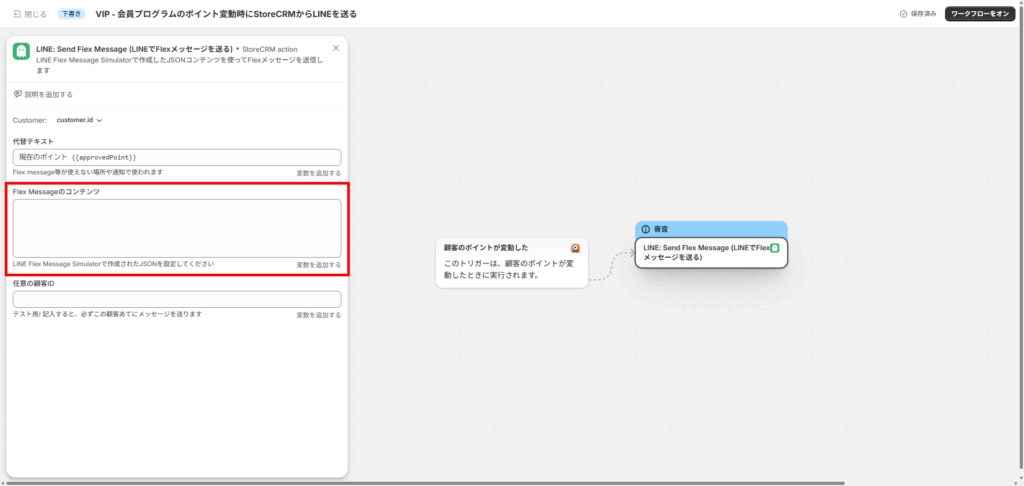
11. Flex Messageのコンテンツを作成します。
テキストフィールドの右下にある[変数を表示する]→入力したい変数名をクリックすると、テキストフィールドに変数が自動的に挿入されます。複数の変数を挿入することができます。
12. LINE Flex Message Simulatorにアクセスします。
- LINE Flex Message Simulatorは、LINE Developersコンソールにログインしていない場合は、ログインを求められます。LINE Developersコンソールの開発者アカウントを持っている場合、ログインしてください。アカウントを持っていない場合、[アカウントを作成]をクリックし、手順に従ってアカウントを作成してください。
- LINE Flex Messageの作成方法については、こちらをご覧ください。
- LINE Flex Messageの送信方法については、こちらをご覧ください。
- LINE Flex Messageの使い方については、こちらの動画をご覧ください。
LINEのFlex Messageを編集してShopifyのストアのお客様に送る方法
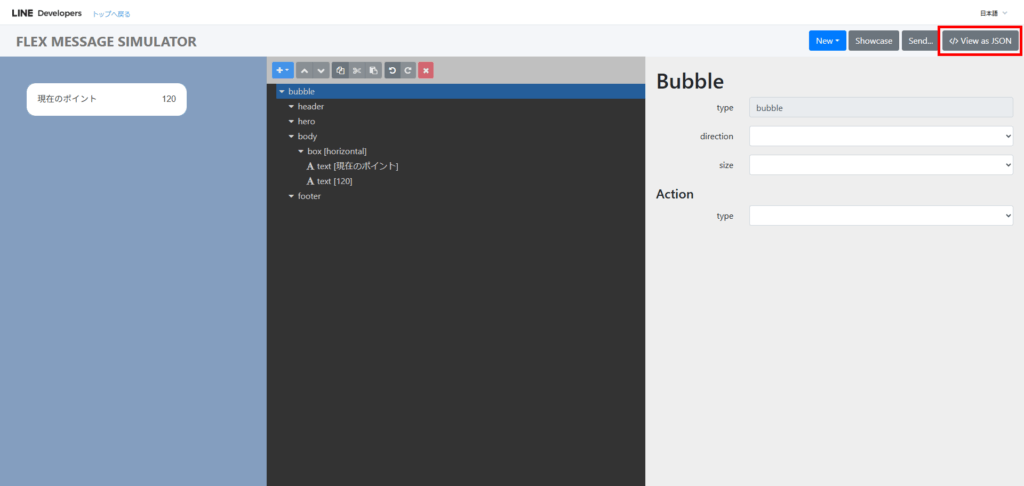
13. 右上の[View as JSON]をクリックします。
[Showcase]をクリックして、テンプレートから編集することもできます。
14. デフォルトのJSONをすべて削除して、次のコードをすべて貼り付けて、右下の[適用]クリックします。
これはシミュレーター専用の動作確認用です。変数は使えません。
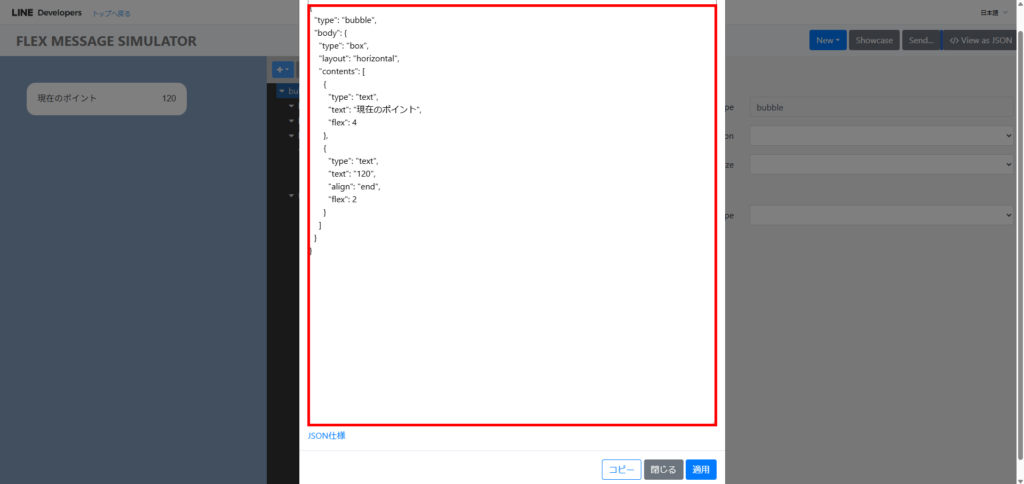
{
  "type": "bubble",
  "body": {
    "type": "box",
    "layout": "horizontal",
    "contents": [
      {
        "type": "text",
        "text": "現在のポイント",
        "flex": 4
      },
      {
        "type": "text",
        "text": "120",
        "align": "end",
        "flex": 2
      }
    ]
  }
}
15. 左側に「現在のポイント 120」と表示されていれば完成です。
右上の[Showcase]をクリックしてテンプレートから作成することもできます。
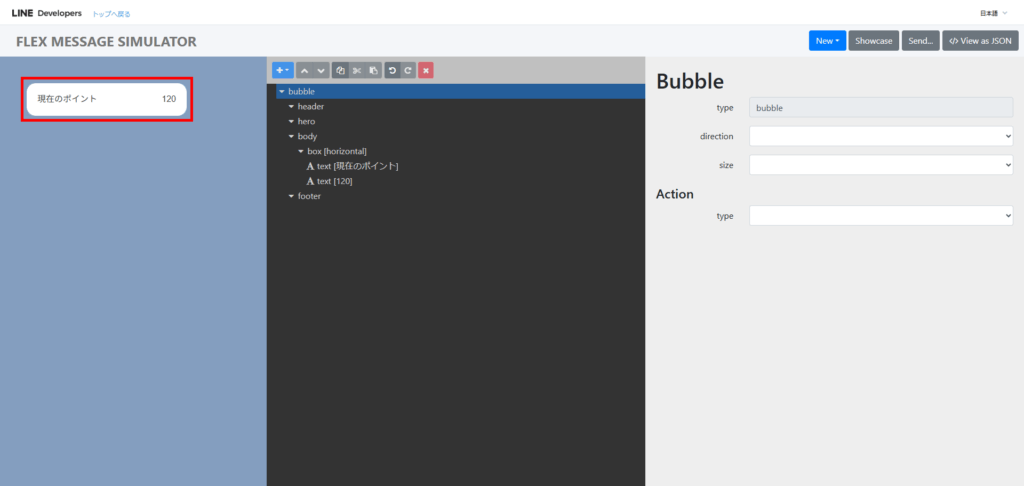
16. お好みに合わせて、中央のツリービューを操作して、レイアウトを調整します。
調整は行わなくても構いません。
17. 調整後のコードをコピーしてShopify Flowに貼り付けます。
必ず、動作確認用コード内の「120」を {{approvedPoint}} に変更してください。
18. 必要に応じて、任意の顧客IDを入力します。
- 顧客IDを入力すると、そのIDの顧客に必ずメッセージが届きます。
- 顧客IDは、Shopify→[顧客管理]→任意の顧客をクリック→URLの末尾に表示されている数字です。
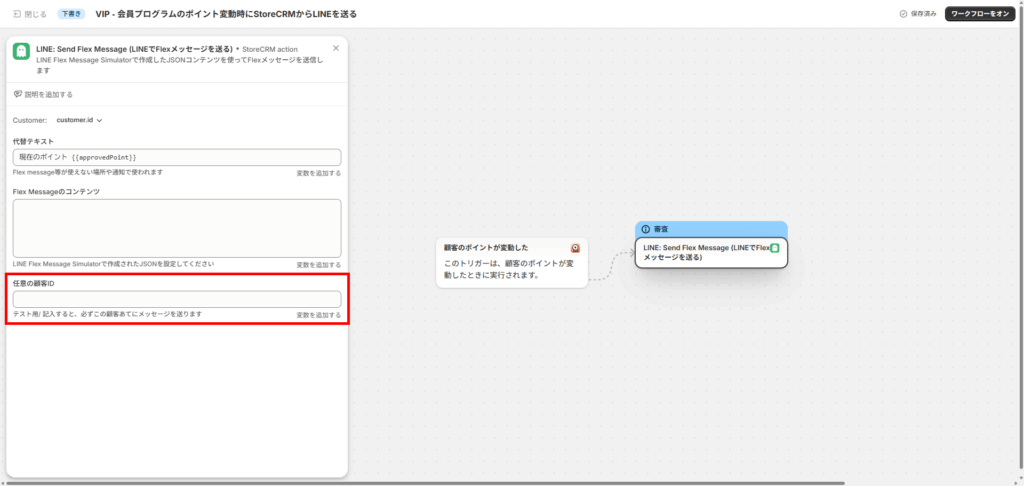
19. 右上の[ワークフローをオン]をクリックして、設定をを有効にします。
設定が完了ました。ポイント数が変動すると、顧客にメッセージが配信されます。
VIP ‑ 会員プログラムのポイント変動時にStoreCRMからメールを送る
1. Shopify→[アプリ]をクリックし、「Flow」と入力します。
Shopify Flowが表示されます。
2. [ワークフローを作成]をクリックします。
3. [トリガーを選択]をクリックします。
4. ワークフローに名前を付けます。
ここでは例として、「VIP ‑ 会員プログラムのポイント変動時にStoreCRMからメールを送る」に設定しました。
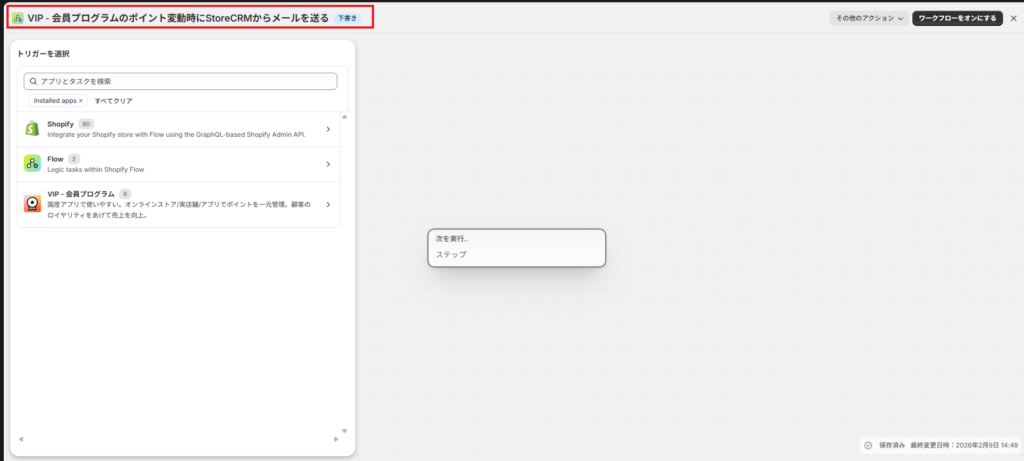
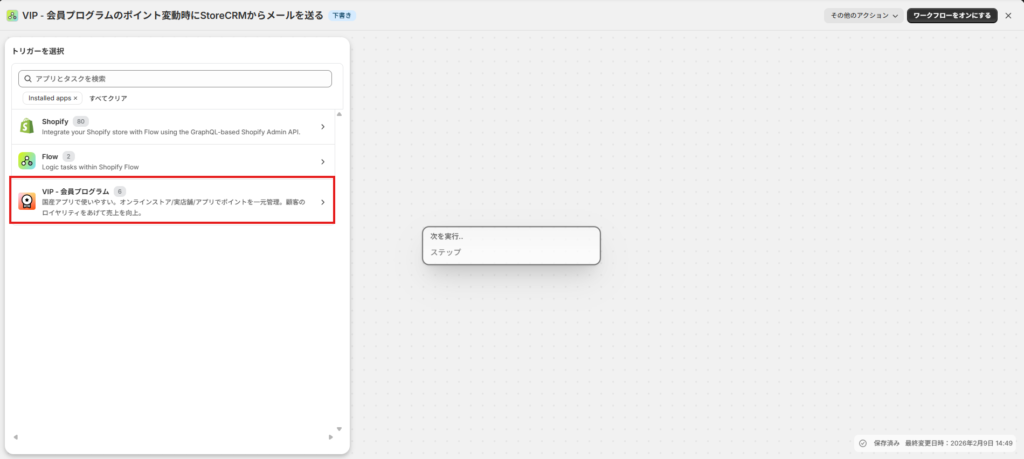
5. [VIP ‑ 会員プログラム]をクリックします。
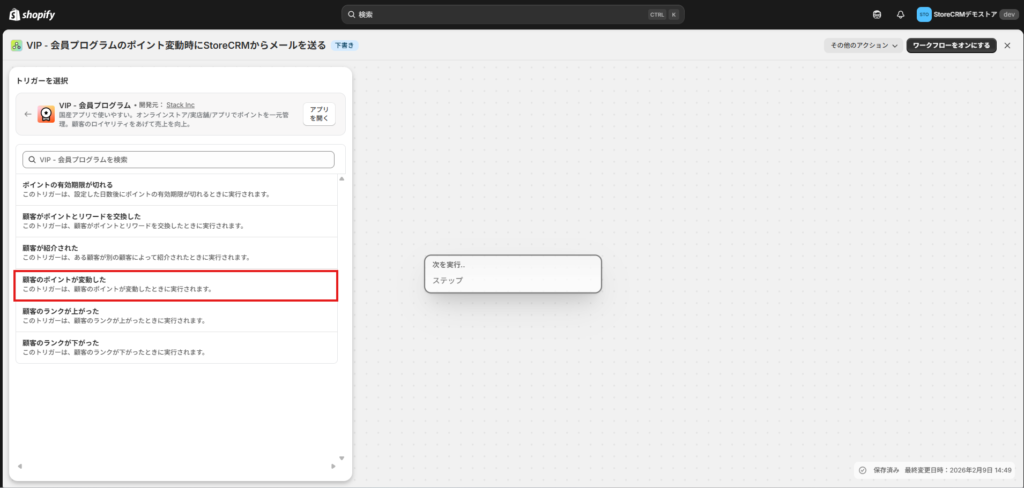
6. [顧客のポイントが変動した]をクリックします。
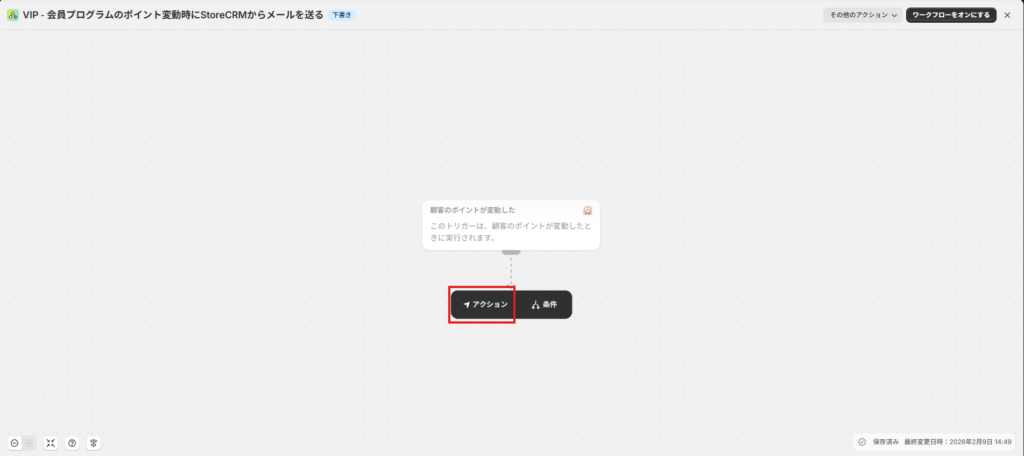
7. [+]→[アクション]をクリックします。
8. [StoreCRM]をクリックします。
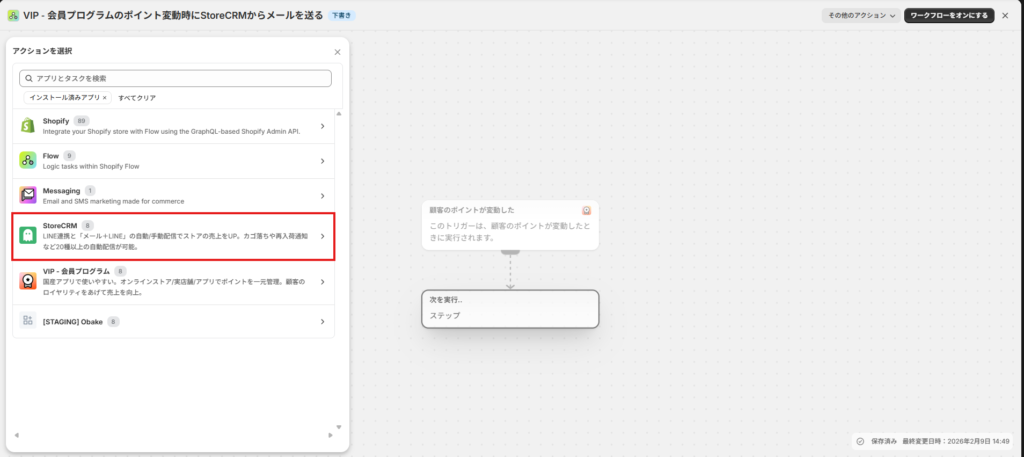
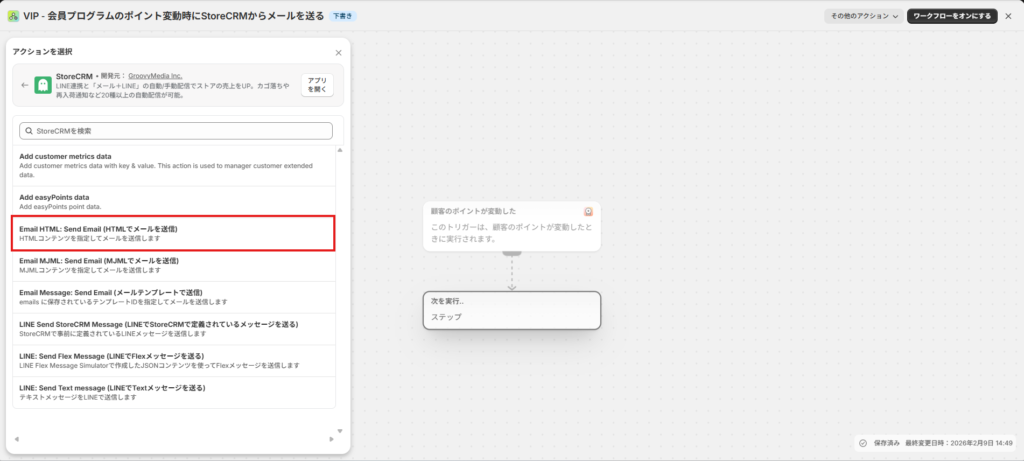
9. [Email HTML: Send Email (HTMLでメールを送信)]をクリックします。
StoreCRMのメールを送信できるアクションは以下のの3つが用意されています。
- Email Message: Send Email (StoreCRMで定義済みメールを送る)
- Email HTML: Send Email (HTMLメールを送る)
- Email MJML: Send Email (MJMLメールを送る)
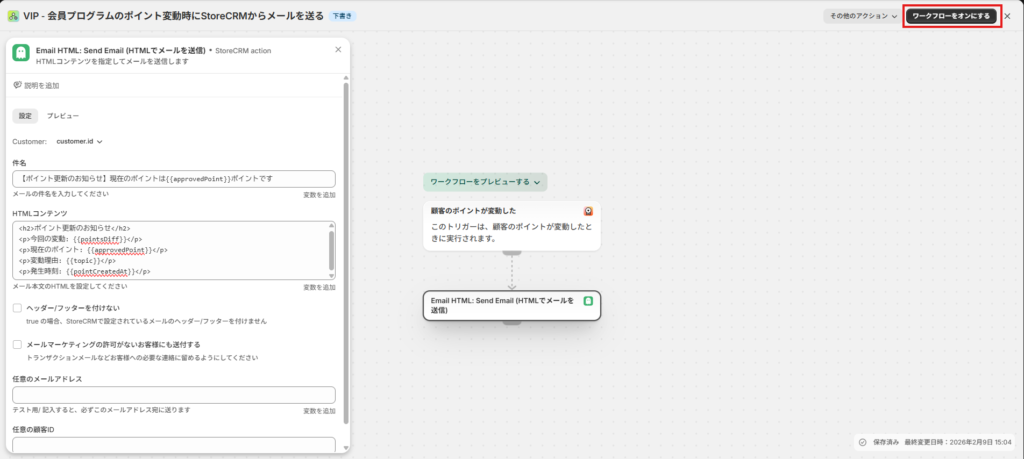
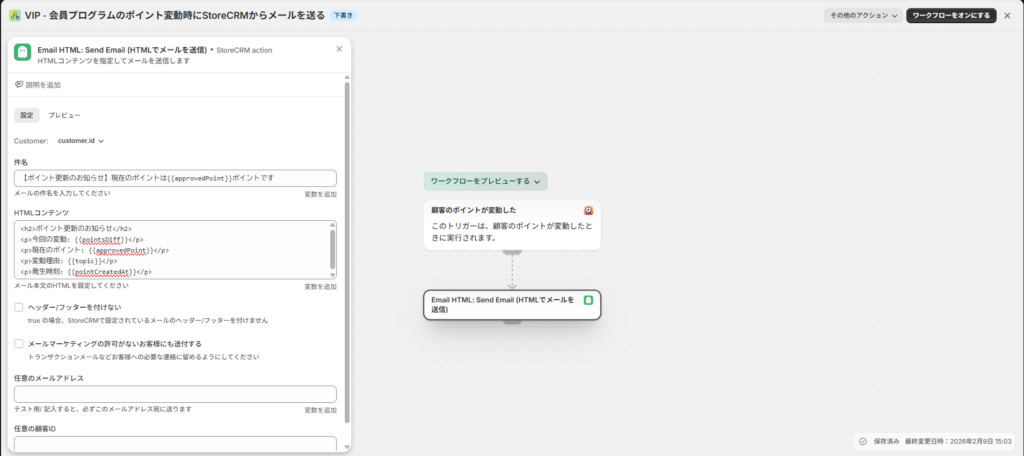
10. Email HTML: Send Email (HTMLメールを送る)の設定
今回は、メッセージ内でVIPの「顧客のポイントが変動した」トリガーから与えられる、変数を活用したいため、「Email HTML: Send Email (HTMLメールを送る)」を利用して説明を進めます。
Email HTML: Send Email では、次の項目が必須です。
- 件名
- HTML本文
HTML本文にトリガー変数を埋め込むことで、LINEと同様に可変情報を表示できます。
<h2>ポイント更新のお知らせ</h2>
<p>今回の変動: {{pointsDiff}}</p>
<p>現在のポイント: {{approvedPoint}}</p>
<p>変動理由: {{topic}}</p>
<p>発生時刻: {{pointCreatedAt}}</p>
任意の設定項目としては以下の項目があります。
- ヘッダー・フッターをつけない・・・StoreCRM側で設定しているヘッダー・フッターをつけて送るかの設定項目
- メールマーケティングの許可がないお客様にも送付する・・・ONにすると、Shopifyでメールマーケティング未許諾の顧客にも送信します。宣伝目的では使用せず、重要なお知らせなど非宣伝の連絡にのみ利用してください。
- 任意のメールアドレス・・・テスト用です。メールアドレスを入れるとすべての通知が入力したメールアドレスに届きます。動作確認時に入力してください。
- 任意の顧客ID・・・テスト用です。メールアドレスを入れるとすべての通知が入力した顧客に紐づくメールアドレスに届きます。動作確認時に入力してください。
変数の種類と意味
変数は手入力せず、必ずShopify Flowの画面上で変数名をクリックして、テキストフィールドに挿入してください。
| 変数名 | 変数 | 意味 | 提供元 |
|---|---|---|---|
| customer | 第2階層から選択 | 顧客情報(ID・名前・メールなど)、詳細はこちら | Shopify |
| pointsDiff | {{pointsDiff}} | 今回増減したポイント数 | VIP ‑ 会員プログラム |
| topic | {{topic}} | 変動理由(add / sub など) | VIP ‑ 会員プログラム |
| approvedPoint | {{approvedPoint}} | 変更後の現在ポイント | VIP ‑ 会員プログラム |
| pointCreatedAt | {{pointCreatedAt}} | 変動が発生した時刻 | VIP ‑ 会員プログラム |
| shop | 第2階層から選択 | ショップ情報、詳細はこちら | Shopify |
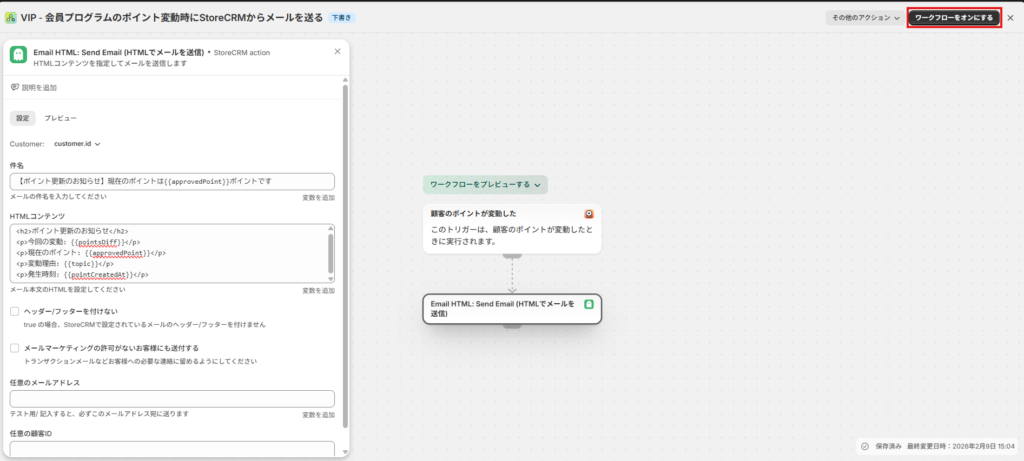
19. 右上の[ワークフローをオン]をクリックして、設定をを有効にします。
設定が完了ました。ポイント数が変動すると、顧客にメッセージが配信されます。
関連ページ
 Japanese
  English