

シナリオ共有は、別のStoreCRMストアへシナリオと関連する作成物をコピーする機能です。共有元でコードを発行し、共有先で内容をプレビューして取り込みます。顧客データや配信履歴を移す機能ではありません。
目次
共有されるもの/されないもの
| 共有されるもの | 共有されないもの |
|---|---|
| 最大20件のシナリオ | 顧客・セグメント所属顧客 |
| 関連するメール、LINEメッセージ、コンポーネント | 配信履歴・実行履歴 |
| ローカルセグメントの条件 | 認証情報・外部連携の秘密情報 |
| フローと依存関係 | Shopify固有ID・画像ファイル |
共有コードを発行する
1. 共有画面を開く
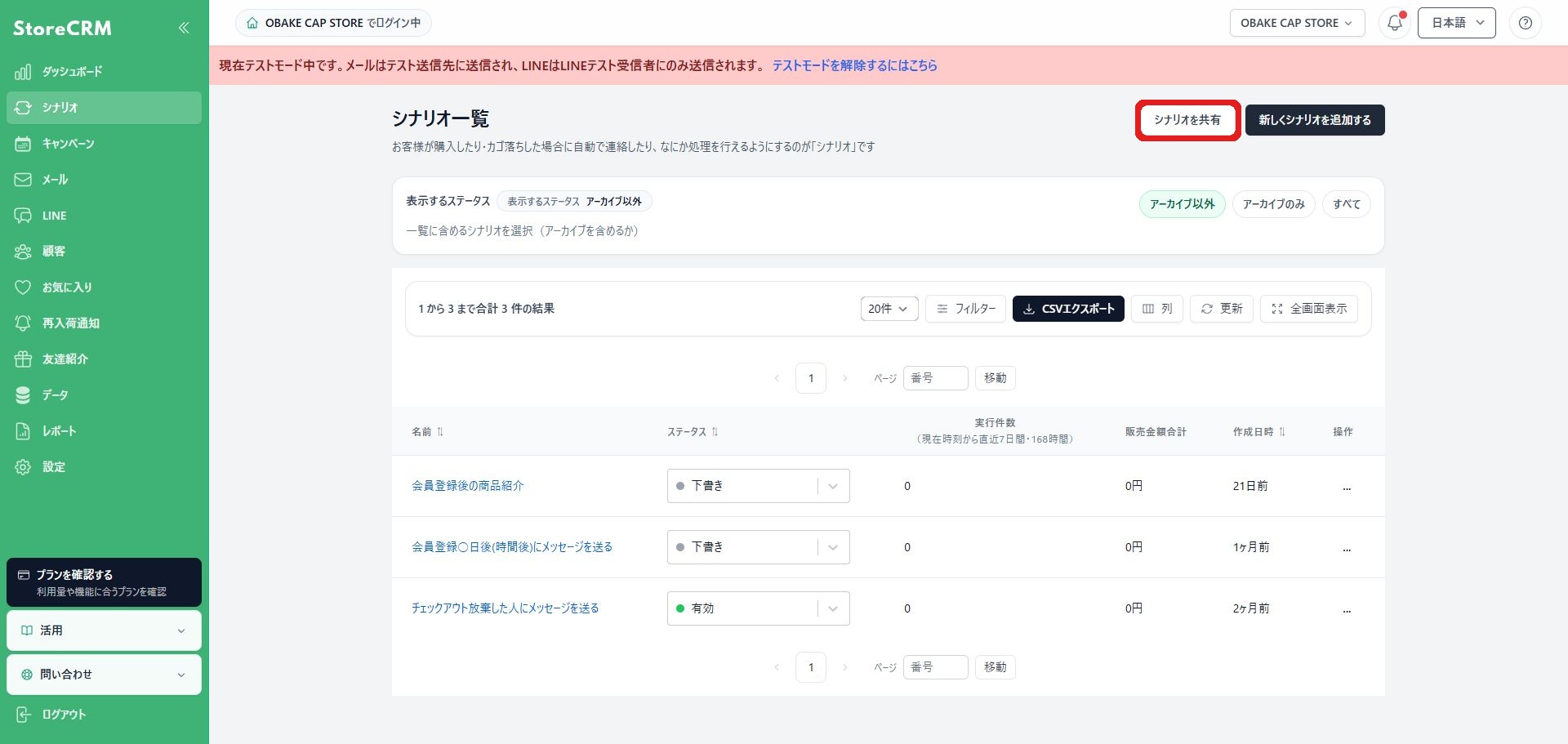
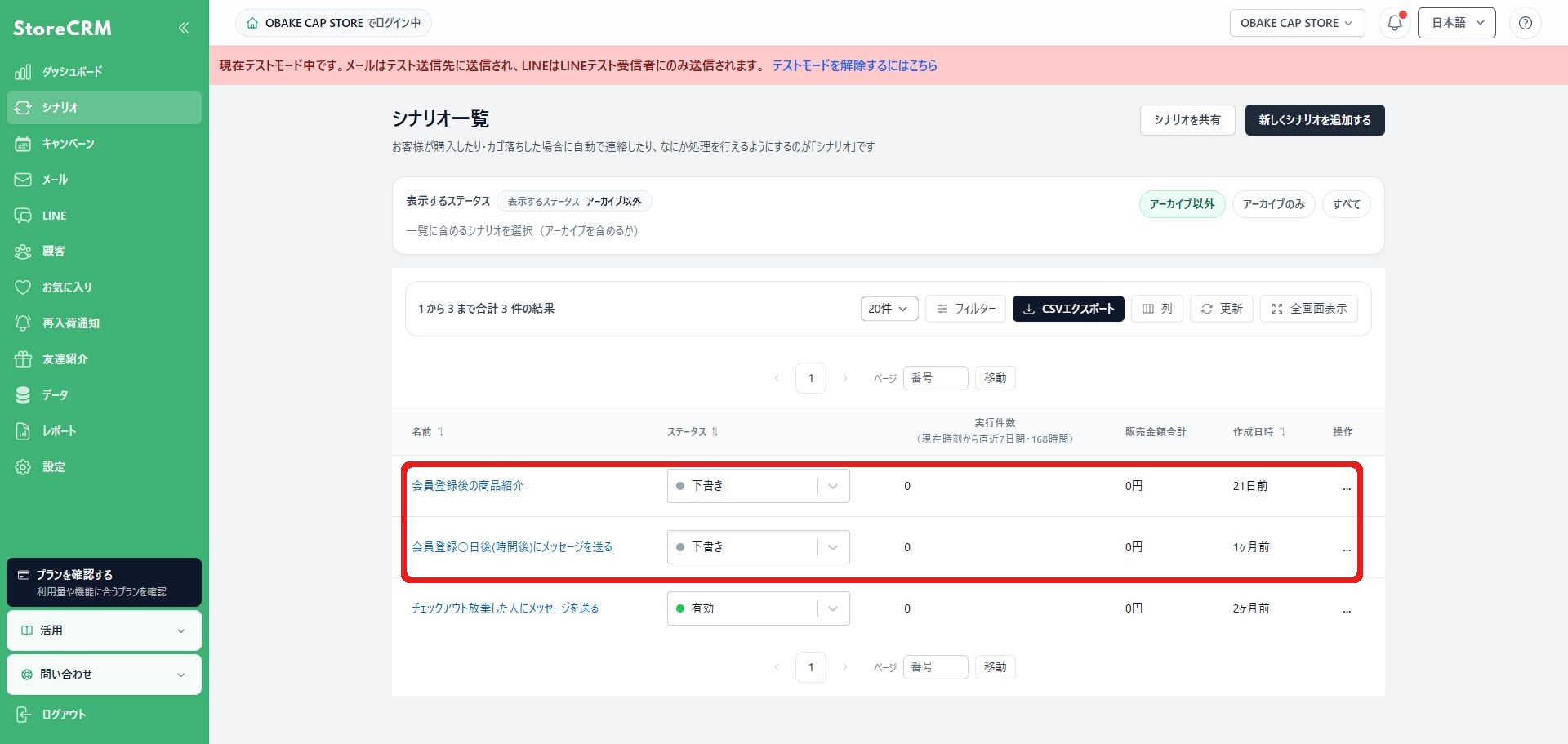
シナリオ一覧の操作メニューから[シナリオ共有]を開きます。発行と取り込みは別の画面です。
2. シナリオを選ぶ
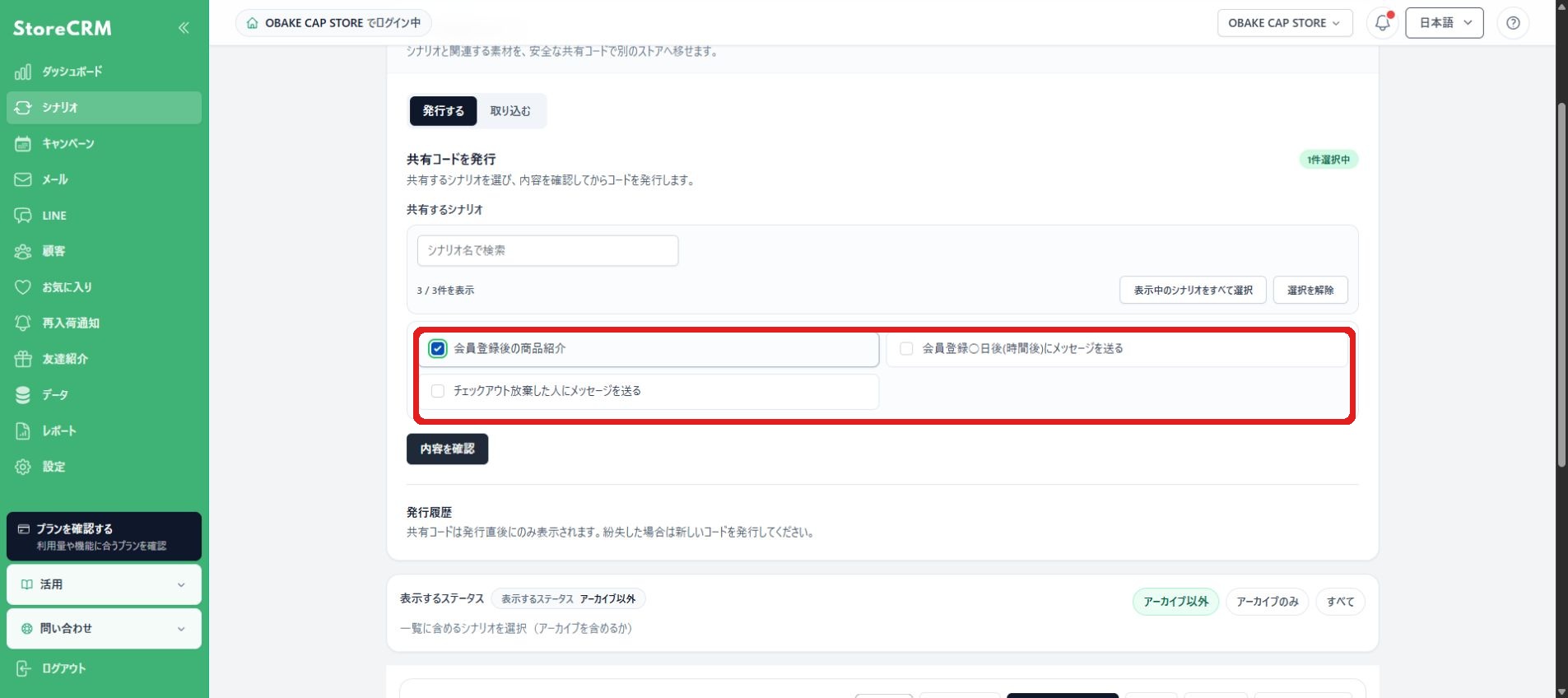
検索とページ切り替えを使い、共有するシナリオを最大20件選びます。関連する作成物と依存関係も表示されるため、不足がないか確認します。
3. 内容を確認してコードを発行する
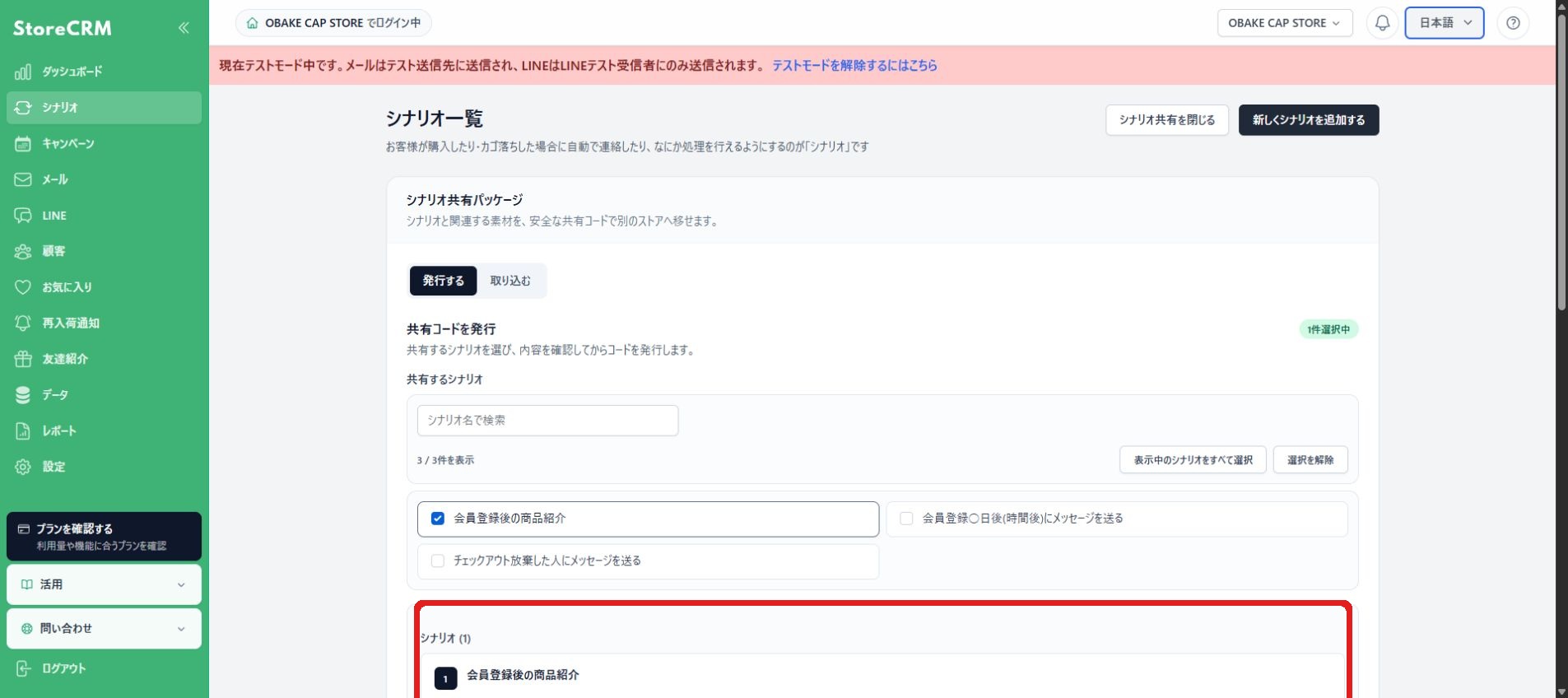
確認画面で対象シナリオと関連リソースを確認し、共有コードを1回だけ発行します。コードは7日間有効で、共有先で1回使用すると再利用できません。安全な方法で共有先担当者へ伝えます。
発行済みコードを管理する
発行履歴では有効期限、生成中、発行済み、使用済み、失効、失敗の状態を確認できます。不要になった未使用コードは失効させます。安全のため、履歴画面でコード本文を再表示することはできません。
共有コードを取り込む
1. コードを入力してプレビューする
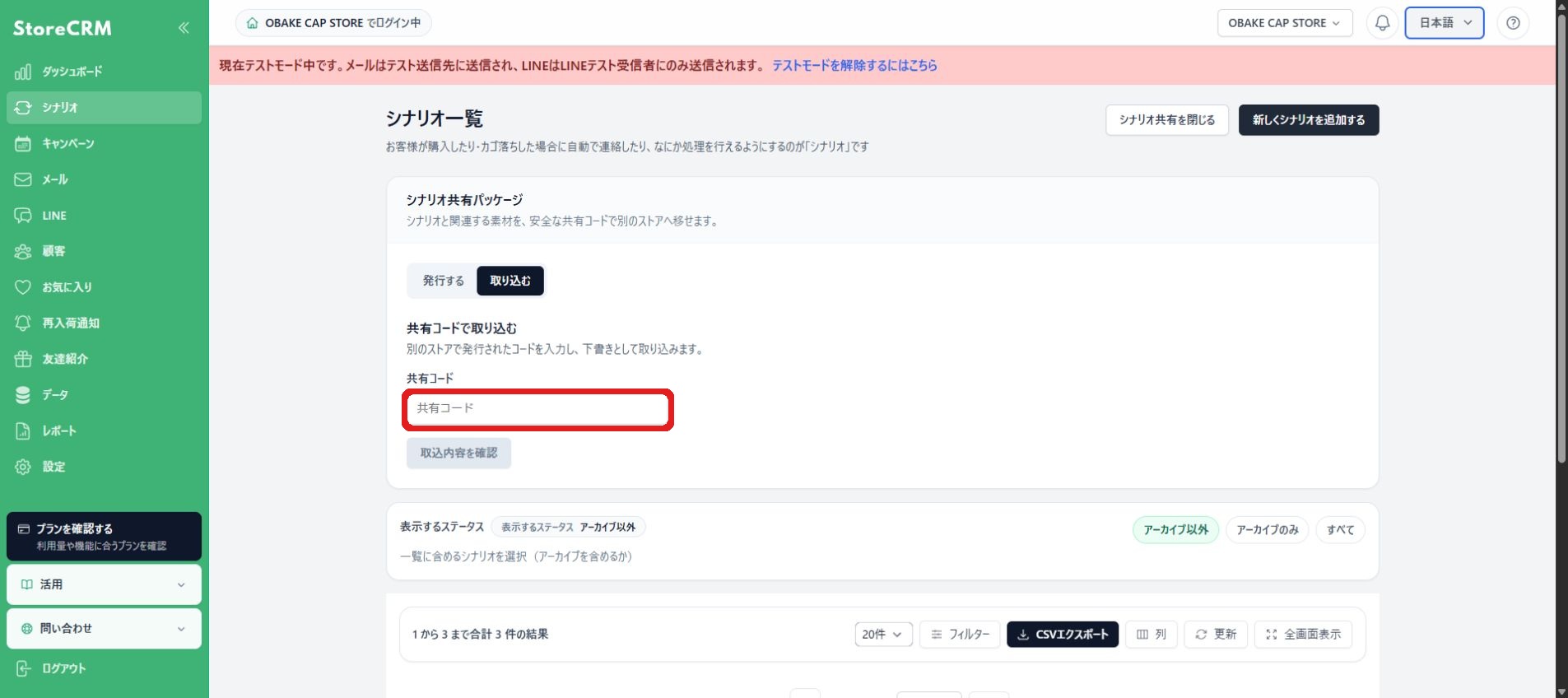
共有先ストアで[取り込み]を開き、コードを入力します。プレビューだけではコードを消費しません。内容を確認してから確定してください。
2. 取込内容を確認して確定する
共有コードを入力して[取込内容を確認]をクリックします。表示されたシナリオ、メール、LINE、コンポーネント、セグメントを確認してから取り込みを確定します。確定操作は一度だけです。
![共有コードを入力して[取込内容を確認]をクリック](https://storecrm.com/help/wp-content/uploads/2026/09/main-storecrm-ja-scenario-import-confirm-real-v9-20260928.jpg)
3. 下書きの未解決項目を置き換える
取り込んだシナリオは下書きです。商品・コレクション・セグメント・外部連携先など共有先固有の参照は候補から置き換えます。候補が1000件を超える場合は検索を使います。途中で閉じても未解決項目から再開できます。
公開前の確認
- メールとLINEの送信者、本文、リンク、画像を確認します。
- セグメント条件と除外条件を確認します。
- クーポン、Shopify Flow、外部連携など共有されない設定を再登録します。
- シナリオテストを実行し、意図した経路と送信内容になっていることを確認してから有効化します。
取り込めない場合
- 期限切れ・使用済み・失効済みコードは利用できません。新しいコードを依頼します。
- 取り込み権限だけを持つスタッフは発行できません。権限を確認します。
- 未解決の参照先が残るシナリオは有効化できません。
- 一部失敗した場合は履歴の理由を確認し、重複して取り込まず再開または再試行します。
 Japanese
  English