

商品やバリエーションを作り直したときに、旧商品に残っている有効な再入荷通知リクエストを新しい商品バリエーションへ振り替えられます。画面で商品を選ぶ方法と、CSVで複数の組み合わせを一括指定する方法があります。
振替対象と利用条件
- 振り替えるのは、まだ送信されていない有効な再入荷通知リクエストだけです。
- Shopifyで削除済みの商品も、有効なリクエストが残っていれば振替元として選べます。振替先には、現在有効なShopify商品バリエーションを選びます。
- 送信済み・削除済み・統合済みのリクエストと送信履歴は変更されません。振替操作だけで再入荷通知が送信されることもありません。
- この機能が有効なストアで、ストアオーナーまたは必要な権限を持つスタッフが利用できます。導線が表示されない場合はStoreCRMサポートへお問い合わせください。
振替画面を開く
- StoreCRM管理画面で[再入荷通知]→[再入荷通知一覧]を開きます。
- [再入荷通知リクエストを振り替える]をクリックします。
画面で振替元と振替先を選ぶ
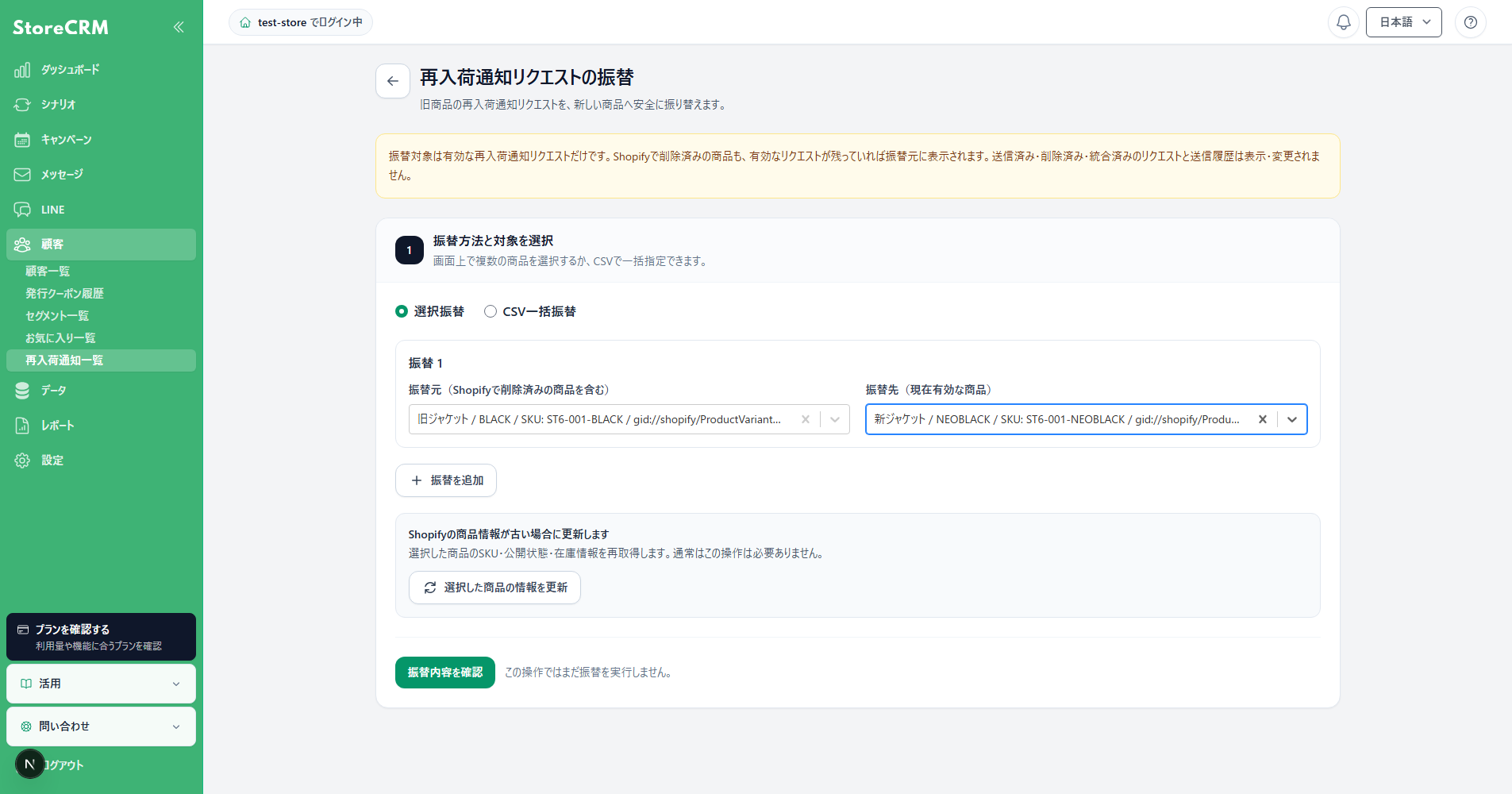
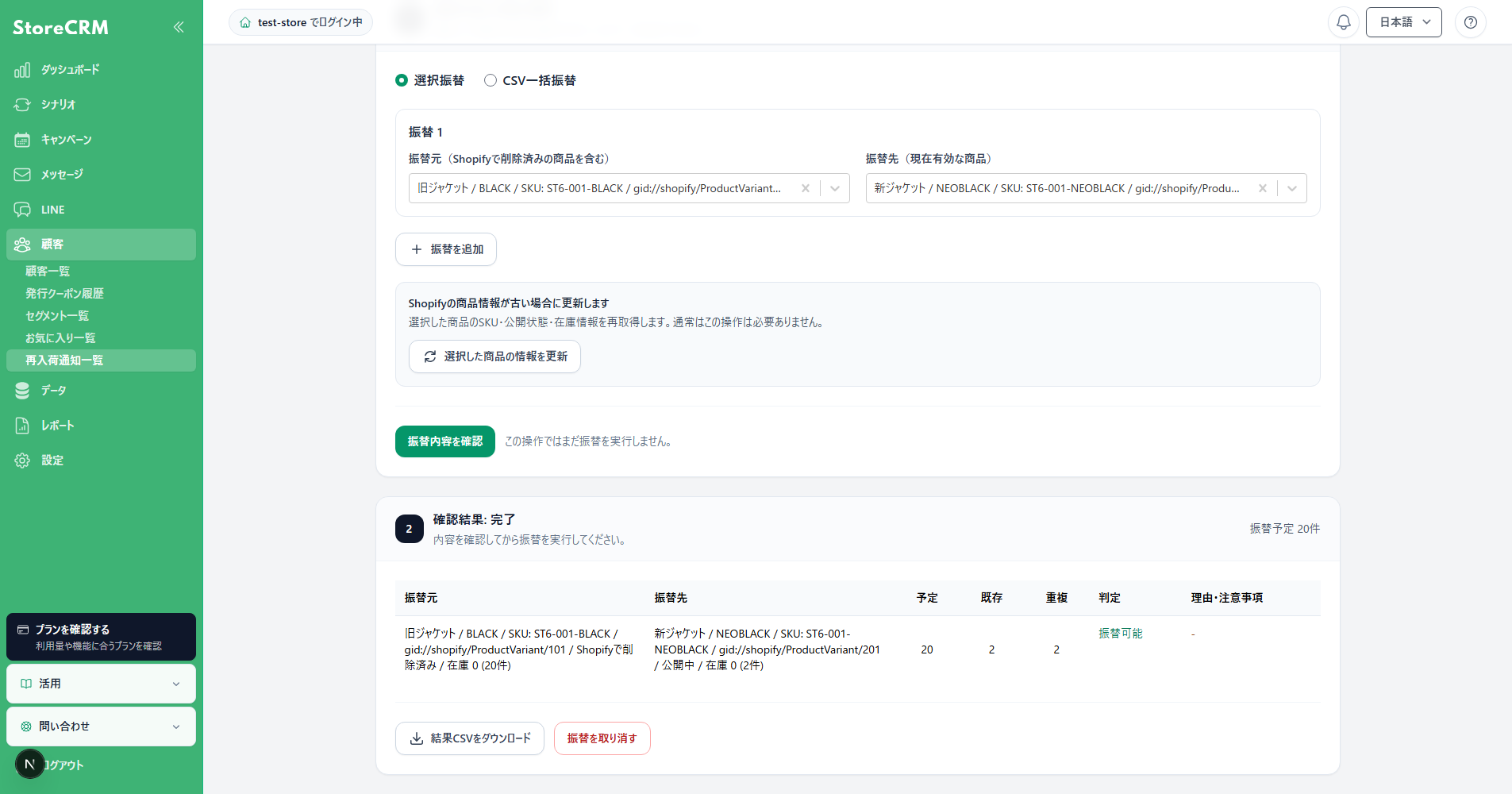
- [選択振替]を選びます。
- [振替元]で旧商品、[振替先]で新商品を選びます。商品名、SKU、Shopify IDで検索できます。
- 複数の組み合わせを指定する場合は[振替を追加]をクリックします。
- Shopifyの商品情報が古い場合だけ、[選択した商品の情報を更新]をクリックします。
CSVで一括指定する
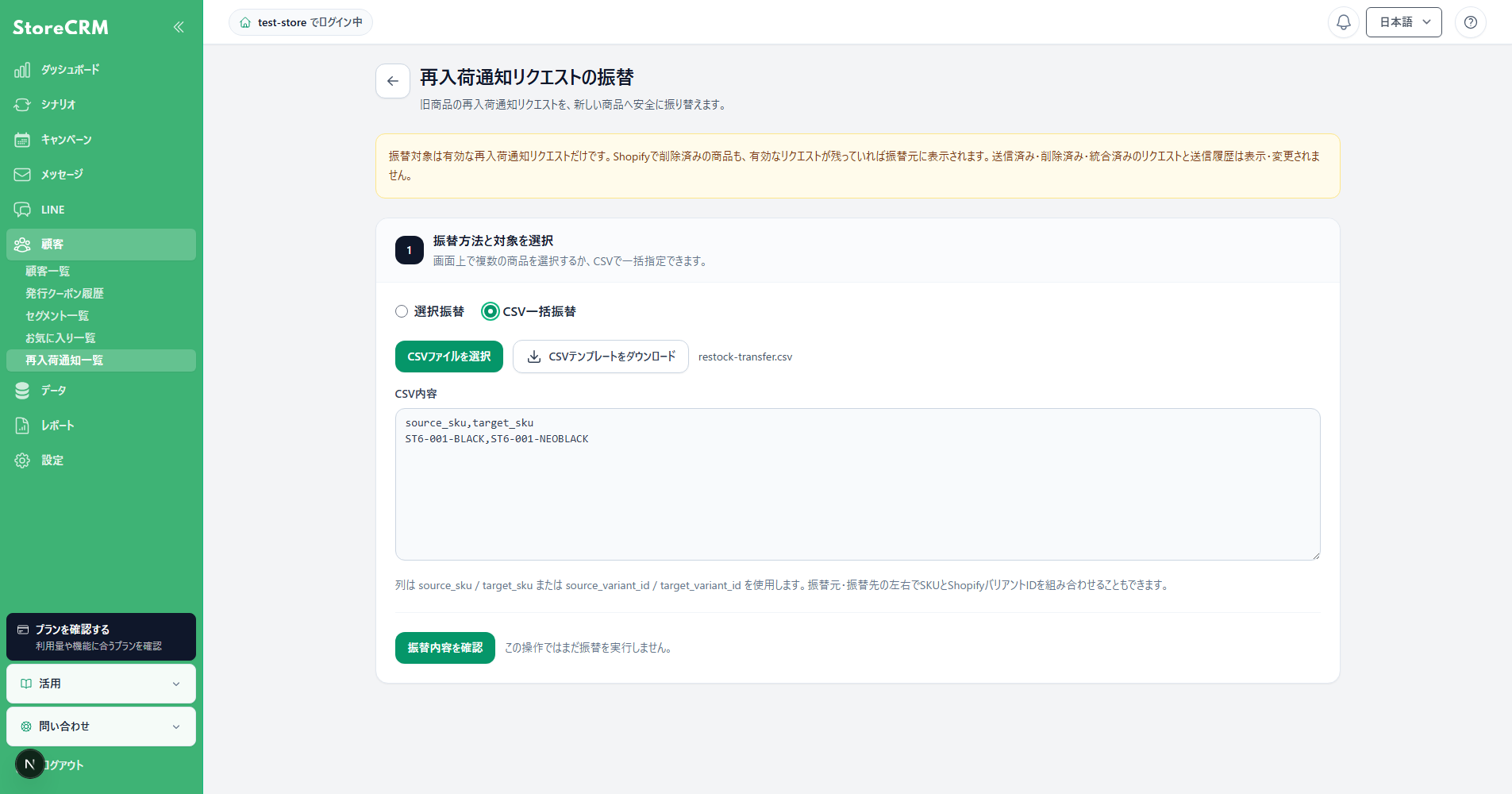
- [CSV一括振替]を選び、[CSVテンプレートをダウンロード]をクリックします。
- source_sku,target_sku または source_variant_id,target_variant_id の列に振替元と振替先を入力します。左右でSKUとShopifyバリエーションIDを組み合わせることもできます。
- [CSVファイルを選択]をクリックし、作成したCSVを選びます。
CSVの行数を確認する
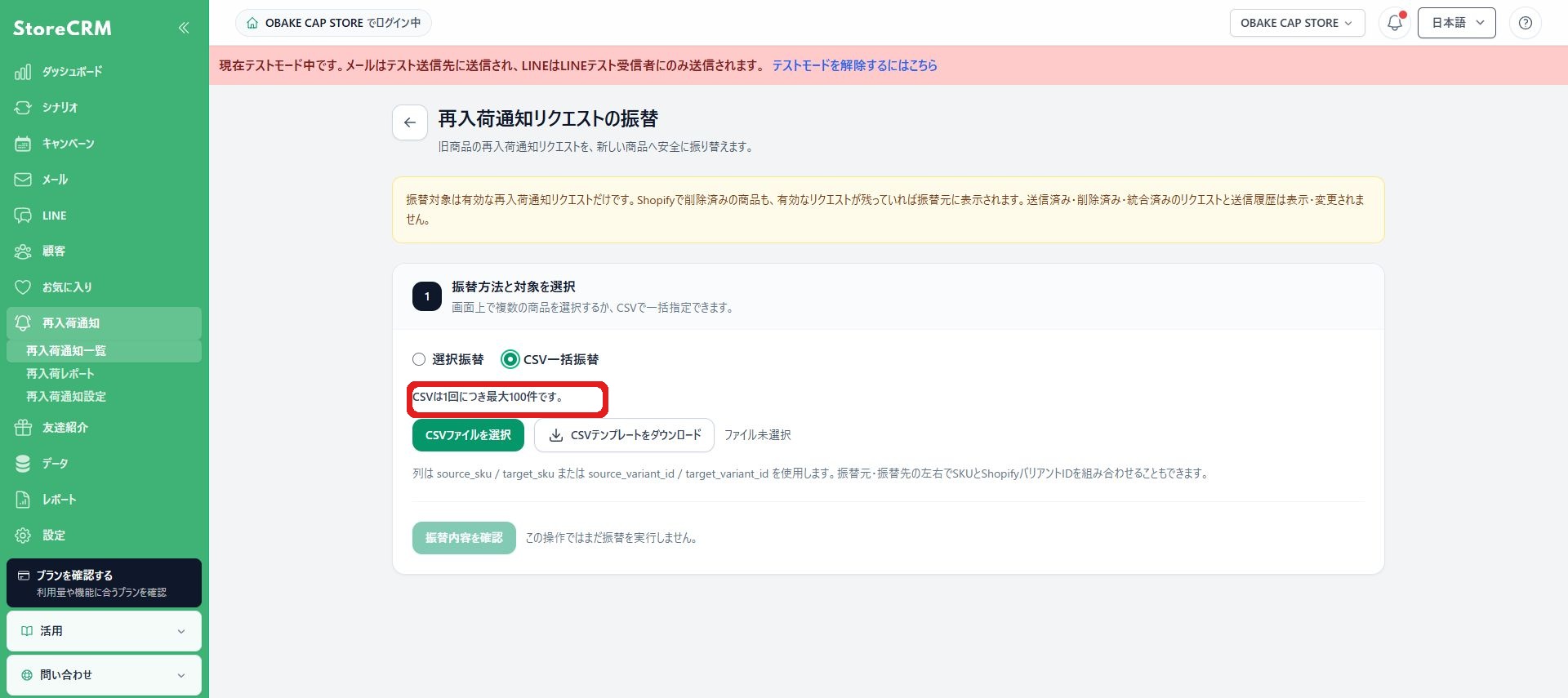
CSV一括振替は1回最大100行です。100行を超える場合はファイルを分割し、前の振替結果を確認してから次を実行します。
![[CSVファイルを選択]から確認するCSVを指定](https://storecrm.com/help/wp-content/uploads/2026/09/main-storecrm-ja-restock-csv-error-real-v9-20260928.jpg)
振替内容を確認する
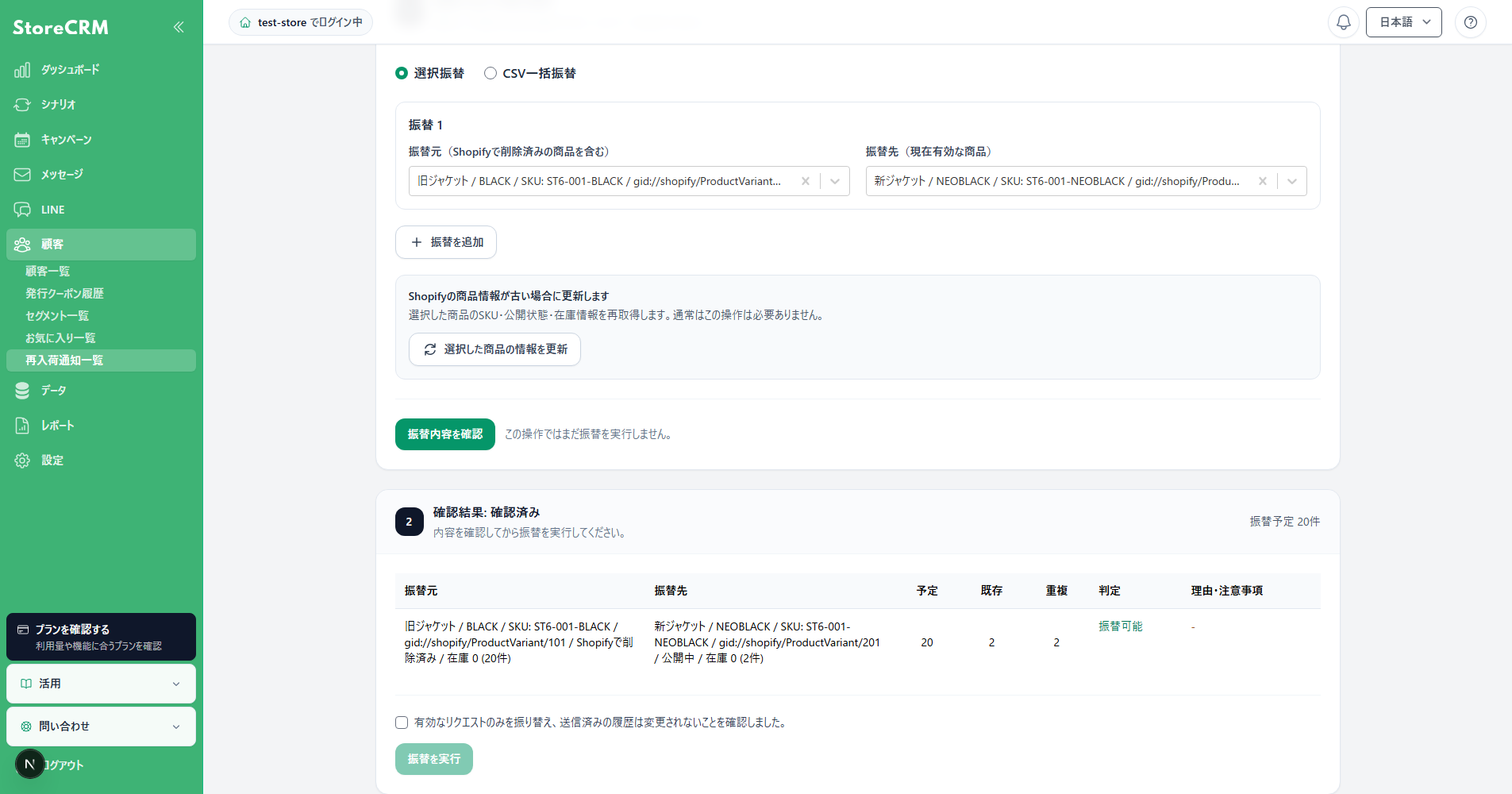
- [振替内容を確認]をクリックします。この時点では振替は実行されません。
- 振替予定件数、振替先の既存登録数、重複統合数、判定、理由・注意事項を確認します。
- [実行可能]と表示されていることを確認します。警告がある場合は、内容を確認してから続行してください。
振替を実行し、結果を確認する
- 「有効なリクエストのみを振り替え、送信済みの履歴は変更されないことを確認しました。」にチェックを入れます。
- [振替を実行]をクリックします。処理中に画面を離れても、処理は続行します。
- [確認結果:完了]になったことを確認します。必要に応じて[結果CSVをダウンロード]をクリックします。
振替を取り消す
完了した振替は、通知に使用されておらず、追加登録や別の振替が行われていないなどの安全条件を満たす場合だけ[振替を取り消す]から戻せます。取り消しが拒否された場合は繰り返し実行せず、結果CSVを保存してStoreCRMサポートへお問い合わせください。
実行できない場合
- 対象商品の再入荷通知が処理中の場合は、完了後にもう一度[振替内容を確認]を実行します。
- 同じSKUの候補が複数ある場合は、ShopifyバリエーションIDで指定します。
- 商品情報が古い場合は[選択した商品の情報を更新]を実行し、振替元と振替先を選び直します。
- 顧客情報の競合、件数上限超過、振替先の非公開などで[振替不可]になる場合は、画面の理由を確認してStoreCRMサポートへお問い合わせください。
関連ページ
 Japanese
  English