

再入荷通知では、在庫切れ商品の通知登録をゲストにも許可するか、会員ログイン後の操作に限定するかを設定できます。
会員向けの導線を有効にすると、未ログインのお客様にはログイン案内を表示し、ログイン済みのお客様には入力を省略した登録や登録済み表示を出せます。メールアドレスの入力ミスや同じお客様による重複登録を減らしたい場合に利用します。
できること
- 未ログインのお客様をログインまたは会員登録へ誘導する
- ログイン後、商品ページに戻ったタイミングでメールまたは LINE の再入荷通知を自動登録する
- ログイン済みのお客様は、メールまたは LINE の再入荷通知をワンクリックで登録する
- すでに再入荷通知を登録済みの商品では、ボタンを「登録済み」表示に切り替える
- ログイン案内ポップアップの文言、色、ボタンデザインを変更する
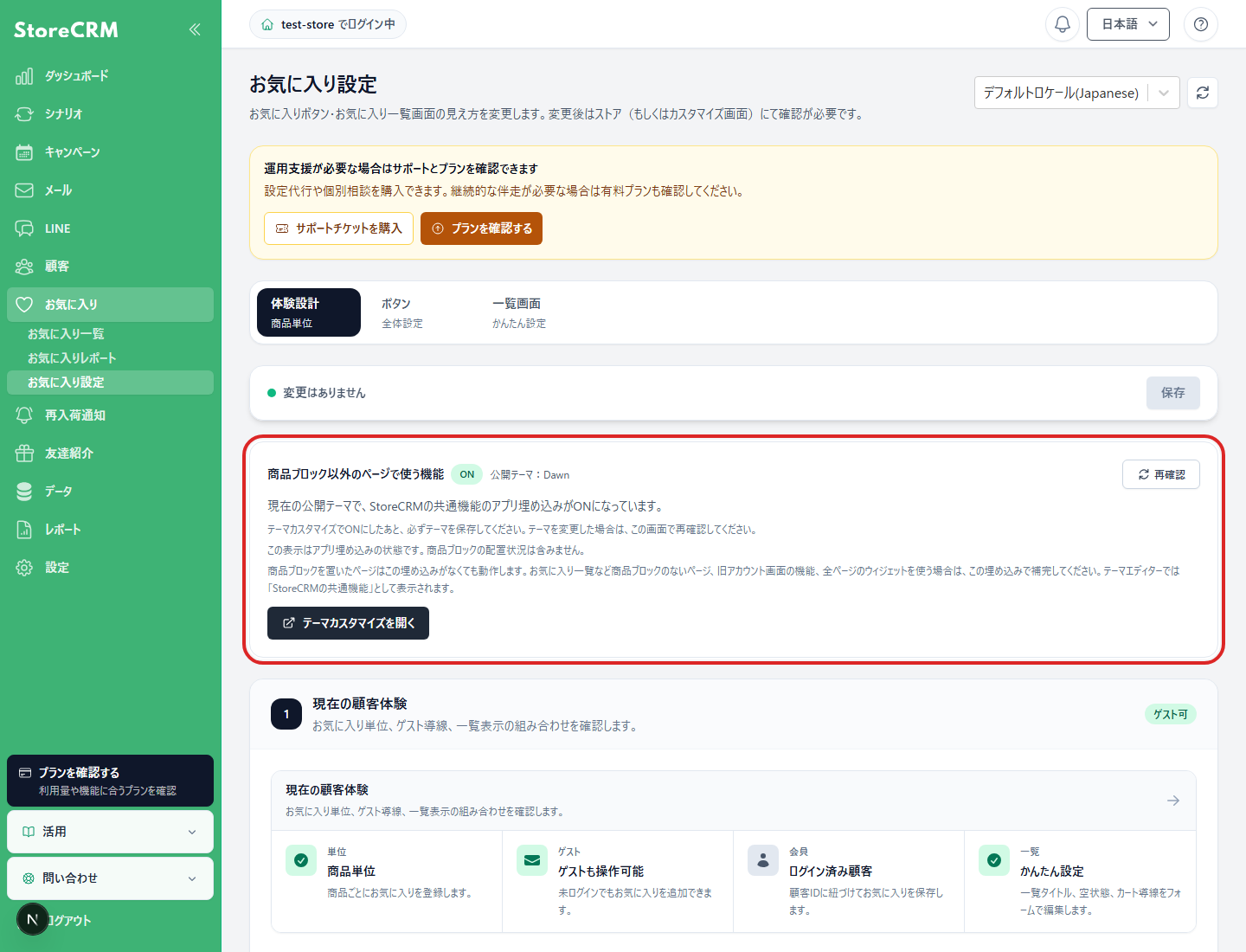
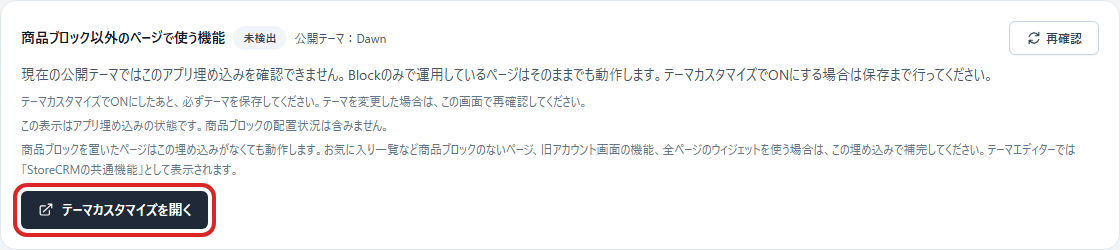
App Embedが必要な機能を確認する
商品ページに配置するお気に入り・メール再入荷・LINE再入荷の各アプリブロックは、ブロック自身が共通JavaScriptを読み込むため、App Embedがオフでも動作します。
App Embed[StoreCRMの共通機能]は、お気に入り一覧、商品ブロックがないページ、従来のお客様アカウント、全ページ共通ウィジェットなどで必要です。StoreCRMの設定画面で公開テーマの状態を確認し、必要な場合だけ[テーマで有効にする]からオンにして保存し、[再確認]を選びます。
設定手順
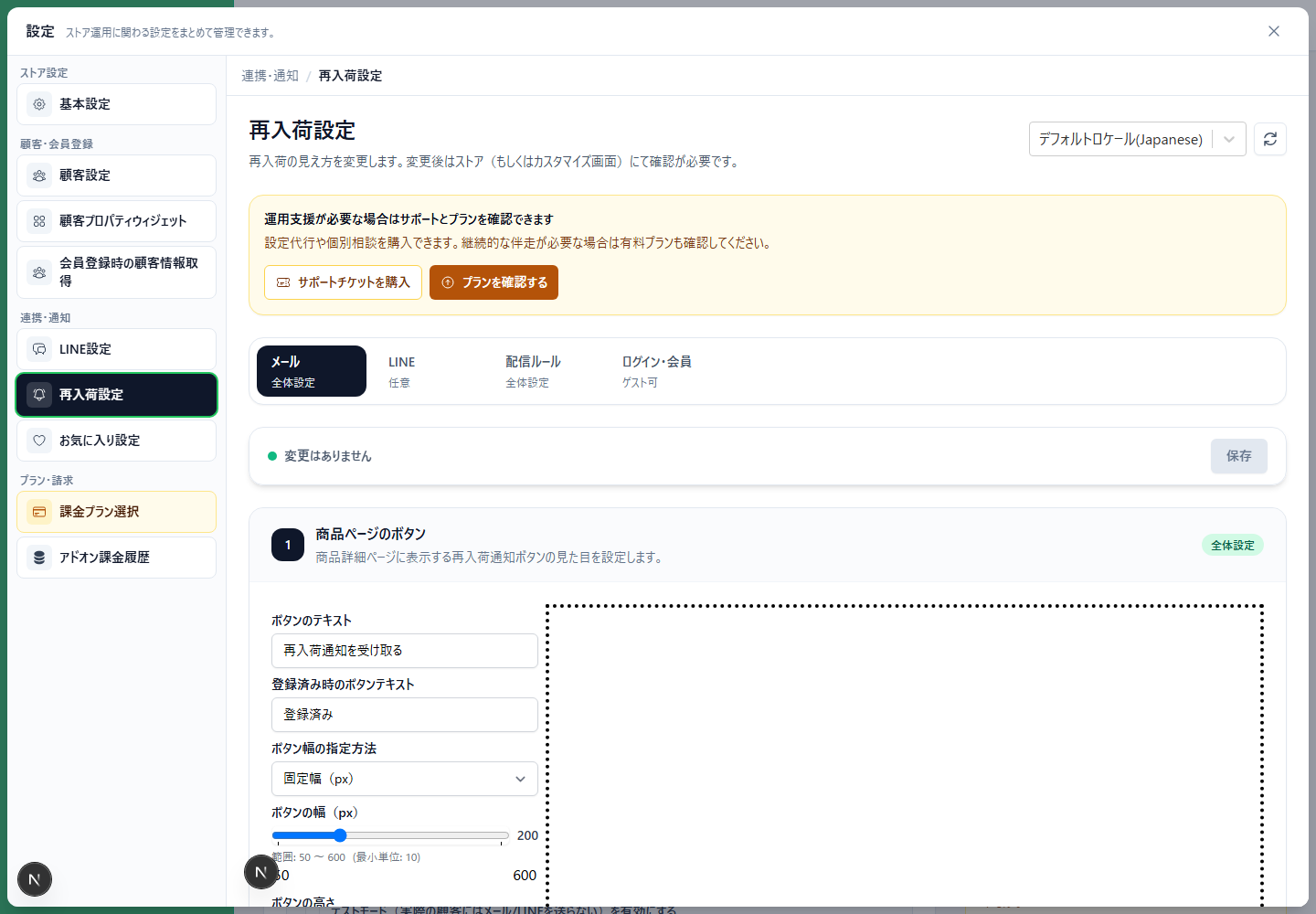
1.StoreCRM 管理画面で「設定」から「再入荷設定」を開きます。
2.「ログイン・会員」タブを開きます。
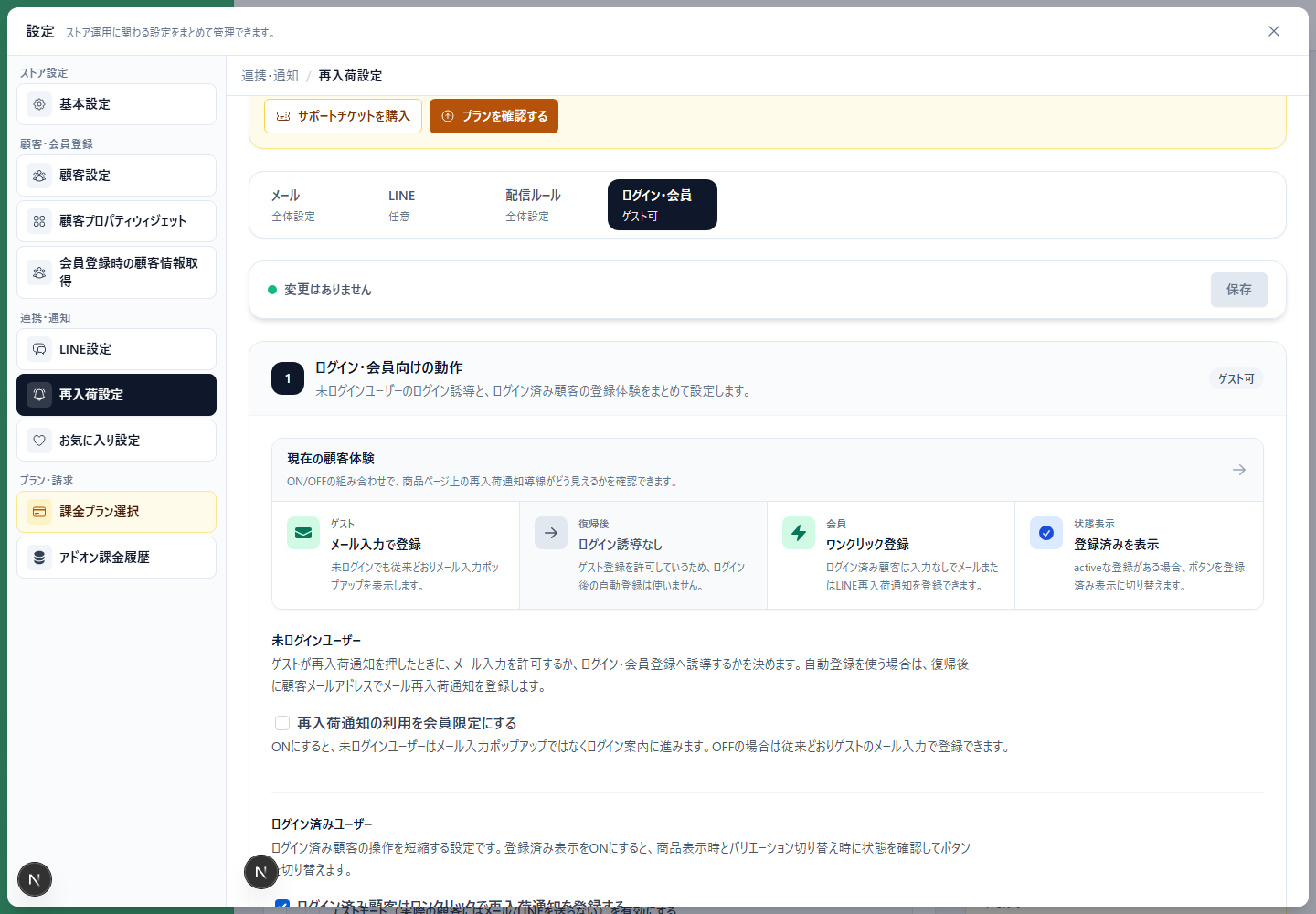
3.「ログイン・会員向けの動作」で、利用したい設定を ON にします。
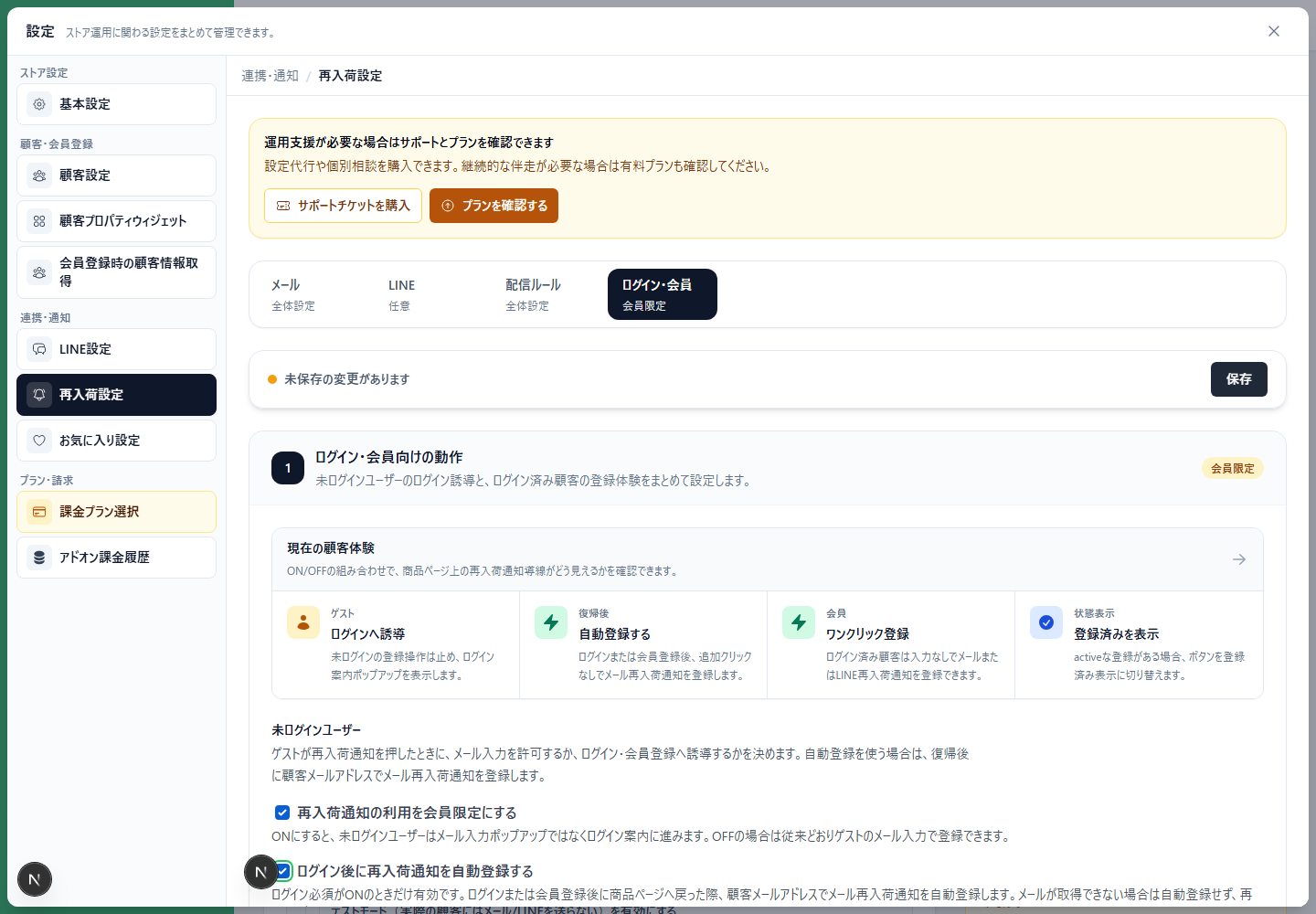
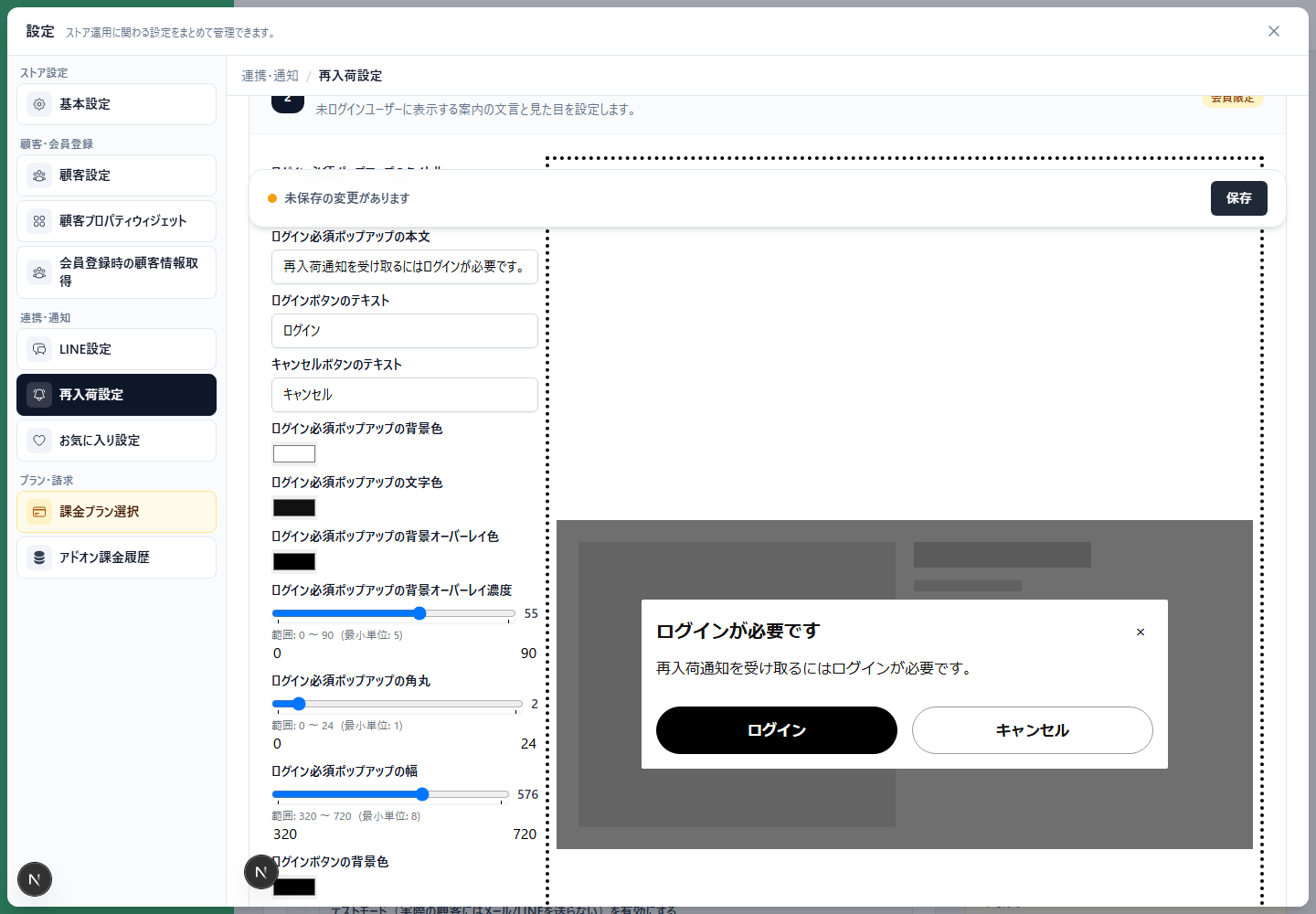
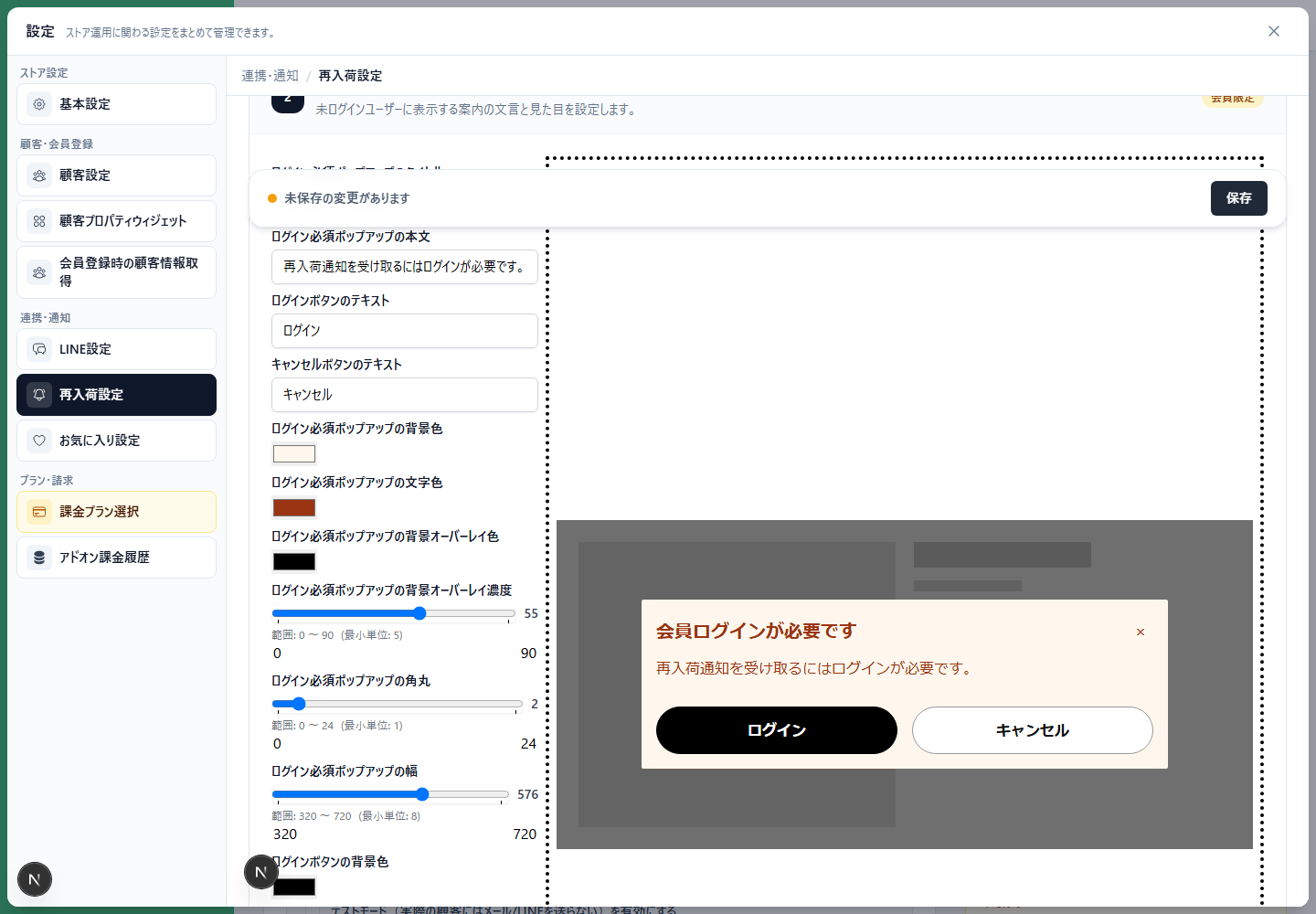
4.会員限定にする場合は、「ログイン案内ポップアップ」でタイトル、本文、ボタン文言、色を調整します。
5.「保存」をクリックします。
6.Shopify ストアの商品ページで、在庫切れ商品の再入荷通知ボタンの表示と動作を確認します。
設定項目
| 設定項目 | 内容 |
|---|---|
| 再入荷通知の利用を会員限定にする | ON にすると、未ログインのお客様が再入荷通知ボタンを押したときに、メール入力ポップアップではなくログイン案内ポップアップを表示します。OFF の場合は、従来どおりゲストのメール入力で登録できます。 |
| ログイン後に再入荷通知を自動登録する | 会員限定が ON のときに利用できます。ログインまたは会員登録後、商品ページに戻った際に、メール再入荷通知を自動登録します。LINE 再入荷通知の場合は、LINE 連携済みのお客様であれば保持していた商品・バリエーションで自動登録します。 |
| ログイン済み顧客はワンクリックで再入荷通知を登録する | ログイン済みのお客様が再入荷通知ボタンを押したとき、メールアドレス入力や LINE 連携済み情報の再入力を省略して登録します。 |
| ログイン済み顧客に再入荷通知の登録済み表示を出す | ログイン済みのお客様がすでに対象商品またはバリエーションの再入荷通知を登録している場合、商品ページのボタンを「登録済み」表示に切り替えます。 |
| ゲストが再入荷通知を押した場合の遷移先 URL | ログイン案内ポップアップのログインボタンを押した後の遷移先を指定します。空欄の場合は、ストアのログイン画面へ遷移します。商品ページへ戻るためのパラメーターは自動で付与されます。 |
| ログイン案内ポップアップ | 未ログインのお客様に表示するタイトル、本文、ログインボタン、キャンセルボタン、背景色、文字色、オーバーレイ、角丸、幅などを設定します。 |
お客様の画面での動き
未ログインのお客様
「再入荷通知の利用を会員限定にする」が OFF の場合は、再入荷通知ボタンを押すとメールアドレス入力ポップアップが表示されます。
ON の場合は、ログイン案内ポップアップが表示されます。お客様がログインボタンを押すと、ストアのログイン画面または設定した URL に移動します。ログイン後は、元の商品ページへ戻ります。
「ログイン後に再入荷通知を自動登録する」が ON の場合、商品ページに戻った時点で再入荷通知が自動登録され、登録完了のポップアップが表示されます。メール再入荷通知ではログイン中のお客様のメールアドレスを使い、LINE 再入荷通知では LINE 連携済みのお客様の LINE アカウントを使います。OFF の場合は、商品ページに戻った後にお客様がもう一度再入荷通知ボタンを押して登録します。
ログイン済みのお客様
「ログイン済み顧客はワンクリックで再入荷通知を登録する」が ON の場合、ログイン済みのお客様はメール再入荷通知を入力なしで登録できます。LINE 再入荷通知は、LINE 連携済みのお客様であれば入力なしで登録できます。LINE 未連携の場合は、LINE 連携の案内が表示されます。
OFF の場合は、ログイン済みであっても従来どおりポップアップで登録操作を行います。
LINE 再入荷通知を使う場合
LINE 再入荷通知ボタンでも、会員限定・ログイン後の自動登録・ワンクリック登録の設定が反映されます。
未ログインのお客様が LINE 再入荷通知ボタンを押すと、ログインまたは会員登録へ案内されます。ログイン後に商品ページへ戻った時点で、LINE 連携済みであれば保持していた商品・バリエーションで LINE 再入荷通知を自動登録します。
LINE 未連携の場合は LINE 連携の案内が表示されます。LINE 連携が完了すると商品ページへ戻り、再度ボタンを押さなくても LINE 再入荷通知が登録されます。LINE 通知先は Shopify ログインだけでは特定できないため、LINE 未連携のお客様は必ず LINE 連携を行います。
登録済みのお客様
「ログイン済み顧客に再入荷通知の登録済み表示を出す」が ON の場合、すでに有効な再入荷通知登録がある商品では、ボタンが「登録済み」表示になります。ボタンは押せない状態になり、同じ商品またはバリエーションへの重複登録を防ぎます。
商品ページ表示時とバリエーション切り替え時に登録状態を確認します。
おすすめ設定
| 目的 | おすすめ設定 |
|---|---|
| 会員登録を促しながら、登録操作も短くしたい | 「会員限定」「ログイン後の自動登録」「ワンクリック登録」「登録済み表示」をすべて ON にします。 |
| ゲスト登録は残しつつ、会員の操作だけ短くしたい | 「会員限定」は OFF、「ワンクリック登録」と「登録済み表示」は ON にします。 |
| 既存のゲスト向け登録フローを変えたくない | 「会員限定」と「ログイン後の自動登録」は OFF にします。必要に応じてボタンやポップアップのデザインだけ調整します。 |
注意点
- 会員限定を ON にすると、未ログインのお客様はメール入力だけで再入荷通知を登録できなくなります。
- ログイン後の自動登録には、ログイン中のお客様のメールアドレスが必要です。メールアドレスを取得できない場合は自動登録されず、お客様が再度ボタンを押して登録します。
- 登録済み表示はログイン済みのお客様だけが対象です。未ログインのお客様には登録済み判定を行いません。
- 登録済み表示の対象は、有効な再入荷通知登録です。削除済みや送信済みの登録は、登録済み表示にならない場合があります。
- LINE 再入荷通知のワンクリック登録には、対象のお客様の LINE 連携が必要です。
- 多言語ストアの場合、ログイン・会員の動作設定はデフォルト言語で設定します。ログイン案内ポップアップの文言は、ロケール別に調整できます。
うまく動かないとき
ログイン案内が表示されない
「再入荷通知の利用を会員限定にする」が ON になっているか確認してください。また、Shopify の商品ページに StoreCRM の再入荷通知ボタンが設置されているか、対象バリエーションが在庫切れになっているかを確認してください。
ログイン後に自動登録されない
「ログイン後に再入荷通知を自動登録する」が ON になっているか確認してください。ログイン後に元の商品ページへ戻れていない場合、メールアドレスを取得できない場合、または LINE 再入荷通知でお客様が LINE 未連携の場合は自動登録されません。
登録済み表示にならない
お客様がログインしているか、「ログイン済み顧客に再入荷通知の登録済み表示を出す」が ON になっているか確認してください。商品に複数バリエーションがある場合は、登録したバリエーションと現在選択しているバリエーションが一致しているかも確認してください。
関連ページ
 Japanese
  English