

Shopifyマーケットにて販売先の国が複数設定されているストアにおいても、お気に入り機能・再入荷通知機能を導入することができます。
本ページでは、Shopifyストアの言語・マーケット追加から、StoreCRMのお気に入り機能・再入荷通知機能の多言語対応の設定方法を紹介します。
1. 言語の追加
1. Shopify→[設定]→[言語]をクリックします。
2. [言語を追加]ボタンをクリックします。

3. 追加する販売先の言語を選択し、[次へ]をクリックします。
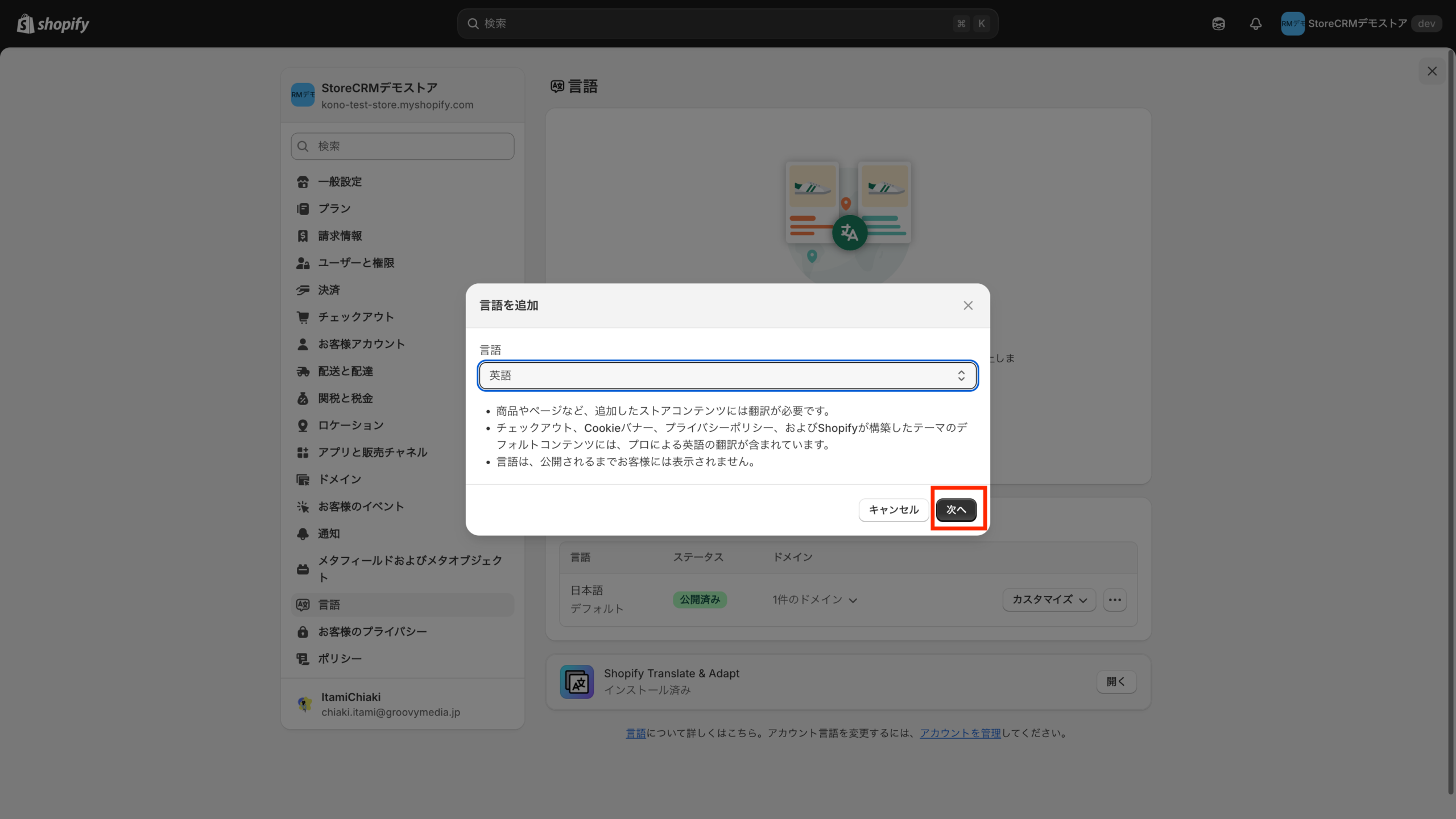
4. 割り当てるドメインのトグルをONにして[完了]をクリックします。

5. 追加した言語の[翻訳する]→[Translate & Adapt]をクリックし、自動翻訳を行います。
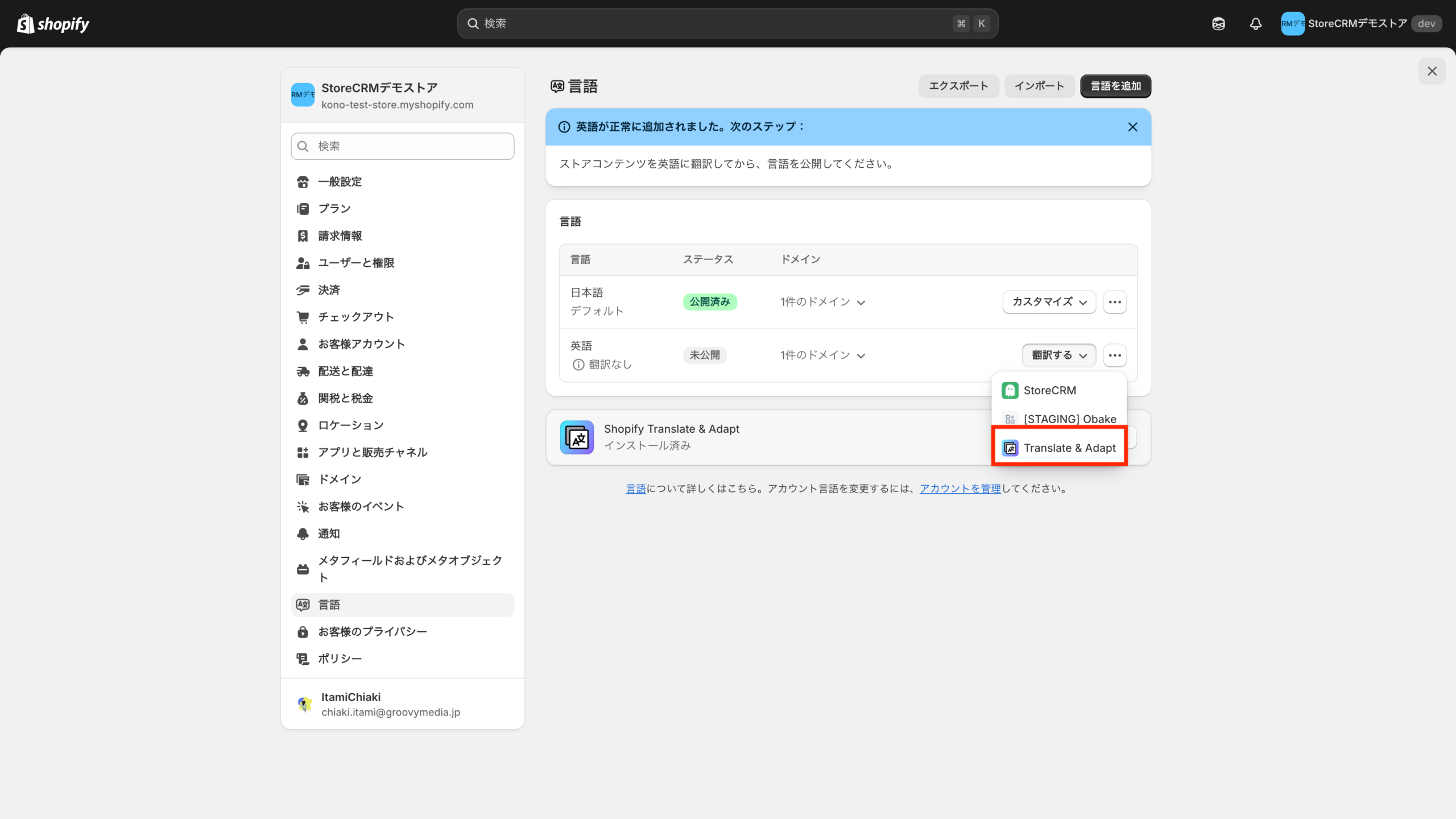
6. 追加した言語のメニューを開き、「公開する」をクリックし、言語を公開します。

2. 追加した言語の翻訳(言語追加の手順5詳細)
1. 追加した言語の[翻訳する]→[Translate & Adapt]をクリックします。
2. Translate & Adaptアプリが起動します(このアプリは、言語を追加した初回に自動インストールされます)。
3. 右上の[自動翻訳]をクリック→[翻訳]をクリック。
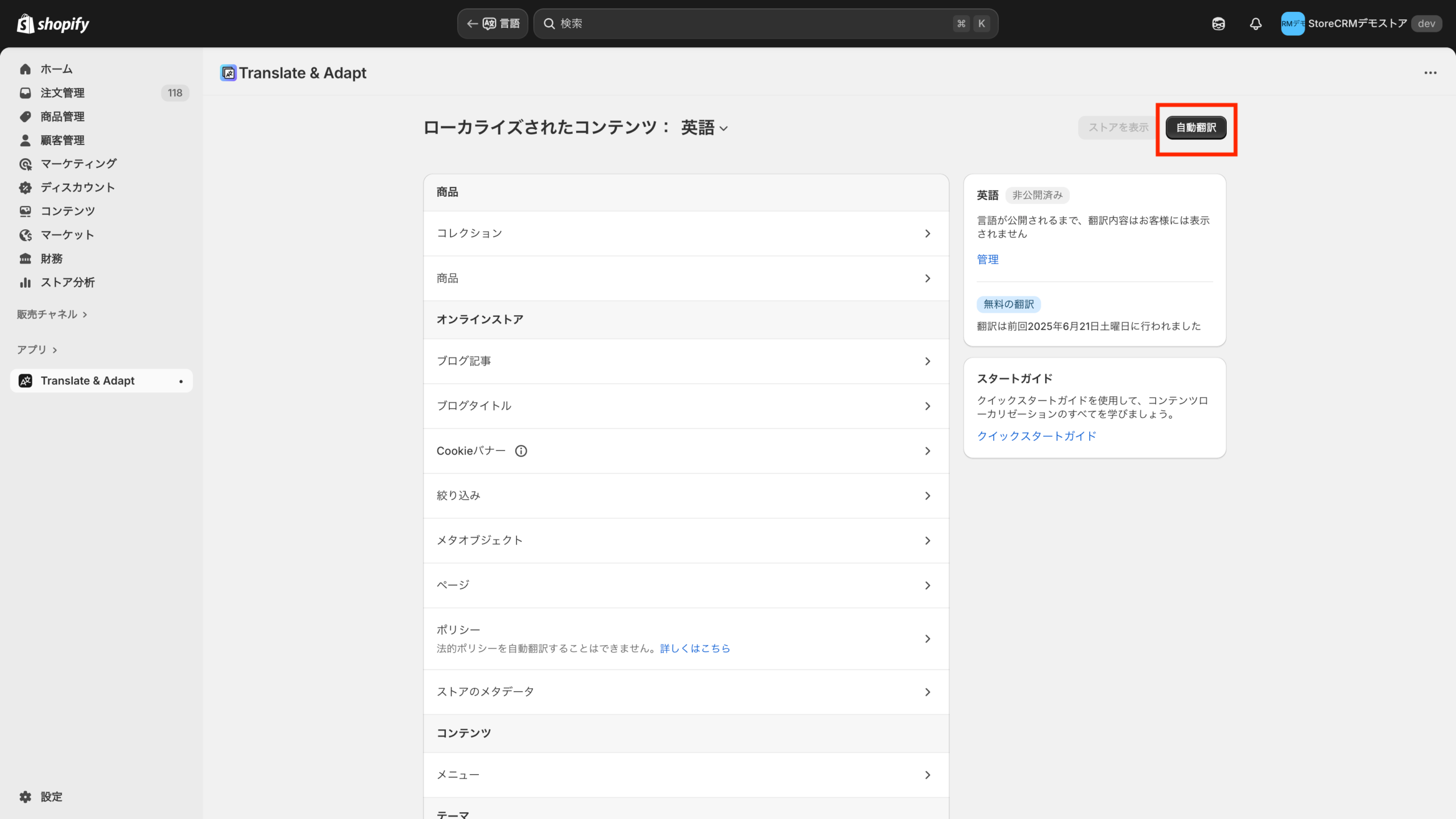
4. 自動翻訳後、翻訳されていない場合は、手動で翻訳を入力します。
3. Shopifyマーケットの設定
1. Shopify→[マーケット]→[マーケットを作成]をクリックします。
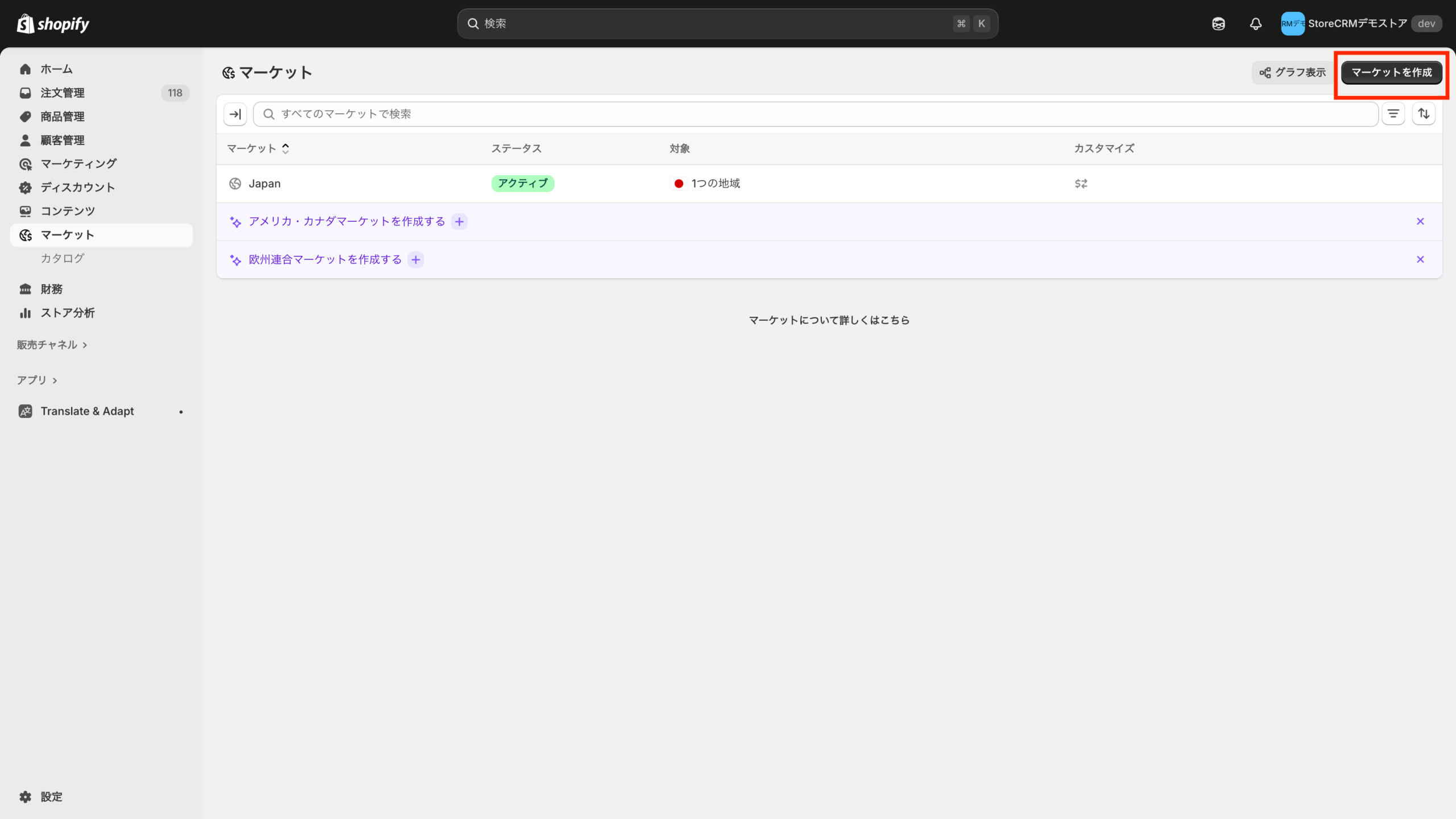
2. 名前を入力します(任意の名称)。
3. [対象]→[条件を追加する]をクリックし、追加したい販売先の国を選択し[完了]をクリックします。

4. [通貨]に選択した国の通貨が表示されていることを確認します。異なる場合は、[通貨]をクリックして、通貨を選択します。
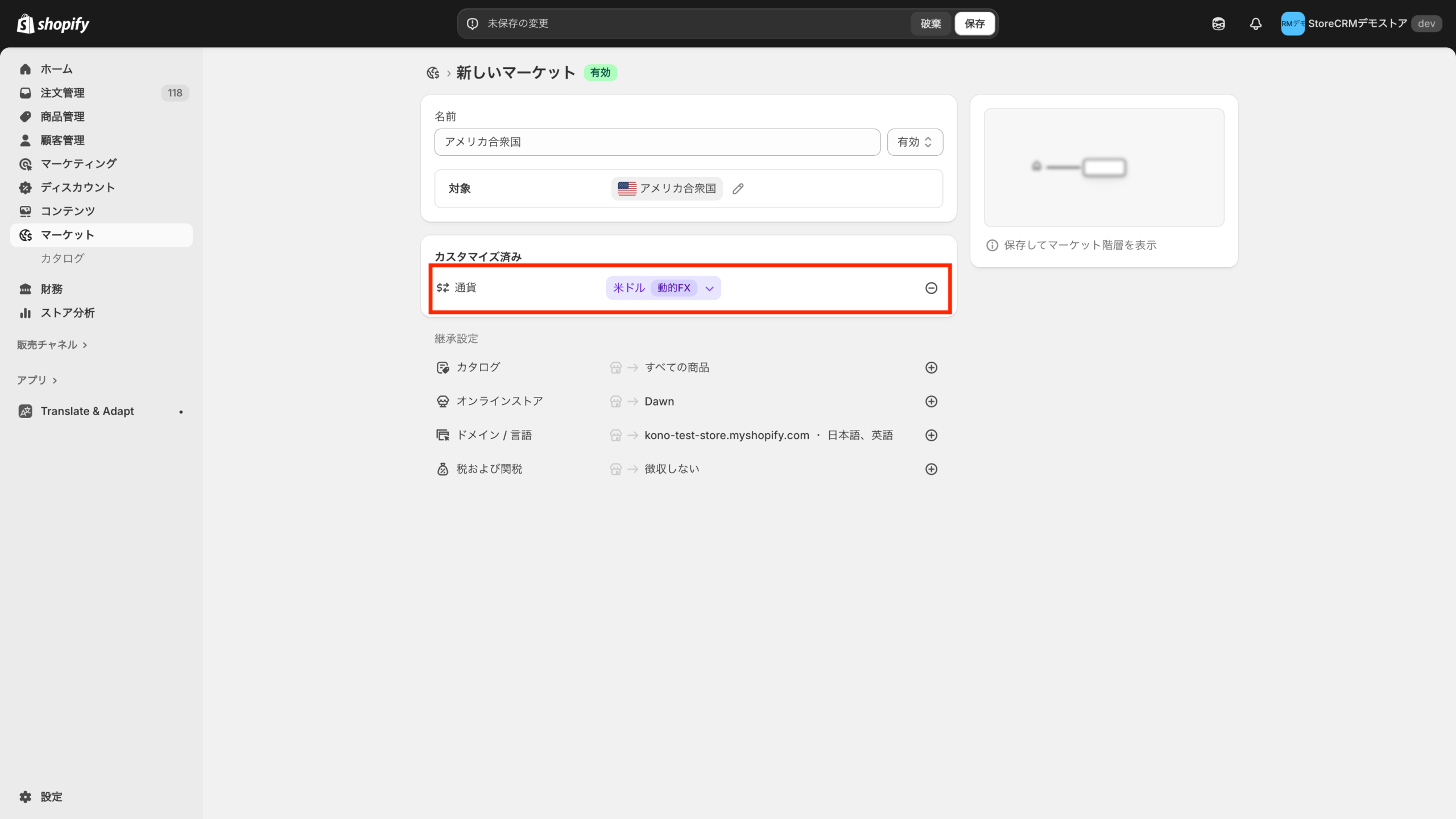
5. [継承設定]→[ドメイン / 言語]→[+マーク]をクリックし[〇〇の新いサブフォルダー]をクリックします。
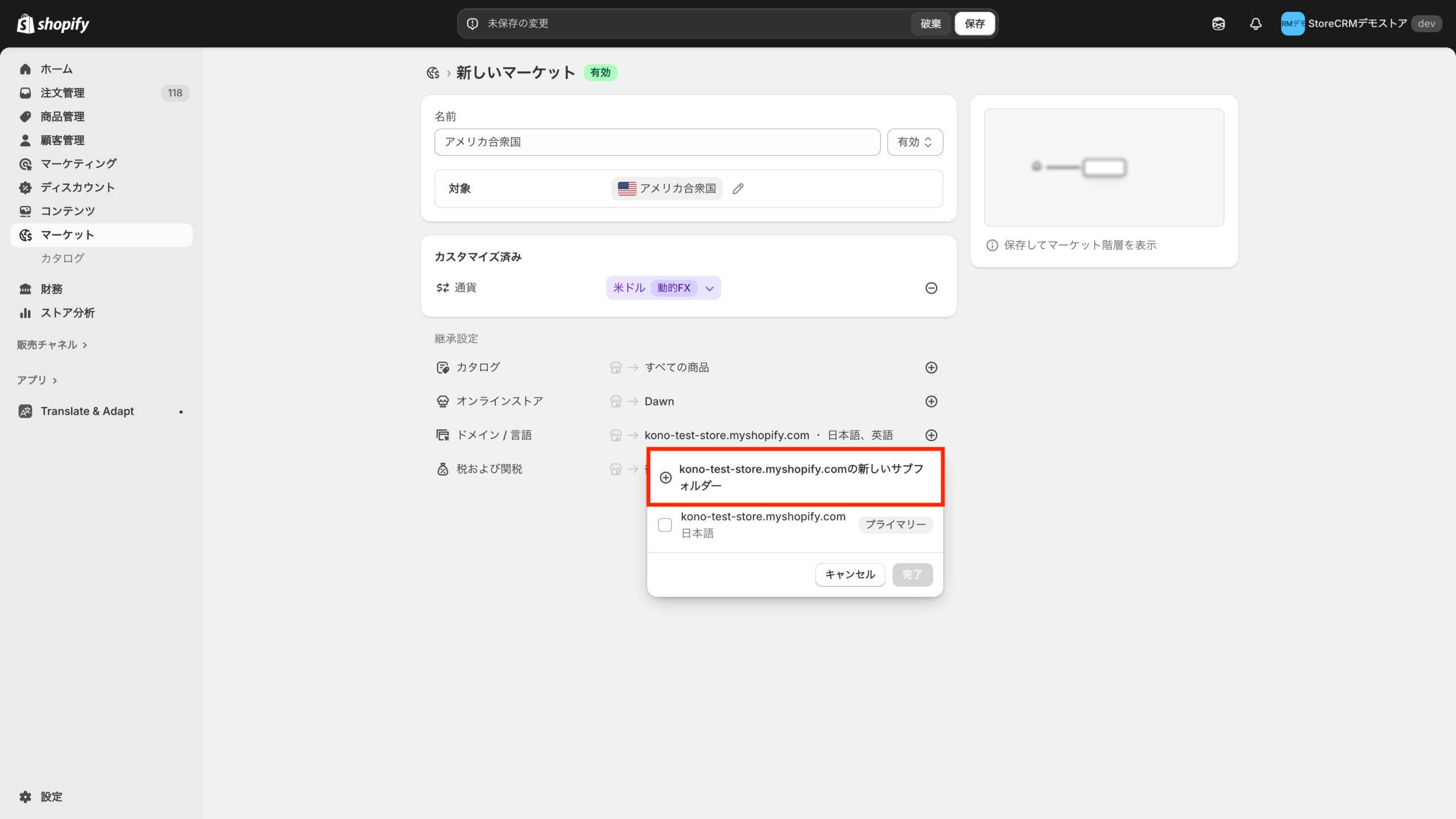
6. [サブフォルダーを管理]→[言語を追加する]をクリックします。

7. 販売先の言語を選択します。(プルダウンには、Shopifyに追加された言語が表示されます。該当する言語がない場合は、言語の追加をしましょう)
8. [追加した言語のメニュー]→「デフォルトに設定」をクリックします。言語の右側に「デフォルト」と表示されます。
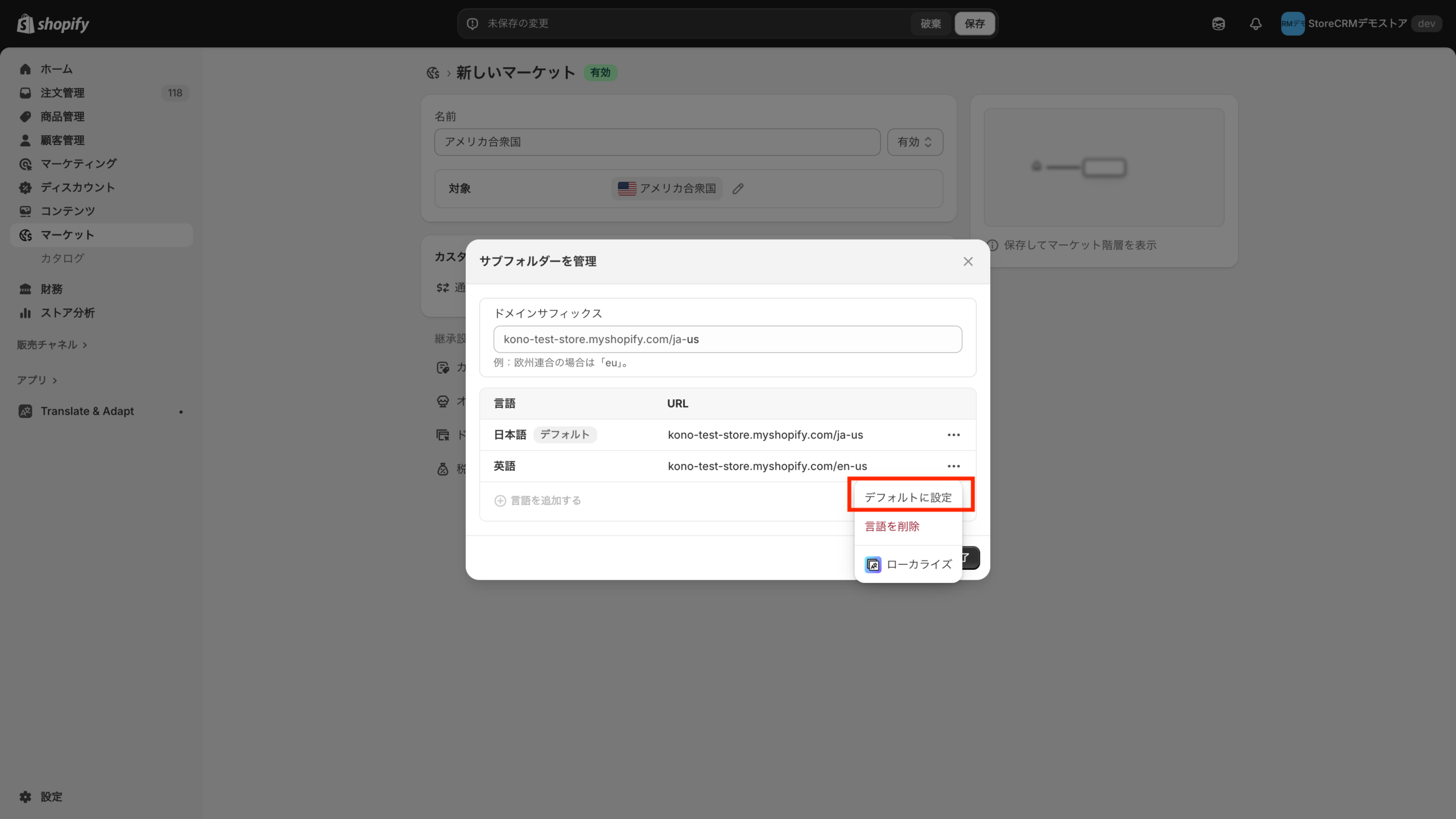
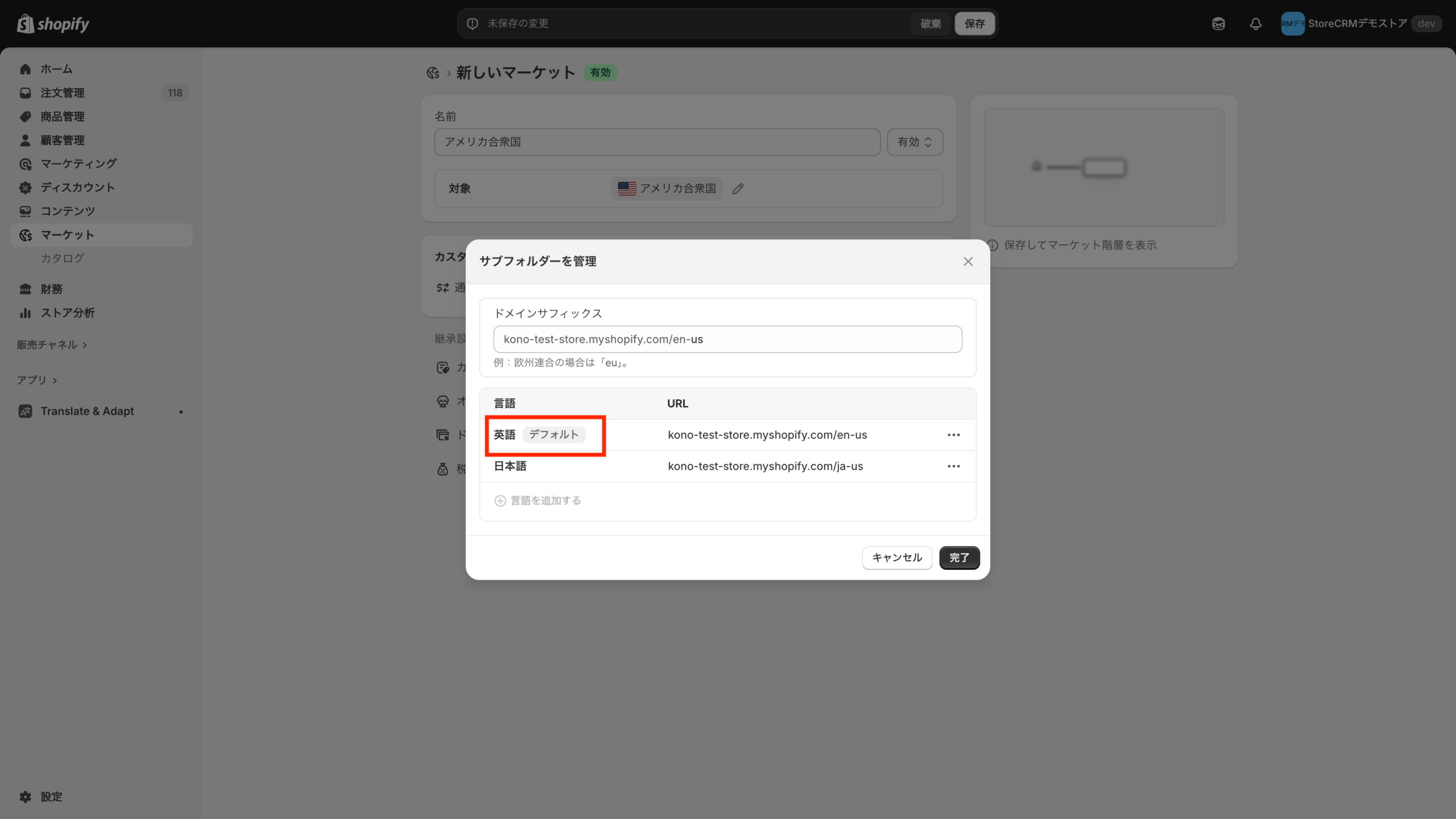
9. デフォルト以外の言語にて、[言語のメニュー]→[言語の削除]をクリックします。デフォルト以外の言語を削除します。

10. [完了]をクリックします。

11. その他、継承設定が必要な場合は設定します。
12. [保存]をクリックします
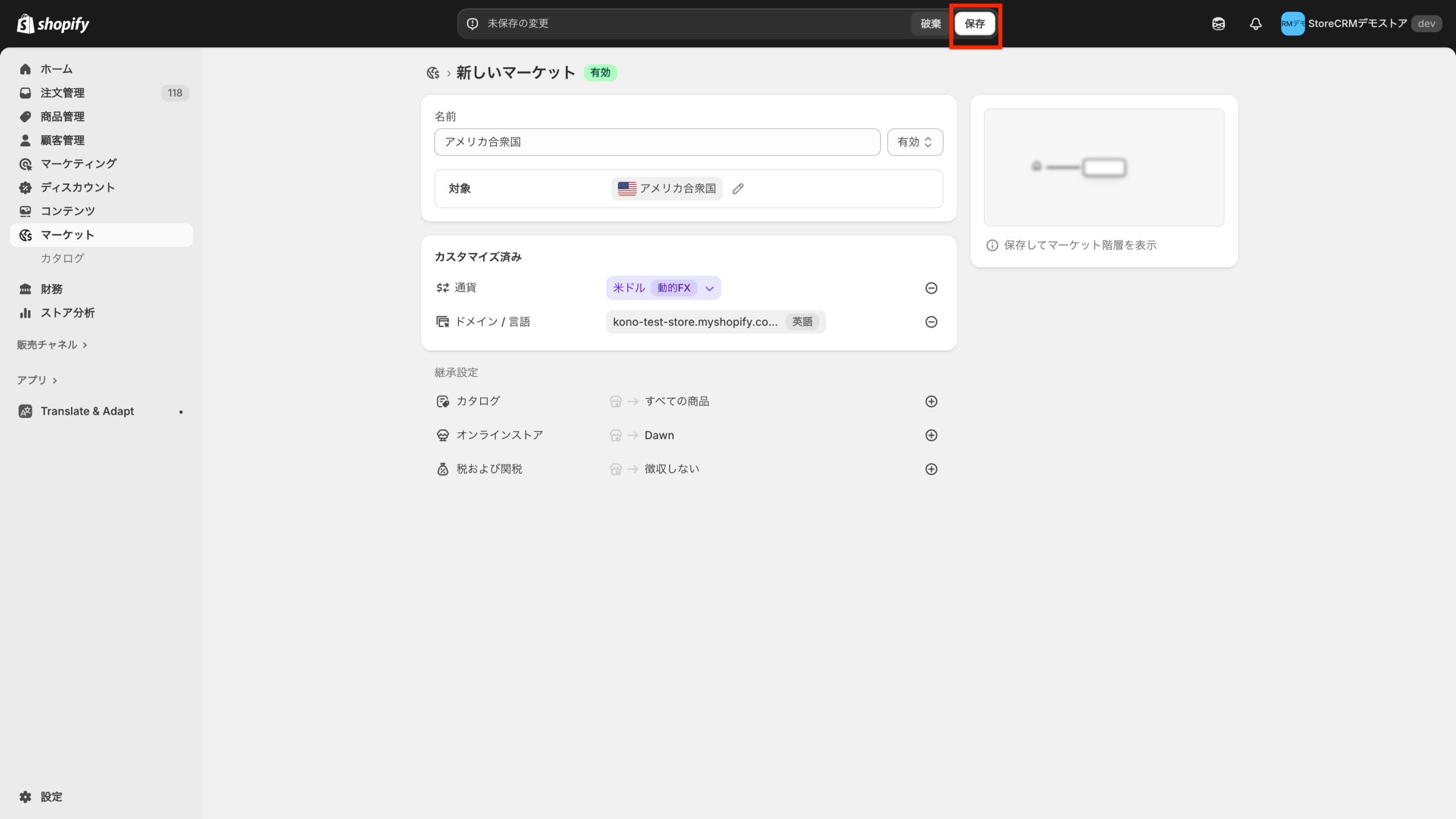
13. 全てのマーケットにおいて、上記の手順で通過・言語の設定を行います。
4. StoreCRMのお気に入りボタン多言語設定
1. StoreCRMにログインし、[お気に入り設定]ページを開きます。
2. 右上のプルダウンから言語を選択します。先の手順で追加した言語がプルダウン内に表示されます。
Shopifyから言語・マーケットの同期が行われていない場合、プルダウン内に言語が追加されません。
その場合は、[データ一覧]→[ショップローケル]→[強制再取得]を行うと反映されます。

3. 言語を選択すると、プルダウン以下の内容が切り替わります。
4. 言語ごとに、ボタンの名称・色・サイズなどを入力します。
5. 保存ボタンを押します。
5. StoreCRMの再入荷通知ボタン多言語設定
1. StoreCRMにログインし、[再入荷設定]ページを開きます。
2. 右上のプルダウンから言語を選択します。先の手順で追加した言語がプルダウン内に表示されます。
Shopifyから言語・マーケットの同期が行われていない場合、プルダウン内に言語が追加されません。
その場合は、[データ一覧]→[ショップローケル]→[強制再取得]を行うと反映されます。
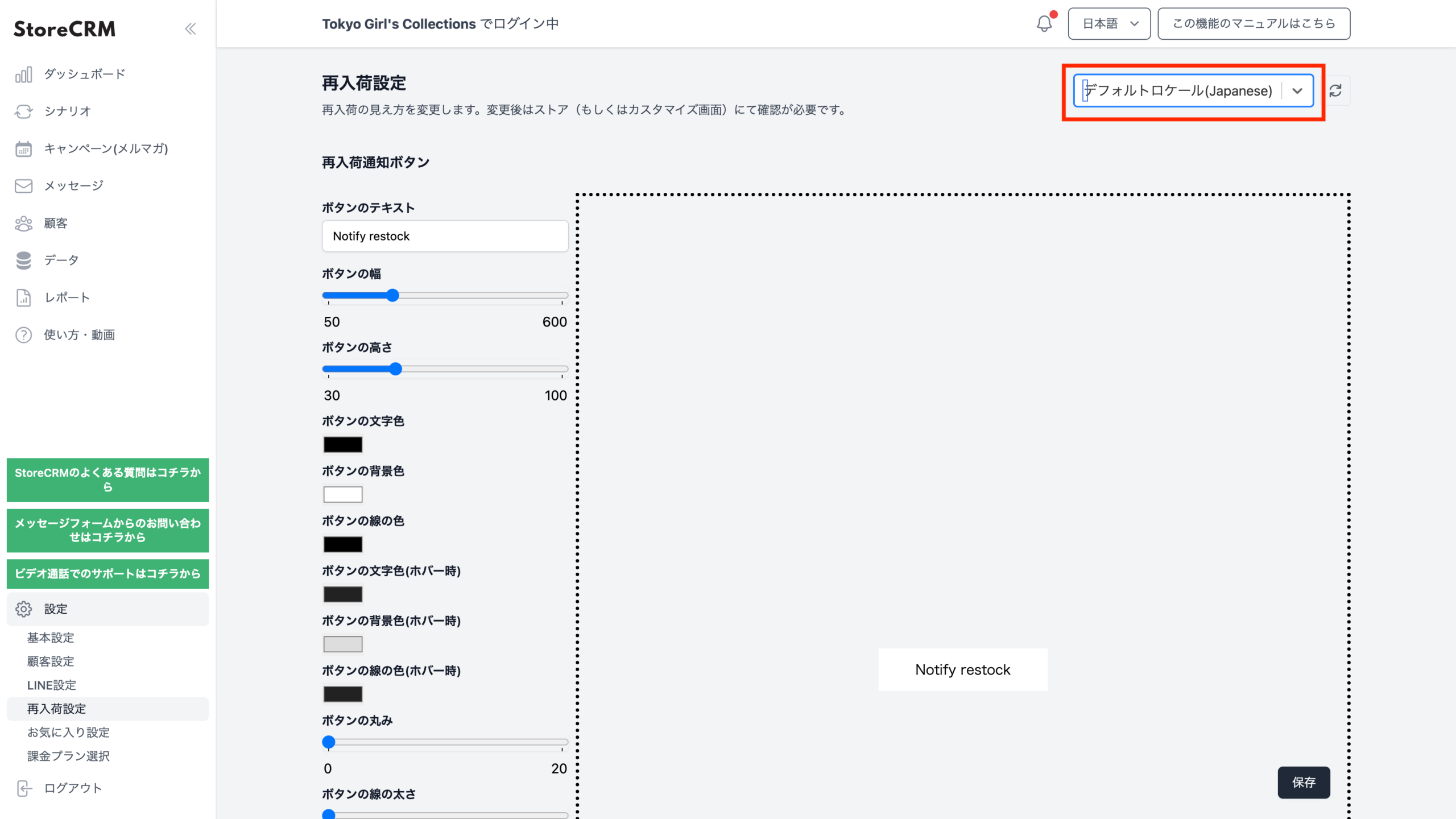
3. 言語を選択すると、プルダウン以下の内容が切り替わります。
4. 言語ごとに、ボタンの名称・色・サイズなどを入力します。
5. [保存]をクリックします。
関連ページ
 Japanese
  English