

本ページではShopifyアプリ easyPointsとStoreCRMの連携機能の概要と設定方法を紹介します。
連携方法
- easyPointsのCSVエクスポートデータを用いて、StoreCRMのインポート機能で 各顧客のポイントデータの取り込み
- easyPoints提供のShopify Flow 「Point Balance Update」トリガーを基点に StoreCRMのアクション「Add easyPoints data」アクションにてポイント変動時の 各データをStoreCRMに取り込み
- easyPoints提供のShopify Flow 「Tier Update」トリガーを基点に StoreCRMのアクション「Add customer metrics data」アクションにてランク変動時の 各データをStoreCRMに取り込み
連携によってできること
- ポイントの獲得時、消費時などのイベントを基点としたメルマガ、LINE施策
- ランクアップ時、ランクダウン時などのイベントを基点としたメルマガ、LINE施策
- ポイント有効期限●日前のリマインドメール、LINE配信
- ユーザーの所持ポイント、有効期限に応じたセグメントの切り分け
- 作成したセグメントに対してのメルマガ、LINE配信施策
連携のための初期設定
easyPointsのポイント情報をStoreCRMにインポート
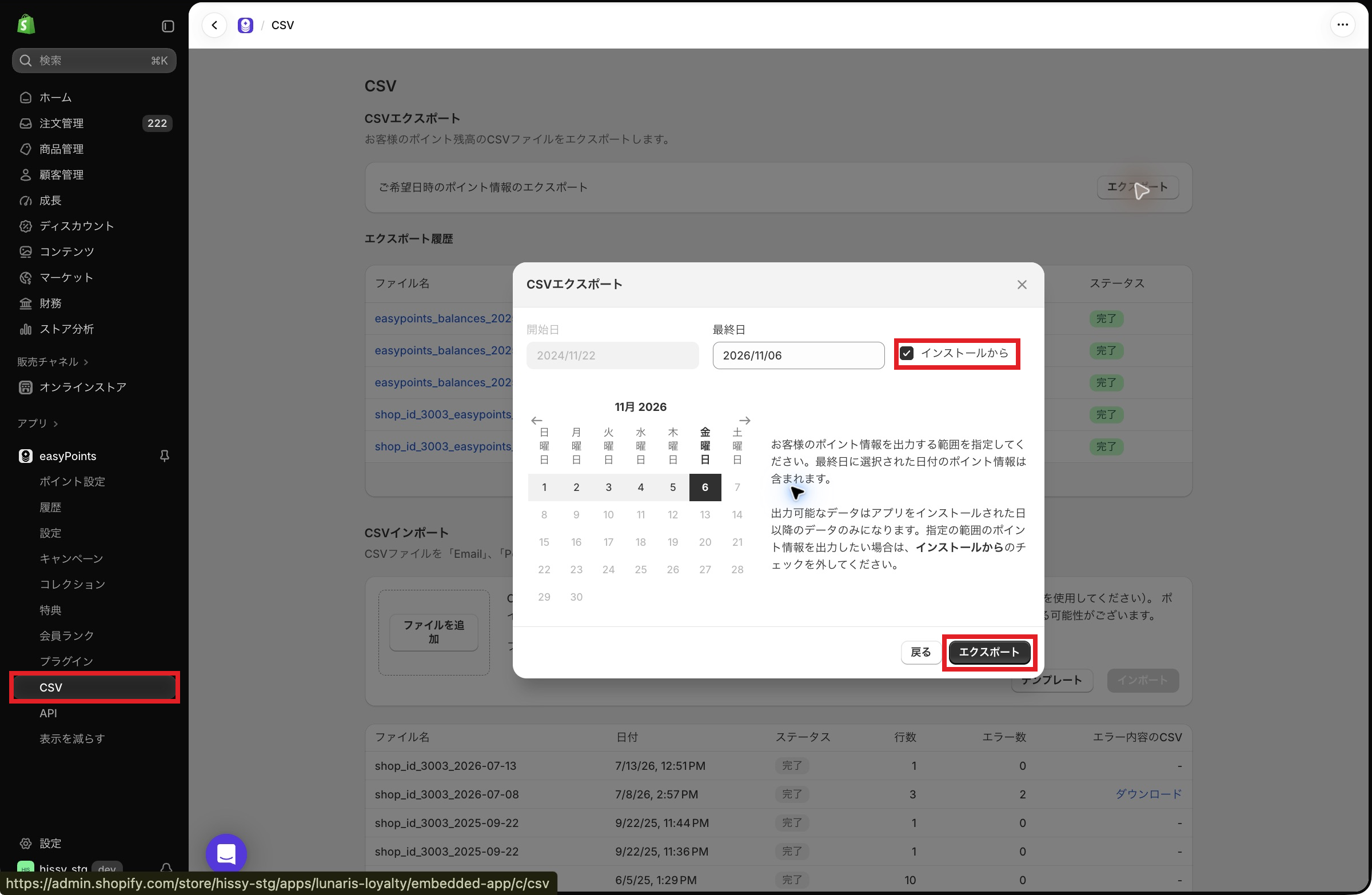
①easyPointsの[CSV]を開き、[エクスポート]を選択します。[インストールから]にチェックを入れ、最終日を指定して、全期間のCSVデータをエクスポートします。
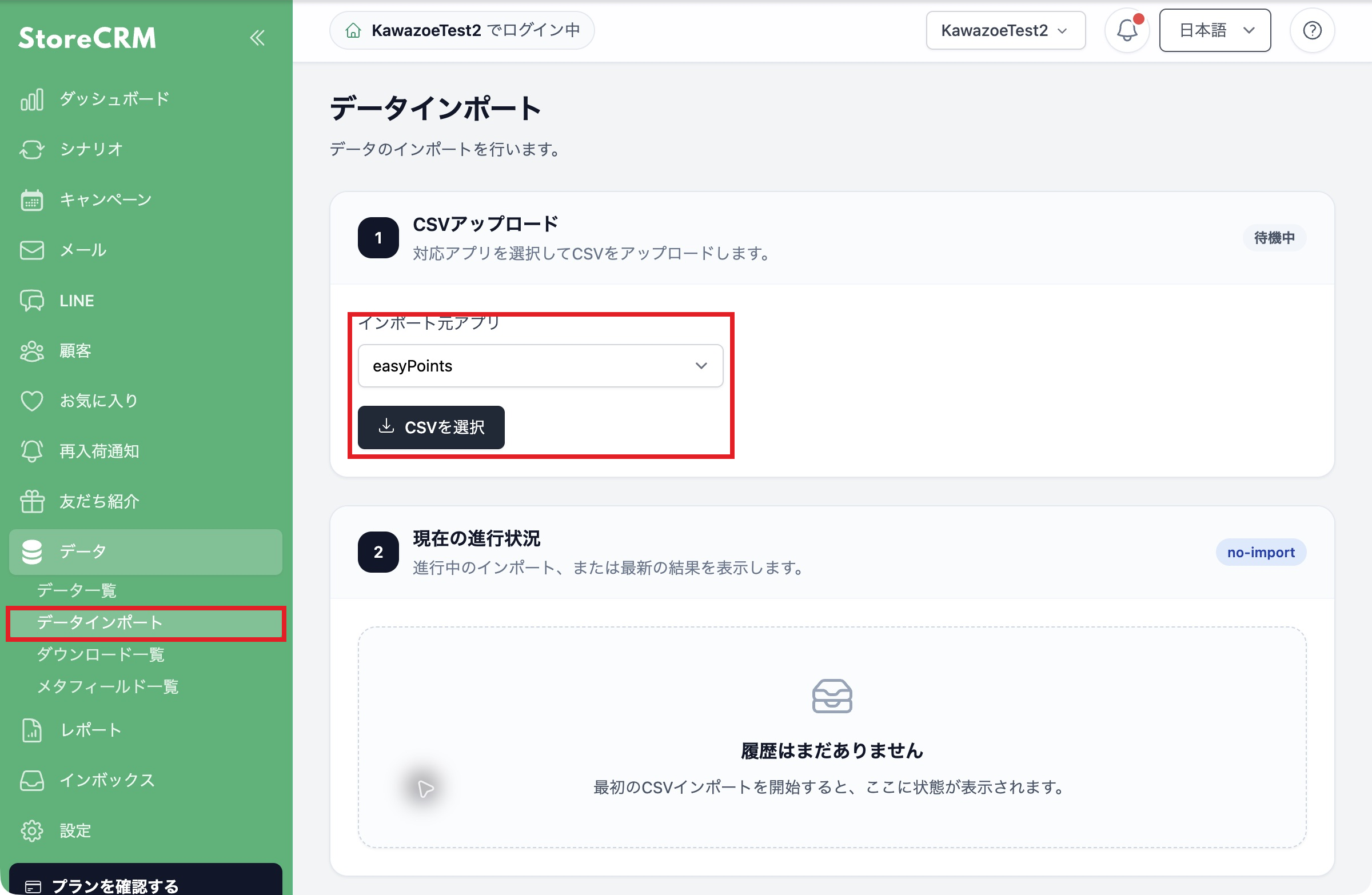
②StoreCRMアプリ画面の[データ]>[データインポート]を開き、[インポート元アプリ]でeasyPointsを選択します。[CSVを選択]から、ダウンロードしたCSVをアップロードします。取込の完了と結果は[現在の進行状況]・インポート履歴で確認してください。
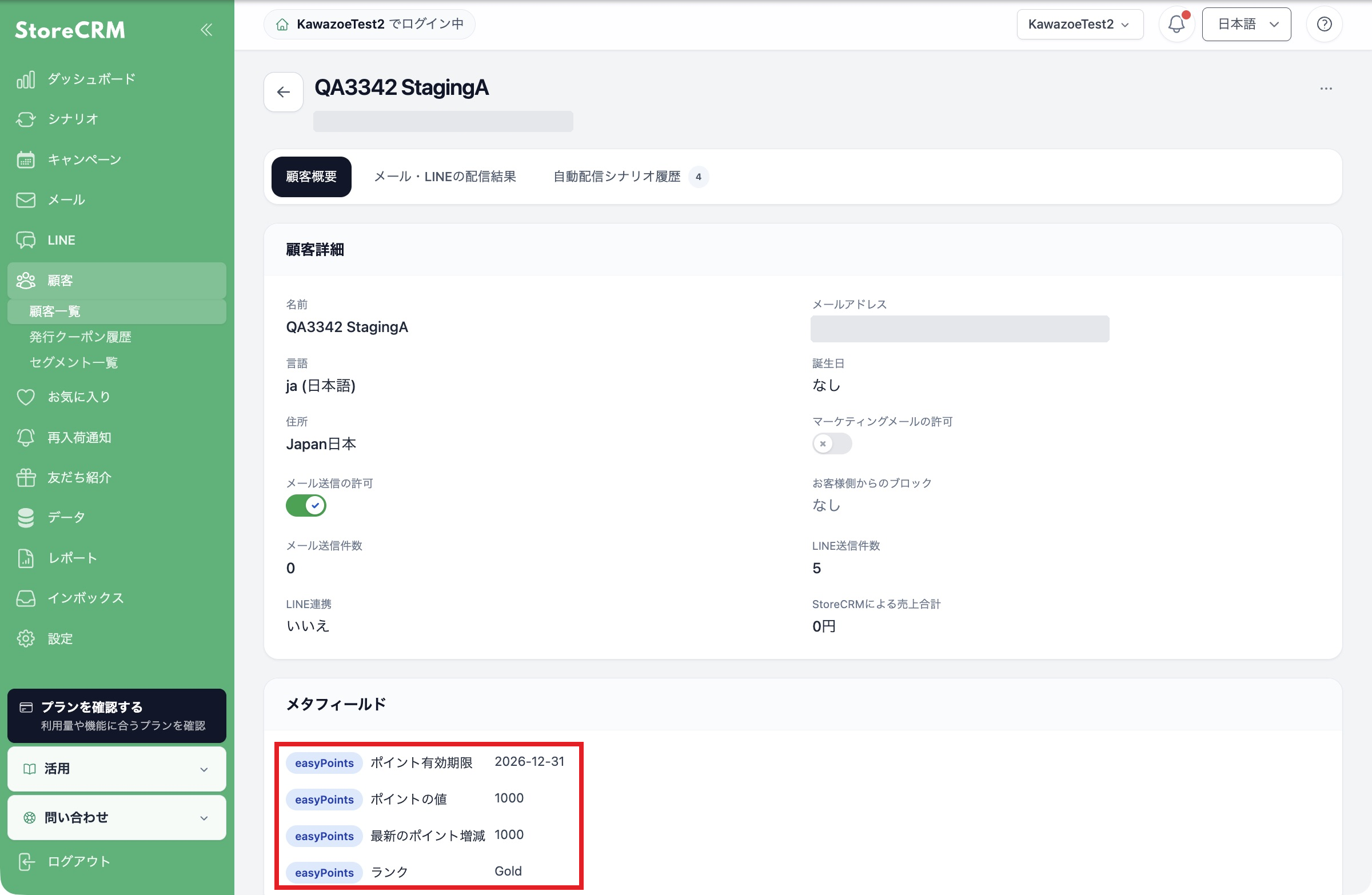
③顧客情報のメタフィールドデータにポイント情報が登録されていれば初期インポートは完了です。
ポイント変動時の連携処理をShopify Flowにて設定
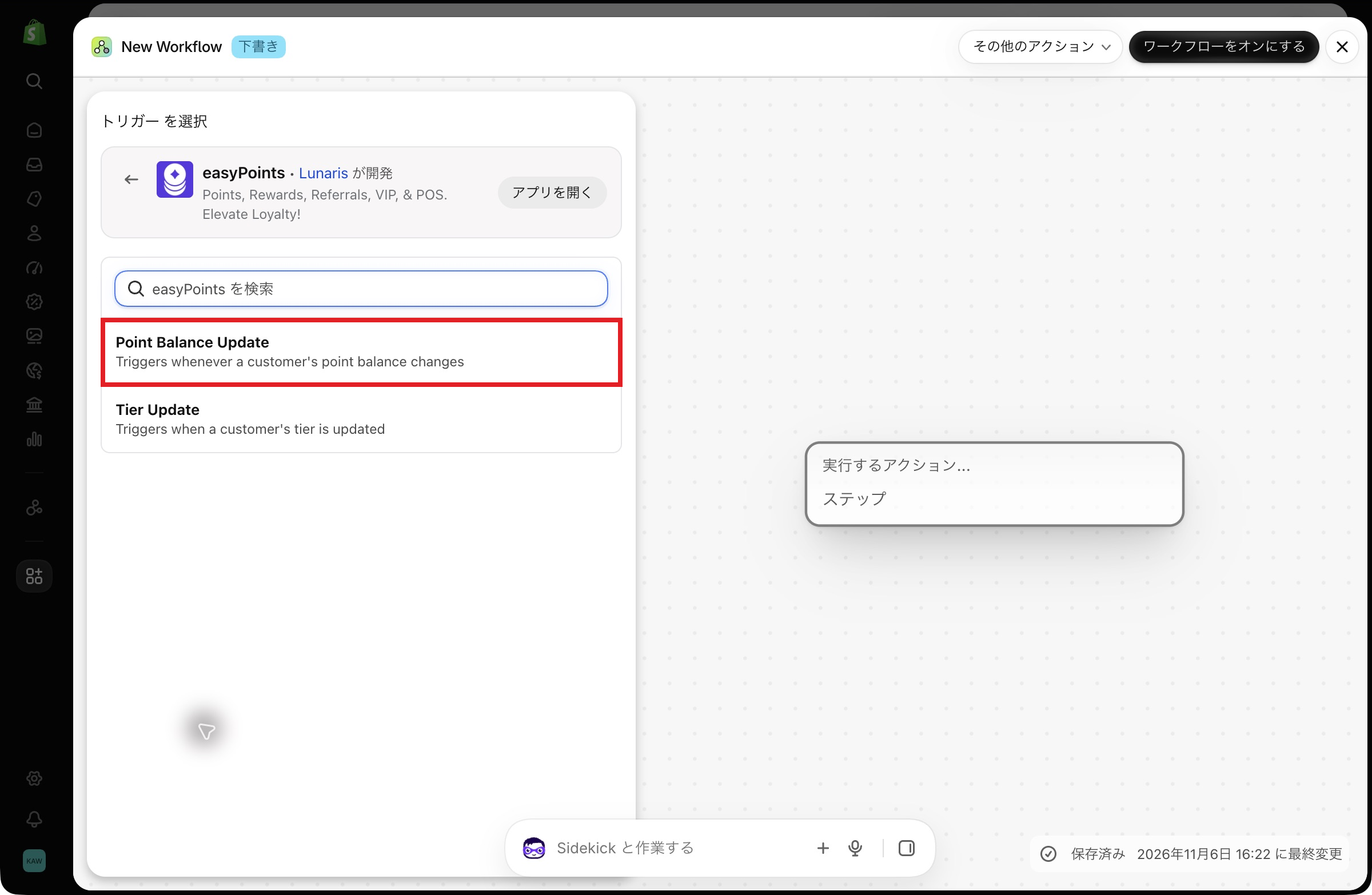
①Shopify FlowでFlowの新規作成をおこないます。トリガーとして、 「Point Balance Update」トリガーを選択します。
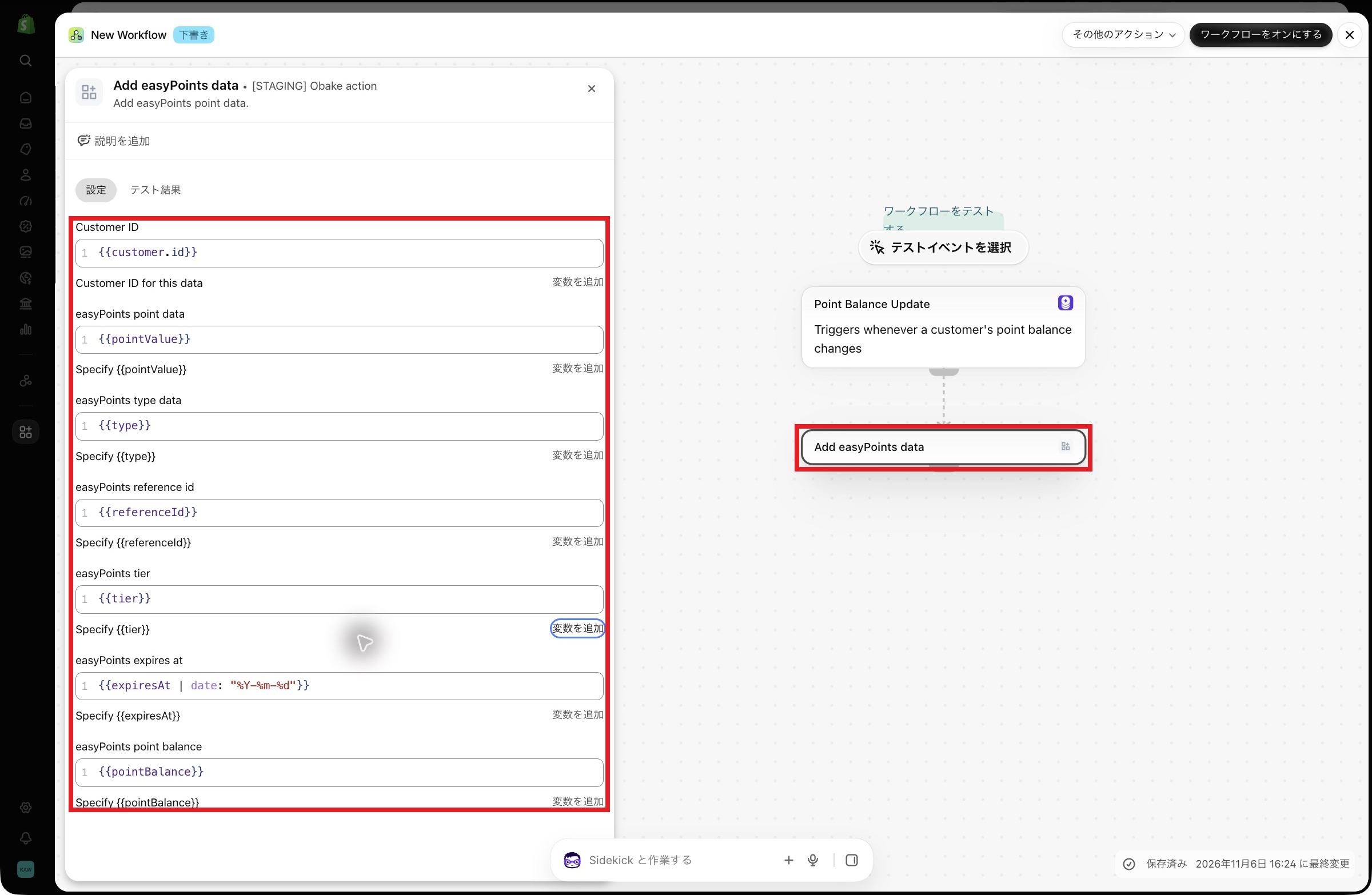
②アクションとして、StoreCRMのアクション「Add easyPoints data」アクションを選択し、画像のとおり、各項目に変数を設定していきます。
※easyPointsの各データ変数は項目下部のSpecifyの後の文字列を参照してください。
※{{expiresAt}}はそのまま入力すると、時刻やタイムゾーンまで表示されるため、
{{expiresAt | date: "%Y-%m-%d"}}といった形で整形します。
特典の種類ごとに出し分けたい場合
上記の「easyPoints type data」に{{type}} を設定すると、ポイント変動の種類(fulfillment・reward・manualなど)が入ります。ポイント変動の種類の「reward」(特典)を「birthday」「login」「referral」など特典の種類ごとに出し分けたい場合は、{{type}} の代わりに次の式を設定してください。
{% if type == "reward" %}{{ rewardType }}{% else %}{{ type }}{% endif %}ポイント変動の種類が「reward」(特典)のときは各特典の種類がeasyPoints type dataに入り、シナリオやセグメントの実行条件に利用することができます。
特典の種類の一覧は、EasyPointsのヘルプ「Shopify Flowで設定できるポイントのtypeとreward type」を参照してください。
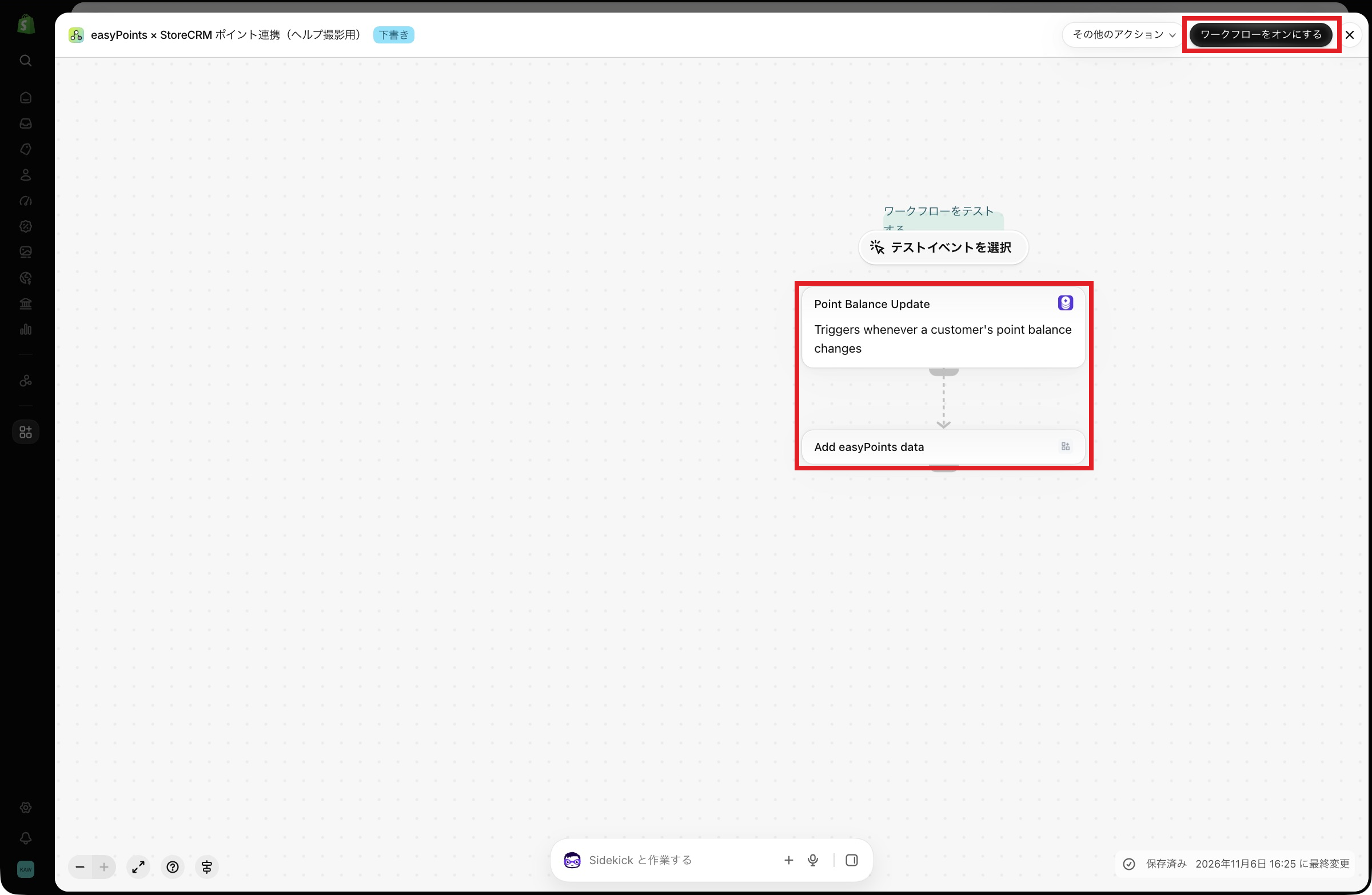
③ワークフローをオンにします。これにより、ポイント変動時に最新のデータをStoreCRMに取り込むことができます。
ランク変動時の連携処理をShopify Flowにて設定
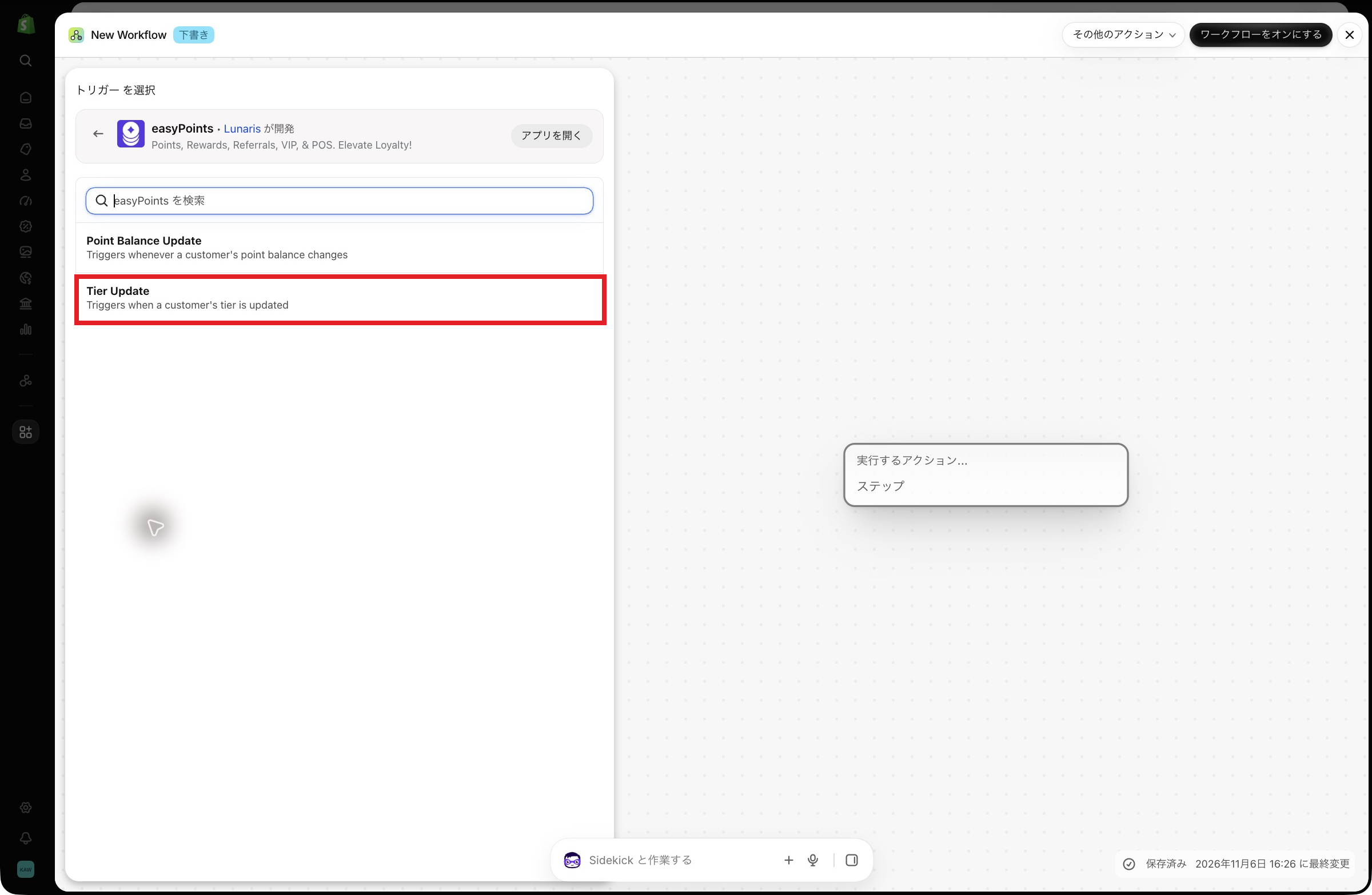
①Shopify FlowでFlowの新規作成をおこないます。トリガーとして、 「Tier Update」トリガーを選択します。
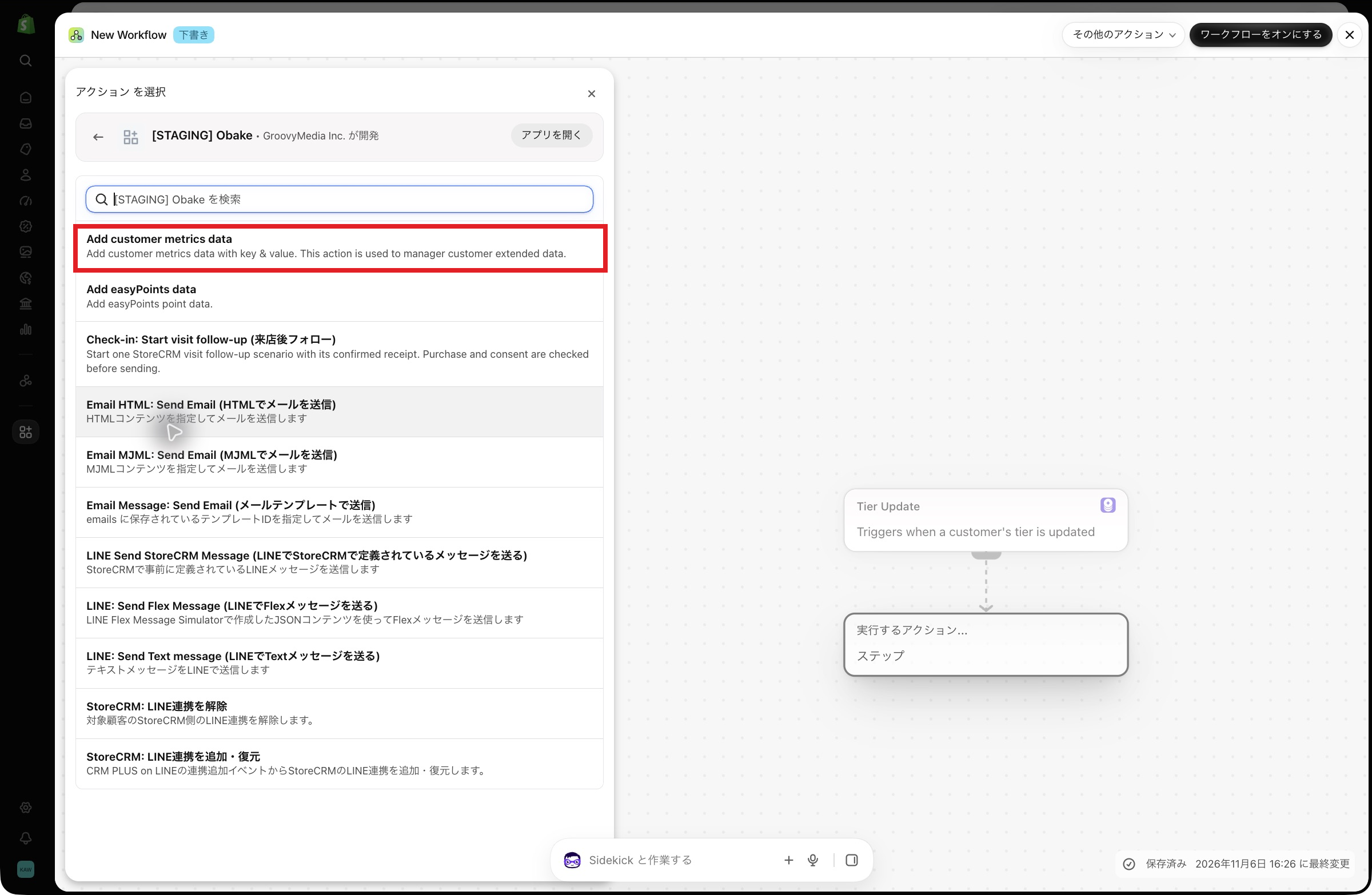
②アクションとして、StoreCRMのアクション「Add customer metrics data」アクションを選択します。
③「Add customer metrics data」のアクションに各種の値を入力していきます。指定する値は下記の通りになります。
Customer ID:{{customer.id}}
Meta key:任意の値(ここでは、easypoints_currenttiernameと入力して進めていきます)
Meta value:{{currentTierName}}
Application slug:任意の値(ここでは、easypointsと入力して進めていきます)
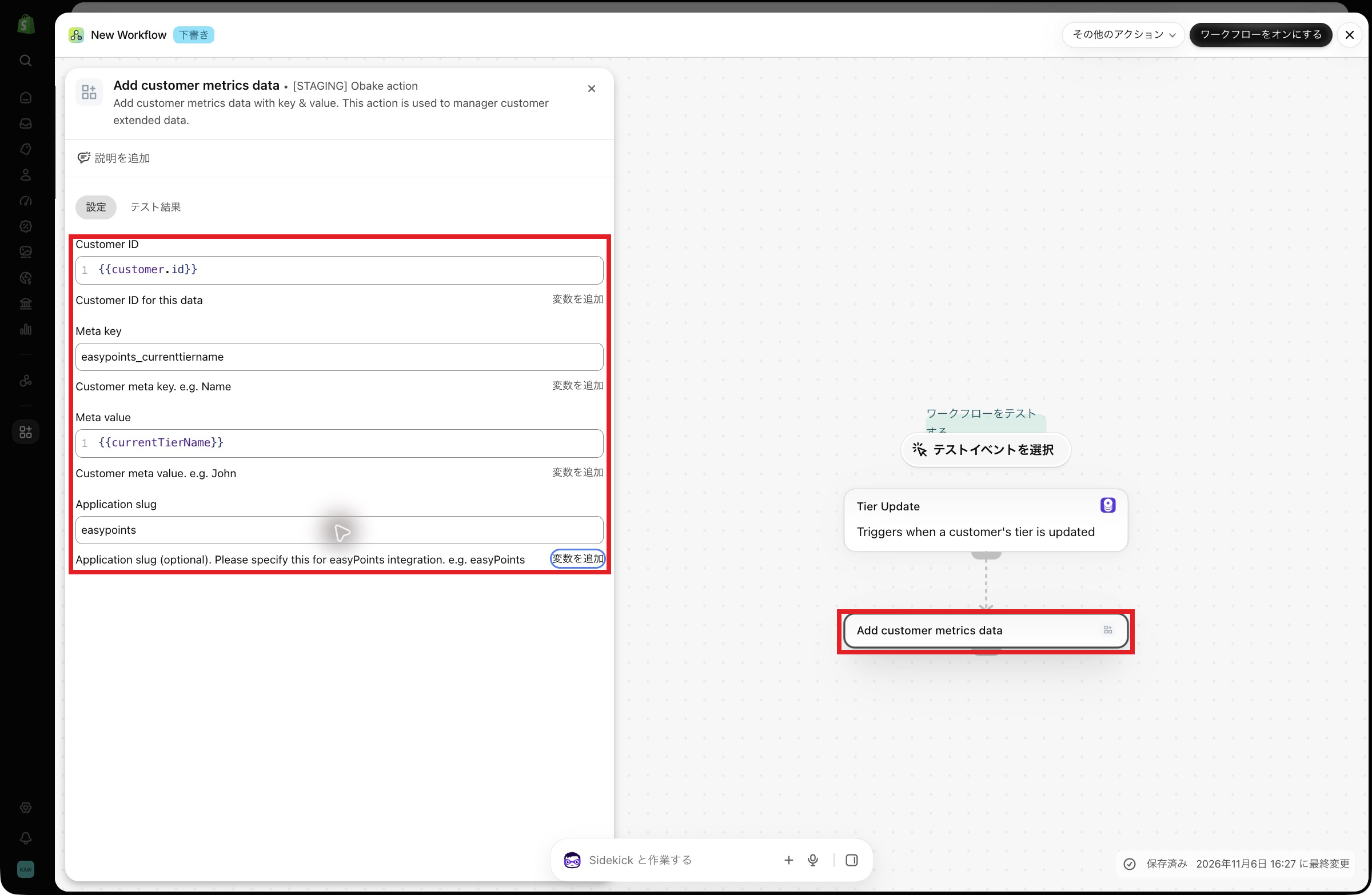
④「Add customer metrics data」のアクションをもう一つ追加し、各種の値を入力していきます。指定する値は下記の通りになります。
Customer ID:{{customer.id}}
Meta key:任意の値(ここでは、easypoints_previoustiernameと入力して進めていきます)
Meta value:{{previousTierName}}
Application slug:任意の値(ここでは、easypointsと入力して進めていきます)
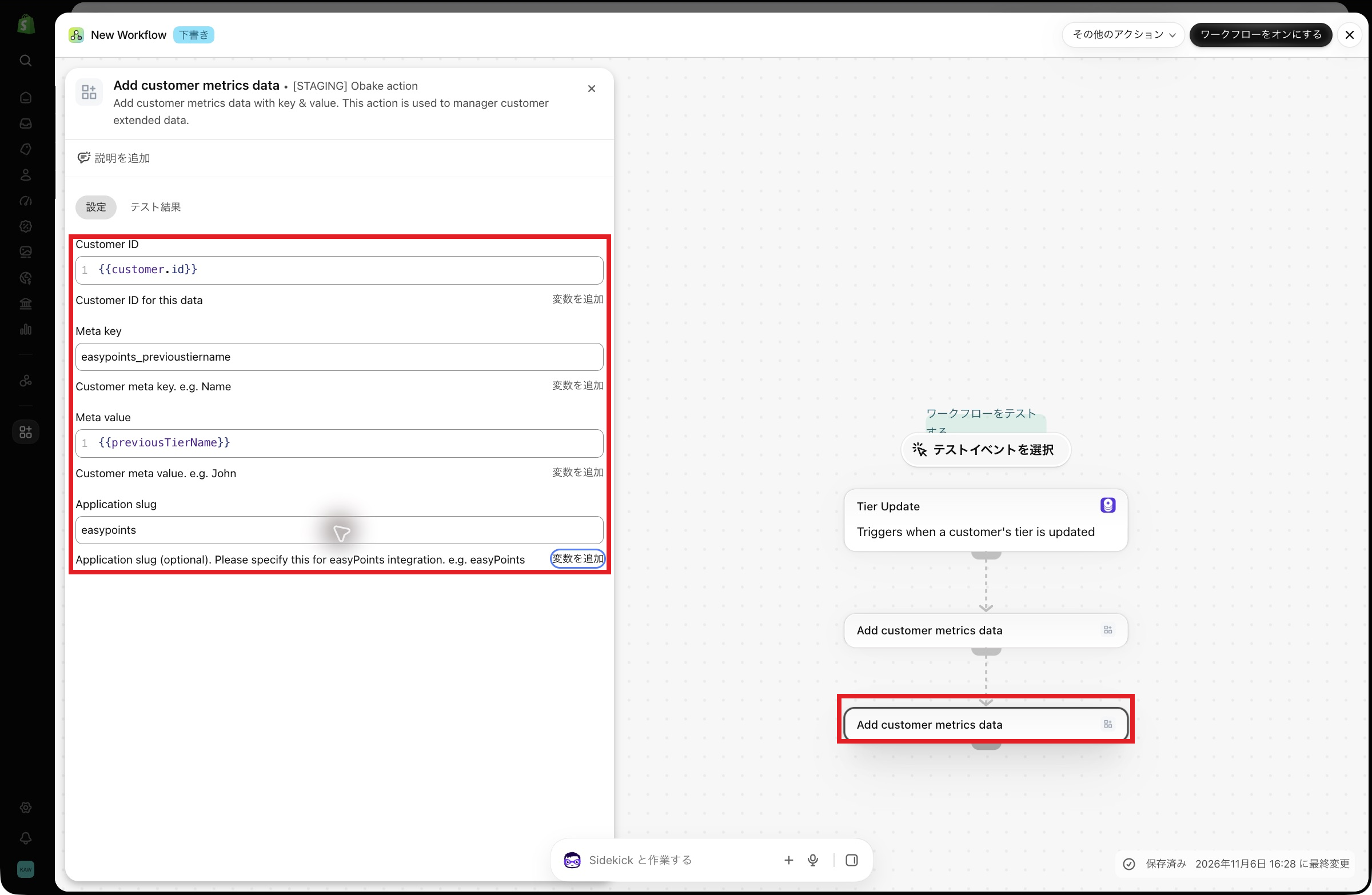
入力が完了したらワークフローをオンにしてください。
⑤StoreCRMが受け取った現在のランク名を保持するために、StoreCRMの画面へ移動し、[データ]>[メタフィールド一覧]から新しくメタフィールドを追加します。メタフィールドの追加画面では、下記の通りに入力を行い保存をしてください。
名称:任意の文字列
対象データ:顧客
種別:カスタムメタデータ
メタフィールド キー:③で指定したMeta keyの値
メタフィールドの値 種類:文字列
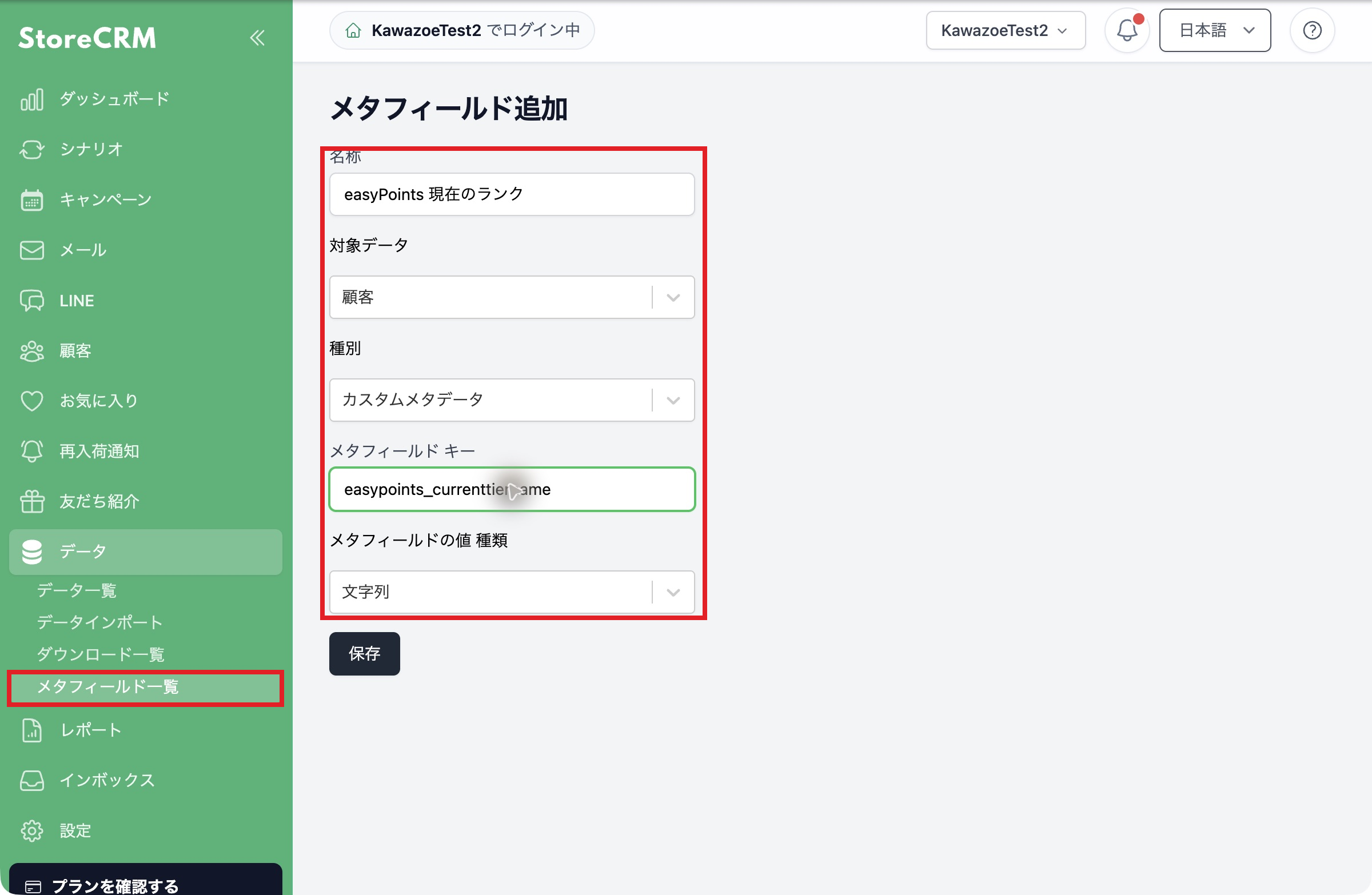
⑥StoreCRMが受け取った変更前のランク名を保持するために、StoreCRMの画面へ移動し、[データ]>[メタフィールド一覧]から新しくメタフィールドを追加します。メタフィールドの追加画面では、下記の通りに入力を行い保存をしてください。
名称:任意の文字列
対象データ:顧客
種別:カスタムメタデータ
メタフィールド キー:④で指定したMeta keyの値
メタフィールドの値 種類:文字列
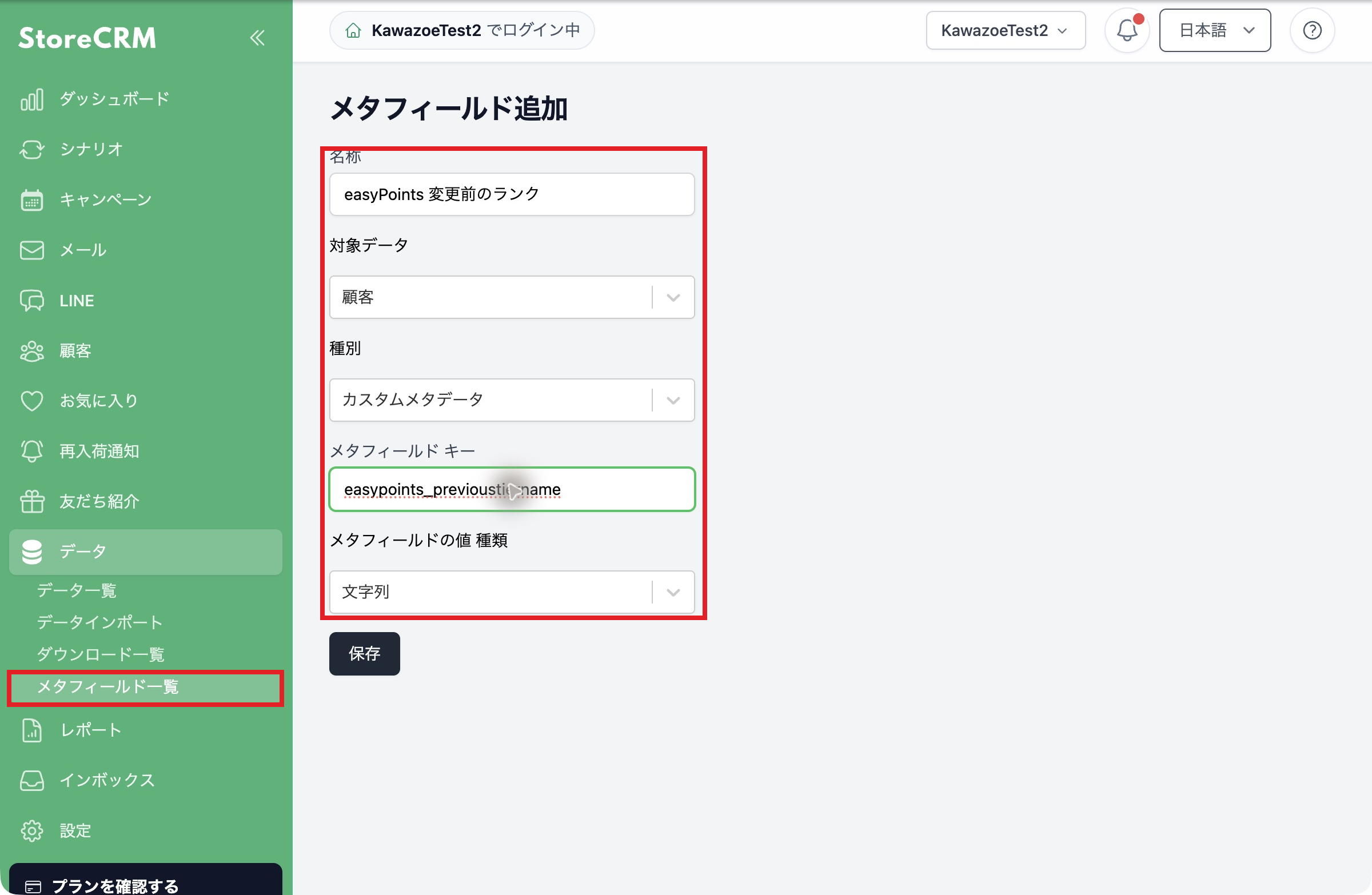
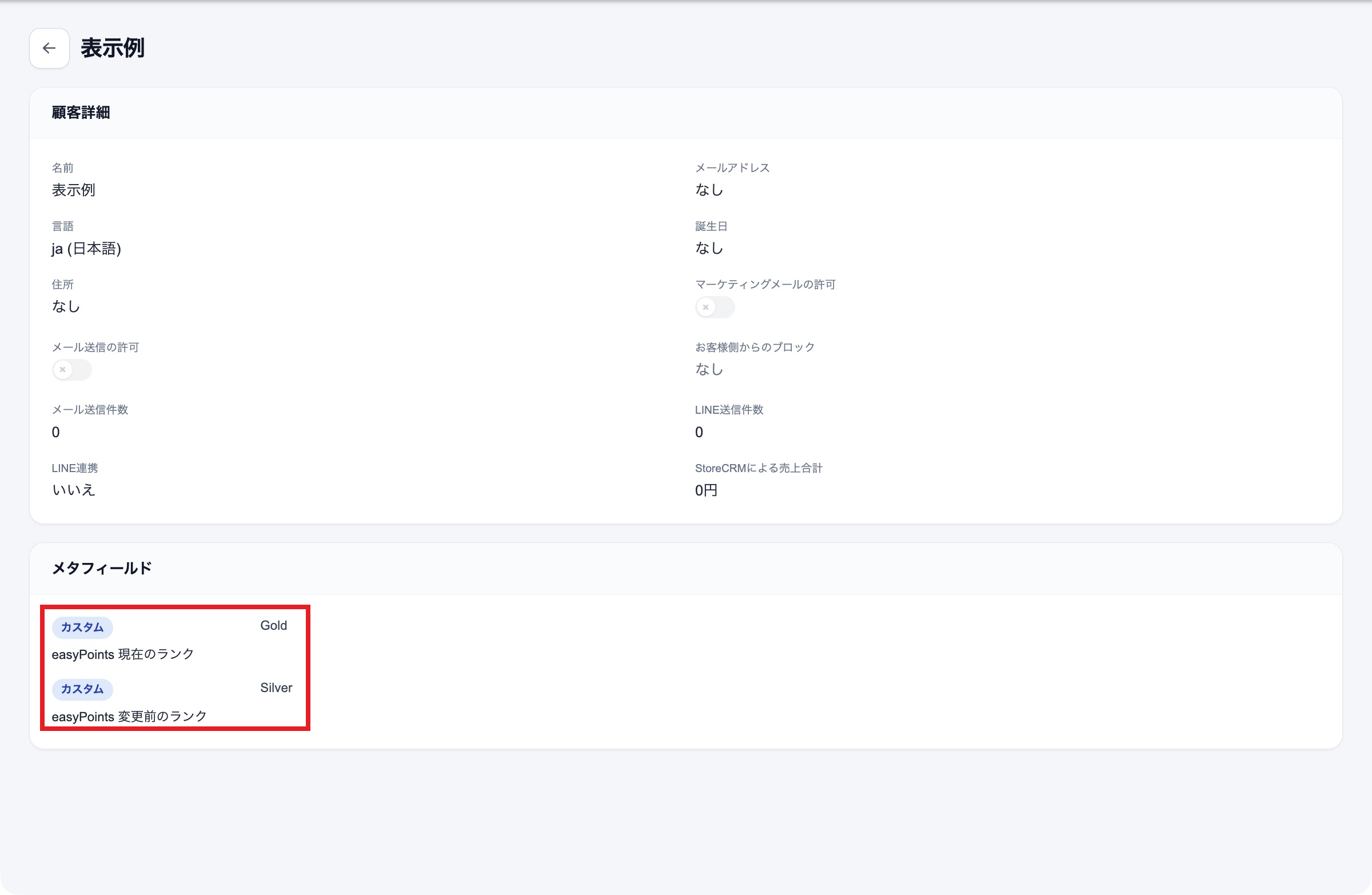
⑦設定したFlowが作動したあとに、StoreCRMの顧客詳細画面を確認します。指定したメタフィールドに対してeasyPointsのランクの情報が正しく記載されていれば連携が成功しています。
easyPoints
StoreCRM
関連ページ
 Japanese
 English