

目次
このページでわかること
- システムレポート・カスタムレポートの概要と主な使いどころ
- 作成手順と各フィルター項目の意味
- 指標の定義と結果画面の見方
- つまずきやすいポイントと対処方法
前提条件
- カスタムレポートはβ機能のため、結果が返るまで数分かかる場合があります。異常を見つけたらサポートへご連絡ください。
できること(概要)
- 期間・商品・シナリオ(Automate Action)・キャンペーン・メール/LINE メッセージ・顧客セグメントなどで絞り込んだ成果を集計できます。
- 必要な指標だけに絞って出力し、結果画面から設定を複製して再利用できます。
システムレポートとカスタムレポートの使い分け
- システムレポート: すぐに全体感を把握したいとき。設定変更不可/削除不可/即時表示。
- カスタムレポート: 商品・シナリオ・セグメントなどで深掘りしたいとき。自由に絞り込み・指標選択・複製が可能。
システムレポートとは
- StoreCRM 初期状態で用意されている定型レポートです(一覧で「システム」バッジ表示)。
- 削除や複製はできません(複製ボタンは表示されません)。生成待ちなしで即時表示されます。
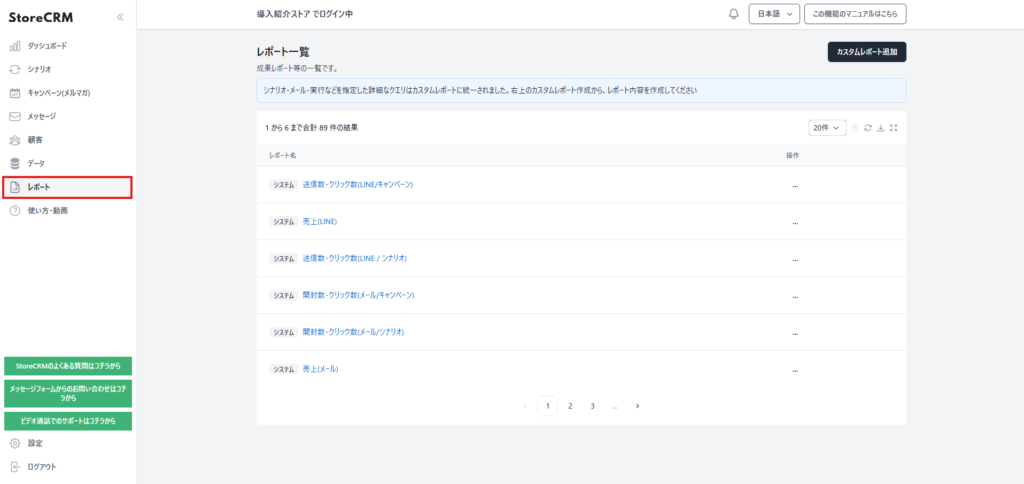
- シナリオ・キャンペーン・メール・LINEといった大分類のデータレポートが確認可能です。
・送信数・クリック数(LINE/キャンペーン)
・売上(LINE)
・送信数・クリック数(LINE / シナリオ)
・開封数・クリック数(メール/キャンペーン)
・開封数・クリック数(メール/シナリオ)
・売上(メール)
代表的な使いどころ
- 日別の送信・開封・クリック傾向をざっと確認したい
- 配信チャネル別の基本指標をすぐに確認したい
- カスタムレポートを作る前に、おおよそのトレンドを掴みたい
| メール |
|
| LINEメッセージ |
|
システムレポートにアクセスする
1. StoreCRM→[レポート]をクリックします。
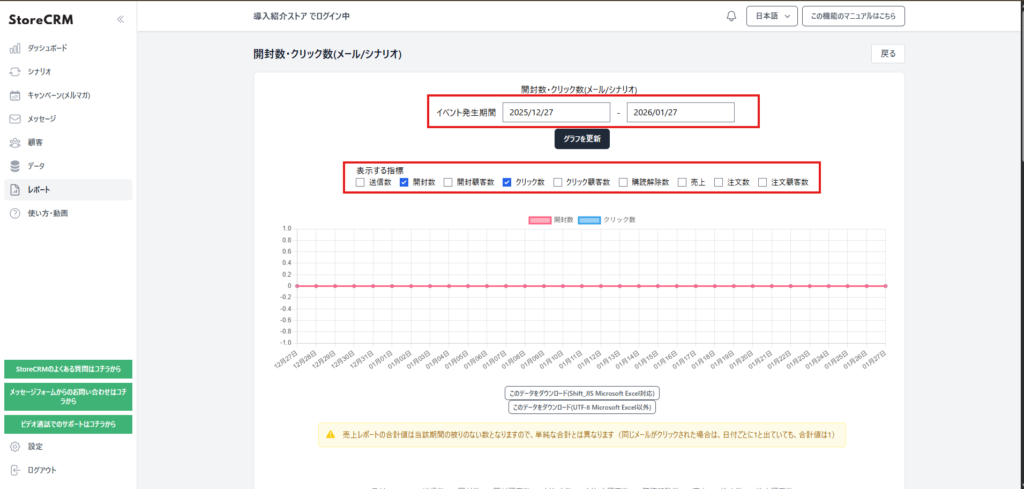
2. 確認したいレポートを選択します。レポート詳細画面が表示されるので、期間と表示項目を指定して[グラフを更新]をクリックするとデータが表示されます。
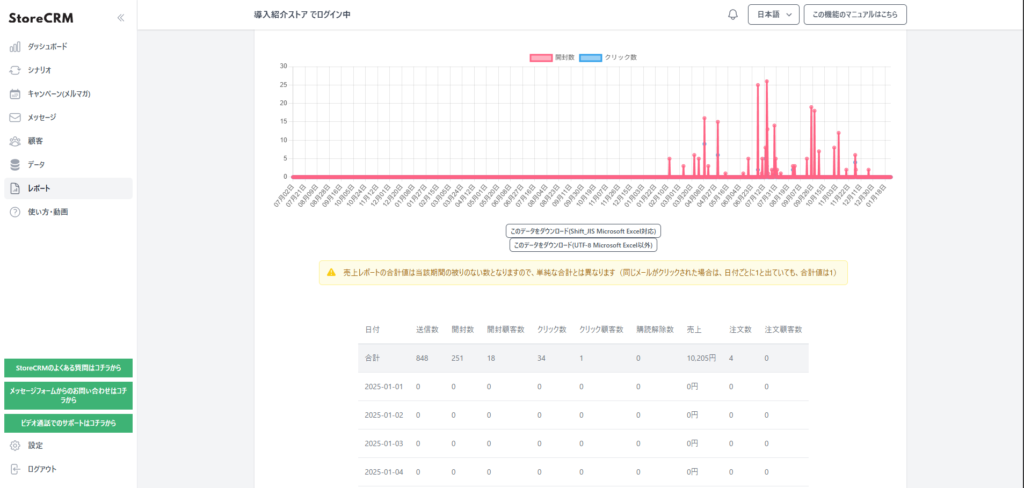
3. 上部に折れ線グラフ、下部に表と各リンクのクリック数が表示されます。[このデータをダウンロード]からcsvでデータを出力することもできます。
カスタムレポートとは
- 配信チャネル・商品・シナリオ(Automate Action)・キャンペーン・顧客セグメントなどを自由に組み合わせて集計できる柔軟なレポート機能です。
- 指標(送信数・開封・クリック・売上・注文数 など)を必要なものだけ選択して出力できます。
- 作成した設定は「複製」から再利用でき、期間だけ変えて比較する用途にも向きます。
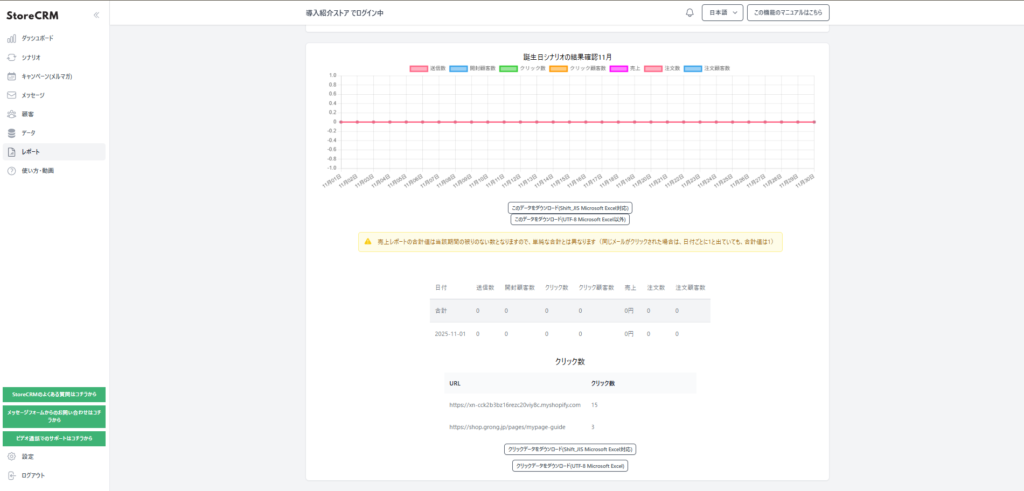
- 集計は非同期で実行され、完了すると詳細画面にグラフが表示されます(β提供のため結果が出るまで数分かかることがあります)。
- 深掘り分析や特定施策の効果検証に適しています。全体感の把握はシステムレポート、詳細分析はカスタムレポートという使い分けがおすすめです。
カスタムレポートの作成手順
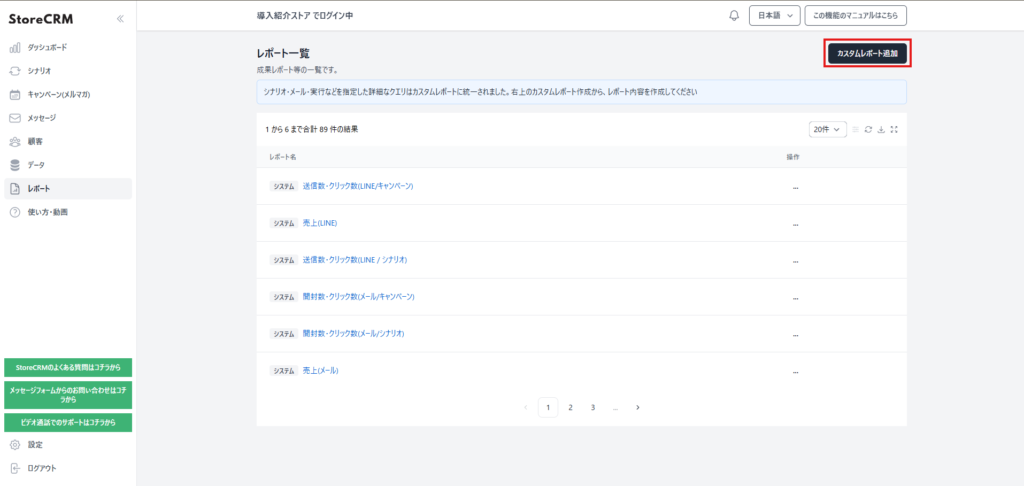
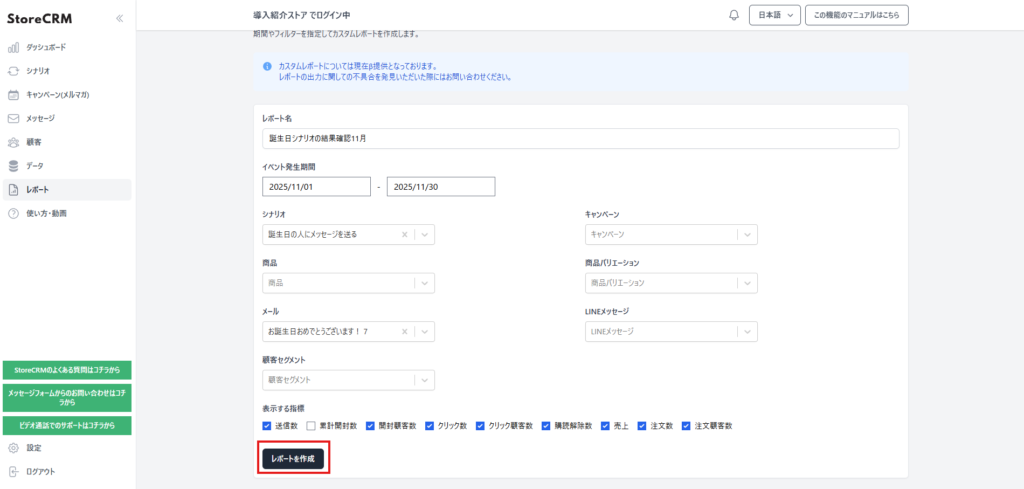
1.「レポート一覧」→「カスタムレポート追加」をクリック。
2.「レポート名」を入力。
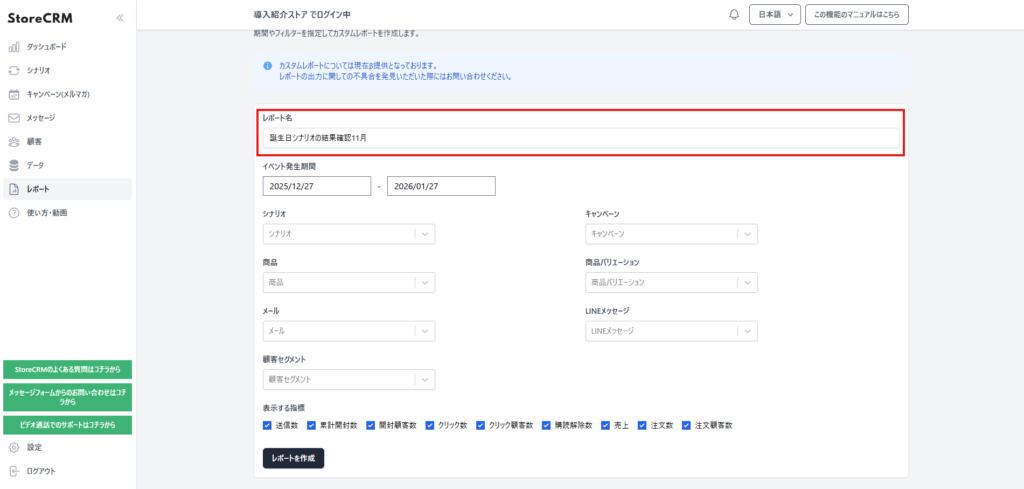
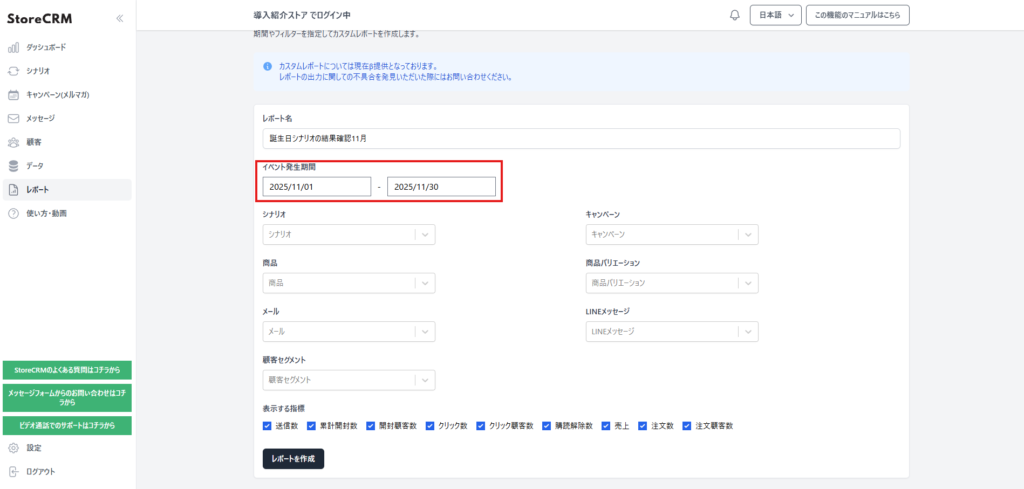
3.「イベント発生期間」で集計したい日付範囲を選択。
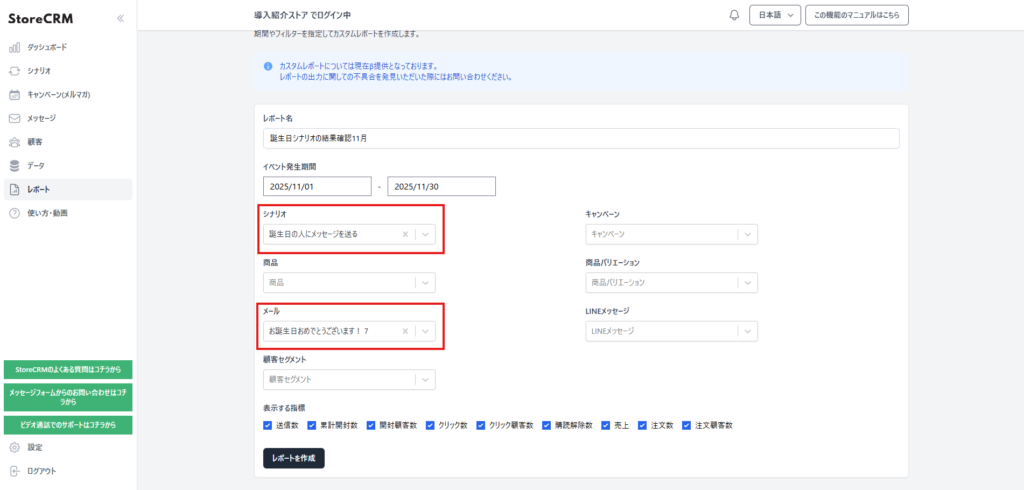
4.必要に応じて以下のフィルターを設定。
- シナリオ: Automate Action 単位で絞り込み。シナリオ別の成果を確認したいときに使用。
- キャンペーン: 配信キャンペーン単位で集計。
- 商品 / 商品バリエーション: 個別商品や特定バリエーションの反応を確認したいときに使用。複数選択可。
- メール / LINE メッセージ: コンテンツ別の成果比較に使用。
- 顧客セグメント: セグメント配信の結果を検証したいときに使用。
- 顧客ID / メールアドレス: 特定顧客の行動を追跡したいときに使用。
- イベント発生期間: 送信・開封・クリックなどのイベント日付で絞り込み。
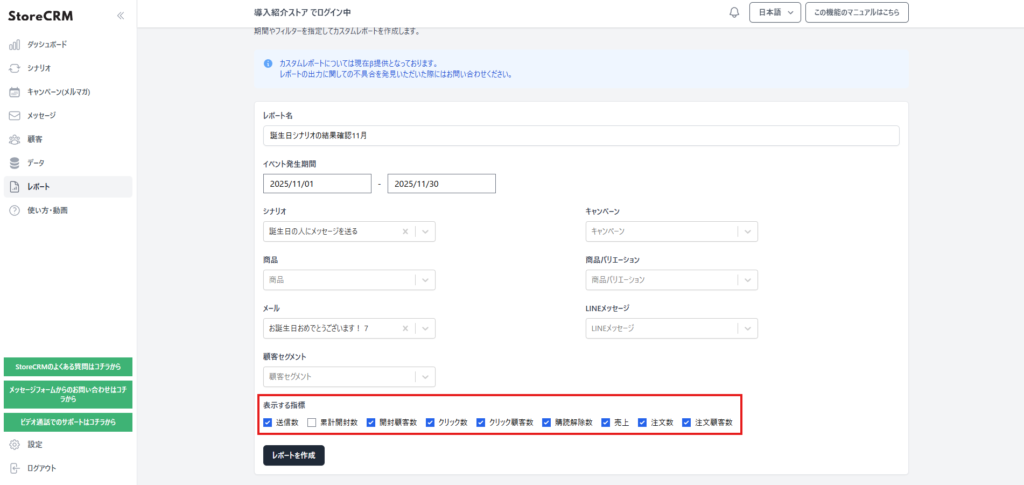
5.「表示する指標」で必要な指標にチェックを入れる(初期状態ですべて選択)。
6.「レポートを作成」を押すと詳細画面へ遷移。生成が終わるとグラフが表示されます。
指標の定義
- 送信数: 対象メッセージの総送信数
- 累計開封数: 開封イベントの合計回数
- 開封顧客数: 開封したユニーク顧客数
- クリック数: クリックイベントの合計回数
- クリック顧客数: クリックしたユニーク顧客数
- 購読解除数: 配信停止に至った件数
- 売上: 期間内に紐づく売上金額
- 注文数: 紐づく注文件数
- 注文顧客数: 注文したユニーク顧客数
よくあるつまずきと対処
- 「レポート名を入力してください」と表示される: レポート名が空欄です。1文字以上で入力してください。
- 生成が終わらない: 期間や絞り込みを広げすぎていないか確認し、不要な指標を減らすと高速化できます。
- 売上や注文が 0 になる: フィルターが厳しすぎる、または期間外の可能性があります。条件を緩めて再作成してください。
関連ページ
 Japanese
  English