

メールテンプレートは、StoreCRM公式テンプレート、ストア独自テンプレート、シナリオ用テンプレートを検索・プレビューして、メール作成の出発点として利用する機能です。ブランド設定を登録すると、ロゴ、色、会社情報、SNSリンクなどを新しく作るメールへ統一して反映できます。
利用前に確認すること
- 操作にはメールの閲覧・編集権限が必要です。
- ブランド設定を変更しても、作成済みメールは自動上書きされません。
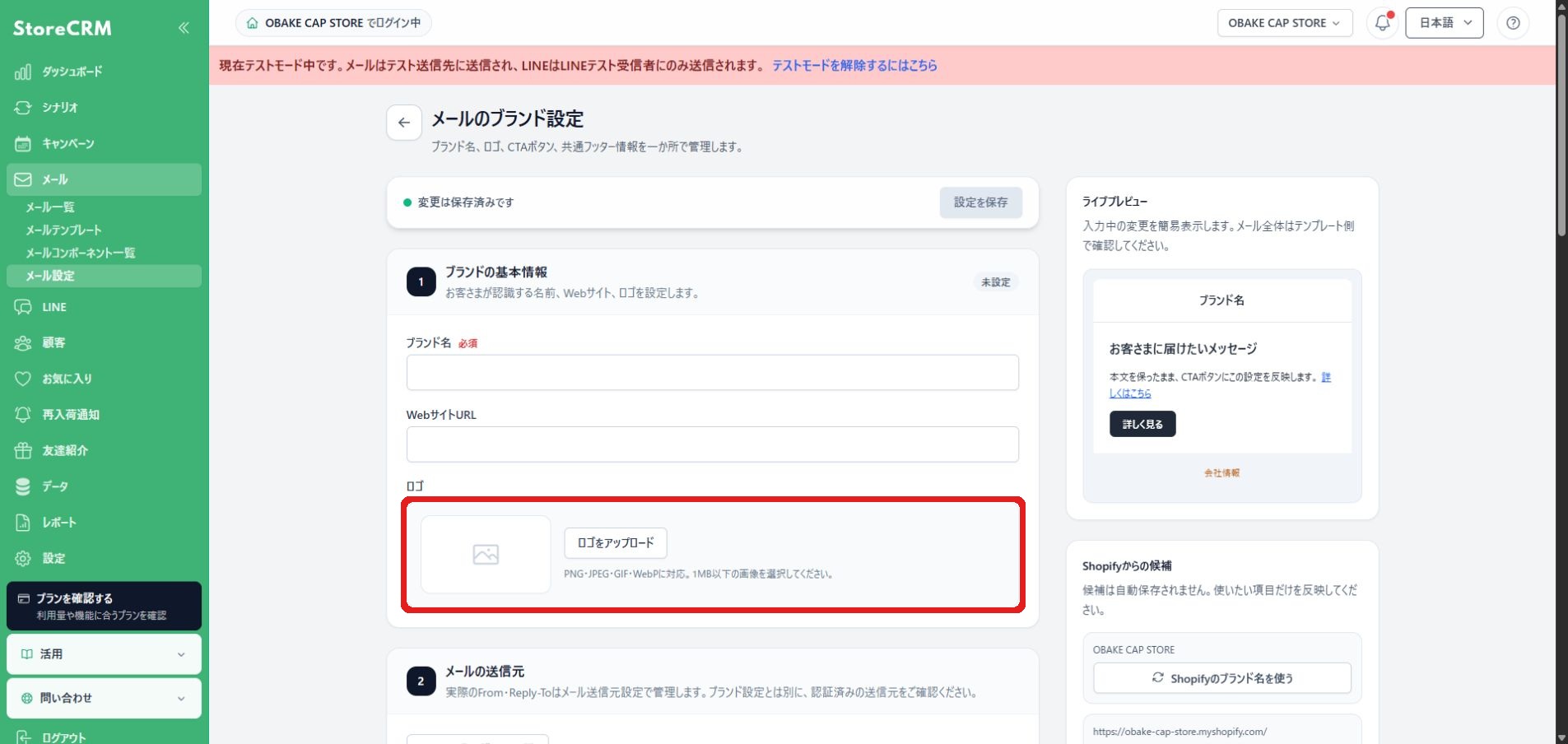
- ロゴはPNG・JPEG・GIF・WebP、1MB以下を使用します。コントラスト不足や不正なURLは保存時にエラーになります。
テンプレートを探してメールを作成する
1. メールテンプレートを開く
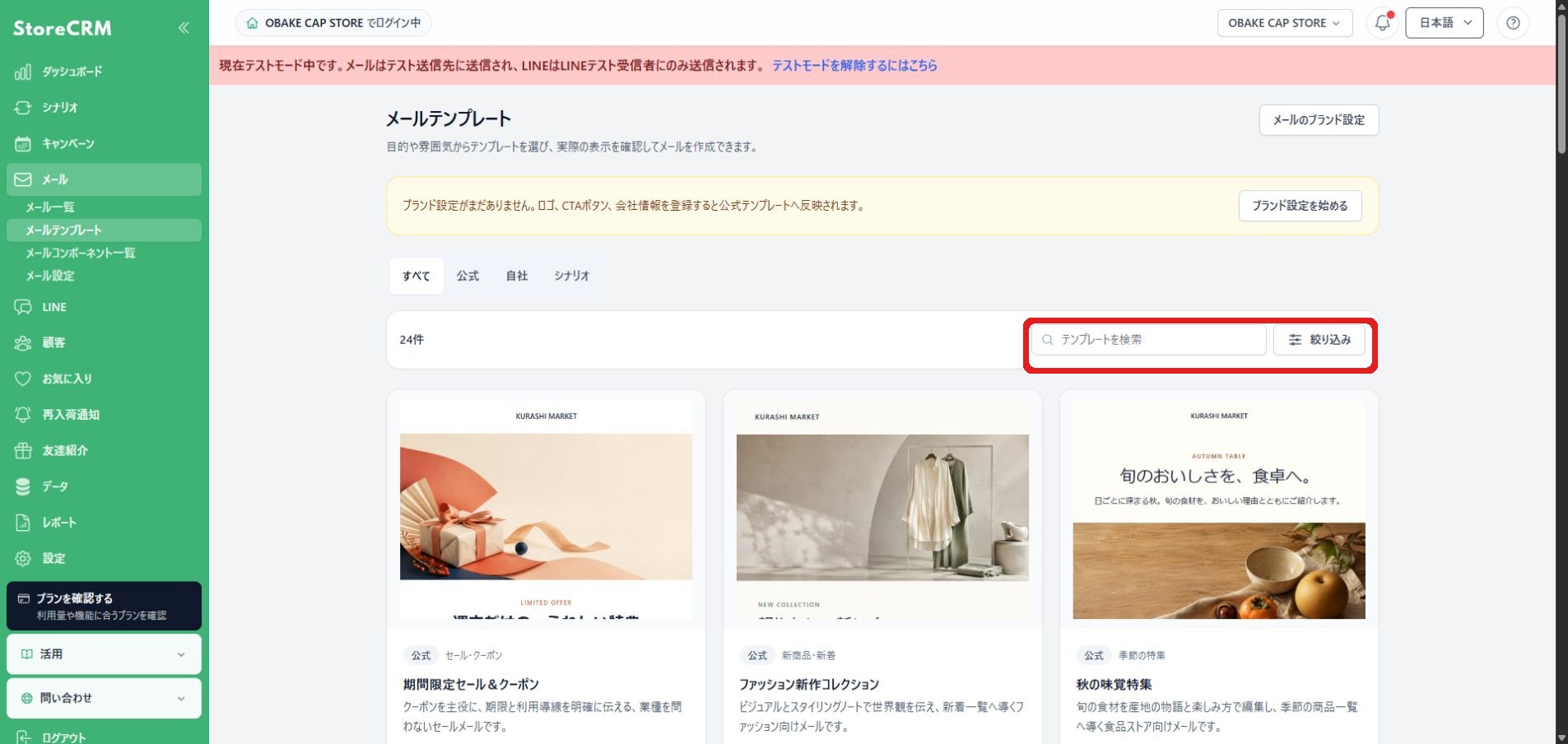
左メニューの[メール]→[メールテンプレート]を開きます。[StoreCRM公式][自分のテンプレート][シナリオテンプレート]を切り替えられます。
2. 検索・絞り込みを行う
キーワード検索に加え、目的、季節、業種、レイアウト、トーンで絞り込みます。複数条件を指定した場合は、条件に合うテンプレートだけが表示されます。
3. デスクトップ/モバイル表示を確認する
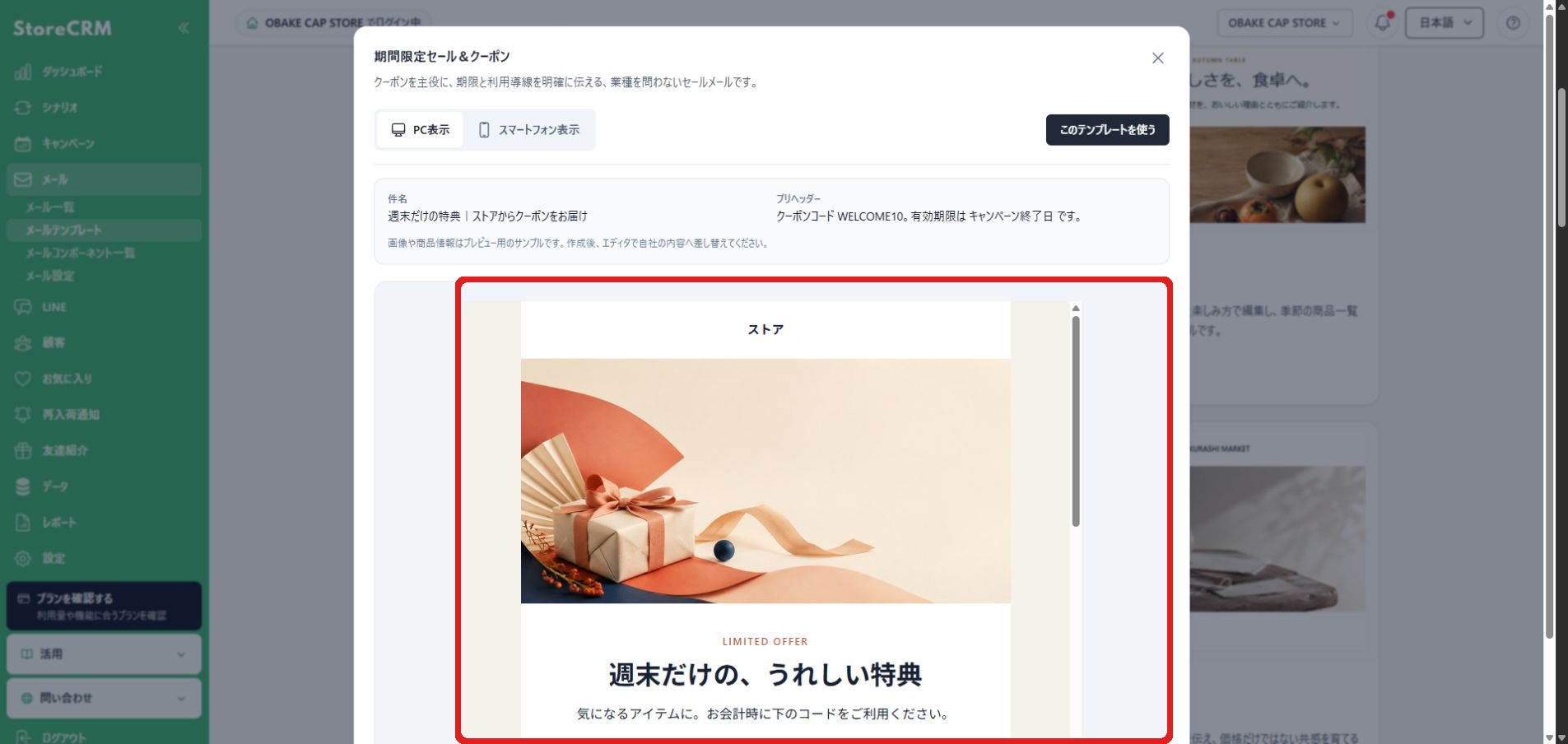
カードを選んでプレビューを開き、デスクトップとモバイルを切り替えて、見出し、画像、ボタン、フッターの表示を確認します。
4. テンプレートを使用する
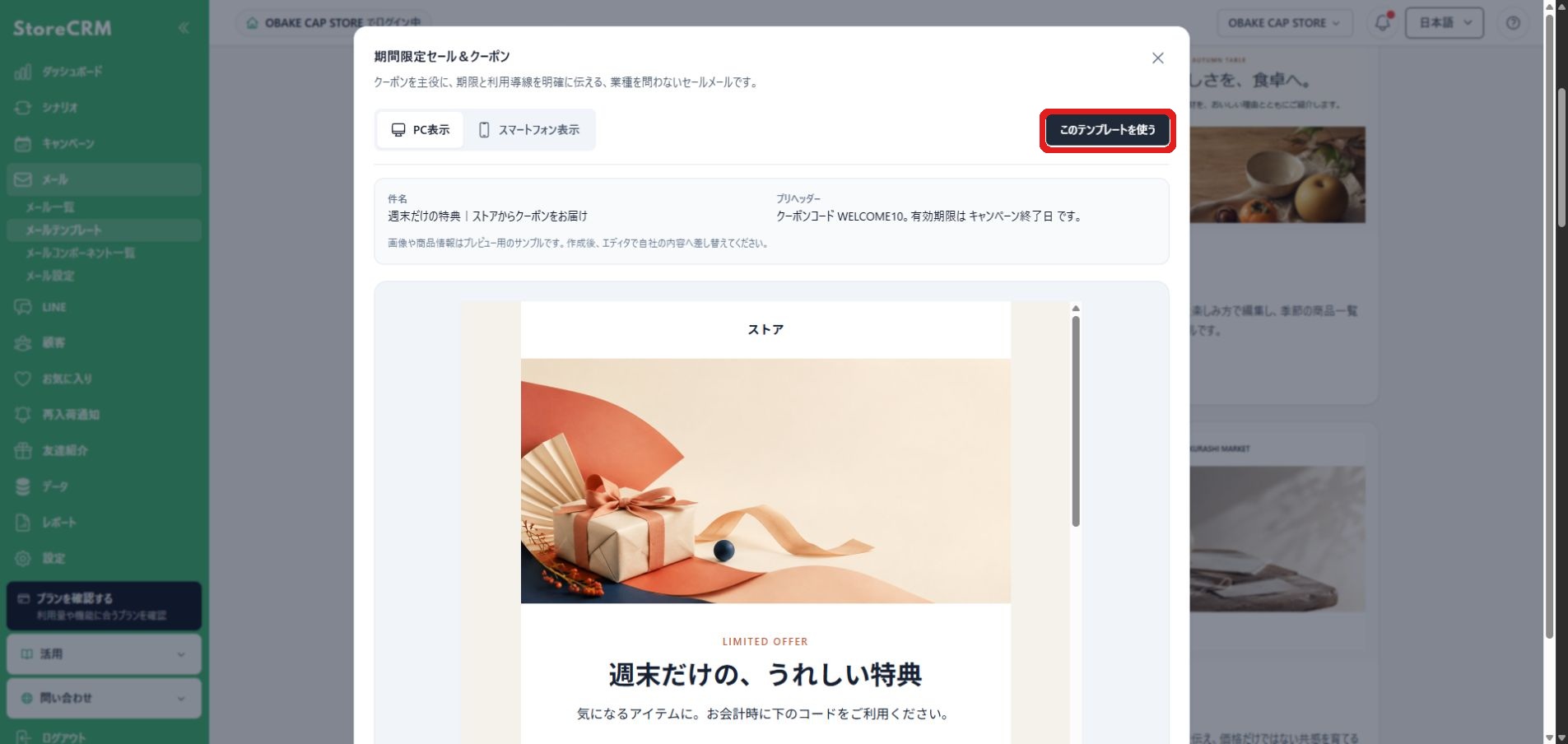
[このテンプレートを使う]を選ぶと、テンプレートを複製した新しいメールが作成されます。元テンプレートは変更されません。件名、本文、差し込みタグ、リンク、配信停止リンクを確認して保存してください。
自分のテンプレートを保存・更新する
作成済みメールをストア用テンプレートとして保存すると、[自分のテンプレート]から再利用できます。ブロックエディターで編集し、別画面で同時更新された場合は競合メッセージを確認して、最新内容を再読込してから保存します。変換失敗や一覧取得エラー時は再試行し、空のテンプレートとして上書きしないでください。
ブランド設定を登録する
1. ブランド設定を開く
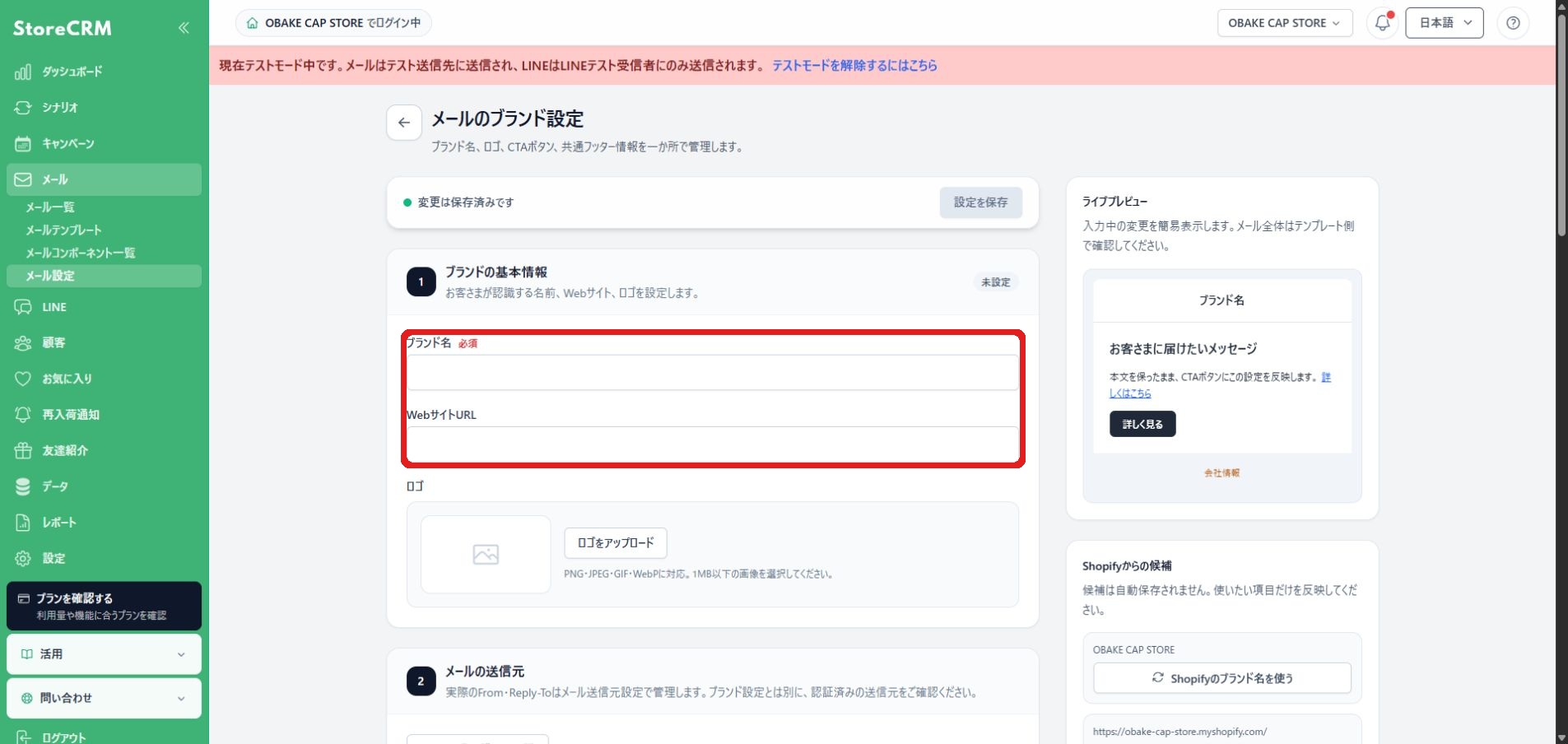
[設定]→[ブランド設定]を開き、ブランド名、WebサイトURL、ロゴ、ブランドカラー、ボタン色、会社情報、連絡先、著作権表記を入力します。
2. ロゴとSNSリンクを設定する
ロゴをアップロードし、表示を確認します。SNSは使用するサービスだけURLを登録します。削除したロゴは新規メールには表示されません。
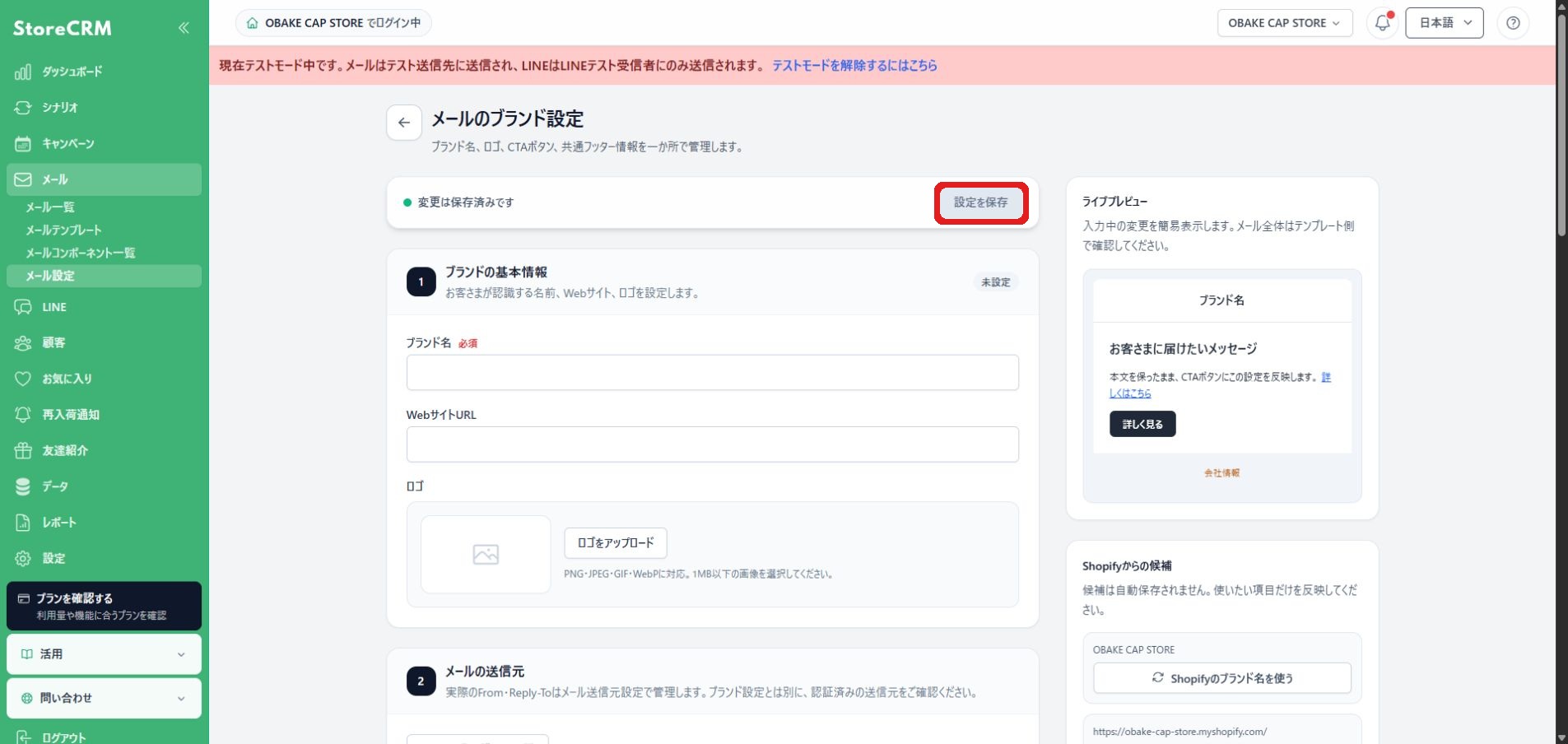
3. 保存して新規メールで確認する
[保存]を選び、公式テンプレートから新しいメールを作って反映を確認します。既存メールへ反映する場合は差分を確認してブランド設定を再適用します。本文で編集した内容は保持されます。シナリオから自動生成するメールでは、ブランド設定の適用を有効にします。
表示・保存できない場合
- テンプレート一覧が空の場合は、検索条件と選択中のタブを解除して再読込します。
- ロゴでエラーになる場合は、形式・容量・画像URLを確認します。
- 文字色と背景色のコントラスト警告が出る場合は、読みやすい組み合わせへ変更します。
- 保存競合が出た場合は最新内容を再読込し、差分を確認してから編集し直します。
 Japanese
  English