

CSVダウンロードでは、各一覧画面のデータをCSVファイルとして作成し、「ダウンロード一覧」から取得できます。
件数が少ないCSVはその場でダウンロードされます。件数が多いCSVや全件ダウンロードはバックエンドで作成され、完了後にメールで通知されます。作成中に画面を閉じても、あとからダウンロード一覧で状況を確認できます。
できること
- 各一覧画面からCSV作成を依頼する
- 表示中のデータだけ、または条件に合う全件をCSVにする
- CSVの作成状況をダウンロード一覧で確認する
- 作成済みのCSVを取得期限内に再ダウンロードする
- 失敗や期限切れのCSVを一覧で確認する
CSVを作成する
1.StoreCRM管理画面で、CSVを出力したい一覧画面を開きます。
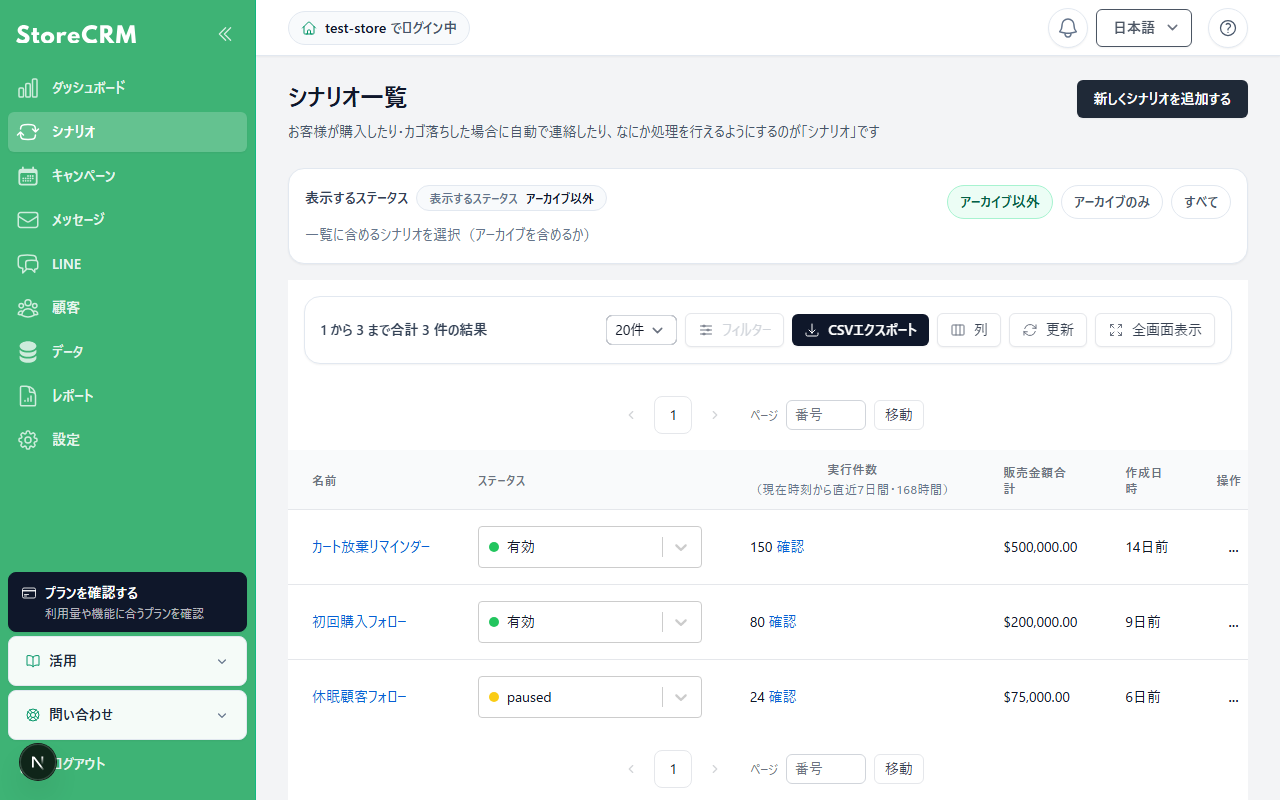
2.必要に応じて、フィルター、検索条件、並び順、表示件数を調整します。

3.[CSVエクスポート]をクリックします。
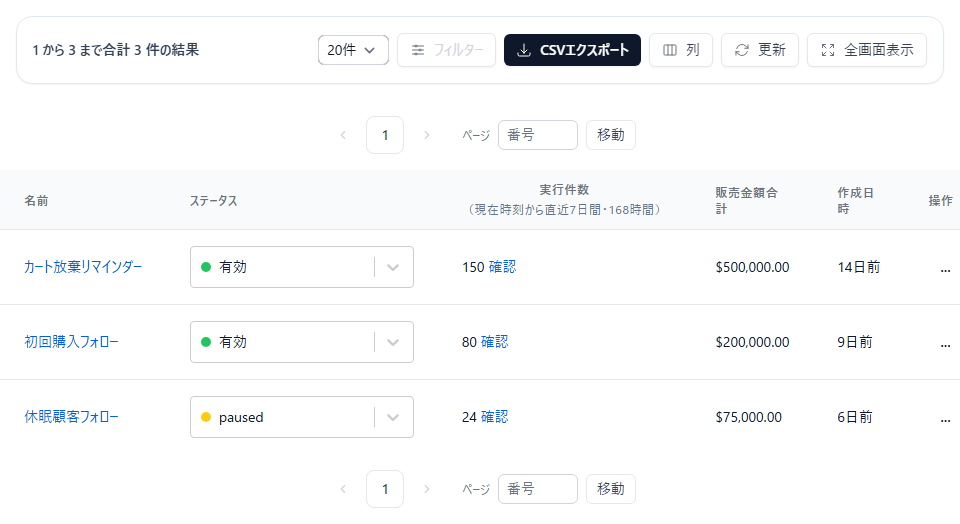
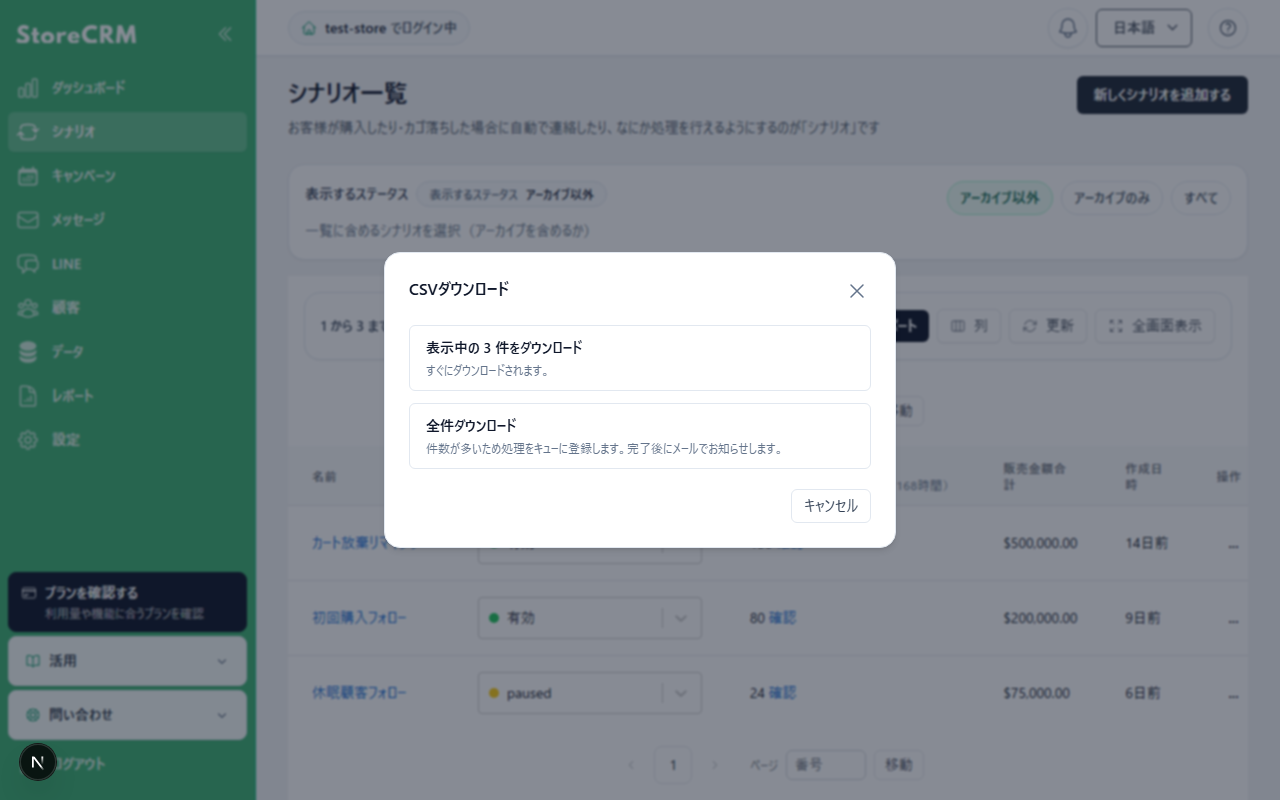
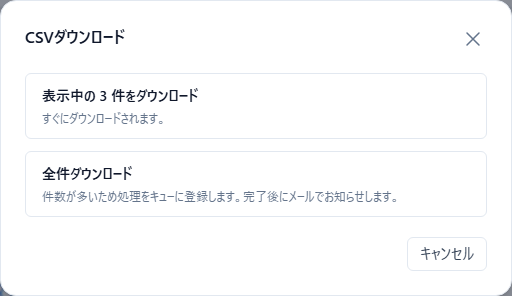
4.選択肢が表示された場合は、「表示中の件数をダウンロード」または「全件ダウンロード」を選びます。

5.すぐに作成できる場合は、CSVのダウンロードが開始されます。
6.バックエンドで作成する場合は、「CSV生成を受け付けました」と表示されます。完了後にメールが届きます。
CSV作成を受け付けたあとも、元の画面で作業を続けられます。作成状況は[データ]内の[ダウンロード一覧]から確認してください。
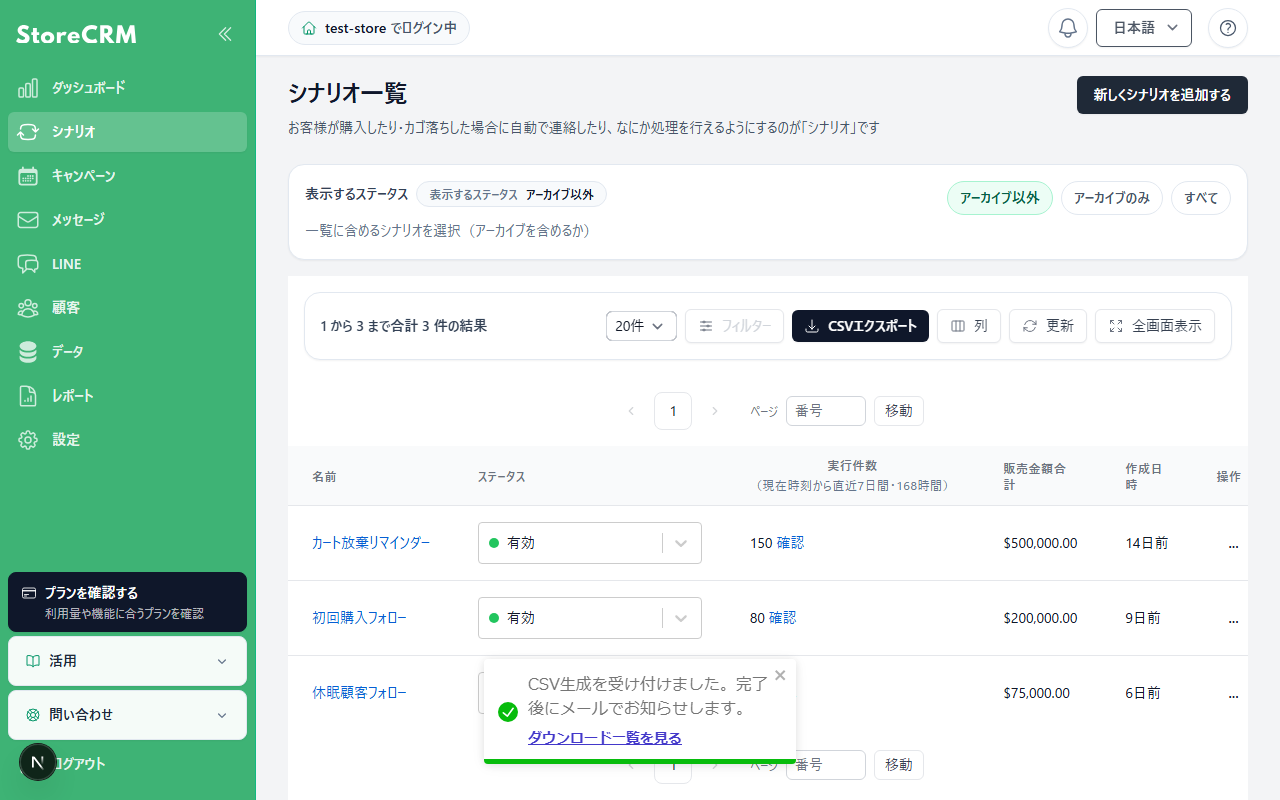
「表示中」と「全件」の違い
| 種別 | 内容 | 動き |
|---|---|---|
| 表示中のみ | 現在の一覧ページに表示されている行だけをCSVにします。 | 50件以内はその場でダウンロードされます。51件以上は作成完了後にメールで通知されます。 |
| 全件 | 現在の絞り込み条件に一致する全件をCSVにします。 | 件数に関わらずバックエンドで作成され、完了後にメールで通知されます。 |
画面によっては「全件ダウンロード」のみ表示されます。お気に入り集計や再入荷通知集計など、集計データのCSVは全件で作成します。
ダウンロード一覧を確認する
1.StoreCRM管理画面で[データ]>[ダウンロード一覧]を開きます。
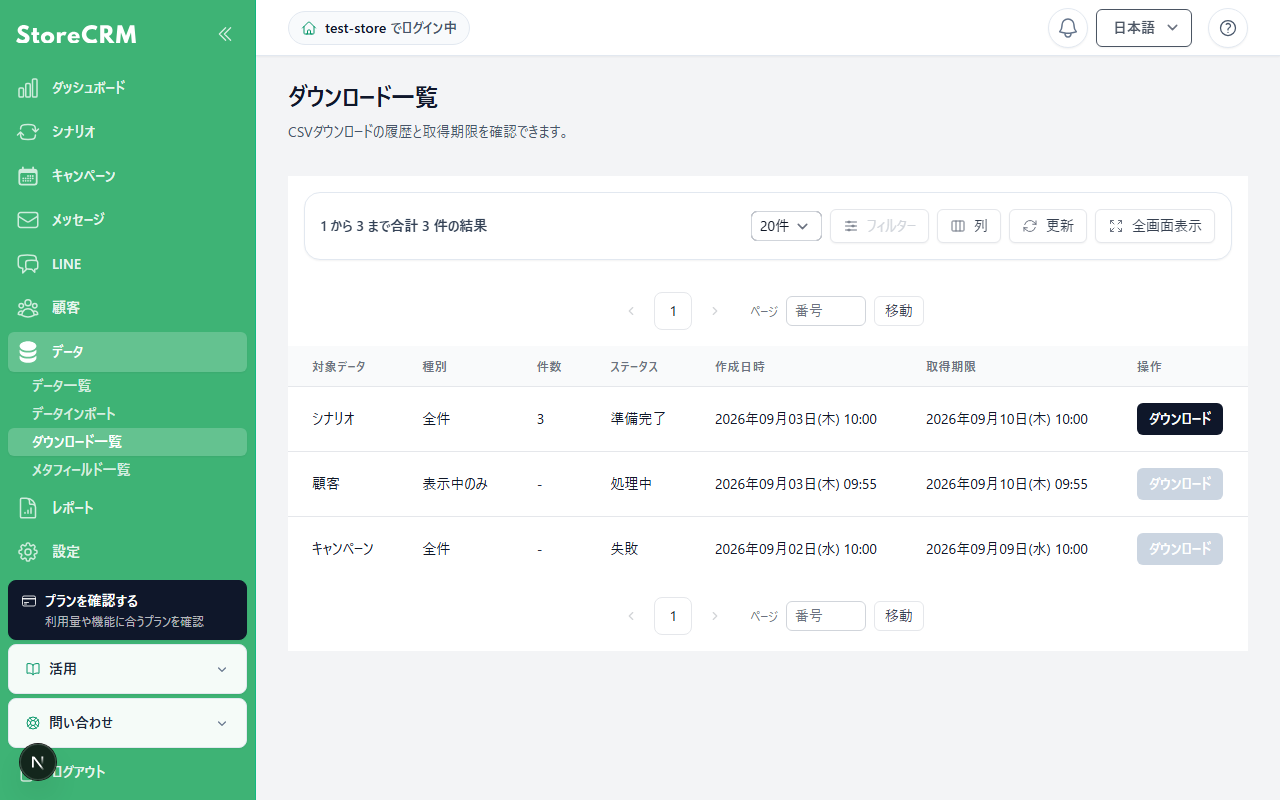
2.対象のCSVのステータスを確認します。
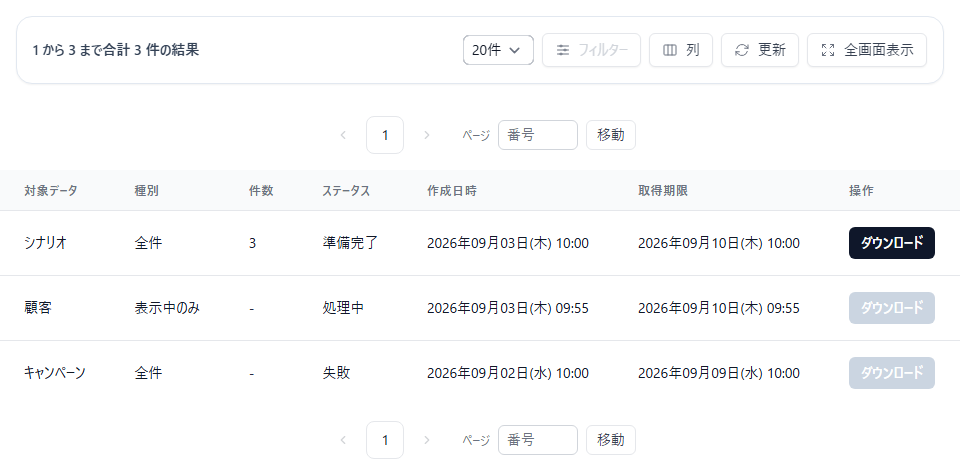
3.ステータスが[準備完了]の行で「ダウンロード]をクリックします。

ダウンロード一覧では、次の項目を確認できます。
| 項目 | 内容 |
|---|---|
| 対象データ | 顧客、キャンペーン、シナリオ実行履歴など、CSVの種類です。 |
| 種別 | 「表示中のみ」または「全件」です。 |
| 件数 | 作成されたCSVの行数です。作成前は空欄になる場合があります。 |
| ステータス | CSV作成の状態です。 |
| 作成日時 | CSV作成を依頼した日時です。 |
| 取得期限 | CSVをダウンロードできる期限です。 |
ステータス
| ステータス | 内容 | 操作 |
|---|---|---|
| 受付済み | CSV作成を受け付け、処理待ちの状態です。 | 完了まで待ちます。 |
| 処理中 | CSVを作成しています。 | 完了まで待ちます。 |
| 準備完了 | CSVの作成が完了しています。 | 「ダウンロード」から取得できます。 |
| 失敗 | CSV作成に失敗しています。 | 条件を見直して、元の一覧画面から再度CSV作成を依頼してください。 |
| 期限切れ | 取得期限を過ぎています。 | 元の一覧画面から再度CSV作成を依頼してください。 |
対象CSV
| 対象データ | ファイル名 |
|---|---|
| 顧客 | customers.csv |
| お気に入り登録者 | favorite_users.csv |
| お気に入り集計 | favorites.csv |
| 再入荷通知登録者 | restock_users.csv |
| 再入荷通知集計 | restocks.csv |
| クーポン発行履歴 | scenario_coupon_issues.csv |
| シナリオ実行履歴 | scenario_executions.csv |
| メール配信履歴 | email_histories.csv |
| LINE配信履歴 | line_histories.csv |
| キャンペーン | campaigns.csv |
| シナリオ | actions.csv |
| メールテンプレート | emails.csv |
| LINEメッセージ | line_messages.csv |
取得期限
CSVは作成日時から7日間ダウンロードできます。取得期限を過ぎると、ダウンロード一覧には「期限切れ」と表示され、ダウンロードできなくなります。
期限切れになったCSVが必要な場合は、元の一覧画面からもう一度CSV作成を依頼してください。
注意点
- CSVには顧客情報や配信履歴などの個人情報が含まれる場合があります。ダウンロードしたファイルの取り扱いに注意してください。
- ダウンロードできるのは、ログイン中のストアで作成したCSVだけです。他のストアのCSVは表示されません。
- 「表示中のみ」は、現在のページに表示されている行が対象です。絞り込み条件に一致する全件が必要な場合は「全件ダウンロード」を選択してください。
- 全件ダウンロードは作成完了まで時間がかかる場合があります。完了メール、またはダウンロード一覧のステータスを確認してください。
- 取得期限内でも、ステータスが「準備完了」になるまではダウンロードできません。
うまく動かないとき
ダウンロードボタンが押せない
ステータスが「準備完了」以外の場合、ダウンロードボタンは押せません。「受付済み」または「処理中」の場合は、作成が完了するまで待ってください。「失敗」または「期限切れ」の場合は、元の一覧画面から再度CSV作成を依頼してください。
完了メールが届かない
迷惑メールフォルダを確認してください。メールが届かない場合でも、ダウンロード一覧でステータスが「準備完了」になっていればCSVを取得できます。
[CSVを押したスタッフ本人のShopifyアカウントメール]にメールは届きます。
ダウンロード一覧にCSVが見つからない
複数のストアを利用している場合は、CSV作成を依頼したストアで開いているか確認してください。CSVはストアごとに管理されます。
CSVの件数が想定と違う
CSV作成を依頼した時点のフィルター、検索条件、並び順、表示ページが反映されます。条件を変更したあとに必要なCSVを作成し直してください。
期限切れになった
取得期限を過ぎたCSVは再ダウンロードできません。元の一覧画面で同じ条件を設定し、もう一度CSV作成を依頼してください。
関連ページ
 Japanese
  English