

StoreCRMでは、Shopify Flowを活用することで、ShopifyアプリVIPの「ポイントの有効期限が切れる」をトリガーに、LINEまたはメールを送信できます。
有効期限切れの30日前など、任意のタイミングでリマインド配信が可能です。
実施できる施策の例
- あと30日でポイントの有効期限が切れることをLINEでお知らせする
- あと30日でポイントの有効期限が切れることをメールでお知らせする
- 同じFlow内でLINEとメールを併用して配信する
ポイント有効期限切れの◯日前にStoreCRMからLINEを送る
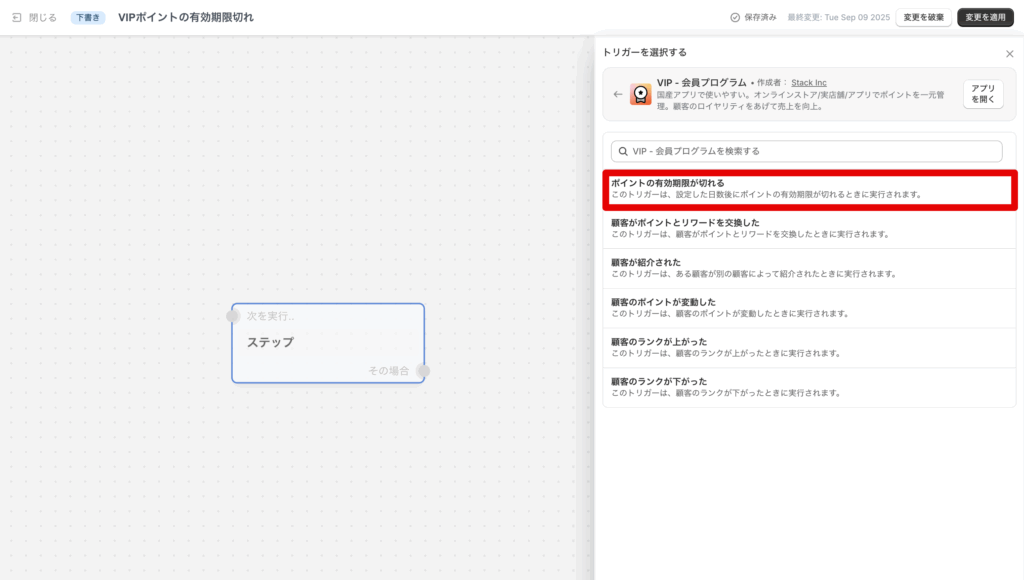
Shopify FlowでVIPの「ポイントの有効期限が切れる」を起点とするFlowを作成します。
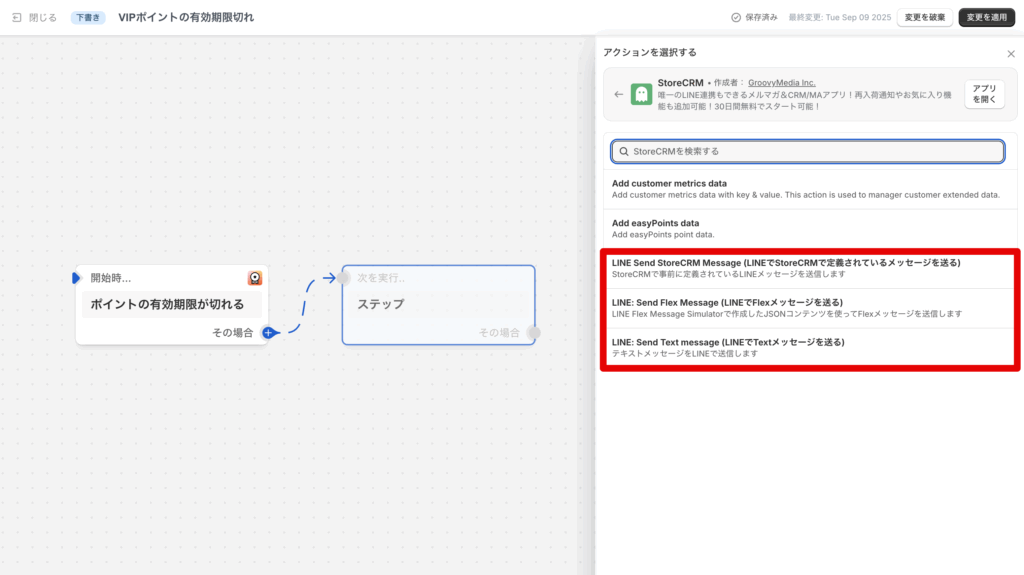
次にStoreCRMのアクションを選択します。StoreCRMのLINEを送信できるアクションは以下の3つが用意されています。
- LINE Send StoreCRM Message (LINEでStoreCRMで定義されているメッセージを送る)
- LINE: Send Flex Message (LINEでFlexメッセージを送る)
- LINE: Send Text message (LINEでTextメッセージを送る)
今回は、LINEのメッセージ内でVIPの「ポイントの有効期限が切れる」トリガーから与えられる、変数を活用したいため、「LINE: Send Flex Message (LINEでFlexメッセージを送る)」を利用して説明を進めます。
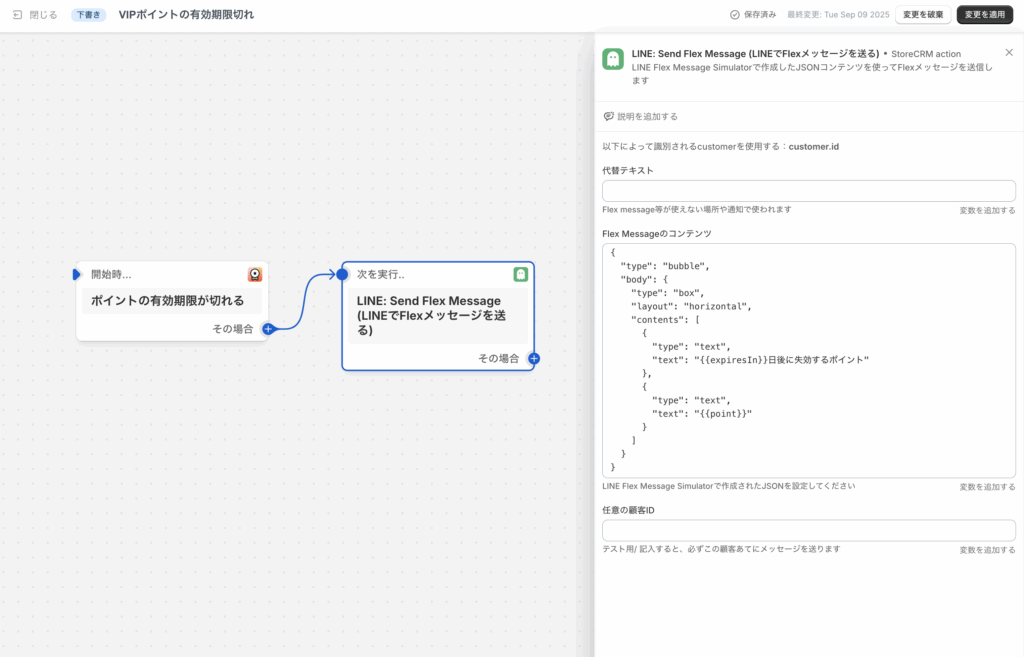
「LINE: Send Flex Message (LINEでFlexメッセージを送る)」アクションの3つある設定項目のうち、代替テキストと、Flex Messageのコンテンツが必須の入力項目となります。
Flex Messageのコンテンツはjson形式となった状態での入力が必要です。Flex Message Simulatorなどで生成したjson形式のコードの中に、「顧客のポイントが変動した」トリガーから与えられる変数を記載することで、テキストの代わりに現在のポイント数などを表示させることが可能となります。
{
  "type": "bubble",
  "body": {
    "type": "box",
    "layout": "horizontal",
    "contents": [
      {
        "type": "text",
        "text": "{{expiresIn}}日後に失効するポイント"
      },
      {
        "type": "text",
        "text": "{{point}}"
      }
    ]
  }
}
今回記述したFlex Messageのコンテンツは上記の通りとなります。
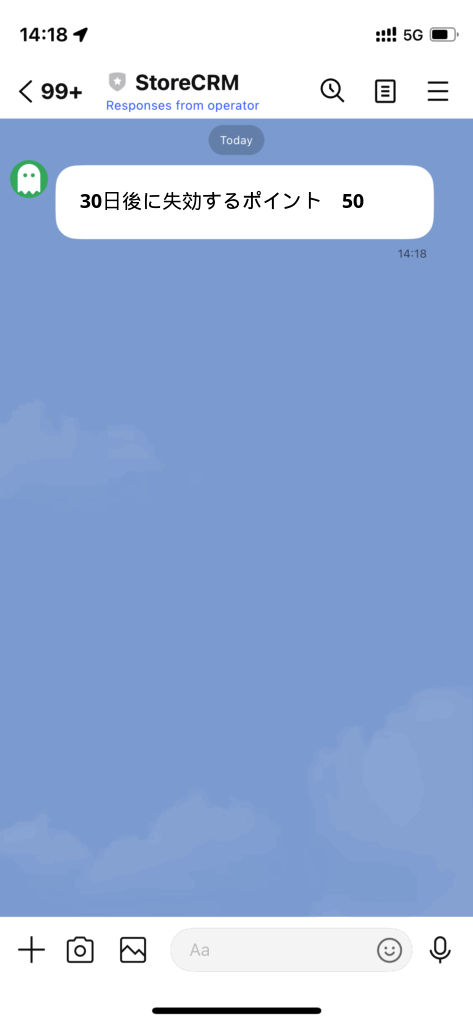
設定したFlowを保存し、実際に動作確認することをおすすめします。
上の画像のようにLINEが送信されていれば問題なく動作しています。
ポイント有効期限切れの〇日前にStoreCRMからメールを送る
Shopify FlowでVIPの「ポイントの有効期限が切れる」を起点とするFlowを作成します。
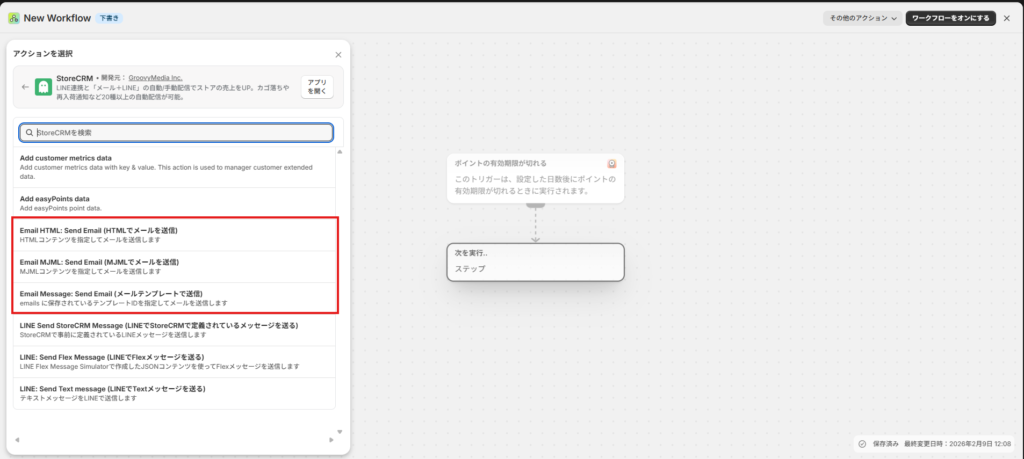
次にStoreCRMのアクションを選択します。StoreCRMのメールを送信できるアクションは以下のの3つが用意されています。
- Email Message: Send Email (StoreCRMで定義済みメールを送る)
- Email HTML: Send Email (HTMLメールを送る)
- Email MJML: Send Email (MJMLメールを送る)
今回は、メッセージ内でVIPの「ポイントの有効期限が切れる」トリガーから与えられる、変数を活用したいため、「Email HTML: Send Email (HTMLメールを送る)」を利用して説明を進めます。
Email HTML: Send Email では、次の項目が必須です。
- 件名
- HTML本文
HTML本文にトリガー変数を埋め込むことで、LINEと同様に可変情報を表示できます。
<h2>ポイント有効期限のお知らせ</h2>
<p>{{expiresIn}}日後に、{{point}}ポイントが失効予定です。</p>
<p>期限前にぜひご利用ください。</p>
任意の設定項目としては以下の項目があります。
- ヘッダー・フッターをつけない・・・StoreCRM側で設定しているヘッダー・フッターをつけて送るかの設定項目
- メールマーケティングの許可がないお客様にも送付する・・・ONにすると、Shopifyでメールマーケティング未許諾の顧客にも送信します。宣伝目的では使用せず、重要なお知らせなど非宣伝の連絡にのみ利用してください。
- 任意のメールアドレス・・・テスト用です。メールアドレスを入れるとすべての通知が入力したメールアドレスに届きます。動作確認時に入力してください。
- 任意の顧客ID・・・テスト用です。メールアドレスを入れるとすべての通知が入力した顧客に紐づくメールアドレスに届きます。動作確認時に入力してください。
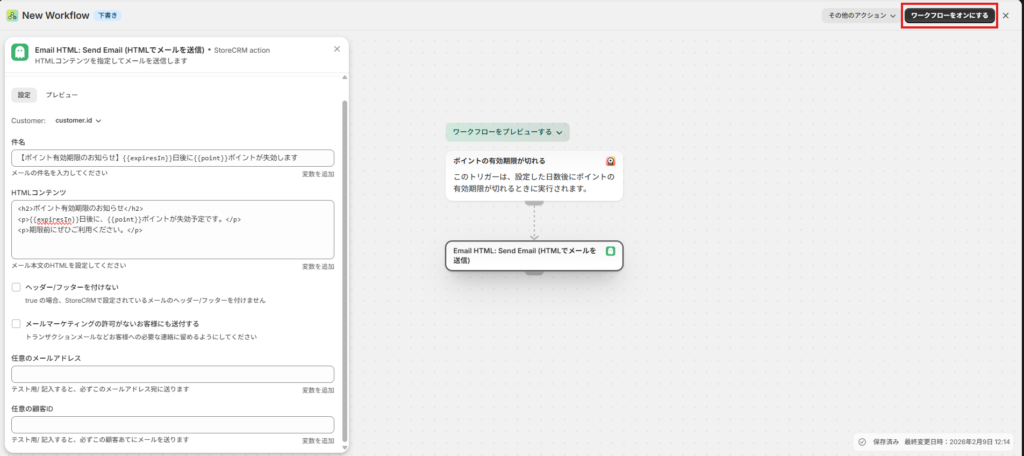
各項目の設定が完了したら、[ワークフローをオンにする]を選択します。
設定したFlowを保存し、実際に動作確認することをおすすめします。
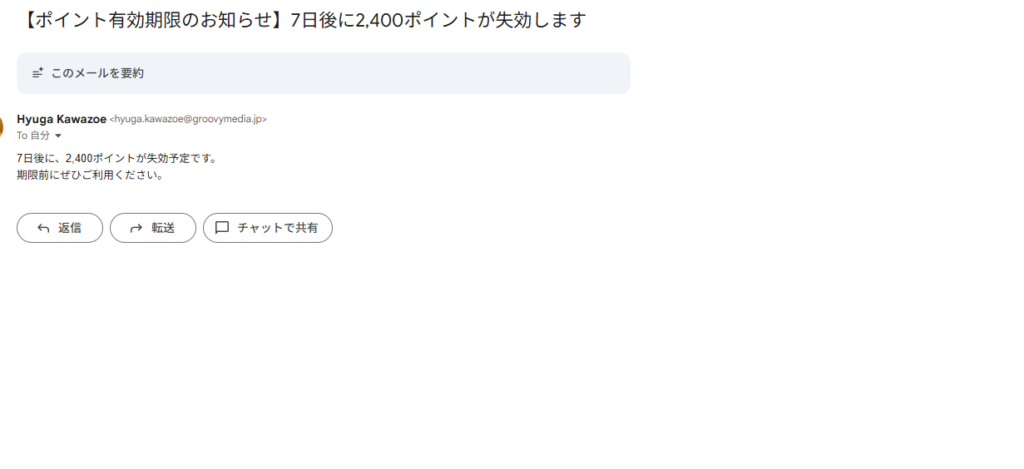
上の画像のようにメールが送信されていれば問題なく動作しています。
 Japanese
  English