

Shopifyの新しいお客様アカウントのマイページに、メルマガ登録・LINE連携ボタンを追加する設定方法について解説します。
1. Shopifyのアカウントの設定を確認する
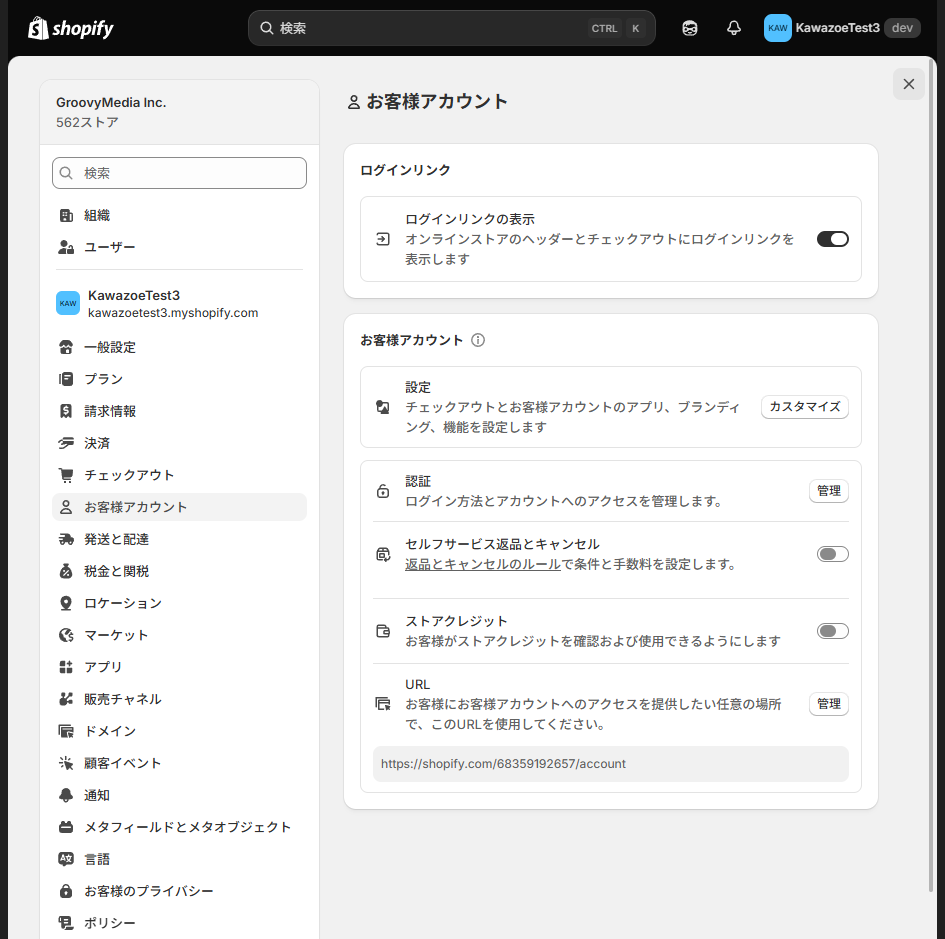
ストアの設定からお客様アカウントの設定を確認します。お客様アカウントのバージョンが、以前のバージョンではなく新しいものに設定されていることを確認します。
2. チェックアウトのカスタマイズを開く
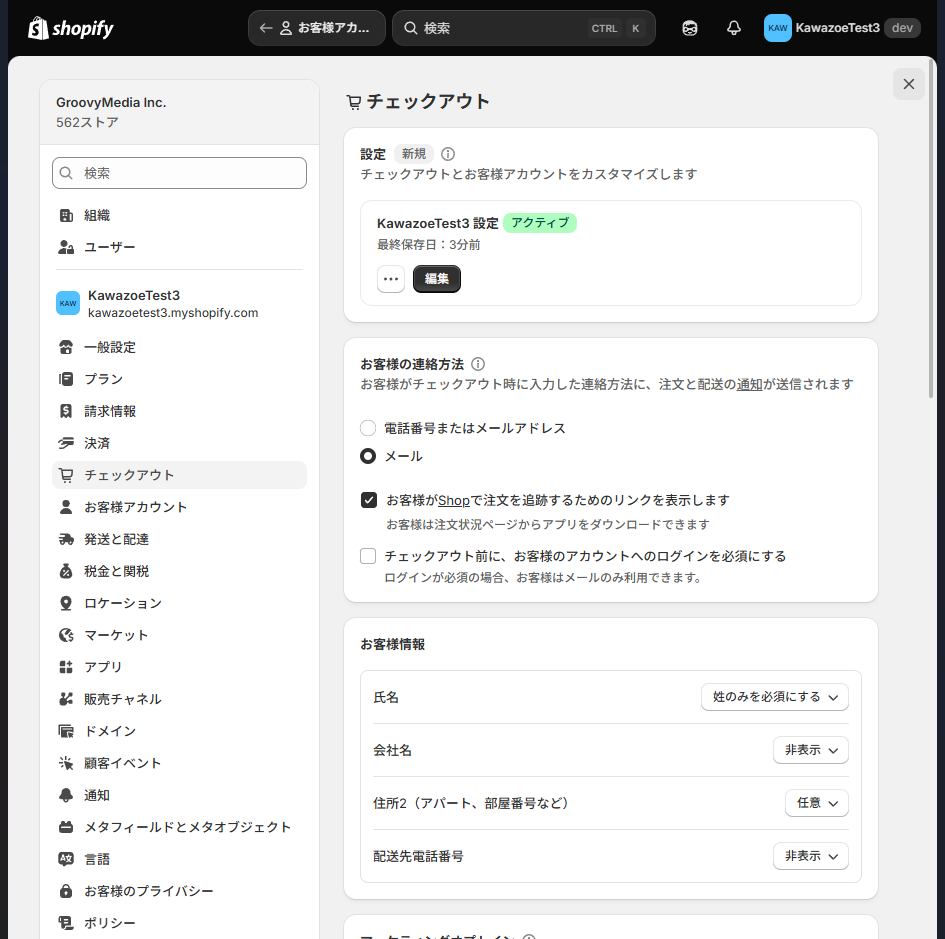
ストアのチェックアウトの設定へ移動し、カスタマイズを開きます。
3. プロフィール画面のカスタマイズに移動する
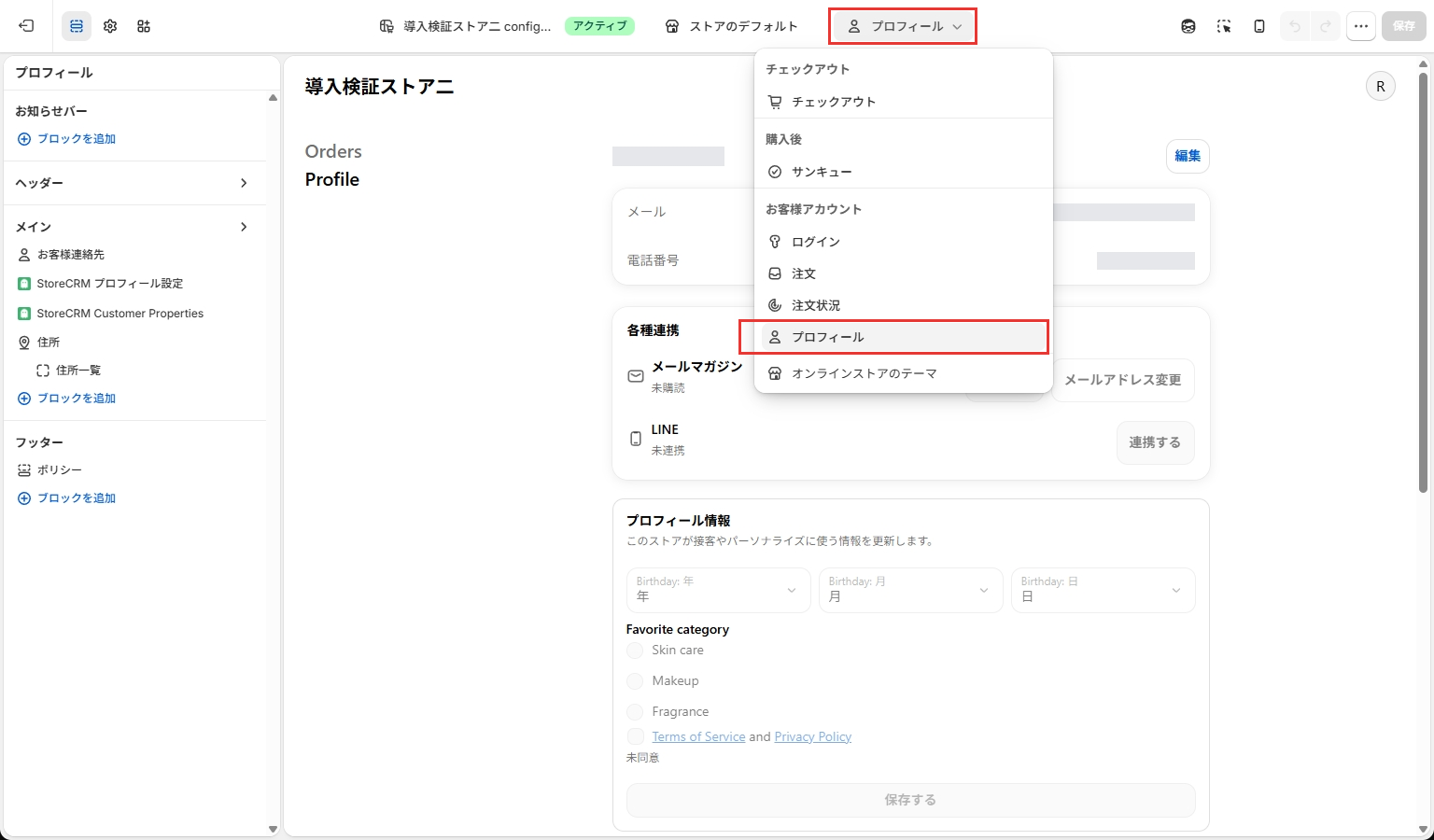
画面上部のページ選択メニューを開き、「お客様アカウント」の「プロフィール」を選びます。赤枠はページ選択メニューと移動先です。
4. アプリからStoreCRMプロフィール設定のブロックを追加する
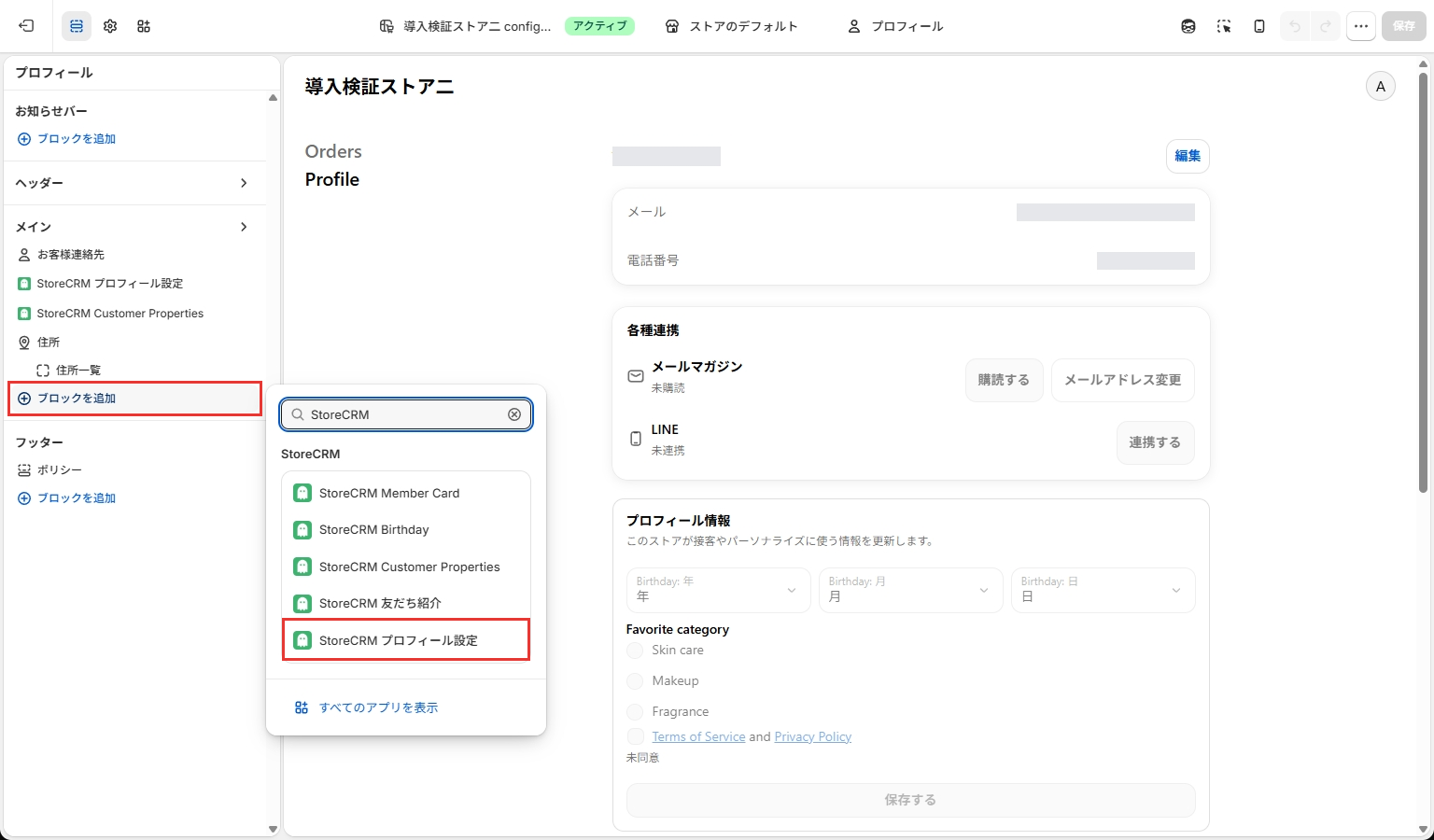
左側の「メイン」で「ブロックを追加」を押し、「StoreCRM プロフィール設定」を選びます。すでに追加されている場合は、左側の既存ブロックを選んで設定を開きます。赤枠は追加ボタンと対象ブロックです。
5. それぞれのボタンの表示の可否を設定する
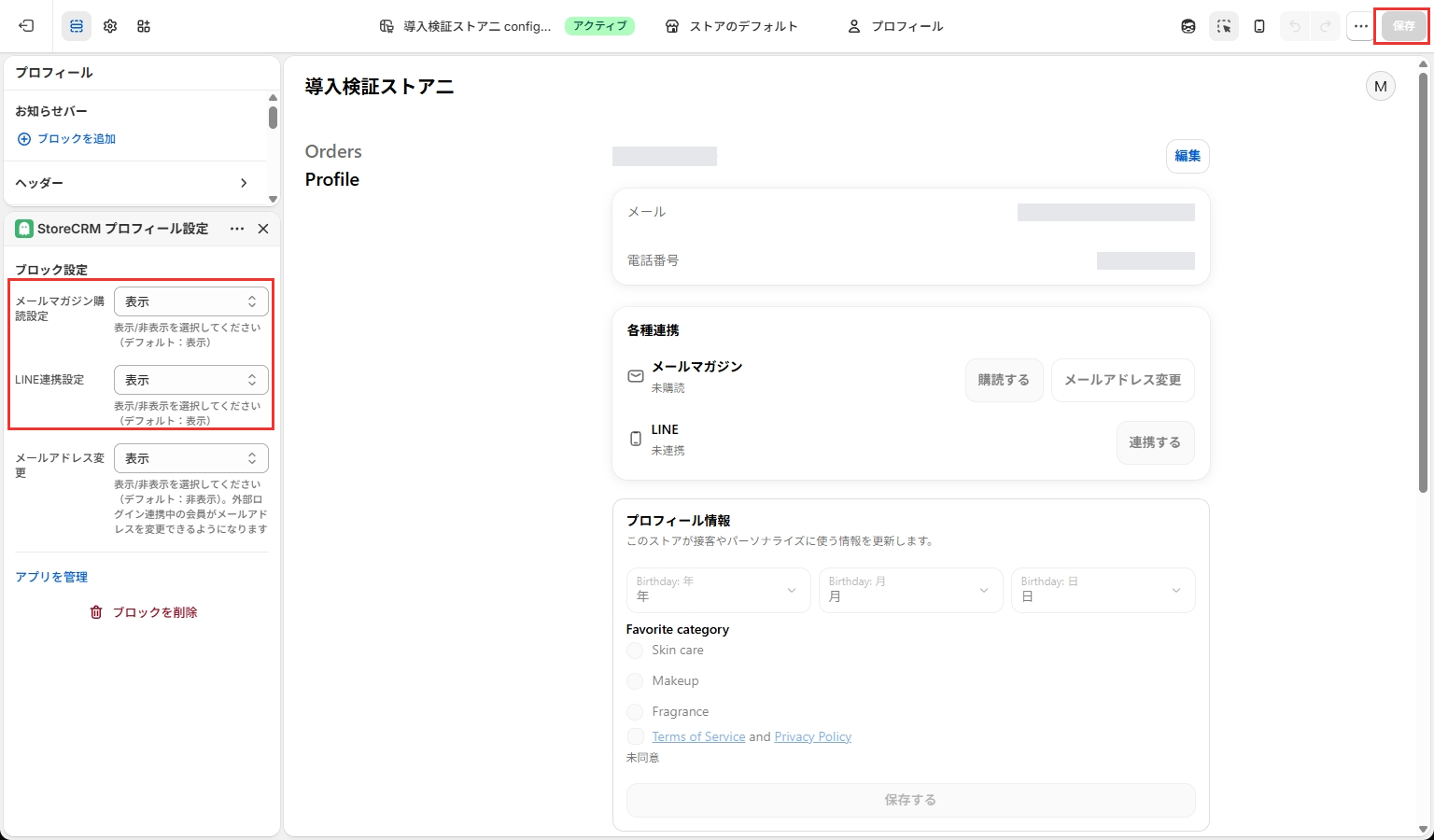
追加したブロックの「メールマガジン購読設定」と「LINE連携設定」で、それぞれ「表示」または「非表示」を選びます。未選択時は両方とも表示されます。赤枠は2つの設定欄と保存ボタンです。設定変更後に保存し、画面を開き直して選択内容が維持されていることを確認してください。
設定が完了したら保存をしてください。
6. 正しく表示されていることを確認することをおすすめします
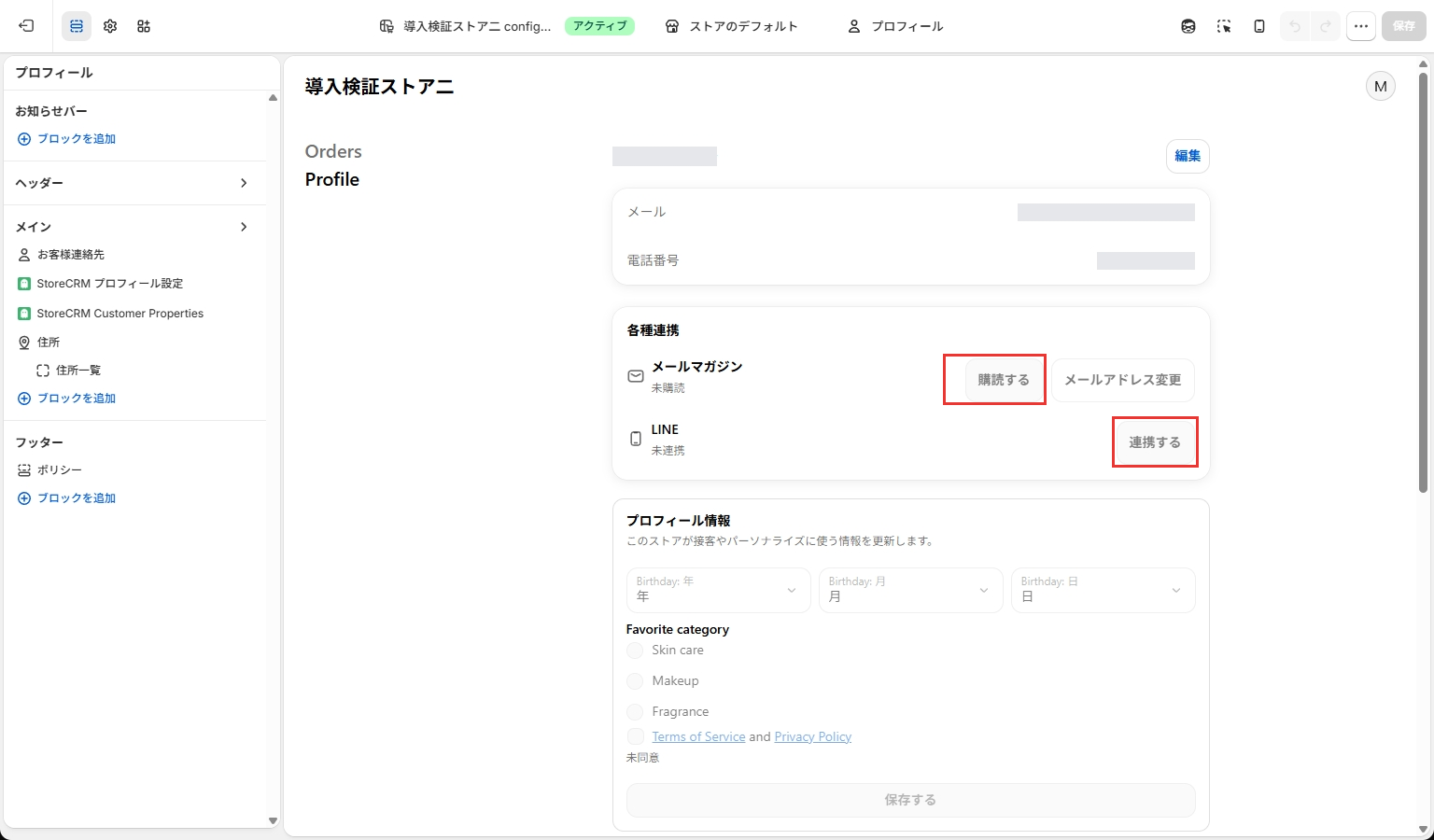
画像はエディターのプレビューで、メルマガ未購読・LINE未連携の例です。赤枠は購読・連携ボタンです。プレビューでは操作が無効になるため、保存後に実際のお客様アカウントでも表示と操作結果を確認してください。
正しくボタンが追加されている場合、上の画像のように表示されます。
関連ページ
プロフィール画面に会員証を表示する場合
新しいお客様アカウントのプロフィール画面に会員証バーコードを表示する場合は、アプリブロック「StoreCRM Member Card」を追加します。詳しい設定はLINE会員証・プロフィール会員証を設定するを確認してください。
 Japanese
  English