

StoreCRMで作成したメールやLINEメッセージには、シナリオで発行するクーポンを案内できます。
クーポンの種類
- StoreCRMのメールに追加できるクーポンには2種類あります。
- チェックアウト画面で手入力するクーポンコード
- チェックアウト画面で割引が適用される自動クーポンURL
- クーポンを追加する場合は、シナリオで選択したメールの本文に、[coupon_code]または[coupon]を入力することで、自動的に、ユニークな文字列のクーポンをメールに追加することができます。
| クーポンの種類 | クーポンのサンプル | 意味 | 追加方法 |
|---|---|---|---|
| クーポンコード | Store CRM- RQ9R NC7W | お客様がチェックアウト画面で手入力することにより、割引が受けられます。 | メール本文に、[coupon _code]と入力します。 |
| 自動クーポンURL | https:// sample. myshopify. com/ discount/ Store CRM- JNF PHHI7 | このURL経由でアクセスしたお客様は、チェックアウト画面で自動的にクーポンが適用されます。 | メールのリンク入力画面で、[coupon]と入力します。 |
Shopifyでの割引タイトルを選ぶ
クーポン設定の[Shopifyでの割引タイトル]で[割引内容を表示]または[クーポンコードを表示]を選びます。コード表示では発行したコードがShopifyの割引タイトルになります。
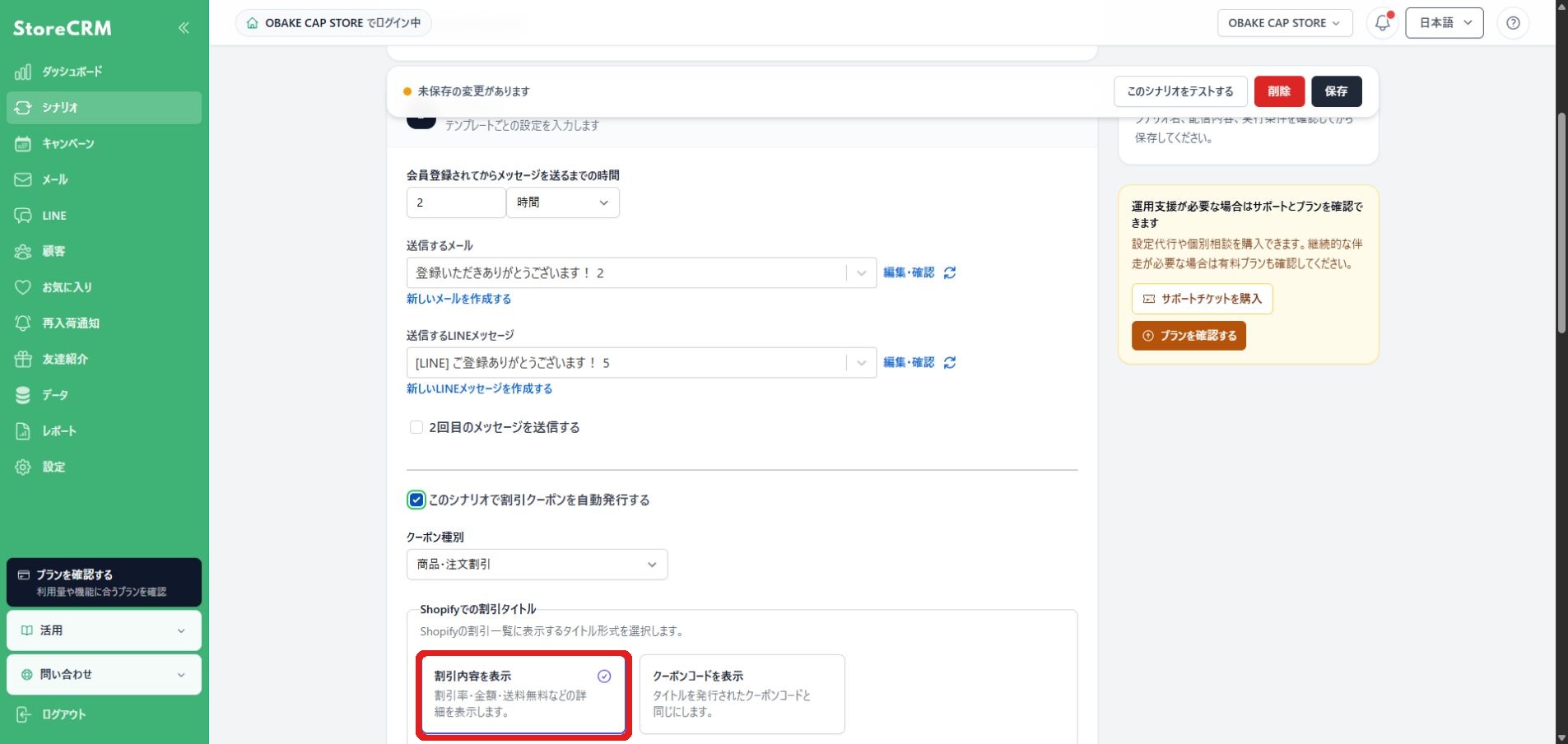
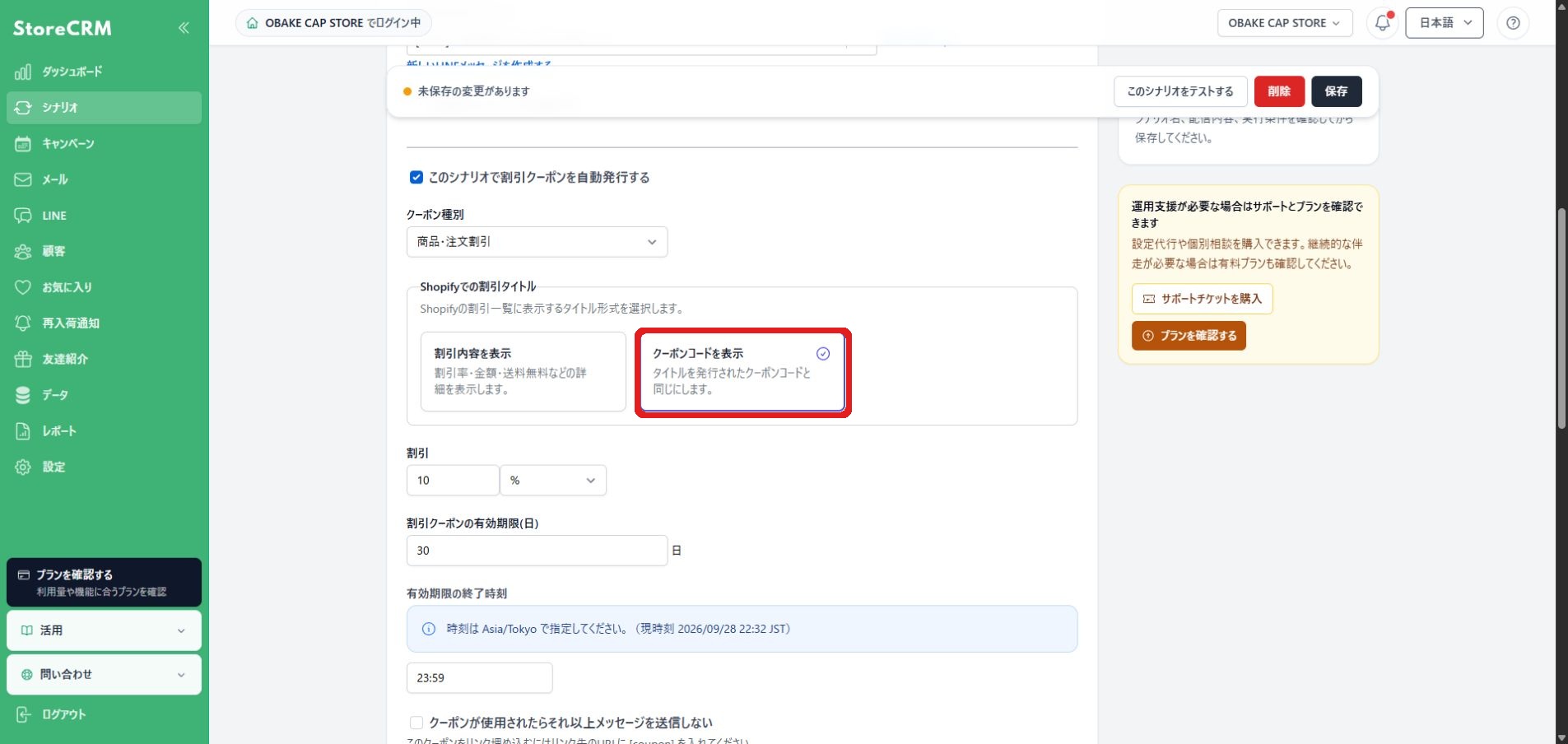
テスト発行では言語に応じて「(テスト)」または「(Test)」が付きます。変更前に作成済みの割引タイトルは自動更新されません。
LINEのクーポンテンプレートを利用する
LINEメッセージ作成画面でメッセージ種別を[テンプレートから選ぶ]にすると、誕生日当日、誕生日月、初回購入記念日、最終注文後のクーポン案内テンプレートを選べます。各テンプレートにはクーポンコード、コピー操作、有効期限、購入画面への案内が含まれます。
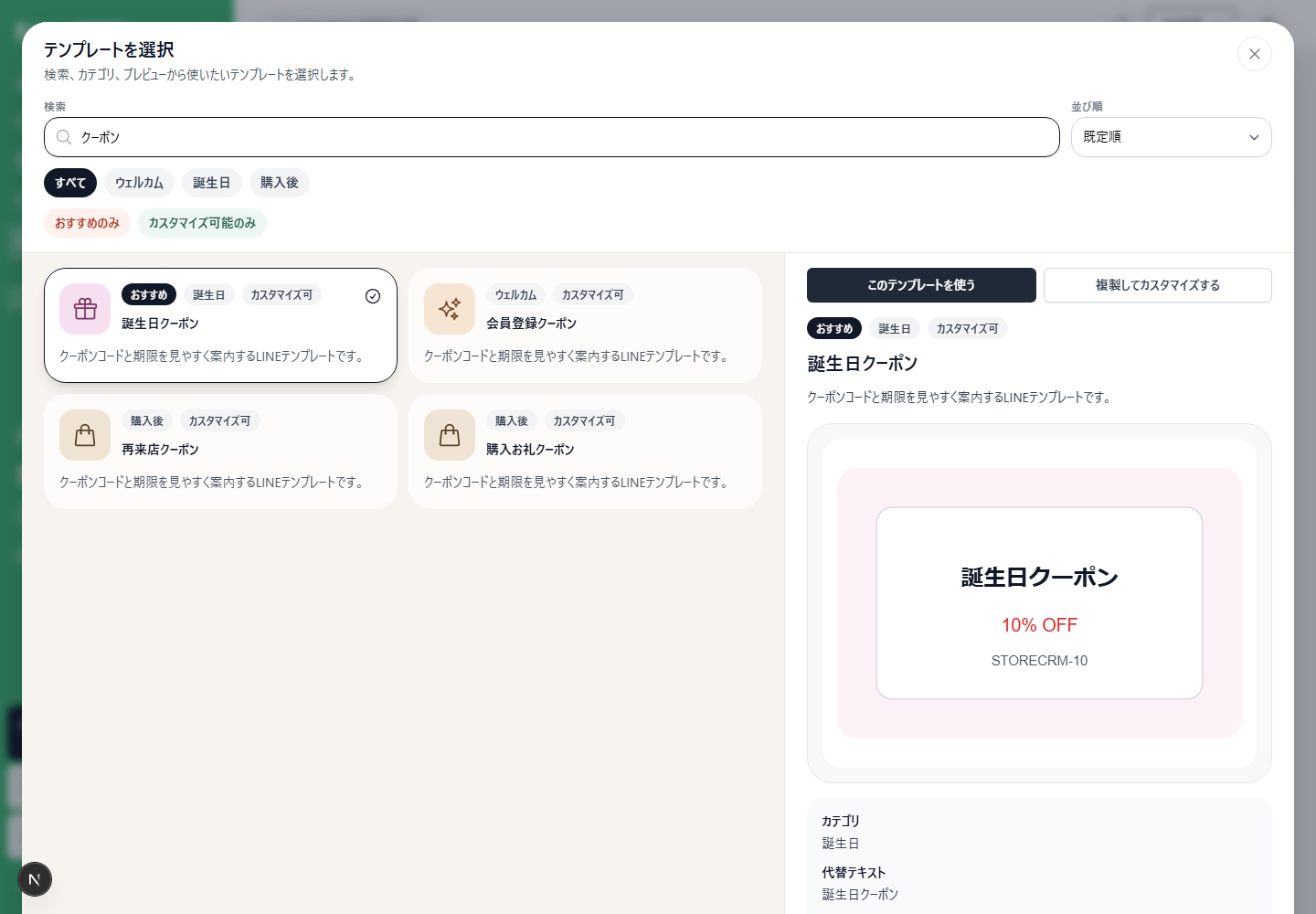
選択したテンプレートを調整する
[このテンプレートを使う]でそのまま利用するか、[複製してカスタマイズする]で編集用コピーを作成します。コピーした場合は、代替テキスト、クーポン案内、リンク、注意書きを確認して保存してください。
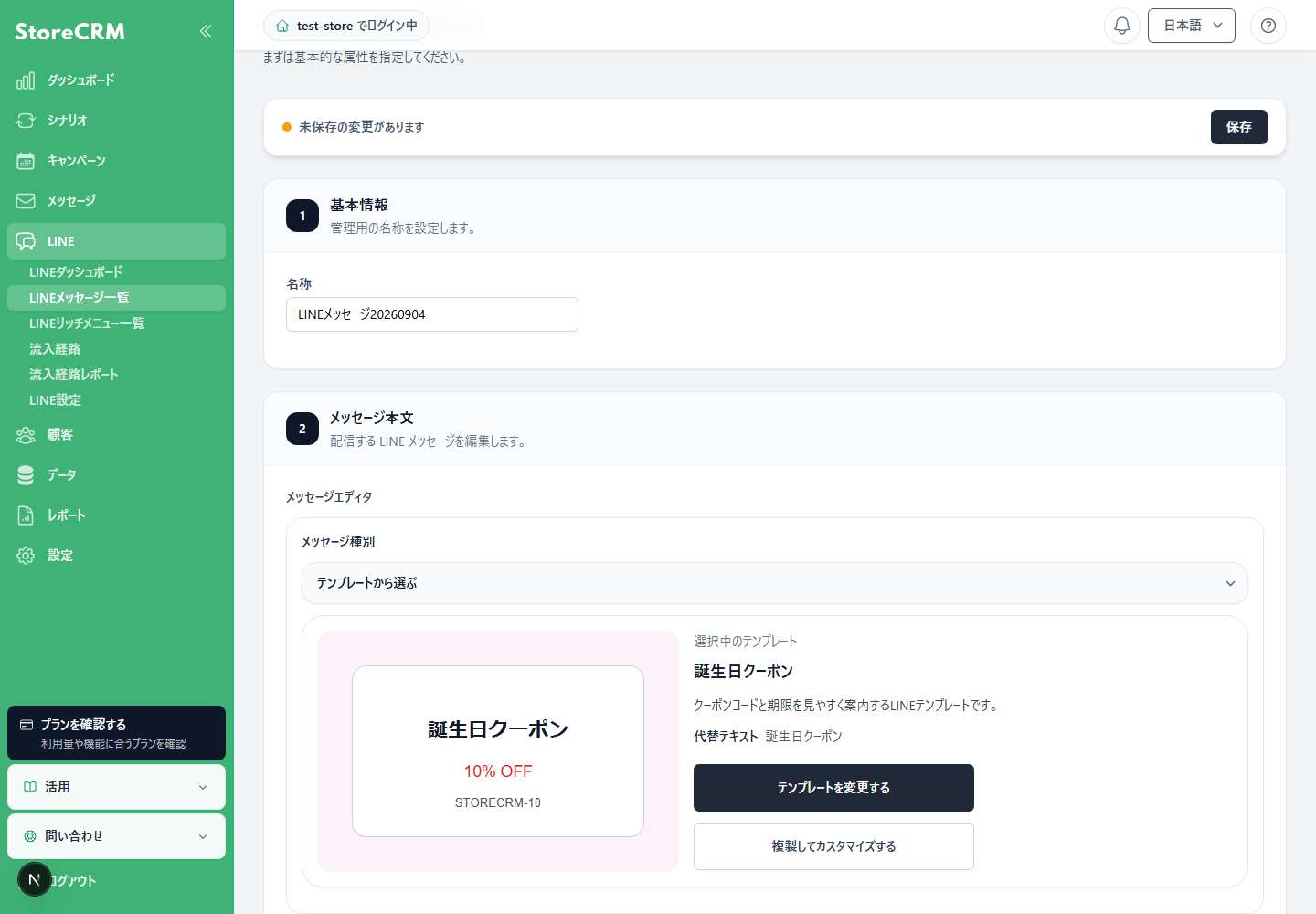
シナリオでクーポン発行を設定する
LINEテンプレートを選ぶだけでは、受信者ごとのクーポンは発行されません。対象シナリオで[このシナリオで割引クーポンを自動発行する]を有効にし、割引率、有効期限、コードの先頭文字列などを設定してください。
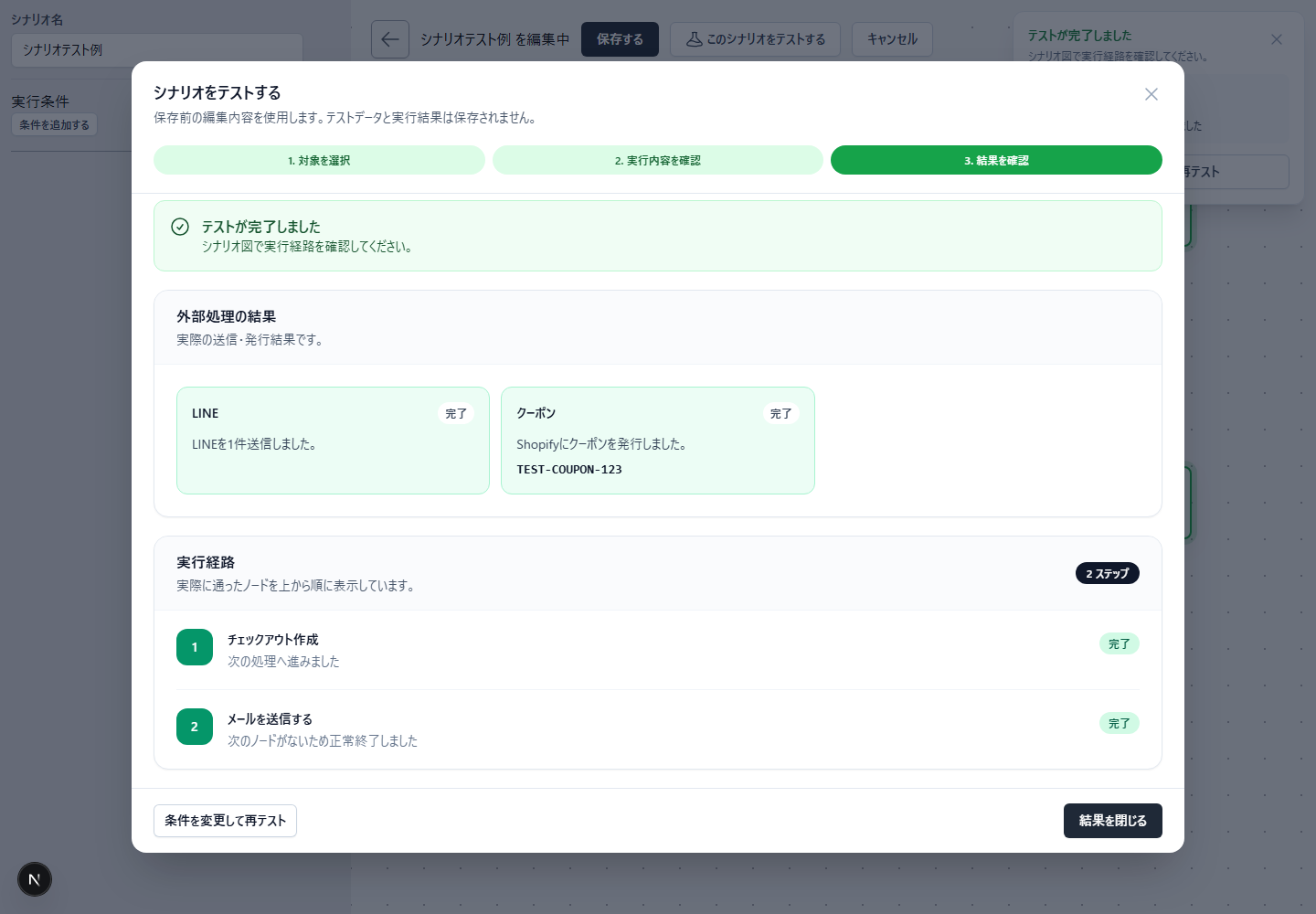
テスト送信では[coupon_code]に安全なサンプルコードが表示されます。実配信時にだけ受信者ごとのユニークなコードが発行されます。実配信前に、テスト結果の[外部処理の結果]でLINE送信とクーポン発行の設定を確認してください。
クーポンの有効期限を設定する
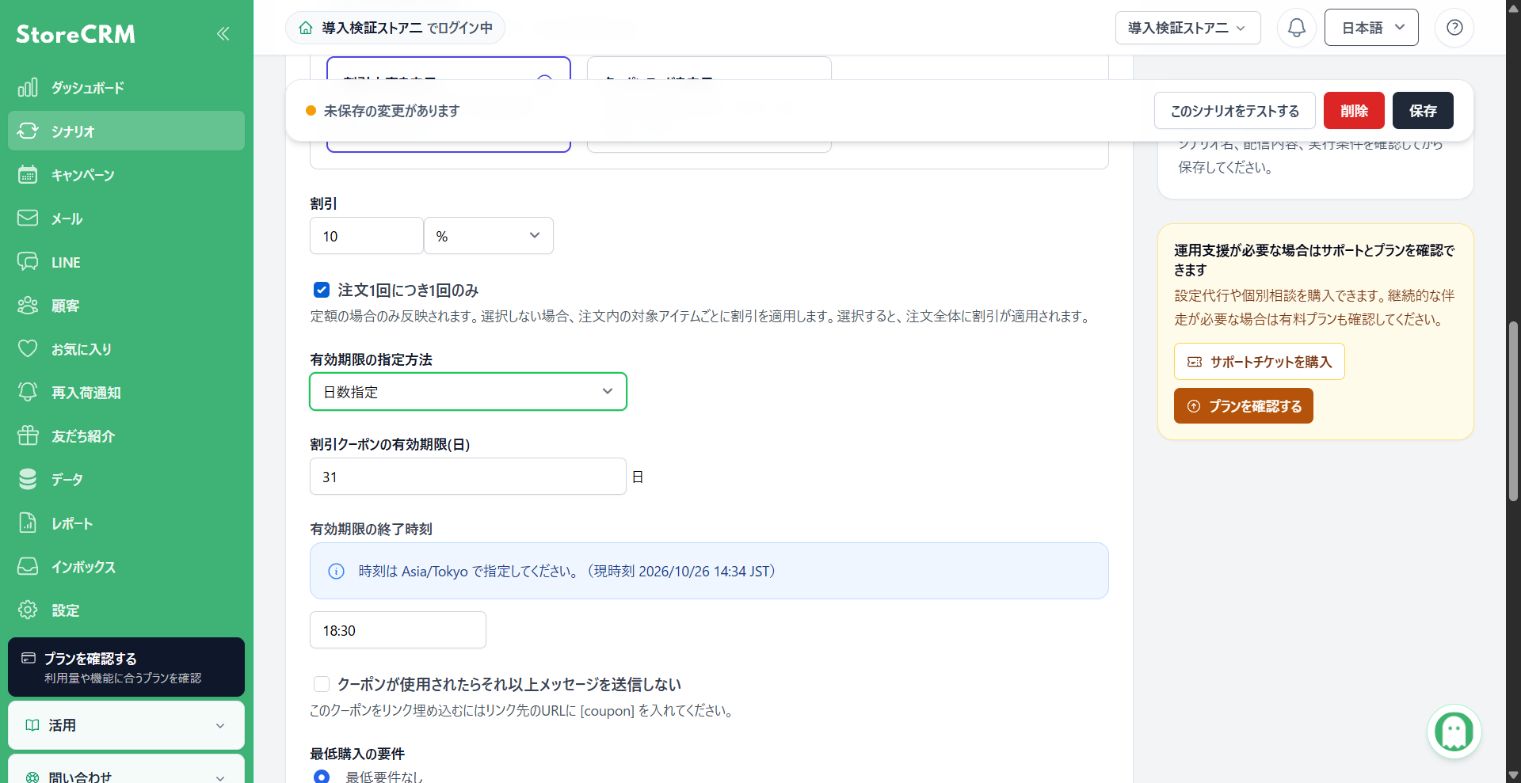
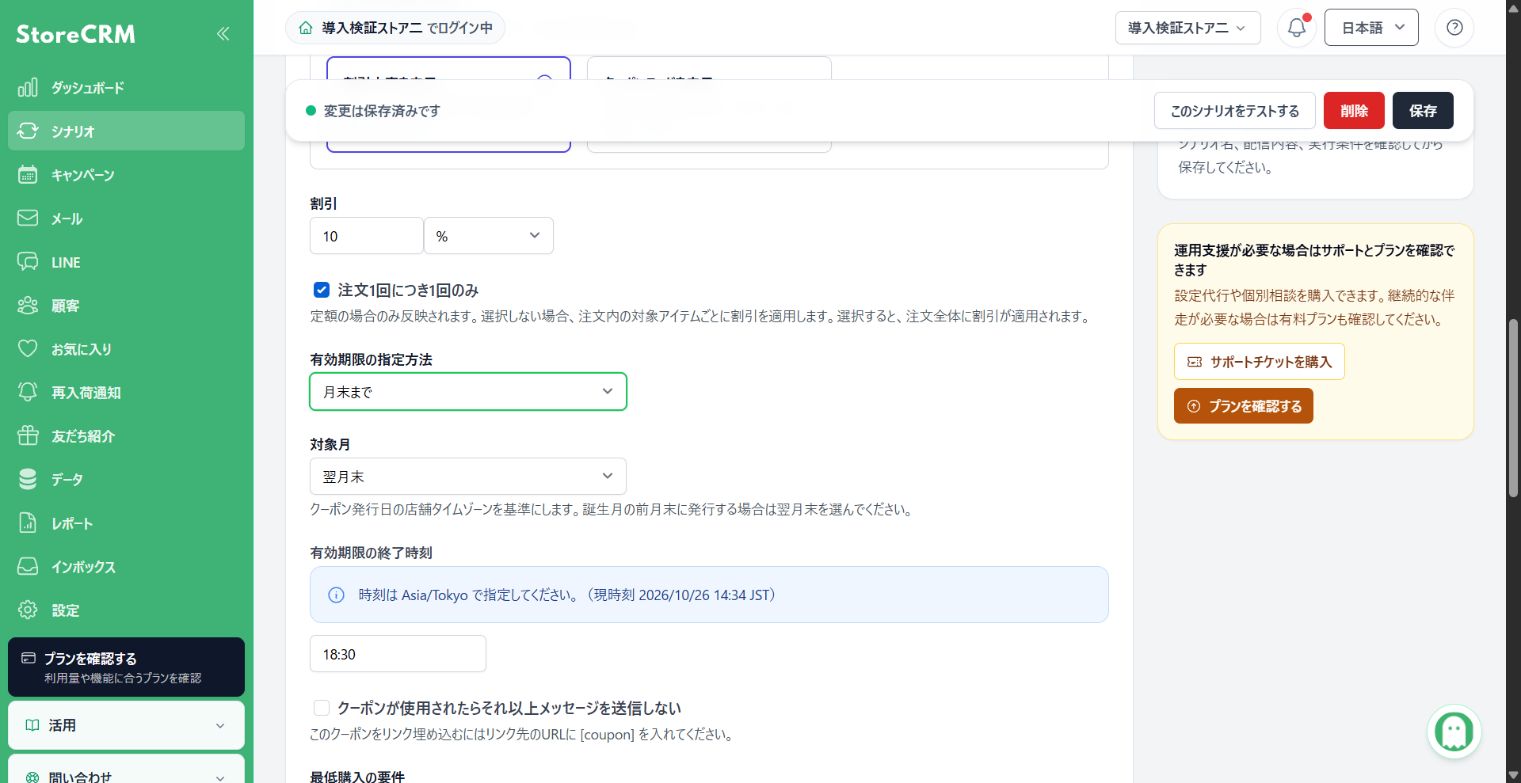
シナリオで自動発行する商品・注文割引と送料無料のクーポンは、[有効期限の指定方法]で[日数指定]または[月末まで]を選べます。
| 指定方法 | 選び方 |
|---|---|
| 日数指定 | 発行日から指定した日数後まで使えるようにするときに選びます。日数に0を指定すると有効期限なしになります。対象月の選択欄は表示されません。 |
| 月末まで | 発行日を基準に、[対象月]で[当月末]または[翌月末]を選びます。月の日数が異なっても対象月の最終日まで有効になります。月末指定では無期限にできません。 |
どちらも[有効期限の終了時刻]を設定します。月末の判定と終了時刻にはストアのタイムゾーンを使います。たとえば終了時刻が23:59の場合は、その日の23:59:59まで有効です。画面例の値をそのまま使わず、ご自身の施策に合わせて選んでください。
通常形式で設定する
- シナリオの作成・編集画面で[このシナリオで割引クーポンを自動発行する]をオンにします。
- クーポン種別を選び、[有効期限の指定方法]を設定します。[月末まで]では[対象月]と[有効期限の終了時刻]を選びます。
- [保存]を選び、詳細画面と再編集画面で設定を確認します。月末期限の設定だけのためにフロー形式へ切り替える必要はありません。
フロー形式で設定する
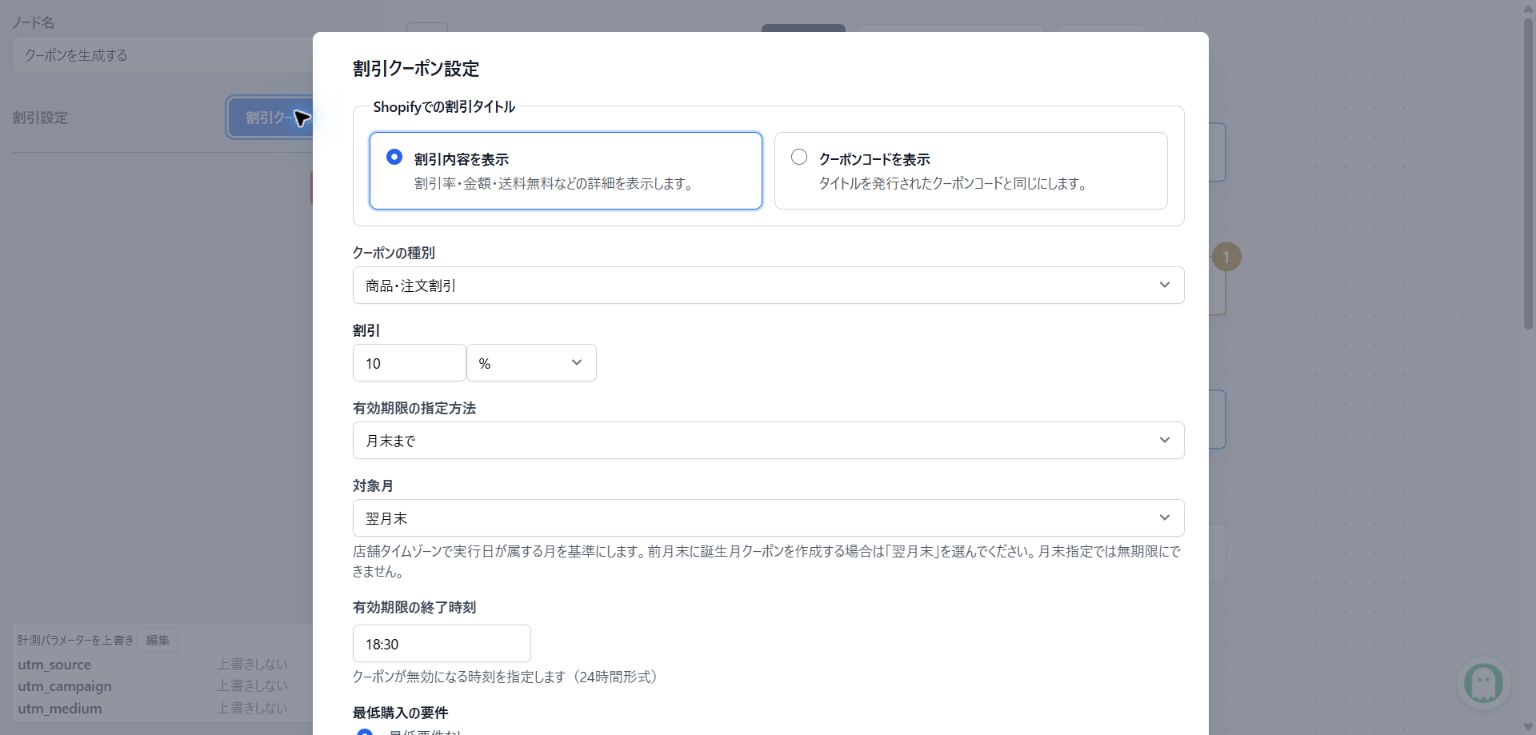
- フローエディタで[クーポンを生成する]ノードを選び、[割引クーポンを編集]を開きます。
- クーポンの種別と有効期限を設定し、設定ウィンドウの[保存]を選びます。
- シナリオ全体の[保存する]も選びます。
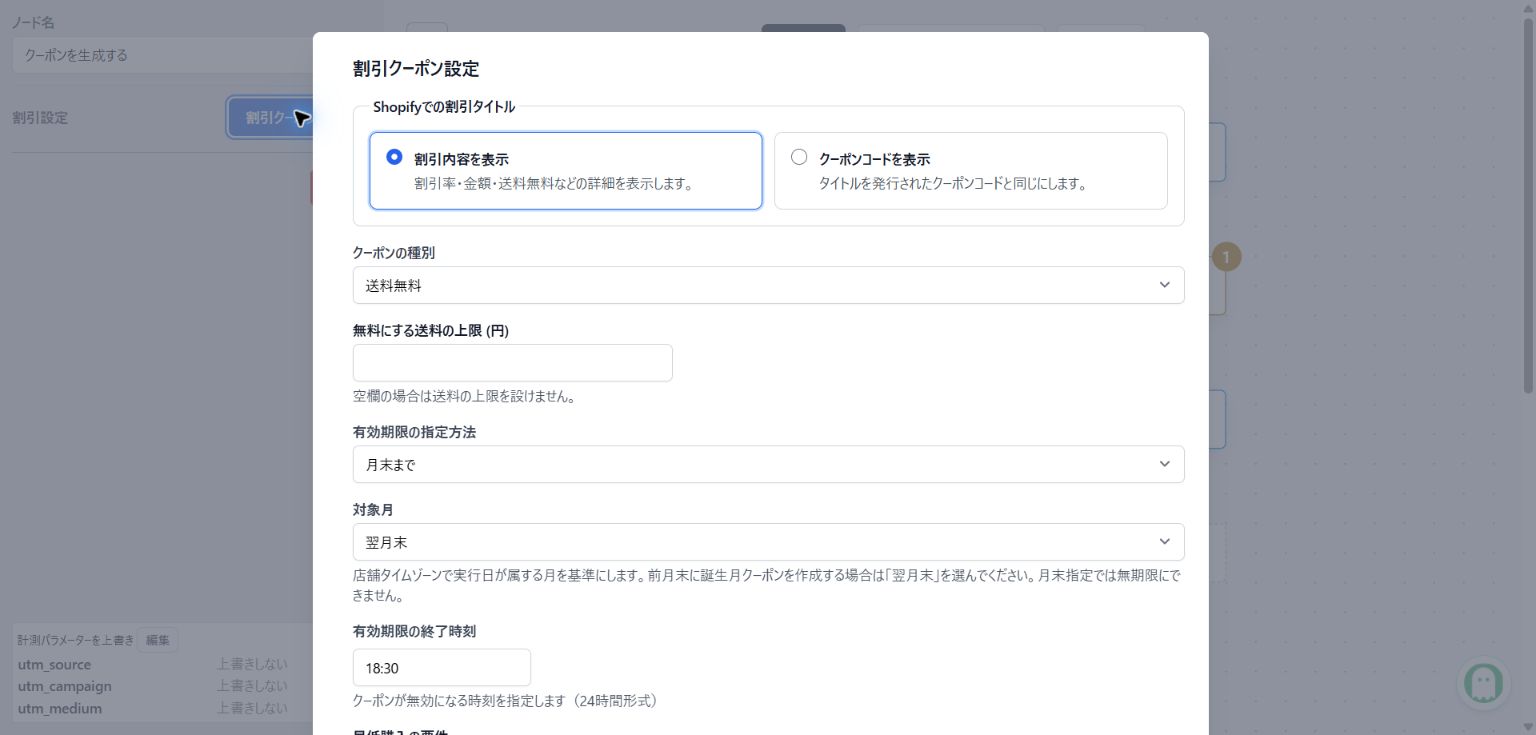
フロー形式で一度保存すると通常形式へ戻せません。運用中のシナリオを試しに変換せず、確認用の下書きで操作してください。
誕生月の末日まで使えるクーポンの例
[誕生月の人にメッセージを送る]では、クーポンを発行する月に合わせて対象月を選びます。
| 発行するタイミング | 何日前にメッセージを送るか | 有効期限の指定方法 | 対象月 |
|---|---|---|---|
| 誕生月の1日 | 0日前 | 月末まで | 当月末 |
| 誕生月の前月末 | 1日前 | 月末まで | 翌月末 |
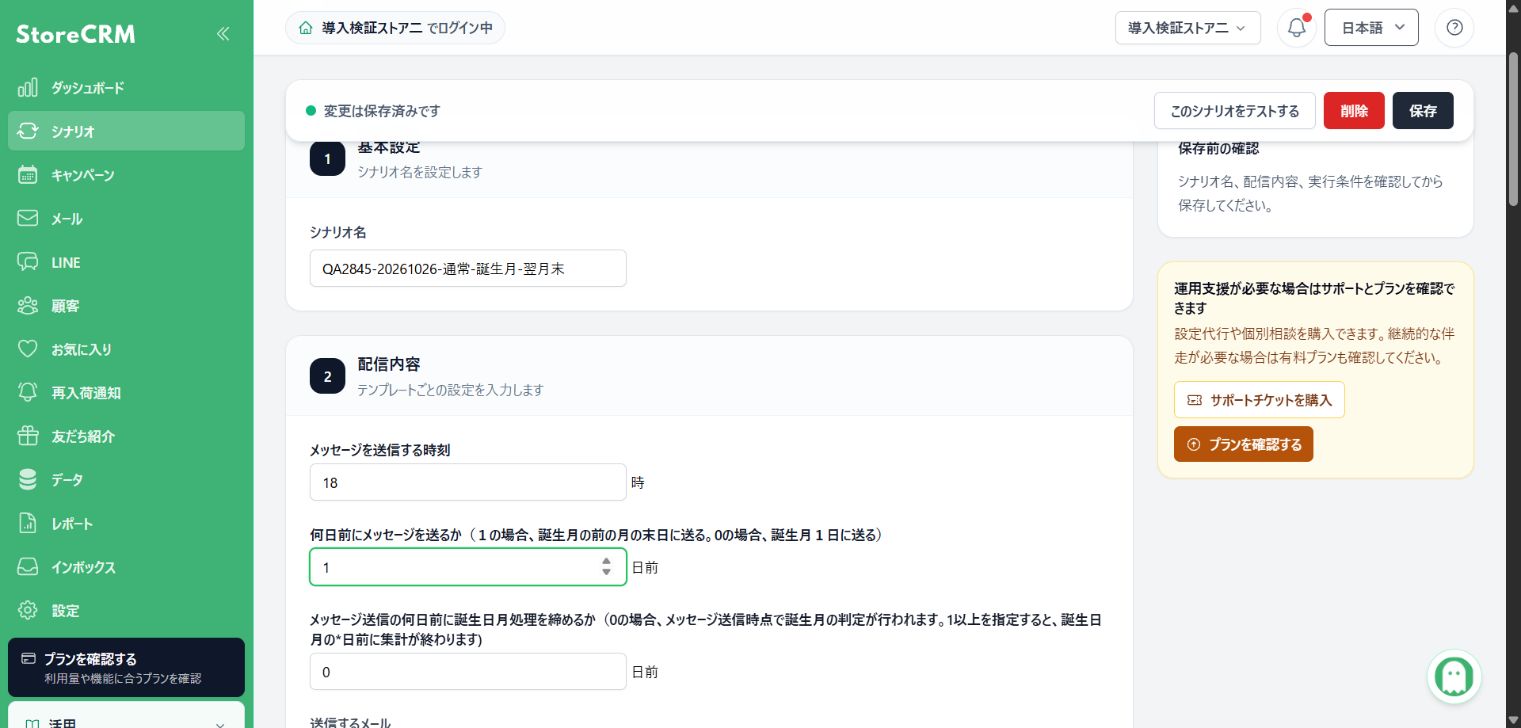
たとえば11月の誕生月クーポンを10月31日に発行する場合は[翌月末]を選びます。[当月末]では10月31日が期限になります。対象月はお客様の誕生日から自動選択されるものではなく、クーポンの発行日を基準にします。
設定を変更しても、すでに発行済みのクーポンの有効期限は変更されません。この説明はシナリオ内の自動発行クーポンを対象とし、キャンペーンや友だち紹介の設定とは区別してください。
クーポンコードを追加する
お客様がチェックアウト時に手入力することにより、割引が受けられるクーポンを追加します。
1. メールの本文中に、[coupon_code]を追加します。
2. [保存する]をクリックします。
クーポンが追加されました。
3. シナリオで設定したメールが配信されたときに、ユニークな文字列のクーポンが追加されています。
- メールの本文に、「StoreCRM-RQ9RNC7W」というクーポンコードが追加されました。
- お客様はチェックアウト画面でこのクーポンを手入力することで、割引が適用されます。
自動クーポンURLを追加する
このURL経由でアクセスしたお客様は、チェックアウト画面で自動的にクーポンが適用されます。
1. メールの本文中に、文字列を追加し、[coupon]のリンクを追加します。
2. [保存する]をクリックします。
自動クーポンURLが追加されました。
3. シナリオで設定したメールが配信されたときに、ユニークな文字列の自動クーポンURLが追加されています。
- メールの本文に、「https://sample.myshopify.com/discount/StoreCRM-JNFPHHI7」のようなURLが追加されました。
- このURL経由でアクセスしたお客様は、チェックアウト画面で自動的にクーポンが適用されます。
送料を無料にするクーポン
クーポンの種類で送料無料を選択できます。無料にする送料の上限、最低購入条件、有効期限、ほかの割引との組み合わせ、利用回数を設定してください。送料上限を空欄にすると上限を設けません。
Shopify商品ブロックへクーポンを自動適用する場合
新しく追加したShopify商品ブロックでは、クーポンを商品リンクに自動適用は初期状態でオフです。必要なときだけオンにしてください。既存テンプレートや保存済みブロックの設定は変更されません。
自動適用をオンにしたメールを、クーポン発行のないシナリオで使うと保存できません。クーポン生成ノードを追加するか、メール編集画面で自動適用をオフにしてください。
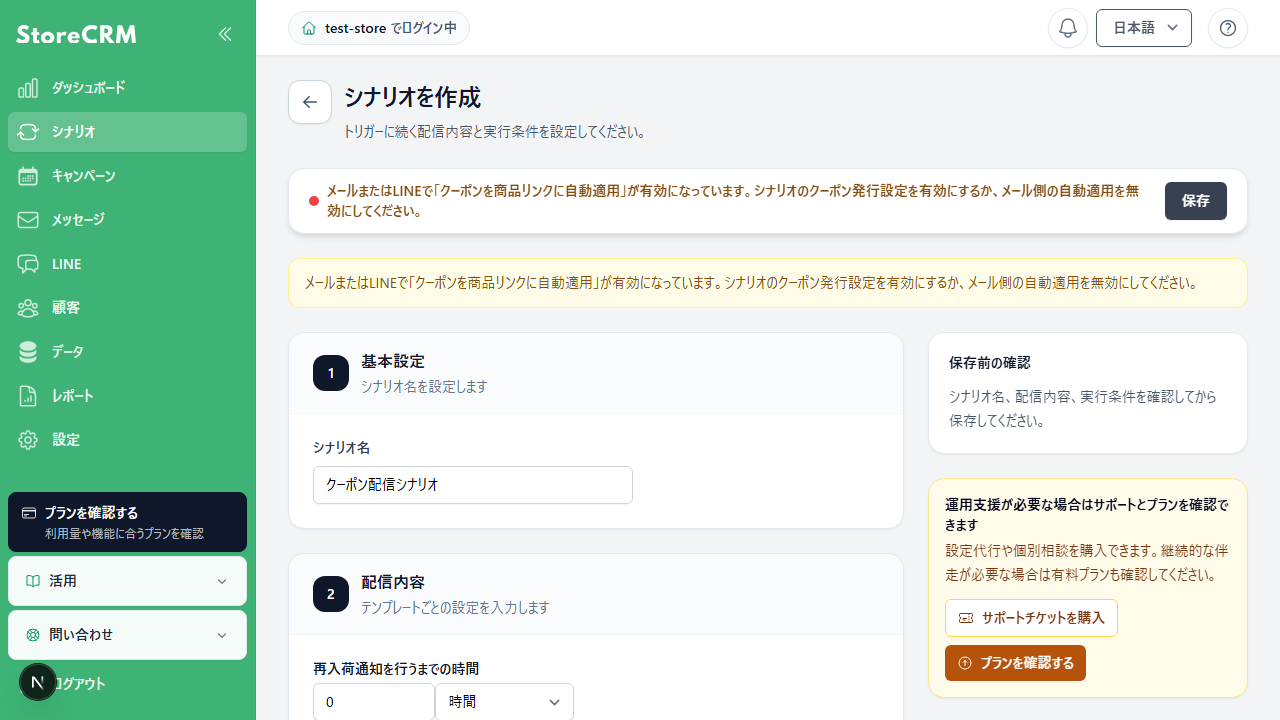
フローエディタの割引クーポン設定では、組み合わせ可能な割引種別と最大利用回数も確認できます。無制限にする場合は最大利用回数へ0を指定します。
商品リンクにクーポンを自動適用する
シナリオやキャンペーンで割引クーポンを自動発行している場合、メールエディタの Shopify 商品、Shopify 商品(複数)、Shopify コレクション、レコメンドブロックの商品リンクにクーポンを自動適用できます。
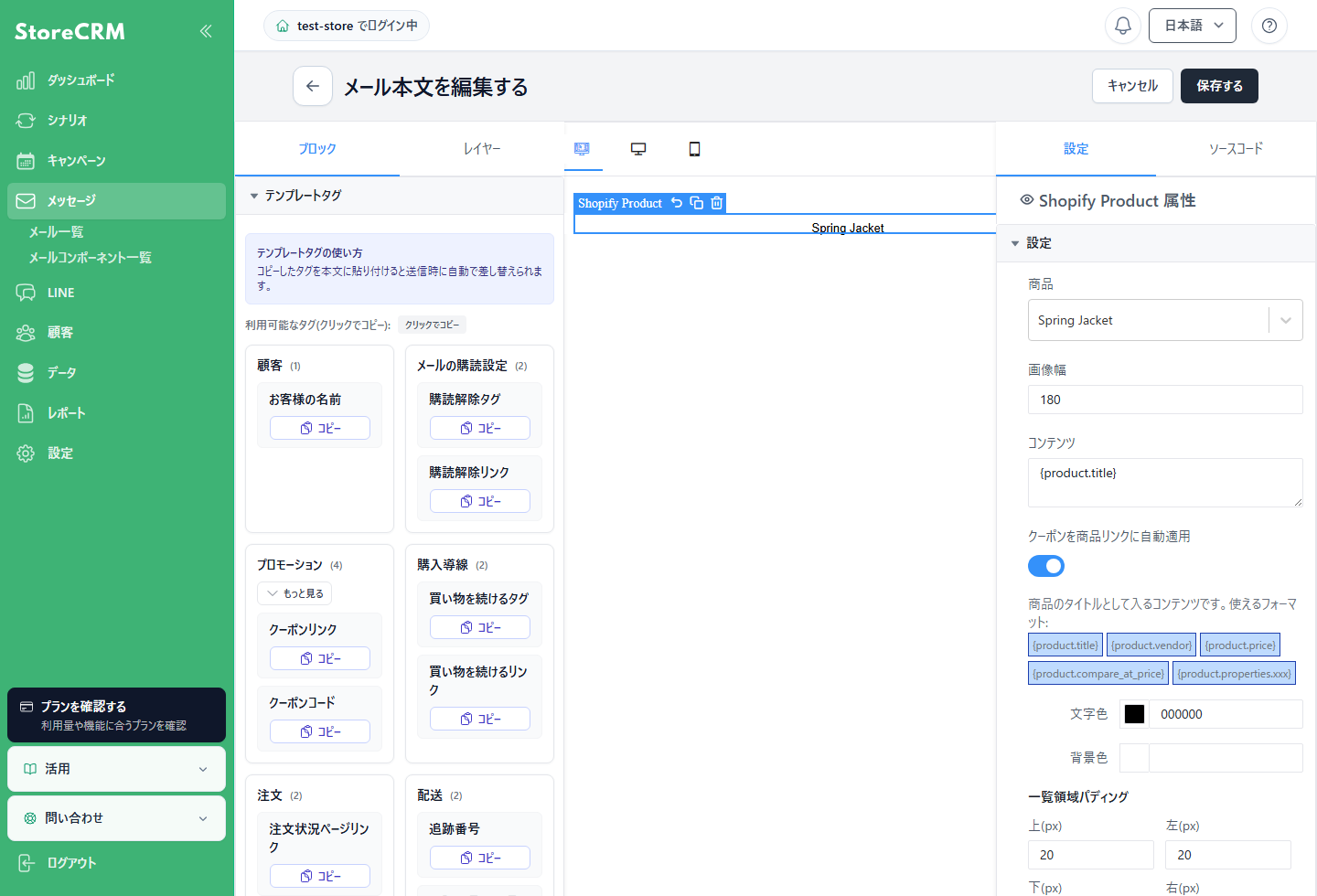
ブロック側の「クーポンを商品リンクに自動適用」が ON のとき、配信時の商品リンクはクーポン適用用の URL に変換され、クリック後に対象商品ページへ遷移します。既存のテンプレートでは、この設定が未設定でも ON として扱われます。自動適用したくないブロックでは OFF にしてください。
関連ページ
 Japanese
 English