
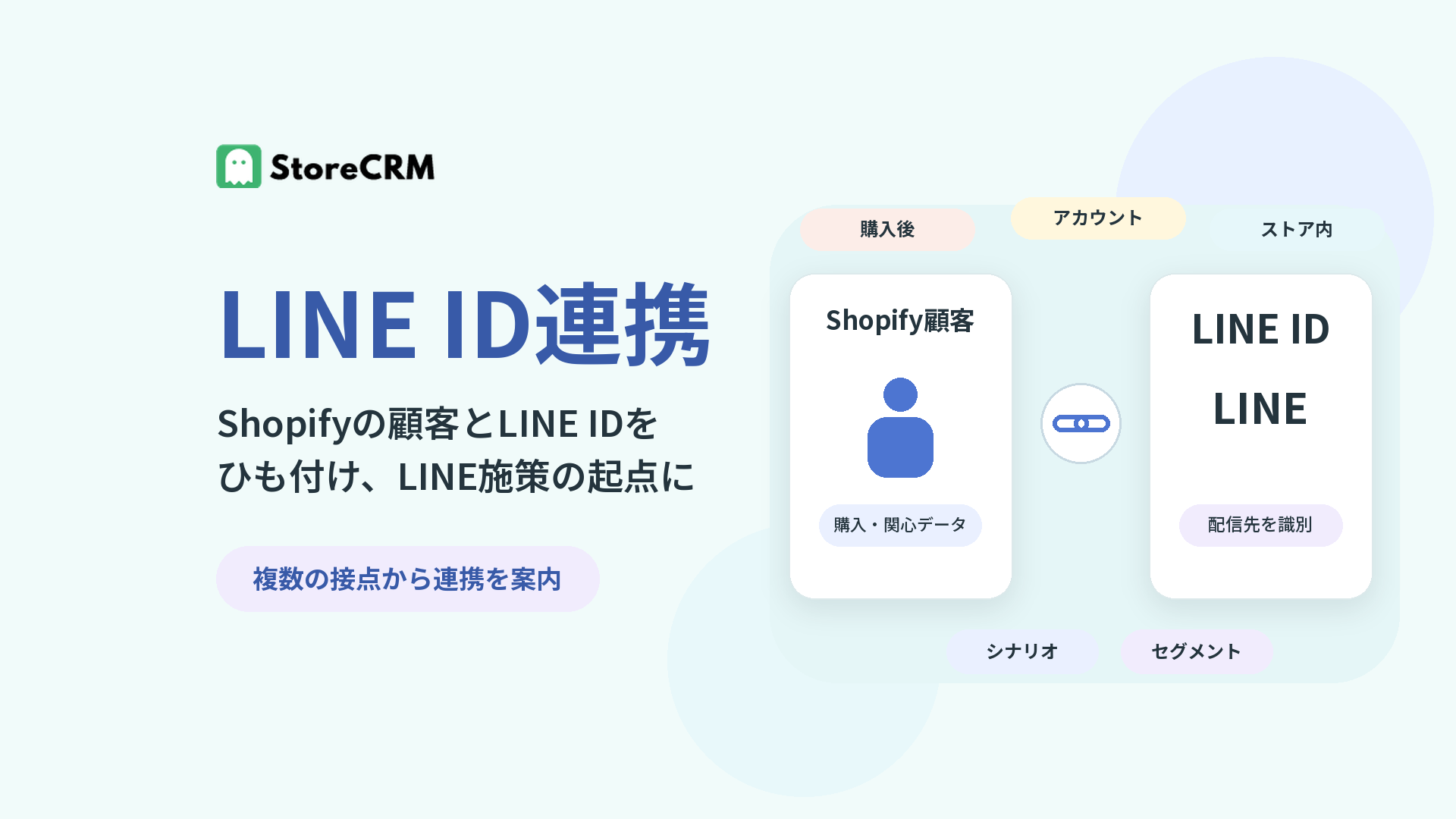
LINE ID連携は、Shopifyの顧客情報と、お客様のLINE IDをひも付ける機能です。メールアドレスや注文情報だけでは、ストア上のお客様とLINE上のお客様が同じ方か判断できません。ID連携によって、StoreCRMで同じお客様として扱えるようになります。
このひも付けが、各種LINEマーケティングの起点です。StoreCRMでは、ストア内の複数の接点で連携を案内できるだけでなく、導線ごとの計測、連携完了後のシナリオ、ダッシュボードや経路別レポートまで一つの管理画面で確認できます。
LINE ID連携が、LINEマーケティングの起点になる
LINE公式アカウントの友だちと、Shopifyの顧客情報は、そのままでは別々に存在します。友だち追加だけでは、LINE上のユーザーがストアのどのお客様なのか、StoreCRMで判断できません。
LINE IDをShopifyの顧客情報にひも付けると、購入やお気に入りなどのストア内データと、LINEの配信先を同じお客様の情報として扱えます。誰に、何を、いつ届けるかを考えるための土台になり、一斉配信だけに頼らないLINE施策へつなげられます。
StoreCRMなら、連携を案内できる接点が多い
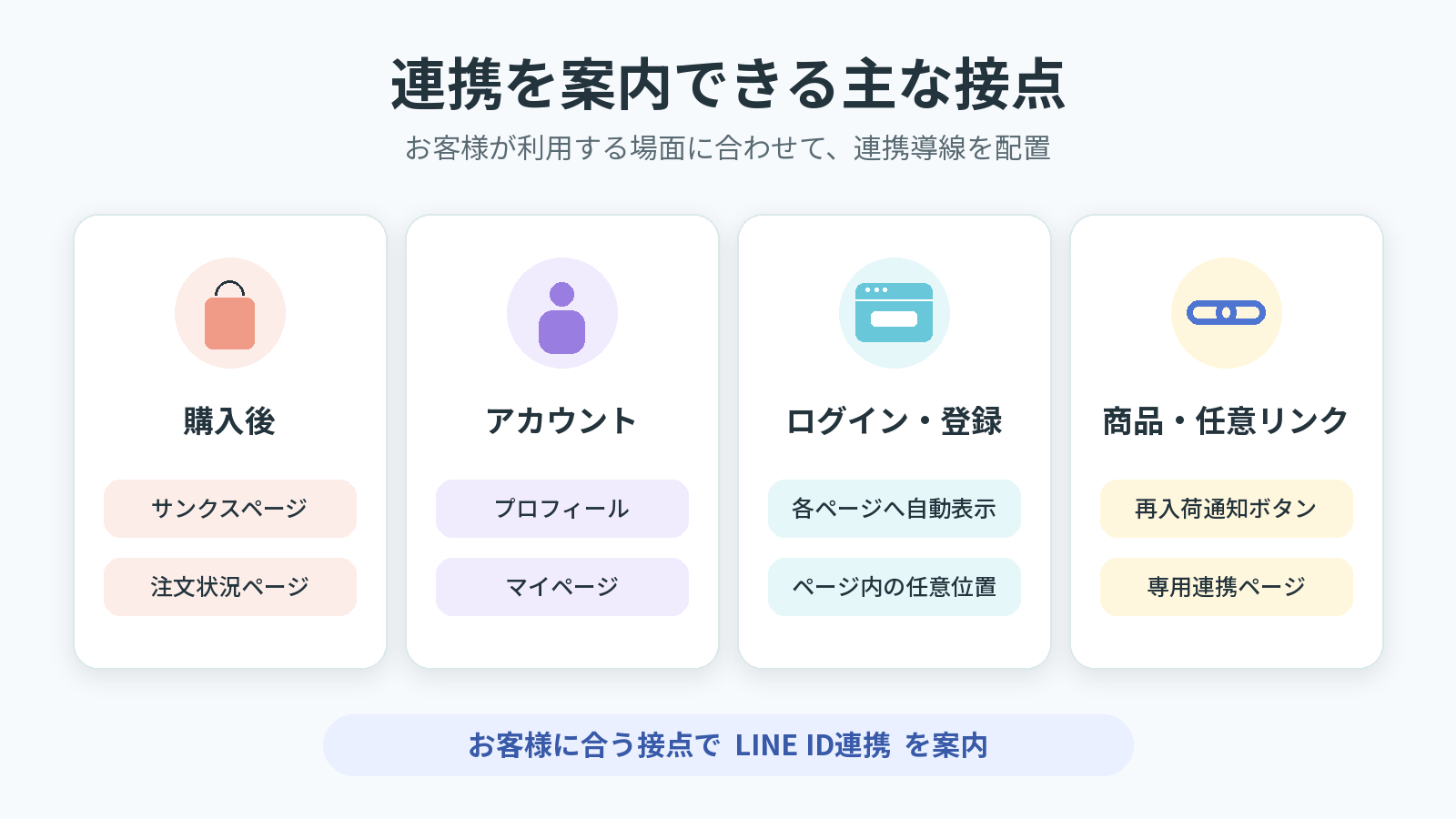
ID連携は、案内を見てもらえる接点をストア内に用意するところから始まります。StoreCRMは、購入後、アカウント、ログイン、商品ページなど、お客様の状況に合わせた場所へ連携導線を設置できます。
画像はクリックして拡大できます。
購入後のサンクスページと注文状況ページ
購入直後のサンクスページと、購入後に確認する注文状況ページへ、LINE ID連携のウィジェットを追加できます。チェックアウトエディタからブロックとして設置でき、シンプル・詳細・バナーの表示モードや、見出し、訴求ポイント、画像などを調整できます。
LINE ID連携だけを案内するウィジェットのほか、メールマガジンの購読設定とLINE連携設定をまとめて表示する方法もあります。
新しいお客様アカウントのプロフィールページとマイページ
新しいお客様アカウントのプロフィールページでは、プロフィール設定の中にLINE連携ボタンを表示できます。テーマ上のマイページでは、現在の連携状態と「登録する」「解除する」の操作を案内できます。
購入後だけでなく、お客様がアカウント情報を確認するときにも、継続的に連携の機会を用意できます。
ログイン・会員登録ページ内の任意の位置
ログインページには「LINEでログイン」、会員登録ページには「LINEで登録」のボタンを追加できます。これらのページに専用の配置先を用意すれば、ページ内の任意の位置にLINEログインの導線を表示できます。
ストアの会員導線に合わせて、最初から大きく見せる場所と、必要な方が後から利用する場所を分けられます。
商品ページと任意リンクからの導線
商品ページなどには「LINEで再入荷通知」ボタンを設置できます。未連携のお客様がボタンを押した場合はLINE連携の案内を表示し、連携後の通知登録へ進めます。詳しくはワンステップLINE再入荷通知をご覧ください。
また、ストア内には専用のLINE連携ページを用意できます。LINEリッチメニューやメール、テーマ内のリンクからこのページへ案内できるため、ストア内外の導線から連携の機会をつくれます。
LINE流入経路ごとに、計測とシナリオを管理
管理画面の「LINE流入経路」では、StoreCRMが提供する既存導線と、任意に追加したカスタム経路をまとめて管理できます。計測したい経路だけをONにし、導線ごとの連携状況と、連携後に実行するシナリオを設定できます。
シナリオを選ばず、計測のみで、シナリオを開始しない設定もできます。
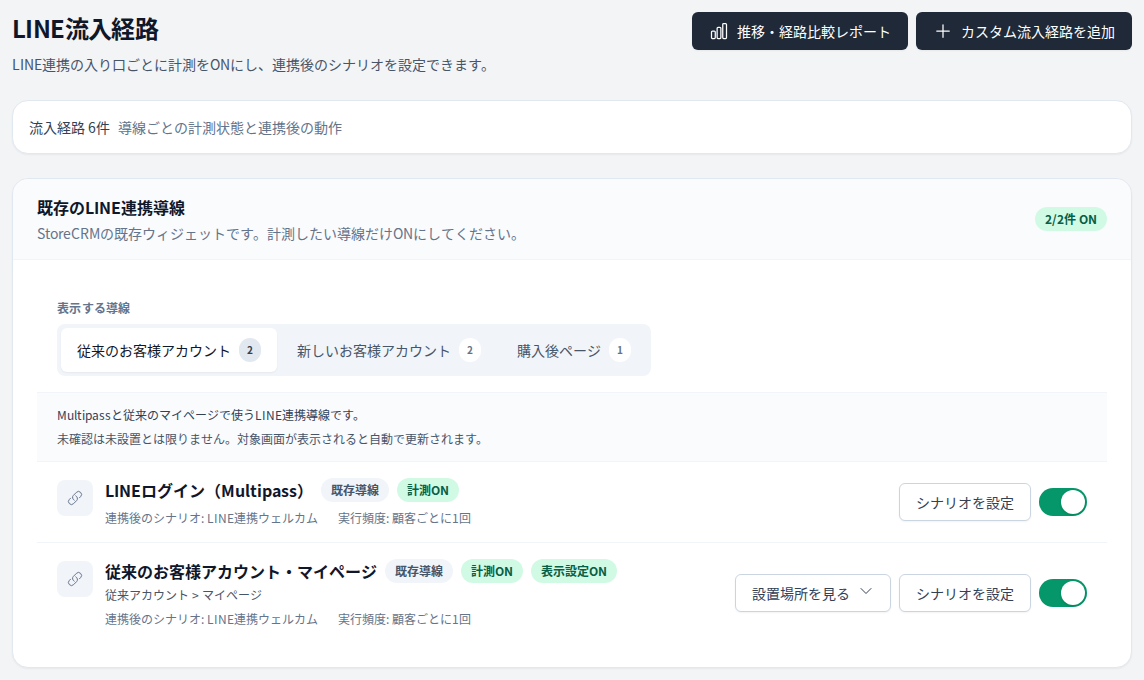
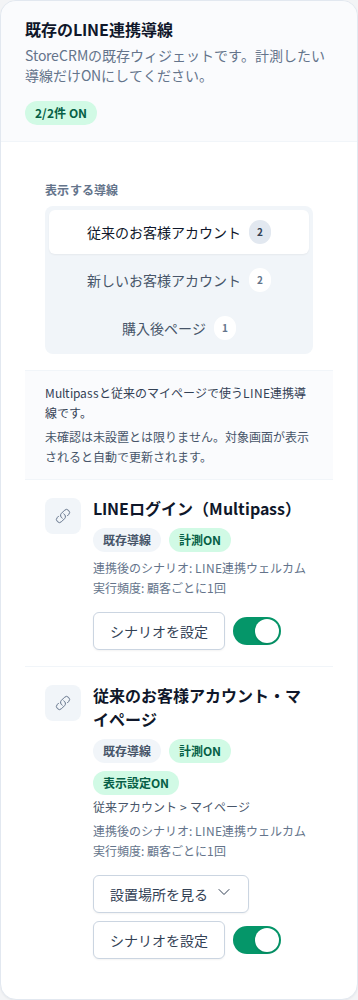
StoreCRM管理画面(サンプルデータ)。画像はクリックして拡大できます。
連携完了を起点に、経路専用のシナリオを開始
各経路には、開始条件が「LINE連携完了」の専用シナリオを設定できます。たとえば、マイページ経由の連携後には初回案内、購入後の連携には購入者向けフォローというように、連携した接点に合わせて次のコミュニケーションを分けられます。
シナリオの実行頻度は「顧客ごとに1回」「指定日数ごと」「連携ボタンを押すたび」から選べます。実際にシナリオが始まるには、導線の計測がONであること、専用シナリオが有効であること、LINEが受信可能な状態であることなどの条件を満たす必要があります。
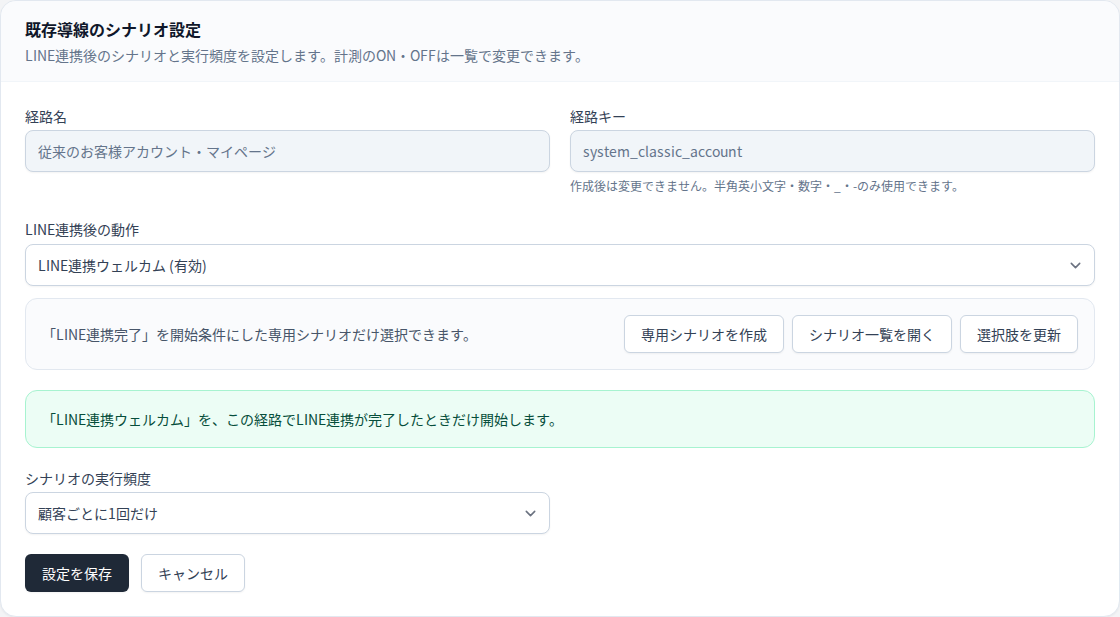
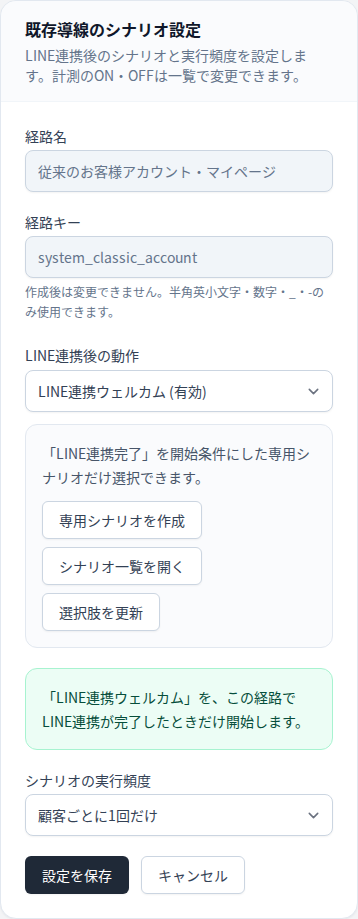
StoreCRM管理画面(サンプルデータ)。画像はクリックして拡大できます。
連携の途中経過を、経路別に比べる
流入経路レポートでは、「ボタン経由の開始」「LINE認証成功」「LINE ID連携完了」「シナリオ開始」の進み方を経路ごとに比較できます。期間、流入経路、オートメーションで絞り込み、経路別の推移や要確認件数を見ながら、改善する導線の判断材料にできます。必要に応じてCSVでも確認できます。
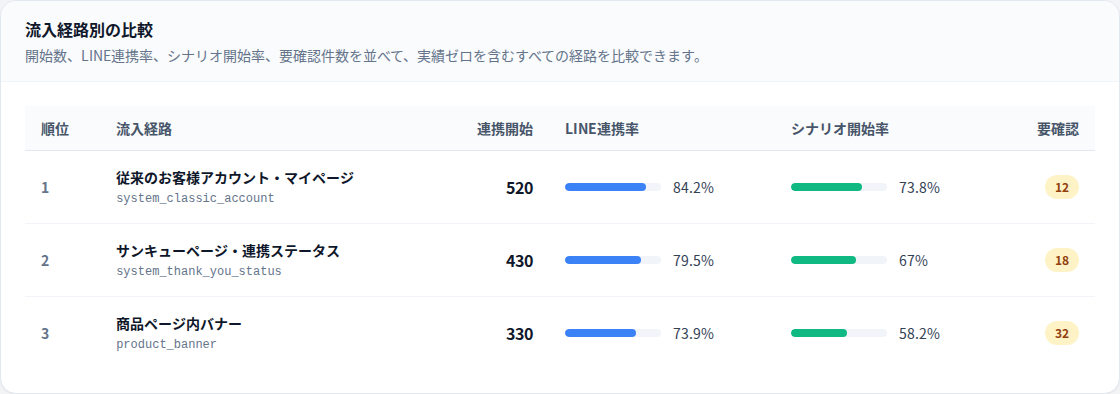
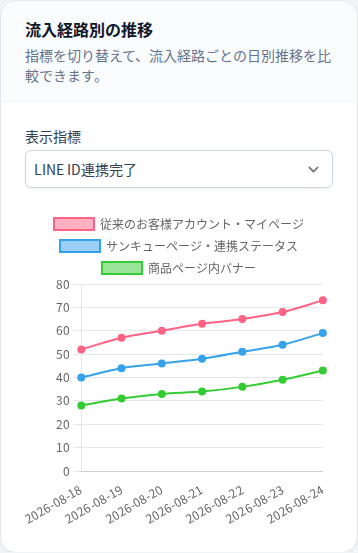
StoreCRM管理画面(サンプルデータ)。画像はクリックして拡大できます。
ダッシュボードで、連携から配信成果まで確認
LINEダッシュボードでは、現在の連携顧客、新規連携、連携解除、期間内の純増と日別推移を確認できます。表示期間は直近7日・30日・3か月から選択できます。
同じ画面の「配信・売上成果」では、LINE配信の送信数、クリック率、注文、LINE経由売上や、シナリオ別・キャンペーン別の実績も確認できます。連携経路を増やした後に、連携顧客の増減と配信成果を行き来せず見られるため、次に見直す導線や施策を考えやすくなります。
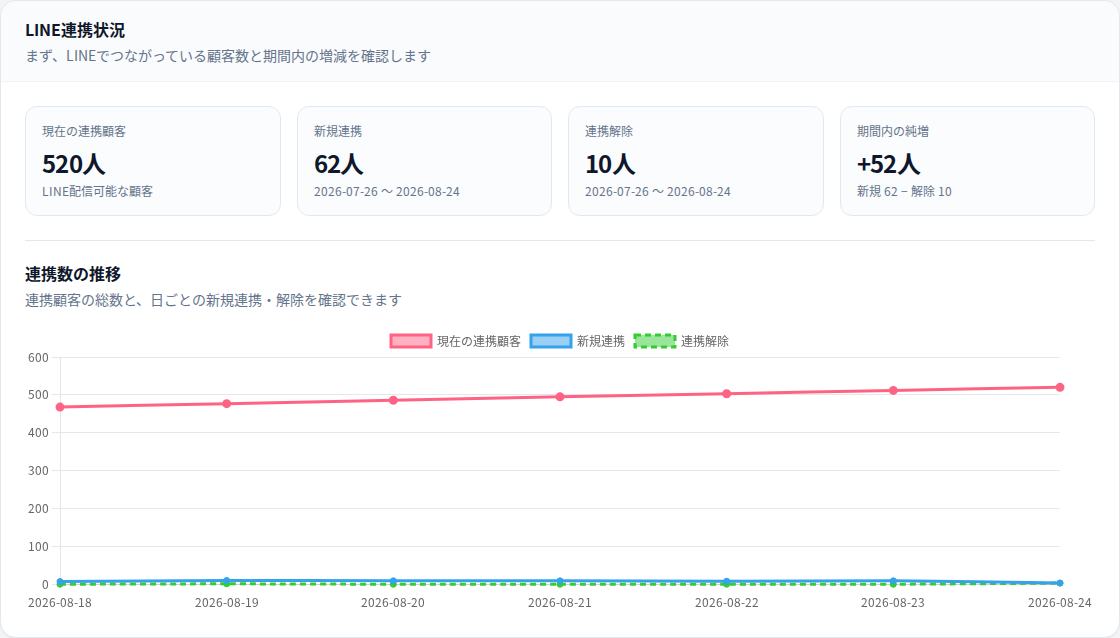
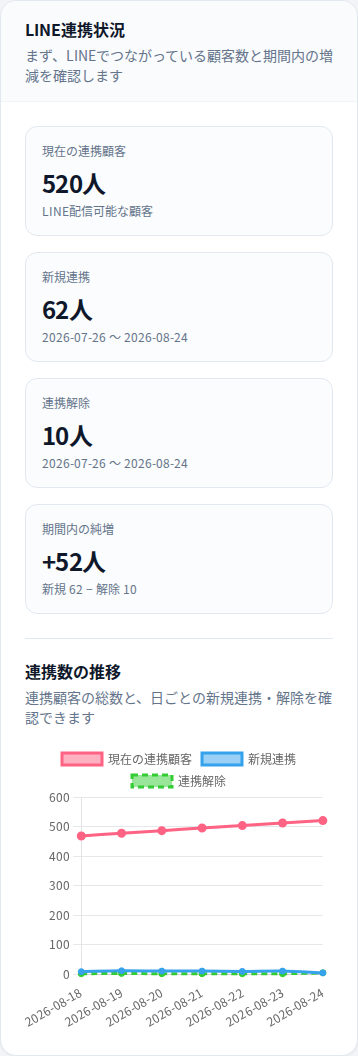
StoreCRM管理画面(サンプルデータ)。画像はクリックして拡大できます。
ID連携後の顧客データを、LINE施策へ
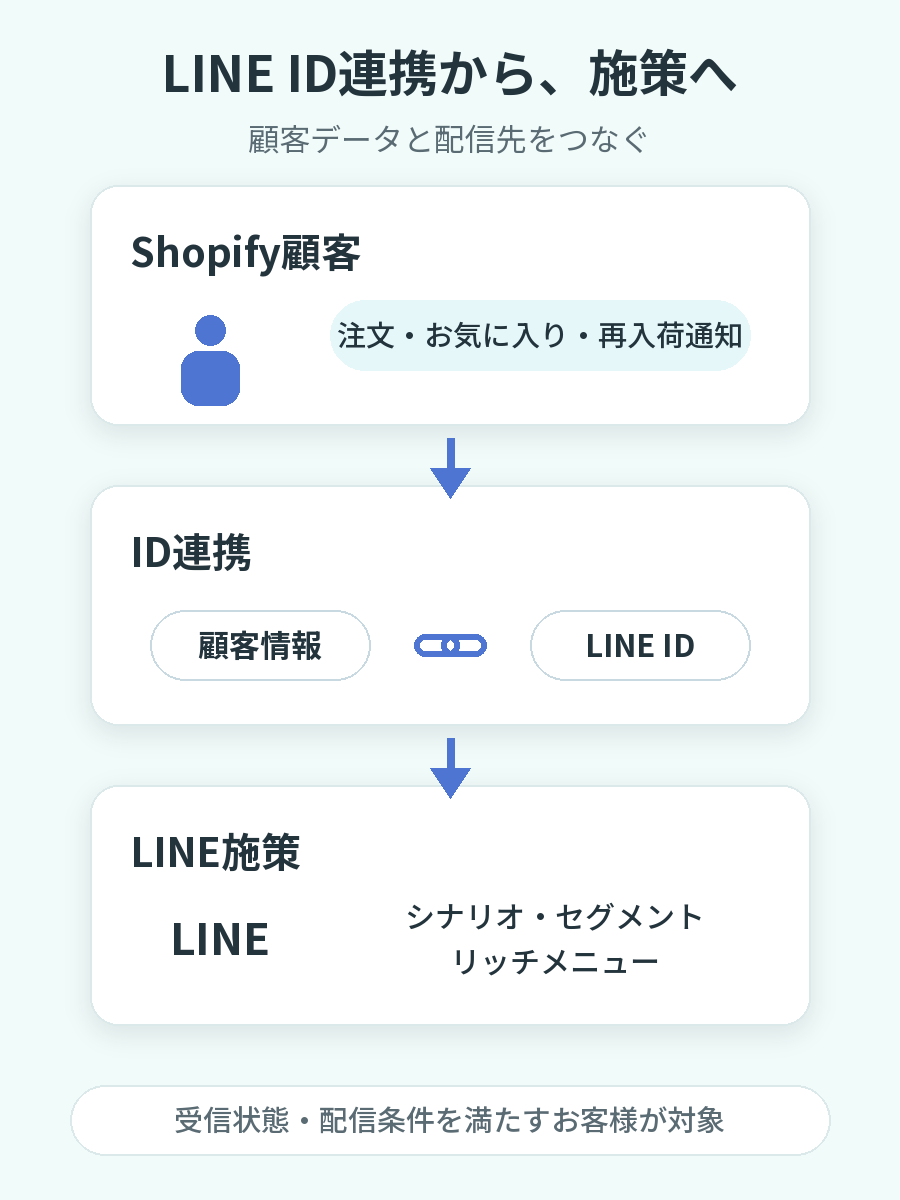
ID連携は、連携件数を増やすだけの機能ではありません。連携後の顧客情報を、StoreCRMのシナリオ配信やセグメント配信へつなげることで、お客様の状況に合わせたLINE施策を設計できます。
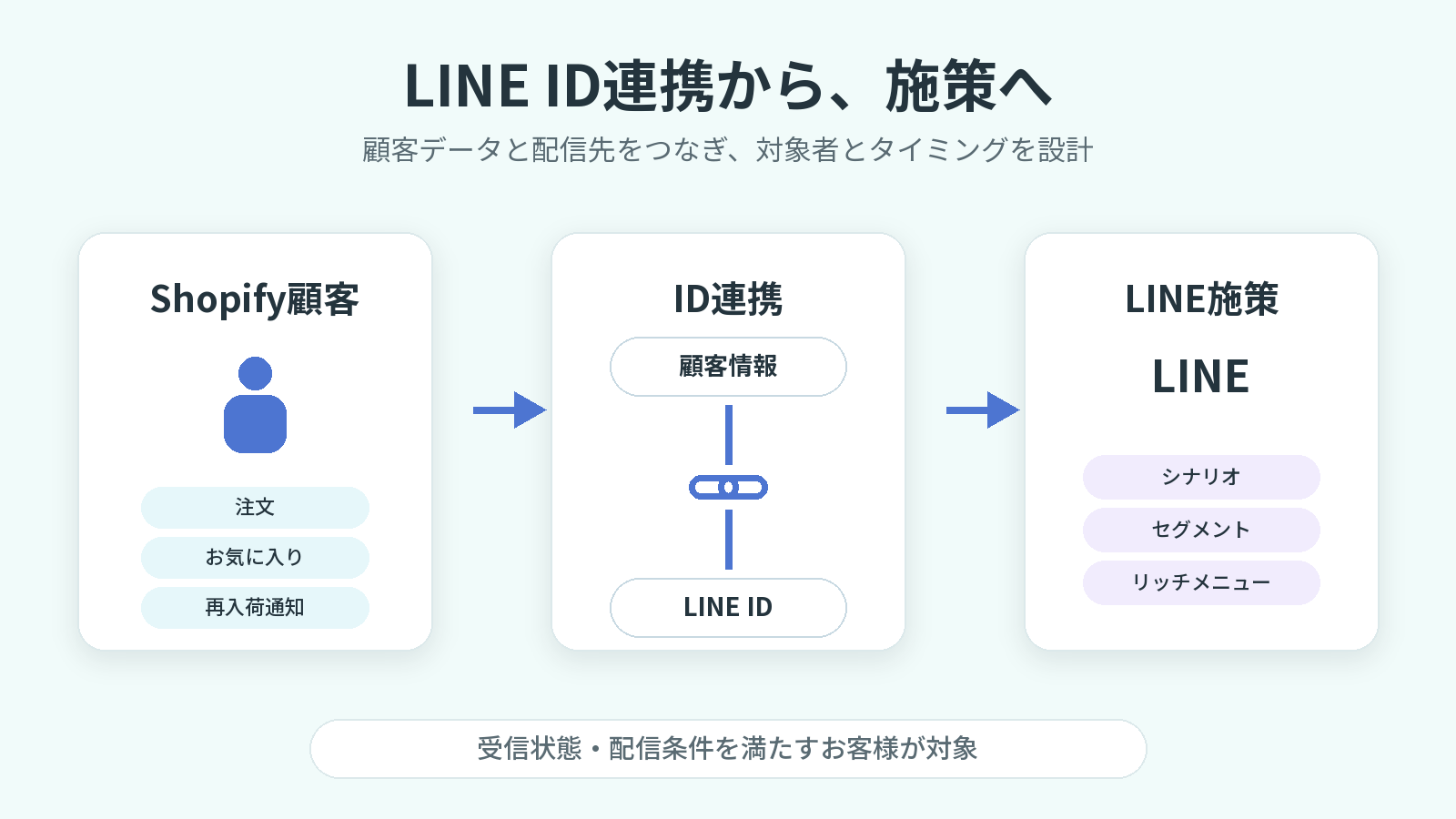
画像はクリックして拡大できます。
Shopifyの顧客とLINE IDを、同じお客様として扱う
注文、お気に入り、再入荷通知の登録など、Shopifyストアで得られる情報を、LINE IDとひも付いた顧客情報として管理できます。チャネルごとに顧客が分かれるのを避け、配信対象を考えるための基礎データにできます。
シナリオやセグメントの配信対象へつなげる
ID連携済みで、LINEを受信できる状態にあるお客様を、シナリオやセグメントの配信対象として利用できます。購入完了、再入荷通知、ウィンバックなど、目的に合う施策へ広げられます。
実際の配信対象は、LINEの受信状態に加えて、各シナリオやセグメントで設定した配信対象の条件によって決まります。
行動や関心に合わせてLINEの接点をつくる
購入したお客様へのフォロー、気になる商品の再入荷案内、一定期間購入のないお客様へのご案内など、顧客データを起点にメッセージを分けられます。セグメントに応じたリッチメニューの切り替えにも、ID連携後の顧客情報を活用できます。
LINE ID連携の流れ
- サンクスページやマイページなど、ストアに合う接点へLINE ID連携の導線を設置します。
- お客様がボタンを押し、LINEで認証します。必要な導線では、先にストアへログインします。
- StoreCRMがShopifyの顧客情報とLINE IDをひも付け、連携状態を保存します。
- 計測をONにした流入経路では、設定と受信状態などの条件を満たすと、連携完了後の専用シナリオが始まります。
- ダッシュボードや流入経路レポートで、連携数の増減と導線ごとの進み方を確認します。
設置場所ごとに役割を分けると、購入直後に初めて知った方にも、後からマイページへ戻った方にも、無理のないタイミングで連携を案内できます。
よくある質問
LINE ID連携とLINEログインは同じ機能ですか?
いいえ、LINE ID連携とLINEログインは別の機能です。LINEログインは、LINEアカウントを使ってストアへログイン・会員登録するための認証機能です。LINE ID連携は、Shopifyの顧客情報とLINE IDを同じお客様の情報としてひも付ける機能です。StoreCRMでは、LINEログインの導線を通じてID連携を行うこともできます。
ID連携すれば、必ずLINEメッセージを配信できますか?
ID連携はLINE配信の前提ですが、それだけで配信が始まるわけではありません。お客様がLINEを受信できる状態にあり、シナリオやセグメントで設定した配信対象の条件を満たす必要があります。流入経路ごとの専用シナリオを利用する場合は、導線の計測とシナリオも有効にします。
決済途中のチェックアウト画面にも設置できますか?
決済途中のチェックアウト画面には設置できません。StoreCRMのチェックアウト向けウィジェットは、商品購入直後のサンクスページと、購入後の注文状況ページに対応しています。
ストア外のリンクからも連携を案内できますか?
はい。専用のLINE連携ページへ、LINEリッチメニューやメールなどからリンクできます。専用のLINE連携ページを利用するには、ストアへのログインが必要です。未ログインの場合はログインをご案内します。
LINE施策の入口を、ストアの中に増やす
LINE ID連携は、Shopifyの顧客データとLINEの配信先をつなぐ第一歩です。購入後、アカウント、ログイン、商品ページなどに連携導線を用意し、経路ごとの計測と連携後のシナリオ、ダッシュボードの確認までStoreCRMで管理できます。