はじめに
本記事では、StoreCRMを活用したShopifyの「お気に入り機能」の中で、コレクションページにお気に入りボタンを追加する方法について解説します。
ECサイトに、お気に入り機能を導入することは、お客様が気になった商品の再検索する手間を省けたり、お気に入りした商品を起点にお客様の興味がある関連商品やお得情報を目にしやすくなったり顧客体験の向上につながる重要な施策となります。
また、運営側としても、お客様毎の興味やニーズを把握することでマーケティン戦略の精度を向上させたり、お気に入り商品に基づいた追加提案やキャンペーン案内(クロスセルやアップセル)をおこない、追加の販売機会を創出することも可能です。
StoreCRMでは、他のお気に入り機能のアプリを導入する必要はなく、お気に入り機能からお気に入り情報を用いた施策まで全て本アプリのみで実現することが可能です。
お気に入り機能を導入することでお客様、運営側双方にメリットがありますので、ぜひ実装しましょう。
商品ページのお気に入りボタン追加方法とお気に入りボタンのカスタマイズ方法についてはコチラ
本記事では無料テーマのDawnテーマにて解説をおこないます。
有料テーマやカスタマイズがはいったテーマはファイル構成が異なる場合がありますのでその際はStoreCRMカスタマーサポートに問い合わせいただくことで、実装代行等可能です。 お問い合わせフォームからご気軽にご相談ください。
関連ページ
Shopifyにお気に入り機能(ウィッシュリスト)を実装する方法
ウィッシュリストを追加できるShopifyお気に入りアプリ7選を比較
コレクションページにお気に入りボタンを追加
本項目のゴール
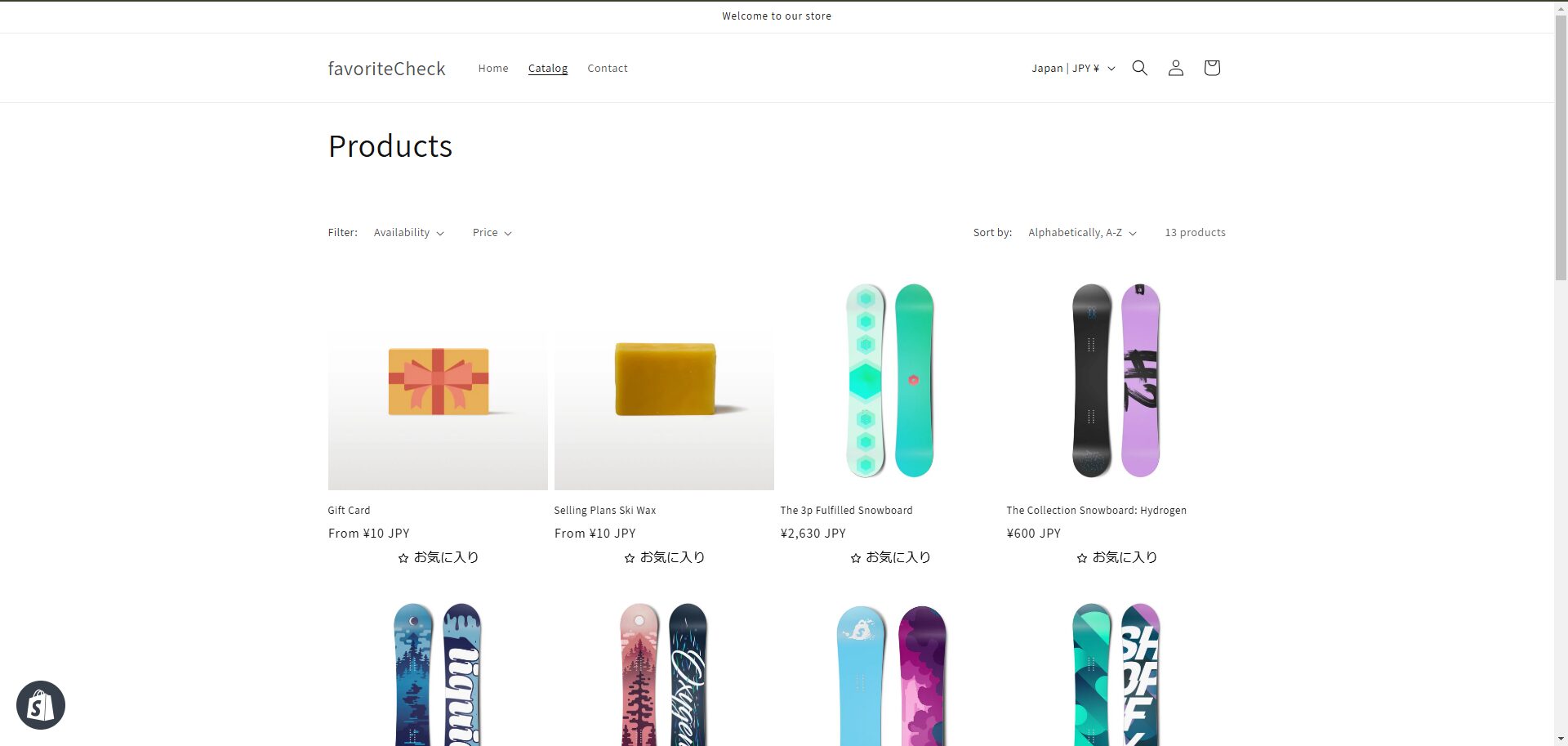
まずは今回実装する、お気に入りボタンの完成画面を確認しましょう。
実装箇所のコードエディタ画面を開く
この先の手順でテーマを編集することになるので、不安な方は「複製」を選択してテーマをコピーして、コピーしたテーマを編集することをおすすめします。
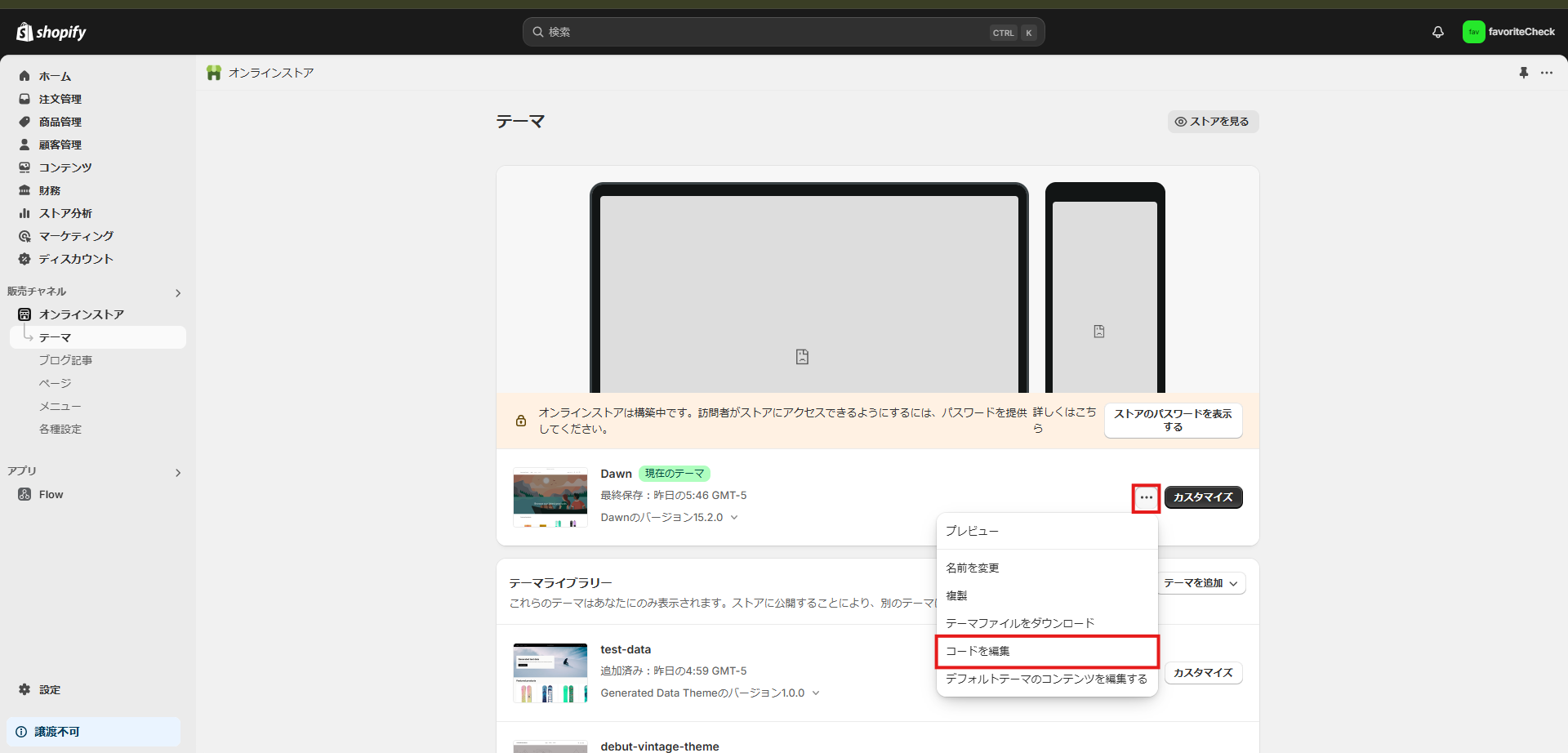
➀[shopify管理画面]>[販売チャネル]>[オンラインストア]>[テーマ>[・・・]>[コードを編集]からコードエディターを開きます。
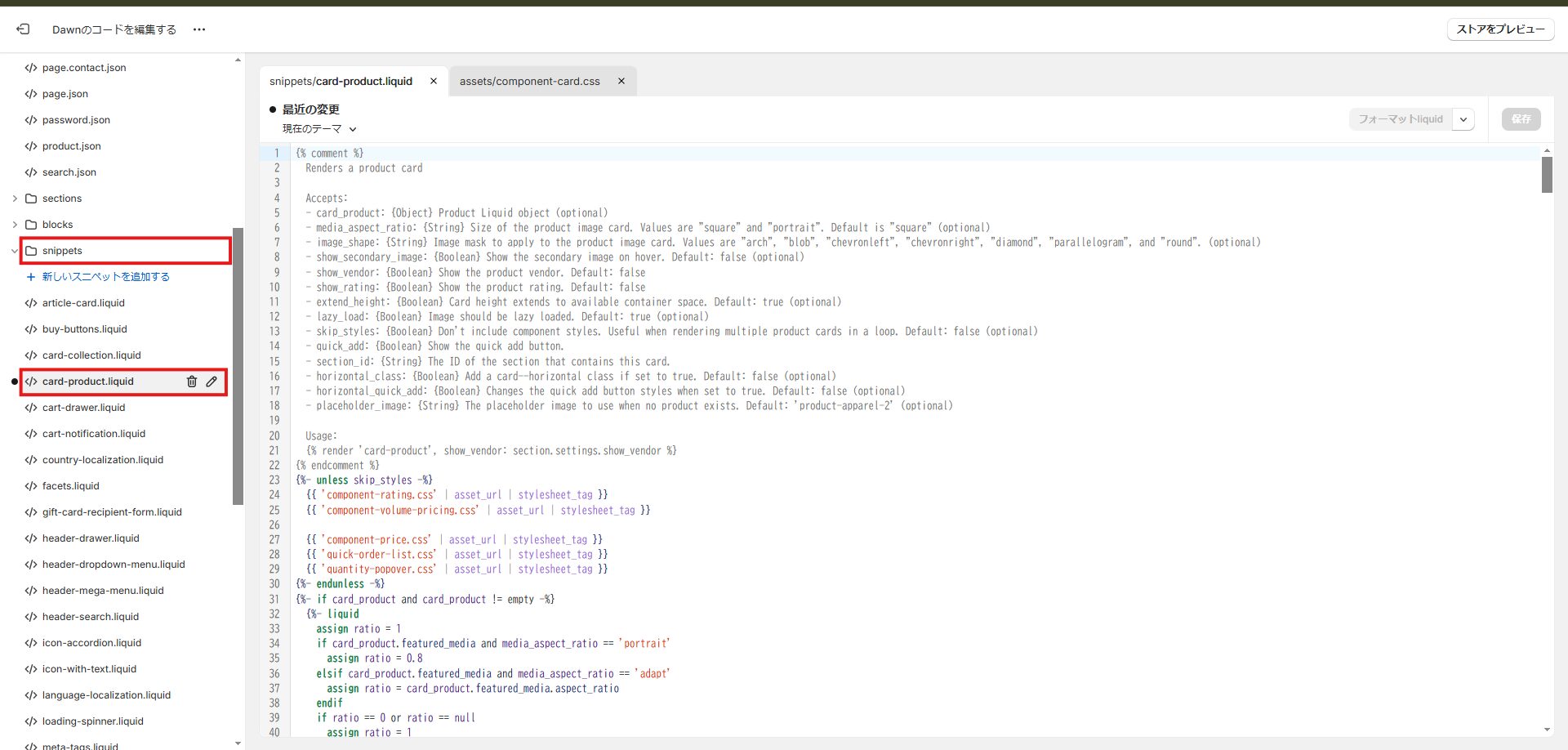
➁ [snippets]>[card-product.liquid]を開きます。
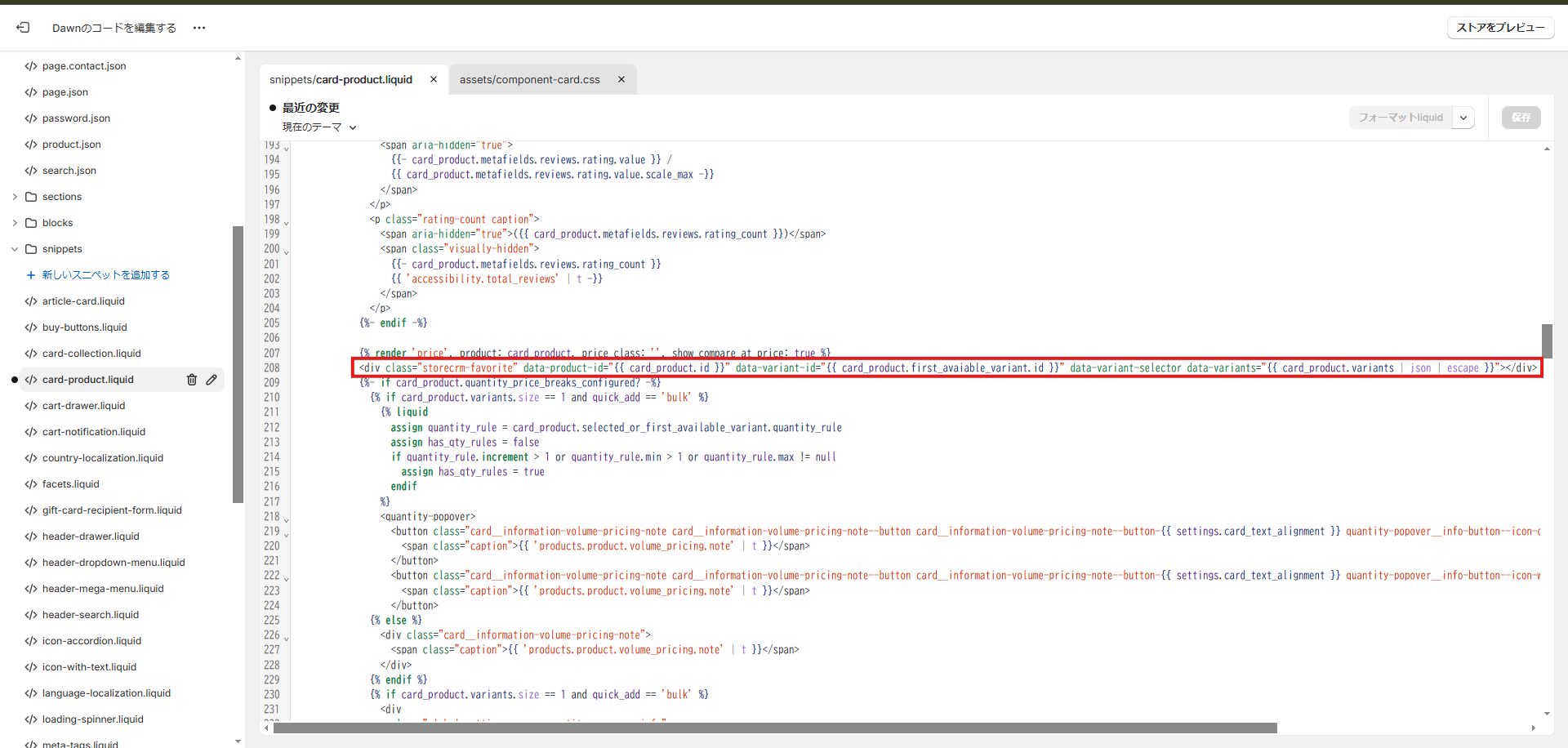
③207行目、\{% render 'price', product: card_product, price_class: '', show_compare_at_price: true %\}の下に以下のコードを貼り付けます。お気に入りボタンに文言を付けるかつけないかを選択することができるので、ストアに合わせて選択します。
念のため、保存も忘れずにしておきましょう。
【文言有りver】
<div class="storecrm-favorite"
data-product-id="{{ card_product.id }}"
data-product-tags="{{ card_product.tags | json | escape }}"
data-variant-selector
data-variants="[{%- for v in card_product.variants -%}{"id":{{ v.id }},"title":{{ v.title | json | escape }}}{%- unless forloop.last -%},{%- endunless -%}{%- endfor -%}]"></div>
【文言無しver】
<div class="storecrm-favorite"
data-product-id="{{ card_product.id }}"
data-product-tags="{{ card_product.tags | json | escape }}"
data-no-label
data-variant-selector
data-variants="[{%- for v in card_product.variants -%}{"id":{{ v.id }},"title":{{ v.title | json | escape }}}{%- unless forloop.last -%},{%- endunless -%}{%- endfor -%}]"></div>
HTML容量を抑えるための注意点
data-variants には、現在のお気に入りボタンで使用する id と title の2項目だけを出力します。全バリエーション情報をそのままJSON化すると、価格・画像・在庫などの情報も商品カードごとに繰り返し出力され、バリエーション数や掲載商品数が多いページではHTML容量が大きくなります。
このサンプルはお気に入りボタン専用です。再入荷通知ボタンでは available など別の項目も使用するため、そのまま流用しないでください。テーマ内の商品変数が product などの場合は、サンプル中の card_product を実際の変数名に合わせてください。属性の引用符は半角の " を使用します。
一覧でバリエーション選択リストを表示する場合、data-variant-id は指定しません。バリエーションが1件の商品では、アプリがそのIDを自動で選択します。
すでにコードを設置している場合は、テーマを複製してから既存ボタンの data-variants を上記の形式へ差し替えてください。手動で貼り付けたコードは、アプリのアップデートだけでは変更されません。変更後は、ハートの表示、複数バリエーションの選択、単一バリエーションの登録、お気に入りの登録・解除、お気に入り一覧への反映を確認してください。
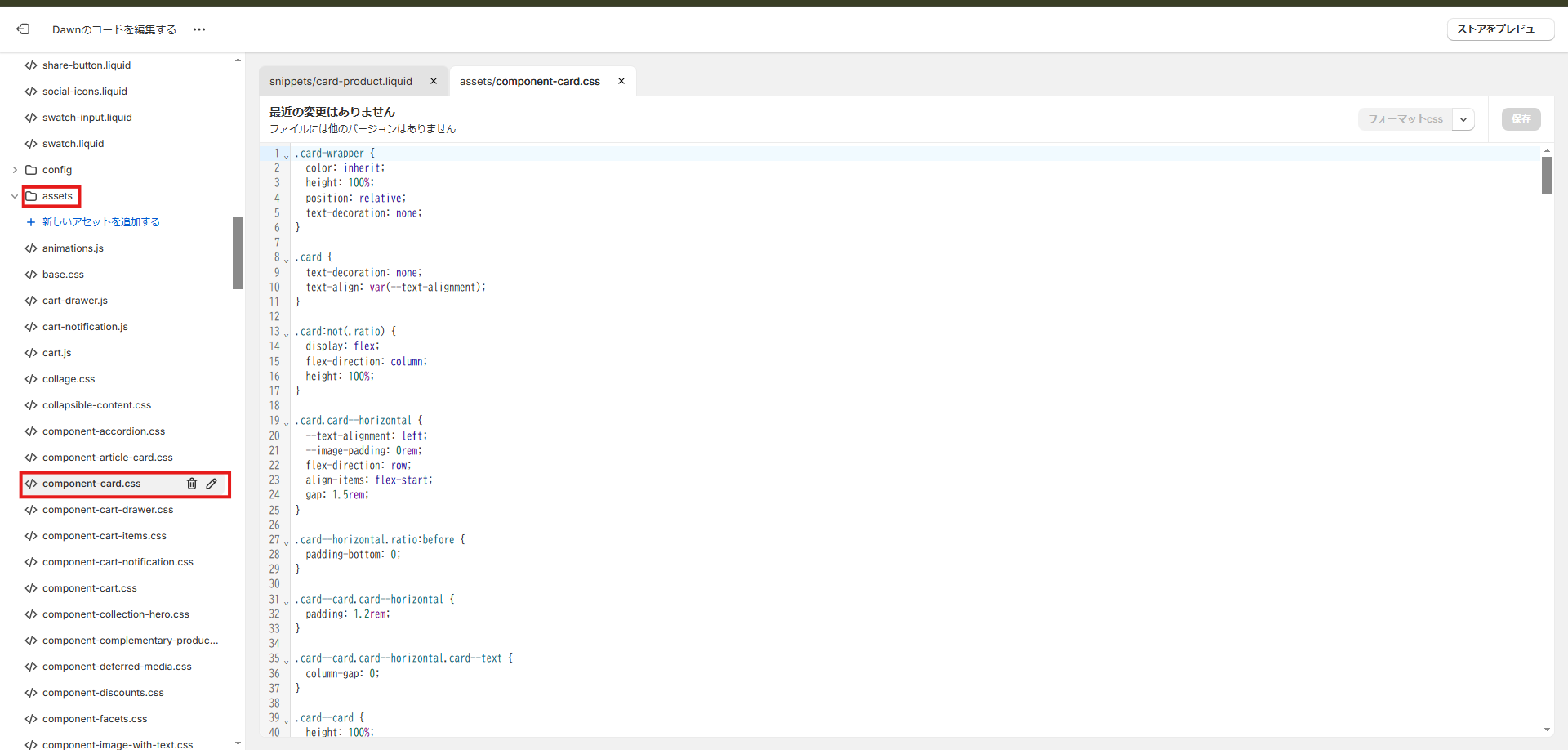
④[asset]→[component-card.css]を開きます。
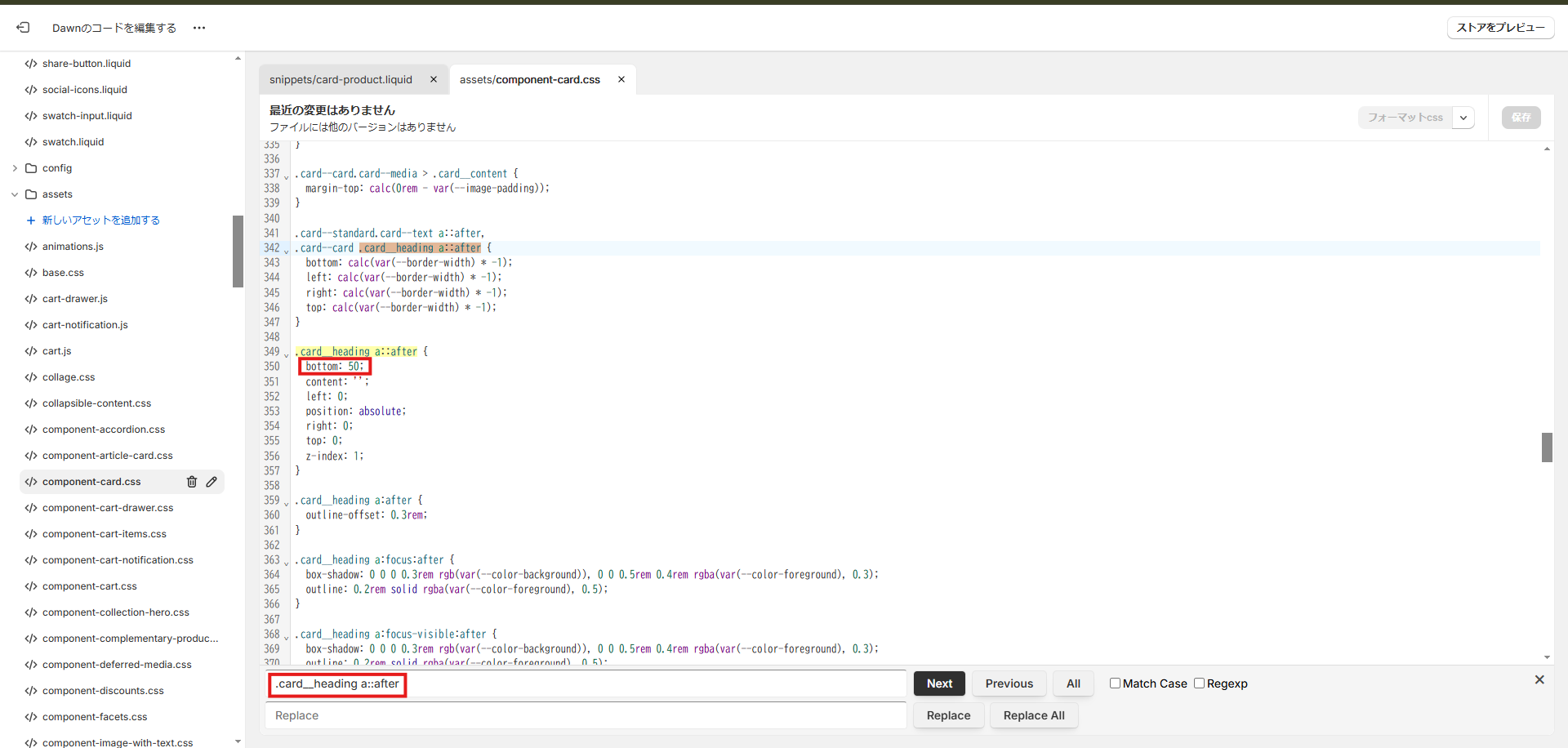
⑤ [.card__heading a::after]で検索をおこない、350行目の
bottom: 0; → bottom: 50; に変更します。
保存も忘れずにしておきましょう。
⑥コレクションページを確認し、お気に入りボタンが正しく表示されていることを確認します。
まとめ
StoreCRMを活用することで、今回ご紹介したお気に入り機能のように別アプリを入れて設定、他MAアプリと連携を行わないと実現できなかった様々な施策が本アプリ1つで実現可能です。
今回導入したお気に入り登録情報を用いたシナリオ作成についても準備中ですので続報をお待ちください。
また、StoreCRMではアプリに関わる設定の無料サポート(設定代行)や導入いただいたお客様への売り上げアップのためのコンサルもおこなっております。
お問い合わせフォームからご気軽にご相談ください。